Windows-Icons in wenigen Schritten personalisieren

Windows lässt sich mit vielen kleinen Tricks an die persönlichen Bedürfnisse anpassen. Die meisten Tricks sind jedoch völlig unbekannt. Heute zeigen wir Ihnen, wie Sie Windows-Icons personalisieren.

Ordnersymbol und Desktop-Icons ändern

Um Icons zu ändern, klicken Sie mit der rechten Maustaste auf einen Ordner oder eine Verknüpfung. Wählen Sie aus dem Menü den Punkt Eigenschaften. Im folgenden Fenster klicken Sie auf den Reiter Anpassen und anschließend auf Anderes Symbol. Es öffnet sich ein Fenster mit zahreichen Icons zur Auswahl. Windows besitzt in der Datei shell32.dll standardmäßig zahlreiche Icons.

Auf die gleiche Weise ändern Sie die Windows-Desktop-Icons wie Papierkorb, Netzwerk oder Arbeitsplatz. Klicken Sie mit der rechten Maustaste auf den Desktop und wählen Sie Anpassen aus. Anschließen gehen Sie auf den Reiter Desktopsymbole ändern und klicken auf eines der Symbole wie etwa den Papierkorb. Wählen Sie ein anderes Icon aus, indem Sie auf Anderes Symbol … klicken.

Eigene Bilder als Icons benutzen

Wer den Icons einen ganz persönlichen Stil verleihen will, durchsucht entweder seine Festplatte nach geeigneten Symbolen oder lädt Icon-Pakete aus dem Internet herunter.

Falls Sie eigene Fotos als Icon verwenden wollen, achten Sie darauf, dass die Bilder die Endung .ICO besitzen. Um ein Bild in eine ICO-Datei umzuwandeln, verwenden Sie Software wie etwa das kostenlose IcoFX.

Eigene Dateien oder Exe-Dateien mit eigenem Icon

Etwas schwieriger wird das Ändern von Symbolen bei dem Ordner Eigene Dateien oder Exe-Dateien. Hierfür sind Änderungen in der Windows-Registry notwendig. Tools wie Resource Hacker sind dabei eine nützliche Hilfe.

Original-Artikel auf Spanisch von Softonic-Redakteur Antoni Noguera.

Alle Windows-Tipps der Woche

Alles zu Windows 8.1

So kopieren Sie Dokumente und Videos via USB vom PC auf das Android

Möchte man Dateien auf das Android-Smartphone kopieren, bleibt einem im Gegensatz zum iPhone und iPad der Umweg über iTunes erspart. In Windows kann man Dateien direkt über USB und den Windows Explorer auf das Samsung Galaxy, Google Nexus oder HTC One kopieren. Dieses Tutorial erklärt, wie Sie Dateien auf Ihr Smartphone kopieren.

1. USB-Verbindung als Mediengerät aktivieren

Bevor Sie das Android-Smartphone an den Computer anschließen, müssen Sie die Übertragung von Daten auf das Gerät aktivieren. Hierzu öffnen Sie die Einstellungen und dort den Menü-Punkt Speicher. Im Speicherüberblick des Smartphones wählen Sie das Einstellungsmenü in der oberen, rechten Ecke und dort USB-Verbindung (PC).

Wenn Sie Dateien auf oder vom Smartphone kopieren möchten, setzen Sie nun den Haken bei Mediengerät (MTP). Sie können die Einstellungen nun schließen.

2. Handy mit dem PC verbinden

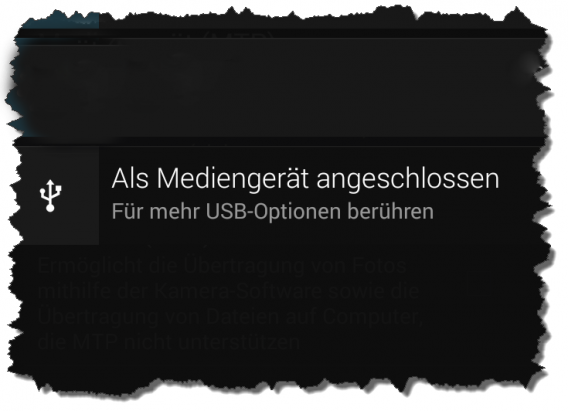
Nachdem Sie das Smartphone als Mediengerät aktiviert haben, verbinden Sie das Gerät über USB mit dem PC. Der PC installiert automatisch die notwendigen Treiber. Sobald die Verbindung aktiv ist, finden sie in der Mitteilungszentrale einen Hinweis Als Mediengerät angeschlossen.

3. Gerät im Windows Explorer suchen und öffnen

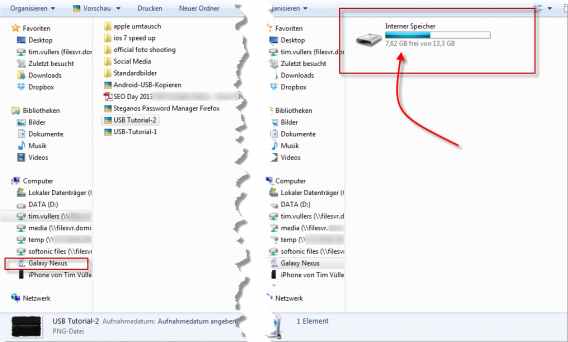
Im Windows Explorer finden Sie das Smartphone nun in der Seitenleiste unter dem Menü-Punkt Computer. Unser Testgerät trägt den Namen Galaxy Nexus, der Name unterscheidet sich aber von Gerät zu Gerät.

4. Ordner suchen und Dateien kopieren

Im Windows Explorer suchen Sie sich nun den passenden Ordner zu Ihren Dateien. Die Standard-Ordnerstruktur ist englisch. In der folgenden Liste finden Sie die am häufigsten benötigten Medienarten und die dazu gehörigen Ordner.

  • Bilder: Pictures
  • Dokumente: Documents
  • Filme: Movies
  • Musik: Music
  • Klingeltöne: Ringtones
  • Speicherkarte: sdcard
  • Videos: Video

5. Inhalte auf das Smartphone übertragen

Haben Sie den passenden Ordner gefunden, markieren Sie die Dateien auf Ihrem Computer und kopieren diese per Drag & Drop oder über den Kopieren- und Einfügen-Befehl in den passenden Ordner auf dem Smartphone.

Apps wie das Video-Programm oder die Galerie finden die von Ihnen auf das Smartphone kopierten Dateien automatisch. Haben Sie außergewöhnliche Dateien kopiert, benötigen Sie eventuell einen Dateimanager wie den ASTRO File Manager (kostenloser Download). Wie Sie den ASTRO File Manager richtig nutzen, erfahren Sie in unserem Tutorial Astro File Manager für Android richtig nutzen.

6. Inhalte vom Smartphone auf den PC kopieren

Das Kopieren funktioniert auch in die andere Richtung. Möchten Sie beispielsweise Bilder vom Android-Telefon auf den Computer kopieren, markieren Sie eine Auswahl oder alle Dateien und kopieren diese in einen gewünschten Ordner auf dem PC.

TIPP: Wenn Sie eine Datei ausschneiden und damit auf den PC verschieben, schaffen Sie Platz auf Ihrem Smartphone. Gerade Videoaufnahmen der HD-Kamera nehmen viel Speicherplatz ein. Sie sollten die Aufnahmen daher regelmäßig auf den PC übertragen und so Speicherplatz für weitere Aufnahmen frei machen.

Dieser Artikel vom 12.04.2010 wurde am 15.11.2013 zuletzt aktualisiert.

Mehr zum Thema Android-Handy Synchronisieren

Fünf versteckte Funktionen im VLC media player

Der VLC media player ist auf Softonic unangefochtene Nummer eins unter den Video-Playern. Die meisten Nutzer schätzen den Multimedia-Player für seine Unerschrockenheit gegenüber verschiedensten Formaten. Doch der Allrounder hat noch einiges mehr zu bieten. Wir stellen fünf Top-Funktionen vor:

1. YouTube-Videos anschauen und herunterladen

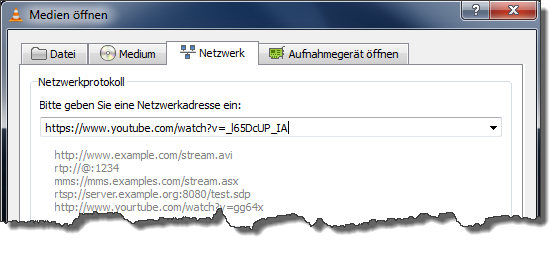
Mit dem VLC media player öffnet man YouTube-Videos direkt aus dem Netz. Gehen Sie dazu in das Menü Medien und klicken auf den Eintrag Medium öffnen. Im Reiter Netzwerk fügen Sie die Adresse des Videos ein. Sollten Sie den Link von einer verschlüsselten Verbindung kopiert haben, löschen Sie das s in https. Mit einem Klick auf Wiedergabe startet das Video.

VLC YouTube Videos anschauen

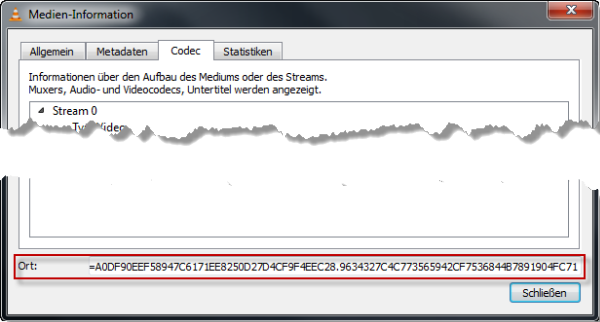
Sie können das Video mit Hilfe des VLC media players auch speichern. Öffnen Sie dazu bei laufendem Video im Menü Extras den Punkt Codec-Informationen. Unter Ort kopieren Sie die kryptisch anmutende Adresse. Anschließend fügen Sie sie in die Adressleiste Ihres Internetbrowser ein. Hier können Sie nun unter Datei > Speichern das Video auf Ihre Festplatte laden.

VLC YouTube Videos speicher

2. Videos mit der Webcam aufnehmen

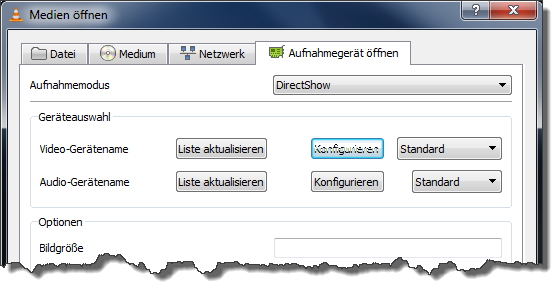
Der VLC media player eignet sich auch als Aufnahme-Studio für kleine mit der Webcam selbst gedrehte Videos. Gehen Sie dazu in das Menü Medien und klicken Sie auf Aufnahmegerät öffnen. Unter Konfigurieren bestimmen Sie Aufnahmeoptionen wie die Videoqualität, Kontrast und Sättigung.

VLC Video aufnehmen

3. Videoformate konvertieren

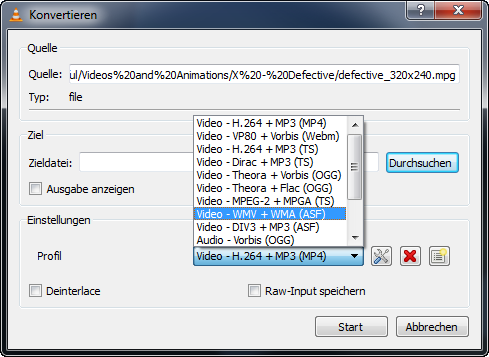
Der VLC media player konvertiert Video- und Audiodateien in die Formate MP4, Webm, TS, OGG, ASF, MP3 und FLAC. Klicken Sie zum Öffnen des Konverters im Menü Medien auf Konvertieren/Speichern. Wählen Sie dazu über Hinzufügen die zu konvertierende Datei und fügen Sie gegebenenfalls eine Untertitel-Datei hinzu. Klicken Sie auf Konvertieren/Speichern und wählen Sie im aufgehenden Fenster Speicherort der konvertierten Datei und das Zielformat. Mit einem Klick auf Start beginnt die Umwandlung.

VLC Videos und Audio konvertieren

4. Musik hören und herunterladen

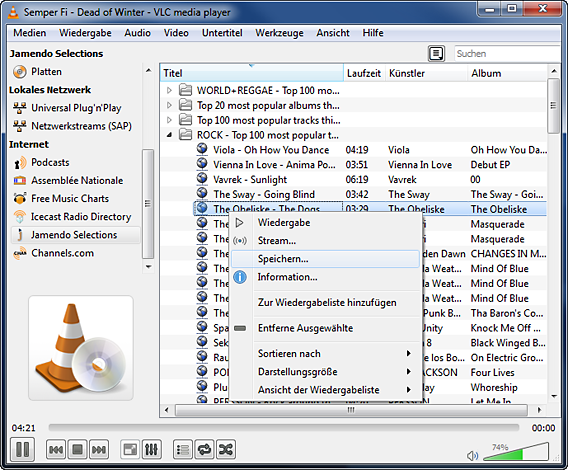
Über die Wiedergabeliste im Menü Ansicht bietet der VLC media player Zugriff auf die Musik-Streaming-Angebote Free Music Charts, Icecast Radio Directory, Jamendo Selections und Channels.com. Ihre persönlichen Lieblings-Podcasts können Sie unter Podcasts hinzufügen.

Um ein Musikstück zu speichern, klicken Sie es mit der rechten Maustaste an. Im folgenden Kontextmenü wählen Sie Speichern.

vlc_internetradio

5. Videos mit Effekten versehen

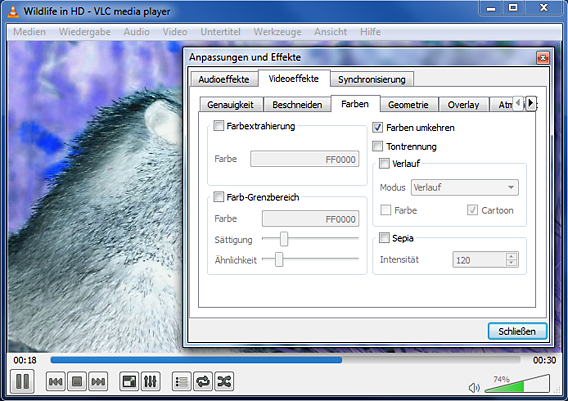
Mit dem VLC media player können Sie Ihre Videos mit Effekten versehen und Korrekturen vornehmen. Im Menü Werkzeuge öffnen Sie den Eintrag Effekte und Filter. Im Reiter Videoeffekte können Sie beispielsweise die Schärfe des Videos korrigieren, das Video beschneiden, die Farben bearbeiten und ein Atmo-Licht hinzufügen.

vlc_effekte

via OnSoftware ES (auf Spanisch)

Alle Tipps & Tricks zum VLC media player

Dieser Artikel wurde am 8.1.2013 erstmals veröffentlicht und am 15.11.2013 überarbeitet.

WhatsApp-Nachrichten einfach sichern und wiederherstellen mit WhatsBack

Mit WhatsBack stellt man verlorene WhatsApp-Nachrichten wieder her – auch wenn man das Handy nicht mehr findet. Wir zeigen, wie man die Nachrichten wieder zurückholt. Und außerdem: Man benötigt dazu keine Root-Rechte.

Das ist nötig, um Chats mit WhatsBack zu speichern und abzurufen

In diesem Tutorial verwenden wir vier Programme:

1. WhatsBack Free instalieren und konfigurieren

WhatsApp legt ein Backup aller Nachrichten an – und zwar jeden Tag um vier Uhr morgens. Diese Kopie wird auf der SD-Karte oder im Telefonspeicher abgelegt. Wenn diese Datei verschwindet, geht auch das Backup flöten. WhatsBack dagegen speichert diese Backup-Datei in der Cloud auf Google Drive. Damit können Sie WhatsApp-Nachrichten auch retten, wenn Sie Ihre Handy verlieren. Einzige Vorausetzung: Sie haben Ihre Nachrichten vorher mit WhatsBack gesichert.

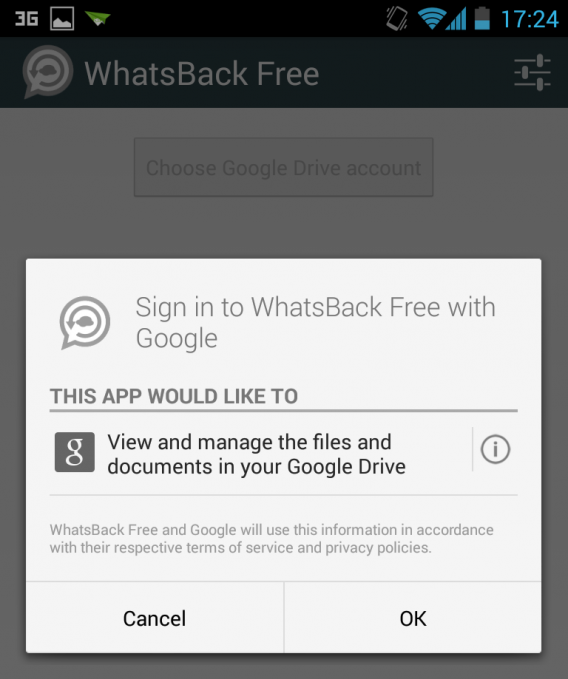
Um die App zu verwenden, wählt man nach dem Start Konto synchronieren und genehmigt die Übertragung auf Google Drive.

Wenn Sie der Datenübertragung nicht trauen, können Sie WhatsBack auch befehlen, die Dateien nur über Wi-Fi-Netzwerke zu übertragen. Darüber hinaus kann man Backups jederzeit auch manuell vornehmen.

2. Laden der Datei von Google Drive

Haben Sie eine wichtige Nachricht gelöscht? Dann kommt die Sicherung zum Einsatz. WhatsApp für Android speichert Nachrichten in verschlüsselten Datenbanken mit einer db.crypt-Erweiterung. WhatsBack speichert diese db.crypt-Dateien in Google Drive. Suchen Sie vom Browser aus Google Drive auf und laden diese WhatsBack-Daten auf die Festplatte.

In Google Drive liegen mehrere Dateien mit der Endung x.msgstore.bd.crypt – wobei ‘x’ für eine Zahl steht. Laden Sie die neueste und damit vollständigste Datei herunter. Merken Sie sich den Ordner, in dem Sie die Datei speichern. Neugierige Zeitgenossen können die db.crypt-Datei entschlüsseln.

3. Laden Sie mit AirDroid die Datei auf das Telefon

AirDroid kann Telefone per Browser fernsteuern. Unter anderem greift die App auf Dateien im Speichers oder auf der SD-Karte zu. Installieren und konfigurieren Sie AirDroid auf dem PC für eine Verbindung mit Ihrem Telefon. Auf der SD-Karte öffnen Sie dann das Verzeichnis /WhatsApp/Databases.

Die Karte im Telefon heißt immer “SD Card”, egal ob Ihr Handy tatsächlich eine SD-Karte hat oder nicht.

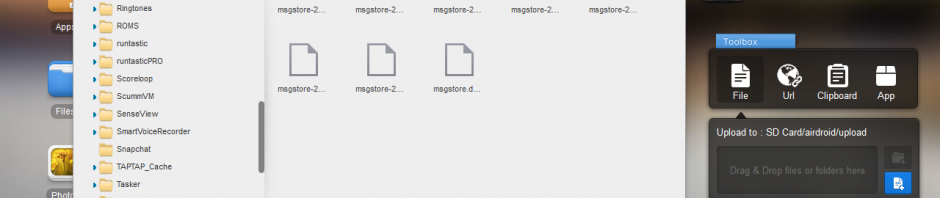
Klicken Sie auf den Upload-Button und laden Sie die Datei hoch, die Sie zuvor in msgstore.db.crypt umbenannt haben – und zwar ohne Datum. Das beschreibt die offizielle Anleitung von WhatsApp näher.

Wichtig: AirDroid überschreibt keine Dateien, sondern benennt sie um. Um die Datei msgstore.db.crypt hochzuladen, müssen sie also zuvor die gleichnamige Datei auf dem Telefon löschen.

4. Wiederhergestellte Beiträge abrufen

Fertig. Wenn Sie nun WhatsApp öffnen, können Sie alle im Backup gespeicherten Nachrichten öffnen. Falls nicht, schließen Sie die Anwendung und öffnen Sie sie erneut oder wiederholen Sie Schritt 3.

Original-Artikel auf Spanisch von Softonic-Redakteur Fabrizio Ferri-Benedetti.

Mehr zu Whatsapp:

LEGO Marvel Super Heroes erscheint heute – Schon jetzt den Trailer ansehen

LEGO hat einen deutschen Trailer zur anstehenden Veröffentlichung von LEGO Marvel Super Heroes veröffentlicht. Das Actionspiel erscheint heute unter anderem für den PC.

Der Trailer zeigt die zahlreichen Lego-Superhelden aus den Marvel Comics. Darunter Iron Man, Captain America, Spider Lego und die Fantastischen Vier Blöcke, wie sie versuchen die Welt zu retten. LEGO Marvel Super Heroes erscheint heute in Europa für PC, PS3, Playstation Vita, Xbox 360, Wii U und Nintendo 3DS. Eine Xbox One-Version folgt am 22. November, eine PS4-Version eine Woche später.

Default player.


brightcove.createExperiences();

WhatsApp-Alternative auf dem iPad: Update bringt BBM auf iPad, iPod touch, nicht Nexus 7

Blackberry hat heute Updates für den Blackberry Messenger veröffentlicht. Während das Update für Android (Download) und iOS (Download) erschienen ist, gibt es für Apple-Kunden eine Extra-Nachricht: Der Nachrichtendienst funktioniert jetzt auch auf Geräten ohne SIM-Karte, also auf dem iPad und dem iPod touch. Eine Unterstützung für Android-Tablets wie das Nexus 7 oder Galaxy Tab 10.1 fehlt allerdings weiterhin.

Der Blackberry Messenger war Ende Oktober nach wochenlanger Verspätung für Android-Smartphones und das iPhone auf den Markt gekommen. Das Update bringt nun eine Unterstützung für den iPod touch und das iPad ab iOS 6 sowie eine vereinfachte Möglichkeit, die BBM-PIN über soziale Netzwerke zu tauschen. Auf Android-Tablets funktioniert BBM auch weiterhin nicht. Softonic hat eine Installation auf dem Motorola Xoom, dem Nexus 10 und dem 2012er-Modell des Neuxs 7 versucht. Trotz aktueller Betriebssysteme war dies nicht möglich.

Anders als der beliebte Nachrichtendienst WhatsApp basiert der Blackberry Messenger nicht auf Telefonnummern. Nach der Registrierung bei Blackberry erhält jeder Nutzer einen eigenen Code, BBM-PIN genannt. Diesen Code gibt man via QR-Code oder SMS an andere Nutzer weiter, um einen Kontakt herzustellen. Das Teilen des Codes hat BBM nun vereinfacht. So kann man BBM-PIN seit dem Update über Twitter oder Facebook mit anderen teilen.

Downloads

Asphalt 8: Airborne jetzt auch für Windows Phone und Windows 8 erhältlich

Das beliebte Autorennspiel Asphalt 8: Airborne (Download für Android / iOS) ist seit gestern auch für Windows Phone Smartphones und PCs mit Windows 8 erhältlich.

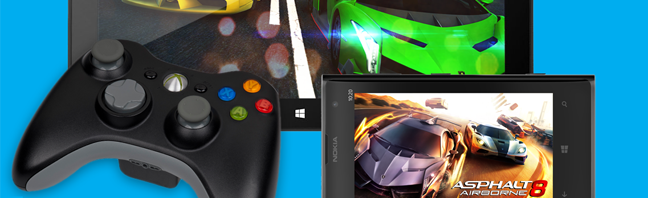
In Asphalt 8: Airborne steuert der Spieler 47 Renn-Boliden, darunter lizenzierte Wagen von Ferrari, Veneno, Lamborghini und Corvette. Die Besonderheit auf Windows-Geräten: Auf dem Windows Phone und dem PC lenkt man die Rennwagen auf Wunsch auch mit dem Xbox 360-Controller.

Asphalt 8: Airborne ist seit Ende August für Android und iOS erhältlich. Anfang des Monats hat Gameloft das Spiel dann in eine kostenfreie Free-to-Play-App umgewandelt. Seitdem kann man das Spiel auf allen Plattformen kostenlos spielen, wie wir in Asphalt 8 nach Update kostenlos für alle erklären.

Downloads

Das muss auf den Rechner – Aktuelle Software-Tipps 261

Recuva

Recuva rettet gelöschte Daten. Die Freeware scannt die Festplatte und stellt entfernte Dokumente meist wieder her. Neben Dateien aus dem geleerten Windows-Papierkorb kann die Software auch den Inhalt beschädigter oder formatierter Datenträger, gelöschte E-Mails und nicht gespeicherte Word-Dokumente retten. Voraussetzung: Die gelöschten Daten dürfen nicht von neuen Daten überschrieben worden sein.

Microsoft Security Essentials

Microsoft Security Essentials liefert eine kostenlose Antivirenlösung auf Windows-PCs. Die Software schützt den Rechner vor Viren, Spyware, Trojanern und Rootkits. Der Echtzeitschutz kontrolliert im Hintergrund laufende Prozesse, gepackte Dateien, Downloads sowie Anhänge auf Viren.

World of Warplanes

World of Warplanes macht den Spieler zum Piloten eines Kampfflugzeugs. Wie bei World of Tanks ziehen 15 gegen 15 Spieler in die Luftschlacht. Die unkomplizierte Steuerung und einfache Gameplay sorgen für einen schnellen Einstieg und jede Menge Action.

Alle aktuellen Software-Tipps

Reisegeschichten erzählen: So funktioniert Google Tour Builder

Wer auf Reisen war und davon erzählen will, bekommt jetzt Hilfe von Google: Der Google Tour Builder hilft beim Nacherleben und schafft Fotos oder Filzstiftmarkierungen auf Landkarten ab. Wir stellen das Tool für digitale Reisegeschichten vor und zeigen, wie man die erste Route erstellt.

Mit Tour Builder macht man eine Reise auf dem PC oder Mac nachvollziehbar. Das Tool nutzt den Browser sowie das Google Earth Plugin und verknüpft sich mit dem Google-Konto des Nutzers. So kann der Reisende Videos und Fotos von seinem persönlichen Konto oder aus anderen Quellen hinzufügen.

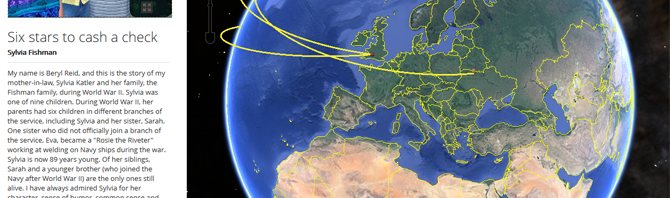
Eine der Beispieltouren

Aus der Synchronisation entsteht eine interaktive Präsentation, mit der der Betrachter eine Reise nachverfolgen kann – und zwar anhand von Texten, Bildern, Videos und natürlich der Route in der dreidimensionale Karte von Google Earth. Die Präsentation lässt sich selbstverständlich teilen.

So verwendet man Google-Tour Builder in Chrome oder Firefox

Um solche Dokumentationen mit Google Tour Builder zu erstellen, sind zwei Dinge notwendig: ein Konto bei Google und das kostenlose Google Earth Plug-in. Nach der Installation des Plug-ins ruft man den Tour Builder auf. Mit einem Klick auf “Create a Tour” öffnet sich ein Fenster, das nach der Bezeichnung für die Reise und dem Namen des Autors fragt.
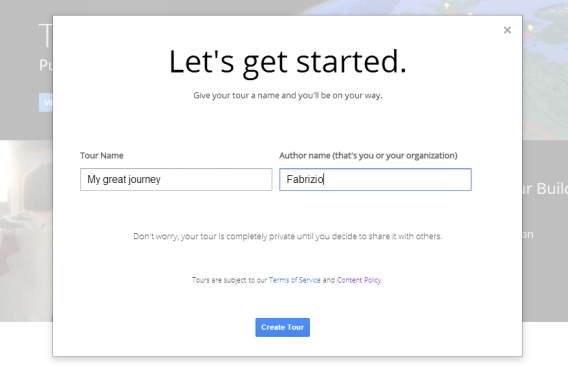
Die Einführung ist ein wichtiger Bestandteil jeder “Tour”. Mit dem Tool fügt der Globetrotter ein Cover-Foto und einen Einführungstext hinzu. In den Optionen lässt sich die Ansicht (2D / 3D) sowie die Farbe der Route festlegen und auswählen, welche Elemente sichtbar sind – beispielsweise Straßen und Gebäude.
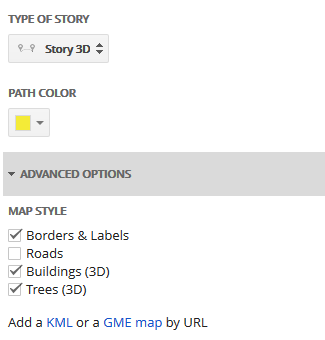
Wer bereits eine Route mit KML oder GME angelegt hat, kann diese übertragen.

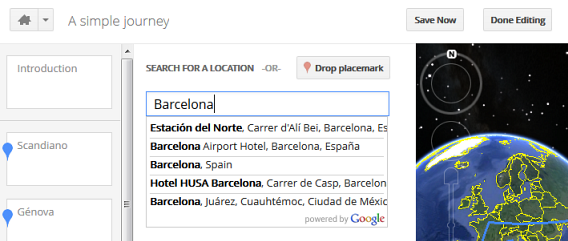
Die Geschichten sind an Wegpunkte geknüpft, die man mit dem blauen Knopf in der linken Spalte hinzufügt. Diese Punkte bestimmt der Nutzer durch Eingabe des Namens oder durch Setzen eines Markers. Mit der Bestätigung fügt man den Ort dann als Wegmarke ein.
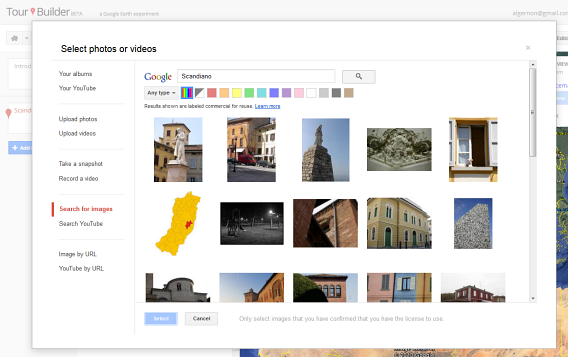
Für jeden der Punkte kann der Nutzer einen Namen festlegen und bis zu 25 Fotos und Videos hinzufügen. Dafür gibt es mehrere Möglichkeiten:

  • Suche im eigenen Google- oder YouTube-Album
  • Kopieren von Dateien von der Festplatte
  • Aufnehmen mit der Computer-Webcam
  • Suche von öffentlichen Beiträgen in Google oder YouTube
  • Hinzufügen von Bildern oder Videos via URL
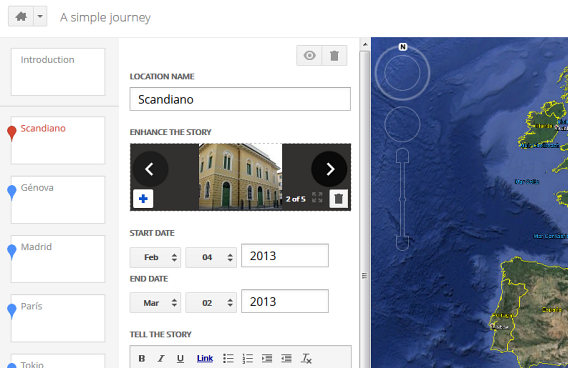
Neben den Multimedia-Elementen verfügt jeder Wegpunkt über Eingabefelder für Start und Ende der Etappe sowie ein Textfeld. Dort finden die Erlebnisse und Ereignisse ihren Platz.
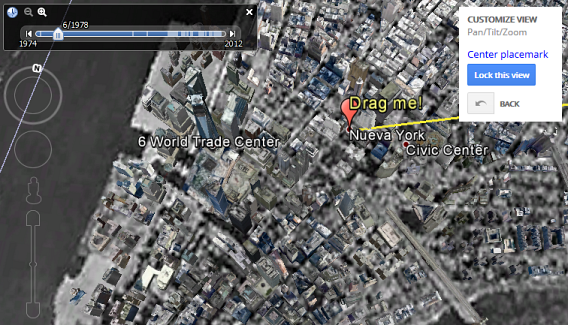
Tour Builder bietet sogar die Möglichkeit, historische Bilder anzuzeigen, aber nur an bestimmten Orten wie New York ab dem Jahr 1974 oder Barcelona ab 2003.
Die Punkte lassen sich per Drag&Drop untereinander verschieben. Ein Klick auf den “Fertig”-Button schließt die Reisegeschichte ab. Sie kann im Vollbildmodus abgespielt, bearbeitet sowie per E-Mail und über soziale Netzwerke geteilt werden.
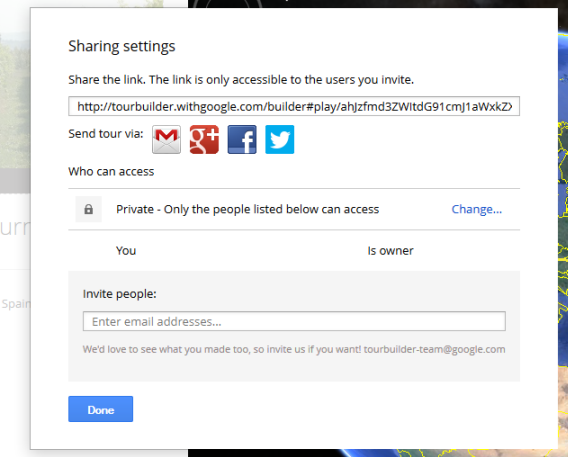
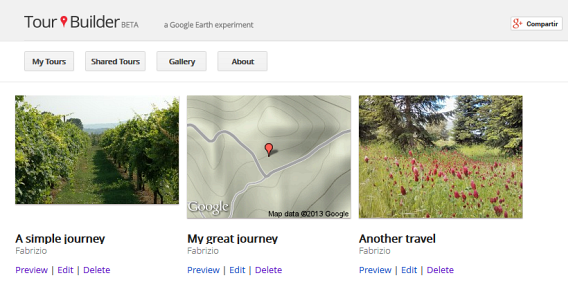
Die Reisedokus sind privat, außer man entscheidet sich für eine Veröffentlichung. Ein Klick auf “Shared journeys” zeigt die Reisepublikationen anderer Globetrotter.
Tour Builder: eine neue Dimension für Google Earth

Bisher war Google Earth ein virtueller Atlas vor allem für Pädagogen, Journalisten und Reise-Fans. Im Laufe der Zeit hat die Anwendung aber immer mehr an Bedeutung verloren.

Mit Tour Builder hingegen bekommt Google Earth einen neue Dimension. Mit Fotos und Videos von Reisen in aller Welt, geteilt über soziale Netzwerke, wird Google Earth für viele Nutzer interessant – trotz aller Einschränkungen wie beispielsweise der faden Optik oder des Fehlens von Sounds.

Original-Artikel auf Spanisch von Softonic-Redakteur Fabrizio Ferri-Benedetti.

Mehr zu Google Earth:

Haben Sie Google Tour Builder schon ausprobiert?
Outlook einrichten: Mails automatisch als “gelesen” markieren

Jeden Morgen das Gleiche: Microsoft Outlook öffnen und eine lange Liste an Mails abarbeiten. Hat man endlich alle Mails abgearbeitet, stellt man mit Schrecken fest: Hinter Inbox steht in fetter Schrift immer noch eine bedrohliche Zahl an ungelesenen Nachrichten! Wie kann das sein und kann man das ändern?

Was steckt dahinter?

Oft reicht ein kurzer Blick in die Vorschau, um eine Nachricht als unwichtig einzustufen. Wird eine Mail aber nicht geöffnet, sondern nur im sogenannten Lesebereich angezeigt, markiert Outlook die Mail nicht automatisch als gelesen.

Mails schneller als “gelesen” markieren

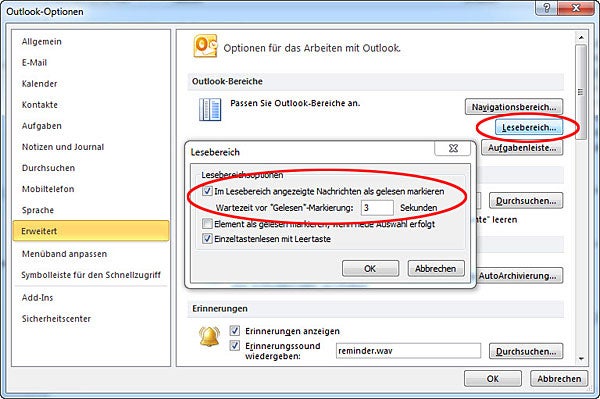
1. Öffnen Sie unter dem Reiter Datei den Eintrag Optionen.

2. Wählen Sie das Menü Erweitert. Unter Outlook-Bereiche klicken Sie auf den Button Lesebereich.

3. Im aufgehenden Fenster setzen Sie einen Haken unter dem Punkt Im Lesebereich angezeigte Nachrichten als gelesen markieren. Geben Sie außerdem ein, nach wievielen Sekunden Outlook die Nachricht als gelesene markieren soll. Klicken Sie auf OK.

Mehr Tipps und Tricks zu Outlook:

Dieser Artikel wurde erstmals am 10.11.2011 veröffentlicht und am 15.11.2013 überarbeitet.