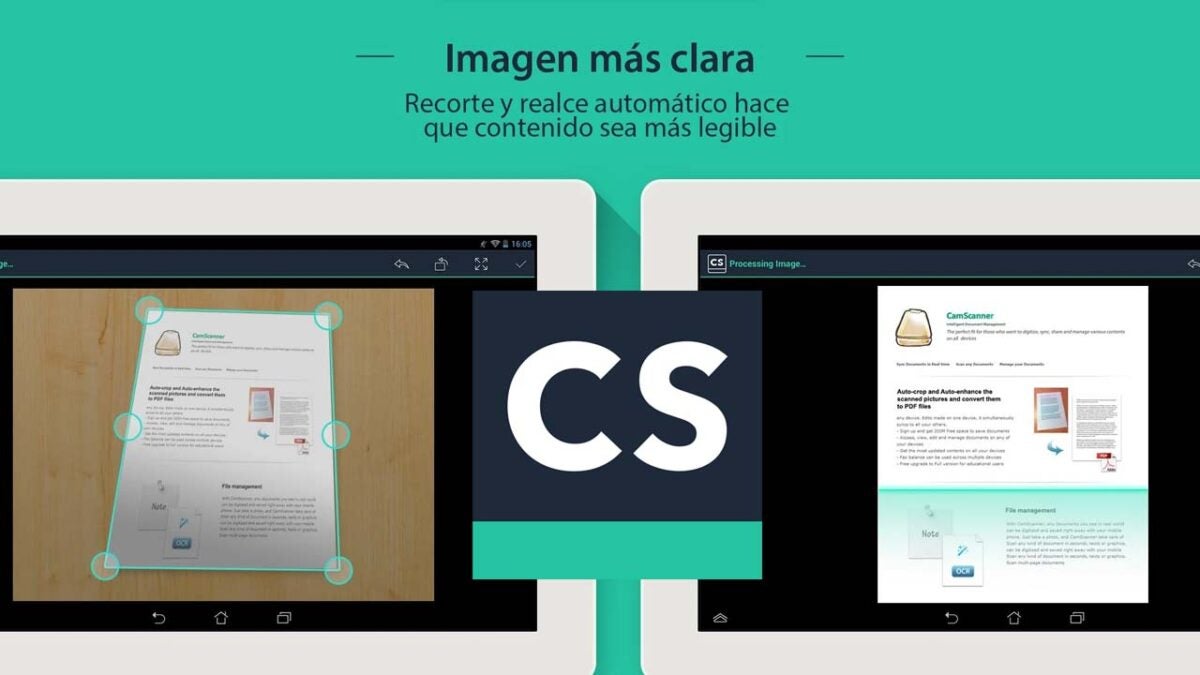
Los múltiples usos de CamScanner

Hoy en día, nuestro smartphone se ha convertido en toda una extensión más de nosotros mismos. Prácticamente lo usamos para todo lo que se nos pueda ocurrir: como guía gracias a los mapas, reproductor de música, para realizar búsquedas en Internet, utilizar redes sociales… De forma irónica, lo último que haríamos con un teléfono sería llamar a alguien. Gracias a esa versatilidad, tenemos aplicaciones que llevan al extremo nuestro teléfono, como es el caso de CamScanner. Gracias a esta app, tendremos la posibilidad de llevar un escáner de bolsillo

Cierto es que no todos podemos acceder a un escáner fácilmente y es ahí donde entra CamScanner. Gracias a esta aplicación, escanear y digitalizar archivos no será un problema más del que preocuparte. Es por eso que hoy, en este artículo, revisaremos los diferentes usos que le puedes dar a CamScanner para aprovechar al máximo las bondades de esta aplicación. 

  1. Las funciones de CamScanner

    Las cámaras de nuestros dispositivos han ido mejorando de forma notoria con el paso de los años. Tanto es así que actualmente, puedes llegar a sacar fotos de calidad semiprofesional si sabes sacarle provecho. Teniendo en cuenta esto, era cuestión de tiempo que surgieran aplicaciones como CamScanner. CamScanner es uno de los mejores programas para escanear documentos y guardarlos en nuestro dispositivo de forma rápida y sencilla.

    Esta aplicación utiliza la cámara de nuestro dispositivo para realizar dicha función y además, incluye múltiples opciones para ajustar el encuadre, orientación, etc. CamScanner guarda los documentos escaneados en formato PDF o JPEG (a nuestra elección) y estos pueden editarse sin problema alguno tras dicho proceso. Además, estos archivos son realzados de forma digital para que no pierdan calidad después del proceso de escaneado. 

  2. ¿Qué puedes escanear con CamScanner?

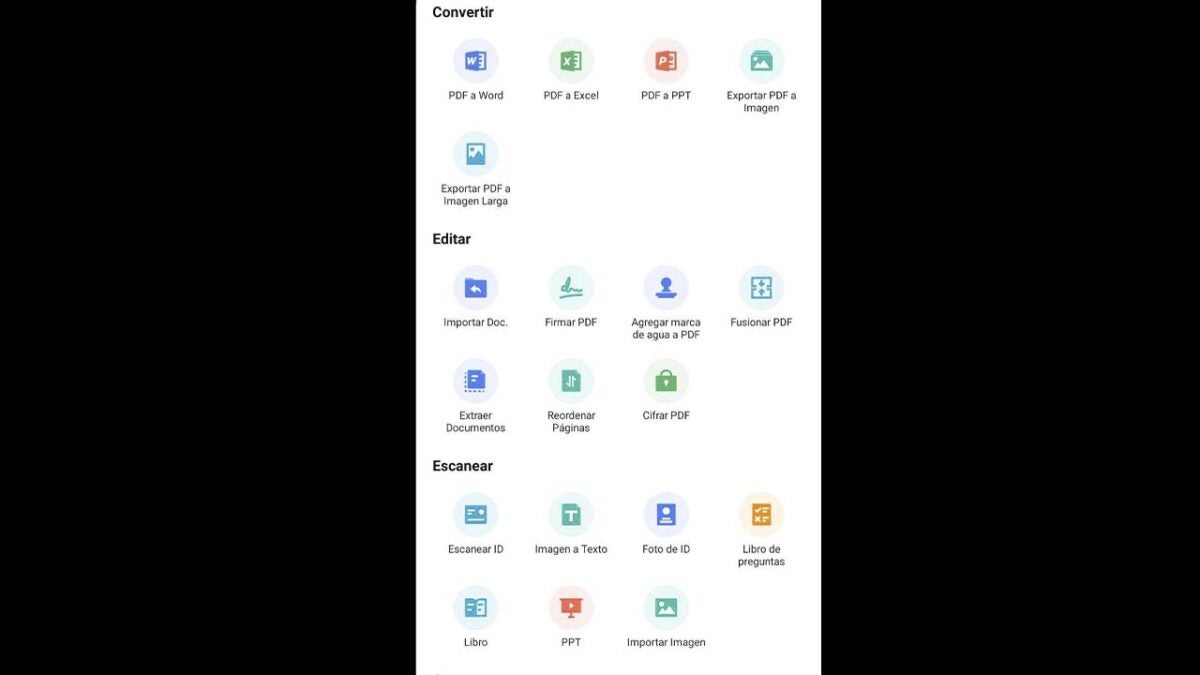
    Como bien se dice, aquí el cielo es el límite. La función primordial de CamScanner es la de digitalizar imágenes como por ejemplo documentos escritos, fotos, diapositivas, etc. Dentro de la aplicación, encontraremos muchos parámetros que podremos modificar para mejorar la calidad de los archivos: recorte de imagen, balance de blancos, saturación, contraste o brillo son solo algunas de las opciones que estarán disponibles. 

  3. Cómo empiezo a escanear con CamScanner
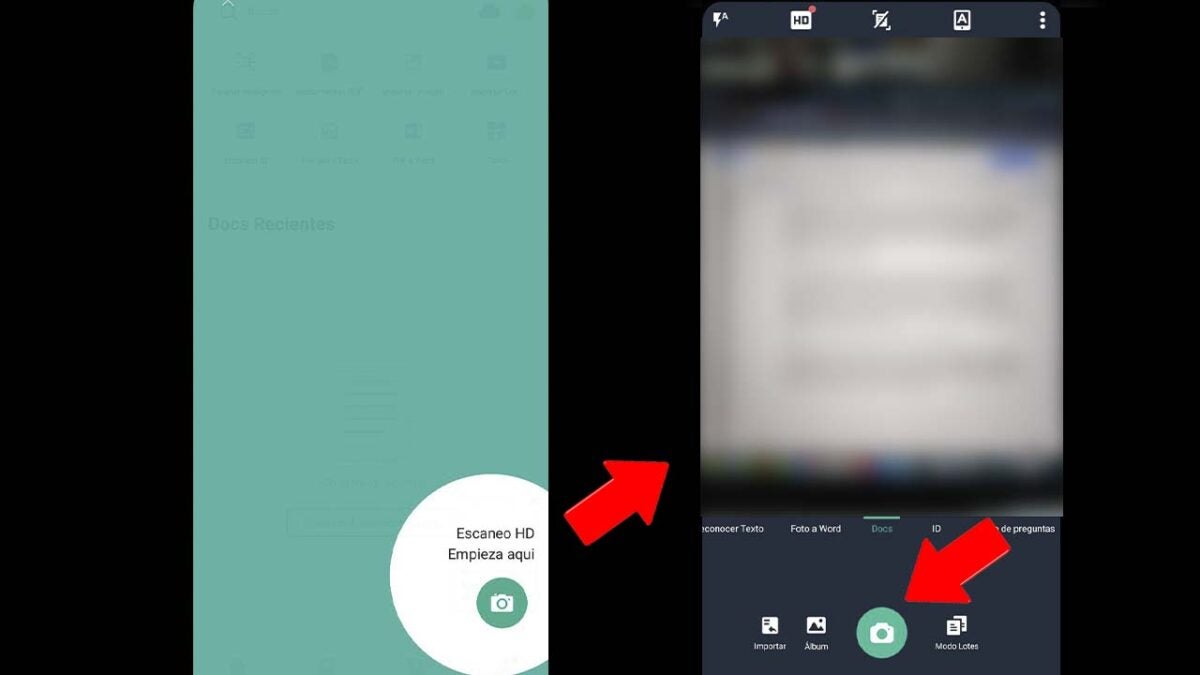
    Utilizar CamScanner es muy fácil, ya que posee una interfaz bastante intuitiva, clara y accesible. A la hora de usarla, CamScanner te dará la opción de crearte un usuario y registrarte en la aplicación, pero no es esencial. También verás que algunas opciones se encuentran bloqueadas, pero es debido a que CamScanner ofrece un sistema de suscripción bajo previo pago anual o mensual para poder acceder a ellas. Sin embargo, no es para nada obligatorio hacer uso de este servicio premium para empezar a escanear documentos (las funciones básicas están disponibles para todos).

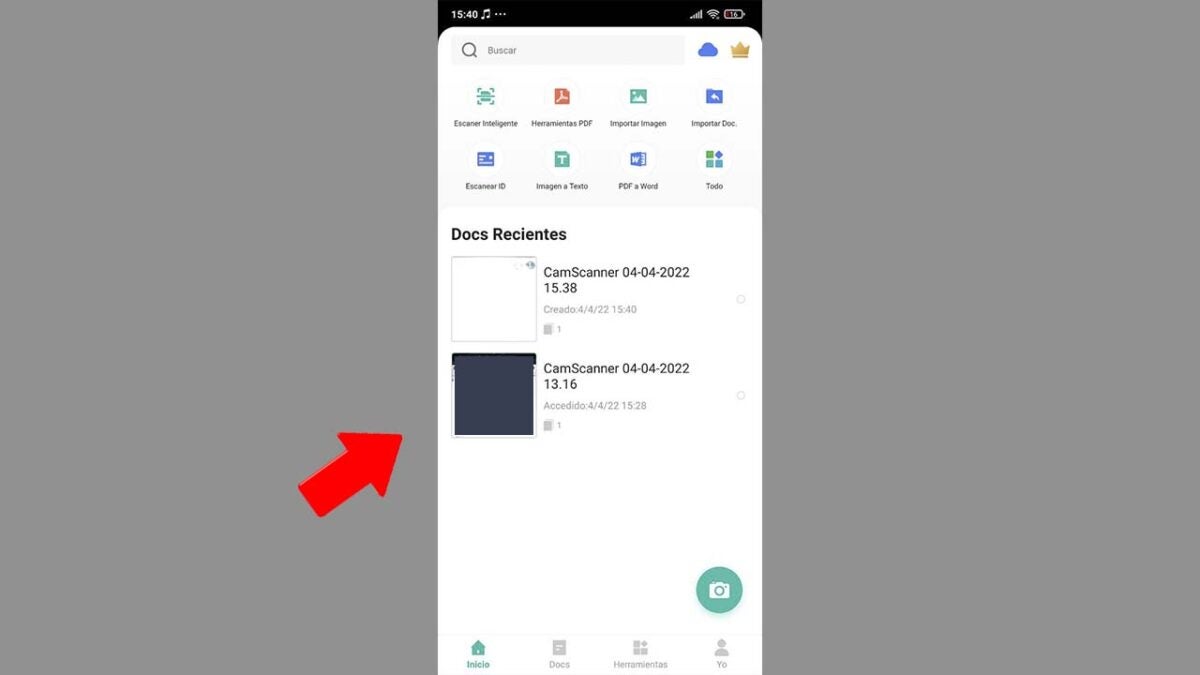
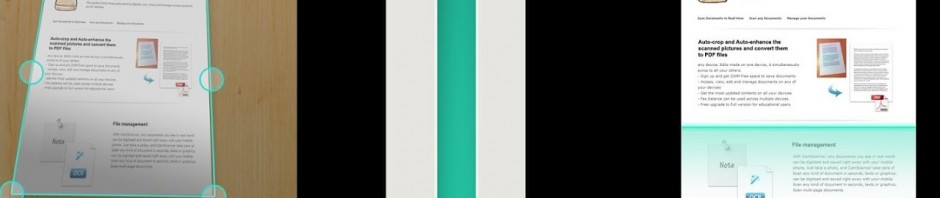
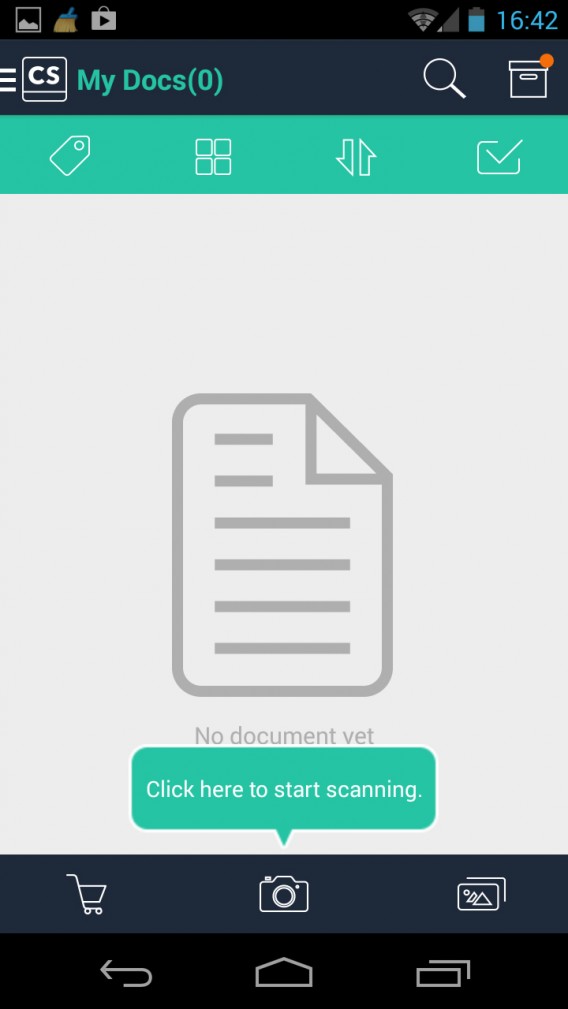
    Al abrir la aplicación, te encontrarás con un espacio en blanco en el que se irán añadiendo todas las imágenes ya escaneadas. Para empezar el proceso de escaneo, solo tendrás que pulsar el icono de cámara que verás en la parte inferior a la derecha dentro de la aplicación. Posteriormente, aparecerá una interfaz similar al de una cámara de fotos y acto seguido, tendrás que hacerle una foto al documento que quieras escanear. La aplicación reconocerá inmediatamente el documento y se ajustará a él para recoger la mayor información posible.

  4. Ajusta tu documento escaneado

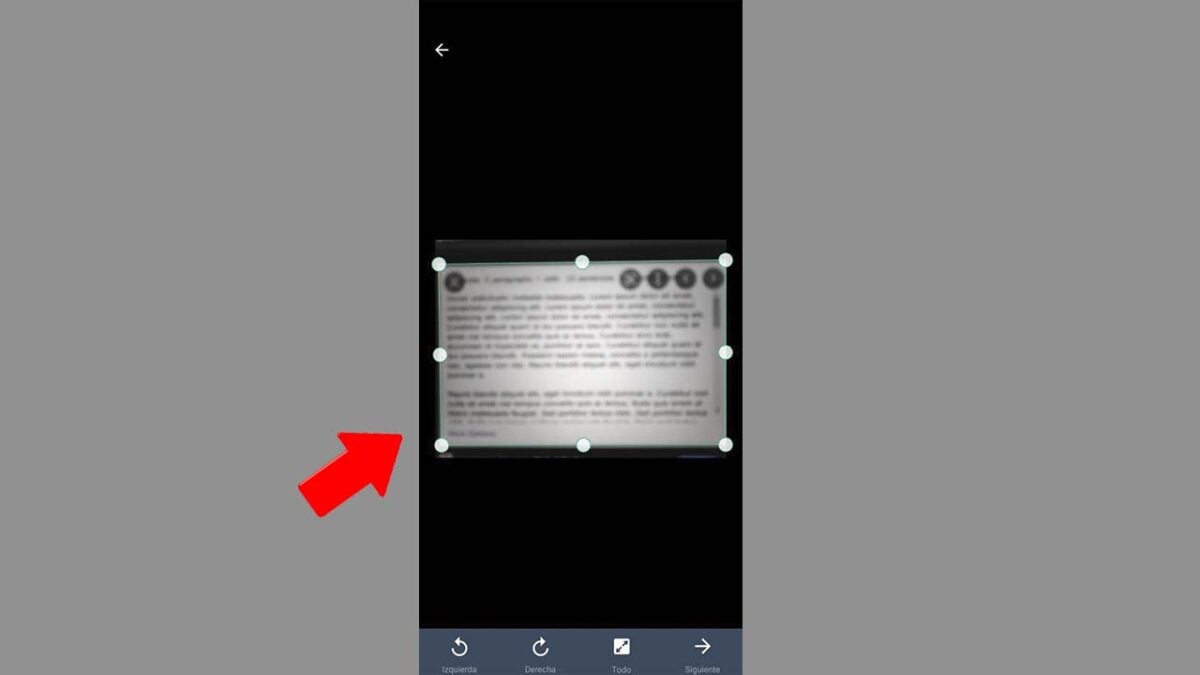
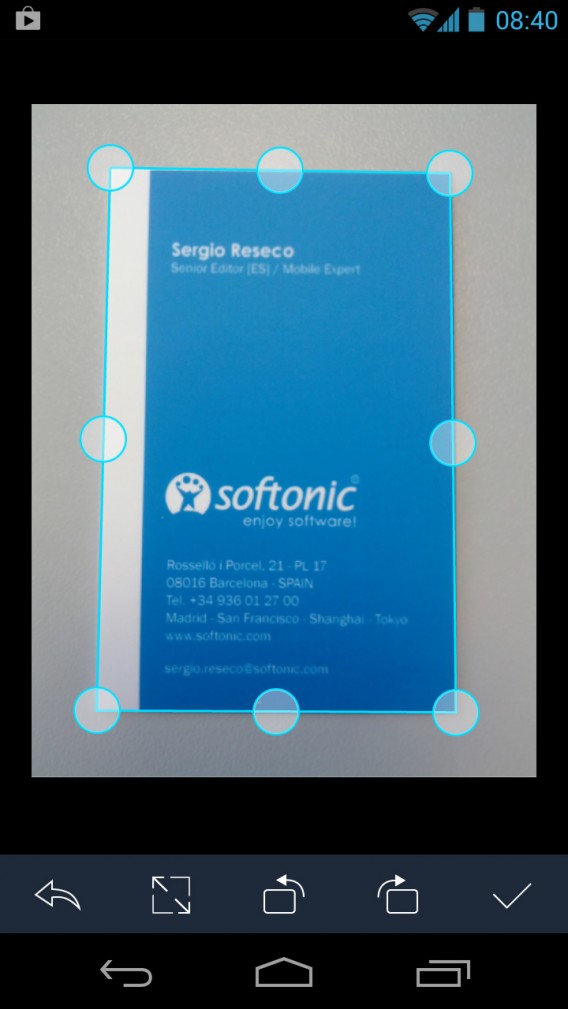
    A la hora de realizar la foto, aparecerá un recuadro que tendrás que ajustar a la zona que haya que escanear. Cuando ya lo tengas a tu gusto, dale a Siguiente. Te aparecerán varias opciones a elegir donde podrás alterar el balance de blancos, la calidad del scan, corregir deformaciones de cámara y cambiar el nombre al archivo. También tendrás filtros para personalizar y realzar el escaneo. Al finalizar, pulsa sobre el símbolo de check y tu documento ya se habrá escaneado.

  5. Comparte y guarda tus archivos

    Una vez acabado, podrás guardar los archivos dentro de tu dispositivo o enviarlos por correo, redes sociales, etc. Desde la propia pestaña de Inicio, podrás acceder fácilmente a tus documentos escaneados recientes y así no perderte nada. Todos los archivos se guardan por defecto en la propia nube de CamScanner, que nos proporciona 200 MB de almacenamiento gratuito. CamScanner también posee un sistema OCR que reconoce palabras dentro las imágenes y además, nos permite transcribirlas a un documento de Word para editarlo en el momento que queramos. 

Aprovecha al máximo la cámara de tu smartphone con CamScanner

Desde luego, el móvil se ha convertido en nuestro compañero inseparable en el día a día (por desgracia o por fortuna, según se mire). Aplicaciones como CamScanner aprovechan características como las excelentes cámaras que montan estos dispositivos y los llevan más allá de lo que pensaríamos en un principio. Sácale partido y escanea rápidamente fotos, documentos y archivos de toda índole con CamScanner.
Google quita la app CamScanner de la Play Store por malware

Google acaba de quitar una app de su tienda de aplicaciones por malware. En este caso se trata de la famosa aplicación CamScanner y es que la empresa de antivirus y seguridad Kaspersky descubrió que CamScanner tenía malware lo que despertó las sospechas de Google y la ha acabado retirando de la Play Store. 

No es ni la primera vez que el buscador retira aplicaciones de fotografía de su tienda ni la última, de hecho, hace poco más de una semana se eliminaban 85 apps de fotografías y juegos de la Play Store.

camscanner

Además, este año la Google Play Store ha quitado apps por diferentes motivos, todos ellos por incumplir sus normas y políticas de seguridad. En algunos casos, bien por espiarnos en otros por intentar robarnos datos para usarlos indebidamente.

En el caso de la aplicación Camscanner este problema sucede en la versión gratuita y no la de pago. En la última actualización de la aplicación gratis los desarrolladores colaron un código malicioso que accedía a nuestros datos sin que lo supiéramos.

Puede que los desarrolladores no se dieran cuenta y fuera un error, en todo caso, los investigadores de Kaspersky lo descubrieron y avisaron a Google que la acabó quitando.

Afortunadamente, hay buenas noticias, la primera que, ya no está disponible en la Play Store. La segunda que hay alternativas seguras como Adobe Scan que hace las mismas funciones que Camscanner, pero de una forma segura.

Y es que hasta las aplicaciones más famosas y usadas acaban siendo, en algunos casos, inseguras y problemáticas.

Escanea tu DNI o cualquier documento con el móvil y CamScanner

¿Escanear documentos con el móvil? ¡Claro que sí! Con Camscanner podrás escanear, editar y enviar copias en PDF de tu DNI, tu permiso de conducir o tu título oficial de idiomas usando el móvil.

Hay otras similares, pero por cantidad de opciones y calidad de sus resultados, CamScanner es de las mejores en su categoría, y disponible para para Android, iPhone y Windows Phone.

¿Cuántas veces te piden enviar tu DNI, el pasaporte o un documento oficial escaneado? Te explicamos cómo hacerlo, con CamScanner.

1. Haz una (buena) foto del documento

Es aconsejable que el documento, en caso de no estar plastificado, esté lo más horizontal y menos arrugado que sea posible. La iluminación también es importante, evita a poder ser las sombras (la tuya es la más complicada de esquivar) y ojo también con los brillos no deseados. En cualquier caso, ten en cuenta que se pueden aplicar mejoras una vez hecha la foto.

camscanner_start

Abrir y empezar: CamScanner deja clara su función desde la primera pantalla

CamScanner utiliza la cámara del teléfono para escanear, pero va más allá de tomar una simple foto

2. Aplica mejoras a la imagen

Si se trata de documentos importantes, oficiales y que necesitan estar perfectamente escaneados, las mejoras de CamScanner son una muy buena opción.

De entrada, los resultados que consigue CamScanner de forma automática, así como los ajustes que suele proponer por defecto son bastante buenos, y funcionan para la mayoría de casos.

camscanner_sharing

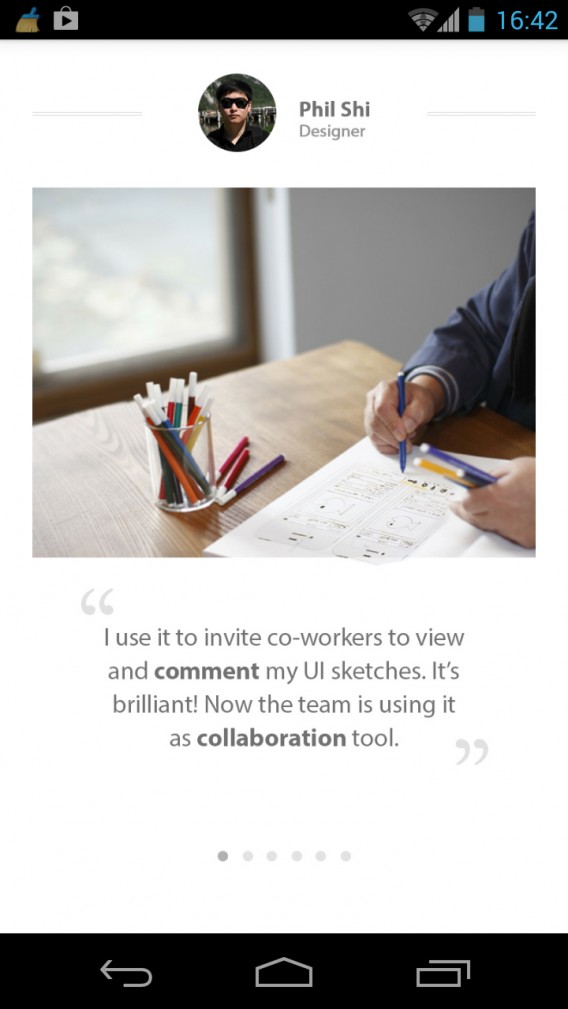
Al abrir la app, verás ejemplos de posibles usos para CamScanner

Sin embargo, si quieres optimizar el escaneo, te aconsejamos que aprendas a manejarte entre los ajustes de mejora.

Recorta la superficie de escaneado

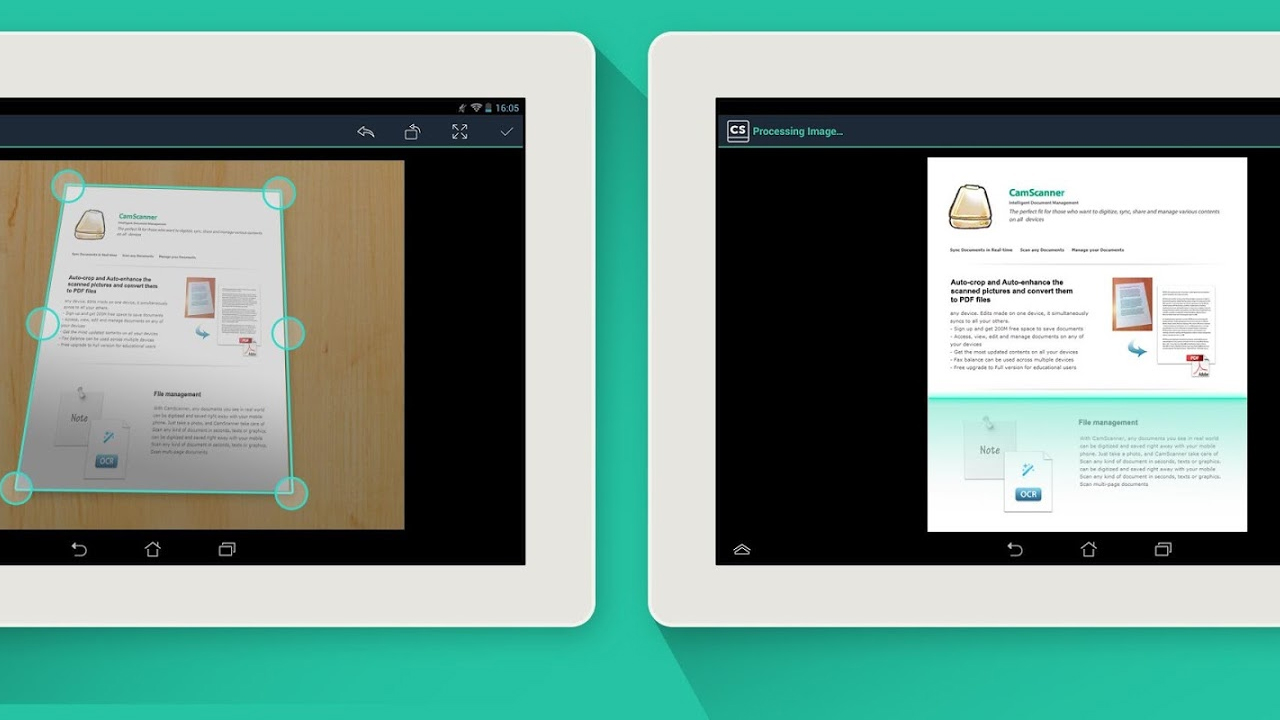
Es complicado que la foto abarque sólo el documento. Siempre verás el borde una mesa, o de la superficie en la que dispongas el documento escanear. CamScanner detecta automáticamente qué parte de la imagen pertenece al documento y qué parte eliminar. En cualquier caso, puedes ir al detalle y ajustar el recorte hasta que quede perfecto.

Si durante la toma  de la foto no ajustas del todo, siempre puedes editarla una vez finalizado el escaneo.

camscanner_cutEs importante tomar una buena foto, pero los ajustes pueden hacer mucho…
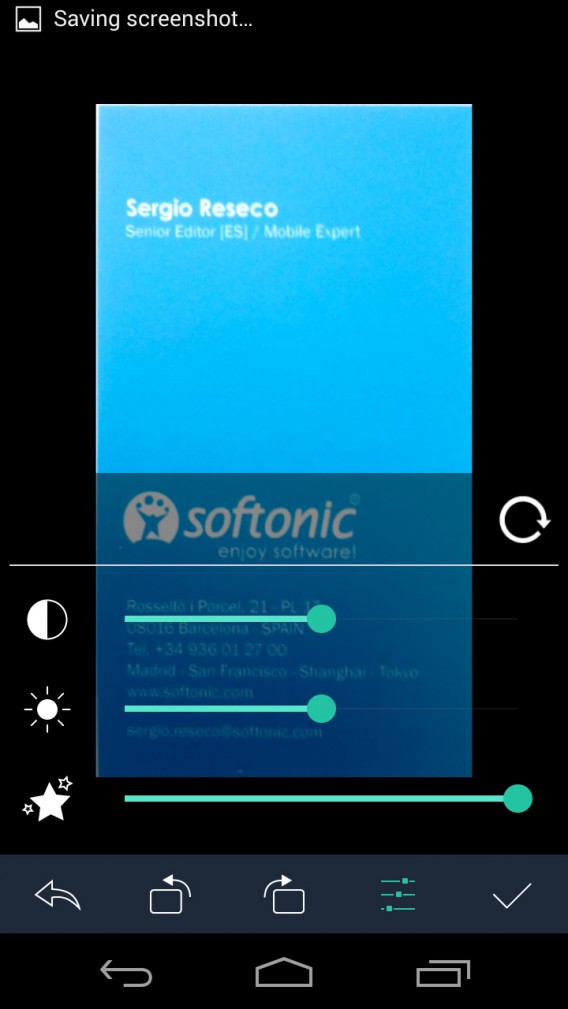
Ajusta el realce

Puedes usar un realce mayor o menor dependiendo de tipo de documento, la iluminación, el tipo de letra… CamScanner incluye varios ajustes predefinidos pero también puedes optar por un control más manual, que permite cambiar los ajustes de color, contraste y brillo.

camscanner_tuningColor, brillo y contraste… puedes usar ajustes automáticos o manuales
3. ¿Documentos de varias páginas? Agrega más hojas

Si lo que estás escaneando es, por ejemplo, un documento oficial de varias hojas, CamScanner te permite combinarlas todas en el mismo documento y mandarlas todas juntas, como PDF. Se acabó enviar documentos sueltos para cada página escaneada.

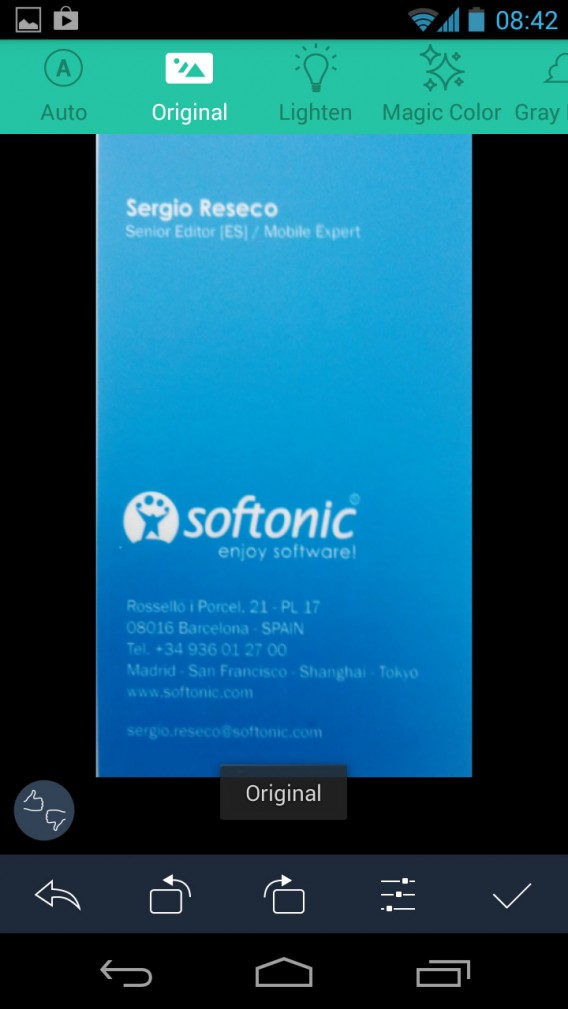
camscanner_original

¿Has tocado algo y no te convence? Siempre puedes volver a la imagen original

4. Comparte el documento (o guárdalo para llevarlo contigo)

Llo más probable es que necesites compartir el documento que acabas de escanear. Si quieres hacerlo al instante, CamScanner tampoco te defraudará. Una vez escaneado el documento, puedes exportarlo como PDF y enviarlo a tu destinatario por correo electrónico, entre otras opciones.

Si lo que necesitas es tener el documento siempre accesible (imagina por ejemplo que quieres tener una copia de tu DNI en la nube), guardarlo en Google Drive puede ser tu solución.

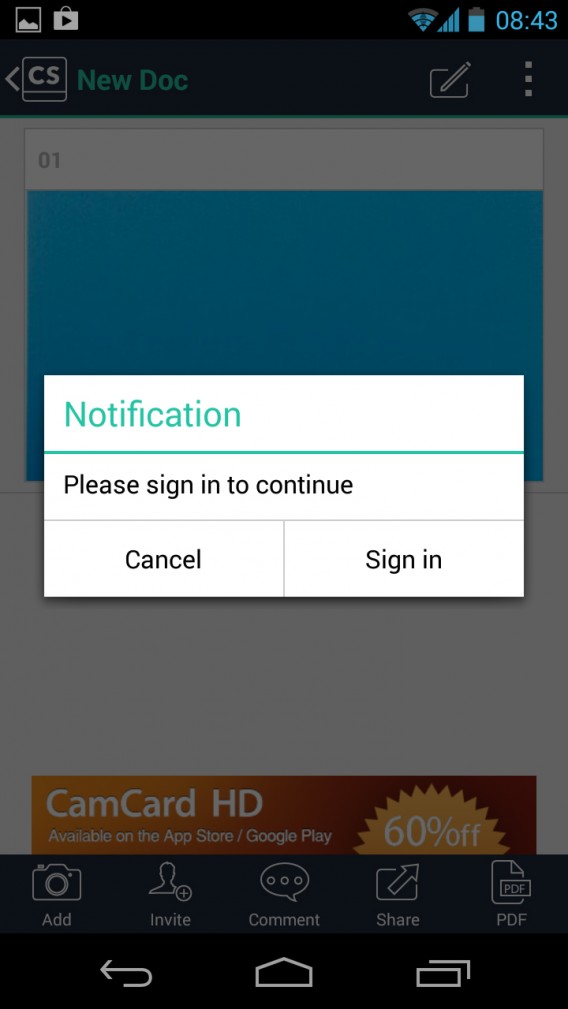
Camscanner_registerSi usas CamScanner de forma habitual, te recomendamos crear tu propio perfil de usuario
5. Las opciones extra

Hay pocas opciones en CamScanner que resulten decorativas. La mayoría son, o pueden ser, muy prácticas.

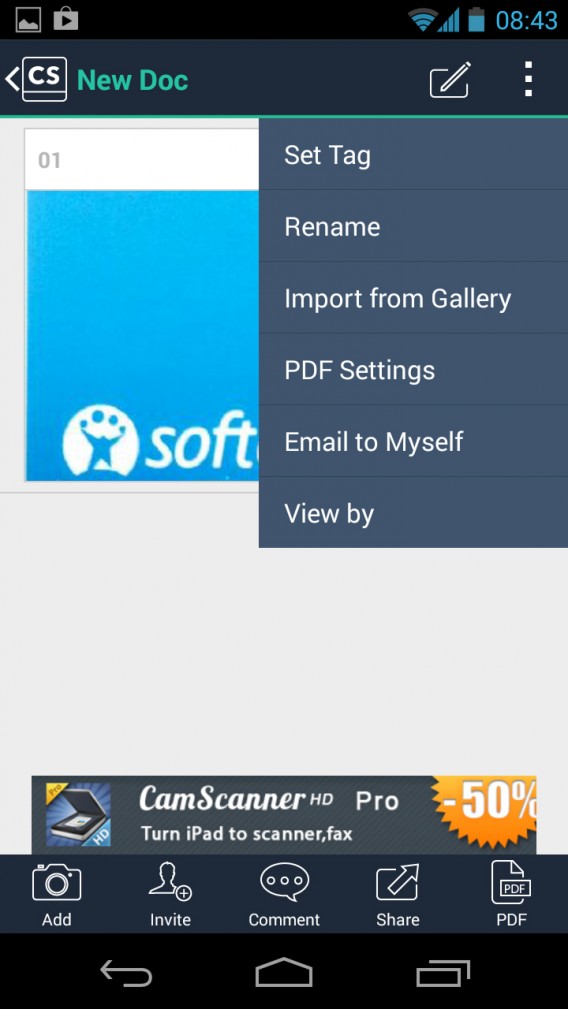
Además de las opciones que ya hemos visto, la app cuenta con etiquetas, que permiten categorizar el documento (muy útil si usas la app con frecuencia y para gran cantidad de documentos) o la opción de añadir personas, menos habitual y que requiere iniciar sesión el la aplicación.

camscanner_options

Comentarios, notas, exportación a PDF… poco más se puede pedir

No necesitas escáner, es fácil… y funciona

Si eres de los que bosteza de pereza cada vez que le piden documentos escaneados, CamScanner te ahorrará tiempo y trabajo. Saca el móvil, haz la foto y tunea tu documento. Eso es todo, amigos.

CamScanner dispone de dos versiones, una gratuita y  otra de pago y está disponible para Android, iPhone y Windows Phone.