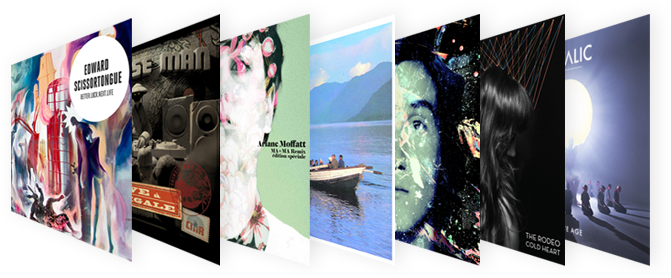
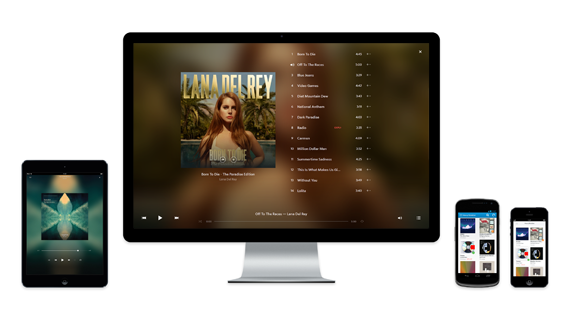
Ik maakte de ideale muziek-app, dus vergeet Spotify en Beats Music!

Een paar dagen voordat Beats Music in de Verenigde Staten werd gelanceerd, verwijderde Spotify de beperkingen voor het luisteren naar de webversie: je luistert nu altijd gratis (met advertenties) naar de uitgebreide catalogus.

Al eerder verwijderde Spotify deze beperkingen voor de mobiele versie van de app en biedt zijn diensten helemaal gratis aan, als eerste in een sector die gedomineerd wordt door maandelijkse abonnementsdiensten.

Is deze drastische maatregel genoeg om de concurrentie uit te schakelen?

Mobiele apps, slimme playlists, goedkopere tarieven… Elke dag verzinnen de concurrenten wel weer iets nieuws in de strijd om de beste muziekdienst te worden.

Maar wat willen we nu echt van een streaming muziekservice? Waarmee vergeten we Spotify, Deezer, Rdio en alle anderen? Ik ging er even voor zitten en maakte een lijst waaraan het ideale muziekplatform voor mij aan moet voldoen.

De exclusiviteit van iTunes

Zowel de Bootleg Recordings 1963 van The Beatles willen luisteren als de nieuwste Beyoncé video zien? Bij iTunes kan het, want daar zijn ze beiden exclusief verkrijgbaar. Door dit exclusieve aanbod onderscheidt iTunes zich van de vaak vergelijkbare catalogi van andere diensten.

De alomtegenwoordigheid van Spotify

Spotify is op vrijwel alle platforms beschikbaar. Ik gebruik het zowel op Android, iOS, Windows, Mac, het web en zelfs op mijn tv. Geweldig, en tot nu toe ongeëvenaard.

spotify

Spotify is beschikbaar op bijna alle platforms

De primeurs van SoundCloud

Maar weinig streamingdiensten zitten zo dicht op de artiest als SoundCloud. Via deze dienst hoor je als eerste de nieuwste nummers van je favoriete artiest, vaak nog voor ze helemaal af zijn. Zo blijf je in real-time op de hoogte van alle creatieve uitspanning van je lievelingsband.

De catalogus van Deezer

Met meer dan 30 miljoen nummers heeft Deezer het grootste aanbod van alle online muziekdiensten (Spotify en Rdio hebben er slechts 20 miljoen). Deezer heeft zelfs meer nummers dan de iTunes Store als we laatste cijfers moeten geloven!

Deezer catalogue

Deezer heeft meer dan 30 miljoen nummers

De apps van derden bij Spotify

Spotify biedt een groeiend aantal apps van derden om de dienst nog uitgebreider te maken. Songteksten bekijken, concertkaartjes kopen of recensies lezen, met al deze apps wordt Spotify een muzikaal Zwitsers zakmes!

De kwaliteitsplaylists van 22tracks

22tracks is simpelweg geweldig. Elke week kiezen de beste DJ’s uit Amsterdam, Brussel, Londen en Parijs 22 nieuwe liedjes in 22 verschillende stijlen, die je gratis kunt beluisteren. Super om nieuwe muziek te ontdekken!

22Tracks DJs

Elke week selecteren de DJ’s van 22tracks 22 nieuwe liedjes

De geluidskwaliteit van Sony Music Unlimited

Natuurlijk is geluidskwaliteit ook heel belangrijk bij streaming diensten en de geluidskwaliteit van Sony Music Unlimited is de absolute winnaar op dit gebied met zijn high fidelity-bestanden (AAC 320kbps). Zo luister je op de beste manier mogelijk naar je favoriete muziek.

De elegantie van Rdio

Rdio onderscheidt zich van andere online muziekdiensten door zijn elegante interface. De heldere menu’s vestigen de aandacht op de albumcover, wat nog verder wordt versterkt door een duidelijk en onderscheidend ontwerp.

rdio

Rdio heeft een duidelijke en onderscheidende interface

De sociale integratie van Spotify

Ook je muzieksmaak deel je met je sociale netwerken en Spotify om iedereen in real-time mee te laten genieten van wat je luistert. De Zweedse applicatie is volledig geïntegreerd in Facebook en laat mensen zien welke nummers je graag hoort. Ook kun je zelfs links naar je favoriete playlists delen.

Combineer je alle bovenstaande zaken, dan heb je mijn ideale muziekplatform. Ook het jouwe, of mis je nog enkele belangrijke functies? Geef vooral je mening in de comments en laat ons weten waar de perfecte muziekdienst voor jou aan moet voldoen.

The Elder Scrolls Online preview: de bèta getest

The Elder Scrolls Online is een enorme gok. Tegen de trend in van gratis/free-to-play games komt Bethesda met een online RPG met een traditioneel abonnementsmodel. Na een eerste blik op de Gamescom, had ik nu de gelegenheid om de wereld van Tamriel in meer detail te onderzoeken. Het volgende is een persoonlijke impressie na zo’n 20 uur in de bètaversie van The Elder Scrolls Online.

Personage aanmaken

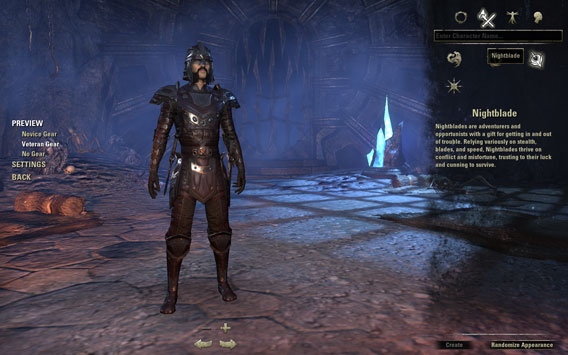
The Elder Scrolls Online begint met het gebruikelijke aanmaken van een eigen personage. Je kiest klasse, ras, geslacht en uiterlijk. De Imperial character-klasse is enkel beschikbaar voor gamers die de gelijknamige Imperial Edition van de game kopen.
Elder Scrolls Online - Character

Het begint allemaal in de character-editor

Ongeduldige spelers hebben de mogelijkheid om een willekeurig personage te creëren. Perfectionisten daarentegen krijgen de gelegenheid om hun personage van top tot teen naar smaak vorm te geven en aan te kleden, van kapsel tot schoenmaat. Interessante optie is om je personage al in de editor aangekleed te zien worden met Novice- en Veteran-uitrusting, zodat je in ieder geval zeker weet dat het kapsel van je strijder later in de game niet vloekt met zijn gear.

Beginnen in de kerker – waar anders?

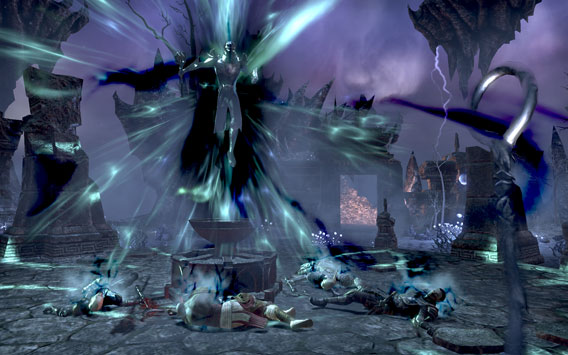
De game begint, zoals het hoort, in een keker. Wat ik moet doen is echter niet helemaal duidelijk. Al snel vind ik echter een Prophet, waarna ik gauw het einde van het donkere hol bereik. Wat er allemaal precies gebeurt vervolgens is me niet helemaal duidelijk; wél weet ik dat The Elder Scroll Online nu écht gaat beginnen.
Elder Scrolls Online - Past

Het verhaal is in eerste instantie een beetje verwarrend

Open spelwereld

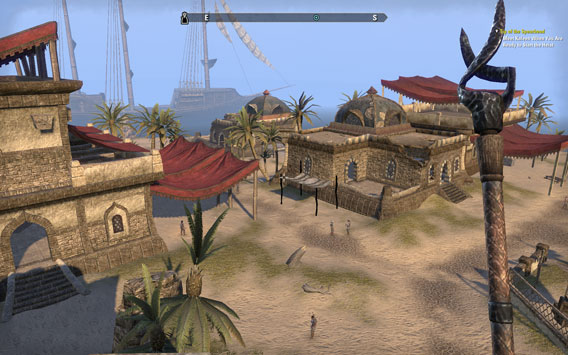
Na de donkere kerker opent zich een grote open spelwereld voor mijn ogen, rijp om zich te laten verkennen. Ik zie exotische woestijnen en weelderige boslandschappen. Beide gebieden nodigen uit om op verkenningstocht te gaan, mede door de vele details in de omgeving. De boomtoppen steken mooi af tegen het zonlicht en werpen schaduwen op de grond en het gedetailleerde gras.
Elder Scrolls Online - Scenery

Goed ontworpen omgevingen tonen de kracht van The Elder Scrolls Online.

Indrukwekkend zijn de textures van huizen, rotsformaties en bergen. De stad met zijn markten, kraampjes en winkels fungeert doet denken aan films over de middeleeuwen, minus de mest en rotzooi op straat. Beken en rivieren breken het landschap op en het water spettert minutieus alle kanten op. Reden genoeg dus om een goede pc of Mac aan te schaffen voor de ultieme ervaring in The Elder Scrolls Online.

Werkgelegenheid op elke hoek van de straat

Terwijl ik nog zonder plan door de wereld banjer vult mijn dagboek zich al snel met opdrachten. Waar ik ook loop, ik kom overal NPC’s tegen met elk een nieuwe ‘quest’ voor me. Daarnaast kom ik allerhande kleine opdrachten tegen, die niet verschijnen op de kaart.
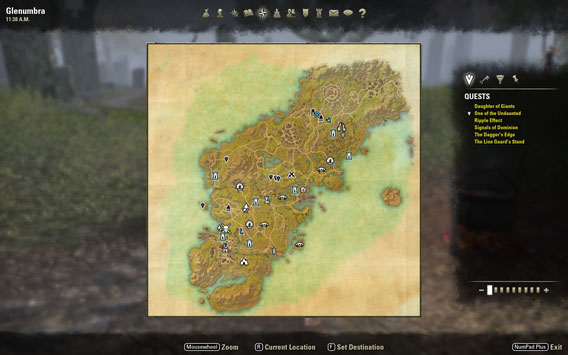
Elder Scrolls Online - Map

Deze kaart toont slecht een klein deel van de volledige spelwereld

Mijn eerste opdrachten zijn verrassend gevarieerd voor een MMO. Ik spoor een verloren varken op, zoek een oplossing voor een moord en bevrijd een aantal vastzittende mijnwerkers. Al gauw heb ik zo’n 50 opdrachten vervuld en gevochten tegen zombies, weerwolven, geesten en in vuur en vlam staande skeletten.
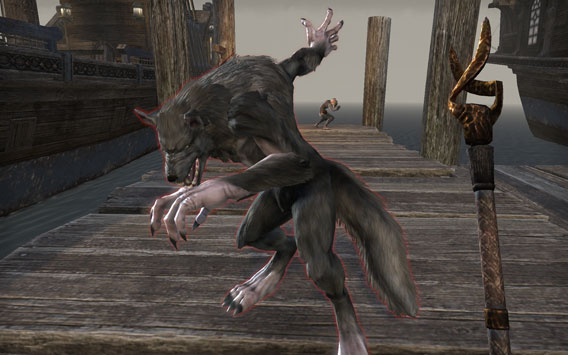
Elder Scrolls Online - Werewolf

Weerwolven versperren de weg

Buiten de steden loeren wolven en andere gevaarlijke dieren op onoplettende avonturiers. Versla deze wezens en je verdient een paar gouden munten en waardevolle objecten, die je vervolgens weer voor geld kan verkopen. Verslagen monsters worden al snel vervangen door nieuwe beesten, zodat er altijd wat te hakken, slachten en verdienen valt.

Verspreid door de gamewereld vind je ook schatkisten, die je met een lockpick opent. Heb je geluk dan levert dit een flinke beloning op; heb je pech en is een andere spelers je voor geweest (wat mij meerdere malen overkwam), dan vind je niets meer dan een leeggeplunderde kist.
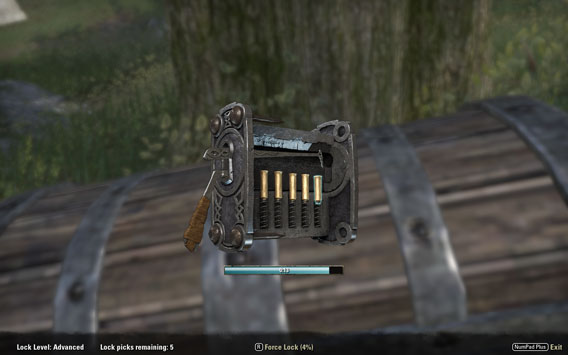
Elder Scrolls Online - Lockpick

Goedgevulde kisten zijn gemakkelijk te kraken

Gelukkig hoef je niet telkens terug te keren naar een stad om je waar te verkopen of wapens te laten repareren. Bij de grote wegen vind je handelaren, die je onderweg verder helpen. Handig zijn ook de zogenaamde Wayshrines, waarmee je snel van A naar B springt op de landkaart. Zo’n enkele reis kost wel wat, dus op den duur is het slim om een paard aan te schaffen voor sneller vervoer.

Groot voordeel van The Elder Scrolls is dat er geen maximumgewicht op je inventaris staat. Je neemt dus zoveel mee als het aantal plekken in je inventaris toelaat, om vervolgens zoveel mogelijk te verpatsen bij dealers. Het is dan ook aan te raden om tegen een vergoeding je inventaris uit te breiden. Zie het als een investering waarmee je later meer geld kunt verdienen.

Gevechten en kerkers

Soms kom je als speler terecht in een gevaarlijke groep monsters of een grootschalige belegering van een stad. Zulke momenten doen denken aan de Fates in Final Fantasy XIV: grote groepsgevechten waar samenwerking de sleutel is tot succes. Bepaalde kerkers overwin je daarnaast enkel wanneer je een goed team hebt samengesteld van aanvallers, verdedigers en genezers. Zijn je vrienden even niet aan het spelen, dan kun je ook meedoen met andere teams,van 4 of 24 (!) spelers in totaal.
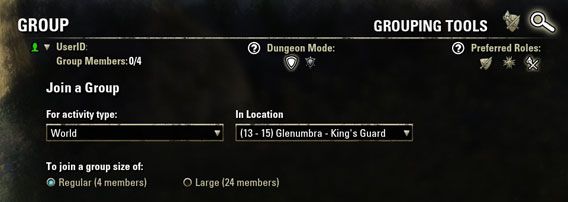
Elder Scrolls Online - Group Search

Groepen zoeken van 4 of 24 spelers.

De eerste dungeons die ik tegenkom in de bèta zorgen nog voor weinig problemen, maar eenmaal bij level 10 gaat de moeilijkheidsgraad flink omhoog. Soms is de beschrijving van een groepstaak ook niet helemaal duidelijk, waardoor je al gauw in-game dood gaat.
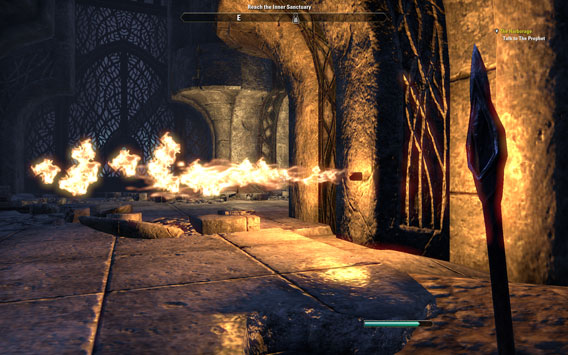
Elder Scrolls Online - Traps

Boobytraps zorgen voor variatie in de kerkers.

Kerkers volgens meestal een overeenkomstig ontwerp. Je loopt door een aantal buisachtige nauwe passages en volbrengt duidelijk gemarkeerde taken. Tof zijn de kekers met vallen en boobytraps, al zijn die verrassingen op lagere levels vaak erg makkelijk te doorzien.

The Elder Scrolls Online moet het in zijn kerkers meer hebben van strategie en tactiek. Dat is niet per se goed of slecht; meer een kwestie van smaak. Daarnaast is het verkennen van de omgeving een belangrijk onderdeel van de gameplay van The Elder Scrolls Online.

Oud recept: indeling in zones van moeilijkheid

Het is een traditioneel recept: hoe verder je komt van het startgebied, hoe sterker de tegenstanders worden. Gevaar hierbij is dat wanneer de game eenmaal een tijdje op de markt is, dat startgebied een spookgebied wordt en juist de randgebieden overvol raken omdat spelers nu eenmaal stijgen in level en meer uitdaging zoeken. We zijn benieuwd hoe ontwikkelaar Zenimax Online hier straks mee omgaat.

Crafting en verbeteringen

RPG-spelers willen meer dan alleen maar vechten. Tussen alle dungeons en raids door, werkt het heel ontspannend om een harnas te bouwen of te sleutelen aan je uitrusting. Gelukkig ondersteunt The Elder Scrolls Online crafting.

Dat gaat ongeveer op dezelfde wijze als in Skyrim: je verzamelt de benodigde ingrediënten, zoekt een stationair voorwerp (zoals een aambeeld) en gaat aan de slag. Vissen werkt op vergelijkbare wijze: in aangewezen gebieden pak je een hengel, voorzie je die van aas en klaar is kees.

Het is niet mogelijk om zoals in Final Fantasy XIV op elk punt aan de slag te gaan met een eigen crafting-hulpmiddel. Een ander verschil zijn de recepten, die je in The Elder Scrolls Online moet kopen en dus niet automatisch ontgrendelt wanneer je in level stijgt.
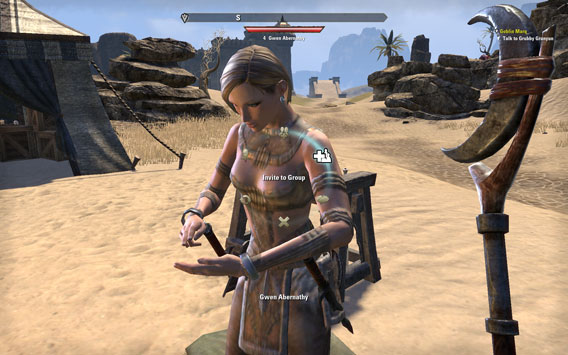
Elder Scrolls Online - Trade

Via een cirkelvormig menu communiceer je met andere spelers en nodig je ze uit voor een groep

Wapens kun je opwaarderen met magische eigenschappen. Heeft een vriend bepaalde ingrediënten in zijn bezit, dan kun je kennis en materiaal onderling uitwisselen. Deze functie werkte overigens nog niet in de bèta.

Gevechtssysteem

The Elder Scrolls Online is gebaseerd op gespecialiseerde klassen. Aan het begin van de game kies je een klasse met bijbehorende set krachten en vaardigheden. Vervolgens kun je – ongeacht klasse – met elk wapen en elke armor aan de slag, alleen de speciale vaardigheden zijn exclusief voor je klasse.

Toch is er enige vrijheid, zoals we dat kennen van het Skyrim-gevechtssysteem. Train je bijvoorbeeld voor twee wapens, dan gebruik je vervolgens twee level 15-wapens zodat je in gevechten flexibel bent met ranged en melee-aanvallen.

Aanzienlijk beperkter dan Skyrim zijn de aan te wijzen shortcuts voor aanvallen: vijf in totaal. Ook is er ruimte voor een extra krachtige aanval, maar het kost veel tijd (en gevechten) om die op te laden.

Vooral mages worstelen met de keuze van hun vaardigheden, in het bijzonder wanneer ze zowel offensieve als helende spreuken willen gebruiken. Na enige training is het gelukkig mogelijk om vaardigheden samen te voegen en sterker te maken, zodat je ruimte creëert voor nieuwe vaardigheden. Het maakt sommige zwakkere vaardigheden echter overbodig.
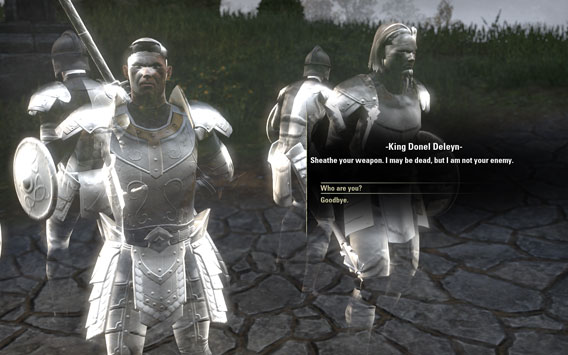
Elder Scrolls Online - Ghosts

Niet alle geesten zijn spelers goed gezind in The Elder Scrolls Online

Zoals in Skyrimg verzamel je experience points door vijanden te doden en quests te voltooien, waarna je uiteindelijk in level stijgt. Zo verdien je punten die je inzet om je gezondheid, uithoudingsvermogen, mana en nieuwe vaardigheden uit te breiden. Daarnaast verbetert je je vechtkunsten via spreuken, wapens en uitrusting.

De strijd zelf is heel anders dan in de meeste RPG’s. Je lock niet automatisch op een vijand en voert een actie uit, zoals in World of Warcraft of Final Fantasy XIV, maar richt je camera op je vijand, probeert ‘m in je crosshair te krijgen en lanceert een aanval. Dit zijn speciale vaardigheden of normale aanvallen met de linker muisknop. Vaardigheden gebruiken mana of uithoudingsvermogen en zijn dus beperkt bruikbaar.
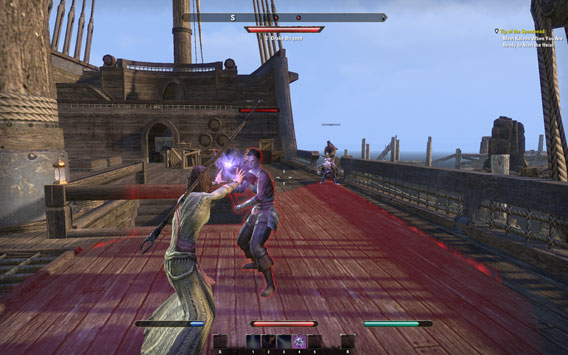
Elder Scrolls Online - AOE-Attacks

De reikwijdte van je aanvallen licht rood op

Vijandelijke aanvallen blokkeer je met de rechter muisknop. Een goed blok is cruciaal, want de schade wordt teruggekaatst naar de aanvaller, die ook nog eens tijdelijk verdoofd wordt. Sommige aanvallen zijn niet gericht op een persoon maar op een gebied. Rode cirkels markeren de impact van zo’n aanval.

Sommige klassen hebben ook de mogelijkheid om de hulp in te roepen van anderen. Deze companions helpen de speler in een gevecht door vijanden bijvoorbeeld af te leiden of zelfs schade toe te brengen.
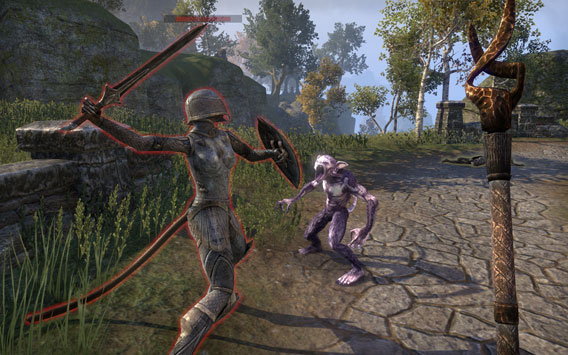
Elder Scrolls Online - Fighting Familiar

Companions zijn handig in de strijd

Voor 16 jaar en ouder

In tegenstelling tot World of Warcraft, Final Fantasy XIV of Guild Wars 2, krijgt The Elder Scrolls Online een relatief hoge leeftijdsclassificatie: 16 jaar in plaats van de gangbare 12 jaar voor andere MMO’s.

Het is moeilijk in te schatten waarom dit precies is. The Elder Scrolls Online is niet gewelddadiger dan de concurrentie. Ja, het verhaal is wat duisterder en de personages missen wellicht de schattigheid van hun collega’s in WoW en Final Fantasy, maar het lijkt me sterk dat dat aan de verhoogde leeftijdsgrens ten grondslag ligt. En tussen alle duistere personages en menu’s is het gelukkig gewoon mogelijk om te juichen en lachen met je avonturier.

Prachtige graphics, onhandige animaties

The Elder Scrolls Online brengt flinke variatie is de monotone kerkers die we gewend zijn van Skyrim. Grotten zijn divers en sfeervol aangekleed met verschillende soorten verlichting, mist en uiteenlopende textures.

Beter nog is, zoals gezegd, het detail waarmee de landschappen in beeld worden gebracht. Zelfs personages zien er indrukwekkend uit van dichtbij. Minder overtuigend zijn de animaties, waardoor ik de game vooral in first person view speelde zodat ik mijn personage niet constant hoefde te zien lopen.
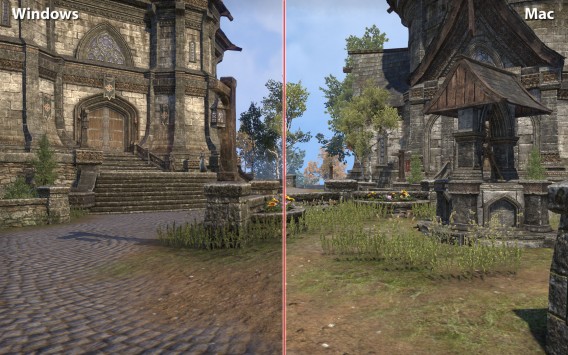
Grafisch is er nauwelijks verschil tussen Mac en Windows (klik om te vergroten)

Tussen de Windows- en Mac-versies van The Elder Scrolls Online zijn geen duidelijk waarneembare verschillen op de maximale grafische settings. Je moet echter wel een bijzonder krachtige Mac in huis hebben om vloeiend van die pracht en praal te mogen genieten.

Muziek en dialogen

De achtergrondmuziek vond ik zeer goed en werkte eigenlijk op elk moment sfeerverhogend. Dat is een verfrissende verandering ten opzichte van Final Fantasy XIV, waar je in sommige gebieden gewoon geen muziek hoort.

Daarnaast zijn dialogen volledig voorzien van geluid. Zelfs in kleine quests spreken de NPC’s hun tekst hardop uit. Dat hebben we tot nu toe alleen nog maar gezien bij Star Wars: The Old Republic. Kwalitatief zijn de stemmen daarnaast ook nog eens van hoog niveau.

Alleen een mega-server voor (bijna) alle spelers!

The Elder Scrolls Online maakt gebruik van één grote server, waardoor je niet, zoals in World of Warcraft, hoeft te kiezen voor realms als BlackRock, Darkspear of Dath’Remar, of tussen servers als Balmung, Excalibur en Gigamesj als in Final Fantasy XIV. Ontwikkelaar Zenimax Online noemt dit concept een zogenaamde ‘mega server’. Het leuke eraan is dat alle spelers direct met elkaar in verbinding staan, wat de sociale binding (een belangrijk aspect van een MMO) sterker maakt.

Op deze mega-servers ontmoet je bijna alle andere The Elder Scrolls Online-spelers. Windows- en Mac-gamers zitten namelijk samen op één server, waar PlayStation 4- en Xbox One-gamers ieder een eigen server krijgen. Daarnaast heeft Zenimax Online plannen om lokale servers voor de VS en Europa op te zetten, om latency te beperken.

Conclusie: Skyrim-light met multiplayer

The Elder Scrolls Online voelt als een uitgeklede variant van Skyrim. Het gevechtssysteem is vergelijkbaar, maar is alsnog sterk vereenvoudigd. Op de lange termijn kan dit de game wel eens opbreken, tenzij Zenimax de game goed in balans weet te krijgen. Vanwege onze relatief korte speeltijd van twintig uur is daar nu nog weinig over te zeggen.

In directe vergelijking met andere MMORPG’s biedt The Elder Scrolls Online wel de nodige verfrissing, zoals qua gameplay als qua technische opzet met één megaserver voor alle spelers.

Voor mij blijven drie belangrijke vragen vooralsnog onbeantwoord; drie vragen die voor mij bepalen of The Elder Scrolls Online een succes of falen wordt:

  1. Hoe gaat de mega-server werken? Final Fantasy XIV vertoont maanden na de release nog steeds problemen met lag en een slecht afgesteld vechtsysteem.
  2. Hoe evenwichtig is het combat-systeem? Een goed vechtsysteem van een online role-playing game is in evenwicht en vergeeft kleine variaties in latency. Dit is een kritiek punt, dat pas echt getest kan worden met vele spelers online.
  3. Is de speler-versus-speler-modus (PvP) goed in evenwicht aan en voegt het echt wat toe aan de game? Die vraag hopen we snel te beantwoorden, wanneer volgende week de volgende fase van de bèta van start gaat.

De release van The Elder Scrolls staat gepland op 4 april 2014 voor Windows en Mac. De PlayStation 4- en Xbox One-versie volgen in juni 2014.

Kijk jij uit naar The Elder Scroll Online?

Alternatieven voor The Elder Scrolls Online:

Beste Nederlandse app: Upcoming

Tegenwoordig schieten de nieuwe Nederlandse apps als paddenstoelen uit de grond. En tussen al die nieuwe apps zitten af en toe echte pareltjes. In deze rubriek stellen we elke week een top-app van Nederlandse makelij aan je voor. Deze week is het de beurt aan Upcoming.

Houd je van kattenplaatjes, hilarische memes en grappige lijstjes?  In dat geval is de Upcoming-app voor Android en iOS op jouw lijf geschreven. Volgens Koen Droste, manager van Upcoming, is Upcoming echter geen ordinaire kopie van bekende andere websites:

“Amerikaanse websites als Buzzfeed en Upworthy behoren absoluut tot onze inspiratiebronnen. Wij focussen ons specifiek op Nederland. Typische Upcoming-lijstjes zoals Quiz: Is de tekst van Blof of komt-ie uit Suske en Wiske? en 30 Herinneringen voor mensen die in Groningen gestudeerd hebben zul je niet snel op Buzzfeed vinden.”


Upcoming pretendeert geen Buzzfeed-kopie te zijn.

Simpel en elegant

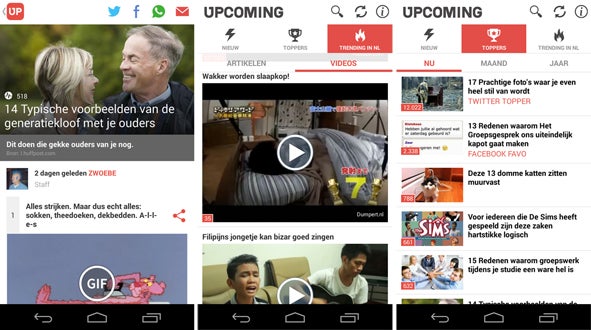
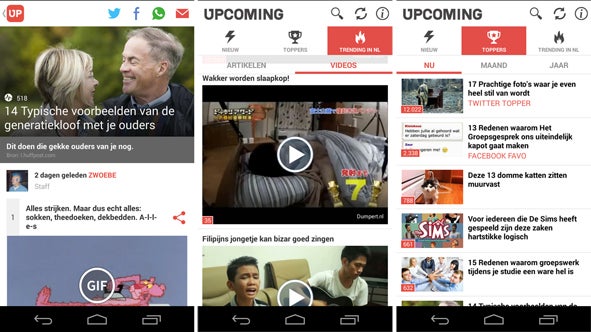
De gratis Upcoming-app heeft een elegant design en biedt veel gebruiksgemak. Met behulp van de drie tabbladen bekijk je alle nieuwe en trending lijstjes. Zo heb je altijd een leuk verhaal voor bij de koffieautomaat.


Simpelheid troef bij de Upcoming-app.

De artikelen deel je razendsnel met de snelkoppelingen rechts bovenin het scherm. Met name het prominente WhatsApp-icoontje is een welkome verrassing.

Internetverslaafd

Niet iedereen heeft tijd en zin om de hele dag het internet af te struinen naar grappige artikelen. Gelukkig heeft Upcoming een aantal jonge geeks in dienst die dat voor je doen. Koen Droste: “Onze Content Kings & Queens zijn echte internet-addicts. Zij weten als geen ander de weg in de diepste grotten van ’t web en op social media.”

Van web naar app

De Upcoming-app is beschikbaar sinds mei 2013 en inmiddels is de app voor Android en iOS meer dan 60.000 keer gedownload. “Ondanks dat Upcoming nog maar een jaar bestaat, hebben we al een grote groep echte fans. Zij zijn de belangrijkste gebruikers van onze apps.” Wij bij Softonic zijn inmiddels fan. Jij ook?

Heb jij de Upcoming-app al gedownload?

Bèta van Firefox voor Windows 8 beschikbaar

De bèta van Mozilla Firefox is beschikbaar voor Windows 8. De versie van de browser biedt de mogelijkheid om de touch-ervaring van Windows 8 optimaal te gebruiken. Andere belangrijke functies van Firefox voor Windows 8 zijn de Awesome Bar, en volledige optimalisatie voor touch-devices zoals tablets.

Continue reading “Bèta van Firefox voor Windows 8 beschikbaar”

Kom in de stemming voor Sotsji met deze spellen!

Nog even een de Olympische Winterspelen gaan van start. Wil je alvast in de stemming komen? Speel dan deze spellen op je pc of mobiel, lekker warm in je eigen huis, zonder loopneuzen, blauwe plekken of gebroken botten. Wel zo prettig.

IJshockey

Icehockey

Of Best Hockey Game echt het beste hockeyspel ooit is, weten we niet, maar het is wel een erg leuk flash spel.

Met de pijltjestoetsen of met WASD bestuur je je virtuele hockeyspeler. Met de muis vuur je de puck op het doel van de tegenstander af. Het spel heeft goede bijpassende geluidseffecten.

Onderweg ijshockey spelen op je mobieltje doe je met Finger Ice Hockey.

Best Hockey Game spelen op de pc

Finger Ice Hockey downloaden voor Android

Snowboarden

In Downhill Snowboard 3 raas je keihard naar beneden terwijl je allerlei trucs uitvoert. Hoe langer je in de lucht blijft, hoe hoger je score wordt. Maar pas op dat je niet valt…

Op je telefoon maak je wilde sprongen in Crazy Snowboard. Wat helemaal leuk is een flash games en apps: geen gekneusde ledematen!

Downhill Snowboard 3 spelen op de pc

Crazy Snowboard downloaden voor Android

Crazy Snowboard downloaden voor iPhone

Schansspringen

Ook bij Ski Jump 2 raas je van de berg. Begin je afdaling met de spatiebalk en gebruik diezelfde knop om onderaan aangekomen de perfecte sprong te maken.

Met de pijltjestoetsen verander je tijdens je sprong van houding. Buig je te ver naar voren of leun je te ver naar achteren, dan belandt je op je snufferd in de sneeuw. Alleen als je keurig op je voetjes (of ski’s eigenlijk) landt, krijg je punten, dus pas goed op!

Mobiel schansspringen doe je met Ski Jumping 12 voor Android.

Ski Jump 2 spelen op de pc

Ski Jumping 12 downloaden voor Android

Skiën

Ook op de skipiste gaat het er allesbehalve rustig aan toe. De flash game Agressive Alpine Skiing maakt het wel heel bont!

In de spel race je naar beneden, verzamel je sterren, spring je over huizen en ontwijk je kogels van wintersporthaters. Stalen zenuwen en razendsnelle reflexen vereist!

Agressive Alpine Skiing spelen op de pc

Biatlon

In de flash game Nordic Chill komen biatlon, verspringen en curling samen.

Om te slagen moet je je muis zeer precies bewegen. Vooral bij het fotograferen moet je zowel snel als nauwkeurig zijn.

Speel slim en scoor veel punten.

Nordic Chill spelen op de pc

Bobsleeën

In King of Skeleton race je van de bobsleebaan af. Dit doe je echter niet in een relatief veilig bobslee, maar liggend op je buik. Je moet heel precies sturen om valpartijen te voorkomen.

Met de pijltjestoetsen hou je je mannetje op de baan. Het is wel even oefenen om de juiste balans tussen veiligheid en snelheid te vinden.

King of Skeleton spelen op de pc

Curling

Bij Curling gaat het er allemaal wat meer ontspannen aan toe. Stuur met grote precisie je curlingsteen richting het cirkelvormige doel.

Curling3D brengt deze onconventionele sport naar je Android-toestel.

Curling3D downloaden voor Android

Kunstschaatsen

Tot slot is er kunstschaatsen. Waan jezelf een prinses op het ijs, zonder de tranen en blauwe plekken.

Met je muis maak je pictogrammen na op het ijs en voer je zo artistieke sprongen uit.

Figure Skating is zowel op de pc als op je iPhone en Android-toestel te spelen.

Figure Skating spelen op de pc

Figure Skating downloaden voor Android

Figure Skating downloaden voor iPhone

Bron van sporticonen: Sportsbettingspot

Windows 8.1 Update 1: terug naar muis en toetsenbord?

Twee maanden voor de vermoedelijke release van de nieuwe update voor Windows Update 8.1, is deze al vrijgegeven door de website WinClub.pl. Deze gelekte update bevestigt de meeste geruchten, maar laat nog steeds veel vragen onbeantwoord.

We hoeven dankzij deze bèta-versie niet tot april 2013 te wachten om te zien wat de Windows 8.1 Update 1 voor ons in petto heeft. Hierbij moet wel gezegd worden dat de uiteindelijke officiële update waarschijnlijk op een aantal punten verschilt van deze gelekte versie.

De conclusie van deze review verklappen we alvast: Microsoft wil de klassieke muis-gebruikers paaien en tegelijkertijd de Modern UI tegel-interface niet opgeven. Het wisselen tussen de twee verschillende interfaces is in deze update een stuk makkelijker geworden, maar het levert nog steeds problemen op. We laten je in dit artikel zien welke veranderingen je met Windows 8.1 Update 1 mag verwachten.

De tegel-interface heeft een extra menu

Het startscherm van de tegel-interface, oftewel de Modern UI-interface, beschikt over een nieuw menu rechts bovenin het scherm. Dit menu is specifiek bedoeld voor muisgebruikers. Je vind hier drie verschillende opties: snelle toegang tot de account-instellingen, een snelkoppeling naar de zoekmachine en de mogelijkheid om je pc uit te schakelen of in de slaapstand te zetten.

Ook al bedien je het nieuwe menu het beste met een muis, kun je de opties echter prima met een touch-gebaar bereiken. Het omslachtige uitzetten van de pc dat je gewend bent van Windows 8, is nu voorgoed verleden tijd.

Zet metro-applicaties vast aan de taakbalk

Een andere grote verandering is de mogelijkheid om metro-applicaties vast te zetten aan de taakbalk van de bureaublad-interface. Het lijkt erop dat Microsoft is gezwicht voor alle kritiek vanuit de gebruikerscommunity.

Het is nog steeds mogelijk om de tegels in de Modern UI-interface naar je eigen hand te zetten. Als je met de rechter muisknop op een tegel klikt, kun je de tegel verwijderen, aan de taakbalk vastmaken, het programma deïnstalleren en de grootte van de tegel veranderen. Het keuzemenu verschijnt nu op de tegel in plaats van onderin het scherm. 

Gebruik je een Windows-tablet dan bereik je dit menu door de tegel lang ingedrukt te houden.

Opstarten met het bureaublad

Het is vrijwel onmogelijk om over een update van Windows 8 te praten, zonder het startscherm te vermelden. Er deden vele geruchten de ronde dat je bij het opstarten van je pc of tablet met de 8.1-update meteen bij het bureaublad terecht zou komen. Dat is echter niet het geval. Tenminste, niet met deze gelekte update-versie.  

Geen nood, het is nog steeds mogelijk dat je bij de definitieve update wél direct bij het bureaublad terecht komt.

De Modern UI-applicaties verbergen op de taakbalk

Met de Windows 8.1 Update 1 reageert Microsoft op de stroom aan kritiek. De softwaregigant uit Richmond breidt het aantal mogelijkheden uit om het besturingssysteem te personaliseren. Toch is het vastzetten van Modern UI-applicaties op de taakbalk voor tablets niet per se handig. In dat geval kun je via een klik met de rechtermuisknop op de taakbalk de eigenschappen veranderen. Ontvink onder Eigenschappen de optie “Laat Metro-applicaties in de taakbalk zien”.

Nieuw menu voor alle Modern UI-applicaties

Ben jij ook zo verknocht aan de combinatie muis en toetsenbord? Dan kun je deze optie absoluut waarderen. Bij elke Modern UI-applicatie heb je nu de beschikking over een pop up-venster links bovenin het scherm. Hiermee sluit je de app, minimaliseer je het venster en verdeel het scherm in twee delen. 

Zweven over de taakbalk

Het is duidelijk dat de klassieke vensters en menu’s die je van eerdere Windows-versies gewend bent min of meer terugkeren in 2014. Daarnaast optimaliseert Microsoft een aantal specifieke touch-functies voor bediening met muis en toetsenbord. Wanneer je meerdere Modern UI-applicaties hebt geopend, dan zweef je met de muis over de icoontjes op de taakbalk om snel te wisselen tussen de applicaties. Er verschijnt dan namelijk een venster met een miniatuurweergave van de applicatie, zodat je snel de status checkt van het programma. 

Zodra je op de applicatie klik, verdwijnt de taakbalk en wordt de app geopend in full screen-modus. Een andere opvallende wijziging is de permanente balk die boven elke Modern UI-applicatie verschijnt. In deze balk verschijnen verschillende notificaties.

Kleine verbeteringen

De Windows 8.1 Update 1 pakt bovendien een aantal kleine frustraties van gebruikers aan. Zo kun je nu bijvoorbeeld de applicaties in het applicatiemenu alfabetisch ordenen.

Ook het configuratiescherm is nu beter bereikbaar via een aparte instellingentegel in de Modern UI-interface.

Conclusie

Met de 8.1-update van Windows 8 zaaide Microsoft vooral veel twijfel. Wat wil Microsoft nu precies met het besturingssysteem? Met de Windows 8.1 Update 1 geeft Microsoft gelukkig meer prijs over de toekomstplannen. Ook al gaat het hier nog steeds om een gelekte proefversie, is het duidelijk dat Microsoft nu beter naar de traditionele muis en toetsenbord-gebruiker luistert. Uiteraard moeten we wachten op de officiële Update 1, al licht de proefversie een tipje van de sluier van wat we uiteindelijk kunnen verwachten van Windows 9.

Lees ook:

Maak jij al gebruik van Windows 8.1?

Oscars 2014: onmisbare apps voor filmfans

Het grootste filmevenement ter wereld komt er alweer bijna aan. Bereid je voor met de beste film-apps voor iOS en Android.

Op 16 januari werden de Oscar-nominaties bekend gemaakt. Alles wordt nu in gereedheid gebracht voor het gala dat op 2 maart in Los Angeles zal plaatsvinden. Zijn jullie er ook allemaal klaar voor? Met je tablet of smartphone in de hand ben ook jij helemaal voorbereid op dit festijn.

Er zijn ongelooflijk veel filmgerelateerde apps op de markt, maar welke zijn nu echt de moeite waard? Wij helpen je op weg door de beste voor je op een rijtje te zetten.

IMDb Movies & TV: Wikipedia voor cinefielen

IMDb is de bijbel voor filmfans. De webversie is zeer compleet, maar ook de app mag er zijn.

Op de startpagina zie je alle belangrijke nieuwtjes: welke films er binnenkort uitkomen, trailers, populaire series, nieuws over sterren…

IMDb is perfect voor mensen die specifieke informatie over een film of serie zoeken, maar ook voor mensen die houden van leuke feitjes, zoals welke sterren er vandaag jarig zijn.

Download IMDb Movies & TV voor iPhone, voor Android en voor Windows Phone

Trailer Addict: alle trailers en extra’s in HD

Wil je je dagelijkse portie trailers in de hoogst mogelijke kwaliteit zien? Dan moet je Trailer Addict hebben.

Uiteraard kun je ook bij IMDb trailers bekijken, maar Trailer Addict is speciaal toegespitst op deze voorstukjes en toont ze allemaal in HD, en dat ook nog eens supersnel.

Niet alleen bekijk je trailers, maar zie je ook vele extraatjes, zoals kleine clips of de making of.

Download Trailer Addict voor iPhone en voor Android

Miso: het sociale netwerk voor filmliefhebbers

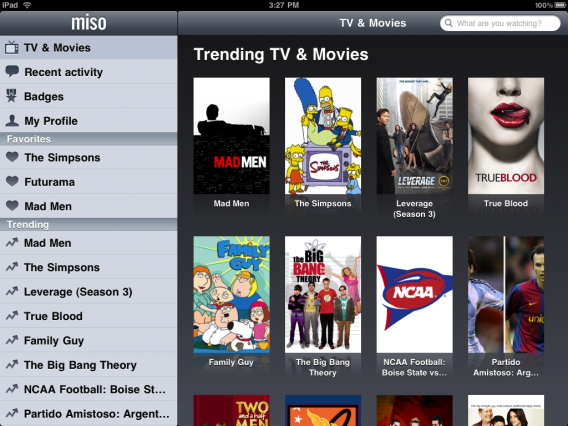
Miso is de beste app om alle films (en series) die je ziet bij te houden, te beoordelen en ze aan te raden bij je vrienden.

Bij Miso zien je contacten ten alle tijde welke series of film je kijkt en kunnen ze ook je commentaar lezen.

De app is er niet alleen om je film- en serieverslaving bij te houden, maar je kunt er ook nieuwe films en series ontdekken die overeenkomen met degenen die je al hebt gezien.

Download Miso voor iPhone en voor Android

MoviePop: triviant voor filmliefhebbers

Heb jij maar één frame nodig om de film te herkennen? Dan is MoviePop wat voor jou. Dit spel voor je mobiel en voor Facebook, van de makers van SongPop, laat je films, acteurs en regisseurs raden op basis van een filmclip van enkele seconden.

Je speelt het tegen vrienden of willekeurige tegenstanders, dus je moet zo snel mogelijk antwoorden om te winnen.

MoviePop heeft verschillende onderwerpen (drama, muziek, familiefilm, etc.) die je koopt met munten die je wint tijdens het spelen.

Download MoviePop voor iPhone en voor Android.

Icon Pop Quiz: een visuele quiz

Aan wie denk je bij het zien van een bolhoed en een snor? Natuurlijk, Charlie Chaplin. En een glazen muiltje? Dat moet Disney’s Assepoester zijn.

In Icon Pop Quiz zie je een icoon dat gerelateerd is aan een beroemdheid, fictief personage of film. Aan jouw de taak om te ontcijferen om wie het gaat. Dat lijkt makkelijk, maar is soms best lastig! De iconen zijn erg mooi vormgegeven. Soms zijn ze meteen duidelijk, maar vaak heb je ook een paar hints nodig om tot het goede antwoord te komen.

Download Icon Pop Quiz voor iPhone en voor Android

Bank, rode loper… En apps!

Met al deze apps ben je helemaal klaar voor de Oscars. En ze zijn ook perfect om de tijd te doden tijdens de saaiere stukjes van de uitreiking of je te vermaken tijdens de vele commercial breaks.

Ken je nog andere apps die je wilt aanraden? Post ze dan hieronder!

Overstappen van pc naar Mac? Leer de basis van OS X in 30 minuten (deel 2)

Ben je Windows gewend maar heb je net een Mac gekocht? Of ben je van plan een Mac te kopen? Hier zijn de dingen die je moet weten om een gemakkelijke overstap te garanderen.

In de vorige aflevering van de gids voor nieuwkomers op OS X introduceerden we enkele algemene begrippen van het systeem, die van essentieel belang zijn voor doorgewinterde Windows-gebruikers die nog nooit een Mac hebben aangeraakt: wat is de Finder, waar is het Start-menu en hoe zie ik de inhoud van mijn harde schijf?

In het tweede deel gaan we dieper in op de praktijk en leggen we je enkele standaardopties uit. Lees snel verder!

Hoe verander je de bureaubladachtergrond op een Mac?

Selecteer het pictogram van de afbeelding die als achtergrond wilt gebruiken, klik erop en druk tegelijk op control op het toetsenbord. Kies in het menu voor Stel bureaubladafbeelding in.

Cambia sfondo desktop 002

Er is ook nog een andere weg om hetzelfde te doen. Klik met control op het bureaublad en kies de optie Wijzig bureaubladachtergrond… en maak vervolgens je keuze. Ook kun je surfen door je iPhoto-bibliotheek en daar een nieuwe achtergrond uitkiezen.

Cambia sfondo desktop 003De Mac en de trackpad: waar is mijn rechtermuisknop?
Het ontbreken van een rechtermuisknop is misschien wel het eerste dat Windows-gebruikers opvalt wanneer zij een Mac gebruiken. En dat klopt ook: er bestaat geen fysieke rechterknop op de trackpad. Toch kun je gewoon bij elk bestand een menu openen, zoals we hierboven stiekem al uitlegden, door te klikken en op de control-knop op je toetsenbord te drukken.

Dat is overigens niet de enige manier. Ga naar Systeemvoorkeuren en open daar het Trackpad-menu. Onder het tabblad Aanwijzen en klikken kies je hoe je wilt ‘secundair klikken’: met twee vinger, met één vinger in de linkerbenedenhoek, of met één vinger in de rechterbenedenhoek. Na een paar dagen wennen mis je de rechtermuisknop niet meer.

Click destro

Een toepassing forceren te stoppen op Mac

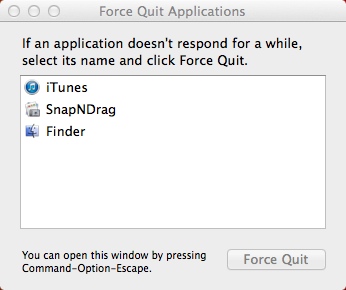
In Windows heb je het taakbeheer (CTRL+ALT+Del), op de Mac gebruik je Command (Cmd) + ALT + Esc. Dit opent een venster waarin je openstaande toepassing forceert te sluiten wanneer zij niet meer reageren. Hetzelfde is mogelijk voor onder in je Dock op een programma te klikken en tegelijk control in te drukken. Kies in het menu voor Stop, of, als dat niet werkt, voor Forceer stop.

Hoe maak ik een screenshot op Mac?

Op de pc gebruik je meestal de Print Screen-toets op je toetsenbord om een momentopname van je scherm te maken en de afbeelding vervolgens in een beeldbewerkingsprogramma te plakken.

Op de Mac doe je hetzelfde door Schermafbeelding te openen via Programma’s > Hulpprogramma’s, waar je een aantal handige opties krijgt om bijvoorbeeld een timer in te stellen. Sneller is echter om toetsenbordcombinaties te gebruiken.

Command + Shift + 3: screenshot van het hele scherm

cmd shift e 3

Command + Shift + 4: screenshot van een met de muis geselecteerd gebied

cmd shift e 4

Command + Shift + 4 + Spatiebalk: screenshot van het geselecteerde venster

cmd shift + 4 + space

Screenshots worden automatisch opgeslagen op het bureaublad. Druk je ook nog de control-knop in, dan worden afbeeldingen (net als in Windows) op het klembord opgeslagen. Om dit voor elkaar te krijgen heb je alleen wel heel acrobatische handen nodig. Of een octopus.

En de accessoires?

Er zijn een aantal programma’s die iedere computergebruiker regelmatig nodig heeft, omdat zij essentieel zijn in het dagelijks werk: de foto-editor, tekstverwerker, hulpprogramma om bestanden uit te pakken, rekenmachine, videorecorder en audiorecorder. Waar vind je die op de Mac?

Editor en image viewerProgramma’s > Voorvertoning. Je kunt elk type grafisch bestand zo bekijken, aantekeningen en notities toevoegen, de afmetingen wijzigen, je handtekening zetten en meer. Voorvertoning vervangt Paint en Windows Photo Viewer, maar doet nog veel meer.

Text EditorProgramma’s > Teksteditor. Het Mac-equivalent van het Windows-kladblok. De beschikbare opties zijn echter talrijker.

TextEdit - Menu Edit

Bestanden uitpakkenProgramma’s > Stuffit Expander. Pakt bestanden uit van elk formaat, te weten 7Z, ARC, RAR, StuffIt, ZIP en TAR.

StuffIt Expander

RekenmachineProgramma’s > Rekenmachine. De drie verschillende weergaven (klassiek, wetenschappelijk, programmeur) en de vele verschillende eenheden maken van de Rekenmachine een meer dan uitgebreid programma voor iedereen met een wiskundeknobbel.

Calculator

Audio- en videorecorderProgramma’s > QuickTime Player. Een geweldige app, die audio, video (via ingebouwde of externe camera) en video van je beeldscherm registreert.

Je Mac opstarten vanaf een cd of via een externe schijf

Je Mac opstarten vanaf een externe schijf is heel gemakkelijk.

Opstarten vanaf cd: Plaats de disc in de speler (extern of geïntegreerd) en herstart de Mac (Apple-menu > Herstart…). Druk op C tijdens het opstarten en de cd of dvd wordt opgestart.

Opstarten vanaf externe HD/USB-drive: Sluit de schijf of stick aan en start vervolgens de Mac op terwijl je de ALT-toets indrukt. Het apparaat toont nu alle beschikbare schijven waarop een besturingssysteem staat.

Een harde schijf formatteren op Mac

Met het Schijfhulpprogramma (Programma’s > Hulpprogramma’s) kun je een hoop dingen, waaronder het formatteren van een harde schijf of USB-schijf, partities aanmaken en schijven repareren.

Utility Disc

Het programmaatje is gemakkelijk te gebruiken, mede dankzij de visuele weergave van de schijfruimte op je beschikbare HD’s.

Zo, nu ben je al goed op weg in Mac OS X. Zoals je ziet is het even wennen, maar na enige gewenning ben je Windows al gauw vergeten. Alles wat je deed op je Windows-pc (en meer) is ook mogelijk op Mac, zij het op een iets andere manier. Veel plezier!

Wat heeft jouw voorkeur: Windows of Mac?

Recycle je oude Android-telefoon: 5 tips voor een tweede leven

Heb je nog een Android-smartphone die je niet meer gebruikt? Hier zijn 5 dingen die je met het oude beestje kan doen, zonder dat het je een cent kost.

Steek je hand op als je thuis nog minstens één oude smartphone hebt liggen die je niet meer gebruikt. Zonde! Oudere modellen kunnen namelijk veel meer dan alleen maar stof verzamelen. Waarom verander je je oude smartphone niet in iets anders? Met de juiste app breng je je oude Android weer tot leven.

Maak van je Android een trackpad

remote trackpad iconRemote Trackpad – Waarom zou je een draadloze trackpad kopen als je nog een oude telefoon hebt liggen? Download gratis de app Remote Trackpad en je bent klaar.
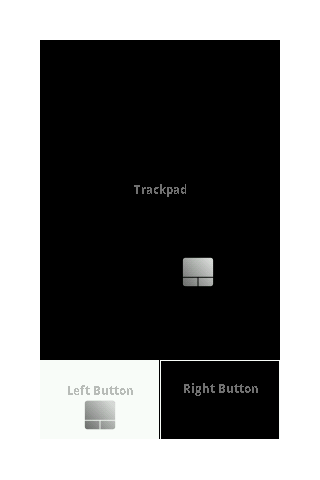

Met de app klik op tik je ergens op het oppervlak van je scherm en gebruik je de virtuele knoppen om je computer te bedienen. Of gebruik meerdere vingers voor geavanceerde trucjes, zoals je die gewend bent van de trackpad op je MacBook.

Om de app te kunnen gebruiken moet je het programma’tje Remote Trackpad Server op je pc installeren en zowel computer als telefoon verbinden met hetzelfde Wi-Fi-netwerk. Werkt het niet? Check dan even of je firewall geen blokkade heeft opgelegd.

remote trackpad scrnDownload Remote Trackpad voor Android


Maak van je Android een gamepad

ultimate gamepad iconUltimate Gamepad – Ben je een gamer, maar bestuur je je spellen liever niet met muis en toetsenbord? Dan hoef je geen dure controller of gamepad te kopen. Nee, je installeert gratis de app Ultimate Gamepad op je Android-telefoon!
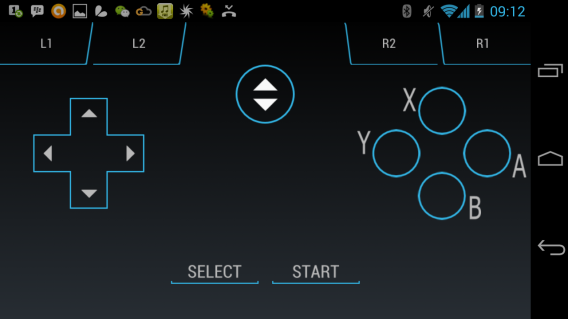

De app emuleert een controller, met richtingstoetsen, vier actieknoppen en vier secundaire knoppen (de schouderknoppen en triggers zoals je die kent van je DualShock of Xbox-controller). Ultimate Gamepad is te gebruiken voor Windows-, Mac- én Linux-computers.

Daarvoor moet je nog wel even Ultimate Control Receiver downloaden op je computer. De twee verbinden met elkaar via Wi-Fi en Bluetooth.

Ultimate Gamepad

Download Ultimate Gamepad voor Android

Maak van je Android een afstandsbediening

Remote Control Collection iconRemote Control Collection – Multimediacomputers zijn inmiddels hartstikke populair. Nog handiger is om je pc van een afstandje te bedienen met, inderdaad, je oude Android-smartphone.

Remote Control Collection is een zeer complete app die je Android veranderd in een manusje van alles. Wil je een multitouch trackpad die fungeert als muis? Wil je een draadloos toetsenbord? Of heb je een afstandsbediening nodig om van een afstandje je favoriete muziek en video’s af te spelen, op pauze te zetten en voor- of achteruit te spoelen?

Remote Control Collection biedt dit alles en meer. De interface is zeer intuïtief en minimalistisch. Zodra Remote Control Server en .NET Framework v4.0.30319 op je pc staan geïnstalleerd, volg je een eenvoudige wizard om smartphone en computer te configureren voor gebruik.

Remote control collection 01

Download Remote Control Collection voor Android

Maak van je Android een draadloze webcam

DroidCam iconDroidCam Wireless Webcam – Waarom zou je een webcam kopen als je nog een oude Android-telefoon hebt liggen? Met Droidcam Wireless Webcam gebruik je je smartphone als camera, met het gemak dat je kunt gaan en staan waar je maar wilt.
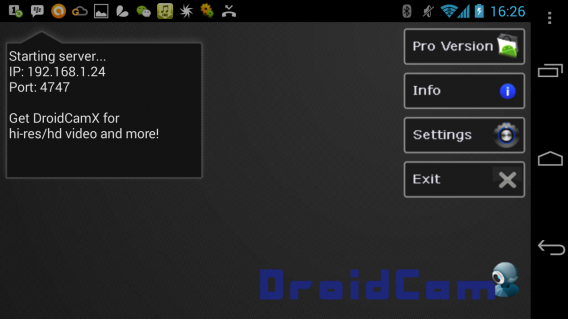

Om DroidCam Wireless Webcam te gebruiken dien je DroidCam Client te installeren op je pc. Op deze pagina van de ontwikkelaar wordt het nodige uitgelegd over de installatie. Met een 64-bits-pc bijvoorbeeld kunnen er problemen optreden met de audio.

DroidCam

Download DroidCam Wireless Webcam voor Android


Maak van je Android een microfoon voor pc

Wo Mic iconWO Mic – Een draadloze microfoon is ongelofelijk handig. Hiermee praat je zonder gebondenj te zijn aan een draadje met je pc. Heb je, zoals ik, bijvoorbeeld een grote desktop in een hoekje van de kamer opgesteld, dan is het gebruik van een draadloze mic bijna verplicht.
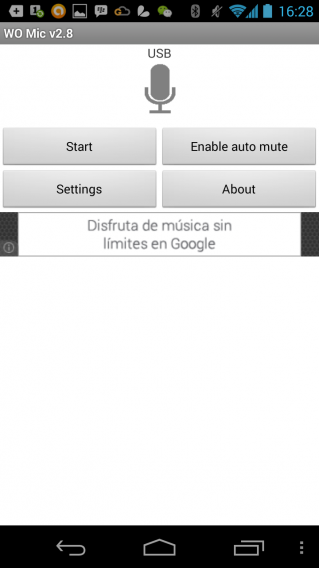
Om WO Mic te gebruiken moet je een klein programma’tje op de pc installeren. De app ondersteunt Bluetooth, Wi-Fi en USB.

WO Mic

Download WO Mic voor Android

Voor smartphones geldt hetzelfde als voor organisch materiaal: ze zijn eenvoudig te recyclen en hergebruiken op een andere, handige manier. Dat is goed voor het milieu, maar bespaart je ook een hoop geld op aankopen van losse nieuwe apparaten met dezelfde functies. Ze heten niet voor niets smartphones!

Bewaar jij je oude telefoons?

BioShock Infinite: Burial at Sea Episode 2 verschijnt 25 maart

De tweede extra episode van BioShock Infinite is vanaf 25 maart beschikbaar. Dat kondigden Irrational Games en 2K eerder vandaag aan. Burial at Sea Episode 2 vindt direct na de gebeurtenissen van Episode 1 plaats. Zonder al te veel over de game uit de doeken te doen, zien we de karakters Elizabeth en Booker terug terwijl zij Rapture, de wereld uit de eerste BioShock game verkennen.

Continue reading “BioShock Infinite: Burial at Sea Episode 2 verschijnt 25 maart”