Como transferir nosso conteúdo do Evernote para o app Notas no iPhone

Com isso, poderemos continuar com nossas anotações, mais de 50, no app Notas que já está instalado em todos os nossos dispositivos.

Em um mundo onde a digitalização de nossas atividades diárias é cada vez mais proeminente, a escolha de uma plataforma adequada para fazer anotações se tornou uma decisão crucial. Muitos usuários têm confiado no Evernote por anos, mas as mudanças recentes em suas políticas têm levado alguns a considerar alternativas.

Evernote Download

Uma opção destacada é o aplicativo Notas da Apple, que evoluiu significativamente nos últimos anos, incorporando recursos que o posicionam como um excelente aplicativo para armazenar nosso conteúdo.

Como migrar do Evernote para Notas

O anúncio do Evernote de limitar seus usuários gratuitos a um máximo de 50 notas e um caderno a partir de 4 de dezembro de 2024, deu a muitos um motivo adicional para considerar uma mudança. Felizmente, migrar do Evernote para o Notas da Apple é um processo muito simples:

  1. Abrimos o aplicativo Evernote no Mac.
  2. Acesse a seção Todas as Notas na barra lateral.
  3. No menu Editar, escolha Selecionar tudo. Isso selecionará as 100 primeiras notas, então se tivermos mais, devemos repetir o processo após excluir as que já foram transferidas.
  4. No menu Arquivo, selecione Exportar notas. Na caixa de diálogo, selecione o formato Evernote ENEX (.enex) e marque as caixas correspondentes aos atributos das notas que desejamos incluir.
  5. Escolha um nome para o arquivo e clique em Salvar.
  6. Abrimos o aplicativo Notas.
  7. No menu Arquivo, escolha Importar para Notas.
  8. Selecione o arquivo que acabamos de gerar.
  9. Se desejar, marque a caixa Preservar a estrutura de pastas na importação
  10. Clique em Importar.

Após essas etapas, nossas notas do Evernote aparecerão automaticamente no aplicativo Notas. Automaticamente, é claro, elas serão sincronizadas com o iCloud, para que apareçam em todos os nossos dispositivos, assim como no icloud.com para que possamos consultar, editar e gerenciar de qualquer lugar.

Evernote Download

Está claro que o processo de migração do Evernote para o Notas é muito direto, e podemos mover nosso conteúdo facilmente. Com isso, poderemos continuar com nossas anotações, mais de 50, no aplicativo Notas que já está instalado em todos os nossos dispositivos.

Como desativar completamente o SharePlay no nosso iPhone ou iPad

Seja para poder compartilhar o conteúdo dos nossos dispositivos e receber convites para fazer o mesmo, ou ter a tranquilidade de não receber interrupções nesse sentido, temos opções

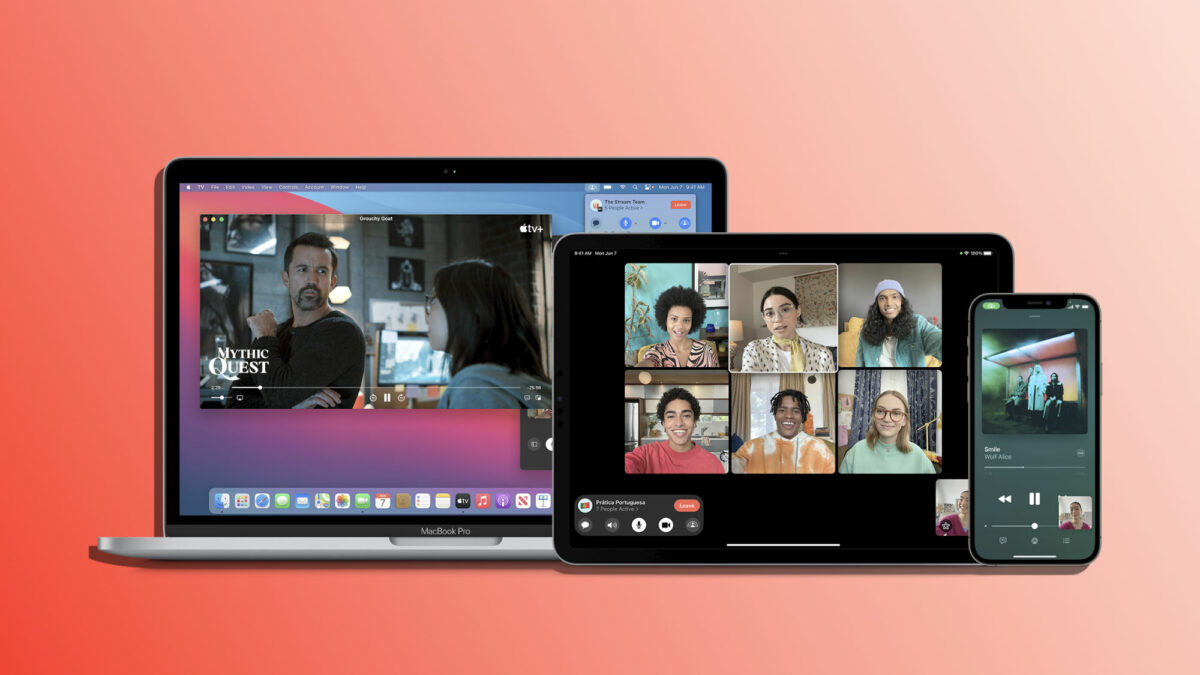
A integração de recursos mais sociais em dispositivos como o iPhone melhorou significativamente nossa experiência de uso nas comunicações. Uma dessas características é o SharePlay, que nos permite compartilhar facilmente experiências do Apple Music, Podcasts, Apple TV e outros meios durante uma chamada do FaceTime.

iOS 17 Download

Sem SharePlay nem pelo FaceTime nem por proximidade

Embora o SharePlay nos ofereça uma forma muito conveniente de compartilhar conteúdo multimídia, também pode ser o caso de querermos desativá-lo. Algo que podemos considerar para certos dispositivos, talvez os do trabalho, ou simplesmente para certos momentos em que não podemos permitir nenhuma interrupção.

Como desativar o SharePlay? É fácil, siga estes passos:

  1. Abrimos o aplicativo Ajustes no nosso iPhone ou iPad.
  2. Acessamos a seção FaceTime.
  3. Tocamos em SharePlay.
  4. Desativamos o SharePlay.

O que conseguiremos com isso? Que durante as chamadas FaceTime não nos seja oferecida a opção de compartilhar a tela ou reprodução do nosso iPhone. Ao mesmo tempo, evitaremos que outras pessoas possam nos convidar para essas mesmas sessões compartilhadas quando estivermos conversando com elas.

Vamos considerar, além disso, que desativar a função SharePlay se aplica tanto às chamadas FaceTime entre duas pessoas quanto às chamadas em grupo. Por outro lado, vamos observar que através do AirDrop no iOS 17 também podemos iniciar sessões SharePlay simplesmente pela proximidade dos nossos dispositivos. Isso é algo que também é possivel desativar:

  1. Abrimos o aplicativo Ajustes no nosso iPhone ou iPad.
  2. Acessamos a seção Geral.
  3. Tocamos em AirDrop.
  4. Desativamos Aproximar dispositivos na seção Começar a compartilhar ao.
iOS 17 Download

Se em algum momento decidirmos que queremos voltar a utilizar o SharePlay, simplesmente seguimos os mesmos passos e mudamos os interruptores de posição. Com isso, queremos poder compartilhar o conteúdo de nossos dispositivos e receber convites para o mesmo, ou a tranquilidade de não receber interrupções nesse sentido, podemos configurar nosso iPhone ou iPad dessa forma.

Como fechar os aplicativos no iPhone

Se nos depararmos com um aplicativo que não esteja respondendo como deveria, podemos fechá-lo para depois reabri-lo.

No nosso dia a dia com o iPhone, usamos muitos aplicativos. Abrimos, usamos, saímos deles e também os fechamos. A Apple projetou seu software de tal forma que não é necessário fechar um aplicativo quando não o estamos usando, na verdade, é contraproducente. E mesmo assim, haverá momentos em que precisaremos fechar um aplicativo.

AppleTV+ Download

Um recurso para quando não funciona, mas não um hábito

A maioria dos aplicativos inativos são mantidos em um estado suspenso, sem consumir recursos de qualquer tipo ou representar qualquer gasto para a bateria. Por isso, não é recomendado fechar os aplicativos, pois isso consome mais recursos e mais bateria no telefone ao ter que abri-los novamente do zero quando precisamos deles.

Dito isso, é verdade que há ocasiões em que um aplicativo pode parar de responder. Nestes casos, é melhor forçar o fechamento do aplicativo e abri-lo novamente para que funcione corretamente. Vamos ver, portanto, como fechar os aplicativos no iPhone.

Nos iPhones com botão de início físico, faremos assim:

  1. Pressionamos duas vezes o botão de início.
  2. Procuramos o aplicativo que queremos fechar, deslizando-o para a direita e para a esquerda.
  3. Deslizamos o aplicativo para cima até que ele desapareça.

Nos iPhones sem um botão físico de início, faremos assim:

  1. Deslizamos o dedo da parte inferior da tela para o centro da mesma, pausamos por um segundo no centro da tela e soltamos.
  2. Procuramos o aplicativo que queremos fechar, deslizando-o para a direita e para a esquerda.
  3. Deslizamos o aplicativo para cima até que ele desapareça.

É importante ressaltar, como já mencionamos, que fechar os aplicativos é contraproducente, a menos que eles tenham parado de responder. A Apple incorporou sistemas de gerenciamento para lidar com todos os aplicativos abertos em nosso dispositivo muito antes do lançamento do iPhone 15 ou do iOS 17 e, portanto, forçar o fechamento de um aplicativo não melhorará a vida útil da bateria. Na verdade, fazê-lo consome mais bateria, pois obriga o iPhone a carregar o aplicativo novamente.

AppleTV+ Download

Enquanto isso, sempre que nos depararmos com um aplicativo que não esteja respondendo como deveria, podemos fechá-lo e abri-lo novamente para utilizá-lo. Um recurso, como acabamos de ver, muito simples e rápido.

As 5 melhorias mais importantes do iOS 17.2

Atualizações que são fundamentais para nos proteger de ataques e garantir a segurança dos nossos dados.

A Apple lançou sua última atualização de software, iOS 17.2, e embora venha carregada de novidades, as melhorias de segurança são de grande importância, mesmo que muitas vezes passem despercebidas. Esta atualização aborda várias vulnerabilidades nos dispositivos iOS e também introduz melhorias significativas no macOS 14.2. Vamos explorar as cinco atualizações de segurança mais importantes do iOS 17.2.

iOS 17 Download

A segurança como principal motivo para atualizar

Sem dúvida, o novo aplicativo Journal ou as novas funções do sistema operacional chamam a atenção, mas a versão .2 do iOS 17 e do macOS Sonoma contêm melhorias importantes de segurança.

  1. Buscar – proteção aprimorada de informações sensíveis: A nova atualização do iOS 17.2 aborda uma vulnerabilidade no aplicativo Buscar, onde anteriormente um aplicativo poderia ler informações de localização sensíveis. A melhoria consiste em uma redação mais eficaz das informações confidenciais, garantindo privacidade e segurança.
  1. Kernel – reforço do isolamento de aplicativos: Outra melhoria importante está no núcleo do sistema operacional. Antes desta atualização, um aplicativo potencialmente poderia escapar de seu ambiente limitado, ou sandbox, e acessar alguns dados do sistema. Com o iOS 17.2, essa vulnerabilidade foi mitigada através de uma melhor gestão de memória, fortalecendo a barreira entre os aplicativos e o sistema central.
  2. Safari – segurança na Navegação Privada: O Safari, navegador da web da Apple, também recebeu uma atualização importante. Antes do iOS 17.2, as abas de navegação privada podiam ser acessadas sem autenticação necessária. Agora, com uma gestão de estado aprimorada, nossa privacidade está garantida.
  3. Siri – controle aprimorado no acesso aos dados: Em versões anteriores, um invasor com acesso físico ao dispositivo poderia usar a Siri para acessar alguns dados do usuário. O iOS 17.2 aborda esse problema com controles aprimorados, aumentando a segurança dos dados mesmo em caso de acesso físico ao dispositivo.
  4. WebKit – melhorias no processamento de conteúdo web: O WebKit, motor por trás do Safari, também foi atualizado para lidar melhor com o conteúdo web, mitigando o risco de execução de código arbitrário através de sites maliciosos.
iOS 17 Download

Em relação ao macOS 14.2, a atualização inclui o dobro de correções de segurança do que o iOS 17.2, destacando melhorias no Bluetooth, CoreMedia Playback e WebKit, entre outros. Portanto, são atualizações essenciais para nos proteger de ataques e garantir a segurança de nossos dados.

iOS 17.2 já está aqui: estas são todas as novidades

Com esta atualização, a Apple continua melhorando — ao mesmo tempo que simplifica — o que podemos fazer com nossos dispositivos

A espera acabou. A Apple acaba de lançar o iOS 17.2, uma atualização de software repleta de novas características e melhorias pensadas para enriquecer nossa experiência de uso com detalhes que vão desde o novo app Journal até as mudanças no app Música. Vamos revisar todas as novidades.

iOS 17 Download

Um Diário inteligente

A novo app Diário é a novidade mais destacada. Projetada para registrar os momentos mais significativos do nosso dia a dia, o aplicativo é pensado para favorecer a reflexão em vários aspectos. Com sugestões inteligentes, o Diário agrupa automaticamente saídas, fotos, treinos e mais, criando pequenos momentos que podem ser facilmente adicionados ao diário para escrever sobre eles.

A posteriori, os filtros serão muito úteis para localizar entradas específicas, enquanto as notificações programadas nos incentivam a manter uma prática constante de escrita. O aplicativo Diário oferece a opção de bloqueio por meio do Touch ID ou Face ID, e graças à sincronização com o iCloud totalmente criptografada de ponta a ponta, nossas entradas estarão seguras.

Traduzir e Câmera: os iPhone 15 Pro e Pro Max recebem novidades

Nos modelos de iPhone 15 Pro e Pro Max, foi adicionada uma função para o botão de Ação que nos permite traduzir frases rapidamente, ideal para conversas em outros idiomas. Quanto à câmera, a nova função de vídeo espacial permite capturar memórias em três dimensões, compatível com o Apple Vision Pro. Além disso, a velocidade de foco da câmera teleobjetiva foi melhorada, especialmente útil para objetos pequenos e distantes.

Mensagens e Memoji: pequenos ajustes e muito mais privacidade

A aplicação Mensagens também recebe atualizações significativas. Agora é possível pular diretamente para a primeira mensagem não lida em uma conversa e foi integrada uma opção para adicionar adesivos diretamente aos balões de chat.

Os Memojis também são atualizados, permitindo ajustar a forma do corpo. Para maior segurança, é introduzida a Verificação de Chave de Contato, fornecendo alertas automáticas para confirmar que pessoas sob ameaças digitais de alto nível apenas se comuniquem com seus contatos e com ninguém que possa se passar por eles.

Tempo: mais detalhes e novos Widgets

O aplicativo Tempo Agora nos oferece mais detalhes como quantidades de precipitação e uma variedade de novos widgets, incluindo previsões de chuva por hora, condições atuais como qualidade do ar e velocidade do vento, e um calendário lunar interativo. Também é introduzido um instantâneo do mapa de vento, oferecendo uma avaliação rápida dos padrões de vento para as próximas 24 horas.

Outras mudanças e correção de erros: melhorias para que tudo funcione como deve

iOS 17.2 também inclui melhorias no Siri, permitindo acessar e registrar dados do app Saúde de forma privada. AirDrop é enriquecido com opções ampliadas de compartilhamento de contatos e a capacidade de compartilhar cartões de embarque e outros bilhetes apenas aproximando dois iPhones.

Para os amantes da música, a playlist de Músicas Favoritas no Apple Music facilita voltar às músicas marcadas como favoritas, e é possível desativar o Histórico de Audição em um modo de concentração específico. Além disso, é introduzido um novo Widget de Relógio Digital, melhorias no AutoFill e suporte para teclados em 8 idiomas Sámi.

iOS 17 Download

A versão .2 do iOS 17 melhora a funcionalidade existente, sem dúvida, e também introduz novidades para enriquecer significativamente a experiência de uso em vários aspectos. Com esta atualização, a Apple continua melhorando – ao mesmo tempo que simplifica – o que podemos fazer com nossos dispositivos.

Como fazer clique direito/secundário no Mac sem um mouse ou trackpad

De fato, não precisaremos usar esse sistema regularmente, mas quando for necessário, como podemos ver, é muito, muito simples.

A Apple nos oferece uma solução engenhosa para aqueles momentos em que não temos um mouse ou trackpad (painel tátil) para o nosso Mac, ou quando esses dispositivos podem parar de funcionar, por exemplo, por falta de carga na bateria. Essa solução se chama ‘Mouse Keys’ (Teclas do Mouse), um recurso incorporado no macOS, também conhecido como macOS Sonoma, que nos permite realizar todas as funções de um mouse, incluindo o clique direito, utilizando apenas o teclado.

Apple Support Download

Como ativar as Teclas do Mouse

Para começar a usar Mouse Keys, o primeiro passo é ativar a função no sistema. Faremos isso seguindo estes simples passos:

  1. No menu Apple (), selecionamos Ajustes do Sistema.
  2. Acesse Acessibilidade.
  3. Acesse Controle do Cursor.
  4. Ative Teclas do Mouse.

Como realizar um clique direito com o teclado

Pode parecer uma pergunta simples, mas a verdade é que o sistema não é tão intuitivo se nunca o usamos antes. Além disso, o clique direito ou secundário é fundamental em algumas tarefas que podemos precisar fazer, por exemplo, quando a bateria do mouse acaba e precisamos conectá-lo novamente.

Clicar com o botão direito é tão fácil quanto posicionar o mouse onde queremos com o teclado, manter pressionada a tecla Control (⌃) e pressionar a letra ‘i’.

Este conjunto de teclas emula a função de clique direito no macOS, que podemos usar mantendo a tecla control pressionada e clicando como normalmente faríamos. Com isso, ao estilo de como usávamos System 7, poderemos resolver situações como, por exemplo, conectar nosso Mac a um monitor externo sem ter um mouse à mão.

Apple Support Download

Mouse Keys é um recurso realmente útil em muitas situações. Apesar de não ser muito conhecido, e ainda menos como usá-lo para fazer clique direito/secundário no nosso Mac, pode nos ajudar em mais de uma ocasião. É verdade que não precisaremos usá-lo regularmente, mas quando precisarmos, como podemos ver, é muito, muito simples.

Como usar as playlists colaborativas do Apple Music no iOS 17.2

Uma função que adiciona um componente social à experiência musical.

O Apple Music introduz uma pequena grande novidade em sua versão para iOS 17.2: as listas de reprodução colaborativas. Com essa função, podemos compartilhar nossas playlists e convidar outras pessoas para editá-las: adicionando elementos, reordenando e também excluindo músicas. Uma função que adiciona um componente social à experiência musical.

iOS 17 Download

Como usar as playlists no aplicativo Música

As listas colaborativas no aplicativo Música chegam na versão .2 do iOS 17, então o primeiro passo é garantir que tanto nós quanto as pessoas com quem queremos compartilhar as listas estejam executando esta versão do sistema operacional. Em seguida, os passos a seguir são os seguintes:

  1. Abrimos o aplicativo Música no nosso iPhone ou iPad.
  2. Acessamos a aba Biblioteca.
  3. Tocamos em Playlists.
  4. Acessamos a lista de reprodução que nos interessa.
  5. Tocamos no botão em forma de três pontos no canto superior direito.
  6. Tocamos em Colaborar.
  7. Se desejarmos, ativamos a opção de aprovar os colaboradores.
  8. Tocamos em Começar colaboração.
  9. Convidamos quem desejarmos.

Vamos observar que, ao finalizar, podemos tocar novamente no mesmo botão Colaborar para configurar as opções de colaboração e ver e gerenciar quem se inscreveu em nossa lista.

Com as playlists colaborativas, qualquer pessoa com quem compartilharmos o link poderá editar e reordenar as músicas, assim como alterar o nome e a foto da playlist. Isso abre um mundo de possibilidades para criar listas de reprodução mais dinâmicas e personalizadas em grupo, seja para uma festa, um evento especial, uma viagem de carro ou simplesmente para compartilhar gostos musicais.

iOS 17 Download

As playlists colaborativas do Apple Music no iOS 17.2 representam um avanço significativo nas funcionalidades sociais do aplicativo, permitindo uma interação mais rica e compartilhada. Um sistema muito conveniente para criar uma lista que agrade a todos.

A Apple lança o iOS 17.1.2 e o macOS 14.1.2 com várias melhorias de segurança: atualize o mais rápido possível

É de suma importância que atualizemos nossos sistemas operacionais para as últimas versões o mais rápido possível para corrigir quaisquer erros e garantir que nossos dados continuem sendo apenas nossos

A Apple lançou recentemente duas atualizações importantes para seus sistemas operacionais: iOS 17.1.2 para iPhone e iPadOS 17.1.2 para iPad, e macOS Sonoma 14.1.2 para Mac. Atualizações que, embora sejam menores, são de grande importância para a segurança de nossos dispositivos e dados, pois corrigem erros de segurança que podem afetar nossa privacidade.

iOS 17 Download

Atualizações sem mudanças visíveis, mas de grande importância

A atualização do macOS Sonoma 14.1.2 chega apenas três semanas após o lançamento de sua versão anterior, destacando a importância das mudanças que incorpora. Esta versão está disponível gratuitamente para todos os Macs elegíveis e pode ser baixada na seção de Atualização de Software nas Configurações do Sistema. Como já mencionamos, ela se concentra em correções de erros e atualizações de segurança que a Apple rotula como essenciais para todos os usuários.

Entre os erros que esta atualização resolve, estão duas vulnerabilidades relacionadas ao processamento de conteúdo web. Isso impede a possível revelação de informações sensíveis e a execução de código arbitrário. A Apple confirmou que recebeu relatos de que essas vulnerabilidades estavam sendo exploradas.

Por sua vez, o iOS 17.1.2 e o iPadOS 17.1.2 também chegam com correções similares. Podemos baixá-los em nosso iPhone ou iPad através da Atualização de Software dentro de Geral no aplicativo Ajustes. Assim como a atualização do macOS, essas versões se concentram nas mesmas vulnerabilidades que afetavam o processamento de conteúdo web.

iOS 17 Download

Visto o que foi visto, é de suma importância que atualizemos nossos sistemas operacionais para essas últimas versões o mais rápido possível para corrigir qualquer erro e garantir que nossos dados continuem sendo apenas nossos. Algo que podemos fazer facilmente enquanto esperamos pela próxima grande versão que chegará na forma do iOS 17.2 com novidades como o aplicativo Journal, entre outros. Enquanto isso, vá em Ajustes > Geral > Atualização de Software.

Estas são as melhores apps do ano: a Apple entrega os Prêmios da App Store

Prêmios que, além de reconhecer a qualidade técnica e estética, celebram os aplicativos e jogos que conseguiram influenciar positivamente a sociedade, promovendo a criatividade, o aprendizado e a conexão entre as pessoas.

A Apple, em sua busca contínua pela excelência e inovação, anunciou os vencedores do App Store Awards de 2023, destacando o melhor em aplicativos e jogos para iPhone, iPad, Mac e outros dispositivos. Após anunciar os finalistas do prêmio, este ano, a Apple reconheceu 14 aplicativos e jogos, selecionados por sua equipe editorial global da App Store.

Apple Store Download

Todo um reconhecimento para os melhores apps do ano

De acordo com a Apple, os vencedores dos prêmios da App Store de 2023 forneceram aos usuários ‘experiências muito significativas’ e inspiraram mudanças culturais. Por isso, esses aplicativos e jogos foram escolhidos por sua capacidade de ’empoderar os usuários a liberar sua criatividade, descobrir um mundo de novas aventuras e se divertir com familiares e amigos‘.

Tim Cook, CEO da Apple, expressou sua admiração pelo trabalho dos desenvolvedores, destacando que ‘é inspirador ver como os desenvolvedores continuam construindo aplicativos e jogos incríveis que estão redefinindo o mundo ao nosso redor‘. Os vencedores deste ano, disse ele, representam o potencial ilimitado dos desenvolvedores para transformar suas visões em realidade, criando aplicativos e jogos com engenhosidade e qualidade excepcionais.

A Apple selecionou os vencedores do App do Ano para cada um de seus dispositivos, bem como o Jogo do Ano para iPhone, iPad e Mac.

Na categoria de aplicativos, os vencedores são:

  • App do Ano para o iPhone: AllTrails da AllTrails, Inc.
  • App do Ano para o iPad: Prêt-à-Makeup da Prêt-à-Template.
  • App do Ano para o Mac: Photomator da UAB Pixelmator Team.
  • App do Ano para o Apple TV: MUBI da MUBI, Inc.
  • App do Ano para o Apple Watch: SmartGym de Mateus Abras.

Em relação aos jogos, os premiados são:

Além disso, a Apple selecionou cinco vencedores na categoria de Impacto Cultural, reconhecidos por sua capacidade de impulsionar uma mudança positiva por meio de aplicativos e jogos. Aqui, o reconhecimento vai para Pok Pok, Proloquo, Too Good to Go, Unpacking e Finding Hannah.

Por último, a Tendência do Ano, segundo a Apple, foi a inteligência artificial generativa, com aplicações que integraram a IA de várias formas ao longo do ano. Algo que certamente temos visto na App Store nos últimos meses.

Apple Store Download

Todos os vencedores do App do Ano e Jogo do Ano receberão um prêmio físico da App Store, modelado a partir do logotipo da App Store. E com isso, os App Store Awards de 2023 da Apple conseguem destacar a excelência e a inovação no mundo dos aplicativos e jogos, ao mesmo tempo em que refletem o impacto cultural e criativo que eles podem ter em nossa vida diária. Prêmios que, além de serem um reconhecimento à qualidade técnica e estética, celebram os aplicativos e jogos que conseguiram influenciar positivamente a sociedade, promovendo a criatividade, a aprendizagem e a conexão entre pessoas.

iOS 17.2 beta 4, todas as novidades: notificações, listas colaborativas e muito mais

Com tudo, o iOS 17.2 beta 4 traz algumas mudanças significativas e pequenas melhorias que são sempre bem-vindas.

A versão beta do iOS 17.2 está chegando à sua fase final, e a Apple está dando os últimos retoques nesta atualização que se espera para dezembro. Embora estejamos nas últimas etapas dos testes beta, a Apple continua ajustando características e adicionando novas funcionalidades. Vamos repassar tudo o que a quarta beta do iOS 17.2 traz.

iOS 17 Download

Som para notificações padrão

Uma das novidades está na seção Sons e Vibrações, onde foi adicionada a opção Alertas Padrão. Com ela, podemos escolher um som para todas as notificações recebidas, exceto para mensagens, alertas de email e alertas de calendário, que já tinham opções de personalização.

Além disso, nos é oferecida a possibilidade de mudar a vibração háptica das notificações padrão, o que representa um grande passo em direção a uma personalização mais avançada.

Listas de reprodução colaborativas no Apple Music

Em versões anteriores do iOS 17.2, foram introduzidas listas de reprodução colaborativas no Apple Music. No entanto, nesta quarta beta, a Apple removeu essa opção, sugerindo que esse recurso pode não estar disponível na versão final do iOS 17.2. É cedo para descartar, mas pode reaparecer em uma quinta beta.

Gravação em um dispositivo externo para os iPhone 15

Nos modelos iPhone 15 Pro e 15 Pro Max, é possível gravar vídeo em formato ProRes diretamente em um dispositivo de armazenamento externo. A beta 4 do iOS 17.2 parece incluir uma nova mensagem que nos informa quando a gravação externa não funciona devido a um cabo USB-C muito lento.

Já existia um aviso para quando conectávamos um dispositivo de armazenamento externo que não tinha uma velocidade de escrita suficientemente rápida para suportar a gravação externa, mas agora foi adicionada uma mensagem sobre a velocidade de escrita do cabo USB-C. Isso dá mais informações para poder solucionar a situação facilmente.

‘AppleCare e Garantia’ em Ajustes

A seção de Cobertura, dentro de Ajustes > Geral, agora se chama AppleCare e Garantia. Como antes, aqui podemos encontrar informações sobre o AppleCare do nosso iPhone e dispositivos conectados, como o Apple Watch e os AirPods. Além disso, em Geral > Informação, foi adicionada uma nova seção de Garantia que fornece informações de cobertura para o iPhone.

Adeus ao iTunes

O código do iOS 17.2 confirma que a Apple planeja eliminar a opção de comprar programas de televisão e filmes no app iTunes. Com um ‘Você poderá comprar ou alugar programas de televisão e encontrar suas compras no aplicativo Apple TV‘, seremos informados sobre a mudança.

iOS 17 Download

Com tudo, o iOS 17.2 beta 4 traz algumas mudanças significativas e pequenas melhorias que são sempre bem-vindas. A atualização oficial deve chegar antes do início das festas de fim de ano, então em menos de três semanas devemos ter notícias dela. Vamos ver se a Apple decide lançar mais uma versão beta ou se simplesmente a versão .2 do iOS 17 aparece de surpresa em nossos dispositivos.