5 técnicas simples de edição no Photoshop para melhorar suas fotos

A internet está cheia de artigos que clamam oferecer “dicas” de edição no Photoshop, como se por uma relevação secreta de alguém nossas fotos medíocres iriam ser instantaneamente transformadas em obras de arte da fotografia. Mas se “dicas” nós quiséssemos dizer fáceis atalhos, isso não seriam realmente nenhuma dica de Photoshop.

Photoshop é uma ferramente poderosa. Para tirar o máximo proveito dele, você irá precisar aprender como usá-lo corretamente. Não é o caso de dizer alguma combinação secreta de chaves e suas fotos irão imediatamente aparecer melhores sem nenhum esforço. Assim como a maioria das coisas na vida, bons resultados requerem um pouco de trabalho pesado.

Adobe Photoshop DOWNLOAD
7

Dizendo isso então, o Photoshop é realmente muito simples de se aprender. E assim que você tiver adquirido algumas poucas ferramentas chave, você poderá facilmente adaptar elas e aplicá-las em várias situações de edição de foto.

Então, não, esse artigo não contém nenhuma solução mágica de edição ou grandes secredos de retoque. Invés disso, você irá achar abaixo 5 simples técnicas do Photoshop para melhorar suas fotos. Técnicas que você pode – e de fato, deve – usar novamente e novamente.

5 técnicas simples de edição no Photoshop para melhorar suas fotos

1. Tire fotos em RAW e processe depois
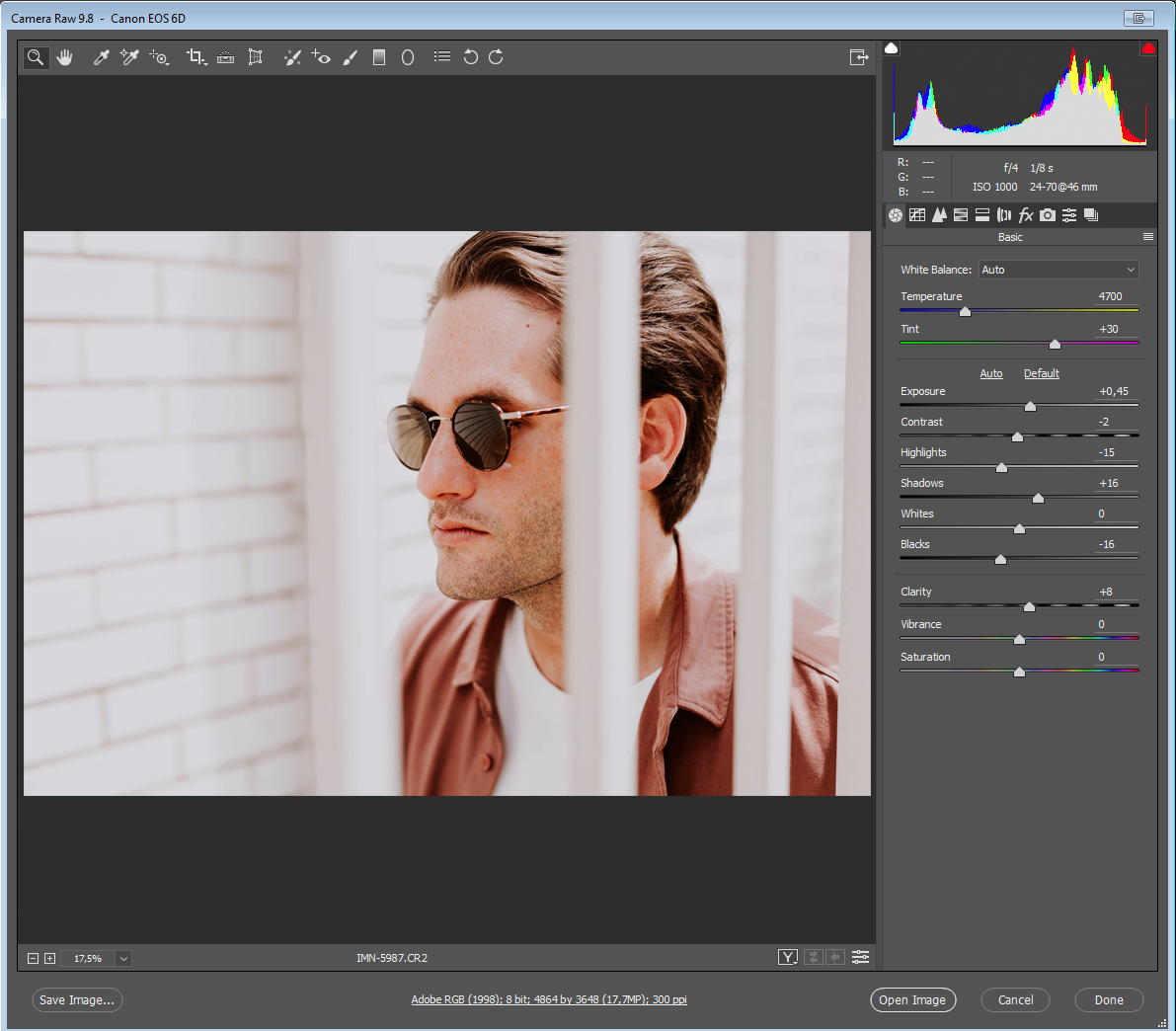
Com a excessão de smartphones, a maioria das câmeras modernas permite que seus usários tirem fotos em alta resolução no formato RAW. Se sua câmera permite isso, então você certamente deve fazer isso, já que isso irá dar a você mais informação para trabalhar quando chegar a hora de editar.

O detalhe é que, se você não conservar toda essa informação quando você abrir seus arquivos RAW, então não há motivos para tirar fotos em RAW inicialmente. Conservar a informação significa manter seus arquivos extraídos em RAW relativamente neutros.

Claro, ajuda ter uma ideia de o que você deseja fazer com uma foto quando você a abrir o Photoshop Camera Raw. Entretanto, nesse ponto o objetivo é não processar a foto exageradamente até seu objetivo final, mas invés disso extrair as informações mais versáreis e enriquecer o arquivo o quanto puder. Isso irá dar a você uma boa base sólida a qual você irá começar a trabalhar.

Adobe Photoshop DOWNLOAD
7

Por exemplo, se você está almejando uma foto no estilo de documentário, mais árdua, pode ser tentador tentar empurrar a imagem nessa direção quando você estiver extraindo o arquivo RAW – por exemplo, ao aumentar o contraste, tirar a saturação das cores e diminuindo o brilho geral. Isso seria um engano, já que você ficaria com um arquivo incrivelmente mais pobre desde o início, sem possibilidade de voltar para o início com o arquivo RAW.

Melhor é manter todas as suas opções abertas processando seus arquivos RAW para a maior exposição de latitude possível e com uma configuração para uma cor relativamente neutra. Dessa forma, mesmo que você já tenha decidido que você irá para um estilo afiado e com uma vibe fotojornalística, toda a informação estará no arquivo no caso de você precisar dela.

2. Camadas para efeito(s)

Se você ainda não está trabalhando com “Ajustes de Camada”, você deveria. Ajustes de Camada ficam logo acima da imagem de fundo, permitindo que você efetue mudanças em coisas como contraste, balanço de cores, saturação e exposição, sem alterar destrutivamente o arquivo original abaixo. Isso te dá muita flexibilidade para voltar e mudar suas edições, ou aplicá-las seletivamente em apenas partes específicas da imagem.
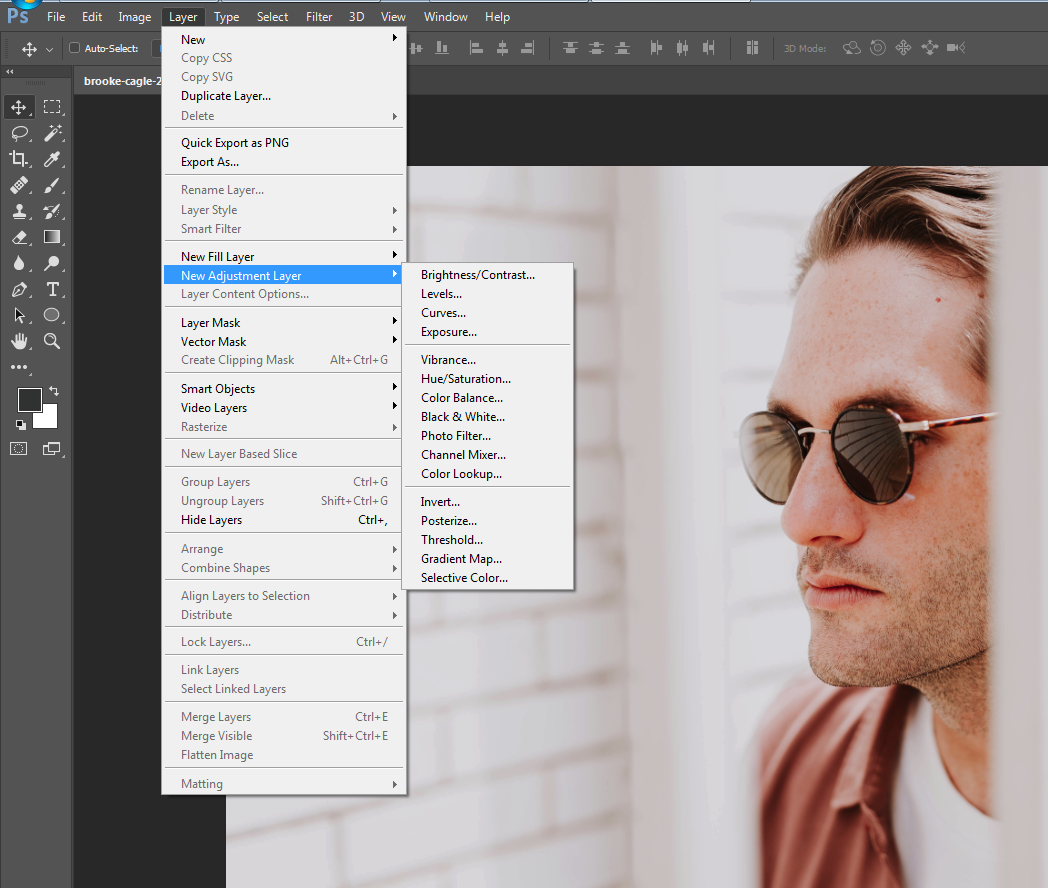
Na próxima vez que você precisar fazer edições em uma foto, ao ivés de ir para Imagem>Ajustes, opte por ir em Camadas>Nova Camada de Ajuste e selecione o ajuste necessário pelo menu.

3. Vá pelas curvas

Usar os ajustes de Curvas não é uma “dica” definitivamente, mas é uma ferramente padrão em qualquer kit de edição de fotos de fotógrafos sérios. O painél de Curvas costuma assustar muitas pessoas na primeira vez que elas o usam; tipicamente elas irão tocar em um dos finais da curva e o resto irá para fora do controle, deixando suas fotos hiperexpostas ou algum outro resultado horrível. Para muitos, o caminho das Curvas terminará aqui.

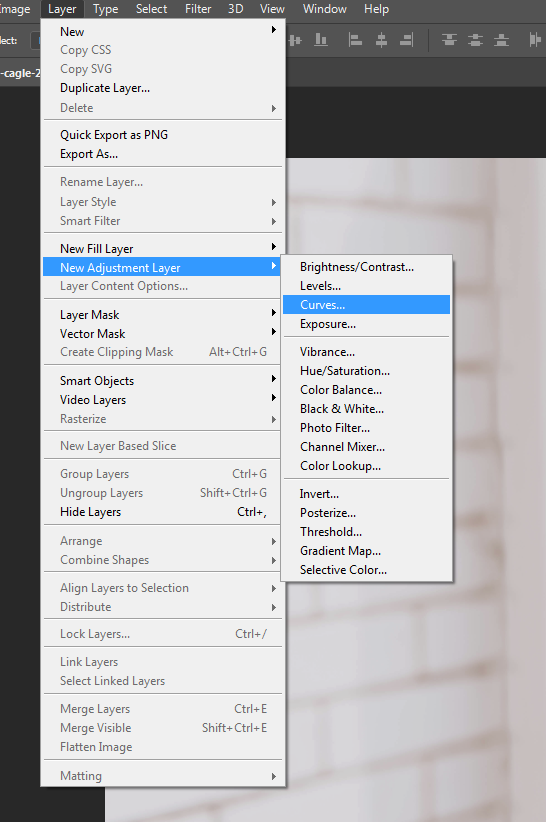
Se esse é você, é hora de você superar seu trauma. O painel das Curvas é o jeito correto de editar brilho e contraste, permitindo um maior controle do que o ajuste de Brilho/Contraste dedicado no painel pode possibilitar. Dê uma boa respirada funda, acalme sua mão tremendo e vá para Camada>Nova Camada de Ajuste> Curvas.
Você irá ver o painel de ajustes de Curvas: um gráfico com uma linha diagonal, subindo da esquerda para a direita. A parte inferior esquerda representa os pretos profundos e áreas de sombra de sua imagem. No topo direito estão as àreas com extrema iluminação. Entre elas está a totalidade de tons presentes em seu arquivo de foto.
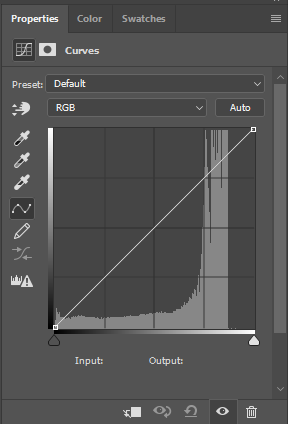
Clique em algum lugar na linha; próximo do centro para tornar as coisas simples por hora. Arraste-a para cima e você verá a imagem ficando mais clara. Vá para baixo para torná-la escura.

Agora vejamos o que acontece se você move a linha para cima no centro novamente, e então você muda o topo da curva para a esquerda ou para a direita. Como nós já falamos, movendo a curva para cima você torna parte desse espectro mais claro. Nesse caso, com o topo no centro da linha, nós ajustamos os tons-médios. Mantendo a curva elevada enquanto movemos seu pico para, digamos, a esquerda, irá continuar a esclarecer a imagem, mas agora irá clarear uma região de tons diferentes. Conforme você mudar o pico para longe do centro, indo levemente para a esquerda, agora principalmente os tons superiores e médios irão ficar mais claros.

Adobe Photoshop DOWNLOAD
7

Entretanto, devido à sutil e uniforme forma que uma simples curva como essa ajusta a imagem, mesmo que nós estivéssemos fazendo nosso ajuste de cores mais para a esquerda agora, para alterar os altos-médios tons, você verá que as sombras também irão mudar junto das áreas mais contrastadas. Vá além para a esquerda, e as áreas contrastadas receberão ainda mais do atual ajuste agora. Note que o pico da curva não está exatamente onde nós clicamos na linha, mas permanece um pouco para a esquerda.

A forma arredondada da curva significa que nós não iramos fazer nada estranho ou não natural às nossas imagens conforme nós ajustamos suas densidades.

Contudo, existem horas que nós desejam ajustar um específico tom em uma área sem alterar o brilho das demais partes. Clincando em outra posição da linha da curva, você criar um segundo ponto de âncora para que seu primeiro ajuste fique travado no lugar mesmo quando você mover outro ponto da linha.
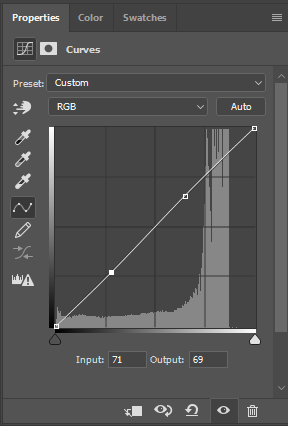
Isso possibilita que você clareie facilmente ou escureça regiões diferentes da escala de tons independentemente uma da outra, sem que suas curvas fiquem voando fora da escala como um eletrocardiograma de um atleta.

Isso é particularmente útil para ajustar contrastes com um alto grau de precisão. Por exemplo, áreas escuras podem ser clareadas da mesma forma que áreas claras podem ser escurecidas, dando um estilo mais suprimido e com pouco contraste, assim como demonstrado na imagem abaixo.

4. Melhor morto do que vermelho

Algumas peles “brancas” são mais rosas do que qualquer coisa. Muito tempo sob o sol (ou armando o bar) e esse rosa pode rapidamente se tornar em um completo vermelhão. Um look nada bonito. Então o que você pode fazer se a pessoa aparecer vermelha como se fosse um alce de Natal?

A coisa óbvia a se fazer é ir para os controles do Balanço de Cor e reduzir a quantidade total de vermelho na imagem. O problema é que é provável que tenham outras áreas na foto com a cor vermelha e nós desejamos as manter vermelhas. Por exemplo, em nossa foto tem um rapaz usando uma bela camiseta vermelha que precisa ficar dessa forma. Como nós contornamos isso?
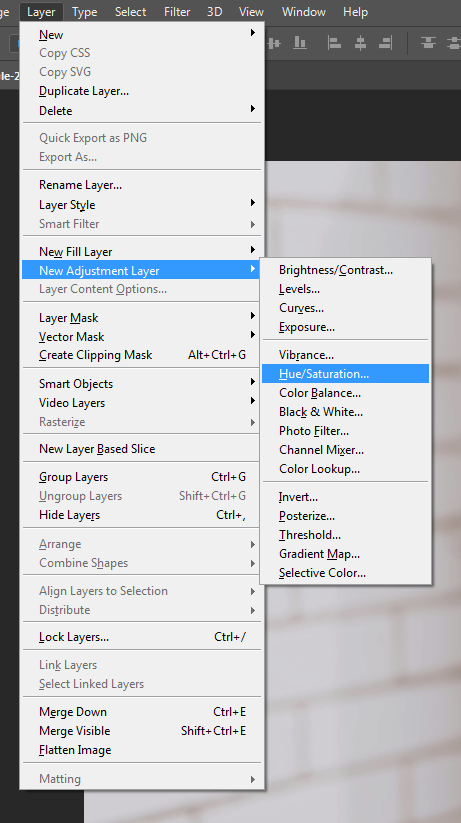
Sem problemas: criaremos uma nova Camada de Ajustes para a saturação indo em Camadas > Nova Camada de Ajuste > Hue/Saturação (veja abaixo) e mude as configurações de camadas de Master para Vermelhos no menu.
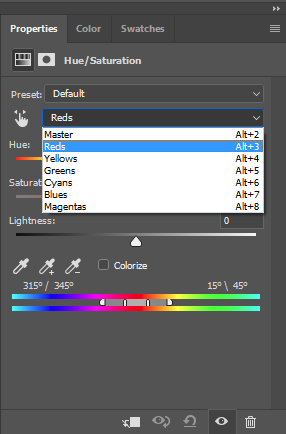
Agora qualquer mudança que você irá fazer aqui apenas irá afetas as áreas vermelhas da imagem. Jogue com a saturação, brilho e talvez nos sliders de hue, até que a área em questão esteja mais próxima do resto do ton de pele do sujeito, e então complete toda a Camada de Ajuste com preto, ou toque Ctrl+Backspace (Alt+Backspace nos Macs) para mascarar os efeitos do Ajuste de Camadas.
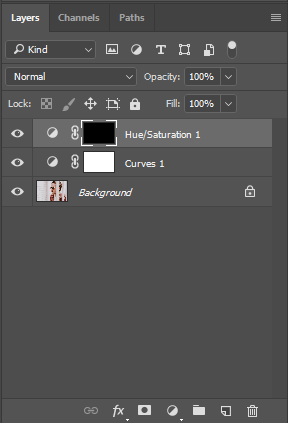
Agora pegue a ferramenta de Pincél de Pintura e cuidadosamente pinte com branco sobre as áreas vermelhas mais afetadas para revelar o efeito da dessaturação do Ajuste de Camadas novamente, mas apenas nessas áreas específicas.

Por exemplo, na imagem acima, note como a estranha vermelhidão na pele do modelo na região de seu nariz, orelhas e olhos foi totalmente removida (sem alterar o tom de sua camisa ou outras áreas vermelhas) apagando a máscara sobre a dessaturação do Ajuste de Camadas apenas nessas regiões. Se for necessário, você pode voltar para o painel de ajustes e mudar o nível de dessaturação novamente até que as coisas pareçam completamente naturais. (Sejamos honestos: um nariz totalmente cinza não parece muito melhor do que um muito vermelho e brilhante.)

Adobe Photoshop DOWNLOAD
7

Dependendo do ton de pele, condições de luz, sensor da câmera e outros fatores, o nariz vermelho de seu modelo pode ficar mais magenta do que qualquer coisa. Então se os passos acima não fizerem muita diferente, você pode tentar repetir o processo, mas dessa vez fazendo a mudança nos tons magenta invés dos vermelhos.
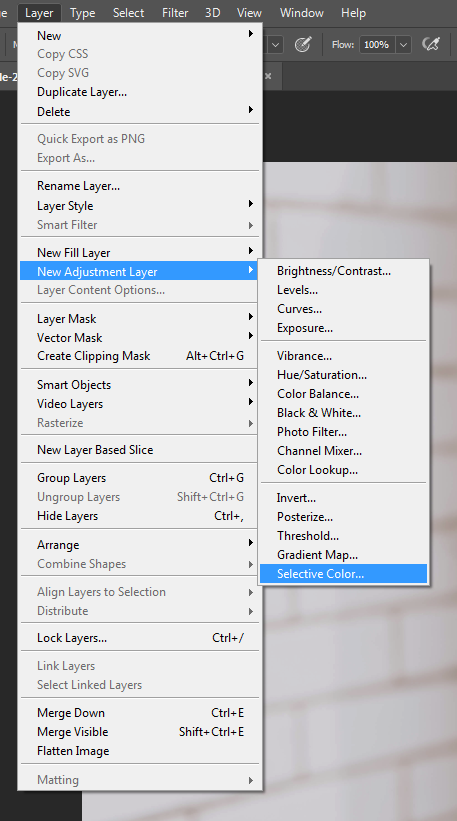
Você também pode ir para Camadas > Novo Ajuste de Camada > Selecionar Cor e alterar o tom preciso de vermelhos ou magentas dessa forma também (por exemplo, adicionando mais amarelos ou cyanos). Novamente, você então irá precisar mascarar todo Ajuste de Camadas com preto antes de pintá-lo novamente apenas onde você precisa usando o branco.
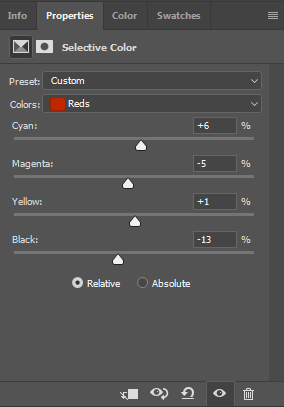
Naturalmente, essa técnica não é restrita a apenas fixar problemas com vermelho ou magenta. Ela pode ser uma ótima solução para reduzir tons de pontos distrativos, manchas ou outras imperfeições com qualquer qual que você precisa -seja em peles humanas, olhos, roupas ou paredes de uma sala.

5. Composição rápida em camadas

Sim, sim, nós falamos que não teriam nenhumas “dicas” para Photoshop. Mas para terminar, aqui estã a excessão que prova essa regra.

Digamos que você possui um monte de camadas em sua foto, e você precisa fazer um ajuste em cada uma delas… mas ainda com a habilidade de voltar e editar essas camadas depois separadamente. Qual a solução? Fazer uma cópia de cada camada uma por uma e então achatar essas copias em uma única camada?

Bom, sim e não. Na prática, isso é exatamente o que você precisa fazer. Contudo, existe um atalho: instantaneamente faça uma camada composta combinando todas as camadas abertas pressionando Shift+Ctrl+Alt+E (para Mac, Shift+Cmd+Option+E).
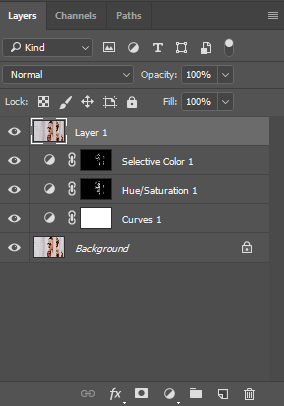
Agora você pode editar a composição sem perder suas camadas originais e sem ter de fazer o trabalho de duplicar todas elas. Não esqueça de primeiro desselecionar qualquer camada que você não quer que seja incorporada na composição.

Agora chegou ao fim para você

Dominar a edição com Photoshop é achar métodos inteligentes de contornar desafios únicos que cada fotografia traz. Tendo uma visão clara de onde você quer levar a foto quando você inicia a editar irá tornar as coisas muito mais fáceis, mas você também irá precisar de algumas habilidades básicas e técnicas em seu cinto antes que você comece – mesmo que você geralmente precise ser criativo aplicando essas técnicas de jeitos novos e inconvencionais.

As técnicas listadas acimas podem todas ser usadas e adaptadas dependendo de suas necessidades para que corrijam numerosos problemas além dos que mencionamos aqui. O único limite real é a sua imaginação!

Adobe Photoshop DOWNLOAD
7


Pegue o telefone! Agora você pode usar o WhatsApp com seu telefone fixo

O lançamento de WhatsApp Business deu ao serviço de mensagens uma completamente nova dimensão. WA Business deu às companhias e aos clientes uma forma oficial e segura para se comunicarem e dentro de meses e anos nós iremos ver todo tipo de empreendedores usando essa nova ferramenta para nos vender suas mercadorias.

WA Business também nos traz uma função interessante; ele nos permite que nós vinculemos nossa conta do WhatsApp usando um número de telefone fixo no lugar de nosso telefone móvel.

Whatsapp DOWNLOAD
8

Embora o WhatsApp Business seja feito para ser usado por empresas, qualquer um pode baixar o aplicativo. Você irá precisar de um número de celular para usar o app mas você poderá registrar seu número fixo no lugar do seu número associado ao seu cartão SIM.

Depois que você tiver baixado o WhatsApp Business tudo o que você precisa fazer é dizer ao app que você não irá registrar seu número de celular, mas sim seu número fixo. Normalmente o WhatsApp irá enviar uma SMS para verificar seu número, mas para linhas fixas, você terá que selecionar a opção Me Ligue.

Depois que você receber o telefonema e verificar seu número, você poderá usar o WhatsApp Business com seu telefone fixo da mesma forma que você usa o WhatsApp com seu número de celular.

O guia de 2018 para iniciantes no Minecraft

Minecraft está prestes a completar 10 anos sendo um dos jogos mais populares do mundo, com centenas de milhares de jogadores ativos em diversas plataformas. Ele revolucionou a industria e tem tornado alguns de seus jogadores mais talentosos em multi-milionários. Ele domina o YouTube, está nas prateleiras de todas as lojas de brinquedos e tem sua própria coleção de Lego.

Algumas pessoas jogam Minecraft porque ele oferece muita liberdade para ser criativo; Minecraft tem sido usado por arquitetos e em escolas como uma ferramenta educacional. Para outros, é a aventura, um vasto mundo que pode ser explorado sem limites e garante horas de entretenimento.

Minecraft DOWNLOAD
7

Se você está atrasado para a festa e recém comprou o jogo, você pode não saber por onde começar. O jogo larga você em um mundo incrivelmente vasto, e pode ser um jogo muito confuso no início. Cada mundo é aleatoriamente gerado por uma corrente de números (conhecido como seed), sendo assim, não existem dois mundos iguais. Felizmente, depois que você estiver armado com alguns itens básicos e uma picareta, você irá aprender os passos rapidamente. Então vamos partir para os básicos.

O guia de 2018 para iniciantes no Minecraft

Forjamento

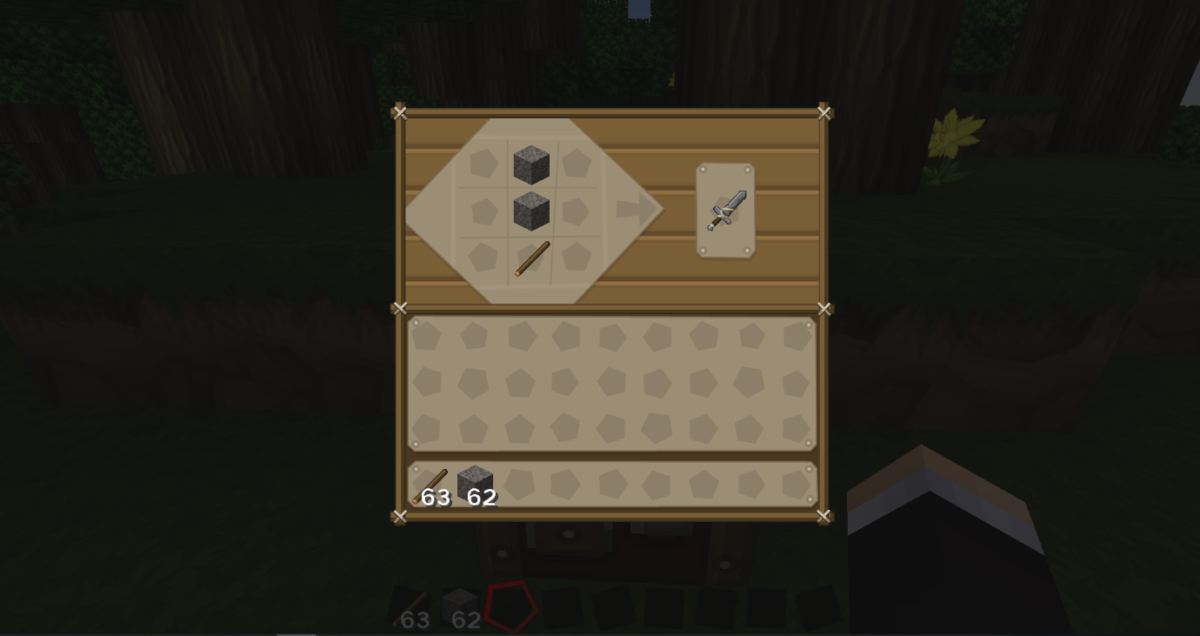
Forjamento é central no jogo e é usado para construir todos os tipos de objetos diferentes usando os materiais que você tem. Cada item no jogo – como as espadas – tem sua própria receita para forjar. Por exemplo, para fazer uma espada de pedra, você poderia forjá-la assim:

Colocando um bastão abaixo de duas peças de pedra de calçamento você faria uma espada de pedra. Troque as pedras por madeira, ferro, ouro ou diamante para criar variações diferentes, sendo o diamante a variante mais forte e mais durável.

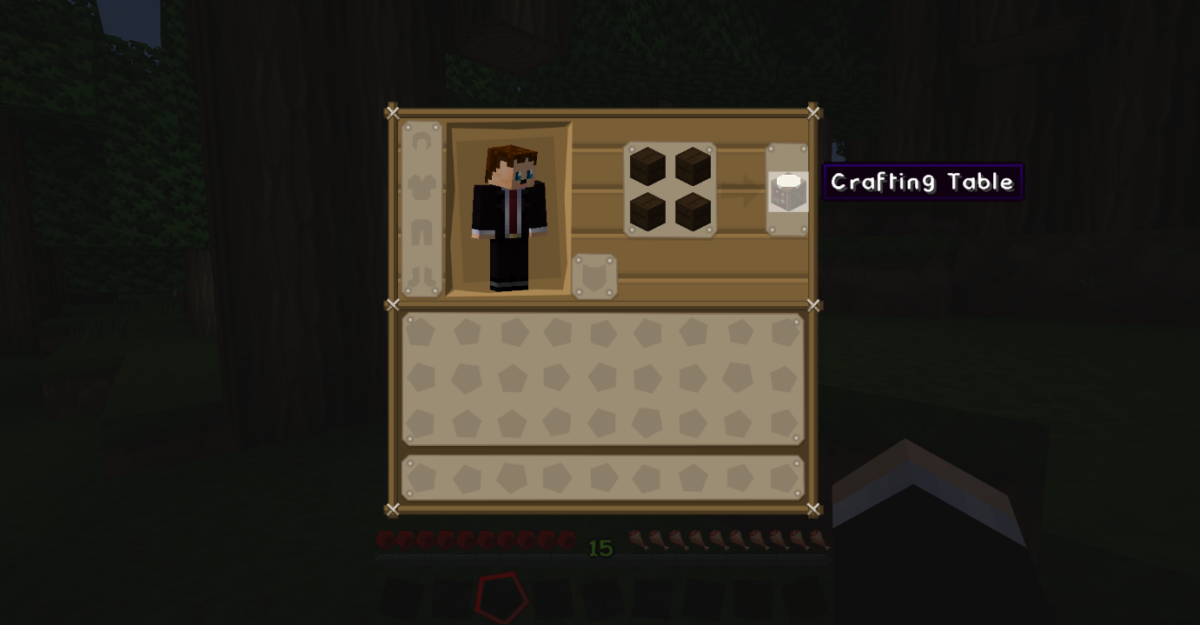
Antes de começar a forjar qualquer coisa, você irá precisar construir uma mesa de forja, que é feita de quatro pedaços de madeira. Esse é um processo muito simples e pode ser feito assim que você pisar no seu primeiro mundo.

Como construir uma mesa de forja

  1. Localize uma árvore e então consiga alguma madeira segurando o botão esquerdo do seu mouse.
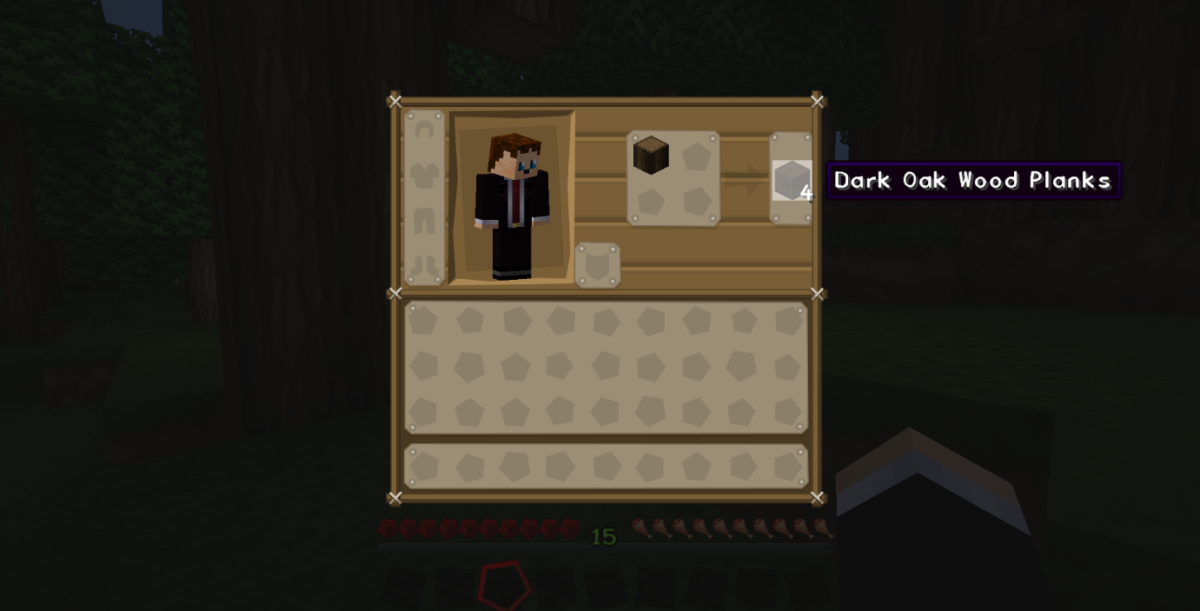
  2. Pressione a tecla “E” para abrir seu inventório e selecione a madeira, colocando-a dentro das quatros caixas próximas ao seu avatar. Quatro pedaços de madeira de carvalho irão aparecer.

3. Clique nas peças de madeira de carvalho e as arraste para seu inventário. A peça original de madeira irá desaparecer porque você a tornou em peças.

4. Então, complete os quatro boxes onde você colocou o pedaço original de madeira com as quadro peças de madeira. Uma mesa de forja irá aparecer.

5. Arraste a mesa para sua hotbar (a linha única de boxes) e então feche seu inventário. A mesa de forja irá aparecer na sua hotbar e você poderá selecioná-la usando o scroll de seu mouse. Quando for selecionada (estiver na sua mão), coloque-a no chão clicando com o botão direito.

Você agora tem uma mesa de forja, que tem uma área de 9×9 que permite que você crie qualquer coisa no jogo; apenas clique com o botão direito na sua mesa de forja para usar.

É importante saber como usar a habilidade de forja para que você fique a um passo a frente quando o assunto for sobreviver sua primeira noite no Minecraft, pois você não tem muito tempo até ser de noite e os monstros nascerem. Falando nisso…

Minecraft DOWNLOAD
7

A primeira noite

Sua primeira noite no jogo é a mais difícil porque você inicia com nada. Quando você nasce pela primeira vez, o jogo está no meio-dia. Você tem apenas algum tempo (dez minutos) para arranjar um abrigo básico para poder sobreviver. Se você não construir um abrigo básico, você irá passar sua primeira noite sendo machucado repetidamente por mobs – nada divertido!
Para sobreviver a sua primeira noite, você irá precisar conseguer alguma madeira para construir um abrigo básico e criar algumas ferramentas de madeira, então procure por carvão para fazer um par de tochas. Mobs (monstros) nascem na noite; você realmente não vai querer criar um abrigo e então ter um monstro nascendo dentro dele!
O que são exatamente os “mobs”?

“Mobs” é o termo usado para descrever os animais e monstros do Minecraft. Mobs podem ser tanto passivos (como ovelhas e porcos) como agressivos, e existem vários adversários diferentes no jogo que têm potencial de machucar você ou de destruir suas criações.

Com o passar dos anos, os mobs são um grande foco do time de desenvolvimento do Minecraft, e o número de mobs virtualmente duplicou. Entretanto, os mobs que você deve prestar atenção especial enquanto você estiver encontrando seu lugar são os agressivos que podem nascer na Superfície.

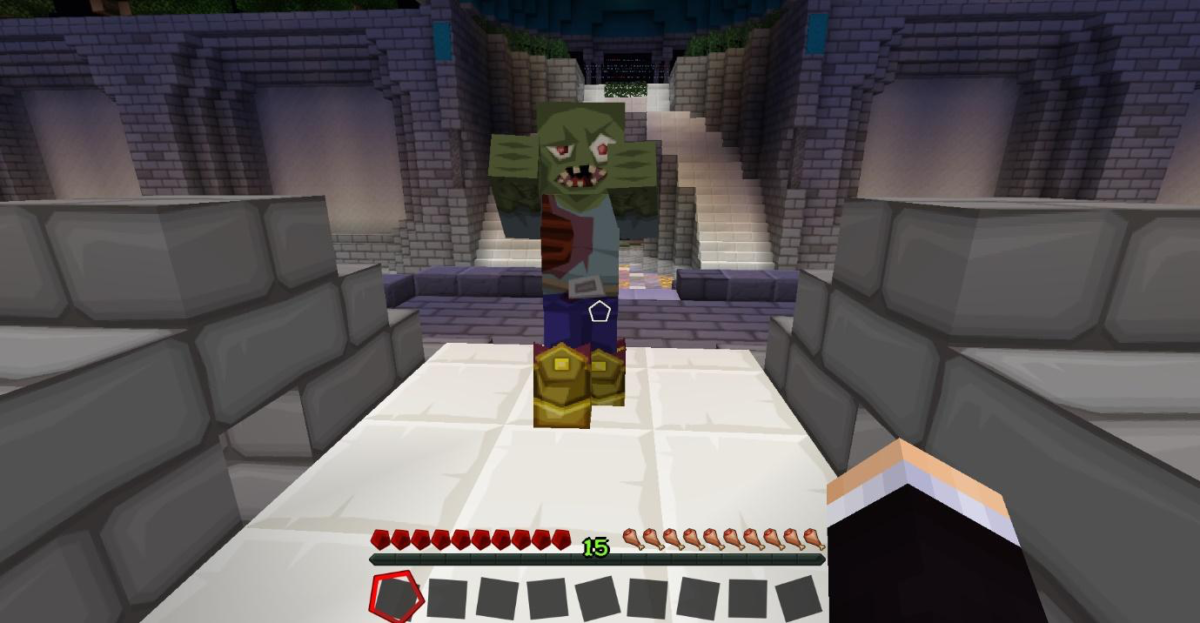
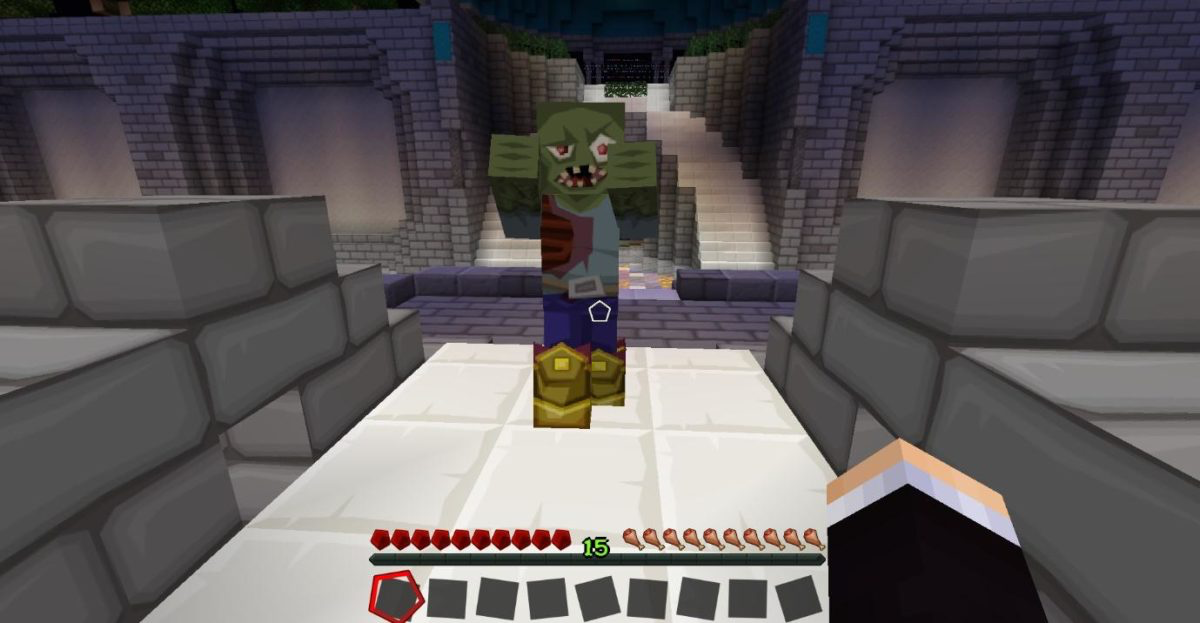
Zombis são bem simples de lugar; você só precisa manter acertando neles. Os zombis irão vir atrás de você se você chegar a uma certa distância deles, e eles conseguem derrubar portar. Eles são bem lentos e não são grande ameaça, mas um grupo deles pode ser letal.

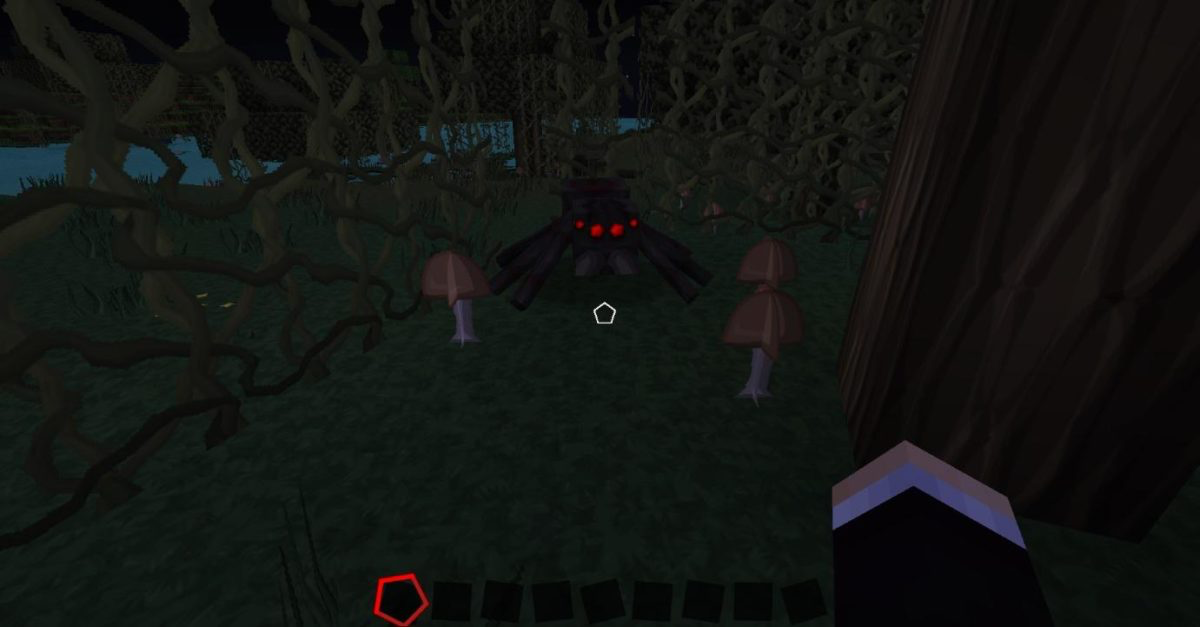
Aranhas apenas atacam você à noite. Essas criaturas irritantes tem a habilidade de escalar paredes, pular e se mover rapidamente, embora, da mesma forma que os zumbis, elas são bem fáceis de se matar… a maioria das vezes.

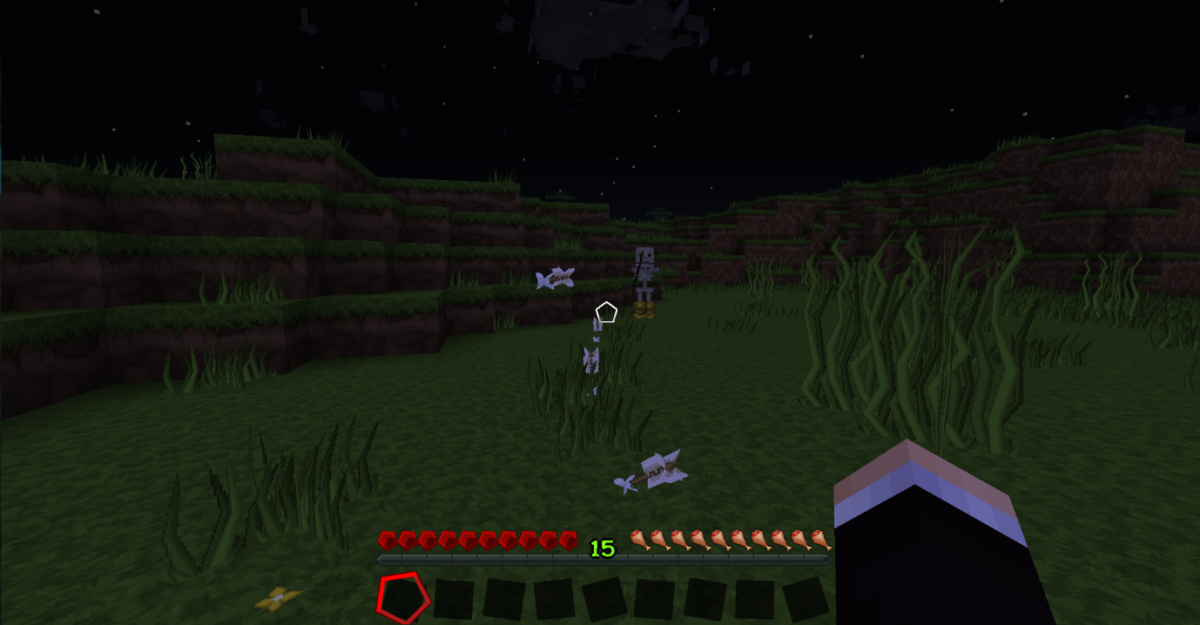
Esqueletos arqueiros são uma ameaça séria até para jogadores experientes. Esses são monstros muito irritantes que carregam arcos e flechas e possuem a habilidade de atirar em você com eles. Como resultado disso, esses monstros conseguem causar dano em você de uma distância considerável, e eles são bem precisos.

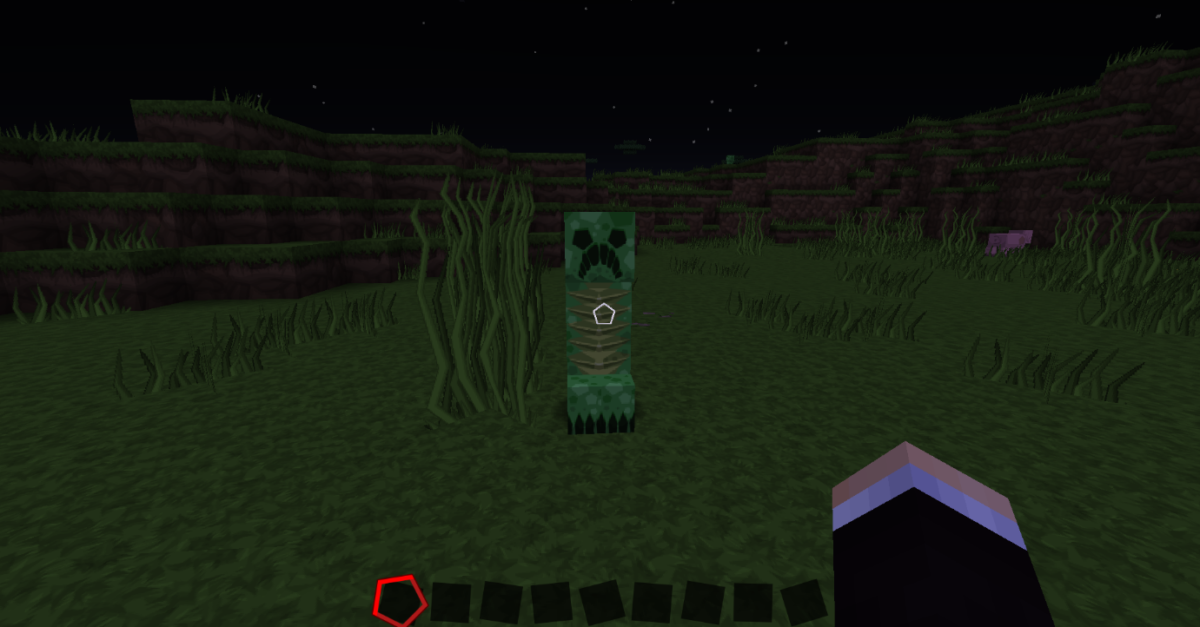
Os Creepers são provavelmente o mais conhecido e o mais destrutivo dos mobs no jogo, especialmente quando você está apenas iniciando. Creepers explodem quando você chega em um determinado raio de distância deles e eles podem destruir bases pequenas. Eles levam cerca de dois segundos para explodirem, mas eles irão correr atrás de você, então trate de ficar bem longe deles!

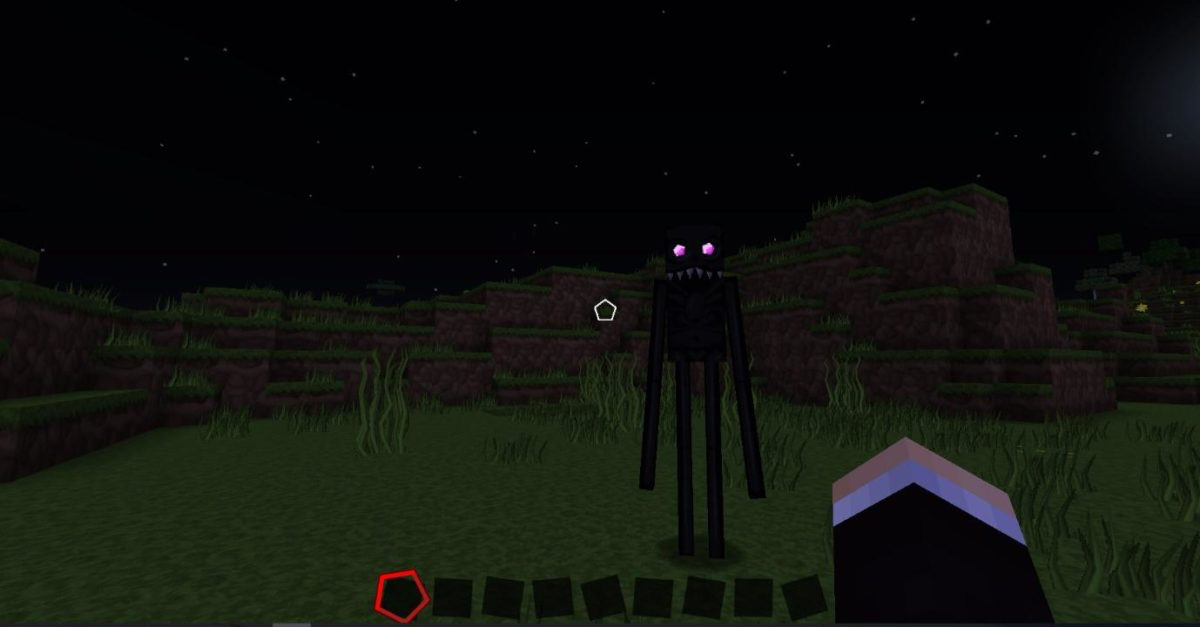
Endermens são os mobs finais que você precisa de preocupar nos passos iniciais de sua vida no Minecraft. Esses mobs altos, sombrios e compridos podem parecer muito assustadores… porque eles realmente são. Endermen são passivos… até voce olhar para eles… e então você irá morrer, provavelmente, porque eles possuem a habilidade de se teleportar para longe e então para perto de você, atacando você de um ângulo diferente. Apenas se mantenha o mais distante possível deles; você não tem nenhuma chance como jogador novo!

Minerando

Como você provavelmente adivinhou pelo nome Minecraft, minerar é simplesmente o aspecto mais importante do jogo. Quando você sobreviver a sua primeira noite, ter um conjunto básico de ferramentas, e saber quais monstros nojentos deve procurar, você estará pronto para iniciar a mergulhar no submundo e explorar o mundo abaixo de você.

Minecraft DOWNLOAD
7

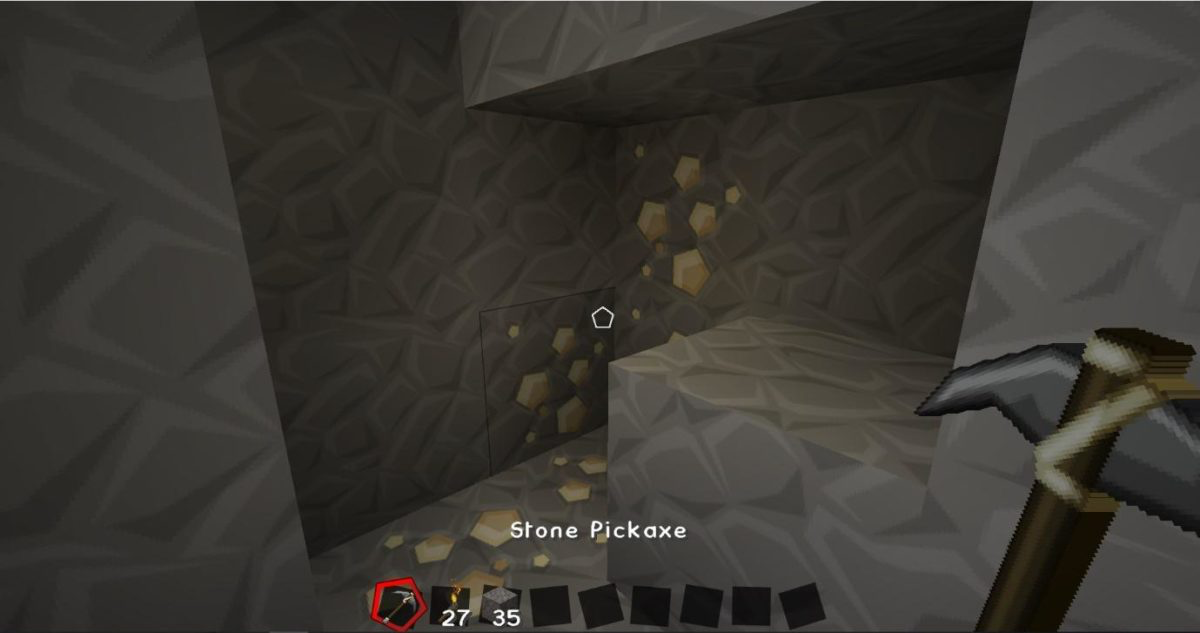
O mundo se extende para baixo da grama por cerca de 100-130 blocos; e é aqui que você irá achar todos os melhores recursos, tesouros e pilhagens de itens. Você irá encontrar ferro, diamantes e ouro, os quais você poderá usar para criar ferramentas mais duráveis; e pedras vermelhas, que são a resposta do Minecraft para a eletricidade e podem ser usadas para fazer circuitos.

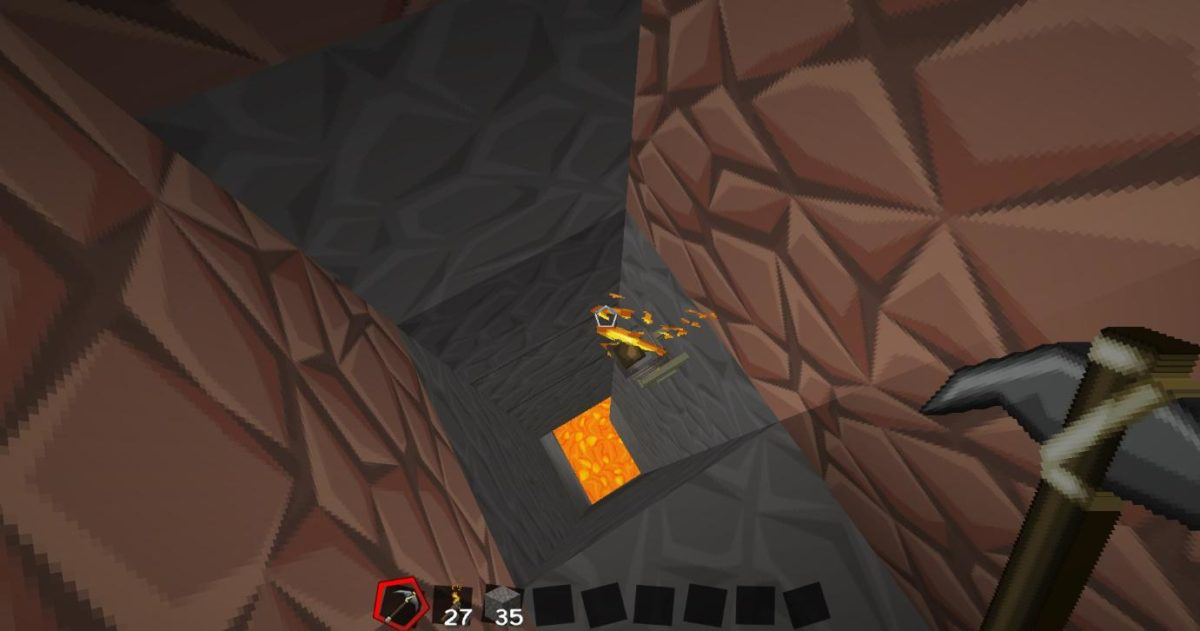
É melhor começar a minerar abaixo de seu abrigo, porque então você estará a salvo de monstros e você não irá precisar correr pela floresta para chegar em casa e correr o risco de ser atacado por um monstro. Não cave diretamente para baixo, ou você poderá cair em na lava ou em algum abismo.

O melhor jeito de mineirar é cavando em um padrão de escada; desse jeito você irá evitar cair em lugares mortais e terá um caminho claro para voltarpara sua casa. Não importa qual método você usar para mineirar, sempre tenha certeza de ter uma boa quantidade de tochas e de comida; e é escuro no subterrâneo, o que torna difícil de enxergar e esse é o ambiente perfeito no qual monstros podem nascer e arruinar seu dia!

É fácil se perder na mineiração, e pessoas geralmente passam horas fazendo isso… e é realmente terapeutico e a música ambiente do Minecraft apenas contribui para isso. Permanece vigilante a todo o tempo, porque monstros nascem no subterrâneo em cavernas pre-existentes e em masmorras… na verdade, pode ser tão perigoso abaixo do solo como é acima do solo.

Agora que você já sabe o básico do Minecraft, leve seu jogo para o próximo nível com nossos guias de como instalar mods no Minecraft e como mudar a pele no Minecraft.

Minecraft DOWNLOAD
7


Dicas para dominar o WhatsApp em 2018

WhatsApp é o aplicativo de mensagens que domina mundialmente, se gabando com seus mais de 1.5 bilhões de usários diários. De acordo com as estatísticas, esse número é esperado que ultrapasse a marca dos 2 bilhões nesse ano, ou seja, uma em cada três pessoas do planeta terão essa ferramenta popular de comunicação.

Apesar desses números incríveis, muitos poucos tiram o máximo proveito desse aplicativo, então nós iremos dar a você quatro dicas de como dominar o WhatsApp em 2018.

Whatsapp DOWNLOAD
8

Melhor dicas para o WhatsApp

Instale a versão para web

Esse é um dos atributos mais conhecidos, e ele funciona melhor a cada dia (sem grandes problemas): a versão web. WhatsApp implementou sua ferramenta na web a alguns anos atrás para que você possa usar o aplicativo pelo PC.

Whatsapp DOWNLOAD
8

Se você usa o WhatsApp como ferramenta de trabalho, essa versão instalável (também executável pelo seu navegador) é uma ferramenta essencial, já que você irá evitar ter de pegar seu celular a cada dois segundos. Usando a ferramenta, nós poderemos acessar todos os grupos e pessoas, assim como seus status. Além disso, você pode iniciar novas conversas, já que os contatos de seu celular estão disponíveis via essa ferramente (o que é maravilhoso).

2. Desativar downloads automáticos

Essa é a nossa dica mais importante sempre que falamos sobre o WhatsApp: desative downloads automáticos para o aplicativo. O serviço de mensagem deixa todos os downloads disponíveis como padrão, o que significa que imagens, vídeos e arquivos de áudio serão baixados para seu dispositivo sem o seu conhecimento.

Para desativar os downloads automáticos, apenas vá para “Configurações” e clique em “Dados e armazenamento”. Aqui você pode remover todas as funções que você não gosta. Nosso conselho é que você desative as configurações gerais de imediato, ou seja, para que nada seja baixado. A memória (e a performance) de seu celular irá te agradecer.

3. Use o WhatsApp para enviar arquivos

Para usar essa funcionalidade com toda sua glória, você deve ter a ferramenta na web que já mencionamos anteriormente. Depois que você a instalar (ou abrir via seu navegador), é tão fácil como usar a função de “enviar” do WhatsApp.

Depois de diversas atualizações, o serviço de mensagem oferece a possibilidade de enviar todos os tipos de arquivos e até tamanhos maiores. Nós podemos garantir para você (com nossa experiência) que é uma ótima forma de enviar documentos fácil e rapidamente.

4. Configure sua privacidade

Não quer que alguém saiba se você leu suas mensagens? Lembre-se que o WhatsApp tem uma função importante para evitar o famoso sinal azul e, assim, os outros não saberão se você leu suas mensagens.

Para ativar essa função de privacidade, apenas clique em “Configurações”, vá para “Privacidade” e desative os “Recibos de leitura”. É claro, tem um ponto contra a isso: se você eliminar essa opção, lembre-se que isso também funciona ao contrário (você não saberá se alguem leu as suas mensagens também).


Dica Tech Rápida! #1 A Calculadora do Windows 10

Nossos computadores e celulares são modernos canivetes do exército Suíço. O problema é que nós não sabemos toda a magia que nós podemos invocar com esses retângulos tecnológicos. Com isso em mente, nós iremos trazer para você Dicas Tech Rápidas que irão introduzir a você alguns dos mais bem guardados segredos para deixar sua vida muito mais fácil.

Aproveite mais a Calculadora do Windows 10

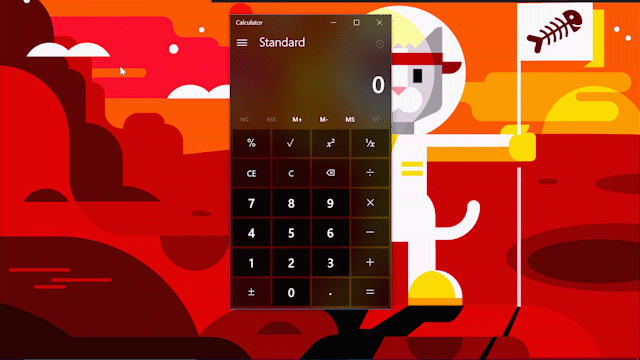
A Calculadora do Windows 10 está aqui para ajudar você a completar seu trabalho! Ela pode fazer muito mais do que ajudar você com o básico (ou avançado às vezes) dos cálculos. A Calculadora do Windows 10 dispõe de várias ferramentas de conversão na ponta do seu dedo, incluindo moedas para quando você estiver viajando no exterior.

Windows 10 DOWNLOAD
7

Tudo o que você precisa para acessar as ferramentas de conversão da calculadora é clicar no menu na parte superior esquerda. Ali, você irá achar uma longa lista de todas as coisas diferentes que ela pode te ajudar a convernet. Cozinhando uma receita usando uma receita Européia? Sem problema. Você pode rapidamente e facilmente converter peso e medidas de massa de gramas para onças.

Não consegue descobrir quão quente está quando você escuta o valor em Celsius? Três cliques simples irão te ajudar a ter a temperatura em Fahrenheit. A calculadora pode inclusive converter medidas menos comuns como energia de Kilowatts para cavalos de força e graus de algum ângulo para radianos.

No total, a calculadora pode te ajuda a converser 13 tipos diferentes de medidas de uma unidade para outra. Ela também possui quatro modos diferentes de calculadora, incluindo a Calculadora de Datas, a Científica e a de Programação. Confira a Calculadora do Windows 10 agora! Ela pode fazer muito mais do que o que você pensava!

Windows 10 DOWNLOAD
7

11 coisas que você não sabia que o Chrome podia fazer

Google Chrome é o navegador mais popular do mundo, e é fácil de ver o porquê: Com sua interface simples, biblioteca com grande número de extensões e mecânica afiada, Chrome é uma das formas mais agradáveis de navegar na internet.

Mas existe muito mais do que podemos ver em nosso navegador favorito. De ovos de páscoa às extensões, Chrome vai muito além de apenas exibir sites. Então, sem mais delongas, vamos nos aprofundar e explorar as ferramentas, truques e disponibilidades do Chrome que você provavelmente nunca ouviu…

Google Chrome DOWNLOAD
7

11 coisas que você não sabia que o Chrome podia fazer

1. Reabrir abas  fechadas acidentalmente

Se você já se encontrou em perdido em um mar de abas abertas, sem certeza de qual é qual e sem saber porque abriu elas, você sabe como é fácil fechar algo que você realmente possa precisar.

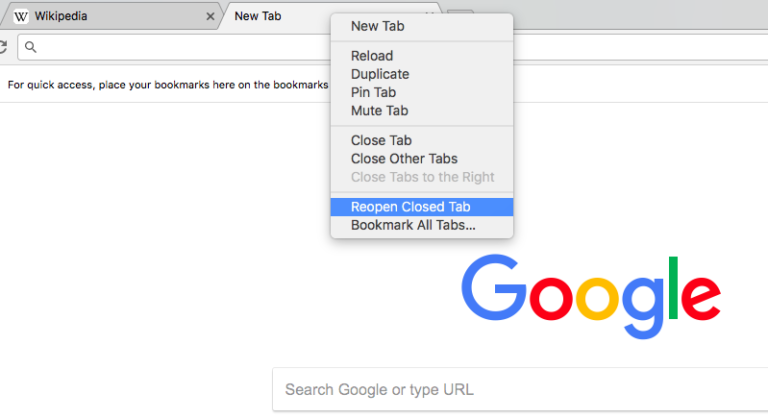
Ainda bem que o Chrome torna muito fácil abrir novamente suas abas depois de as fechar. Simplesmente clique com o botão direito na barra de abas e selecione Reabrir Aba Fechada. O atalho é Crtl+Shift+T (Cmd+Shift+T para usuários de Mac). Se a página que você fechou estava em uma das várias abas fechadas, simplesmente continue reabrindo as abas até você achar a página que você quer.

Google Chrome DOWNLOAD
7

2. Puxar abas e torná-las novas janelas para fácil navegação

Quando você está puxando dados de diferentes páginas na internet, pode ser complicado navegar entre elas com uma janela. Você pode preferir ter duas ou até mesmo três janelas abertas para que você consiga navegar em diversos sites ao mesmo tempo, tornando seu multitasking muito mais fácil. Depois que você tiver todos os sites que você quiser abertos, simplesmente clique em qualquer aba e arraste-a para longe da barra de abas e o Chrome irá colocá-la em uma nova janela. (Para colocar de volta, arraste a nova janela para sua antiga barra de abas.)

Dica de Profissional: Para mover múltiplas abas para uma nova janela, segure a tecla Shift e selecione a última aba do grupo que você deseja mover, selecionando assim todas as abas, então arraste-as para fora da barra de abas normalmente.

3. Deletar todo o seu histórico de navegação com um atalho

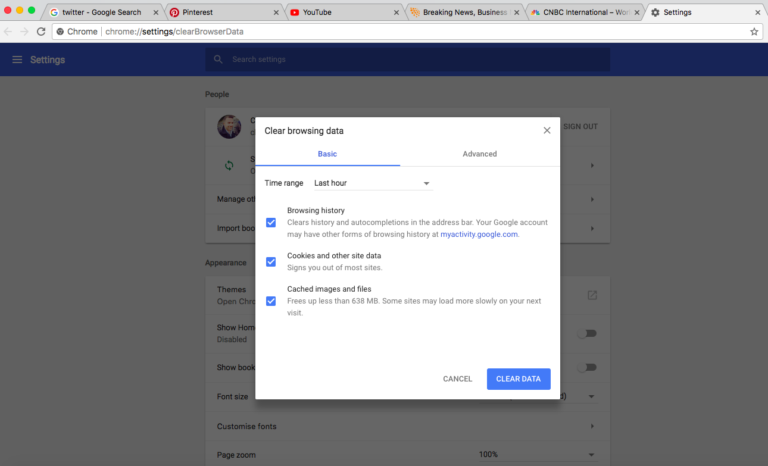
Esteja você procurando por compras de aniversário ou planejando uma viagem surpresa, existem horas que você deseja manter seu histórico de navegação secreto. Chrome torna isso muito fácil com um atalho que deixa você a um clique de distância de deletar cookies, arquivos de internet temporários, imagens e páginas. Apenas toque Ctrl+Shift+Delete, escolhe o que você deseja remover (e de quando), e você estará com uma folha em branco.

Google Chrome DOWNLOAD
7

4. Economize dados com essa extensão

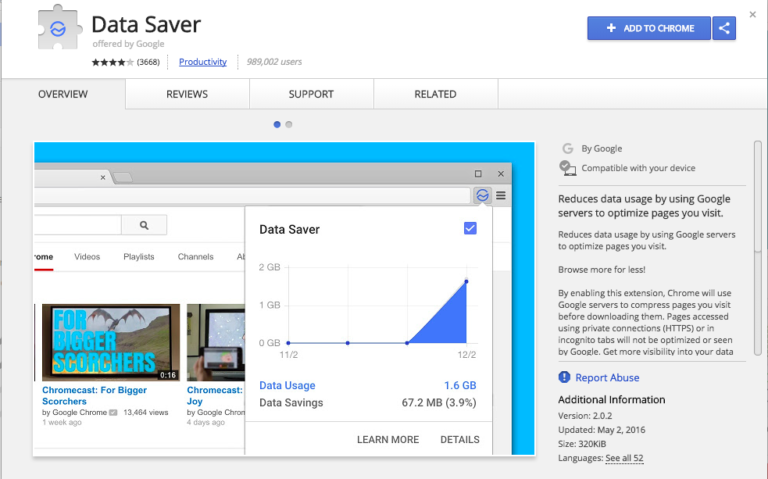
Existem muitas ótimas extensões para o Chrome por aí, mas a Data Saver merece uma menção especial. Usando do poder dos sistemas de servidores da Google, Data Saver comprime a página para que elas carreguem mais rapidamente e use menos dados (motivo de seu nome). Dessa forma, Google está agindo como um intermediário entre você e a intenet. Para aqueles de vocês com alíquotas limitadas de download ou conexões lentas, Data Saver ajuda você a ter uma melhor navegação.

5. Fixe abas que você dseja manter abertas

Com tantas aplicações para produtividade indo para às núvens, você pode se encontrar afundado com abas abertas. Algumas para o trabalho, outras para pesquisa, outras para se comunicar com seus colegas, algumas para mídias sociais, email… a lista não para.

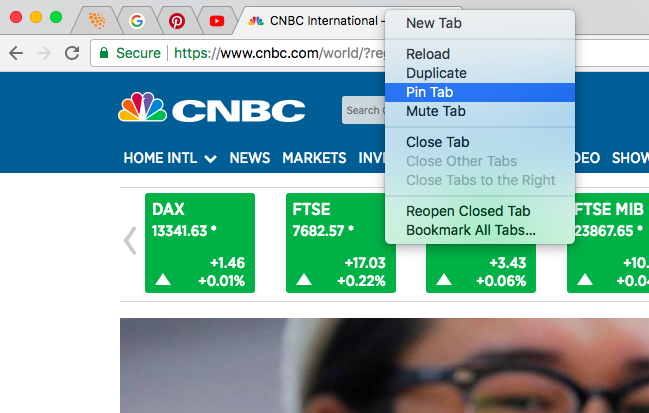
Você precisa de uma política de organização caso você queira evitar dores de cabeça, e graças ao Chrome você pode administar suas abas abertas com alfinetes. Se você sabe que precisará acessar determinada página no decorrer do dia, você pode fixá-la em sua janela do navegador. Basta clicar com o botão direito na aba e selecionar Fixar Aba. Todas as abas fixadas são guardadas na esquerda de sua janela do navegador. Elas não podem ser movidas ou fechadas, então não há riscos de as perder. Para desfixar uma aba, clique com o botão direito e selecione Desfixar Aba.

Google Chrome DOWNLOAD
7

6. Abrir suas páginas favoritas toda vez que iniciar o Chrome

Se você visita os mesmos sites todos os dias, porque não deixar Chrome abrir eles para você? No lugar de digitar as URLs ou pesquisar pelos seus sites favoritos, você pode configurar o Chrome para que ele abra-os automaticamente sempre que você iniciar o navegador. Simplesmente vá para o menu de configurações, vá para baixo até Ao Inicializar, e adicione as URLs para os sites que você mais usa. Se você já possuí os sites abertos, clique em Usar Sites Abertos e o Chrome irá adicionar essas URLs automaticamente.

7. Calcule diretamente na omnibox

Se você precisa de uma resposta rápida para um problema de matemática, digite-o diretamente na barra de URL (a “omnibox”, como o Google a chama), e a resposta irá aparecer na caixa de sugestões abaixo. Isto não irá substituir sua calculadora ou resolver equações diferenciais, mas assim como uma tábua de cálcular, é uma ferramenta útil.

Google Chrome DOWNLOAD
7

8. Use temas para customizar o Chrome

Que tal uma mudança charmosa no lugar do estilo minimalista do Chrome? Temas permitem que você atualize a interface do navegador para algo um pouco mais estiloso. Indo nas configurações e selecionando Temas abaixo da categoria Aparência, você poderá selecionar dentre centenas de designs diferentes – alguns de graça, outros pagos – para tornar seu Chrome um pouco mais pessoa. De espaço até flores, arte abstrata até paisagens, você está garantido de que achará o estilo que deseja.

9. Procurar mais rapidamente selecionando e arrastando texto para a omnibox

Esse pequeno truque pode te salvar um tempo considerável fazendo buscas na internet. Ao invés de manualmente escrever palavras para pesquisar no omnibox (barra de URL), você pode selecionar porções do texto, arrastá-las para a omnibox, e então o Chrome irá fazer a busca no Google para você. Então a próxima vez que você estiver mergulhado em algum jornal acadêmico ou artigo de novidades e queira saber um pouco mais sobre o assunto, selecione frases que o interessam e continue aprendendo através de múltiplas fontes.

Google Chrome DOWNLOAD
7

10. Crie contas de usuário diferentes para maior privacidade

Conforme fazemos cada vez mais coisas online, nossa privacidade fica em jogo. Com emails, contatos e mídias sociais passíveis de serem acessadas via sua conta no Google, existe mais coisas em jogo do que apenas seu histórico de navegação. Então faz sentido não deixar que outros entrem de garupa na sua conta.

No Chrome, você pode organizar contas separadas para navegar na internet clicando em Pessoas no menu do Chrome no topo da sua tela e adicionando um novo usuário. Isso é útil para criar perfis diferentes para sua família, assim como outros que podem ocasionalmente usar seu dispositivo.

Outra forma de projeter suas configurações e histórico é disponibilizando o modo de visitante. Para fazer isso, vá para Configurações > Administrar outras pessoas e selecione Navegar como visitante. Então você poderá dar seu laptop para qualquer um que precise dele sem se preocupar sobre eles descobrindo sua paixão pelo lado b do Nickelback.

11. Vença os escores mais altos de seu amigos com o dinassouro corredor!

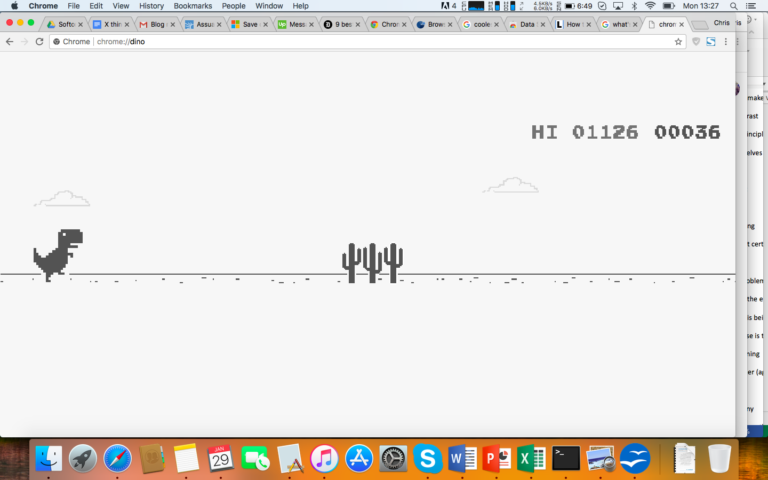
Quando você perde sua conexão com a internet, a última coisa que você espera fazer é ajudar um dinossauro a pular sobre cactus e pterodactilos no meio de um deserto sem fim. Mas isso é o Google. A tenebrosa tela de “não há conexão com a internet” aparenta ser inocente até você notar o dinossauro piscando os olhos. Se você tocar na barra de espaço, seu amigo pré-histórico irá pular no ar e sua tela se transormará em uma corrida sem fim que deixará você entretido até a internet voltar. Ou não. Quem se importa? Você tem um escore para bater. Jogue agora digitando em sua omnibox chrome://dino.

Chrome é cheio de surpresas e é fácil de ver porque ele é tão popular. Enquanto alguns de nós apenas usamos uma pequena fração de suas várias disponibilidades, eu espero que essa lista tenha empoderado você a aproveitar mais e se divertir mais do seu navegador favorito.

Google Chrome DOWNLOAD
7


Como iniciar seu próprio servidor de Minecraft

Rodar seu próprio servidor de Minecraft pode ser uma experiência muito gratificante. Ao passar dos tempos, você poderá crescer sua própria comunidade de jogadores fiéis e, com isso, ter o potencial de crescer em popularidade caso você jogue suas cartas corretamente e administre seu servidor bem.

Embora possa parecer complicado, rodar seu servidor próprio não é tão difícil como você possa imaginar. Você não precisa de muito conhecimento técnico para iniciar. Apenas mantenha uma coisa em mente, que você deverá saber sobre o Minecraft muito bem se você irá tentar fazer isso!

Minecraft DOWNLOAD
7

Rodar seu próprio servidor te dá controle criativo completo, e existem centenas de modificações as quais aumentam a experiência multiplayer além da simples, sobrevivência no Minecraft baunilha; é isso que tem feito os servidores multiplayers de Minecraft tão populares entre jogadores.

Como iniciar seu próprio servidor de Minecraft

1. Decida um tema para seu servidor e então escolha um provedor para hospedar ele.

O primeiro passo é decidir um tema para o servidor, e existem inúmeros deles que você pode escolher como: facção, prisão, sobrevivência clássica, vilarejo, entre outros. Cada tema possui seu próprio gameplay, levando uma dinâmica completamente diferente ao jogo, mas você provavelmente já tem uma em mente.

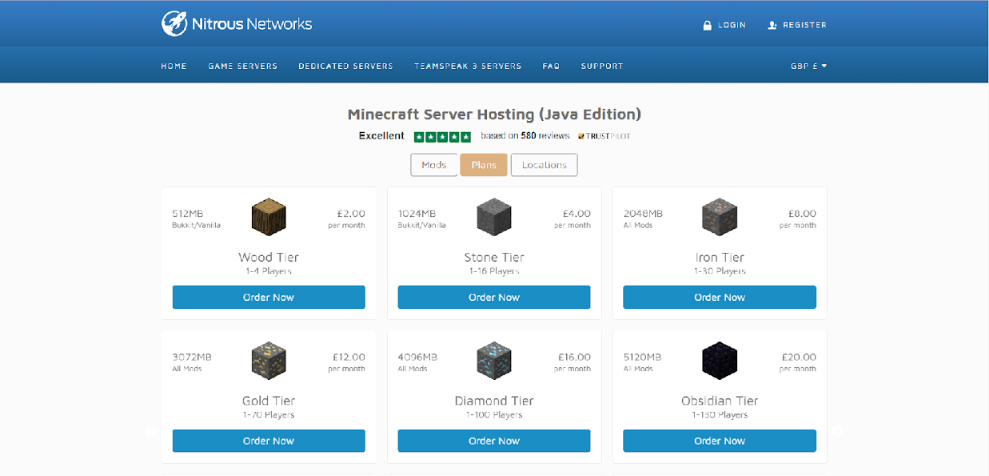
Quando você tiver escolhido um tema, você deverá escolher um provedor para hospedar o servidor. Você pode hospedar seu servidor em seu computador, mas isso não é factível caso você queira ter um servidor público que permaneça online 24/7. Além disso, hospedar um servidor em seu computador requer uma quantidade considerável de conhecimento técnico, e é muito mais fácil então começar com um provedor de hospedagem, onde sua configuração será tão fácil quanto alguns cliques. Existem vários provedores de hospedagem para Minecraft por aí, mas vamos usar agora o Nitrous Networks – uma companhia do Reino Unido – como um exemplo.

2. Montando seu servidor

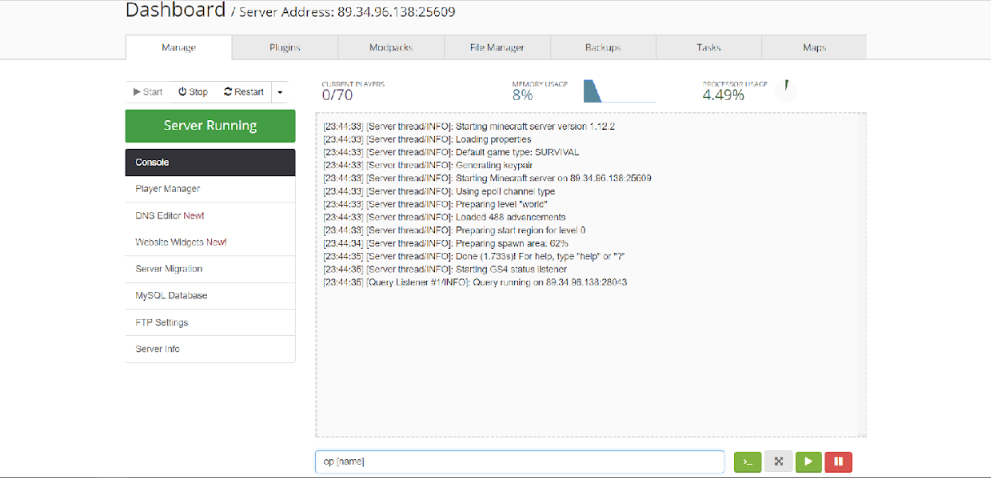
Quando você tiver pago pelo servidor e tiver tudo processado, navegue até o painel de controle de seu servidor. Ele irá parecer como esse (a maioria dos provedores de hospedagem seguem um layout similar):

Aperte “Iniciar” e o console do seu servidor (onde todas as mensagens registradas por tempo estão) irá iniciar, preparando sua área de início. Isso irá levar de 10 a 20 segundos – você poderá ver que está pronto quando não existirem mensagens novas.

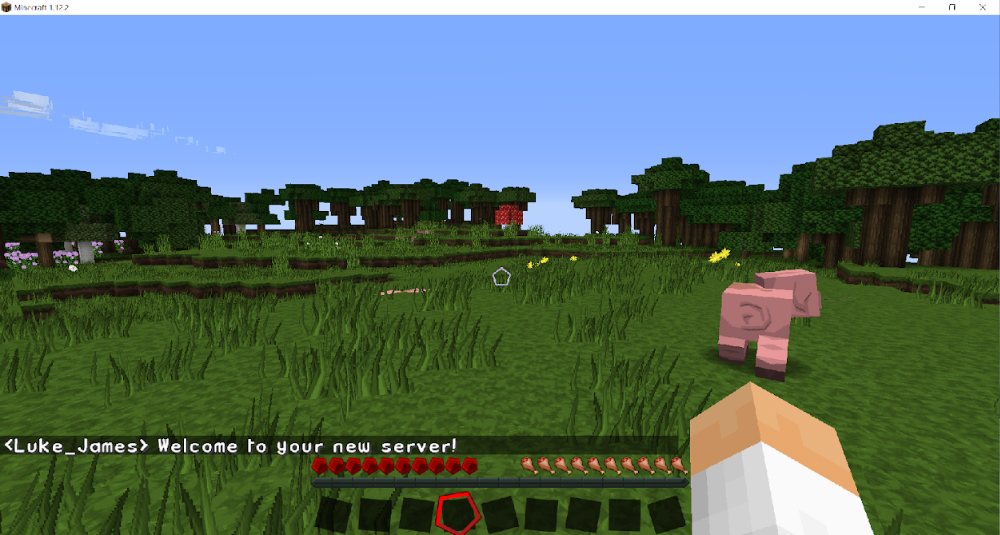
Para entrar no servidor, vá até o “client” do Minecraft e conecte diretamente ao endereço de IP de seu servidor.

E é isso ai – é realmente simples assim! Embora seu novo servidor seja bem básico… é isso o que é chamado de “Minecraft baunilha”, que significa Minecraft básico.

Embora seja possível rodar um servidor “baunilha”, eles não são tão populares como servidores do tipo facções e jogador versus jogador.

Minecraft DOWNLOAD
7

3. Instalando Bukkit ou Spigot

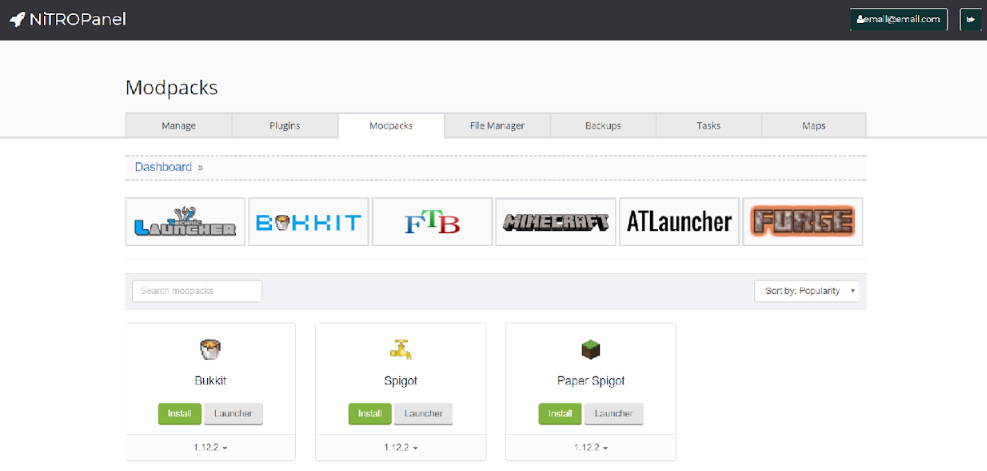
Nós recomendamos instalar um módulo API para desenvolvedores Minecraft como Bukkit ou Spigot – os dois mais populares modificadores de servidor de Minecraft os quais dão mais possibilidade de controle e funcionalidade aos servidores Minecraft – permitindo que você instale modificações adicionais(chamadas de “plugins”, como Facções ou Vilarejo) no seu servidor Minecraft.

Não fique intimidado pelo jargão, instalar estes programas é muito simples. No painel de controle de seu servidor, vá até “Modpacks” e escolha entre Bukkit ou Spigot, então clique em Instalar. Pronto, é isso.

Nesse ponto, não faz muita diferença qual você escolher, mas o Spigot possui mais funcionalidades e é melhor otimizado para suportar servidores grandes que abrigam centenas de jogadores.


Você não precisa se preocupar muito sobre o que são os softwares Bukkit ou Spigot; eles fazem muito pouco autonomamente e são ferramentas para desenvolvedores que expõem um API o qual pode ser usado por desenvolvedores para adicionar funcionalidade aos servidores de Minecraft. Essa funcionalidade adicional é implementada através de “plugins” (e existem milhares), os quais podem ser baixados livrementes e adicionados ao seu servidor.

4. Tornando-se um “Op”

Um “Op”, abreviação de operador, é um administrador em um servidor de Minecraft. Essas pessoas possuem acesso adicional aos comandos e às habilidades (por exemplo, eles são capazes de desconectar ou banir jogadores usando /kick ou /ban, invocar itens usando /give, ou voar usando /fly.)

Como o dono do servidor, você irá querer se tornar um operador porque esse é o maior nível administrativo que você ter em um servidor. É recomendado que você apenas forneça privilégios de operador para você e para quem você confia, pois alguns comandos podem causar destruição em seu servidor e causar danos irreparáveis.

Para se tornar um Op pela primeira vez, navegue até o painel de controle de seu servidor e digite ‘op [name]’na caixa de texto, substituindo o [name] pelo seu nome no Minecraft.

No futuro, você poderá digitar ‘/op [name]’ dentro do seu servidor para tornar mais pessoas operadoras. Mas, para a primeira vez, isso deve ser feito no painel de controle.

5. Instalando plugins

Plugins dão vida para seu servidor, e existem milhares deles. Para ter uma ideia de o que são plugins e o que eles são capazes de fazer, nós recomendamos instalar algum e ir testando suas funcionalidades.

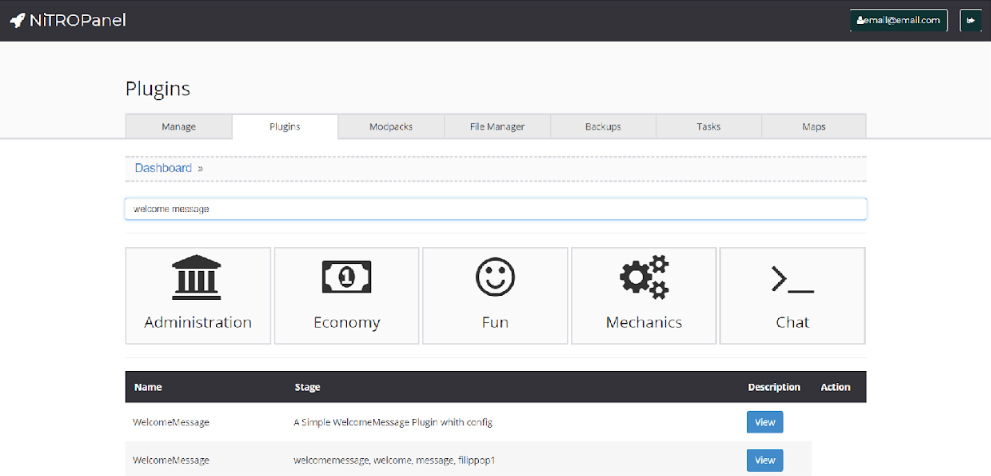
Com a maioria dos provedores de hospedagem de Minecraft renomados, instalar plugins é algo que pode ser feito via painel de controle. Navegue até “Plugins” e comece a ler sobre os diferentes tipos disponíveis. Nós iremos instalar um plugin que mostra uma mensagem aos jogadores que entrarem em seu servidor. Na barra de procura de “Plugins”, escreva “welcome message” e instale o seu primeiríssimo plugin.


Clique “Ver” e então “Instalar” e aguarde alguns minutos. Então, reinicie seu servidor indo até o “Configurar” e clicando em “Reiniciar”. 

Minecraft DOWNLOAD
7

Seu plugin agora será instalado. Antes do plugin funcionar, você deverá configurá-lo antes. Isso é muito simples e a maioria dos plugins possuem um arquivo amigável chamado de ‘config.yml’, o qual permite que você modifique suas configurações.

Para acessar as configurações do plugin, navegue até a pasta “plugins”, dentro da aba “File Manager”, abra o folder exclusivo do plugin (o qual normalmente possui o nome do plugin) e então clique “Editar” próximo do ‘config.yml’ e siga as instruções dadas pelo desenvolvedor. É muito fácil e não requer nenhum conhecimento especial.

6. E agora?

Existem muitas possibilidades em rodar um servidor de Minecraft, e a melhor delas é apenas seguir o fluxo, descobrir plugins novos e ir descobrindo tudo com o tempo – você apenas conseguirá aprender a rodar um servidor rodando um servidor, mesmo que seja apenas você que jogue para descobrir as coisas!

Alguns dos maiores servidores de Minecraft e redes de servidores abrigam milhares de jogadores a cada mês, e se você criar uma comunidade vinculada à comunidade geral do Minecraft, você poderá se encontrar criando uma fama muito rapidamente.

Minecraft DOWNLOAD
7


4 truques para corrigir suas fotos ruins usando Photoshop

Você que tirou uma foto ruim e não quer enviá-la para a lixeira. Relaxe: você não está sozinho. Isso já ocorreu com todo mundo que queria muito tirar uma foto e ela não ficou boa.

Você consegue tirar novamente? A resposta é não, mas ela pode ser arrumada ou modificada. Em outras palavras, nesse artigo nós iremos mostrar como você pode “maquiar” uma foto ruim. Claro, não esqueça do princípio básico do design: se não existe nada para trabalhar, então não existe nada para trabalhar. Deixe a mágica para os mágicos.

Adobe Photoshop DOWNLOAD
7

Ajuste o tamanho da foto

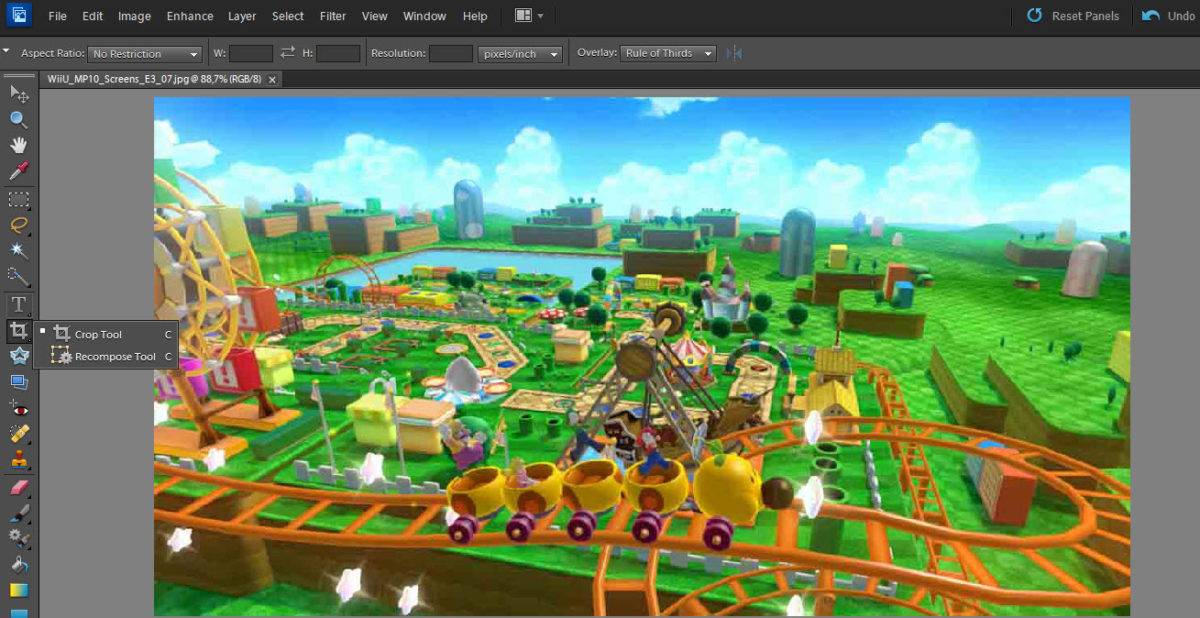
O primeiro truque é básico: ajuste o tamanho da foto. Talvez sua foto não tenha ficado boa porque possui elementos secundários na cena. Por exemplo, você tirou uma foto de uma paisagem e no canto inferior você pegou uma pessoa. Você sempre pode “cortar” a figura e corrigir.

Para fazer isso, clique no ícone abaixo do Bastão Mágico, clique nele com o botão direito e selecione Ferramenta de Corte. O resto depende de você e se sua criatividade, é claro.

Ajuste a iluminação (ou mude o histograma)

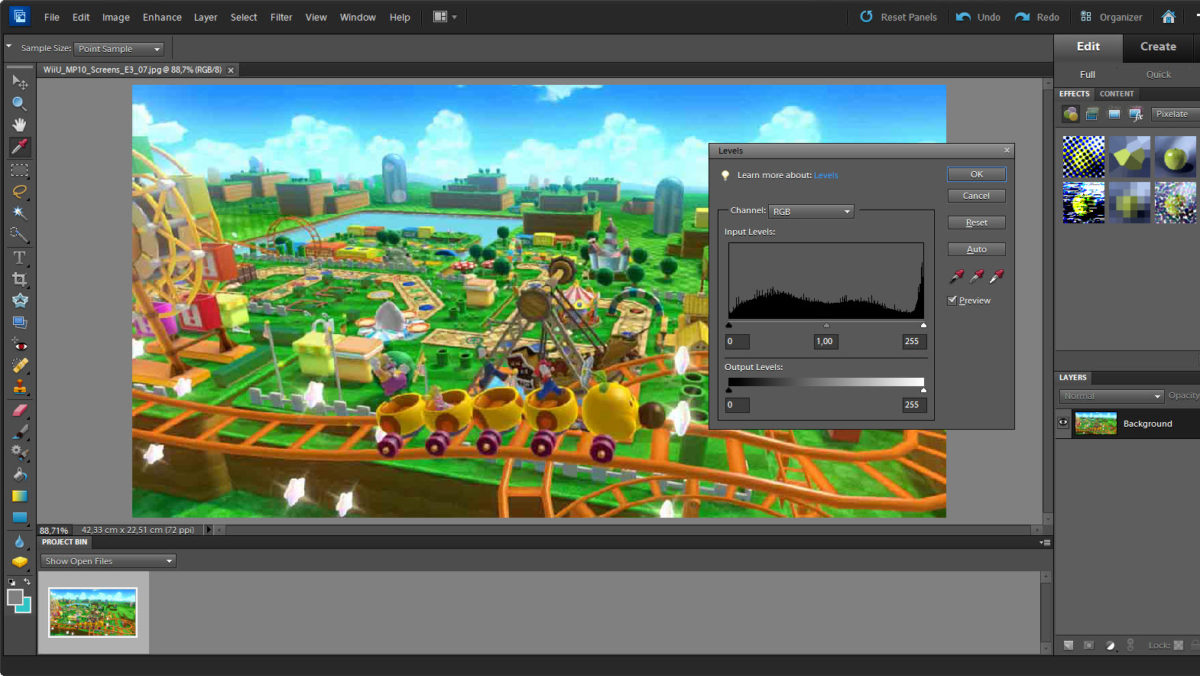
Esse é um clássico: ajustar a iluminação da foto. Ou, técnicamente falando, abrir o histograma. Para fazer isso, voc~e apenas precisa apertar Control+L. E se você não tiver muita confiança com comandos de teclado? Então vá para Intensificar > Ajustar Luzes > Níveis.

Nós já vamos dizer que lidar com histogramas não é fácil, já que você pode destruir diferentes níveis de intensidades com poucos cliques. Nosso conselho é que, se isso acontecer com você, clique em Níveis Automáticos e o Photoshop irá cuidar do resto. Além disso, você pode fazer testes e ver como eles ficam. Contanto que você não clique no OK, tudo é permitido (como eles costumam dizer no Assasin’s Creed).

Use filtros disponíveis

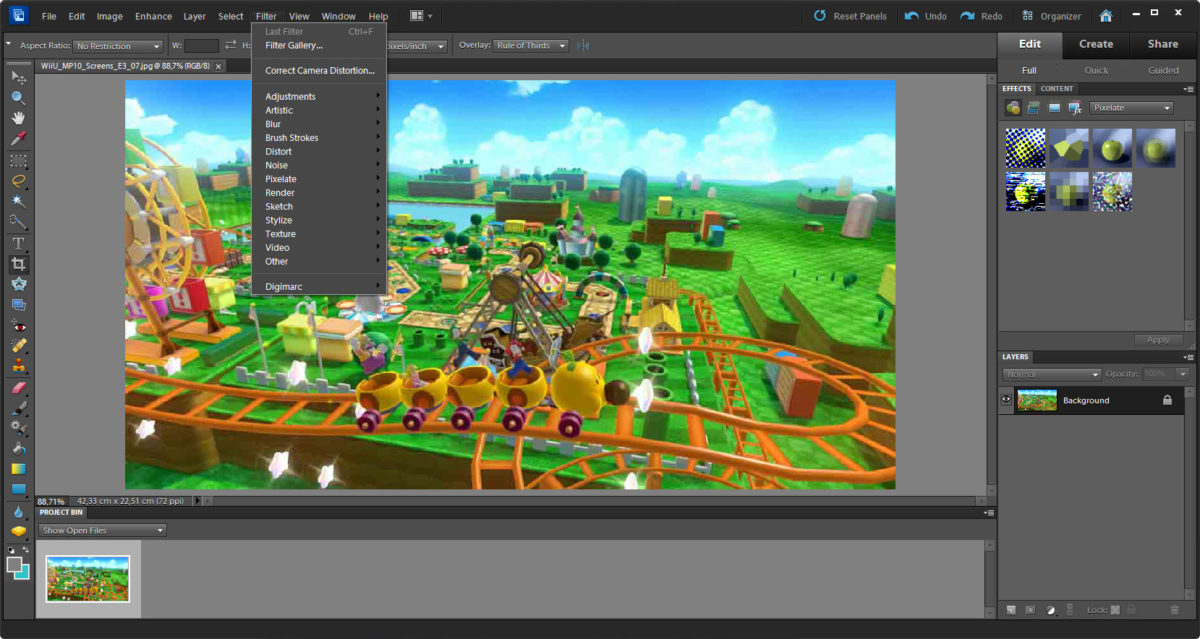
Filtros. Quem não sabe sobre filtros nos dias de hoje? Ferramentas como Instagram e Facenook popularizaram filtros para fotos. Eles usam configurações padrão e aplicam elas na foto em questão. Nós não estamos apaixonados por eles (como ninguem no mundo audiovisual está), mas é uma boa opção para salvar algumas fotos.

No Photoshop, eles aparecem na sessão superior como Filtros. Existem tantos deles que poderiam ser matéria para um artigo exclusivo. Experimente-os!

Ajuste níveis de cores

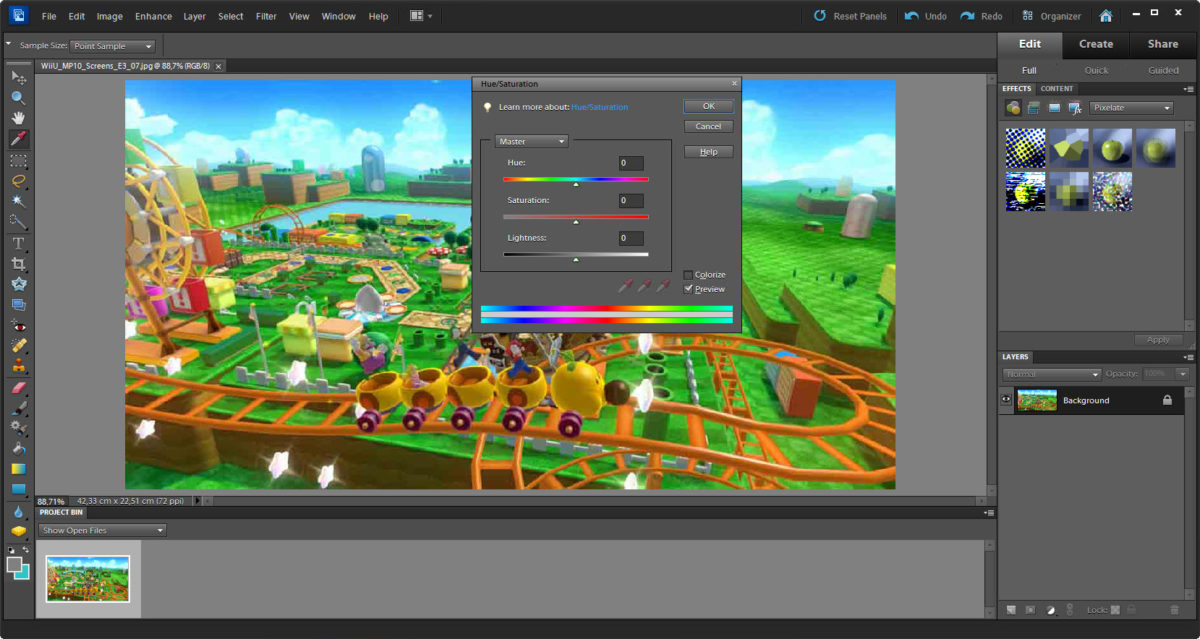
Nós iremos finalizar nossos truques especiais para corrigir uma imagem usando Photoshop com as configurações de ajuste de cor. Para encontrá-las vá para: Intensificar > Ajuste de Cores.

Problemas ajustando cor? Bom, assim como o histograma, se você não sabe como controlar diferentes configurações da foto, você irá possivelmente sobrecarregando a foto. É simples assim. Você pode fazer testes de cores deslizando as três barras disponíveis, e até que você clique em OK, o trabalho não será salvo (para que você possa ver como a imagem está ficando).


O guia para O Submundo e O Fim no Minecraft

Embora você possa já ter dominado a Superfície, existem outras duas dimensões cheias de perigo com desafios ainda maiores, maiores recompensas e criaturas muito mais ferozes do que qualquer coisa que você possa encontrar nos terrenos de grama verde da Superfície do Minecraft.

A sobrevivência nesses reinos da incerteza será difícil; você precisará estar no topo do seu jogo e navegar por terrenos desconhecidos com sucesso caso você queira voltar para a Superfície depois. Mas primeiro, você precisará chegar lá – aqui mostraremos como!

Minecraft DOWNLOAD
7

O guia para O Submundo e O Fim no Minecraft

Chegando ao Submundo

Infiltrar-se no Submundo não é um processo fácil; não é algo que você consegue fazer assim que você inicia a jogar o jogo. É algo que leva tempo acumular os recursos necessários para que você consiga contruir o portal. Além disso, você deverá ter certeza de que está pronto para finalizar os desafios que irão esperar você lá. Antes que você tente visitar o Submundo, certifique-se de acumular um arsenal de armas e equipamentos de proteção, pois é um lugar muito perigoso!

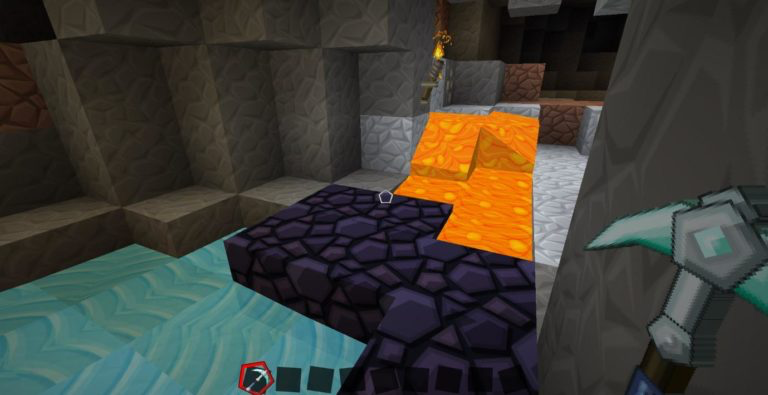
Construir um protal para o Submundo pode parecer simples, mas requer acesso a recursos que podem ser difíceis de encontrar. Um portal para o Submundo é feito de Obsidian, um sólido lindo com uma aura roxa que você pode minerar apenas com uma picareta de diamante. Obsidian pode ser achado nas profundezas de cavernas e abismos, geralmente onde a agua encontrou lava, e você irá precisar de 18 desses blocos para construir você mesmo um portal para o Submundo.

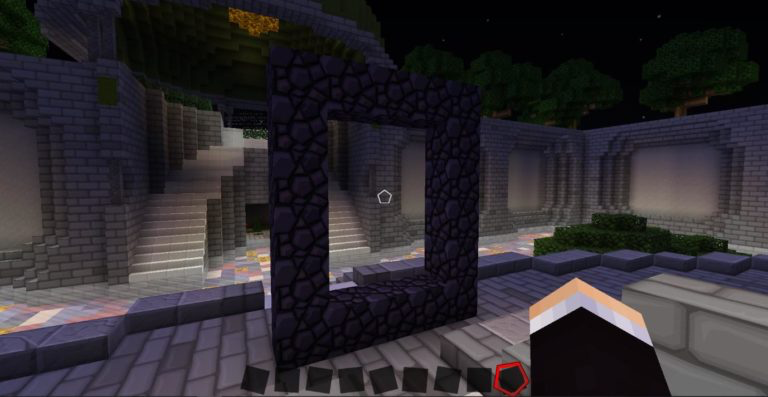
Depois que você tiver coletado os 18 blocos de Obsidian, contrua um portal 5×4 que se pareça com esse:

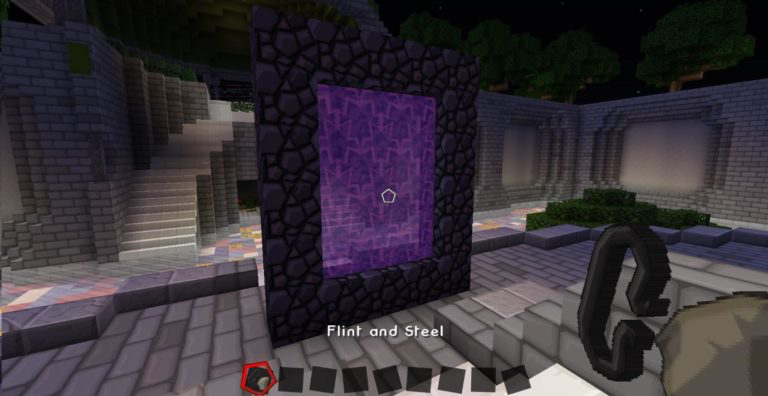
Ai está! Um portal para o Submundo!

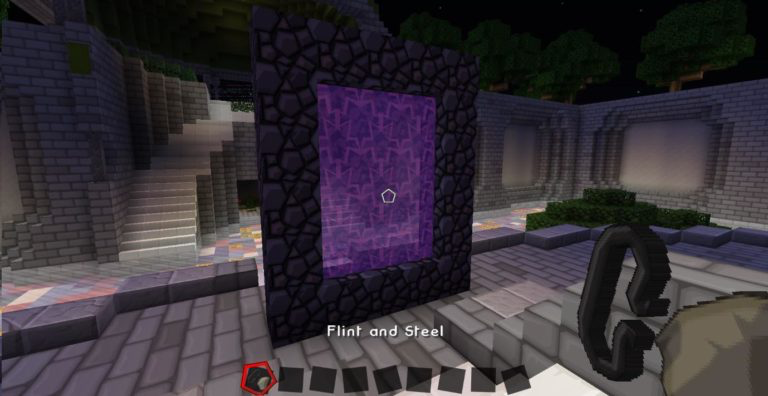
Mas não está realmente pronto ainda e você deve estar se perguntando porque nada acontece quando você entra nele. Para usar o portal, você irá precisar ativá-lo equipando-se com Quartzo e Aço e então clicando com o botão direito no portal. A parte interna deverá se tornar roxa, o que indica que ele está pronto para ser usado para transportar você até o Submundo.

Tenha cuidado, não vá até você ter certeza de que aguentará as lutas que virão pela frente! Quando você entrar no Submundo pela primeira vez, lembre-se de onde seu portal está e não se perca dele – é a sua única saída, além de reencarnar, e é muito fácil de se perder nessa dimensão infernal.

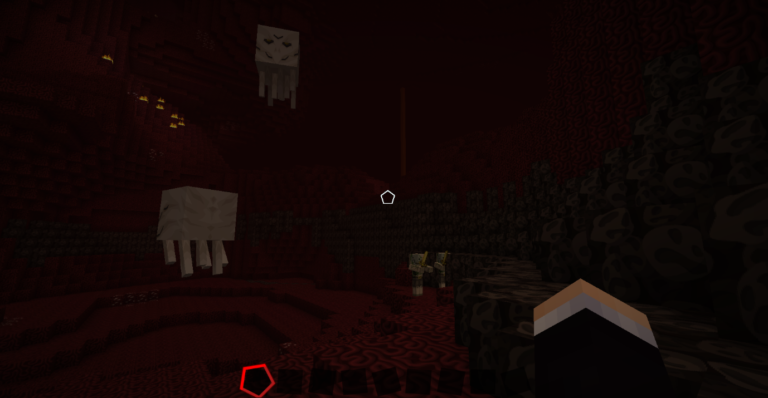
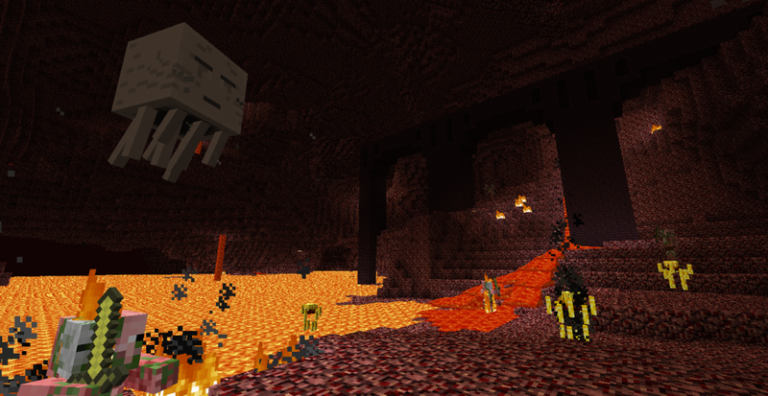
Ao chegar, você será recebido com um mundo inesquecível cheio de piscinas de lava, terreno queimantes escuros e vários aglomerados assustadores. Você pode encontrar muitos tesouros no Submundo, assim como a Fortaleza do Submundo, mas existem vários adversários também. Zombie Pigmen e Ghasts são dois dos monstros mais comuns aqui, e eles não são agradáveis.

Ghasts são enormes, brancos, com aparência fantasmagórica que andam em bando e podem voar e jogar bolas de fogo em você a qualquer momento em que eles possuírem uma linha direta de fogo. Sua única linha de defesa contra esses monstros é um bom arco e flecha, então garanta-se de vir preparado!

Minecraft DOWNLOAD
7

De outro lado, os Zombie Pigmen não irão incomodar você a não ser que você ataque eles antes; eles são passivos até serem incomodados. Caso você ataque um deles, é melhor se preparar para correr; os Zombie Pigmen atacam em bando e irão todos se aglomerar em você se você ousar iniciar uma luta! Suas espadas douradas são muito mortíferas e você pode rapidamente ser intimidado por elas.

Achando O Fim

Localizar e explocar O Fim é algo que deve estar na lista de desejos de todo jogador de Minecraft; é a mais última parte de um jogo incrível. O Fim é o lar do Enderdragon, uma besta mítica gigante que é vista como o “inimigo chefão” do Minecraft.

Chegar ao Fim não é fácil; de fato, é significativamente mais difícil do que construir um portal para o Submundo. Primeiro, você não pode construir um portal para O Fim; você deve localizar a fortaleza. Isso é algo que requer muitos recursos. Então, quando você achar a fortaleza que contém o portal para o Fim, você deve navegar pela fortaleza – por meio de um emaranhado de salas e corredores confusos – para localizar o portal, tudo isso enquanto luta com qualquer monstro que aparecer no seu caminho.

Embora isso não seja tarefa fácil, O Fim é um reino incrível, e se você estiver disposto pode ser uma aventura muito longa e cansativa, por isso você deve ir!

Localizando a fortaleza

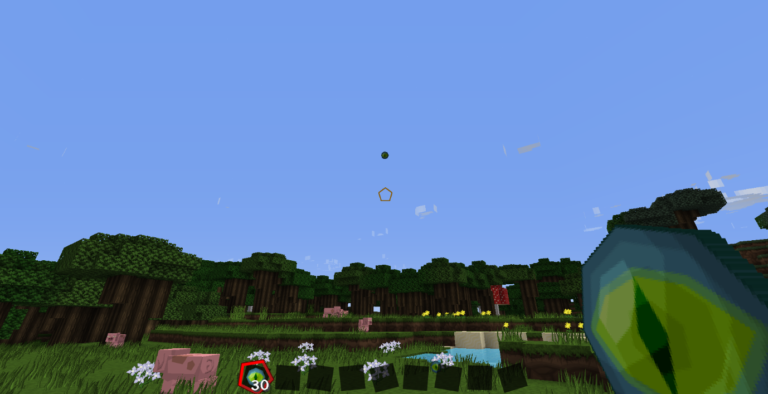
O Eye of Ender é usado para localizar a fortaleza. Quando você jogar no ar, ele irá ir para cima e então horizontalmente irá para a direção da fortaleza mais próxima. Então, ele irá ou cair no chão (80% de chance) ou quebrar (20% de chance). Você também irá precisar de vários Eyes of Ender para ativar o portal do Fim (12 no total), então, acumule vários deles antes de você iniciar sua aventura!

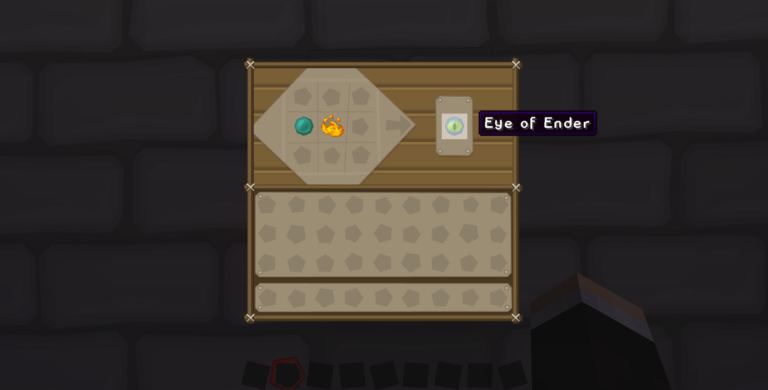
Para fazer um Eye of Ender você irá precisar de Ender Pearls e Blaze Powder. Você pode conseguir as pérolas matando o Endermen, e o Blaze Powder matando os monstros Blaze no final.

Continue jogando seus Eye of Ender até que eles não se dirijam mais horizontalmente, e invés disso eles caiam para o chão. Quando isso ocorrer, você localizou a fortaleza, a qual será muito abaixo do solo que você se encontra acima – você precisará cavar muito, muito abaixo do solo para chegar na fortaleza e começar a explorar.

Fortalezas podem ser feitas de muitas salas que podem ou não ser conectadas.

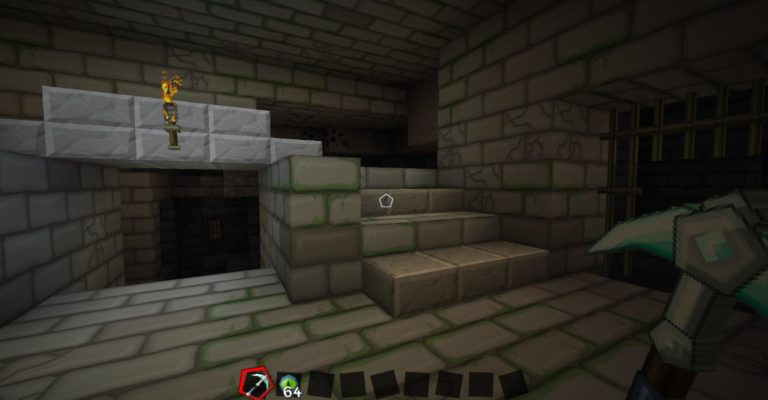
Se você ficar achando salas sem saídas, apenas continue indo e cavando ao redor das áreas adjacentes para localizar mais salas. Isso pode levar algum tempo até você achar a sala do portal do Fim, mas você irá saber quando você estiver lá – procure por tijolos de pedra como este:

Essa é a aparência de uma fortaleza e, como nós já mencionamos anteriormente, é uma fortaleza de labirintos, salas que levam a lugar nenhum e cheias de surpresas. Pode levar algum tempo até você achar o portal para o Fim, então seja paciente e comece a explorar – tem muitas coisas para você achar aqui.

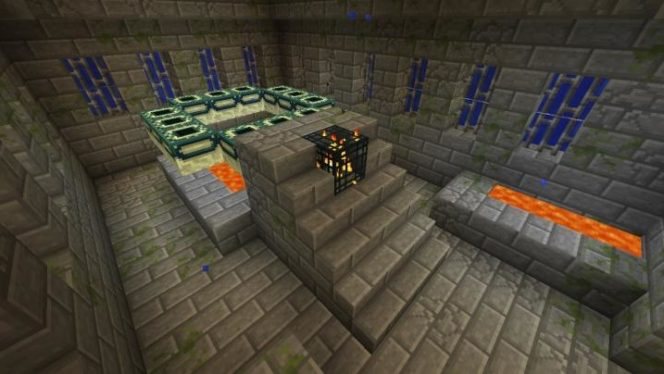
O Portal para o Fim é um quadrado 3×3 sem suas quinas, feito de blocos brancos com uma borda verde. Ele sempre está situado sobre algumas escadas com lava abaixo dela, e irá se parecer com este:

Da mesma forma que o portal para o Submundo, o portal para o Fim não estará ativado quando você o encontrar. Para ativá-lo, equipe-se com seus Eyes of Ender e clique com o botão direito em cada bloco branco individualmente; isso irá colocar um Eye of Ender neles e então quando todos estiverem em seus lugares o portal irá ativar. Pule nele se você estiver pronto para ser transportado para o Fim e encarar o Enderdragon!

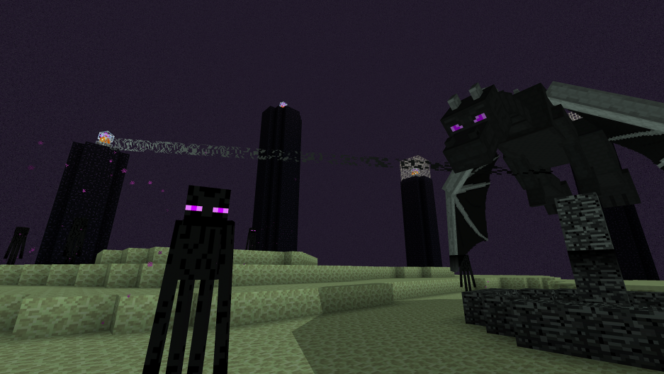
Quando você chegar no Fim, você irá recebido por um terreno cor de creme com várias torres feitas de Obsidian. Protegidas pelo Endermen, essas torres são o que dão poder ao Enderdragon e, para derrotar o Enderdragon, você precisará antes destruir os faróis que estão localizados no topo dessas torres.

Os Endermen são inofensívos quando passivos; apenas não olhe para eles – algo que tenho certeza de que você já está avisado – e você não será machudado. Um arco e flecha é a arma de escolha para destruir os cristais e o próprio Enderdragon.

É possível derrotar o Enderdragon sem destruir os faróis, mas você irá precisar de um arco muito poderoso, pois o Enderdragon pode recuperar sua saúde com os faróis ativos. Eventualmente essa criatura mitológica irá sucumbir aos seus ataques e irá encantar você com um show de luzes espetacular.

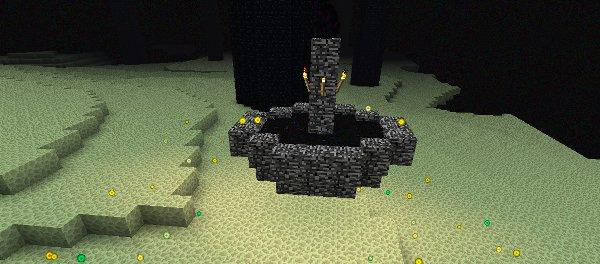
Não se esqueça de pegar todos os pontos de experiência que esse adversário monolítico deixar cair! Logo abaixo do local onde o dragão cair, seu ovo irá surgir sobre um podium – garanta de pegar o ovo e exibi-lo orgulhosamente quando você voltar para a Superfície!

Mas espere ai, o que é isso? Outro portal? Sim, você está certo! Um novo portal irá surgir onde o Enderdragon morreu e, ao entrar nele, você verá os créditos finais do jogo e será transportado seguramente para a Superfície… muito melhor do que ter que batalhar toda a volta pela fortaleza e ir caminhando!

Minecraft DOWNLOAD
7