Firefox, Farming Simulator, NASA e Google Fit no Minuto Softonic

Firefox quer mais privacidade, vire um fazendeiro no seu PC, a NASA no SoundCloud e o Google vai cuidar da sua saúde. O que de melhor aconteceu no mundo da Tecnologia, você assiste no Minuto Softonic. Especial Dia das Bruxas!! Confira o vídeo logo abaixo:


brightcove.createExperiences();

Firefox adota DuckDuckGo. O Firefox adicionou o DuckDuckGo ao seu sistema de buscas por padrão. Agora, podemos usar seu motor, conhecido por privilegiar a privacidade dos usuários, em todas as nossas buscas pelo Firefox. Dessa forma, a Mozilla segue os passos da Apple, que já havia incluído essa plataforma no iOS 8.

Farming Simulator 2015 à venda. Farming Simulator 2015 já está disponível para download no seu PC. Trata-se de um simulador agrícola, no qual você gerencia sua própria fazenda. Por exemplo, você pode cultivar uma horta e vender os produtos no mercado, cuidar de seus animais… Farming Simulator 2015 chegará ainda no ano que vem para videogames.

A NASA no SoundCloud. A NASA abriu seu próprio perfil no SoundCloud. O serviço permite à agência espacial norte-americana compartilhar sons e gravações acumuladas em mais de 50 anos de exploração espacial. Você vai encontrar frases clássicas como “Houston, nós temos um problema”.

Google Fit chega ao Android. O Google apresentou o Google Fit, sua plataforma para armazenar dados relacionados a atividades físicas e saúde. O Google Fit é compatível com aplicativos de terceiros como o Endomondo e o Runtastic. Ele permitirá aos usuários guardar todos os seus dados de fitness e saúde, incluindo os que foram compilados via Android Wear.

Mortal Kombat exibirá seu gameplay oficial no dia 5 de novembro

Mortal Kombat X mostrará seu novo gameplay, dessa vez de forma oficial, na próxima quarta-feira (5/11). Além da jogabilidade, mais informações sobre o jogo serão divulgadas. A NetherRealm, desenvolvedora do título, retransmitirá o evento via Twitch, a partir das 19hs (horário de Brasília).

Por Twitter, a NetherRealm também já avisou que durante esta transmissão não será anunciado nenhum novo personagem para Mortal Kombat X. O foco será mesmo o gameplay e dados complementares. Se você quer acompanhar o anúncio, salve este link: NetherRealm Twitch.

Mortal Kombat X será lançado no dia 14 de abril de 2015. Ele estará disponível para o Xbox 360, Xbox One, PlayStation 3, PlayStation 4, além do PC. O jogo terá versões dublada e legendas em português.

[Fonte: Twitter]

Acompanhe o Softonic nas redes sociais: curta a fanpage do Softonic no Facebook e siga @softonic_br no Twitter.

5 apps para diminuir a tensão pré-vestibular

TPV ou Tensão Pré-Vestibular. Aquela ansiedade que boa parte dos estudantes sentem quando está próxima da data da prova do vestibular tem nome e sobrenome. Embora esta sensação seja conhecida por qualquer estudante, ainda é muito difícil erradicá-la. Neste artigo, você encontrará alguns apps úteis para ficar mais calmo e concentrado na prova.

5 Minutos – Eu Medito: Respirando melhor

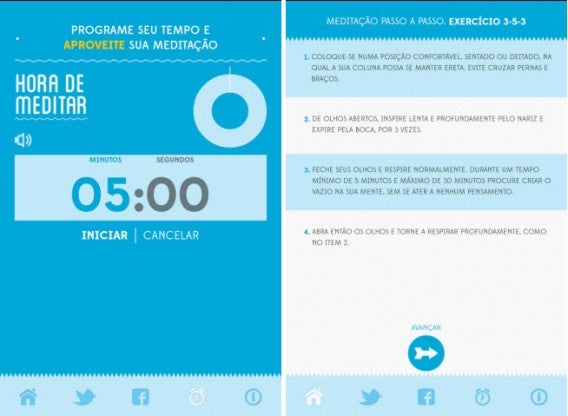
Os benefícios de respirar pausadamente são bastante relacionados ao controle do stress e ansiedade. Com o aplicativo 5 minutos – Eu Medito, você pode voltar sua atenção a como está sua respiração – rápida, lenta, normal – e ajustar para um nível mais sadio e relaxante. O app é, basicamente, um cronômetro fixado em 5 minutos. Você só precisa parar… e respirar.

Interface do aplicativo 5 Minutos

Baixar 5′ Minutos, Eu Medito para Android

Baixar 5′ Minutos, Eu Medito para iPhone

MovesMoves: Uma volta no parque

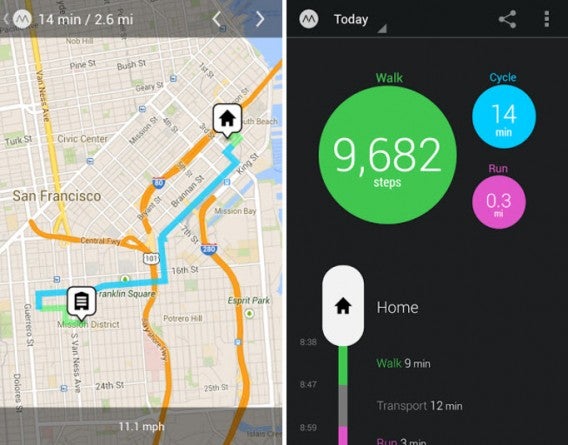
Boa alimentação, tranquilidade e exercícios físicos. Quem nunca escutou este conselho? Mesmo sendo valiosos, nem todos o colocam em prática. Move, o app para monitorar suas caminhadas, incentiva você a levantar da cadeira e dar uma voltinha. A série de estatísticas servirão para você saber como estão suas caminhadas diárias pela rua.

Interface do aplicativo Moves

Baixar Moves para Android

Baixar Moves para iPhone

TecnoNutriTecnoNutri

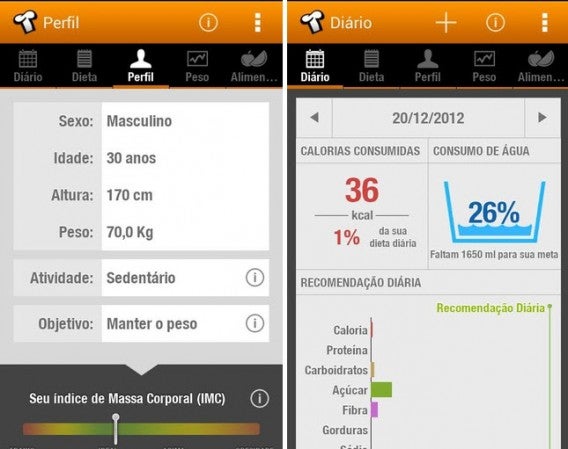
Como cuidar da alimentação sem permitir exageros ou racionamentos? Uma das melhores saídas é registrar os alimentos consumidos e monitorar a quantidade de água bebida. Para isto, um dos melhores apps é o TecnoNutri, que possui estrutura singular para registrar seus hábitos alimentares. Assim, você saberá quando e o que comer.

Interface do aplicativo TecnoNutri

Baixar TecnoNutri para Android

Baixar TecnoNutri para iPhone

SleepBot

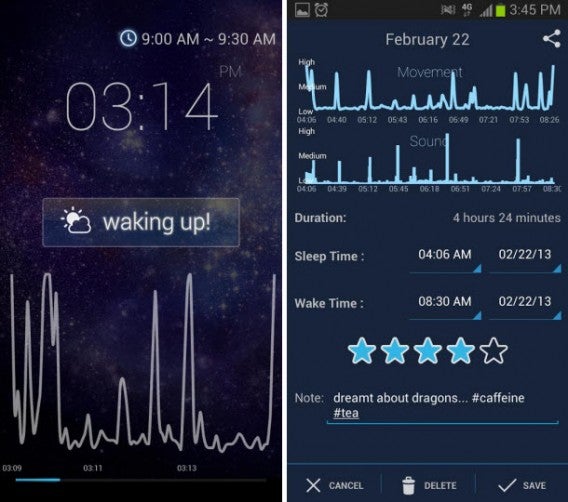
Outra dica comum para vestibulando é dormir bem e aproveitar a noite para descansar. Com tantas coisas acontecendo, nem sempre é possível. Usando o SleepBot, você pode tentar dormir mais tranquilo. O app registra seus momentos de sono mais agitados e tentará acordá-lo sem causar muita irritação.

Interface do aplicativo SleepBot

Baixar SleepBot para Android

Baixar SleepBot para iPhone

9GAG9GAG

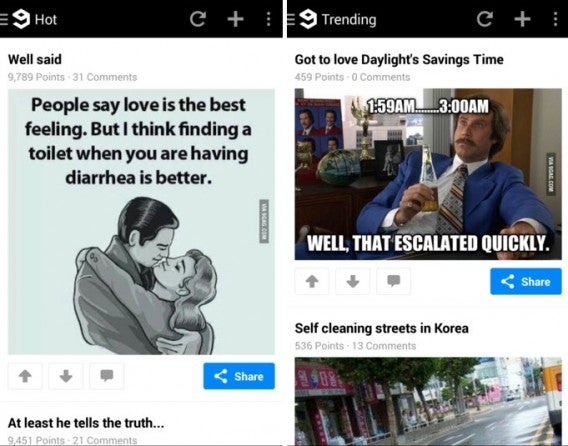
A internet é uma grande zoeira – e isto já estava claro desde o momento em que criamos heróis como Lindomar, o Sub-Zero brasileiro. Por isso, é importante que você dê risada com alguma bobeira para aliviar tanta pressão. 9GAG é um site de humor com imagens feitas pela própria comunidade. É uma mais engraçada do que a outra.

Interface do aplicativo 9GAG

Baixar 9GAG para Android

Baixar 9GAG para iPhone

Baixar 9GAG para Windows 8

Baixar 9GAG para BlackBerry

Matar ou morrer

Agora é a reta final do campeonato. Todo o conhecimento que você poderia absorver para o vestibular foi ensinado. Portanto, mantenha a cabeça calma e procure ficar concentrado no conteúdo aprendido. Assim, quem sabe, você consiga aquela tão sonhada vaga na universidade e se transforme num grande profissional. Muito boa sorte e não desista!

Leia também

Economize tempo usando atalhos na Netflix

Os atalhos de teclado geralmente são úteis para executar uma tarefa com mais velocidade. Pense em quantas vezes você economizou um tempinho ao usar a combinação Ctrl + C para copiar URLs ou arquivos do Windows. Com o atalho, você não precisou digitar o endereço da página novamente e nem arrastar o arquivo até uma pasta qualquer de destino.

A Netflix também possui alguns truques e atalhos. Hoje, nós veremos como usar as principais combinações para reproduzir, pausar e abrir um menu quase secreto para a qualidade de conexão e imagem. Primeiro, tenha atenção a uma coisa importante: se você prefere usar o player em HTML 5, certos atalhos não funcionarão, pois boa parte só rola com Silverlight.

Como ativar ou desativar o player Silverlight

Para escolher a tecnologia do player, clique no seu avatar, localizado ao lado do campo de busca e, no menu que abrir, siga este caminho: Sua Conta > Configurações de Reprodução > Preferências. Depois, desmarque a opção Use o player HTML 5 em vez do Silverlight. Pronto, a Netflix estará configurada para rodar os filmes em Silverlight.

Atalhos da Netflix com player Silverlight

Espaço: Play/Pausa

Enter: Play/Pausa

Page Up: Play

Page Down: Pausa

F: Vídeos em tela-cheia

Esc: Sair do modo tela-cheia
Shift+Seta para esquerda: Retrocede o vídeo em 10 segundos

Shift+Seta para direita: Avança o vídeo em 10 segundos

Seta para cima: Aumenta o volume

Seta para baixo: Diminui o volume

M: Mudo

Atalhos especiais da Netflix

Além de algumas combinações serem compatíveis só com o Silverlight, outros funcionam apenas em reproduções no modo janela, ou seja, desligando a opção de tela cheia. Um adendo: são comandos mais técnicos, como versão do player e ajuste de bitrate, essencial para uma experiência sem tantas interrupções de carregamento do vídeo.

Ctrl+Shift+Alt+D:  Exibe estatísticas do vídeo e áudio, inclusive dados como a quantidade de memória e CPU usada. É uma boa informação.

Ctrl+Shift+Alt+L: Dados dos navegador, sistema operacional…

Ctrl+Shift+Alt+P: Informações sobre o player de reprodução.

Ctrl+Shift+Alt+R: Aparentemente faz depuração do player. Sem utilidade prática.

E o mais importante…

Ctrl+Shift+Alt+S: Stream manager. É onde você determinada a qualidade da transmissão – lembre-se que isto é uma definição tosca, mas é a definição perceptível. Escolha a opção mais adequada à velocidade de conexão contratada. Se a sua conexão é/estiver lenta, não adianta escolher um buffering rate alto.

Combinações velozes

Os atalhos da Netflix servem em diferentes situações. A primeira, e mais óbvia, é para interagir com o sistema mais rápido. Também serve para quem prefere controlar a Netflix à distância usando um teclado sem fio. Enfim, existem diferentes motivos para você aprender os atalhos. E todos levam para o mesmo lugar: a praticidade.

Leia também

Google Maps : 7 dicas indispensáveis para iPhone e Android

Como funciona o Google Maps? Disponível em Android e iOS, o aplicativo GPS da Google às vezes é difícil de decifrar. Eu revelo 7 dicas para tirar o máximo de proveito.

Eu já não tenho vergonha de admitir isso: hoje, sem o Google Maps, eu seria incapaz de me orientar corretamente. Eu uso ele todos os dias para planejar minhas rotas a pé, organizar minhas viagens ao exterior ou preparar a viagem de carro.

A cada versão, a versão móvel do Google Maps tem novos recursos ainda mais poderosos. Mais completo, mas também mais complexo, o aplicativo móvel do serviço é agora um canivete suíço da navegação. Mas se o Google Maps é notável pela série de funções adicionais, o app peca pela sua interface minimalista, que frequentemente oculta algumas das opções mais úteis.

Eu uso diariamente as 7 dicas abaixo. Se você seguir estas simples sugestões, poderá usar o Google Maps rapidamente com a sua capacidade máxima em seu smartphone.

Atenção: no iPhone você precisará fazer login em sua conta do Google para armazenar endereços e baixar mapas offline. Basta pressionar o botão com uma silhueta no canto superior direito da tela para fazer o login e acessar sua conta de Google Maps.

Google Maps

Localizar e encontrar sua direção

No mapa, pressione o botão no canto inferior direito da tela para se localizar. O mapa então retornará à sua posição. O ponto azul é você. A seta (ou triângulo) da mesma cor indica a sua direção.

Google Maps

Para garantir que o mapa se oriente automaticamente na direção certa, basta pressionar o botão uma segunda vez. O mapa irá girar para seguir sua orientação em tempo real. Conveniente para se localizar durante um percurso a pé.

Atenção: um terceiro toque do mesmo botão fará com que o mapa volte ao modo original.

Encontrar uma rota

O Google Maps permite que você encontre rapidamente as rotas a pé, de carro e com transportes públicos. Existe uma maneira rápida de acessar esse recurso no Google Maps.

Pressione o botão da seta que se bifurca na parte superior direita da sua tela. Você será transportado diretamente para a página de seleção de rotas.

Google Maps

Escolha o seu meio de deslocamento, pressionando um botão na parte superior e preencha o seu destino no campo de texto na parte inferior. Sucessivamente, pressione a rota que melhor lhe convier para retornar à tela principal.

O pino vermelho assinala o seu destino, enquanto o ponto azul indica a sua posição de partida ou atual.

Google Maps

Registrar os mapas

O Google Maps permite baixar porções de mapas para uma consulta sem uma conexão de dados ou no exterior. Infelizmente, esse recurso é talvez o mais escondido de todos.

Procure a área que você deseja salvar no seu telefone. Depois, arraste no mapa a aba na parte inferior da tela para cima.

Clique em Salvar para acesso offline, na parte inferior da tela. Siga as instruções exibidas na tela e pressione Salvar. Você ainda tem que dar um nome para o seu mapa para concluir o registro. A parte do mapa vai ser transferida para o seu smartphone.

Google Maps

Para recuperar seus mapas salvos no Android, vá para o menu de opções do Google Maps, pressionando o botão na parte inferior esquerda da tela. Clique em Seus endereços. Seus mapas são salvos na seção de Mapas offline. Para removê-los, pressione Visualizar e gerenciar.

Google Maps

No iPhone, acesse a sua conta do Google Maps, pressionando o botão com uma silhueta no canto superior direito da tela. Seus mapas são salvos na seção de Mapas offline. Para removê-los, pressione Visualizar e gerenciar.

Atenção, note que algumas áreas do globo não são atendidas por este serviço. Visite a lista oficial de países na página de ajuda do Google.

Colocar marcadores e registrar endereços

O Google Maps permite inserir endereços favoritos para referência futura. Para salvar um lugar, basta deixar o dedo pressionado no lugar em questão em seu mapa. O aplicativo irá colocar um marcador no mapa.

Para guardar o endereço, arraste a aba na parte inferior da tela para cima e pressione Salvar. O Google Maps vai colocar uma estrela dourada no mapa, que você pode encontrar em um piscar de olhos.

Google Maps

Se você deseja salvar onde você está, pode pressionar o ponto azul que representa a sua posição para abrir uma lista de locais próximos ou deixar seu dedo pressionado para colocar um marcador. Lá você só tem que deslizar a aba na parte inferior da tela para cima e pressionar Salvar para gravar seu achado.

Você também pode usar o motor de busca do Google Maps para salvar endereços. Depois de fazer sua pesquisa, arraste a aba na parte inferior da tela para cima, e pressione Salvar para guardar o endereço.

Para obter uma lista completa de seus lugares favoritos no Android, vá para o menu de opções pressionando o botão na parte inferior esquerda da tela. Então clique em Seus endereços.

Em iPhone, pressione o botão com uma silhueta no canto superior direito da tela.

Suas estrelas são listadas na seção Endereços salvos.

Para excluir um endereço guardado, basta pressionar uma segunda vez no botão Salvar.

Salve o endereço para ir mais rápido

Você pode salvar os endereços de sua casa e seu local de trabalho para economizar tempo no Google Maps. Assim, você pode simplesmente digitar as palavras CasaTrabalho no aplicativo de busca para encontrar todos os endereços relevantes. Para fazer esta operação do seu smartphone Android basta ir ao menu de opções pressionando o botão na parte inferior esquerda da tela. Depois pressione em Seus Endereços. No iPhone isso acontece na janela de sua conta do Google Maps. Pressione o botão com uma silhueta no canto superior direito da tela para acessar.

Clique em Casa e digite o seu endereço. Repita este procedimento para o seu local de trabalho.

Utilizar Street View

Para usar o Street View com a versão móvel do Google Maps, você deve primeiro fazer uma pesquisa do local para exibir.

No mapa, arraste para acima a aba na parte inferior da tela. Depois pressione a janela do Street View. Um recurso útil para ter uma ideia de onde queremos ir sem sair do sofá.

Google maps

Alterar a inclinação do mapa

Deslize dois dedos para cima no mapa para alterar a inclinação. Junto com a exibição de edifícios em três dimensões, este recurso é muito útil em áreas urbanas e me ajuda a encontrar o meu caminho no espaço.

Google Maps

Estas 7 dicas devem ajudar você a se tornar um mestre em Google Maps. Com o seu smartphone na mão, você não terá mais como se perder. O mundo é seu! E sinta-se livre para deixar um comentário, se você tiver qualquer pergunta sobre a versão móvel do Google Maps. Ficaremos felizes em esclarecer suas dúvidas.

Você não está convencido de que o Google Maps é o melhor aplicativo de GPS disponível em iOS e Android? Nós temos a solução! O Baptiste, Markus e eu testamos o Apple Maps, Nokia HERE e Google Maps para encontrar o aplicativo mais eficaz na vida cotidiana.

[Artigo original em francês]

App do dia: Bicicletando para salvar o planeta dos gases poluentes

O status de bicicleta como salvadora da pátria não é novo. Talvez o seja no Brasil, onde até a instalação de ciclofaixas pode terminar em confusão. Na Europa, a magrela já chegou a ultrapassar os carros em vendas. Não se surpreenda pelo sucesso dela no Velho Continente: o veículo não emite os venenosos gases poluentes e ainda ajuda manter a boa forma.

Sem contar o dinheiro economizado na gasolina. No vácuo deste recente valorização brasileira, um casal lançou o app Bicicletando. O aplicativo incentiva a tirar aquela velha estrutura de duas rodas e colocar na rua. E não pense que é um incentivo verbal do tipo, “ei, vamos tirar a bicicleta do armário, campeão”. É com vale-presentes mesmo.

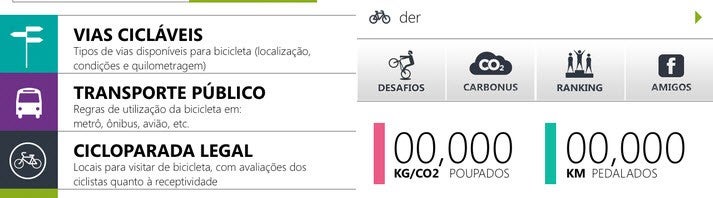
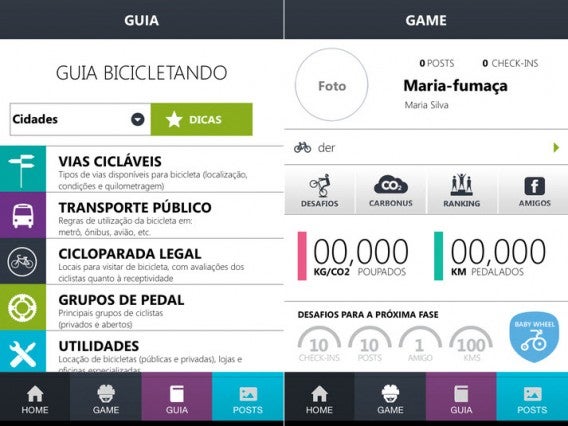
Interface do app Bicicletando

O aplicativo usa a quantidade de quilômetros percorridos para estimar quantos gases poluentes deixaram de ser emitidos. No final da conta, você pode trocar a sua pontuação por produtos em lojas associadas ao Bicicletando. Há também instruções de como pedalar com segurança e uma espécie de rede social entre os usuários cadastrados.

Sem contar o mais importante, e fundamental para quem é ciclista: a localização das ciclofaixas. Usando o app, você encontrará os endereços de onde pedalar com mais segurança rapidamente. Ainda é preciso aprimorar o programa, como corrigir alguns links quebrados na seção de Guia, mas nada que não possa ser arrumado com uma atualização.

Baixar Bicicletando para iPhone

Reveja o nosso último App do Dia: Turma da Galinha Pintadinha


Você é desenvolvedor e gostaria de ver seu aplicativo analisado sob a ótica dos nossos editores? Ou é leitor do Softonic e quer ler nossa opinião sobre um app que usa diariamente? Deixe um comentário abaixo ou escreva para redacao@softonic.com.br.


9 Aplicativos para criar fotos e vídeos aterrorizantes e assustar seus amigos

Use o seu smartphone para se tornar um monstro ou zumbi, fazer fantasmas aparecerem do nada e muito mais. Seja Halloween ou não, é sempre um bom momento para dar um toque aterrorizante para os vídeos e fotos que você faz com o seu celular.

Com eles você pode animar a linha do tempo chata de seu Instagram ou Facebook, ou simplesmente dar um susto em seus familiares ou amigos. O Google Play e iTunes estão cheios de aplicativos dedicados a ajudar com este assunto, mas nem todos são realmente bons. Hoje trazemos uma seleção de nove aplicativos essenciais para todos os amantes do terror e da fotografia.

A Monster Me Photo Fun: revele o monstro em você

Maquiar seu rosto para se fantasiar de monstro e dar um bom susto na sua mãe é divertido, mas complicado e caro. O Monster Me vai poupar a parte ruim desta questão para que você possa facilmente editar suas fotos e passar de bonito a um monstro do inferno em poucos passos. Olhos esbugalhados, bocas aterrorizante, cicatrizes, penteados impossíveis… O app tem diversos acessórios que você pode adicionar para suas fotos e que se integram à sua imagem de uma maneira muito natural.

Baixar A Monster Me Photo Fun para iOS

Monster-fy Photo Sticker Fun: torne-se um monstro dos desenhos animados

Parecido com o Monster Me, o Monster-fy para Android retoca suas fotos para dar ao seu rosto uma aparência monstruosa. Este aplicativo é simples de usar e embora seus recursos tenham uma estética mais de desenhos animados que dos filmes de terror, os resultados são muito satisfatórios e você irá se divertir muito com eles.

Baixar Monster-fy Photo Sticker Fun para Android

ZombieBooth 1 e 2: todos podemos ser zumbis

Bruxas, fantasmas, vampiros, todos esses personagens são muito bons, mas o zumbi ainda é o símbolo do horror nos últimos anos. ZombieBooth irá ajudar você a se tornar um deles, graças à sua mecânica simples: faça um selfie, indicando onde estão os olhos e a boca e aproveite o resultado.

Ao contrário de outros aplicativos, o ZombieBooth não torna você um personagem estático, mas seu retrato será um zumbi em movimento… que rosna e morde! E se quiser mais, você também pode fazer download da sua continuação, com algumas opções adicionais.

Baixar ZombieBooth para iOS

Baixar ZombieBooth para Android

Baixar ZombieBooth 2 para iOS

Baixar ZombieBooth 2 para Android

Paranormal Camera-Scary Ghost Prank: há um intruso em sua foto

Faça uma piada aos seus amigos com este aplicativo, com o qual você pode adicionar fantasmas e outras criaturas assustadoras para as suas fotos. O resultado é sutil, mas muito natural, e algum fã do paranormal poderá até pensar que suas fotos não foram retocadas.

Baixar Paranormal Camera-Scary Ghost Prank para iOS

Ghost Camera: espectros e muito mais

Ghost Camera para Android tem uma função semelhante, que permite adicionar efeitos aterrorizantes às suas fotos. Além disso, o aplicativo inclui mais opções, como um gravador, se você se atrever a gravar EVPs ou um divertido quebra-cabeça temático assustador.

Baixar Ghost Camera para Android

Horrorcam: fotos horríveis em poucos passos

Se você simplesmente quer adicionar alguns efeitos em estilo cartaz de filme de terror para suas fotos, o Horror Cam é o seu aplicativo. Este programa oferece uma variedade de filtros e efeitos para que as suas fotos fiquem assustadoras. Depois, você pode compartilhar sua criação nas redes sociais habituais (Instagram, Facebook…) ou enviá-la para a própria galeria do aplicativo, onde os usuários compartilham suas melhores fotos.

Baixar Horror Cam para iOS

Scary Cam Photo Editor: dê uma dimensão sinistra para seu Instagram

No Android, temos um aplicativo semelhante, o Scary Cam, embora seja mais focado nos fãs do Instagram. Este app inclui filtros e quadros perfeitos para o formato de imagens típicas desta rede social.Se você odeia as fotos do Instagram que têm todas a mesma aparência, o Scary Cam é o seu aplicativo.

Baixar Scary Cam Photo Editor

Ghost Lens : grave seu filme de fantasmas

Os fãs do terror não gostam apenas de fotos. Se você se considera um fã de filmes de terror, com certeza você também gostaria de dirigir um. Com este aplicativo para iPhone isso agora é possível… mais ou menos, é claro. O Ghost Lens é um gravador de vídeo que permite gravar e sobrepor sequências diferentes, para criar o efeito de você que está interagindo com o seu próprio fantasma. O resultado, graças às opções de retoque e à capacidade de adicionar som, pode ser espetacular.

Baixar Ghost Lens para iOS

Use seu lado mais espantosamente criativo

Todos os apps desta lista têm um funcionamento muito simples. No entanto, se você se considera uma pessoa com imaginação, você poderá tirar o máximo proveito e obter fotos e vídeos dos mais criativos

Se você gostou deste artigo, leia sobre outros aplicativos e terror:

[Artigo original em espanhol]

Skype finaliza atualizações de sua nova versão para Windows e Mac OS X

A Microsoft liberou na última quarta-feira (29/10), a nova versão do Skype para Windows e Mac OS X. O comunicador traz uma série de mudanças, em diversos setores, principalmente em recursos como mensagens de texto e troca de arquivos.

A interface do Skype ganhou um “banho de loja”. As fotos dos contatos, por exemplo, agora estão alocadas em formatos circulares, em algo semelhante ao que já ocorre no Facebook Messenger e no Hangouts, do Google. Além disso, a área de chat do programa ficou mais destacada, o que pode ser uma demonstração de que a Microsoft quer que seus usuários utilizem o programa para mensagens de texto com maior frequência. Para o bem ou para o mal, o Skype é muito mais lembrado por seus recursos audiovisuais (chamadas de voz e vídeo).

Skype redesenhado

A funcionalidade de troca de arquivos também ganhou um update. Agora, ao enviar ou receber uma imagem, por exemplo, um ícone em versão menor da foto fica marcado no histórico de conversas. O mesmo acontece para outros tipos de arquivo, como um documento do Word (ou Powerpoint, Excel) ou um PDF.

Skype redesenhado troca de arquivos

A nova versão do comunicador para desktops também atendeu um desejo antigo dos seus usuários: os populares emoticons finalmente ganharam maiores dimensões e ficam mais destacados nas conversas. Será que isso é um sinal de que a Microsoft pode querer, em breve, faturar alguns trocados com a venda de stickers, como já faz o Facebook Messenger?

Para completar, a nova edição do Skype também mudou a interface multimídia do programa. Com um novo design “lado-a-lado”, é possível executar uma chamada de vídeo com seu contato, enquanto envia mensagens e compartilha arquivos, sem sair da chamada.

[Fonte: Blog do Skype]

Baixar Skype para Windows 7

Baixar Skype para Windows 8.1

Baixar Skype para Mac OS X

Veja também

Acompanhe o Softonic nas redes sociais: curta a fanpage do Softonic no Facebook e siga @softonic_br no Twitter.

Google Fit: a ferramenta para cuidar da nossa saúde (e nos manter em forma)

Já sabíamos que o Google Fit iria chegar mais cedo ou mais tarde e, finalmente, ele está entre nós.  A plataforma pretende ser um rival direto ao Health, da Apple: um lugar que centraliza todas as informações relacionadas a nossa saúde e atividades físicas.

O serviço permite a aplicativos de terceiros enviar e organizar dados, o que não obriga o usuário a utilizar o próprio programa do Google. Para simplificar: o Google Fit seria para a nossa saúde o que o Google Play é para os jogos. Ou seja, um núcleo central em que você poderá articular todos os softwares relacionados ao assunto.

Quem desempenhará um papel importante junto ao Google Fit será o Android Wear. O sistema operacional “vestível” (ou wearable, se preferir) suportará e registrará em detalhes tudo o que se passar no Google Fit.

Evidentemente, o funcionamento do Google Fit estará integrado a sua conta no Google (Gmail), ainda que você poderá decidir quando o Fit registra seus dados e quando ele não poderá fazer isso.

Vale citar, no entanto, que o Google Fit é um aplicativo muito recente, logo, podemos esperar alguma instabilidade nele, de quando em quando. Torçamos que o Google seja ágil para polir a plataforma com a agilidade necessária.

Baixar Google Fit para Android

Veja também

Acompanhe o Softonic nas redes sociais: curta a fanpage do Softonic no Facebook e siga @softonic_br no Twitter

Chamadas de voz no WhatsApp chegarão apenas em 2015

Jan Koum, CEO do WhatsApp, confirmou que os planos de trazer chamadas de voz para o messenger mais usado no mundo estão em pleno andamento. Segundo ele, a funcionalidade deve aparecer de maneira mais estável nos primeiros meses de 2015, ainda que o executivo não tenha estipulado uma data específica para isso.

Koum também afirmou que não tem intenção de mudar os planos de monetização do serviço. Quando o WhatsApp foi comprado pelo Facebook, no começo do ano, ele já havia declarado que não pretendia utilizar nenhum tipo de publicidade no programa.

Até o momento, Mark Zuckerberg está mantendo sua promessa de permitir que o WhatsApp cresça no seu próprio ritmo, sem aplicar estratégias agressivas de monetização. No entanto, é bom lembrar que o último balanço financeiro do Facebook registrou um prejuízo de US$ 140 milhões de dólares com o mensageiro móvel. Ainda que o lucro da rede social tenha sido de quase US$ 1,4 bilhão no último trimestre de 2014 – o que permite a empresa “fechar os olhos”, por enquanto, às perdas do WhatsApp – é questão de tempo até Zuckerberg injetar um modelo de negócios baseado em publicidade no comunicador.

Leia também

Acompanhe o Softonic nas redes sociais: curta a fanpage do Softonic no Facebook e siga @softonic_br no Twitter.