Água e sal: tudo que você precisa para recarregar seu smartphone

Você consegue se imaginar recarregando o celular com água e sal? Isso logo será possível graças à Hydra-Light, uma tecnologia revolucionária que surgiu no Kickstarter.

Esta tecnologia envolve uma patente que se livra do uso da bateria. Esta invenção tem uma bateria de carbono e um cilindro de metal chamado “PowerRod”. Para usá-lo, tudo o que você precisa fazer é tirar o PowerRod e preencher o invólucro da bateria com água salgada ou água regular com sal de cozinha.

0d429bd91c2271ebed7945e28458f502_original

O contato do PowerRod com água salgada gera eletricidade, o que pode ajudar a alimentar uma lâmpada ou carregar qualquer dispositivo com USB, incluindo seu telefone.

Hydra-Light tem vários formatos (lanternas, lâmpadas de rua, baterias) que podem ser adaptados às suas necessidades.

75da56f40837e63da7006747721088df_original

Esta invenção é revolucionária por alguns motivos: por um lado, incentiva o uso de energia sustentável e, também, pode ser um salvador de vida em momentos em que outras fontes de eletricidade são escassas. Imagine o quão útil seria para aqueles que praticam caminhadas nas montanhas por dias.

Se você está interessado em obter uma Hydra-Light (a partir de US$38) ou quer saber mais sobre o projeto, pode ir para a página Kickstarter, onde o projeto já recebeu o apoio necessário para se tornar realidade.

5 dicas para recarregar o seu celular e aumentar a duração da bateria

A bateria do nosso smartphone é uma de nossas posses mais preciosas. Sua boa saúde depende de usarmos nossos telefones corretamente. Além de dicas para melhorar a vida útil da bateria, é bom saber as melhores práticas para tornar sua vida útil mais longa.

Com base no uso de nossa bateria, nossos celulares se desgastam mais e mais, tornando-se meras sombras do que eram.

Quer que a bateria do seu celular fique mais saudável por mais tempo? Então siga as dicas de especialistas que compilamos aqui, que se aplicam a qualquer telefone celular atual (Android, iOS, Windows Phone/Mobile).

1. Mantenha um bom nível de carga

Dizem que o ideal para baterias íon-lítio (a mais comum hoje) é mantê-las com uma carga de 50% ou mais durante a maior parte do tempo. Se ela estiver inferior a essa porcentagem, tente recarregar, mesmo que só um pouco (você sempre pode levar um carregador portátil ou deixar um cabo carregador no trabalho). Em todos os casos, tente impedir que a bateria fique com menos de 20%.

Agora, embora recomende-se que a bateria não fique abaixo de 50%, tente não manter carregada a 100% o tempo todo, pois isso também reduz muito a vida da bateria.

battery-1688883_960_720

2. Recarregue completamente o telefone uma vez por mês

Esta regra tem uma exceção: os especialistas recomendam carregar completamente sua bateria de 0% a 100% uma vez por mês. Isso faz a sua bateria recalibrar, o equivalente a “reiniciar” para computadores.

3. Cuidado com o calor… mas também com o frio!

Faça tudo o que puder para evitar a combinação de calor + smartphone, especialmente quando você está recarregando. Então, nem sequer pense em recarregar seu celular em seu carro se ele estiver diretamente na luz solar. Também é uma má ideia deixa-lo ao lado de uma fonte de geração de calor, como atrás da TV ou ao lado do forno.

Cuidado, o seu smartphone também não gosta de frio, portanto, não o exponha diretamente a baixas temperaturas. Parece louco, mas até recentemente muitas pessoas acreditavam que era uma boa ideia colocar seu celular na geladeira para arrefecê-lo.

battery-2286442_960_720

4. Use o carregador certo

Não recomendamos usar qualquer carregador para o seu celular. Sempre tente usar o carregador original e, se ele parar de funcionar ou não estiver com você, compre um que tenha pelo menos uma garantia básica.

Muitos carregadores vendidos na Amazon, eBay ou Aliexpress não atendem a este requisito de garantia e, embora eles carreguem seu smartphone, vão desgastá-lo ainda mais. Então, quando se trata de carregadores, é melhor gastar um pouco mais e comprar um de uma marca confiável (não se preocupe se não for da mesma marca do seu celular).

5. Tenha em mente que baterias não utilizadas também se desgastam

Você possui um telefone celular que não usa e que está desligado? Mesmo que você o tenha carregado antes de desligá-lo, tenha em mente que as baterias continuam a se desgastar depois de um tempo. Então, se você planeja usá-lo novamente, certifique-se de recarrega-lo primeiro.

Isso também se aplica a bancos de energia ou baterias externas: se você estiver saindo em viagem e estiver levando uma junto, não deixe de recarrega-la de antemão.

6 maneiras rápidas e fáceis de acabar com o seu computador

Quer destruir seu computador em tempo recorde? Está com vontade de ter milhares de vírus infectando seu sistema operacional? Interessado em perder seus dados mais valiosos para SEMPRE? Você veio ao lugar certo: o único guia no mundo sobre como acabar com o seu computador. Siga qualquer um desses passos para aumentar suas chances de destruir seu computador, ou siga todos para ter certeza.

Aviso: nem pense em fazer o contrário do que digo abaixo. Nesse caso, você aumentaria a segurança do seu computador, e nós não queremos isso, queremos?

1. Toda vez que ver um link, click nele

Uma janela abriu inesperadamente em seu navegador com duas dúzias de links e botões com a palavra “GRÁTIS”? Então não deixe de clicar em um único link.

trustedoffer-virus

Recebeu uma mensagem pelo WhatsApp com um link que um de seus contatos lhe enviou sem qualquer explicação? Não perca tempo verificando se é spam: clique, clique, clique.

whatsapp_scam_gift_card-1024x958

Clique em todos os lugares e seu computador experimentará problemas em tempo recorde.

2. Abra todos os anexos de e-mails

Todos os dias você recebe uma tonelada de e-mails. Portanto, há uma boa chance de que um deles tenha um documento com malware esperando para acabar com o seu sistema operacional. Então, abra TODOS os anexos. Especialmente se eles são do governo ou da sua companhia de telefone dizendo que perderam misteriosamente a suas informações e precisam que você preencha um formulário.

MailGuard_Macro_Word_Doc_Email_Scam_Sample-1

Não fique desanimado se, depois de abrir todos os arquivos, você não encontrar um único prejudicial. Vá para a sua pasta de Spam. Ta-da! Lá você encontrará ainda mais e-mail! E eles são 100% mais mortíferos e suspeitos do que aqueles em sua caixa de entrada. Então, vá em frente, abra todos os arquivos que você encontrar na pasta. Um deles terá o efeito desejado.

3. Reinstale o Windows Vista

Desde 11 de abril de 2017, o Windows Vista deixou de receber suporte técnico da Microsoft. Isso significa que o sistema operacional lendário parou de receber atualizações ou patches de segurança…

A Microsoft explica as vantagens de agora usar o Windows Vista em sua declaração oficial: “Se você continuar usando o Windows Vista agora que o suporte terminou, seu computador ainda funcionará, mas pode tornar-se mais vulnerável a riscos de segurança e vírus. O Internet Explorer 9 não é mais suportado, portanto, se o seu computador com Windows Vista estiver conectado à Internet e você usar o Internet Explorer 9 para navegar na Web, você pode estar expondo seu computador a ameaças adicionais”.

hasta-la-vista-baby

Agora você já sabe: reinstale o Windows Vista e navegue usando o IE 9.
Em geral, isso funcionará se você reinstalar qualquer programa ou sistema operacional que já não tenha mais suporte técnico oficial. Desta forma, você aumentará suas chances de acabar com o seu computador, já que este software não estará preparado para malwares modernos.

4. Desinstale updates recentes do Windows 10

Tem o Windows 10 e nenhuma maneira de retornar ao Windows Vista? Eu tenho más notícias: as atualizações de segurança geralmente são automáticas nos dias de hoje. Droga! Por que não podemos voltar à época em que podíamos adiar as atualizações e nos tornar mais expostos aos vírus?

A boa notícia é que existe uma maneira de desinstalar as atualizações mais recentes do Windows 10. Siga este caminho: Configurações – Atualizações e Segurança – Atualizações do Windows – Opções Avançadas – Exibir Histórico de Atualizações – Desinstalar Atualizações.

Uma janela com todas as atualizações instaladas do Windows até a data atual será exibida. Você sabe o que? Eu ia lhe dizer para excluir apenas as atualizações mais recentes. Esqueça: delete TODAS. Não deixe uma única intocada. Felizmente, depois de uma sessão de navegação extrema, você terá malwares que não podem prejudicar um Windows 10 atualizado, mas que, com o sistema operacional desatualizado, podem infectá-lo e causar algum dano.

1366_2000

Aliás, este passo é a chave para desinstalar atualizações do Windows 10 que lhe estão causando problemas. Às vezes, os patches de segurança não são perfeitamente liberados ou são incompatíveis com o sistema operacional ou algum outro programa. Nesse caso, é melhor desinstalar ou desativar a atualização até que a Microsoft faça um patch para o patch. Mas eu duvido que este conselho o ajude, pois você quer arruinar seu computador, e não ajudá-lo.

5. Utilize alguma destas senhas fracas e populares

De acordo com a Keeper Security, uma empresa de gerenciamento de senhas, estas foram as senhas mais utilizadas em 2016:

  1. 123456
  2. 123456789
  3. qwerty
  4. 12345678
  5. 111111
  6. 1234567890
  7. 1234567
  8. password
  9. 123123
  10. 987654321

Vá em frente, use qualquer uma delas. Elas não só são populares, mas também são mais propensas a serem pirateadas. Não use senhas complexas e fortes. Isso está fora de questão!

Weak-Password

Ah, e nem pense em cometer o erro de usar uma senha diferente para cada uma de suas contas. O que você está pensado? Dificultar tentativas de hackear ou infectar seu computador ou contas? Não, senhor. O que queremos é o oposto, então use “123456” ou algo semelhante para todas as suas contas, do Facebook ao login do sistema operacional.

6. Livre-se de qualquer tipo de “Plano B”

Qual o objetivo de destruir prematuramente seu sistema operacional se você tiver uma cópia backup?

Primeiramente, nem pense em fazer cópias backup de seus documentos, fotos ou arquivos mais valiosos… Não faça upload deles em nenhum servidor em nuvem ou faça duplicatas em um disco rígido externo. Caso contrário, será impossível conseguir uma perda completa e total.

Em seguida, certifique-se de que a opção de restauração do sistema esteja desabilitada. Esta opção tem a coragem de fazer pontos de restauração para o seu sistema operacional de tempos em tempos, de modo que, se houver um problema, você pode restaurá-lo até um ponto em que ele estava funcionando corretamente. Apenas horrível.

A boa notícia é que esta opção está desativada por padrão no Windows 10, mas, no caso, é melhor certificar-se. Siga este caminho: Explorador de Arquivos – Este Computador – Propriedades – Proteção do Sistema – a unidade onde em que o seu sistema operacional está localizado – Configure.

83OZRE1vQtbb

Na tela a seguir, você pode verificar se esta opção ofensiva está habilitada ou não.

Conhece uma maneira mais eficaz de destruir o seu computador? Deixe um comentário abaixo sobre a sua experiência!

6 truques fáceis para liberar espaço no Gmail

Quantos novos e-mails você recebe todos os dias através da sua conta do Gmail? Eu não sei você, mas eu recebo dúzias, e, embora tente manter minha caixa de entrada atualizada, minha lixeira sempre enche e meu espaço livre é ocupado. É por isso que arregacei as mangas para reunir alguns truques úteis para liberar espaço no Gmail sem ter que limpar e-mail por e-mail.

Experimente um desses truques, vários ou todos. Siga estes conselhos e você notará uma diferença e verá sua caixa de entrada retornar a uma boa saúde.

1. Sempre mantenha sua lixeira vazia

As pastas Lixeira e Spam são onde as mensagens que não precisamos terminam. Embora os e-mails enviados para lá sejam eventualmente deletados, eles permanecem armazenados durante 30 dias, o que significa que sempre há e-mails indesejados ocupando espaço.

trash

Não deixe o lixo acumular nessas pastas, entre em ação: em ambas as pastas Lixeira e Spam, na parte superior da caixa de entrada, há uma opção chamada “Excluir todas as mensagens agora”. Clique nela e libere espaço em segundos.

Eu recomendo que você faça isso a cada poucos dias, assim você não dá tempo ao Gmail para encher a pasta novamente com e-mails desnecessários.

vaciar-768x122

2. Um modo fácil para procurar por e-mails antigos ou grandes

O Gmail tem comandos diferentes que você pode inserir na barra de pesquisa para encontrar determinadas mensagens. Recomendo especialmente estes comandos:

older:2014/01/01

Este comando mostra todos os e-mails anteriores a 1º de janeiro de 2014. Altere a data como desejar (tenha em mente que segue o formato americano: Ano/Mês/Dia) para abrir e-mails dessa data e anteriores.

larger:5m

Este comando procura por e-mails que ocupam mais de 5 megabytes. Altere 5m para qualquer tamanho desejado (“m” significa “megabytes”, “k” significa kilobytes). Como os e-mails que ocupam mais espaço têm anexos, você encontrará rapidamente e-mails com eles usando este comando.

Alternativamente, você pode usar o comando size:5m, que tem a mesma função. Se você estiver procurando por anexos menores, você pode usar smaller:5m, que encontrará anexos menores que 5 megabytes, ou qualquer tamanho que você inserir.

filename:mp3

Com este comando, você encontrará e-mails com anexos no formato indicado. No exemplo, colocamos MP3, mas você pode inserir qualquer tipo de arquivo: zip, docx, rar, mov, jpg…

comando

3. Combine os comandos anteriores

Você pode combinar vários comandos para criar pesquisas mais específicas. Por exemplo, se você fizer a pesquisa older:2008/06/30 size:5m filename:doc, o Gmail irá mostrar todos os arquivos anteriores a 30 de junho de 2008, que tenham anexos do Word superiores a 5m.

No meu caso, usando comandos que incluem meus dias de universitário, o Gmail encontrou muitos arquivos de trabalhos escolares muito antigos que eu poderia facilmente excluir para liberar espaço.

coamandos-2-768x88

4. Delete mensagens similares de uma só vez

Outra maneira de liberar espaço rapidamente é filtrar mensagens semelhantes às que deseja excluir. Por exemplo, se você costuma receber boletins de notícias de um site de viagens, selecione o último que você recebeu e, abaixo do botão “Mais”, clique na opção “Filtrar mensagens semelhantes”.

Isso mostra todas as mensagens desse remetente. Selecione todas e você irá excluí-las de uma só vez.

similares

5. Deixe o “Find Big Mail” lhe dar uma mão

Se, em algum momento, você se cansar de tantas pesquisas, sempre pode pedir ajuda a serviços de terceiros. Um serviço que faz bem o seu trabalho é o Find Big Mail. O que esse site faz é analisar o seu Gmail e enviar um relatório sobre tudo o que está armazenado nele.

Além disso, este aplicativo da web rotulará sua caixa de entrada para encontrar os maiores e-mails que acha que você pode excluir para liberar espaço. Basicamente, faz o que você poderia fazer manualmente, mas muito mais rápido.

É assim que o relatório da minha conta pessoal apareceu depois de uma varredura:

findbigmail

Como você pode ver, somente o Meu Top 20 de maiores e-mails já ocupa 657MB.

Para acessar sua conta do Gmail, o Find Big Mail solicita permissão, mas saiba que ele não armazena sua senha e que essa permissão só se aplica no momento em que ele está escaneando sua caixa de entrada. Assim que o processo estiver concluído, acabou.

6. Truque extremo: mude de IMAP para POP3

Sua conta do Gmail está configurada como IMAP por padrão, ou seja, seu e-mail está sincronizado entre os dispositivos e os dados são armazenados na nuvem. No entanto, se você quiser, pode baixar todos os e-mails da sua conta do Gmail para o seu computador e liberar todo o espaço que eles ocupam. Para fazer isso, você deve alterar sua conta para POP3.

Uma conta POP3 funciona como um cliente de e-mail (por exemplo, Outlook), fazendo com que os e-mails que você recebe apenas aparecem no dispositivo ao qual são enviados.

Para fazer isso, vá para o menu Configurações no Gmail (a engrenagem) e clique em “Encaminhamento e e-mail POP/IMAP> Download de e-mail POP” e marque a caixa “Ativar POP para todas as mensagens”. Você também pode alterar outros aspectos dessas configurações, como impedir o Gmail de salvar uma cópia desses arquivos (se desejar liberar espaço, siga essa dica).

pop

Tenha em mente que a única cópia desses e-mails será armazenada no computador onde você os está baixando. Então, agora é o seu computador que terá menos espaço livre. Dito isto, apenas use esse truque se tiver certeza de que usará o Gmail em um computador específico.

Honestamente, em 2017, não recomendo essa opção, especialmente quando considero que usando os truques acima, você não deve ter problemas com espaço no Gmail. De todo modo, vale ressaltar que a opção existe.


Como fazer o seu computador inicializar mais rápido

Se o seu computador demora muito para inicializar, há algumas coisas que você pode fazer para acelerar o processo. Em vez de ter que substituir o velho amigo, essas dicas simples podem ser capazes de tornar a inicialização do seu computador muito mais rápida.

Dicas para uma inicialização mais rápida do computador

1. Delete qualquer processo desnecessário que inicialize automaticamente

A chave para uma inicialização rápida é a RAM. Seu computador possui uma quantidade finita de RAM e só pode usá-la para executar alguns programas. Isso significa que, se o seu computador tiver que iniciar 10 programas ao mesmo tempo e não possui RAM suficiente para fazer isso, você terá que esperar, pois ele os inicia um por um.

Este problema geralmente ocorre quando você instala novos programas e não desmarca a opção “Inicializar quando você ligar o seu computador”. Em pouco tempo, você terá todos os tipos de programas que não usa iniciando sempre que ligar o computador.

Para remover programas desnecessários do processo de inicialização, vá para Iniciar>>Todos os programas>>Inicialização. Isso mostrará todos os programas que são iniciados automaticamente sempre que você liga o seu computador. Exclua o que você não precisa da lista e, em seguida, ele só será iniciado quando você decidir iniciá-lo.

2. Mantenha sua área de trabalho limpa e arrumada

Esta dica não terá um efeito tão grande quanto a remoção de programas de inicialização desnecessários, mas tudo ajuda. Novamente, essa dica está relacionada à quantidade de RAM que seu computador possui. Embora a área de trabalho seja semelhante a uma pasta, tudo nela deve ser carregado quando você inicia o seu computador. Reduzir a quantidade de coisas em sua área de trabalho reduzirá a tensão colocada na RAM do seu computador sempre que você inicializar.

Hoje em dia você realmente não precisa ter nenhum item em sua área de trabalho. As barras de tarefas na parte inferior dos Macs e computadores podem acomodar facilmente todos os seus aplicativos e programas mais utilizados.

3. Aumente a RAM

Com a RAM sendo um tema comum até agora, uma maneira bastante razoável de melhorar o tempo de inicialização do seu computador é aumentar a quantidade de RAM disponível para lidar com o processo. Isso, no entanto, custa dinheiro e pode não ser possível, então eu apenas adicionei isso para lembrá-lo de que é uma opção. Se você acha que esta é a única maneira de inicializar mais rápido o seu computador, primeiro você precisa verificar a compatibilidade da RAM do seu computador antes de avançar.

4. Remova Vírus e Malwares

Podem não ser os programas que você instalou que estão tornando o seu computador mais lento. Pode ser um código malicioso que se instalou sem o seu conhecimento quando você estava inocentemente navegando na internet. Obtenha um programa antivírus respeitável e um programa de proteção contra malware e execute alguns exames profundos. Estes devem eliminar todos os programas maliciosos e apagá-los do seu computador. Como um bônus, se você estiver usando o Windows 10, talvez você não precise baixar nenhum programa. Basta executar uma verificação do Windows Defender e ver o que aparece.

5. Limpe arquivos temporários

Existem muitos aplicativos disponíveis para telefones celulares com nomes como speed booster, e uma das principais coisas que eles fazem é limpar do cache do telefone todos os dados antigos que não são mais necessários.

No seu computador, você encontrará a maioria destes em seu navegador de internet. Para removê-los, basta abri-los e clicar em Histórico. A partir daí, você poderá apagar seu histórico de navegação, incluindo o cache. Uma vez que você fizer isso, ficará surpreso com a quantidade de espaço que será esvaziado e como o seu computador passará a iniciar mais rápido.

É assim que o Facebook espiona você, mesmo que você não use o Facebook

O Facebook sabe o que milhões de pessoas estão fazendo em seus telefones… mesmo que elas não usem redes sociais. Ou, pelo menos, é isso que alega uma nova informação do Wall Street Journal.

As informações que o Facebook extrai usando este método são tão precisas que ajudaram a empresa a tomar decisões importantes nos últimos anos, como comprar o WhatsApp e copiar o recurso de histórias do Snapchat.

Para que você tenha noção, graças a este método, o Facebook sabe quantas mensagens são enviadas todos os dias pelo Snapchat, seu rival.

Como o Facebook obtém esses dados? Através do Onavo Protect, um aplicativo VPN gratuito que promete “manter seus dados seguros quando você estiver online”. O Facebook comprou seus criadores, e o aplicativo, em 2013.

1366_2000

O aplicativo está disponível para Android e IOS, e já foi baixado por cerca de 24 milhões de usuários.

De acordo com fontes que conhecem o sistema por trás do aplicativo, toda vez que alguém se conecta ao Onavo Protect de seu celular, o Onavo redireciona o tráfego para os servidores do Facebook. Os detalhes de navegação desta pessoa são armazenados em um banco de dados que uma equipe do Facebook analisa posteriormente.

De acordo com os termos e condições típicas de uso, o Onavo afirma “analisar informações dos dados do seu telefone celular e utilização do aplicativo” e que pode compartilhar essas informações com seus “afiliados”. Entretanto, ninguém lê as letras pequenas.

O Facebook não comentou sobre isso. No entanto, esse método explicaria como a empresa sabia do grande impacto do Snapchat Stories muito antes do Snapchat publicar os resultados.

Os 6 melhores aplicativos para os apaixonados por comida

Ser um apaixonado por comida é como ter uma dedicação vitalícia ao mundo culinário. Você não pode limitar-se a tirar fotos de seus alimentos; você deve aprender a compartilhá-los também. Aqui estão os 6 melhores aplicativos que você tem que ter em seu smartphone se você é um verdadeiro fã das comidas!

Os 6 melhores aplicativos para os apaixonados por comida

1. Tender

Tender ajuda as pessoas a descobrirem comidas e a ficarem entusiasmadas com a cozinha. O aplicativo reúne fotos de alimentos de todo o mundo e, em seguida, compartilha entre seus usuários. Isso significa que as pessoas podem fazer seus próprios alimentos no futuro. Existem várias opções de filtro, como vegano, vegetariano, sobremesas e bebidas, para facilitar as coisas para os gourmets.

Best foodie apps tender

2. Roaming Hunger

Se você é apaixonado por food trucks, este aplicativo é ideal para você. Roaming Hunger ajuda você a localizar os food trucks mais próximos. Você também pode ver os menus e fotos dos alimentos antes de experimentar. Atualmente, o aplicativo rastreia mais de 8000 food trucks em todo o Canadá e EUA.

Best foodie apps roaming hunger

3. Foodspotting (iOS)

Gosta de ver sua comida antes de fazer a ordem? Foodspotting fornece tal plataforma para seus usuários e leva a pornografia alimentar para o próximo nível. Apaixonados por comida podem compartilhar suas refeições com amigos em todo o mundo. Os usuários também podem recomendar pratos.

Best foodie apps Foodspotting-mobile-app

4. NoWait

Fãs de comidas são muito impacientes enquanto sentam em um restaurante e aguardam a refeição. NoWait elimina essa espera para você e o coloca na lista de espera do restaurante independentemente da sua localização. Você pode ver os tempos de espera atuais para restaurantes próximos – é algo como esperar em uma fila virtual.

Best foodie apps nowait

5. ChefsFeed

Este aplicativo oferece recomendações de restaurantes com base nos comentários feitos pelos chefs. Essas críticas são feitas pelos melhores chefs do mundo e são de natureza muito precisa. Atualmente, o ChefsFeed recomenda pratos que são revisados por chefs nos EUA, Reino Unido e Canadá.

Best foodie apps ChefsFeed-Screenshot

6. Deliciously Ella

Este é um aplicativo dedicado aos apaixonados por comida vegana. O aplicativo fornece cerca de 200 receitas saudáveis, sem glúten, isentas de açúcar e à base de plantas. A lista de receitas é cada vez maior. Você também terá acesso à dieta Paleo e à receitas sem lácteos com o Deliciously Ella.

Best foodie apps Ella

Como verificar o que você compartilha no Facebook

De vez em quando, perdemos o controle de nossas configurações de privacidade no Facebook quando permitimos que aplicativos de terceiros acessem nossos dados mais pessoais. Isso é algo que raramente pensamos em checar. Às vezes, nem sabemos quais aplicativos estamos usando no Facebook, mesmo que estes possam gerar mensagens de spam, propaganda indesejada ou ataques de phishing.

Vamos dar uma olhada e nos certificar de que você não compartilha mais do que gostaria.

Como checar o que você compartilha no Facebook

1. Olhe suas Configurações de Privacidade do Facebook

Primeiramente, vejamos suas configurações de privacidade para checar se tudo está como deveria ser, em termos de privacidade. Vá para a página Aplicativos da página Configurações Gerais da Conta para descobrir quais aplicativos você está usando no momento com o Facebook. Você encontrará o botão Editar à direita de cada aplicativo que exibe os detalhes da permissão concedida (por você) para esses aplicativos.

Como um usuário do Facebook, você ficará surpreso ao descobrir que, ao longo dos anos, adquiriu muitos aplicativos e permitiu que muitas informações pessoais fossem compartilhadas pelos aplicativos.

facebookprivacyappssettings

2. Decida quais aplicativos podem usar seus Dados de Privacidade do Facebook

Agora, se você decidir não usar nenhum aplicativo em particular, basta clicar no sinal “X” à direita do aplicativo. Observe que isso só impedirá o aplicativo de coletar dados adicionais, mas ainda possuirá informações que você já compartilhou anteriormente.

3. Decida qual você é compartilhado com seus amigos

A página Aplicativos também informa a quantidade de informação acessível através das atividades de seus amigos. Vá para a janela Aplicativos que outros usam e você encontrará uma página de categoria com 17 tipos diferentes de informações. Isso inclui tudo, desde seus vídeos, fotos, pontos de vista religiosos, até relacionamentos e pontos de vista políticos. Recomenda-se sempre que você compartilhe apenas as informações básicas para esses aplicativos de terceiros.

Então, mesmo que você ache que está no controle total de suas configurações de privacidade do Facebook, as coisas podem dar errado às vezes. Para evitar qualquer incidente indesejado, você precisa ter mais cuidado ao usar aplicativos de terceiros.

Como tirar fotos 360º no Facebook

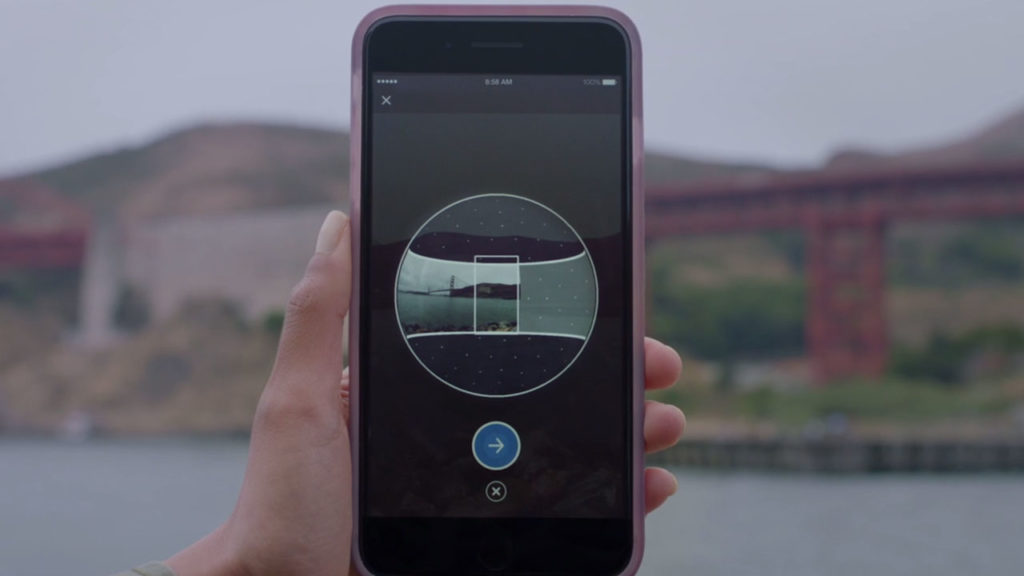
O Facebook tem uma nova e interessante opção que permite tirar fotos de 360 graus. Os usuários podem então visualizar essas fotos movendo seu telefone ao redor da imagem. Elas funcionam mais ou menos como fotos panorâmicas, mas são um pouco mais agradáveis. Até agora, você precisava de um aplicativo de terceiros para tirar esse tipo de fotos, mas agora você pode tirá-las no aplicativo do Facebook. Do mesmo modo que com as atualizações no WhatsApp, o Facebook não fez muito barulho sobre esse novo recurso, então vamos dar uma olhada em detalhes maiores.

Como tirar fotos de 360º e atualizá-las para o Facebook

1. Instale a versão mais recente do Facebook no Android ou iOS

Você precisará da versão mais atualizada do aplicativo do Facebook (Android) ou (iPhone) para tirar fotos de 360º. Se você não conseguir encontrar o recurso na sua versão do Facebook, verifique suas atualizações para ver se alguma delas está pendente ou precisa de autorização.

2. Selecione a opção Foto 360º no seu perfil

Após, você precisará ir até Atualizar Status em seu perfil e deslocar a tela para baixo. Abaixo de Marcar Pessoas você deve ver a opção para Foto 360º.

facebook-fotos-360-app

3. Pressione o botão azul e comece a girar

Isso funciona do mesmo modo que ao tirar uma foto panorâmica, exceto que você realizará uma volta completa de 360º antes que a câmera pare de fotografar. Lembre-se de tentar segurar a câmera o mais firme possível, sem movê-la para cima ou para baixo.

4. Compartilhe sua foto 360º

Depois de terminar de tirar a sua foto completa de 360º, tudo o que resta a fazer é compartilhá-la.

Por favor, tenha em mente que este ainda é um recurso experimental, por isso pode não funcionar tão perfeitamente quanto você deseja de primeira.
O que você acha deste novo recurso do Facebook?

Como bater papo no celular sem arriscar sua privacidade

Baixamos a guarda, abrimos algo no chat sem querer e nosso dia se acaba rapidamente. Mas é possível evitar tudo isso: para conversar com segurança, basta seguir estes conselhos.

Os perigos do chat móvel vão desde vírus até o cyberacosso, passando pela espionagem, que logo se materializa em chantagens virtuais (outros têm fotos suas) ou perdas econômicas (roubam o número do seu cartão).

Siga estes conselhos simples para não cometer erros difíceis de remediar.

Cuidado com sua foto e nome de perfil

Seu nome, foto e estado podem dizer muito sobre você; às vezes, demais. Felizmente, existem apps que permitem ocultar estas informações. No WhatsApp, por exemplo, basta ir às opções de privacidade.

Use fotos e apelidos que não possam ser relacionados diretamente à sua pessoa. Mude também as opções de privacidade do seu app para limitar a visibilidade dos seus dados pessoais.

Não envie informações confidenciais via chat

Enviar dados confidenciais pelo chat é imprudente. O perigo está, sobretudo, no armazenamento: chats e fotos permanecem na memória do outro celular, um aparelho cujo grau de segurança você não pode verificar.

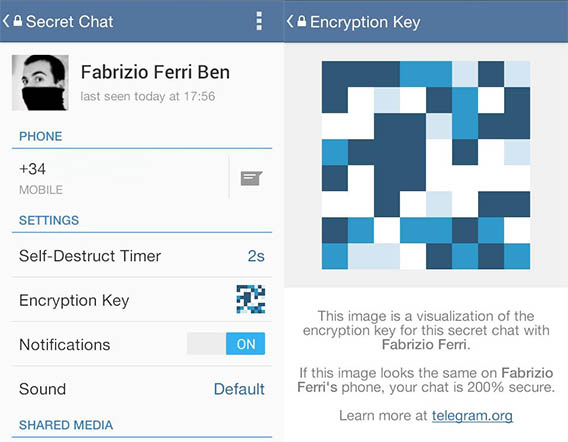
Telegram permite enviar mensagens que se autodestroem

Se você realmente precisa enviar algo importante a outra pessoa pelo chat móvel, use mensagens que se autodestroem (como as do LINE ou Telegram) ou outros canais com uma criptografia reforçada.

Não aceite arquivos não solicitados

Um arquivo não solicitado pode conter um vírus ou informação comprometedora. Seu envio poderia inclusive ter sido acidental: quer carregar a responsabilidade de armazenar fotos sem permissão?

O vírus Priyanka se propaga como um arquivo de contato

Duvide do que não é habitual. Um amigo que nunca envia fotos começa, do nada, a enviá-las, sem explicações. É estranho, não? Esse é o momento de suspeitar de que algo não vai bem. Não abra esses arquivos: pergunte antes o que são.

Não abra links desconhecidos

Há quem envia estes links sem pensar porque fazem parte de uma cadeia. Outras vezes, a culpa é de um vírus. Inclusive há quem os compartilhe com a melhor das intenções, ingenuamente.

Um exemplo de link suspeito de alguém que você não tem na agenda

Se o link ou a mensagem que o acompanha não tem boa cara, não o abra. Pergunte à pessoa do que se trata, investigue a mensagem no Google e, se estiver curioso, abra-o a partir de um PC com antivírus.

Diversifique seus canais de comunicação

Combinar vários apps pode ser incômodo, mas oferece um ponto extra de segurança. Por exemplo, você pode usar o WhatsApp para texto e enviar fotos via Telegram. As combinações possíveis são quase infinitas.

Diversificar seus canais de comunicação evita que uma pessoa que suplantou a identidade de outra possa obter todos os seus dados: suplantar uma conta é factível, mas suplantar todas elas é mais difícil.

Use aplicativos seguros

Você dá valor à segurança? Então opte por apps de chat seguro como TextSecure, Telegram ou Threema, que são fáceis de usar e contam com os melhores padrões de segurança existentes no mercado.

A segurança não se opõe ao design: TextSecure é um app elegante

Para efeitos práticos, o que estes apps garantem é que ninguém possa ler seus chats, nem sequer os hackers mais bem equipados. Não são apps muito populares, mas você pode convencer seus amigos para que os utilizem.

Para verificar a identidade, faça uma ligação

Dados são fáceis de falsificar, mas a voz nem tanto. Se não estiver seguro sobre a identidade de outra pessoa, faça uma chamada de voz clássica ou via internet.

As ligações têm outra importante vantagem: é mais difícil se confundir falando do que escrevendo. Além disso, por voz não é possível enviar fotos comprometedoras.

Trate o chat como a vida real

Todo app de comunicação pode ser perigoso. O problema não vem do app em si, mas sim das pessoas que o utilizam. Se a intenção de quem se comunica é ruim, ruins também serão as consequências para o receptor da mensagem. Felizmente, na maioria das vezes, basta usar o bom senso para bater papo sem medo.

[Artigo original em espanhol]

Leia também