Um iPhone à prova d’água: A Apple está trabalhando nisso

Embora não esperemos ver os iPhones deste ano sendo à prova d’água, esta patente nos mostra o interesse da empresa em evoluir.

A Apple parece estar explorando novos horizontes subaquáticos. Uma recente patente descoberta na terça-feira, mas inicialmente apresentada em abril de 2021, lança bastante luz sobre as pesquisas da Apple em relação a uma ‘interface de usuário subaquática’ para o iPhone. Um avanço que poderia marcar o início de uma versão completamente impermeável de nossos telefones.
iOS 17 Download

Uma nova interface para nossas aventuras subaquáticas

Embora o Apple Watch Ultra já funcione como um computador de mergulho até profundidades de 40 metros, a atual linha de iPhones, incluindo o mais recente iPhone 15, possui apenas a classificação de ‘resistente à água’. Testes não oficiais indicam que ele é muito mais resistente do que parece e, no entanto, oficialmente poderiam suportar mais.

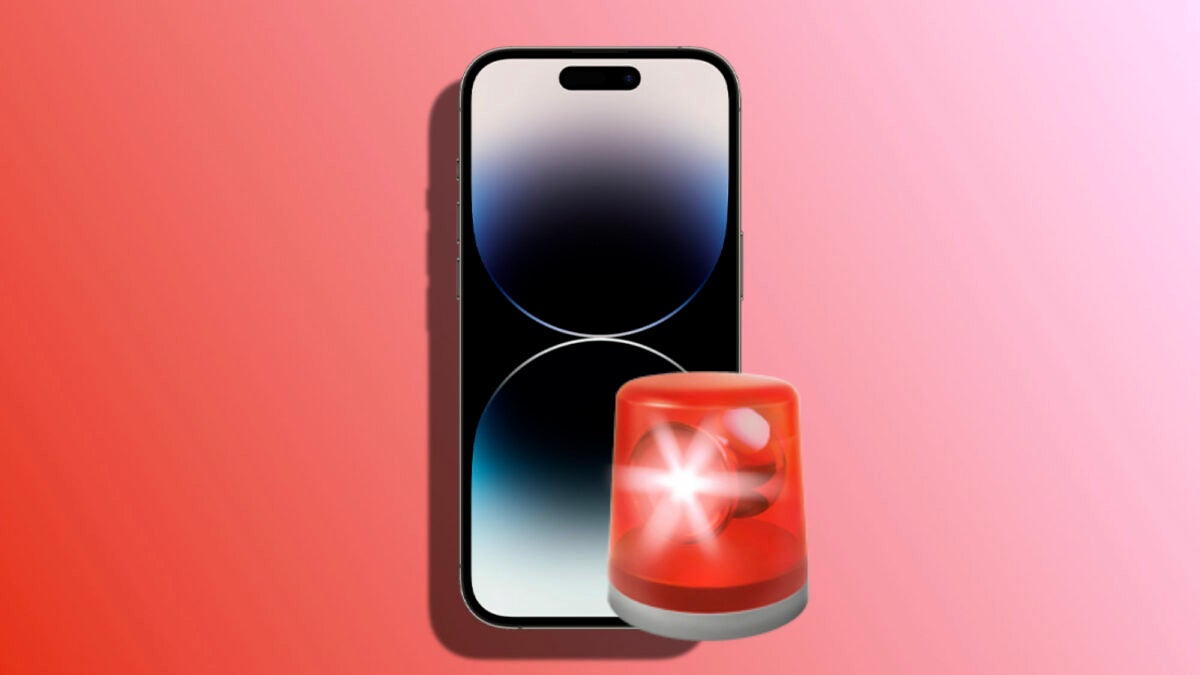
A patente publicada esta semana sugere que os futuros modelos de iPhone podem detectar quando estão submersos em água, adaptando sua interface para exibir uma versão simplificada do iOS, mais fácil de usar debaixo d’água. A patente de impressionantes 78 páginas, parece abranger quase todos os aspectos do sistema operacional da Apple.

De acordo com o texto, o aumento de dispositivos mais resistentes à água tem levado a um aumento em seu uso durante atividades aquáticas. A Apple reconhece que o sistema operacional iOS padrão pode ser ‘complicado e ineficiente’ nessas circunstâncias, consumindo mais tempo de uso do que o necessário. A empresa afirma que os métodos atuais para exibir interfaces debaixo d’água são ‘desatualizados, lentos e ineficientes’, exigindo várias pressionadas de teclas ou botões.

A partir disso, a nova metodologia patenteada pela Apple promete ser um método mais rápido e eficiente para usar nossos iPhones debaixo d’água. Embora a patente não se concentre especificamente no hardware, é evidente que a Apple considera um futuro em que os iPhones sejam completamente impermeáveis e possam ser usados debaixo d’água de várias maneiras.

Além das divertidas ilustrações, na tela é exibida uma interface típica do iOS com aplicativos, incluindo um ícone na barra de status que indica que o dispositivo está no modo submarino. Além da navegação, aplicativos específicos como a câmera seriam exibidos com interfaces submarinas simplificadas. Por exemplo, para ajustar o nível de zoom no aplicativo, os botões de volume seriam usados em vez do gesto de pinça.

iOS 17 Download

É certo que não esperamos ver os iPhones deste ano sendo à prova d’água, mas esta patente nos mostra o interesse da empresa em evoluir suas interfaces para acompanhar o que o hardware será capaz de fazer. Um iPhone à prova d’água em que a Apple parece já estar trabalhando.
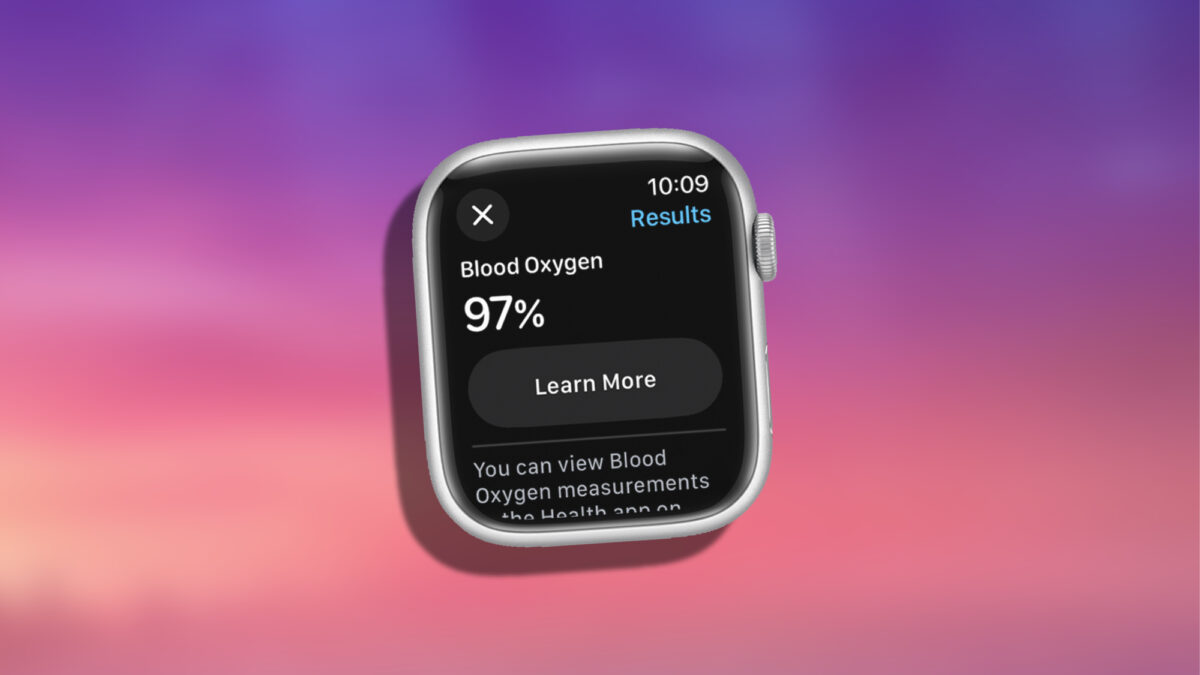

Notícias desfavoráveis para os Apple Watch nos Estados Unidos: esperamos melhorias?

A partir de hoje, 18 de janeiro, a proibição de vendas será reinstalada.

Recentemente, o Tribunal de Apelações do Circuito Federal dos EUA negou o pedido da Apple para suspender a proibição de venda do Apple Watch Series 9 e Ultra 2 durante o processo de apelação dessa decisão. Isso significa que, a partir de hoje, 18 de janeiro, a proibição de venda será restabelecida nos modelos de Apple Watch que possuem um sensor de oxigênio no sangue, incluindo o Series 9 e Ultra 2. Será uma situação temporária?

Apple Support Download

Uma situação temporária, à primeira vista

Tudo o contrário, mas a Apple continuará vendendo esses relógios, porém com uma mudança importante, pelo menos a curto prazo. Sem nos adiantarmos aos acontecimentos, vamos lembrar que essa situação surge após a Comissão de Comércio Internacional dos EUA (ITC, na sigla em inglês) ter ordenado a proibição de importação e venda, considerando que a Apple infringiu as patentes de oximetria da Masimo com a função de detecção de oxigênio no sangue, introduzida pela primeira vez no Apple Watch Series 6 em 2020.

Embora a decisão de suspender a proibição durante a apelação não tenha tido efeito para a Apple, a apelação ainda está em andamento. Conforme comunicado pela Apple ao 9to5mac: ‘Aguardando a apelação, a Apple está tomando medidas para cumprir a decisão ao mesmo tempo em que garante que os clientes tenham acesso ao Apple Watch com as mínimas interrupções. Essas medidas incluem a introdução de uma versão do Apple Watch Series 9 e do Apple Watch Ultra 2 nos Estados Unidos sem a função de medição de oxigênio no sangue. Não há impacto nas unidades do Apple Watch compradas anteriormente que incluem a função de oxigênio no sangue.’

Apple Support Download

Dessa forma, desativando o sensor via software, a Apple pode continuar vendendo os últimos modelos do Apple Watch enquanto o tribunal decide se a empresa realmente infringiu as patentes em questão. De qualquer forma, esperamos melhorias. Por quê? Porque se o tribunal determinar que a Apple não infringiu nenhuma patente, uma simples atualização de software trará de volta a medição de oxigênio para todos os relógios comprados com essa função desativada. E se for constatada uma violação de patente, a Apple já terá tido mais tempo para preparar um novo funcionamento do sensor de oxigênio livre de qualquer patente, então mais cedo ou mais tarde a funcionalidade também retornará.

5 App Stores diferentes: o argumento da Apple contra o sideloading

Não sabemos absolutamente nada sobre as intenções da Apple e sua estratégia em relação à nova legislação europeia, mas o que está claro é que está estabelecendo bases para diferentes argumentos.

Após a aprovação da DMA pela União Europeia, a Apple tem duas opções: adaptar seu modelo de negócio na App Store para cumprir as regulamentações antitruste ou defender sua estrutura atual. Nesse sentido, a Apple apresentou um argumento tão interessante quanto surpreendente: afirma que opera não uma, mas cinco App Stores diferentes. Um argumento que faz parte de sua estratégia para contrapor as pressões em relação ao sideloading, a instalação de aplicativos de fontes não oficiais.

Apple Developer Download

Diferentes lojas com público diferente

Em uma recente alegação perante um tribunal europeu, como relatado pela Reuters, a Apple afirmou que sua App Store não é uma entidade única. De acordo com a empresa, existem cinco App Stores diferentes, cada uma dedicada a um tipo de dispositivo: iPhone, iPad, Mac, Apple TV e Apple Watch. Essa diferenciação é fundamental em seu argumento, pois sugere que não existe uma plataforma única, mas sim múltiplas plataformas adaptadas aos seus respectivos dispositivos e sistemas operacionais.

Neste argumento, devemos incluir o fato de que no Mac, aplicativos de terceiros já são permitidos. Nesse sentido, por mais que a Apple repita várias vezes que ‘a instalação lateral é a melhor amiga dos criminosos‘, aqui já estaria cumprindo a regulamentação. Com base nessa diferenciação e lembrando 6 novidades que chegarão ao iOS 17 em 2024 e mudarão para sempre, o argumento ganha força, pois, pela simples presença no mercado, a loja da Apple TV e a do Apple Watch provavelmente não alcançariam a quantidade de usuários necessária para se enquadrar no escopo da DMA.

Apple Developer Download

Embora o argumento da Apple sobre a existência de várias App Stores seja totalmente válido do ponto de vista técnico, não está claro se essa diferenciação será suficiente. Desconhecemos completamente as intenções da Apple e sua estratégia em relação à nova regulamentação europeia, mas o que está claro é que ela está estabelecendo bases para diferentes argumentos. Veremos como o caso evolui e qual posição a empresa adotará quando chegar a hora.

Como gravar vídeos em 3D no iPhone

Com um iPhone 15 com o sobrenome Pro, já podemos começar a preparar nossa biblioteca para o novo computador espacial da Apple

Com o lançamento do Apple Vision Pro previsto para março de 2024, a empresa de Cupertino está nos preparando para uma experiência visual revolucionária. Uma das partes dessa preparação chega com o iOS 17.2 para os usuários do iPhone 15 Pro e iPhone 15 Pro Max: a capacidade de gravar vídeos espaciais, projetados especificamente para serem apreciados no Vision Pro.

Photos para Mac Download

O que são vídeos espaciais?

Os vídeos espaciais são um novo formato que transforma a forma como experimentamos o conteúdo visual em nossos dispositivos. Quando assistimos a esses vídeos em nosso iPhone, eles parecem vídeos normais, mas sua magia é revelada quando podemos visualizá-los no Vision Pro. A sensação é totalmente tridimensional, como se estivéssemos imersos na cena. Algo que a Apple consegue através de técnicas avançadas de videografia computacional e compressão HEVC.

Esses vídeos espaciais são armazenados em um formato relativamente compacto, a 30 quadros por segundo em 1080p, ocupando apenas 130MB de espaço por minuto de gravação. Isso nos permite armazenar uma grande quantidade de vídeos nesse formato sem comprometer o armazenamento de nossos dispositivos, em comparação com gravações em 4K ou em ProRes.

Como ativar a função de vídeo espacial

Para começar a gravar nossos próprios vídeos espaciais, primeiro devemos ativar a opção. Estes são os passos a seguir:

  1. Abrimos o aplicativo Ajustes no nosso iPhone 15 Pro ou iPhone 15 Pro Max.
  2. Acessamos Câmera.
  3. Acessamos Formatos.
  4. Ativamos a opção ‘Vídeo Espacial para o Apple Vision Pro’.

Como gravar vídeos espaciais

Uma vez habilitada a função, estamos prontos para começar a gravar vídeos espaciais. Neles, a estabilidade é fundamental e, além disso, o iPhone deve estar na posição horizontal. Para isso, basta abrir o app Câmera e mudar para o modo de gravação de vídeo.

Procuramos o ícone do Vision Pro e o ativamos para o modo de vídeo espacial. Quando estivermos prontos para gravar, basta pressionar o botão de gravação em vermelho.

Photos para Mac Download

É importante lembrar que os vídeos espaciais são visualizados como vídeos normais quando reproduzidos no aplicativo Fotos do nosso iPhone. A verdadeira magia será revelada quando os apreciarmos no Vision Pro. E agora, com um iPhone 15 com sobrenome Pro, já podemos começar a preparar nossa biblioteca para o novo computador espacial da Apple.

Como verificar a bateria do Magic Keyboard no Mac

Com a capacidade de se conectar ao Mac em questão de segundos e uma duração de bateria de várias semanas, é uma ótima opção para digitar no nosso computador.

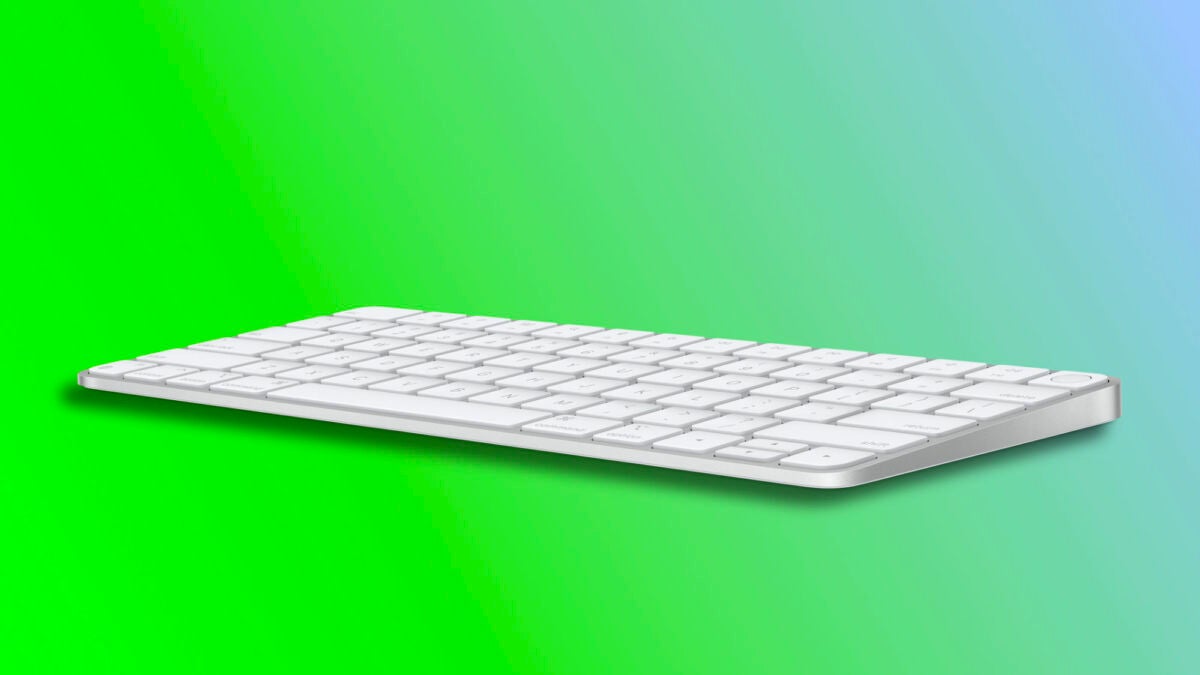
O Magic Keyboard é a nossa principal forma de interação com o nosso Mac. Um teclado que possui uma generosa bateria recarregável integrada que é carregada através de um cabo Lightning, eliminando a necessidade de substituir constantemente as pilhas AA. Uma bateria que dura semanas, mas que em algum momento, precisamos conectar para carregar. Como saber quando é o momento?

Suporte da Apple Download

Quanta bateria resta no Magic Keyboard?

A bateria integrada do Magic Keyboard tem uma longa duração, podendo alimentar o teclado por aproximadamente um mês ou mais entre as cargas. Nesse contexto, saber quanto de carga resta é algo necessário. Algo que o macOS nos permite fazer facilmente. Os passos a seguir são os seguintes:

  1. No menu Apple (), clique em Preferências do Sistema.
  2. Clique em Teclado.
  3. Ao lado de Magic Keyboard, em Meus dispositivos, verifique a porcentagem da bateria.

Alternativamente, podemos fazer a verificação a partir do menu Bluetooth na barra de menus. Isso nos permite fazer uma verificação ainda mais rápida. Nesse caso, tudo o que precisamos fazer é clicar no Centro de Controle e depois tocar no botão Bluetooth, evitando tocar na seção azul. Aqui veremos uma lista dos dispositivos conectados e sua bateria restante.

Dito isso, também é importante mencionar que, embora esqueçamos de verificar o nível de bateria do nosso teclado, o macOS foi projetado para nos avisar. O sistema operacional nos mostrará uma notificação quando o nível de bateria estiver abaixo de 10%, para que tenhamos tempo suficiente para continuar usando o teclado e depois carregar o dispositivo quando for conveniente.

Suporte da Apple Download

O Magic Keyboard, assim como muitos outros dispositivos da Apple, nos oferece uma experiência muito simples. Com a capacidade de se conectar ao Mac em questão de segundos e uma duração de bateria de várias semanas, é uma ótima opção para escrever em nosso computador. E, assim como quando falamos sobre como verificar a saúde da bateria do nosso iPhone e quando trocá-la com um pouco de atenção ao seu nível de carga, poderemos desfrutar do nosso Mac sem interrupções.

Como melhorar a confiabilidade dos alertas de emergência do iPhone

Um exemplo a mais de como a tecnologia pode ser uma aliada vital em situações de emergência, melhorando a segurança e o bem-estar das pessoas.

Com a chegada do iOS 17.2, a Apple deu um passo importante para melhorar a confiabilidade dos avisos de emergência no iPhone. Esta atualização traz melhorias significativas na forma como recebemos alertas de emergência, governamentais e de segurança pública. Vamos falar sobre tudo isso.

iOS 17 Download

Todos os avisos relevantes e nenhum desnecessário

O sistema operacional móvel da Apple, iOS 17, foi projetado para receber alertas de emergência, governamentais e de segurança pública quando necessário. Dependendo da localização em que estamos, nosso iPhone pode exibir diferentes tipos de alertas:

  1. Alertas emitidas pelo governo do país ou região.
  2. Alertas sobre ameaças iminentes à segurança ou à vida.
  3. Alertas de condições meteorológicas extremas.
  4. Alertas AMBER (America’s Missing: Broadcast Emergency Response).
  5. Alertas de segurança pública.

Esses alertas geralmente são acompanhados por um som especial, semelhante a um alarme, e estão ativados por padrão nos iPhones. Em alguns países, os usuários não podem desativar os alertas governamentais. Em outros, as configurações desses alertas estão dentro do aplicativo Ajustes na seção Notificações no iPhone.

A novidade que o iOS 17.2 traz para essa configuração é a opção de ‘Detecção de Localização’ para os Alertas de Emergência. A Apple afirma que ativar essa opção utiliza a localização aproximada do dispositivo para melhorar a oportunidade, precisão e confiabilidade dos alertas de emergência. Se essa opção for compatível em nossa região ou território, podemos ativá-la em Ajustes > Notificações > Alertas de Emergência.

iOS 17 Download

Com isso, aumentaremos a probabilidade de que os alertas importantes não sejam perdidos devido a problemas técnicos e que, além disso, sejam recebidos apenas os que correspondem. Algo crucial em situações de emergência, onde cada segundo conta. Com essa função, os alertas serão mais relevantes e oportunas. Mais um exemplo de como a tecnologia pode ser uma aliada vital em situações de emergência, melhorando a segurança e o bem-estar das pessoas.

6 novidades que chegarão ao iOS 17 em 2024 e o mudarão para sempre

Com essas seis alterações, o iOS 17 continuará evoluindo e também se preparará para a chegada do iOS 18, que será apresentado na WWDC24 de junho de 2024

Prestes a entrar em 2024, ainda há várias novidades do iOS 17 que estão por vir. Alguns são pequenas mudanças de funções que já vimos nas versões anteriores, outros são mudanças significativas. Todos eles destinados a enriquecer a experiência de uso do iPhone. Vamos dar uma olhada em quais são.

iOS 17 Download

Pequenas grandes mudanças para o sistema operacional dos nossos iPhones

Antes de começar a lista, é necessário esclarecer que aqui não estamos falando de rumores ou suposições. Estamos falando de novidades que foram oficialmente confirmadas pela Apple. A lista é a seguinte:

  1. Suporte para RCS no app Mensagens: A Apple anunciou que irá suportar o padrão de mensagens multiplataforma RCS no app Mensagens no iPhone, começando ‘mais adiante no próximo ano’. Isso irá melhorar significativamente a experiência de mensagens entre dispositivos iPhone e Android, incluindo fotos e vídeos de alta resolução, mensagens de áudio, indicadores de digitação, recibos de leitura, mensagens via Wi-Fi e chats em grupo aprimorados.
  1. Sideload de aplicativos na União Europeia: Seguindo as regulamentações da Lei dos Mercados Digitais da União Europeia, a Apple está se preparando para permitir o sideload de aplicativos no iPhone, o que permitirá aos usuários instalar aplicativos fora da App Store da Apple. Essa modificação, esperada para a primeira metade de 2024, será aplicada inicialmente apenas nos países da União Europeia.
  2. CarPlay de próxima geração: Na WWDC de junho de 2022, a Apple apresentou a próxima geração do CarPlay, com uma integração mais profunda com as funções do veículo, como ar condicionado e rádio, suporte para várias telas ao longo do painel, maior personalização e muito mais. Espera-se que os primeiros veículos com suporte para a experiência do CarPlay de próxima geração sejam lançados em 2024.
  3. Listas de reprodução colaborativas no Apple Music: Essa funcionalidade nos permitirá adicionar, reorganizar e excluir músicas em uma lista de reprodução compartilhada com outras pessoas. Embora se esperasse que essa função fosse lançada com o iOS 17.2, ela foi retirada da atualização no final dos testes beta. A Apple comunicou que será reintegrada em uma atualização do iOS 17 em 2024.
  4. AirPlay em TVs de quartos de hotel: Outra inovação interessante é a função AirPlay para TVs em quartos de hotel. Essa funcionalidade nos permitirá escanear um código QR na nossa TV do hotel para estabelecer uma conexão AirPlay, o que nos permitirá transmitir vídeos, fotos e música sem fio. Inicialmente programado para este ano de 2023, agora esperamos que seja lançado em 2024 como parte de uma atualização do iOS 17.
  5. Assistência na estrada via satélite fora dos EUA: A partir do iOS 17, todos os modelos de iPhone 14 e 15 oferecem uma função de assistência na estrada via satélite, permitindo que os usuários nos EUA entrem em contato com a empresa de assistência na estrada AAA quando estiverem fora da cobertura celular e Wi-Fi. Espera-se que essa função seja expandida para outros países em 2024.
iOS 17 Download

Com estas seis mudanças, o iOS 17 continuará evoluindo e se preparando para a chegada do iOS 18, que será apresentado na WWDC24 em junho de 2024. E com isso, continuaremos avançando no que nossos dispositivos são capazes de fazer.

Como transferir nosso conteúdo do Evernote para o app Notas no iPhone

Com isso, poderemos continuar com nossas anotações, mais de 50, no app Notas que já está instalado em todos os nossos dispositivos.

Em um mundo onde a digitalização de nossas atividades diárias é cada vez mais proeminente, a escolha de uma plataforma adequada para fazer anotações se tornou uma decisão crucial. Muitos usuários têm confiado no Evernote por anos, mas as mudanças recentes em suas políticas têm levado alguns a considerar alternativas.

Evernote Download

Uma opção destacada é o aplicativo Notas da Apple, que evoluiu significativamente nos últimos anos, incorporando recursos que o posicionam como um excelente aplicativo para armazenar nosso conteúdo.

Como migrar do Evernote para Notas

O anúncio do Evernote de limitar seus usuários gratuitos a um máximo de 50 notas e um caderno a partir de 4 de dezembro de 2024, deu a muitos um motivo adicional para considerar uma mudança. Felizmente, migrar do Evernote para o Notas da Apple é um processo muito simples:

  1. Abrimos o aplicativo Evernote no Mac.
  2. Acesse a seção Todas as Notas na barra lateral.
  3. No menu Editar, escolha Selecionar tudo. Isso selecionará as 100 primeiras notas, então se tivermos mais, devemos repetir o processo após excluir as que já foram transferidas.
  4. No menu Arquivo, selecione Exportar notas. Na caixa de diálogo, selecione o formato Evernote ENEX (.enex) e marque as caixas correspondentes aos atributos das notas que desejamos incluir.
  5. Escolha um nome para o arquivo e clique em Salvar.
  6. Abrimos o aplicativo Notas.
  7. No menu Arquivo, escolha Importar para Notas.
  8. Selecione o arquivo que acabamos de gerar.
  9. Se desejar, marque a caixa Preservar a estrutura de pastas na importação
  10. Clique em Importar.

Após essas etapas, nossas notas do Evernote aparecerão automaticamente no aplicativo Notas. Automaticamente, é claro, elas serão sincronizadas com o iCloud, para que apareçam em todos os nossos dispositivos, assim como no icloud.com para que possamos consultar, editar e gerenciar de qualquer lugar.

Evernote Download

Está claro que o processo de migração do Evernote para o Notas é muito direto, e podemos mover nosso conteúdo facilmente. Com isso, poderemos continuar com nossas anotações, mais de 50, no aplicativo Notas que já está instalado em todos os nossos dispositivos.

Como desativar completamente o SharePlay no nosso iPhone ou iPad

Seja para poder compartilhar o conteúdo dos nossos dispositivos e receber convites para fazer o mesmo, ou ter a tranquilidade de não receber interrupções nesse sentido, temos opções

A integração de recursos mais sociais em dispositivos como o iPhone melhorou significativamente nossa experiência de uso nas comunicações. Uma dessas características é o SharePlay, que nos permite compartilhar facilmente experiências do Apple Music, Podcasts, Apple TV e outros meios durante uma chamada do FaceTime.

iOS 17 Download

Sem SharePlay nem pelo FaceTime nem por proximidade

Embora o SharePlay nos ofereça uma forma muito conveniente de compartilhar conteúdo multimídia, também pode ser o caso de querermos desativá-lo. Algo que podemos considerar para certos dispositivos, talvez os do trabalho, ou simplesmente para certos momentos em que não podemos permitir nenhuma interrupção.

Como desativar o SharePlay? É fácil, siga estes passos:

  1. Abrimos o aplicativo Ajustes no nosso iPhone ou iPad.
  2. Acessamos a seção FaceTime.
  3. Tocamos em SharePlay.
  4. Desativamos o SharePlay.

O que conseguiremos com isso? Que durante as chamadas FaceTime não nos seja oferecida a opção de compartilhar a tela ou reprodução do nosso iPhone. Ao mesmo tempo, evitaremos que outras pessoas possam nos convidar para essas mesmas sessões compartilhadas quando estivermos conversando com elas.

Vamos considerar, além disso, que desativar a função SharePlay se aplica tanto às chamadas FaceTime entre duas pessoas quanto às chamadas em grupo. Por outro lado, vamos observar que através do AirDrop no iOS 17 também podemos iniciar sessões SharePlay simplesmente pela proximidade dos nossos dispositivos. Isso é algo que também é possivel desativar:

  1. Abrimos o aplicativo Ajustes no nosso iPhone ou iPad.
  2. Acessamos a seção Geral.
  3. Tocamos em AirDrop.
  4. Desativamos Aproximar dispositivos na seção Começar a compartilhar ao.
iOS 17 Download

Se em algum momento decidirmos que queremos voltar a utilizar o SharePlay, simplesmente seguimos os mesmos passos e mudamos os interruptores de posição. Com isso, queremos poder compartilhar o conteúdo de nossos dispositivos e receber convites para o mesmo, ou a tranquilidade de não receber interrupções nesse sentido, podemos configurar nosso iPhone ou iPad dessa forma.

Como fechar os aplicativos no iPhone

Se nos depararmos com um aplicativo que não esteja respondendo como deveria, podemos fechá-lo para depois reabri-lo.

No nosso dia a dia com o iPhone, usamos muitos aplicativos. Abrimos, usamos, saímos deles e também os fechamos. A Apple projetou seu software de tal forma que não é necessário fechar um aplicativo quando não o estamos usando, na verdade, é contraproducente. E mesmo assim, haverá momentos em que precisaremos fechar um aplicativo.

AppleTV+ Download

Um recurso para quando não funciona, mas não um hábito

A maioria dos aplicativos inativos são mantidos em um estado suspenso, sem consumir recursos de qualquer tipo ou representar qualquer gasto para a bateria. Por isso, não é recomendado fechar os aplicativos, pois isso consome mais recursos e mais bateria no telefone ao ter que abri-los novamente do zero quando precisamos deles.

Dito isso, é verdade que há ocasiões em que um aplicativo pode parar de responder. Nestes casos, é melhor forçar o fechamento do aplicativo e abri-lo novamente para que funcione corretamente. Vamos ver, portanto, como fechar os aplicativos no iPhone.

Nos iPhones com botão de início físico, faremos assim:

  1. Pressionamos duas vezes o botão de início.
  2. Procuramos o aplicativo que queremos fechar, deslizando-o para a direita e para a esquerda.
  3. Deslizamos o aplicativo para cima até que ele desapareça.

Nos iPhones sem um botão físico de início, faremos assim:

  1. Deslizamos o dedo da parte inferior da tela para o centro da mesma, pausamos por um segundo no centro da tela e soltamos.
  2. Procuramos o aplicativo que queremos fechar, deslizando-o para a direita e para a esquerda.
  3. Deslizamos o aplicativo para cima até que ele desapareça.

É importante ressaltar, como já mencionamos, que fechar os aplicativos é contraproducente, a menos que eles tenham parado de responder. A Apple incorporou sistemas de gerenciamento para lidar com todos os aplicativos abertos em nosso dispositivo muito antes do lançamento do iPhone 15 ou do iOS 17 e, portanto, forçar o fechamento de um aplicativo não melhorará a vida útil da bateria. Na verdade, fazê-lo consome mais bateria, pois obriga o iPhone a carregar o aplicativo novamente.

AppleTV+ Download

Enquanto isso, sempre que nos depararmos com um aplicativo que não esteja respondendo como deveria, podemos fechá-lo e abri-lo novamente para utilizá-lo. Um recurso, como acabamos de ver, muito simples e rápido.