Fim do Google Reader: veja as melhores alternativas para guardar seus feeds

O Google Reader será desativado definitivamente hoje, dia 1º de julho, e se você é usuário do serviço e ainda não fez o backup das suas informações guardadas ali é bom correr.

O anúncio da morte do Google Reader motivou a criação de uma centena de serviços e aplicativos alternativos para leitura de notícias. Sem dúvida o Feedly [Android | iPhone | Online] é uma das melhores opções pelos recursos que oferece, além de permitir importar todos os dados do Google Reader com apenas um clique. Informações como histórico, histórias guardadas e contagens de leituras não são sincronizados, mas pelo menos mantém intactos todos os seus feeds.

A desenvolvedora Digg também não perdeu tempo e lançou o aplicativo Digg Reader para iOS e web, antes do encerramento definitivo da atividade do Google Reader. Por se tratar de um serviço recente, o Digg Reader ainda possui alguns bugs, mas dá conta do recado.

Outra empresa que concorre para faturar o espaço deixado pelo finado Google Reader é a AOL com o seu AOL Reader. A interface do serviço é bastante parecida à do Digg Reader, sem exageros e bastante minimalista. São apenas duas colunas: os feeds apresentados à esquerda e os textos, à direita.

Estas são apenas três opções de uma lista quase infinita de alternativas para o Google Reader. A exemplo do Feedly, muitas delas incluem a possibilidade de importar os feeds com um clique, tornando a transição o mais simples – e segura – possível. Além disso, muitos dos substitutos estão em plena evolução e devem apresentar novos recursos em breve. Fique de olho!

Feedly, Digg Reader ou AOL Reader: qual é a sua escolha? Ou você sugere outra opção?

Motor gráfico e “Barycentre Physics” são destaque em novo trailer do PES 2014

A Konami acaba de liberar um trailer inédito – e longo – do Pro Evolution Soccer 2014. Na animação, é possível ver algumas das novas características incorporadas ao game e que prometem dar uma boa recauchutada na série. Com melhorias que afetam tanto a parte gráfica como tática do jogo, o novo trailer de PES 2014 mostra grandes inovações na disputa das partidas.


brightcove.createExperiences();

O vídeo divulgado pela Konami tem quase 7 minutos de duração e repassa muitas das funcionalidades que a desenvolvedora prepara para o PES 2014. A principal delas se chama “Barycentre Physics”. E o que é “Barycentre Physics”? Basicamente, a equipe de desenvolvedores se concentrou em criar uma espécie de “contorno” invisível que dá mais protagonismo à bola e permite controlar a pelota e o jogador de maneira independente.

No trailer, pode-se ver que a bola sempre está no centro da ação, fazendo com que os movimentos dos jogadores sejam muito mais realistas. Além dos dribles e fintas mais parecidos aos da realidade, o novo motor gráfico do PES 2014 também influencia na mecânica da defesa. É possível cortar jogadas de formas completamente diferentes das que se utilizavam até agora no Pro Evolution Soccer.

Aliás, o motor gráfico Fox Engine é um dos protagonistas do novo trailer. A fidelidade das expressões faciais de jogadores como Robben ou Ribéry são bastante exploradas no vídeo.

E é possível ver muito mais durante os sete minutos, como o fator campo. Pela primeira vez na série futebolística, a promessa é que os visitantes terão mais dificuldades para dominar a partida do que quando jogam em casa.

O novo trailer do Pro Evolution Soccer 2014 reacende mais uma vez a polêmica: PES 2014 ou FIFA 14, qual será melhor?

Como gravar vídeos no Instagram com o seu celular

Se você tem Instagram para Android ou Instagram para iPhone, já deve saber da grande novidade: agora, é possível gravar e compartilhar vídeos por meio do aplicativo.

Aparentemente, o sucesso repentino tanto do Vine para Android, como do Vine para iPhone impulsionou esta nova função no Instagram.

Você pode gravar vídeos de no máximo 15 segundos e usar um dos 13 filtros disponíveis para deixar tudo bem bonitão. Ainda não usou ou não sabe quais os passos para gravar vídeos no Instagram com o celular? Então, continue a leitura e saiba como:

1. Rode o Instagram (Android | iPhone) e toque o ícone da câmera, localizado bem no centro do menu inferior:

Instagram Video

2. Na tela seguinte, toque o ícone da câmera de vídeo, localizado no canto inferior direito, como na imagem:

Instagram Video

3. Para começar a gravar, toque e segure o ícone da câmera. Neste passo, tenha em conta que os vídeos devem ter um mínimo de 3 e um máximo de 15 segundos de duração.

Instagram Video

4. Caso você queira gravar diferentes cenas, basta repetir o processo sucessivamente. Aqui, uma limitação no processo de gravação de vídeos no Instagram: depois de gravados, é impossível alterar a ordem dos vídeos :-S

Instagram Video

5. Se você não gostou de alguma gravação, toque o ícone do “X”, à esquerda do ícone de gravação. Aqui, outra limitação do Instagram: você só pode excluir as cenas mais recentes. Quer apagar uma que está no meio? Dançou, vai ter que gravar tudo outra vez… o.O

Instagram Video

6. Quando você toca o ícone do “X” pela primeira vez, ele fica vermelho. Com outro toque, você exclui a cena desejada:

Instagram Video

7. Muito bem, depois que você gravou todas as cenas, toque o ícone da seta verde, localizado no canto superior direito para ir para a próxima etapa:

Instagram Video

8. Pronto. Você terminou de gravar e chegou a hora de colocar filtros nas cenas. Percorra as miniaturas localizadas na parte inferior do Instagram e aplique o efeito que quiser.
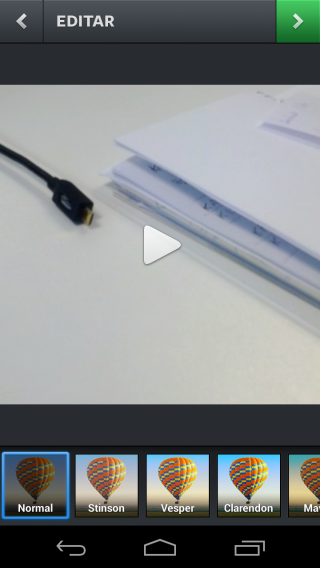
9. Se não curtir o resultado, dá para voltar e começar tudo outra vez. Toque o “X” localizado no canto superior esquerdo para refazer tudo do zero. Agora, se o vídeo ficou bacana e você quer continuar, toque o ícone da seta verde, no canto oposto:

Instagram Video

1o. O próximo passo é escolher uma capa para o seu vídeo. O cursor que fica na parte inferior do vídeo permite que você use qualquer imagem de qualquer trecho do vídeo. Escolha a que quiser e toque a seta verde mais uma vez:
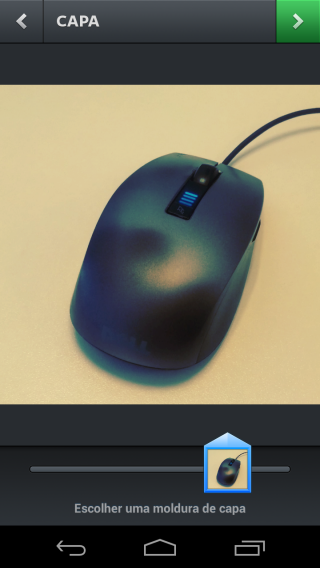
11. Também dá para incluir um texto, uma legenda para o seu vídeo. Basta tocar a caixa de texto localizada no topo do visor. Se você quer adicionar tags de localização para o vídeo, toque “Adicionar foto ao mapa”, assim como as redes sociais nas quais quer compartilhar o vídeo. E tudo isso, na mesma tela:

12. Tudo pronto? Toque a seta verde e voilá!

13. Para excluir um vídeo, toque o ícone de reticências:

Em seguida, selecione “Excluir” para apagar o vídeo. Claro que se você escolher “Compartilhar”, o vídeo será publicado. Aqui, outro problema: o upload dos vídeos é demorado e, infelizmente, nem sempre funciona…
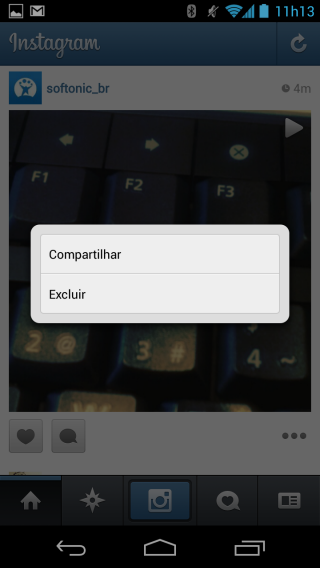
Um detalhe importante: os vídeos criados no Instagram são salvos automaticamente na galeria do seu celular, no álbum Instagram.

Viu como é fácil? Experimente e deixe um comentário para sabermos se deu certo!