Melhores jogos de corrida para Android

Eu tenho que reconhecer que os games de corridas estão entre os meus pontos fracos: é impossível não jogar quando me deparo com algum deles.

Evidentemente que se o game tem bons gráficos, efeitos reais de velocidade e controles intuitivos, a diversão é ainda maior. Entretanto, até mesmo com o clássico Enduro, posso ficar horas jogando :-S

Com a chegada dos smartphones, os jogos de corrida evoluíram de maneira absurda e estão cada vez melhor elaborados. Por sorte, tenho um Android com uma versão recente do sistema operacional e consigo jogar vários deles 🙂 Se o seu caso é parecido, criamos uma lista com os principais jogos de corrida para Android.

Grand Theft Auto 3

Em Grand Theft Auto 3 você vive toda a ação e adrenalina que rolam em Liberty City: uma cidade sombria onde o criminoso Claude quer se transformar em uma lenda. Os gráficos 3D do Grand Theft Auto 3 para Android são espetaculares e muitas cenas do game estão cheias de humor negro.

Need for Speed Shift

Need for Speed Shift deixa de lado a clandestinidade das versões anteriores. Os cenários dos rachas agora são autódromos fechados e o que interessa realmente são a velocidade absurda e muito nitro no carro. O jogo tem ótimos gráficos e animações que reproduzem fielmente a sensação de velocidade.

GT Racing: Motor Academy Free+

GT Racing: Motor Academy Free+ é um jogo de corridas de carros turismo fantástico para Android. Mais de 100 carros e 15 pistas disponíveis para você pisar fundo. Um do pontos fortes do GT Racing: Motor Academy Free+ fica por conta da sensação real de velocidade que o game transmite.

Drag Racing

Sinta toda a emoção das corridas de dragsters no celular. As competições de Drag Racing são curtas, rápidas e muito emocionantes, e o mais importante são os ajustes do carro e a precisão do piloto na hora de acelerar e mudar de marcha. Um game rápido e muito bem cuidado, para jogar em qualquer lugar.

Real Racing 3

Para mim, o melhor de todos. Nós já mostramos como avançar rápido no Real Racing 3 e diversas análises sobre os melhores carros do Real Racing 3 com os quais você manda ver. Além disso, são várias modalidades de corrida, circuitos reais impressionantes e mais de 50 carros diferentes.

Você concorda com esta lista? Para você, qual é o melhor game de corrida para Android?

Como bloquear contatos no chat do Facebook

Com o sucesso do Facebook, é cada vez mais comum as pessoas usarem a rede social para se comunicar e bater papo. Com o crescimento do Facebook no Brasil, muita gente tem usado o chat da maior rede social do mundo para “trocar ideia” com os amigos.

Realmente, o chat do Facebook é muito útil, mas algumas vezes pode acabar estressando, especialmente quando você quer ficar em paz, na sua. Pode ser por causa do trabalho, dos estudos ou para fazer outras coisas na web. É para estes casos que existe a função de ficar invisível para os seus contatos no chat do Facebook. Veja como é fácil ativá-la e configurá-la:

1. Abra as configurações avançadas do chat do Facebook

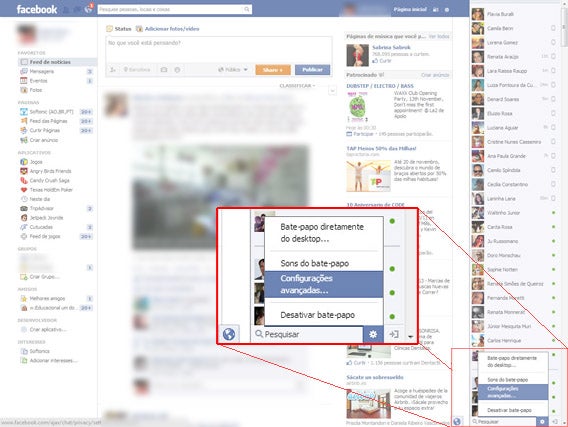
Clique na engrenagem, que é o ícone de ferramentas do chat, e selecione “Configurações avançadas”:

2. Escolha quem pode e quem não pode ver você online

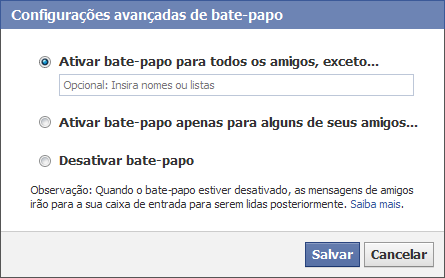
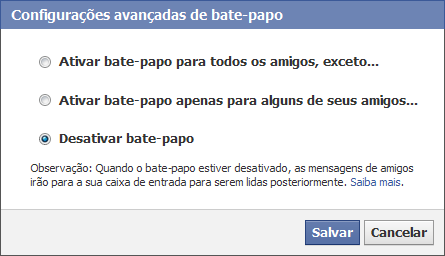
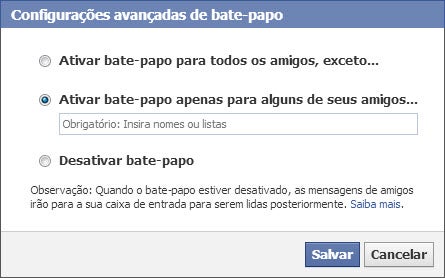
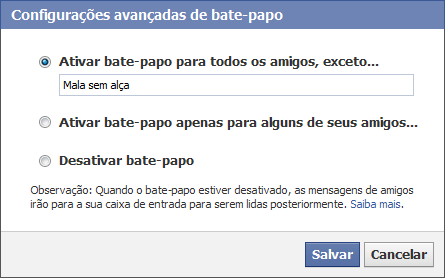
Um popup será exibido no meio da tela com três opções diferentes: “Ativar bate-papo para todos os amigos, exceto…”, “Ativar bate-papo apenas para alguns de seus amigos…” e “Desativar bate-papo”:

3. Como configurar cada uma das três opções

Aqui é onde você começa a configurar o chat do Facebook de verdade. E se o ditado diz que os últimos serão os primeiros, não quebraremos a regra: comecemos pela última opção.

  • Desativar bate-papo: apesar de acreditarmos que é autoexplicativa, nesta opção você desabilita o bate-papo do Facebook. Exatamente como se estivesse offline no Messenger.
  • Ativar bate-papo apenas para alguns de seus amigos…: aqui você escolhe apenas quem vê você online no chat. Esta opção é muito útil se você tiver 1500 contatos no Facebook e quer bater papo apenas com o seu gato ou a sua gata. Digite o nome da sua metade da laranja e seja feliz.
  • Ativar bate-papo para todos os amigos, exceto…: esta opção é exatamente contrária à opção anterior: se você digitar o nome de alguém, esta pessoa não poderá ver você online no chat. Então, arregace as mangas, digite o nome de algum mala que você não aguenta mais e apenas para essa pessoa o seu status será invisível.

Nas duas últimas opções é possível também bloquear listas de contatos inteiras.

4. E se eu quiser dar um bloqueio na cara da pessoa?

Apesar de parecer um pouco drástico e bastante mal-educado, também é possível ficar invisível para uma pessoa no chat do Facebook pela própria janela de bate-papo. Para isso, primeiro clique no nome da pessoa na lista de amigos da lateral direita. Será aberta uma janela de chat com o amigo em questão. Clique no ícone da engrenagem e selecione “Desativar o bate-papo para [nome da pessoa]”.

Simples, fácil de configurar e muito útil para várias situações.

Você já precisou bloquear alguém no chat do Facebook? Conte para a gente nos comentários.

Melhores navegadores para Android

Se você tem um Android e usa apenas o Chrome para navegar no celular, saiba que existem outras opções de browsers para o sistema operacional móvel do Google que incluem novas funções e recursos extras. Abaixo, mostramos os navegadores para Android mais baixados e com as melhores notas dos usuários no Softonic, para que você possa navegar pela web de maneira mais confortável no seu dispositivo.

Opera Mini

O Opera Mini foi um dos primeiros navegadores desenvolvidos para Android. É bastante confiável e tem a marca Opera, que garante rapidez e estabilidade.

A interface do Opera Mini é fácil de usar e permite configurar diversas páginas iniciais diferentes. O recurso de autocompletar buscas e URLs funciona muito bem e é outro ponto forte do navegador. O Opera Mini ainda inclui as funções Speed Dial e Smart Page, que abre todos os seus sites favoritos de uma vez e que personaliza uma página com as atualizações das suas redes sociais e sites de notícias, respectivamente. Isso sem falar da enorme quantidade de opções de configuração.

No entanto, o que mais chama a atenção é a velocidade para carregar páginas. Sem sombra de dúvidas, o Opera Mini é um dos browsers mais rápidos que existe.

UC Browser

O UC Browser pode ser considerado um concorrente à altura do Opera Mini, mas sem uma grande marca associada. É rápido, bastante completo em recursos e inclui uma seção de complementos para você turbinar ainda mais o navegador.

Entre as diversas funções que vêm de série no UC Browser, a Screen Shot e o download em segundo plano merecem destaque. A primeira oferece a possibilidade de fazer capturas de tela de qualquer site e ainda editar a imagem antes de compartilhá-la. Com o download em segundo plano, os downloads continuam ativos mesmo quando você sair do navegador.

Além disso, a seção de complementos do UC Browser inclui diversos recursos extras que podem facilitar a sua vida. Adicionar e remover complementos é fácil e permite deixar o navegador como você gosta.

Firefox

Mais um navegador “de marca”. O Firefox para Android não deixa nada a dever à versão para PC: extensões variadas, compatibilidade com HTML 5 e o formato de vídeo h.264, modo leitura que facilita a visualização de textos… E ainda permite sincronizar tudo com qualquer outro Firefox que você tenha instalado em qualquer outro dispositivo, seja computador, celular ou tablet.

A maior vantagem do Firefox é mesmo a familiaridade com o browser do computador (se você também usa o Firefox no PC ou Mac), mas outro ponto deve ser destacado. A busca inteligente do navegador da raposa mantém os sites favoritos e os vídeos mais vistos a um toque do dedo.

Skyfire

O Skyfire promete tornar a navegação web mais social e mais útil do que nunca. E consegue! O navegador está recheado de extensões de redes sociais, que podem ser configuradas e personalizadas da forma como você preferir.

O visual do Skyfire é tão inovador que às vezes você até esquece que está usando um browser de internet. A navegação é simples e minimalista, com foco nas páginas (que é o que realmente interessa).

O ponto negativo do Skyfire é a incompatibilidade com tablets. A versão 5.0 do navegador funciona apenas em smartphones em função do tamanho da tela.

Você já conhecia algum destes navegadores para Android? Qual você prefere?

Melhores jogos em Java para o celular

Os jogos Java para celular são sucesso total de downloads no Softonic. Não importa se são de ação, esportes, emuladores ou clássicos. Se você tem um celular Java, preparamos uma listinha para que tenha diversão de sobra no visor.

Os aplicativos em Java têm uma particularidade: nem sempre são 100% compatíveis com todos os dispositivos. Além disso, podem estar em diversas resoluções: 320×240, 240×320, 208×208… Enfim, caso tenha problemas na hora da instalação, confira nosso post sobre como instalar aplicativos Java no celular.

Agora, vamos aos melhores jogos Java para celulares:

Real Football 2013

Futebol em estado puro, com mais de 240 clubes do mundo inteiro, incluindo a seleção brasileira e seus principais atletas: Ganso, Pato, etc. Real Football 2013 conta com vários modos de jogo e muita emoção. A possibilidade de escolher diferentes escalações, assim como esquemas táticos, torna o game um dos melhores disponíveis para celulares Java.

Bomberman

Um clássico da Nintendo que marcou a infância de muita (?) gente: Bomberman para Java faz você viajar no tempo sem precisar largar o celular. Exatamente igual ao jogo original, tem duas versões do game (Clássico e Supreme), bons gráficos e permite jogar contra os amigos em modo multiplayer via Bluetooth. Indispensável para quem curte games clássicos.

Sonic Advance

Se o ouriço azul mais famoso da história é o seu personagem favorito, não dá para ficar sem o Sonic Advance. Simplesmente, todos os níveis do Sonic em um único game e por um preço bem camarada. Sonic Advance tem os oito níveis de jogo, divididos em quatro mundos diferentes: Neo Green Hill, Secret Base, Angel Island e Casino Paradise. Exatamente como o original.

Super Mario Planet

Super Mario Planet é um remake fiel de um clássico absoluto. Mario, o encanador italiano mais famoso do mundo salta por diversas cordas bambas para coletar a maior quantidade possível de moedas e fugir de ameaças. Mesmo não sendo um primor gráfico, é garantia de entretenimento por horas a fio.

Modern Combat 4: Zero Hour

Se o que você gosta é jogo de tiro, Modern Combat 4: Zero Hour é o que você estava procurando. Um verdadeiro sucesso entre os games de ação para dispositivos Java, com ótimos gráficos, muitas armas e dois modos de jogo. Você encarna o oficial Joel Blake, com a missão de derrotar um perigoso grupo terrorista ao redor do mundo.

Snow Rally City Stage

Claro que não poderíamos deixar os carros de fora desta lista. Ainda que quase sempre os games de corrida para Java sejam demo, Snow Rally City Stage é daqueles que vale a pena testar. Os gráficos – ambientados no Canadá – impressionam, os controles são simples e a sensação de velocidade é real.

Qual é o melhor jogo em Java para você? Quer incluir algum na lista?

Melhores antivírus grátis para Android

Os celulares com sistema operacional Android invadiram o Brasil e são um sucesso absoluto de vendas. A facilidade com que você instala aplicativos, navega pela web, lê o seu e-mail e realiza muitas outras tarefas, faz com que os smartphones Android caiam rapidamente no gosto de qualquer pessoa.

Entretanto, muita gente tem dúvidas quanto à segurança do dispositivo. Nós do Softonic falamos sobre o assunto há algum tempo e esclarecemos se é necessário se preocupar com vírus no Android ou não. Então, se você é daquelas pessoas que prefere prevenir a remediar, preparamos uma lista com cinco antivírus grátis para proteger o seu Android. Confira:

avast! Mobile Security

avast! é sinônimo de rapidez e eficácia. Não poderia ser diferente na versão do antivírus para Android. O avast! Mobile Security é rápido, escaneia o dispositivo e o cartão de memória e ainda conta com um sistema antirroubo. Uma ótima alternativa para proteger o seu Android.

AVG Antivirus

A AVG é outro nome de peso que desenvolveu um antivírus especial para celulares com sistema operacional do Google. O AVG Antivirus Free é grátis, fácil de usar e escaneia o seu dispositivo automaticamente. Completo em opções de configuração e funções, é um peso-pesado na proteção do Android.

Kaspersky Mobile Security

Um dos mais famosos antivírus para PC também desenvolveu a sua versão para Android. O Kaspersky Mobile Security defende o celular contra vírus, roubos e ligações indesejadas. A análise dos apps recém-instalados é feita com a tecnologia cloud, o que implica que o celular deve estar conectado à internet para funcionar. Além das funções antivírus, o Kaspersky oferece ferramentas para localizar, bloquear e apagar o dados do dispositivo, em caso de perda ou roubo.

Norton Antivirus & Security

O Norton Antivirus & Security mistura antivírus e antifurto no mesmo aplicativo para o seu Android. Você configura o antivírus do aplicativo à sua maneira e consegue proteger o celular contra vírus, malwares e outras ameaças. Também possui funções avançadas contra roubo e destruição de dados.

Comodo Mobile Security

O Comodo Mobile Security é um dos melhores antivírus para Android testado pelo Softonic. Além de proteger o seu dispositivo contra vírus e outros tipos de malware, ele também oferece bloqueador de chamadas e torpedos SMS, além de um gestor de memória e espaço privado, no qual você guarda registros de ligações e mensagens que ficam ocultos de bisbilhoteiros.

Lookout Security & Antivirus

Três aplicativos em um: antivírus, localizador e backup são as funções principais do Lookout Security & Antivirus. Mesmo sem ter um nome de peso, o aplicativo surpreende pela quantidade de funções e pelas dezenas de opções de configuração. Se você quer testar algo diferente, este é o seu aplicativo.

NetQin Antivirus

Tem as mesmas funções que um antivírus para PC: analisa o dispositivo, atualiza o banco de dados de vírus, seleciona unidades a serem analisadas e agenda verificações do aparelho. O NetQin Antivirus é recomendado por alguns fabricantes de celulares como o antivírus ideal.

E aí, qual é o melhor antivírus para Android na sua opinião?

Como bloquear números e chamadas no Android

Não tem nada mais desagradável do que gente chata que você não conhece infernizando sua vida pelo celular. Receber ligações com número bloqueado, torpedos SMS de desconhecidos, vendedores, instituições beneficentes, igrejas… Enfim, como diria o meme, “Que deselegante!”.

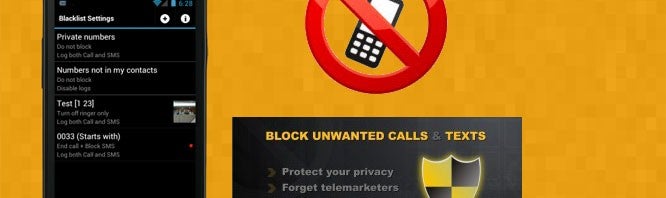
A boa notícia é que, se você tem um Android, seus problemas acabaram! Com o Blacklist, é possível bloquear números da sua agenda, de maneira intuitiva e sem complicações.

Neste tutorial, aprenda a bloquear números no Android com apenas alguns toques no visor. Confira:

1. Baixe e instale o Blacklist

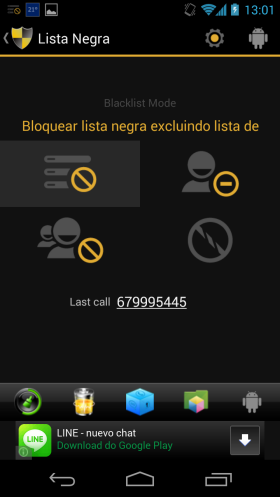
O Blacklist é muito fácil de usar. Depois de instalado, uma tela inicial mostra os recursos que o app oferece.

Aqui você pode escolher entre bloquear os números de uma lista específica (a “Lista Negra”), bloquear todos os números que não estejam em uma “Lista Branca”, bloquear todas as ligações (que drástico!) ou não bloquear nada. Em geral, o mais prático é criar uma lista negra com os números indesejáveis. Este é o processo que vamos explicar em seguida.

2. Criando uma lista negra no Blacklist

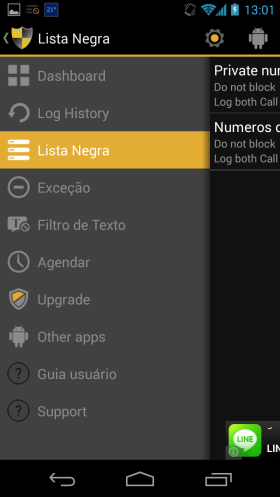
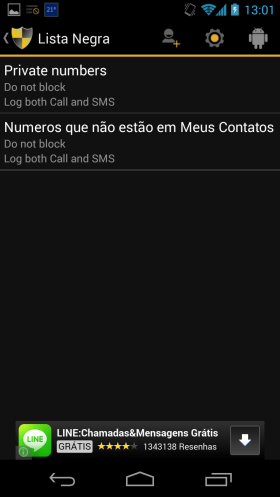
Entre no menu principal do Blacklist e clique em “Lista Negra”, na parte superior esquerda do visor. É aí que começa a diversão.

3. Bloqueie números privados ou que não estão na sua agenda

Depois de acessar a Lista Negra, o Blacklist oferece a opção de bloquear todas as ligações feitas desde um número privado/não identificado (primeira opção) e todos os números que não estejam na sua agenda. Esta é a solução drástica, o popular “murro na mesa”.

4. Bloquear números manualmente

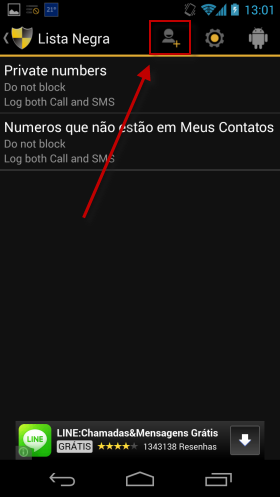
A melhor opção é mesmo escolher os números a serem bloqueados, para dar um basta em quem estiver enchendo o saco. Para adicionar números na sua Lista Negra, clique no ícone do bonequinho com o sinal de “+”.

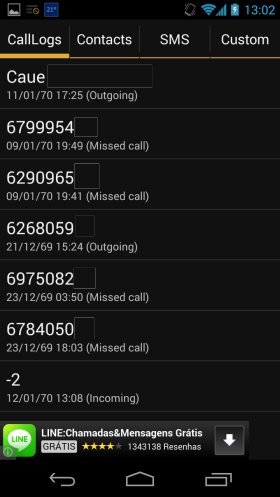
Nesta tela, você verá as últimas ligações que foram feitas para o seu dispositivo. Quer bloquear algum destes telefones? Basta tocar no número desejado.

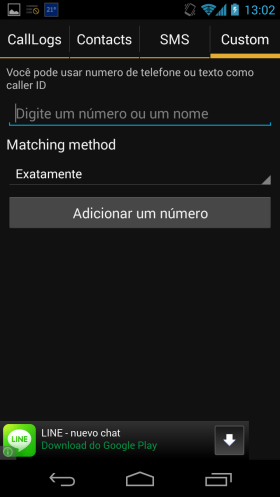
Também é possível selecionar os números entre os seus contatos da sua agenda ou ainda colocar manualmente um número novo. Para isso, vá até a opção “Custom” no menu superior. Um campo será exibido e é aí onde você deve digitar os números que deseja bloquear. Cada vez que você toca em “Adicionar um número”, um celular é inserido.

5. Tirar um número da Lista Negra

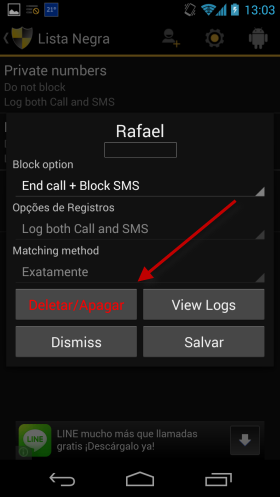
Para visualizar todos os números que estão bloqueados, basta entrar na opção “Lista Negra”, como explicado no ponto 2. Caso queira desbloquear qualquer um dos números, basta clicar nele e selecionar a opção “Deletar/Apagar”.

Pronto! Depois deste tutorial, ninguém mais vai amolar você pelo celular!

Conheça os emoticons secretos do Skype

O Skype é um dos programas de bate-papo e ligações por VoIP mais baixados no Softonic e no mundo inteiro. Além de poder ligar para quem quiser ao redor do mundo, o Skype também oferece strong>videoconferências, chamadas grátis, chat.

Artigos relacionados:


Apesar da qualidade das videoconferências do Skype serem das melhores entre os programas do gênero, muitas pessoas preferem usar apenas o bate-papo em vez das ligações por voz ou vídeo. E, como quase todos os programas de chat, o Skype também tem emoticons para dar uma colorida na conversa.

Sabia que além dos pequenos ícones existentes na janela do programa, existem outros escondidos que você só encontra por meio de atalhos do teclado? Confira com a gente os principais emoticons secretos do Skype:

Emoticon Significado Atalho
Insulto com o dedo (finger)
Bêbado (drunk)
Fumar (smoking) (smoke) (ci)
Toivo (toivo)
Malthe (malthe)
Tauri (tauri)
Priidu (priidu)
Metaleiro (rock)
Cabeçada (banghead)
Inseto (bug)
Nervoso (fubar)
Festa na piscina (poolparty)
Xingando (swear)
Bundinha (mooning)
MySpace (MySpace)
Emoticon do Capitão América no Skype Capitão América (captain)
Emoticon do Soldado Invernal no Skype Soldado Invernal (bucky)
Emoticon do Nick Fury no Skype Nick Fury (nickfury)
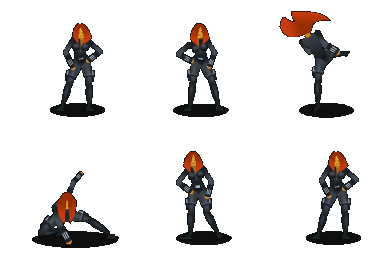
Emoticon da Viúva Negra no Skype Viúva Negra (blackwidow)

Alguns deles soam um pouco estranho, verdade? Por exemplo: Toivo, Malthe, Tauri e Priidu são referências a funcionários do Skype – todos de origem nórdica.

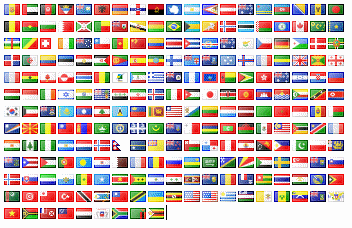
Além dos emoticons, o bate-papo do Skype permite que você inclua emoticons com as bandeiras de mais de 230 países diferentes. Para saber cada uma delas, clique na imagem abaixo:

E você, conhece algum outro emoticon secreto para o Skype?

Artigo original em espanhol, escrito por Alberto Cifuentes.

Como usar o teclado do iPhone sem incomodar outras pessoas

Usar o iPhone com o som de teclado ativado é muito irritante. Neste artigo, vamos mostrar como desativar os famosos “click, click, click” dos dispositivos da Apple.

Outro dia, eu estava num restaurante com a minha filha, comendo uns hambúrgueres espetaculares e, na mesa ao lado, havia um casal que não desgrudava do iPhone, nem para dar uma mordida no lanche… Triste, mas verdade: o pior é que eles não paravam de digitar um segundo sequer, com os malditos “clicks, clicks, clicks” no volume máximo!

Para não perder a cabeça e dar uma bronca nos mancebos, achei melhor escrever este artigo que, apesar de bastante simples, pode ajudar você a dar essa dica para os amigos: usar o teclado barulhento não é legal, acredite!

Como remover o som dos clicks do teclado do iPhone ou do iPad

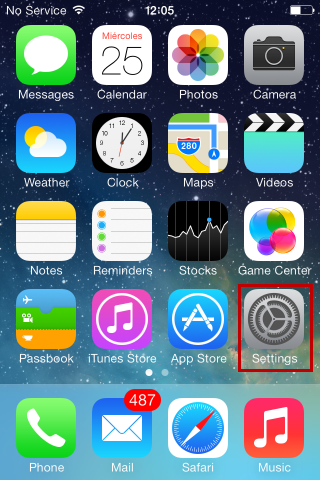
A primeira coisa a fazer é entrar em “Ajustes”, na tela principal do seu dispositivo:

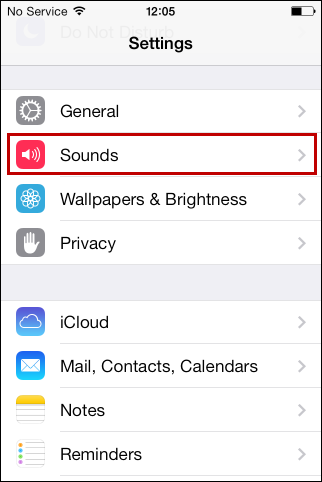
Em seguida, procure a opção “Sons”, como na imagem:

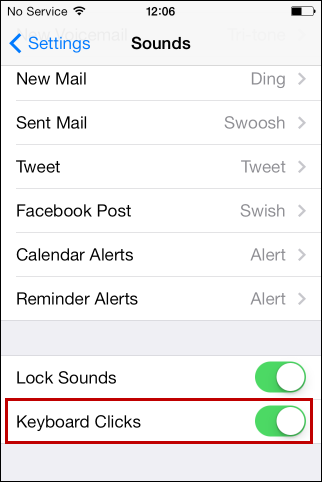
A última opção – “Cliques de Teclado” – estará ativada:

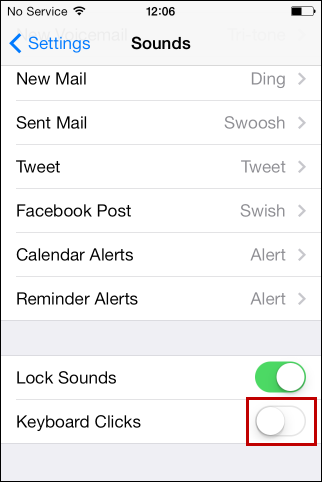
Para entrar no maravilhoso mundo do silêncio, basta deslizar o dedo para a esquerda e desativá-la:

Simples, rápido e, acima de tudo, discreto!

Agora é sua vez de mandar este artigo para todo mundo do seu círculo de amizades! Compartilhe sem dó! Por um mundo livre de “clicks”!

Melhores carros do Real Racing 3 – Parte 4

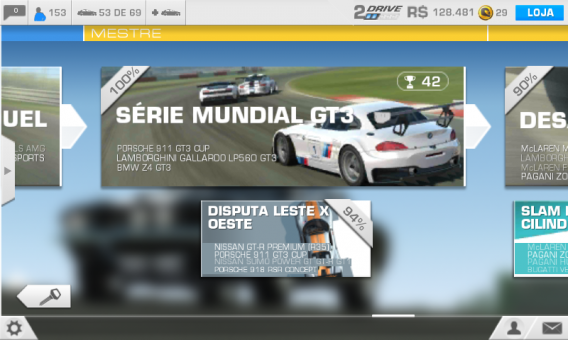
Mais uma vez, vamos falar sobre os melhores carros do Real Racing 3: hoje, nossa lista conta com modelos das séries “Perito” e “Mestre”. Se você curte o Real Racing 3, esta lista é imperdível!

O Real Racing 3 [Android | iPhone] continua tendo mais fãs a cada dia e agora, com o lançamento do Real Racing 3 para BlackBerry 10, a legião de amantes do jogo deve aumentar ainda mais.

Nos últimos meses, mostramos como avançar no Real Racing 3 sem precisar gastar dinheiro real. Também fizemos algumas listas: com os melhores carros básicos; os melhores carros médios e os melhores carros de gama média-alta.

Depois de horas e horas de jogo, sem gastar dinheiro real, e vencendo etapa atrás de etapa, chegou a hora de falar dos carros top. Não todos, é claro: alguns são caríssimos e, por mais que este escriba jogue, também existe vida fora do Real Racing 3…

Além de vários modelos GT3, também estão em nossa lista alguns dos veículos mais poderosos da história e, muitos deles, também estão na lista dos carros mais rápidos já testados no Top Gear, clássico programa sobre carros da TV inglesa:
Pagani Zonda F
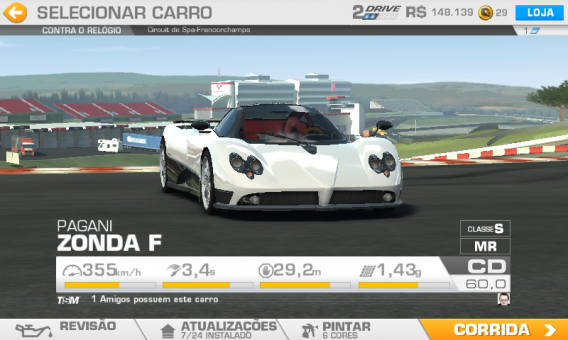
Se você joga Real Racing 3 há algum tempo, pense no carro mais estável que você tem. Agora, multiplique esta estabilidade por dez: assim é o Zonda F. Um dos carros mais incríveis do jogo, sobretudo em curvas: agarra muito mesmo!

Para que você tenha uma ideia, em Indianápolis, é possível fazer as quatro curvas a, pelo menos, 310 km/h! Por outro lado, o Pagani Zonda F é bem lento na arrancada e você sofre nas corridas de Drag e Velocidade Máxima – mesmo que tenha uma boa velocidade final.

Outro detalhe do Zonda F: as atualizações são caríssimas! Prepare o bolso. De qualquer maneira, é um dos melhores carros do jogo, disparado. Compre: você não vai se arrepender.

BMW Z4 GT3

O BMW Z4 GT3 está longe de ser o carro mais rápido desta lista. Entretanto, tem um lugar de destaque por uma razão muito similar ao Zonda F: tem ótima estabilidade. É o carro perfeito para circuitos como Melbourne e Laguna Seca.

Outra coisa legal do Z4 GT3 são os freios: com algumas atualizações, você consegue frear dentro das curvas e conseguir uma tração espetacular nas saídas.

Porsche 911 GT3 CUP

Ah, os Porsches… Junte bastante dinheiro no RR3, compre este carro, faça uma atualização de cada categoria e acelere ao máximo em Silverstone: acredite, fazer a sequência de curvas em “S” depois da reta oposta a 210 km/h é um barato.

Além de ter uma velocidade final superior à do Z4 GT3, o 911 GT3 CUP é mais estiloso – para este escriba, claro. É o carro ideal para circuitos como Indianápolis (tanto o Misto como o Oval) e Bathurst (Mount Panorama).

O Porsche 911 GT3 CUP é um dos carros do Real Racing 3 que eu mais gosto. Tenho absoluta certeza que, quando você o comprar, também vai adorar!

Bentley Continental Supersports
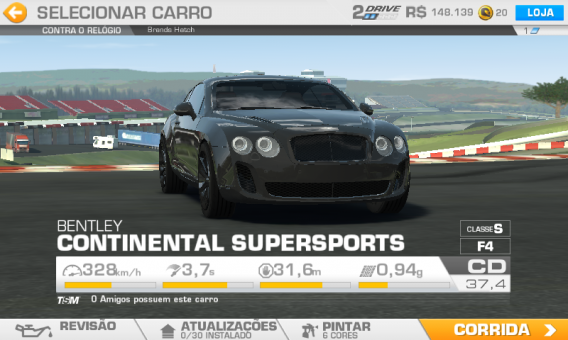
A marca Bentley dispensa apresentações. Eu ainda não corri muito com o Continental Supersports, já que acabei de comprá-lo, mas uma coisa é certa: é uma dessas “barcas” potentes! Mesmo sem atualizar nada, já consegui ganhar várias corridas.

O que mais chama a atenção neste carro é a potência: com esse tamanho, tem uma arrancada excelente e a velocidade final não decepciona. Por outro lado, atualizar os freios é fundamental – senão, ninguém segura essa besta!

Os preços das atualizações não são exorbitantes (como no Zonda F, por exemplo, em que cada uma vale, no mínimo, 100 mil “dinheiros”) e, com apenas algumas delas, você consegue transformar o seu Bentley num verdadeiro avião.

Mercedes-Benz SLS AMG GT3
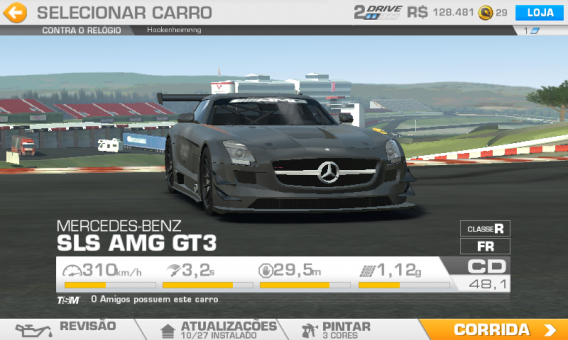
Eu demorei um pouco para me acostumar a este carro… O Mercedes-Benz SLS AMG GT3 é arredio no começo, sai bastante de lado e tem uma direção bem sensível. Nas primeiras corridas, parecia que eu estava dirigindo em pista molhada.

Depois de atualizar Suspensão, Freios, Pneus e Rodas, o carro começou a ser mais fácil de controlar – ainda mais com o aerofólio traseiro gigante. Para completar, mas uma bombada no Escapamento e na Carroceria e pronto: tinha uma máquina nas mãos!

Definitivamente, não é um dos carros mais rápidos do jogo, mas merece – e muito – a compra. Ainda mais porque este nível (“Prestige Powermatch”) é curto, perfeito para completar os 100% rápido e ganhar várias moedas de ouro.

Mercedes-Benz SL 65 AMG Série Black
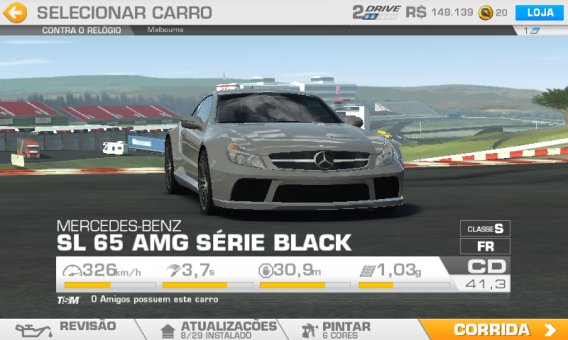
Outro Mercedes, só que um pouco menos potente, mas também muito divertido. O SL 64 AMG Série Black é uma delícia de dirigir, menos nervoso que o anterior e mais estável – ainda que saia mais frente, por não ter o tal aerofólio gigante.

Com algumas atualizações, o SL 65 começa a virar um carrão, com velocidade final muito alta. Por isso, Freios e Suspensão são fundamentais para conseguir ganhar corridas.

Agora, só me resta jogar Real Racing 3 ainda mais e tentar conseguir comprar os carros mais caros do jogo… Provavelmente, vai demorar um pouco 😛

Leia também:

Os melhores carros do Real Racing 3 – Parte 1

Os melhores carros do Real Racing 3 – Parte 2

Os melhores carros do Real Racing 3 – Parte 3

Como remover e renomear um Android no Google Play

Dá para excluir ou renomear um celular no Google Play? Muita gente que tem um celular com Android faz a mesma pergunta e, para acalmar ânimos em geral, nós temos a resposta!

Assim como os aplicativos que você instala no seu Android, o Google também fica de olho nos dispositivos que você registra na Play Store. Isso porque, além de verificar a compatibilidade, a loja do Google também sincroniza o seu celular automaticamente, para que você possa baixar e instalar novos aplicativos.

Aparentemente, não há um limite de dispositivos que podem ser inseridos na sua conta do Google. Isso pode ser positivo mas, depois de algum tempo, vira uma bagunça danada, se você tiver vários aparelhos. Aí, baixar um aplicativo pode se transformar em uma verdadeira epopeia.

Como quase tudo tem solução, neste artigo vamos mostrar como fazer isso. É bem fácil e você não perde tempo algum:

Remover um dispositivo

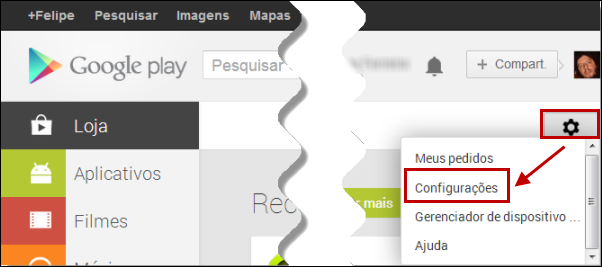
A primeira coisa a fazer é entrar na página do Google Play e fazer o login. Em seguida, clique no símbolo da engrenagem, no canto superior direito e escolha a opção “Configurações”:

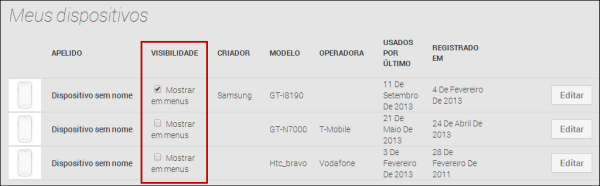
Na tela seguinte, serão exibidos todos os dispositivos da sua conta. Procure a coluna “Visibilidade” e desmarque as caixas correspondentes, onde está escrito “Mostrar em menus”:

Depois de alguns segundos, os dispositivos deixarão de aparecer na sua conta. Este procedimento faz com que apenas os dispositivos marcados apareçam na hora de fazer o download de um aplicativo.

Renomear um dispositivo

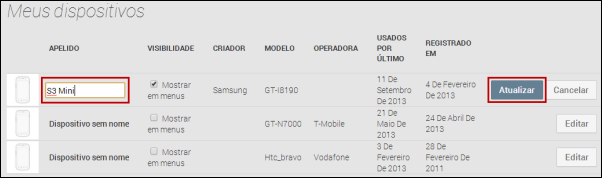
Note que, na mesma tela, na coluna da direita, existem os botões de “Editar”. Para mudar o nome de um dispositivo, clique no botão correspondente e escreva o que quiser no campo “Apelido”, exatamente como na imagem:

Depois de “batizar” o seu Android, clique em “Atualizar” e pronto!

Quer saber mais sobre Android? Então, confira o nosso Guia Completo!