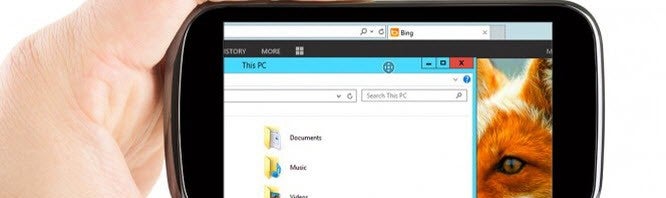
Microsoft apresenta renovação total para o Windows Phone 8.1

A Microsoft apresentou nesta quarta-feira (02/4) durante o Build 2014 – conferência voltada para desenvolvedores – a nova versão de seu sistema operacional móvel. O Windows Phone 8.1 traz novidades que conferem um salto de qualidade considerável em relação à edição anterior.

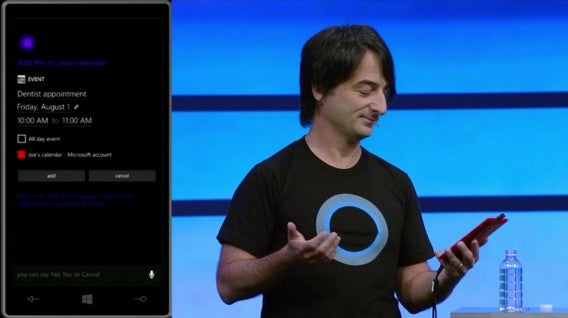
A primeira novidade é a inclusão da – mais que aguardada – assistente de voz do Windows Phone, ao estilo Siri para o iPhone. A funcionalidade leva o nome de Cortana e promete interagir com o usuário, oferecendo respostas e interpretando o que dizemos para integrar o pedido ao recurso apropriado (buscador, calendário, aplicativos, redes sociais, etc.). Inicialmente, o serviço estará disponível nos EUA. Depois chega ao Reino Unido, China e, mais para frente, aos outros países (com o Brasil incluído, esperamos).

Demonstração do Windows Phone 8.1 durante o Build 2014

Outra atualização do Windows Phone que notamos à primeira vista é a chegada do Internet Explorer 11. Basicamente, o IE 11 devolve a experiência de navegação a este século. O navegador traz suporte ao WebGL, uma experiência melhorada do YouTube, suporte a vídeos em HTML5 e uma série de detalhes técnicos que veremos numa análise mais a fundo, em breve.

Outro recurso apresentado pela Microsoft é a desejada barra de notificações. Finalmente, poderemos manuseá-la para ver atualizações e afins e usar os aplicativos favoritos.

A lista de melhorias continua: acesso direto ao menu de configurações, instalação de apps no cartão SD, suporte para Bluetooth 4.0 de baixo consumo, possibilidade de gravar partidas de games no OneDrive, integração com Bing ao estilo Windows 8.1, um aplicativo para podcast, teclado com função semelhante ao Swype, suporte de gravação de vídeo em câmera lenta, permissão para trocar o programa de mensagens SMS e muito mais.

O Windows Phone 8.1 vem forte para encarar Android e iOS (iPhone e iPad).

Acompanhe o Softonic nas redes sociais: curta a fanpage do Softonic no Facebook e siga @softonic_br no Twitter.

Guia prático: o que fazer quando roubam sua senha

O que você faria se um bilhão de senhas fossem roubadas? É bom pensar em algo: um ataque inesperado roubou esta enormidade quantidade de senhas.

Não importa o quão forte seja a sua senha: se ela for roubada, seus dados cairão nas mãos dos criminosos de plantão. Você precisa de defesas mais inteligentes.

Às vezes, usar uma senha longa e forte não serve para nada: os hackers preferem roubá-las diretamente do seu PC ou de um servidor a partir de um ataques orquestrados.

Por exemplo, o vírus do tipo keylogger chamado de Pony Botnet Controller surrupiou mais de dois milhões de senhas de PCs de usuários do Facebook, Gmail e Twitter. O vírus capturava as chaves antes que fossem enviadas para cada site.

Rede de máquinas invadidas e o número de senhas roubadas de diferentes serviços

Tela da interface do Pony Botnet. (fonte)

As senhas também podem ser roubadas nos servidores dos serviços. No famoso ataque ao Adobe – os autores de Photoshop e Acrobat – os hackers tiveram acesso a muitos milhões de contas, com senhas e dados de pagamentos direto do servidor da empresa.

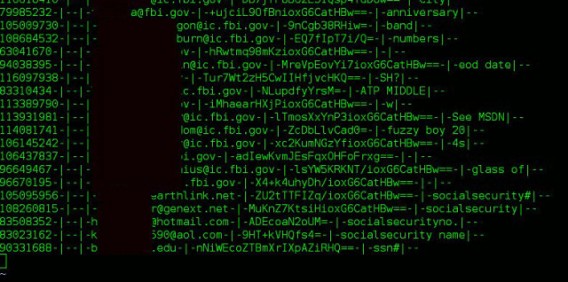
Parte da lista de 130 milhões de senhas roubadas da Adobe

Uma captura com algumas das 130 milhões de senhas roubadas da Adobe (fonte)

Em ambos os casos, uma senha forte não detém os meliantes. Isso não quer dizer que configurar uma forte seja inútil, quer dizer que não é mais o suficiente. É como colocar uma porta em um terreno descampado. Por isso dizemos que as senhas “morreram”.

O que fazer quando um roubo de senhas é anunciado?

  1. Não entre em pânico: se o roubo foi efetuado nos servidores dos aplicativos afetados (Facebook, Twitter, LinkedIn, etc.), eles mudarão a senha por você no momento que se derem conta do acontecido. Se o roubo for efetuado através de um vírus, também não se desespere, você terá tempo para agir: após o roubo, seus dados formarão parte de um pacote que tentará ser vendido, e isso leva algum tempo;
  2. Inicie o PC com um antivírus em CD: se a senha foi roubada por culpa de um vírus, ou se você suspeita que um trojan ou keylogger está envolvido, inicie o PC com um antivírus em CD/DVD e escaneie o HD. Dessa maneira, você garante uma desinfecção completa e sem reiniciar. Esse passo é compatível com o terceiro, que deve ser feito com um equipamento seguro e limpo;
  3. Mude a senha nos lugares que usem a mesma senha: mais que mudar a senha do serviço afetado – coisa que você deve fazer de todas as formas – preocupe-se com os sites que usam a mesma senha. Usar a mesma senha para vários serviços é um dos erros de segurança mais habituais. Com um só roubo uma pessoa pode ter acesso a todas as suas contas ao mesmo tempo.

O que fazer para prevenir o roubo de senhas e suas consequências

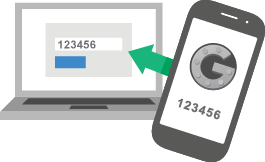
Google Authenticator ajuda a aumentar a segurança das suas contas na InternetA segurança evolui, e com ela as medidas que você pode aplicar para proteger seus aplicativos favoritos. O tempo das senhas fortes e dos antivírus acabou; agora as estratégias são mais inteligentes e duradouras, apoiadas no uso de dispositivos.

  1. Ative a verificação de dois passos: a verificação em dois passos consiste em usar um sistema de identificação secundário para autorizar o acesso a um serviço. Na maioria dos casos, uma chave numérica é enviada ao celular; Assim, mesmo que sua senha tenha sido roubada, ninguém poderá entrar nas suas contas porque não terá o código enviado ao telefone.
  2. Use um gerenciador de senhas: você precisa criar senhas fortes, compridas e, sobretudo, diferentes. Ao mesmo tempo, você tem que armazená-las em um lugar à prova de roubos e escutas, e esse lugar deve estar disponível onde você esteja. Um administrador de senhas proporciona tudo isso. Nossos favoritos são LastPass e DashLane;
  3. Proteja o acesso ao telefone: o celular já não é só um telefone, agora é um pequeno computador repleto de dados valiosos, um cofrinho desejado por qualquer criminoso que deseje ter acesso à sua vida digital. Por sorte, tanto o Android como o iOS contam com medidas de segurança bem robustas para evitar que pessoas mal intencionadas tenham acesso fácil aos seus aplicativos e dados. Então, você já sabe: blinde seu celular;
  4. Aumente a precaução ao navegar: o navegador caminha para ser o novo sistema operacional, e seus aplicativos já são tão ricos e complexos quanto os de um computador. Como consequência, o navegador é cada vez mais a porta de entrada de malware, que pode ser remoto ou local. A batalha pela segurança, então, se joga no browser: mantenha os plugins atualizados e instale complementos para a navegação segura.

O segredo está em não repetir as senhas

Devemos insistir nesse ponto: não use a mesma senha para tudo. O risco para você e para todos os seus dados é muito grande. Você pode blindar seu PC com o melhor antivírus e usar as senhas mais compridas e complicadas, mas a segurança máxima não existe: algum dia seu castelo pode vir abaixo, e se você repetiu as senhas em mais de um lugar, será todo seu império de contas que cairá. Então, abrace a variedade e crie senhas diferentes.

Como você administra as senhas das suas contas?

[Artigo original em espanhol]

Leia também:

Google quer aperfeiçoar a experiência fotográfica do Android

O Google quer melhorar a experiência fotográfica nos smartphones que trazem seu Android. Para isso, a empresa pretende fazer uma grande atualização no aplicativo de câmera do sistema e já trabalha com desenvolvedores externos para levar novas funcionalidades a este recurso.

As informações em torno do assunto dão conta de um novo desenho para a interface de câmera, além de um modo retrato melhorado, que traz um falso efeito de profundidade (como foi feito no smartphone HTC One M8). O Photo Sphere, recurso para fotos panorâmicas, também terá novidades. Ainda existe a possibilidade de que desenvolvedores externos possam incluir extensões ao aplicativo principal da câmera, ainda que esse último vá demorar um pouco mais.

A boa notícia é que este aplicativo aperfeiçoado apareceria no Google Play como uma atualização à parte, independente do update do sistema operacional completo. Entretanto, afirma-se que será necessário ter a última versão do Android – conhecida como KitKat – para ter acesso às novidades.

O Google segue com um modelo descentralizado e quer “desmembrar” o Android cada vez mais, para não depender tanto dos fabricantes de smartphones para avançar no desenvolvimento de melhorias.

[Fonte: Engadget]

Acompanhe o Softonic nas redes sociais: curta a fanpage do Softonic no Facebook e siga@softonic_br no Twitter.

Como desativar o Internet Explorer e outros recursos do Windows

O Windows traz uma série de programas ou utilidades que muitas pessoas não usam. Eles vão desde serviços quase desconhecidos a programas como o Internet Explorer e Windows Media Player. Pois bem, existe uma maneira de desativá-los sem precisar da desinstalação. Vamos mostrar como nesse artigo.

1. Acesse o menu de programas

O Painel de Controle esconde um menu chamado Ativar ou desativar recursos do Windows. Existem duas maneiras de acessá-lo:

  • Navegando até Painel de Controle > Programas > Programas e recursos > Ativar ou desativar recursos do Windows
  • Escrevendo Ativar ou desativar os recursos do Windows na Busca do Menu Iniciar.

Lembre-se que é preciso acessar a opção como administrador. Do contrário, não será possível alterar as opções.

Localização da função para desativar programas e recursos

2. Escolha os elementos que você quer ativar/desativar

A maioria de elementos presentes nesse menu está desativado e faz referência à funcionalidades avançadas do Windows. Por regra geral, os elementos com mais “inimigos” costumam ser o Internet Explorer e o Windows Media Player, que se encontram dentro da pasta “Recursos Multimídia”.

Lista de recursos do Windows

Existem outros elementos suscetíveis a serem ativados/desativados pelo usuário comum, como o Serviço de localização do Windows ou o Hyper-V, a potente ferramenta de virtualização do Windows. Nossa recomendação é que você as deixem tal e como estão, se não estiver muito familiarizado com elas.

3. Selecionar/desmarcar e clique em Aceitar

Para desativar um recurso do Windows você só tem que desmarcá-la e clicar em Aceitar. Na sequência, o Windows  pedirá para ser reiniciado.

Vamos supor que você decidiu desativar o Internet Explorer: quando você voltar a acessar o seu computador, não haverá nem o rastro dele.

Se no futuro você quer reativá-lo, você só terá que acessar de novo esse menu e selecioná-lo.

Quais recursos e programas do Windows você já desativou?

[artigo original em espanhol]

Mais truques do Windows:

Como aprendi a salvar minhas fotos no MyShoeBox depois de perder tudo

Armazenar fotografias de maneira segura e em um único álbum digital está mais para obrigação do que bom senso. Aqui nós explicamos como fazer isso.

Segurança, conforto ou medo da perda: existem centenas de razões diferentes para fazer uma única cópia de segurança. Graças a aplicativos como o MyShoebox, nós conseguimos manter todas as fotos em um único e cativante álbum digital. E em poucos passos.

Por que salvar as fotos?

Eu perdi todas as minhas fotos anos atrás. Foi uma tragédia de dimensões épicas, sofri intensamente durante semanas e ainda fico chateado quando penso nas lembranças de pixels que viraram fumaça.

Era minha primeira câmera digital e tirei milhares de fotos. Eu tinha guardado tudo no meu PC e fui viajar pelo projeto de intercâmbio Erasmus. Enquanto estava no exterior, eu continuei a tirar fotos e guardava todas no computador do meu companheiro de quarto.

Depois de duas semanas… o desastre. Meu amigo reinstalou o sistema operacional sem me dizer nada. ainda por cima, quando voltei para casa, encontrei o meu computador de casa infectado por um vírus engenhoso que tinha apagado apenas documentos, músicas e fotos. Eu tinha perdido mais de um ano e meio de fotos.

Problema na HD pode causar a perda de todos os arquivos

O que fazer na prática?

A lição foi: verifique se tem o melhor antivírus e ele esteja sempre atualizado. Acima de tudo, sempre faça uma cópia de backup! Mas o problema com backups é que eles também podem sofrer destinos terríveis, e agora com todos os diferentes dispositivos que temos, nós deveríamos ficar sempre conectando e carregando.

Colegas e amigos muitas vezes me falaram sobre como eles usam o Dropbox para fazer a sincronização automática das fotos tiradas com o smartphone, mas para mim não era suficiente. Então, eu comecei a procurar uma solução que funcionasse para todos os dispositivos. Foi assim que encontrei o MyShoebox, um programa para PCMacAndroidiPhone que faz o backup de todas as fotos na nuvem, grátis e automaticamente!

Tela do MyShoebox

Como funciona o MyShoebox

De modo geral, eu não confio nas promessas milagrosas, mas depois de experimentá-lo, fui conquistado pelo aplicativo multiplataforma.

Sincronizar as fotos foi mais fácil do que eu esperava. Primeiro, preenchi o formulário de cadastro e baixei o software no meu computador. Depois, apenas escolhi as pastas de sincronização para o MyShoebox começar o upload.
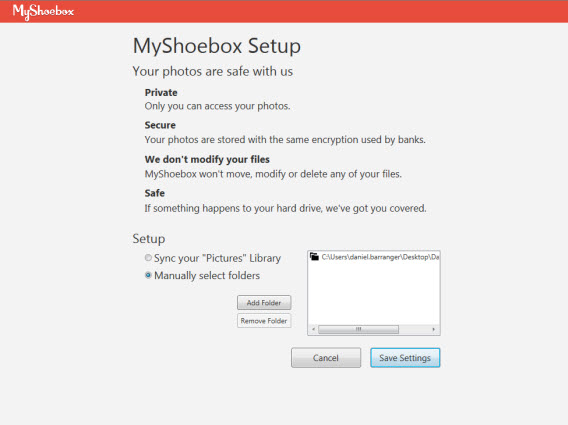
Configuração do MyShoebox

Mais tarde, eu baixei o MyShoebox para Android. Inseri minhas credenciais no aplicativo e optei por fazer o upload das fotos só pelo Wi-Fi (para não gastar minha limitada conexão de dados). As imagens do celular foram direto para a nuvem.
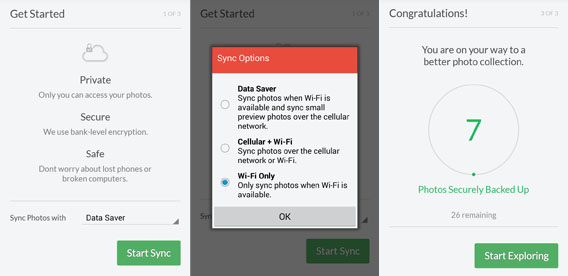
MyShoebox no Android

Passado algumas horas, eu tinha uma linha do tempo com todas as minhas fotos dos últimos 10 anos. Um álbum gigante e acessível em qualquer lugar.

Como foi organizada a minha coleção de fotos?

A principal característica do MyShoebox é organizar as fotos em ordem cronológica, mas não é só isso. Embora seja a função mais prática, o aplicativo agrupa as fotografias com outros critérios.
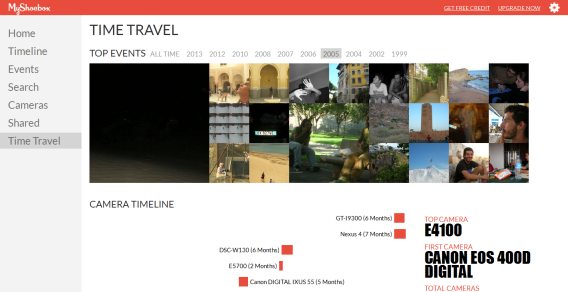
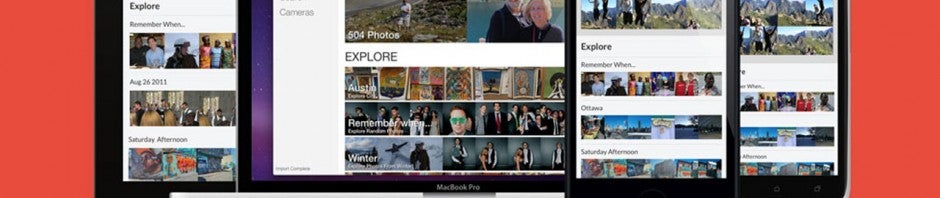
Tela do MyShoebox

Home. É onde você encontrará os recursos mais importantes. O menu superior traz o recurso Timeline e, mais abaixo, Explore. Este último critério vai organizar as fotografias em duas formas. A primeira é chamada de Remember when. Como o nome sugere, o intuito é provocar uma lembrança com a foto. O outro filtro, This Day in History, mostra a data das imagens em um dia específico. Por exemplo, retratos de 25 de dezembro.

Existem ainda outros filtros de exibição.

Timeline: mostra as fotos ordenadas por uma linha do tempo.

Events: nesta seção, as imagens são agrupadas mês a mês.

Search: aqui você pode pesquisar as imagens por diferentes filtros, como data, dia, câmera fotográfica (ou celular) usada, localização, etc.

Cameras: você consegue filtrar as imagens pela câmera usada na fotografia.

Shared: serve para criar galerias de imagens e compartilhar com qualquer pessoa. Dá para compartilhar por e-mail, Facebook, Pinterest ou em um simples link. Você também pode adicionar amigos à galeria e permitir que eles façam upload de fotos.

Time Travel: para mim, é a seção mais fascinante e original do MyShoebox. No Top Events você pode navegar pelas suas memórias, ano após ano. Se você clicar em uma foto, verá todas tiradas naquele dia. Rolando a página mais um pouco para baixo, você pode acessar uma série de estatísticas sobre suas atividades como fotógrafo.

O aplicativo mostra as câmeras usadas durante determinado período e quantas fotos foram tiradas em um dia, mês, ano ou estação. É possível até descobrir qual parte do dia você se sentiu mais disposto à fotografar. Os dados são exibidos com gráficos super fáceis de serem lidos (e, de quebra, você aprenderá sobre seus hábitos fotográficos).
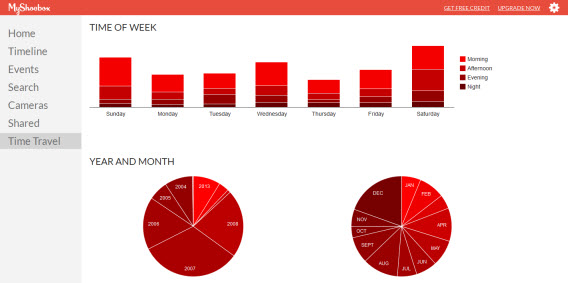
O MyShoebox cria infográficos que mostram seus hábitos de fotografia

A solução ideal?

Comecei a usar o MyShoebox para resolver um problema dramático, proteger minhas fotografias e centralizar as capturas. Depois de enviar todas imagens para o servidor, eu comecei a navegar nas muitas funções do aplicativo e redescobri coisas escondidas e enterradas em pastas ou subpastas. O benefício foi duplo: fiz uma cópia de segurança e revi imagens de meses e anos anteriores.

Não foi só isso. Com o aplicativo para Android, eu consegui rever minhas fotos enquanto estava fora de casa e proteger outras imagens imediatamente. Para melhorar mais um pouco, MyShoebox encontra fotos duplicadas entre o PC e o Android.

Apesar de tantas vantagens, MyShoebox também tem contras. Existem defeitos que dependem de nós, como configurar a câmera na data errada e, consequentemente, ter uma linha do tempo que não corresponde a data real da fotografia.

Há outros que dependem do aplicativo. Observar as fotos aleatórias é uma das atividades mais agradáveis do aplicativo. Não conseguir ir para a data de captura ou para outras imagens tiradas no mesmo dia faz o app perder um pouco do charme da navegação.

Além disso, se você usar apenas a versão gratuita, suas fotos serão redimensionadas para 0.7 MB com tamanho máximo de 1280×720 pixels. Por isso, depois de alguns dias de testes, assinei a versão Pro, porque não faz muito sentido deixar o app reduzir as imagens, especialmente se for usado como serviço de backup.

Após alguns meses de uso, eu posso dizer que estou totalmente satisfeito com o serviço. Eu salvei minhas fotos de forma segura e, acima de tudo, resgatei boas lembranças escondidas no fundo do meu disco rígido.

Graças ao aplicativo para Android e as opções de compartilhamento, posso enviar fotos antigas aos amigos via WhatsApp, para lembrar dos bons tempos que tivemos. Enfim, o MyShoebox virou meu álbum de fotos digital e acho que não serei capaz de ficar sem ele.

Qual é o aplicativo que você usa para não perder nenhuma foto?

[artigo original em italiano]

Como alterar o número de telefone no WhatsApp

O WhatsApp adicionou recentemente a opção de alterar o número de telefone no aplicativo. Neste artigo, ensinaremos como usar a função sem dificuldade.

O WhatsApp para Android permite alterar o número de telefone associado ao aplicativo. Anteriormente, se você queria fazer essa mudança, tinha que desinstalar o aplicativo e fazer o download novamente.

A função é muito simples de usar no WhatsApp. Só exige que você tenha um dispositivo e um número de telefone ativo, de modo que possa receber um SMS ou uma chamada para ativar a alteração.

O conselho que damos é inserir o novo cartão SIM (o chip) no seu celular antes de iniciar o procedimento.

Procedimento para alterar o número do WhatsApp

1. Acesse as configurações: pressione o ícone no botão superior direito (os três pontos na imagem abaixo) ou o botão de menu do Android, dependendo do modelo que você tem, e depois clique em “Configurações” (Settings).

Tela de configurações do WhatsApp

2. Clique em “Informações da conta” (Account) na tela seguinte.

Menu de configurações é bastante amplo

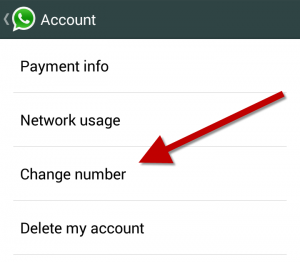
3. Agora, toque em “Mudar o número” (Change number).

Opção para trocar o número do WhatsApp

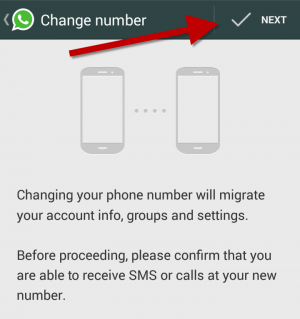
4. No menu seguinte, o WhatsApp informará que, se você continuar, todas as informações, grupos e configurações serão associadas com o novo número de telefone móvel, permanecendo no celular que você está usando. Para continuar, pressione “Avançar” (Next) no canto superior direito.

Janela de confirmação

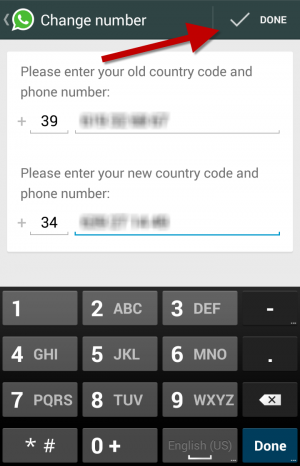
5. Insira o número antigo do seu telefone, depois o novo e pressione “Concluído” (Done).

Tela de cadastro do novo número no WhatsApp

6. Agora o WhatsApp vai verificar automaticamente seu novo número de telefone via SMS. Você não tem que fazer nada. Como o aplicativo sugere: sente-se e relaxe.

Processo de verificação

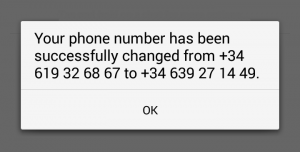
7. Depois de ter alterado o número associado com o aplicativo, o WhatsApp enviará uma notificação numa janela pop-up como esta:

Tela de confirmação da troca de número

Pronto! Este recurso é muito útil se, por exemplo, você for para outros países e quiser associar o aplicativo a um novo número, ou se você acabou de comprar um novo cartão SIM e não quer fazer a portabilidade. Com este procedimento, você não vai perder a sua conta WhatsApp ou as conversas e grupos. De fato, no nosso caso, também foram dados alguns meses extras de uso do WhatsApp de forma gratuita, como você pode ver na imagem:

WhatsApp oferece cortesias para os usuários

Se você tiver outras dúvidas, curiosidades ou problemas com o WhatsApp, leia o nosso guia completo sobre o app de mensagens mais popular:

[Artigo original em italiano]

O que é o Google Play services?

Google Play Services foi criado para reduzir a necessidade de desenvolver o mesmo aplicativo para as dezenas de versões diferentes do Android. Então, o que ele faz exatamente?

Quando as pessoas falam sobre o Android, muitas delas mencionam “fragmentação” na mesma frase. O Android é considerado um sistema operacional fragmentado por causa das diferentes versões disponíveis. Atualmente, existem o Android 2.3 Gingerbread, Android 3.0 Honeycomb, Android 4.0 Ice Cream Sandwich, Android 4.1/4.2/4.3, todos Jelly Bean e o 4.4 KitKat sendo usados.

Logo estilizado do Google Play Services

Falando sobre o Google Play Services, o Google Play diz:

O Google Play Services é usado para atualizar aplicativos do Google e aplicativos do Google Play.

Este componente fornece funcionalidades essenciais, como autenticação para seu serviços do Google, contatos sincronizados, acesso a todas as configurações de privacidade do usuário mais recentes e serviços baseados na localização com qualidade mais alta e menor consumo de recursos.

O Google Play Services também aprimora sua experiência com aplicativos. Acelera pesquisas off-line, fornece mapas mais imersivos e aprimora experiências de jogo.

Os aplicativos podem não funcionar caso você desinstale o Google Play Services.

Essencialmente, o aplicativo vai atualizar seus apps conectados ao Google para melhorar a experiência, independente da versão do Android. O app também pode atualizar as configurações do SO sem requisitar uma atualização completa do sistema.

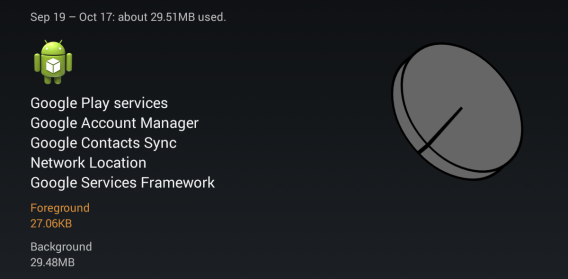
Recursos usados pelo Google Services

Dados usados pelo Google Services

O jeito das operadoras

Diferente do iOS, que é distribuído exclusivamente pela Apple, o Android é um sistema operacional com o código aberto para ser usado e desenvolvido por muitas companhias. A própria Samsung e outras grandes fabricantes do gênero, por exemplo, usam uma versão modificada.

Quando o Google vai atualizar o Android, ele prepara uma nova versão de lançamento. Primeiro é publicado em aparelhos Google, como o Nexus 4 ou Nexus 7. O arquivo também é enviado para empresas de hardware como a Samsung ou Sony, que usam o sistema e aplicam sua interface personalizada, como o TouchWiz ou Xperia UI. Isso demora muito para terminar e é uma das razões para a experiência com os dispositivos sofrerem tanto atraso para ter a última versão do Android.

Outros atrasos são gerados pela operadora, que testa e adiciona seus próprios aplicativos no pacote, antes de distribuí-los pela rede de telefonia. Alguns dispositivos nunca foram atualizados, forçando o público a comprar um novo celular para conseguir todos os recursos desejados.

Mesmos os dispositivos recém lançados podem não estar com a última versão do Android.

O jeito Google Play Services

Com o app do Google Play Services instalado, o Google consegue distribuir pequenas atualizações sem lançar uma nova versão do sistema. Não quer dizer que o único caminho para atualizar o Android é pelo app, mas significa que as correções e os melhoramentos podem ser enviados sem necessidade de aprovação pelas operadoras ou fabricantes.

O Google Play Services roda as tarefas em segundo plano sem requisitar permissões de usuário ou desabilitar os aplicativos que podem impedir o funcionamento do serviço. Os desenvolvedores também podem integrar o Google Play Services dentro dos apps, que é algo visto com mais frequência no Android 4.4 KitKat. O slogan do 4.4 é “fazer uma incrível experiência do Android para todos”.

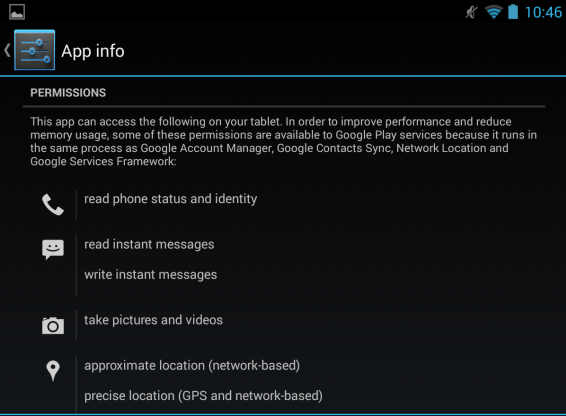
Permissões de acesso do Google Play Services
Lista de permissões do Google Play Services

O Google Now, por exemplo, é um excelente utilitário para os usuários do Android, mesmo que só esteja disponível para o Android 4.1 ou superior. O Google Now poderia estar disponível na Google Play, assim como o Gmail ou Google Maps, que não estão atrelados a uma versão específica do sistema. O Google Now está preso à Busca do Google e acessa informações dos outros serviços no Android. Quem sabe não se transforma em um utilitário realmente bom para todos os usuários.

Esperando mudanças mais rápidas

O Google Play Services será o canal do Google para atualizar os apps e manter sua conectividade com os serviços do Google. Além disso, o app vai conectar várias versões diferentes do Android. Será um ótimo jeito do Google aperfeiçoar o Android sem empurrar grandes atualizações.

A solução só funciona com as partes essenciais do Android – atualizações do que a Samsung ou HTC modificam continuarão seguindo o mesmo procedimento com os fabricantes e operadoras. Como o Google Play Services também está disponível para os desenvolvedores, é possível que exista mais interação entre os aplicativos do próprio Google e os apps criados por outras empresas.

Talvez até se torne um requerimento (estar integrado ao Google Play Services) para compartilhar conteúdo pelos apps do Google. O serviço ainda é relativamente novo, mas já que se tornou obrigatório, o Google está muito focado em combater a estigma de possuir um sistema operacional muito fragmentado.

De quais recursos você sente falta no seu celular Android? Comente no espaço abaixo

[Artigo original em inglês]

Fim do XP: o que acontecerá com meu PC? Respondemos todas as perguntas

O XPocalipse chegou nos computadores e fez surgir dezenas de perguntas e dúvidas. Respondemos as mais frequentes e deixamos o microfone à disposição para que você mande muitas outras questões.

No dia 8 de abril de 2014, a Microsoft retira seu suporte vital ao Windows XP. Na prática, isso significa que já não há atualizações para o XP, nem sequer correções de segurança.

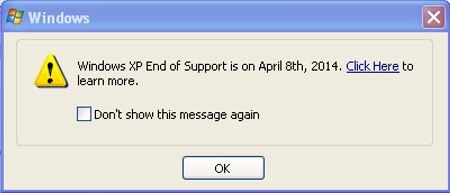
Tela do fim de suporte do Windows XP

Alguns usuários confundiram o aviso sobre o fim do suporte ao Windows XP com vírus…

A solução que a Microsoft propõe é simples: fazer a atualização ao Windows 8.1. Mas será que é tão fácil assim? A quantidade de dúvidas que recebemos indica que a migração, se não é, ao menos parece complicada.

Meu computador deixará de funcionar?

Não, nada disso. Seu PC com Windows XP continuará funcionando como sempre, mas já não receberá atualizações oficiais da Microsoft. Ou seja, seu PC ficará mais vulnerável a vírus, e, com o tempo, seus programas favoritos não terão mais versões compatíveis com o XP.

Por que devo fazer a atualização ao Windows 7 / 8?

Por dois motivos fundamentais: segurança e compatibilidade futura. A primeira é provavelmente a mais importante: mesmo que possível, será difícil continuar usando o XP sem vírus. A segunda tem a ver com seus programas favoritos: pode ser que eles deixem de funcionar no XP. O Chrome, por exemplo, não terá mais suporte para o XP já em 2015.

Como sei que meu Windows é o XP?

Além da aparência, há duas formas muito rápidas de descobrir essa informação. A primeira é ir a Início > Executar, escrever winver e pressionar Enter. A segunda é acessar a página amirunningxp.com, mas já com o primeiro método você saberá quais atualizações (service packs) estão instaladas.

Descobrir a versão do Windows é simples

O que é isso de XP SP1, SP2 e SP3?

Para os programas mais importantes, a Microsoft costuma liberar grandes pacotes de atualizações chamados Service Packs (pacotes de serviço). O SP3 foi o mais recente distribuído para o Windows XP e seu download é muito recomendável para ter o sistema sempre em dia.

Tenho um antivírus. Estou protegido depois de 8 de abril de 2014?

Um antivírus atualizado é uma medida de segurança necessária, mas não é suficiente para proteger um sistema vulnerável. Para manter o XP livre de vírus, recomendamos desinstalar programas desnecessários, usar um firewall e manter seus programas mais importantes em dia, como o Office, o Acrobat e os navegadores.

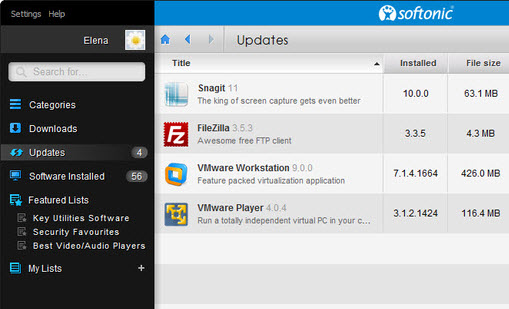
Softonic para Windows atualizar seus programas automaticamente

Softonic para Windows permite atualizar facilmente os programas instalados

Qual é o melhor antivírus para o Windows XP?

A maioria dos antivírus continuará sendo compatível com o Windows XP por um certo tempo. Por exemplo, tanto o avast! como o Avira já anunciaram que darão suporte ao XP por meio de seus produtos. Para escolher o mais conveniente para você, é só conferir o nosso Comparativo de Antivírus 2014.

Meu PC é velho. Posso migrar ao Windows 7 / 8?

Se seu PC tem menos de dez anos, sim. Os requisitos do Windows 7 e do Windows 8 são idênticos: um gigabyte de memória RAM, 16GB de espaço no disco duro e uma placa gráfica compatível com DirectX 9. A maioria dos computadores fabricados a partir de 2004 deveria ser capaz de receber a atualização para uma dessas duas versões.

Uso o Windows XP em um Mac. Preciso atualizá-lo?

Se você é dos que usam o XP em um Mac por meio do Boot Camp, a resposta é a mesma que demos acima: a atualização é bastante recomendável. Um Mac não deixa de ser um computador Intel com uma configuração de hardware fechada, e é tão vulnerável quanto um PC quando executa o Windows de forma nativa.

Corro perigo se executo o Windows XP em uma máquina virtual?

Muito pouco. Executar o XP em uma máquina virtual como a Virtualbox ou a VMWare Player é a forma mais segura de usar programas antigos sem correr riscos de segurança. É como se o sistema estivesse dentro de uma caixa fechada da qual nada de perigoso pode sair.

Virtualização Windows XP

Windows XP em execução na máquina virtual VMWare

pouquíssimos malwares capazes de romper semelhante barreira, mas é possível que esse fato mude após 8 de abril. Então, aí vão duas recomendações: usar um antivírus também na máquina virtual e isolar este software da rede para que os vírus não encontrem nenhum canal de saída.

Qual sistema é melhor para o meu PC: Windows 7 ou Windows 8?

Em termos de compatibilidade, requisitos e rendimento, o Windows 7 e o 8 são praticamente iguais. Se você gosta de estar por dentro das inovações tecnológicas e gosta da interface Modern UI, adote agora o Windows 8. Já se prefere o estilo antigo, o Windows 7 é a melhor opção.

Se faço a atualização, continuo tendo acesso ao Paint, Paciência e Campo Minado?

Os acessórios Paint e Calculadora continuam presentes no Windows 7 e 8, mas, com os jogos, a situação é diferente. O Windows 8 não tem mais o Campo Minado nem o jogo Paciência, que sim, estão presentes no Windows 7. O Pinball, por sua vez, não aparece em nenhum dos dois.

Paciência Windows 8

Reprodução de tela do Solitaire para Windows 8 rodando no novo sistema

Por sorte, é possível continuar sabotando sua produtividade com alternativas grátis aos jogos oficiais. Baixe, por exemplo, o Pinball Star, Solitaire para Windows 8 e Microsoft Minesweeeper para Windows 8 (e muitos outros títulos que estão na loja do Windows).

Como sei se meu hardware é compatível com o Windows 7 / 8?

A forma mais simples de comprovar o que é ou não compatível com o Windows 8 é usando o Assistente para atualização ao Windows 8, uma ferramenta grátis da Microsoft que verifica se seu hardware e seus programas resistirão à atualização. Windows Upgrade assistant

Como usar o scanner e a impressora se não tenho os drivers?

Se seu dispositivo não tem os drivers oficiais para Windows 7 / 8, existem duas opções: procurar drivers alternativos e forçar a instalação ou executar o Windows XP dentro de uma máquina virtual, instalar a impressora ali mesmo e compartilhá-la em rede (também dá para imprimir diretamente da máquina virtual).

Como usar programas específicos para XP no Windows 7 / 8?

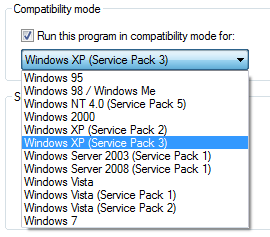
Se você usa softwares que só funcionam no Windows XP ou em versões anteriores do Windows, pode experimentar os modos de compatibilidade do Windows 7 e 8, ou mesmo executá-los com ajuda do DOSBox ou de uma máquina virtual como a VirtualBox.

Modo de compatibilidade do Windows

Como transfiro todos os meus arquivos e documentos a um novo PC?

A forma mais fácil de fazer isso é transferir seus arquivos do Windows XP para o Windows 7 / 8 com a ferramenta grátis PCmover Express, distribuída pela Microsoft para facilitar a migração. Outra excelente alternativa é o Windows 7 Easy Transfer, também da Microsoft.

Transfira seus arquivos com o Windows Easy Transfer

Quanto custa a atualização para o Windows 8?

No momento, uma licença do Windows 8.1 custa cerca de 120 dólares nos Estados Unidos (272 reais em média), um preço que sobe para 200 dólares no caso da versão Pro (aproximadamente 452 reais). Mas esse valor não inclui os custos indiretos de hardware e software novos. Ao menos que essa situação mude, é bom saber que a atualização não será grátis.

Por que a Microsoft retirou o suporte ao Windows XP?

Todos os produtos da Microsoft têm um ciclo de vida de duração determinada para evitar que os recursos de desenvolvimento da companhia fiquem congelados em produtos pouco usados. No caso do XP, seu tempo de vida foi prolongado devido à sua popularidade, mas, agora, de acordo com a empresa, chegou o momento de virar a página.

Tem mais perguntas sobre o fim do Windows XP?

[artigo original em espanhol]

5 motivos para usar o Windows no iPad, iPhone e Android

Conectar o PC no iPad ou em tablets com Android está mais fácil que nunca. A Microsoft lançou o Remote Desktop, um programa para controlar qualquer aparelho que esteja rodando o Windows como sistema operacional.

Parece mágica, mas não é. A tecnologia por trás do Microsoft Remote Desktop é uma velha conhecida, mas a grande novidade consiste na possibilidade de se conectar remotamente ao Windows em sistemas operacionais que não sejam da Microsoft, como o Android e o iOS.

Tela inicial do Windows 8

Diferente do TeamViewer ou LogMeIn, o Remote Desktop oferece uma experiência quase nativa, com suporte para gestos e áudio e vídeo de alta qualidade. Nas sábias palavras de um usuário: “é como converter o Android em um Surface”.

5 motivos para usar o Windows em celulares ou tablets

Para que serve usar o Windows no Android ou iOS? Uma coisa é certa, serve mais do que comprar um Surface com Windows RT. Estes são os cinco usos habituais que identificamos para o tipo de operação.

Usar programas do Windows no tablet ou celular

Imagine que você esteja deitado ou apenas encostado no sofá e precisa editar um documento com o Office, retocar uma imagem com o Photoshop ou consultar um projeto no AutoCAD. Se você não tem a mínima intenção de sair do lugar, um programa de controle remoto é apenas o que você precisa para abrir os aplicativos do Windows no tablet. E isso inclui os aplicativos nativos do Windows 8.

Ajudar um amigo ou parente à distância

Um dos usos mais clássicos do controle remoto é o suporte técnico à distância. Poder ajudar um parente, amigo ou um colega de trabalho fora do escritório permite resolver problemas que seriam difíceis de resolver pelo telefone.  Inclusive ver o que acontece na outra tela do outro. Pode ser muito útil.

Abrir um programa antes de chegar no PC

Imagine que você está no metrô e quer abrir o uTorrent antes de chegar em casa. Você só precisa se conectar com um programa de controle remoto e preparar o sistema para o momento que estiver diante do monitor. Outra opção igualmente válida: encerrar aplicativos ou desligar o computador.

Acessar documentos que não estão no Google Drive ou Dropbox

Ver fotos e vídeos armazenados no computador ou baixar documentos que estão no escritório são dois exemplos de acesso remoto focado na transferência de dados. Embora seja mais fácil usar os serviços online, como o próprio Google Drive ou Dropbox, para acessar todos os seus arquivos em um PC é melhor usar um app de controle remoto.

Abrir jogos e aplicativos em Flash (iOS)

Um dos usos mais populares para iPad e iPhone é abrir jogos em Flash (também pode servir para jogos e programas em Java). A relutância da Apple em embutir o Flash no sistema operacional obriga os usuários do iPad e iPhone a recorrerem ao acesso remoto de máquinas Windows.

Conecte agora seu iPad, iPhone ou Android

Quer provar agora a experiência de conectar ao seu computador com um celular ou tablet? Os melhores programas para isso são os seguintes:

Por qual motivo você usaria o controle remoto no Windows?

[Artigo original em espanhol]

Como economizar dinheiro na web com os aplicativos certos

Economizar dinheiro na internet é um sonho ou realidade? Após vários anos de e-commerce e pesquisando viagens na web, podemos te dizer, sem rodeios: a resposta é SIM! Você pode guardar alguns bons trocados usando os aplicativos certos.

Amazon: líder indiscutível

Assim como muitos usuários de internet, eu comecei na Amazon. Presente desde os primórdios da popularização da internet, o site criado por Jeff Bezos impressiona tanto pela variedade de produtos e preços (já que você pode optar por comprá-los novos ou também usados) quanto pelo respeito aos prazos de entrega.

Logotipo do Amazon

Líder indiscutível de vendas online no mundo – em artigos de qualquer espécie – este site já me fez economizar preciosas quantias em quase tudo o que eu pesquisei: livros, CDs, DVDs, games, etc. Depois de uma experiência de compra na página, fica difícil por os pés em uma loja física novamente. Além disso, o aplicativo móvel da loja está disponível em diversas plataformas: iOS (iPhone/iPad), Android e Windows Phone.

Viaje pelo mundo sem pagar tanto

E temos aqui as passagens de avião. Sim, eu sei que muitas pessoas ainda frequentam agências de turismo, mas, sinceramente, eu não sei quando foi a última vez que pisei em uma. Por quê? Porque passei a utilizar os comparadores de preços de voos. E o Skyscanner conquistou meu coração.

Logo SkyScanner SkyScanner [Web | iPhone | Android | Windows Phone | BlackBerry | Windows 8] é um comparador que agrega companhias aéreas de todo o mundo. E depois de você ter encontrado aquele preço matador, o app/página redireciona diretamente para o site da empresa, onde você poderá fazer a compra.

Em suma: ele é simples e muito eficaz na hora de encontrar o voo mais barato. Mas, teimoso, eu estava convencido que poderia encontrar um Skyscanner na versão terrestre. Entretanto, o que encontrei foi um conceito diferente, mas que pode ser muito útil para quem quer viajar pela Europa, em curtas e médias distâncias, sem gastar muito: bem-vindo ao mundo do carpooling. Este conceito consiste, basicamente, em encontrar uma pessoa que vai para o mesmo destino que você e ambos dividirem as despesas da viagem no carro de um ou de outro.

Dois aplicativos bacanas para essa prática são o BlaBlaCar [Web | iPhone | Android] e o RoadSharing. E o melhor de tudo: eles funcionam! Em todas as viagens que eu fiz usando o carpooling, tive problemas com apenas uma pessoa, que queria cobrar mais do que o combinado. No mais, tudo funcionou perfeitamente e a viagem foi mais barata do que se eu tivesse ido de avião.

Eu vou dormir com você

Tela de busca do Air BNB

Ok, não se assuste com a frase acima, é apenas uma brincadeira. Ok, mais ou menos. Isso porque a pratica de se hospedar na casa de um morador de uma determinada cidade a ser visitada vem se disseminando cada vez mais. E o melhor de tudo: dá supercerto! Dois aplicativos que provam isso são o Couchsurfing [Web | iPhone | Android] e o Airbnb [Web | iPhone | Android], que funcionam muitíssimo bem, inclusive no Brasil. Tanto é que o ramo hoteleiro já vê o crescimento deste mercado com certa preocupação (a palavra certa é ira, mas deixa pra lá). De qualquer forma, essa hospedagem mais informal permite que todos ganhem e você economize uma bela grana.

A cultura mais acessível

Spotify Netflix

A economia também pode ser feita no acesso à cultura e sem, necessariamente, cair no download ilegal de conteúdo. O YouTube é o exemplo mais famoso, mas existem outros mais refinados. E para quem gosta de música, um deles é o Spotify [iPhone | Android | web]. Fundado por um dos gurus do Napster, o programa permite que você tenha acesso a um vasto catálogo de músicas por apenas 10 euros por mês.

No Brasil, a empresa já começou a fazer os testes de viabilidade, usando um pequeno grupo de internautas locais. O aplicativo da ferramenta já está no Google Play e na App Store – ainda que não esteja funcionando – e é muito provável que o serviço esteja disponível no país até o meio do ano.

E o melhor: o Spotify pode ser usado em PCs, smartphones e tablets, em sistemas operacionais diversos, como Mac, Windows Phone, Linux, BlackBerry, iOS, Android e até o Symbian.

Outra menção honrosa é o Netflix [Web | iPhone | Android | Windows 8]. Disponível em mais de 50 países, incluindo o Brasil, o serviço oferece um amplo catálogo de filmes, séries e desenhos via streaming, a um preço mensal fixo – e bastante acessível. O poderio do Netflix vem crescendo a um nível tão elevado que o serviço já se dá ao luxo de produzir suas próprias séries, ultrapassou a HBO no número de assinantes e ainda mudou a forma de distribuição de seu conteúdo. Bem-vindos à TV do século 21.

Compras coletivas: Groupon e Peixe Urbano ainda têm seu valor

É também na internet que encontramos os melhores descontos em produtos mais tradicionais ou serviços, como restaurantes, presentes, tratamentos estéticos, etc. O Groupon [web | Android | iPhone] e Peixe Urbano [web | Android | iPhone] são os melhores exemplos. Ainda que a febre das compras coletivas tenha diminuído sensivelmente, é possível, por exemplo, comer em ótimos restaurantes a preços interessantes, muitas vezes com descontos de 50 ou 60%. Seu estômago agradece.

Internet: a melhor amiga da sua carteira

Viagens, cultura, comida, compras… se ganhar dinheiro na internet ainda é privilégio de poucos, é possível economizar bastante seguindo as dicas acima. Além disso, sua conexão banda larga finalmente vai fazer jus ao preço que você paga. Bom proveito!

Qual a sua dica para economizar dinheiro na internet?

[Artigo original em francês]