Descubra quais empresas monitoram sua navegação (e diga a elas que parem!)

Imagine a seguinte situação: você entra em uma loja online e procura um tênis. Depois de dez minutos, abre outro site e vê o mesmíssimo par num anúncio. Mágica? Não: graças aos cookies, as empresas de publicidade sabem o que você visualizou e voltam a mostrar o item pesquisado onde menos se espera.

anuncio site

Exemplo: você visita uma agência de viagens e a viagem aparece numa publicidade (fonte)

Sim, às vezes dá medo. É algo que, até agora, demos nosso consentimento sem saber. Alguns de nós ignoram este tipo de publicidade até que uma delas consegue acertar. Então, entra o pânico: como sabem o que nos interessa?

Apesar deste tipo de publicidade não ser um perigo direto, seu jeito de se propagar pode preocupar algumas pessoas. É importante saber como funciona e como desativar isso definitivamente, se você assim deseja.

Como funciona a publicidade inteligente (a que dá medo)

Quando você vê um anúncio que parece adivinhar suas pesquisas e interesses, se está diante do que os especialistas em marketing chamam de “publicidade baseada no comportamento”. Dá para reconhecer por meio de um triângulo que as agências de publicidade incluem nos anúncios.

triângulo publicidade online

Esse triângulo avisa que a publicidade partiu desses seus “interesses”

Para saber o que interessa, essas publicidades recorrem aos cookies, que são pequenos arquivos de texto que constroem um histórico das suas visitas e colocam estas informações à disposição das agências de publicidade, que as usam para criar a tal da publicidade direcionada.

cookies

Os cookies são pequenos arquivos de texto que armazenam dados públicos sobre você

Muitos encaram esses cookies como uma ameaça à privacidade. Apesar de não conter dados que possam ser considerados sigilosos, esse tipo de arquivo poderia ser aproveitado para fins maliciosos ou usados contra você pelos governos.

Existe um site para resolver a situação

A European Interactive Digital Advertising Alliance, uma associação que agrupa a maioria das agências de publicidade interativas, lançou o site YourOnlineChoices, para informar sobre este tipo de publicidade e  escolher quais empresas permitir ou bloquear.
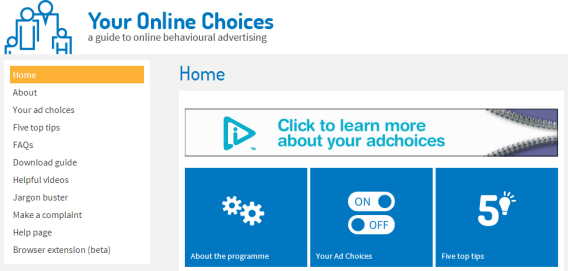
Your Online Choices

No painel de preferências do YourOnlineChoices, estão mais de oitenta empresas que administram campanhas de publicidade baseadas em interesses. São várias e, provavelmente, todas estão ativa no seu PC.
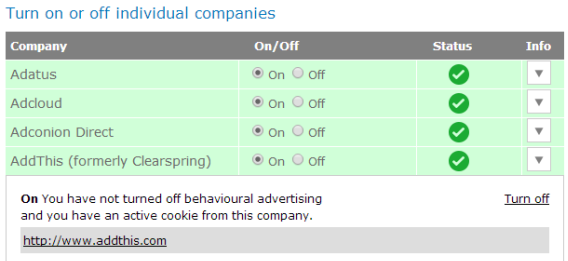
Seetings Your Choice Online

É possível ver mais informações de cada empresa e bloquear seu monitoramento ou não. Claro, eles deveriam respeitar sua escolha sempre e não eliminar seus cookies depois de alterar as opções.
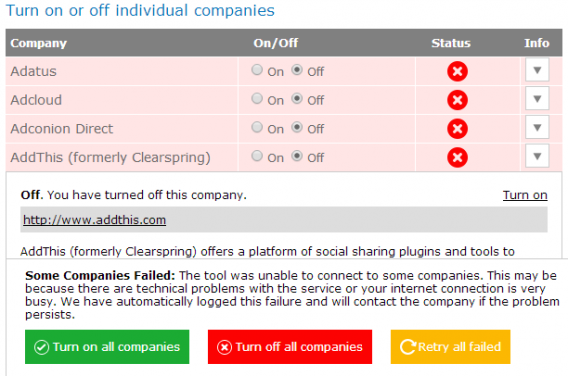
banir empresas Your Choice Online

Existem botões para ativar ou desativar todos os cookies (tracking cookies)

Outras formas de evitar o monitoramento publicitário

YourOnlineChoices é uma forma oficial de dizer para as empresas de publicidade que não persigam você na internet. Mas este não é a única maneira de proteger a privacidade ao navegar. É possível:

  • Ativar a opção DoNotTrack no navegador, que impede que o seguimento dos cookies;
  • Usar um buscador que protege a privacidade, como DuckDuckGo ou YaCy;
  • Navegar incógnito quando não interessa gravar os cookies no PC;
  • Eliminar os cookies com CCleaner e similares regularmente.

Combinar estas manobras dificulta as coisas para qualquer agência de publicidade. Inclusive, você pode optar por eliminar totalmente a publicidade. Mas antes de agir, convém pensar bem no que você quer.

Publicidade inteligente ou publicidade clássica? Você escolhe

As agências, obviamente, não querem que você desative seus cookies. Segundo eles, para usar Internet sem publicidade você deveria desembolsar o equivalente a 180 reais por mês. Uma publicidade eficiente movimenta a economia e permite que seus sites favoritos se mantenham.

Configurações anti rastreamento

A opção Do Not Track de Firefox impede a ação dos cookies publicitários

Em nossa opinião, alguns destes anúncios personalizados são úteis, mas também acreditamos que nada substitui uma campanha de publicidade inteligente e bem bolada. Por que você não experimenta desativar a publicidade personalizada por um tempo e compara?

Se você tivesse que escolher entre anúncios personalizados e genéricos, qual você escolheria?

[artigo original em espanhol]

Windows 8.1 Update 1: atualização da Microsoft está pronta

Prometida pela Microsoft para a primavera norte-americana (que começou em março), a atualização Windows 8.1 Update 1 vai pouco a pouco mostrando sua cara. Há quem afirme já ter em mãos a versão RTM da novidade (“Release to Manufacturing”, em inglês, ou a versão de lançamento para fabricação). Isso significa que marcas de PCs e tablets estão em processo de implementação do novo sistema em seus produtos.

Até mesmo equipes da própria Microsoft chegaram a publicar acidentalmente na internet uma suposta versão final do Windows 8.1 Update 1. Um forte sinal de que tudo está pronto e a estreia do Windows Feature Pack ou Spring Update (ainda não se sabe o nome definitivo), bem próxima.

Parece também que a data oficial de lançamento do Windows 8.1 Update 1 também vazou. Em todo caso, os usuários do Windows 8 poderão fazer o download no dia 8 de abril, quando ocorre a tradicional liberação de atualizações pela empresa, conhecida como Patch Tuesday, data em que o veterano Windows XP também dará adeus definitivamente.

Se você já leu nosso artigo com um panorama sobre o Windows 8.1 Update 1, que promete simplificar o sistema operacional, agora é possível conhecer os detalhes da atualização Update 1.

Tela de início tradicional em PCs sem telas touch

O tão falado rumor sobre o Windows 8.1 sendo iniciado com uma tela de abertura tradicional, quando se usa um PC que não tem monitor tátil, parece ser realidade. Paul Thurott, um dos blogueiros mais famosos do universo Windows, afirma que isso já é um fato depois de ver as últimas versões em desenvolvimento do Windows 8.1 Update 1.

A tela de início com ícones dinâmicos (tiles) passará a um segundo plano nos computadores sem tela tátil

A tela de início com ícones dinâmicos (tiles) ficará em segundo plano em computadores sem tela tátil

Dois novos menus contextuais nos aplicativos Modern

O Windows 8.1 Update 1 também traz novidades no que se refere aos aplicativos da interface Modern. A fim de responder ao descontentamento dos usuários de teclado e mouse, o time de desenvolvedores incluiu dois novos menus contextuais nos aplicativos Metro.

O primeiro, na parte superior e já presente nas primeiras versões do sistema, permite fechar o aplicativo usado, minimizá-lo ou dividir a tela em duas ou mais partes. No canto superior direito, exibe o tradicional “X” para fechar programas no Windows.

Novo menu de aplicativos Metro

É possível fechar os apps “modernos” a partir do menu superior

A segunda grande mudança está ligada à barra de tarefas do Windows. Na última versão RTM do Windows 8.1 Update 1, ela estaria na parte inferior da tela dos aplicativos Modern UI. Para que apareça, basta passar o cursor do mouse sobre o menu.

Barra de tarefas e aplicativos da interface Modern UI, do Windows

A barra de tarefas será visível na interface de aplicativos Metro

Será possível adicionar aplicativos Metro à barra de tarefas

Segundo Joe Belfiore, vice-presidente da área Windows Phone, os desenvolvedores da Microsoft estão melhorando a interface do sistema tanto para usuários de telas táteis como para os que recorrem à boa e velha dupla teclado e mouse.

Poder colocar os aplicativos Metro na barra de tarefas responde a inúmeras críticas de muitos usuários. Será mais fácil passar do desktop à lista de aplicativos.

Adicionar aplicativos Metro/Modern à barra de tarefas

Vai ser possível fixar aplicativos na barra de tarefas

Este ajuste poderá ser ativado ou desativado para que os aplicativos sejam ou não mostrados na barra de tarefas.

Exibir aplicativos "modernos" na barra de tarefas pode ser ativado ou desativado

Existe a opção de exibir ou ocultar os aplicativos da barra de tarefas

Uma nova barra de opções na tela de início

Como pudemos observar em versões anteriores, o Update 1 incluiria um novo menu na tela de início.

E ele oferece três opções: acesso rápido às configurações da conta de usuário, atalho para a pesquisa avançada do Windows 8.1 e a opção de hibernar, suspender ou pausar o PC

Novo menu Desligar no canto superior direito do Windows

Novo menu facilita ações como desligar ou reiniciar o PC

Consultar o espaço em disco a partir das Configurações

Outra pequena mudança será a possibilidade de consultar a quantidade de espaço livre em disco a partir das Configurações da interface Modern UI.

Espaço disponível no disco na tela de Configurações

Espaço disponível em disco, nova opção em Configurações (fonte: WinSuperSite.com)

Um sistema operacional para qualquer dispositivo

Na conferência da Microsoft realizada durante o Mobile World Congress 2014, o site AnandTech revelou uma imagem que mostrava os requisitos técnicos do novo sistema. Com 1 GB de RAM e 16 GB de espaço em disco, já seria possível rodar o Windows 8.1 Update 1. Ao lado dos novos rumores sobre a queda de preços das licenças do Windows, podemos imaginar valores mais acessíveis também para os tablets equipados com o Windows 8.1 Update 1 (menos de 250 dólares para modelos mais modestos).

Resta uma pergunta… o nome definitivo da atualização

Windows Feature Pack? Windows 8.1 Spring Update? Windows 8.2? Windows 8.1.1? Windows 8.1 Spring Release? O nome da atualização atualmente conhecida como Windows 8.1 Update 1 ainda pode mudar antes do lançamento oficial.
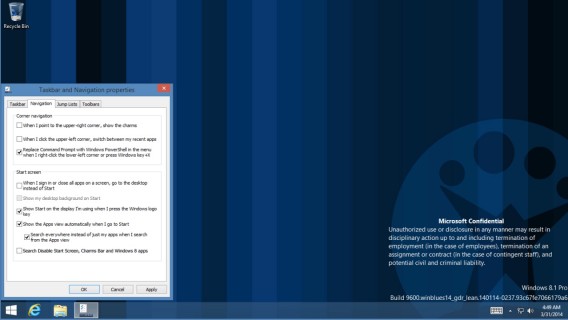
Com exceção das alterações de última hora, esta atualização não promete muitas novidades: o material vazado até agora não causa inquietações no pessoal de Redmond. E até parece que esses “vazamentos” foram pensados de antemão.

Mas ainda não é possível dizer nada sobre o Windows 9, um segredo bem guardado e sobre o qual ninguém se pronunciou a respeito.

E você, pretende instalar a atualização quando estiver disponível?

[Artigo original em francês]

Leia também…

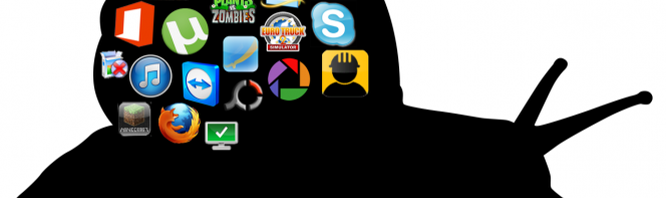
Muitos programas instalados tornam o PC lento?

Uma das coisas mais comuns de escutar sobre o Windows é que muitos programas tornam o computador lento. É realmente verdade? Nós montamos um computador e analisamos seu desempenho depois de instalarmos 70 programas. Os resultados são surpreendentes, veja!

Como é o nosso computador de teste

Primeiro, a configuração do computador. O nosso PC, um Dell Precision 490, que roda o Windows 8.1, tem 16 gigabytes de RAM e dois núcleos de 2 GHz.

Além dos programas instalados com o Windows 8.1, nós vamos instalar o Macrium Reflect para restaurar o computador depois da maratona de softwares. Além disso, vamos usar o Soluto para medir o tempo de inicialização do computador. O uso da memória e do processador vamos medir com o Perfmon, a própria ferramenta do Windows. Primeiro, vamos calcular os valores com o PC recém saído da fábrica.

Sistema novo é muito rápido

Agora vamos medir o tempo que o Windows demora para inicializar e copiar uma pasta. Além disso, vamos investigar o trabalho do carga da memória e CPU, para verificar o consumo de recursos de processos em segundo plano.

Tempo para inicializar

Após 44 segundos, a área de trabalho é visível e o computador irá responder os comandos. Após 57 segundos, a máquina de teste é totalmente inicializada e o processo de inicialização é concluído.

Copiar pastas

Para copiar a pasta de teste de 474 megabytes com 214 arquivos da unidade flash USB para o desktop são necessários 35 segundos.

O consumo de memória e carga de CPU

Dos 16 gigabytes de memória RAM há, em média, pouco mais de 14,5 GB sobrando. Os processadores trabalham brevemente com um máximo de 22% da uso. O consumo médio da CPU é de 0,14%.

Agora, o computador está cheio

Vamos simular o nosso computador de teste como um típico PC familiar. O computador deve ter, além dos clássicos programas de segurança, softwares multimídias, jogos e utilitários para desempenhar funções específicas, como transferir arquivos.

O software é instalado usando as configurações do fabricante e sem barras de ferramentas. Para todos os navegadores, vamos instalar dez complementos adicionais. A área de trabalho do Windows é configurada com uma imagem diferente do fundo padrão.

Iniciamos todos os programas, pelo menos uma vez, e logamos no Skype, Dropbox e Softonic para Windows (você pode conferir a lista completa de software instalados no final do artigo). Após a maratona de instalações, nosso desktop ficou assim:

Qual é a velocidade do sistema com 70 programas instalados

Após várias horas de instalação, várias reinicializações e alguns acidentes, o computador está funcionando. Então, nós vamos executar nossos testes mais uma vez.

Tempo para inicializar

Após 2 minutos e 49 segundos, podemos ver a área de trabalho e interagir com o computador. Antes de colocarmos tantos programas, eram apenas 44 segundos.

A inicialização completa do Windows só aconteceu depois de 3 minutos e 26 segundos contra 57 segundos do sistema vazio.

Copiar pastas

A pasta de teste foi copiada para o Windows em 37 segundos, apenas 2 segundos mais lento do computador antes da instalação massiva de softwares.

O consumo de memória e uso da CPU

O consumo de memória não teve diferença significativa entre um sistema com 70 programas e o PC limpo: em vez de 14,5 gigabytes de memória RAM, o Windows ficou com 14 gigabytes de memória RAM disponível, só um pouco menor.

A utilização do processador é, no entanto, ficou bem mais alta, com uma média de 17%. Sem os programas instalados, a média era de 0,14%. O valor do pico é 72%.

E o resultado final é…

Muitos programas instalados tornam o PC lento? Sim, mas com exceções. Com muitos programas, o PC cumpre suas tarefas, como a cópia de dados em quase o mesmo tempo. Além disso, a nova gestão RAM no Windows 8 pode ter um impacto positivo ao gerenciar tantos softwares.

O problema mesmo é o uso da CPU: é significativamente maior após a instalação de muitos programas. É evidente que os programas instalados afetam o processo de boot. Comparando com um PC sem nada é preciso mais que três vezes para o sistema estar totalmente disponível.

Lista completa de programas usados no teste:

Navegadores e softwares de Internet: Firefox, Google Chrome, Opera, Free YouTube Download, Free YouTube to MP3 Converter, okay freedom vpn, bittorent, eMule, SteamHamachi

Ferramentas do sistema: Format FactoryCCleaner, Free Windows Tuner, Samsung KiesDriver Turbo-3, Recuva, TuneUp Utilities 2014, Softonic para Windows, Microsoft.NET Framework 3.5, TeamViewer, Windows Live Essentials 2011 (inclui vários programas), Pokki

Softwares multimídia: Adobe Flash Player 11, VLC Media Player, iTunes, 4Free Video Converter, Virtual DJ, Audacity, Java, Silverlight, Adobe AIR, Shockwave, Windows Movie Maker, Nero Burning ROM, 7 Zip, Foxit Reader, Freemind, Spotify, Netflix

Softwares de escritório: Microsoft Office 2013, Adobe Reader, Foxit Reader, Freemind, PDF Creator, Sweet Home 3D, Gstar CAD, IKEA Home Planer, Google Translator, CD BurnerXP, EverNote, Dropbox, Google Drive

Processamento de imagens: Picasa, Adobe Photoshop, Photoscape

Messenger e correio​: Windows Live Mail, Skype, Twitter

Jogos: Minecraft, Minecraft SkinEdit, Surgeon Simulator 2013, Euro Truck Simulator 2, Bau-Simulator 2014, Slender, Visual Boy Advance, Plants vs. Zombies, Governor of Poker, Cut the Rope, Farmville 2, Starcraft II

OutrosBlueStacks App Player, Google Earth, Mobogenie

Mais informações sobre o desempenho do PC

[artigo original em alemão]

Acompanhe o Softonic nas redes sociais: curta a fanpage do Softonic no Facebook e siga @softonic_br no Twitter.

Turbine seu Gmail com estas oito modificações

O Gmail é um ótimo serviço de e-mail, mas para aproveitá-lo ao máximo você pode complementar com recursos e truques adicionais. Vejamos oito das melhores modificações.

Dez anos se passaram desde o lançamento do serviço de e-mail do Google, quando foi lançado em beta e estava disponível somente por convite. Nesta década, o Gmail mudou muito: aumentou o espaço disponível para 15 GB, incluiu abas, Hangouts e acrescentou muitos recursos.

Apesar de 10 anos não serem pouca coisa e as alterações introduzidas serem muitas, gostaríamos de ver incluídos diversos recursos, para isso podemos modificar o serviço para deixá-lo com nossa cara.

A grande vantagem de usar o Gmail é a possibilidade de mudá-lo com uma infinidade de funções diferentes, assinados ou não pelo Google. E se você utiliza o serviço diariamente pode querer adaptá-lo às suas necessidades.

Fixar no navegador e adicionar o ícone de mensagens não lidas

Se você usa o e-mail com frequência ou se recebe mensagens importantes, ter o Gmail sempre sob controle é uma obrigação. Navegadores como o Chrome, Firefox e Opera permitem fixar a página para tê-la sempre aberta sem ocupar tanto espaço, apenas clicando no botão direito do mouse e selecionando a opção Fixar guia ou Fixar aba (Pin tab).

A opção Fixar aba (ou Fixar guia) permite manter a janela do Gmail aberta no navegador ocupando pouco espaço

O problema é que assim você não sabe quantos e-mails tem na sua caixa de entrada, e além disso não sabe quando chega uma nova mensagem (apenas no Firefox há um aviso de cor na aba).

A solução é a função Ícone de mensagem não lida do Gmail Labs, que mostra rapidamente quantos e-mails não lidos estão na sua caixa de entrada. Para instalar vá até a seção Labs do Gmail (ícone de engrenagem > Configurações > Labs), escolha o recurso na lista e salve.

Gmail com aba fixa e o complemento Ícone de mensagem não lida ocupa pouco espaço na tela e mostra o número de mensagens não lidas

Veja se o e-mail foi lido

A impaciência é uma das síndromes mais comuns entre os usuários assíduos ​​da Internet. Assim como acontece nos serviços de mensagens instantâneas, onde queremos saber imediatamente quando nossa mensagem foi lida, no Gmail também ficamos ansiosos para saber se o destinatário abriu ou não o e-mail.

Se você usa o Chrome, pode instalar o serviço MailTrack para isso, instalando um recurso semelhante ao dos tiques do WhatsApp no Gmail: um sinal de que o email foi recebido, dois se foi lido.

O MailTrack inclui o recurso de confirmação de leitura no Gmail

A alternativa para quem usa o Firefox, Internet Explorer ou Opera (e também para aqueles que usam o Chrome) é o serviço Bananatag, que oferece uma análise detalhada do que aconteceu com o seu e-mail, se ele foi aberto, foi para a lixeira, qual link foi acessado e muitas outras informações.

O Bananatag oferece muito mais estatísticas sobre o destinatário das mensagens

Cancele o envio da mensagem

Alguma vez você já clicou em Enviar por engano? Talvez porque escolheu a opção Responder a Todos em uma conversa, escreveu um e-mail com informações comprometedoras para uma única pessoa e, quando mandou a mensagem, percebeu que tinha enviado o e-mail a um grupo do trabalho.

Botão de cancelamento de envio aparece no topo da tela

Entre no Gmail Labs para encontrar outra função útil que dá alguns segundos de tempo para evitar este tipo de situação. Para usá-la, vá para a tela do Gmail Labs (ícone de engrenagem > Configurações > Labs), ative a opção Cancelar envio e depois clique no botão Salvar alterações, na parte inferior da página.

Use o Gmail offline

Viaja muito ou não tem uma conexão permanente à internet? Consultar a caixa de entrada ou escrever e-mails pode se tornar um problema real, porque o serviço do Google não permite fazer isso se você não estiver conectado à rede.

Com o Google Chrome, você pode contornar o problema facilmente com o complemento Gmail Off-line. Uma vez instalado, você vai precisar autorizá-lo a salvar os dados no seu computador, então você pode usar o serviço de correio, mesmo quando estiver offline.

Gmail Off-line permite ler e escrever mensagens mesmo sem conexão

O plugin irá se conectar automaticamente cada vez que o computador estiver ligado à internet, atualizando sua caixa de entrada.

Unroll.me

Em quantos boletins de notícias e serviços você está inscrito? Eu não me lembro, o que eu sei é que todos os dias recebo dezenas de e-mails, incluindo Facebook, Twitter, Flipboard e companhia, e, provavelmente, você também tem o mesmo problema, especialmente se usa apenas o serviço de e-mail do Google.

Para não ser dominado por uma avalanche de e-mails diários pouco interessantes, e por isso talvez até perder as mensagens importantes, o Unroll.me ajuda a gerenciar seu e-mail, sugerindo um único e-mail diário com todas as assinaturas que você escolher.

O Unroll.me permite descadastrar mensagens automáticas e receber apenas um resumo

Basta dar acesso à sua caixa de correio, escolher quais e-mails você quer receber e fim de papo. Além disso, ele permite que você cancele a inscrição de listas diretamente do aplicativo web ou através do envio de uma mensagem para o Unroll.me.

Temas personalizados

Se você usa o Gmail, porque não embelezá-lo e torná-lo mais atraente? Na seção Temas do Gmail (ícone de engrenagem > Temas), você pode escolher entre vários visuais predefinidos ou criar o seu próprio com sua foto ou imagem que quiser.

O recurso de temas dá um toque personalizado ao Gmail

Mande mensagens por padrão com o Gmail

Irritado com o fato de que, cada vez que você clica em um link para um endereço de e-mail, você é direcionado para o Outlook ou a página de pesquisa no Windows? Se você tiver o Chrome, pode instalar o plugin Send from Gmail, que faz com que cada vez que você clicar em um endereço de e-mail, abrirá a tela de nova mensagem do Gmail na web. Ele também adiciona um botão no navegador para compartilhar rapidamente links via e-mail.

O recurso Send from Gmail transforma o Gmail no programa padrão para enviar mensagens

Adicione quantos acessórios você quiser

Ao usar o Gmail com frequência, sair da página para fazer uma pesquisa de Wikipedia, uma conta matemática ou ir para a agenda pode ser um aborrecimento. A partir da aba Labs nas configurações do Gmail, basta ativar o recurso Adicionar qualquer gadget pelo URL.

Gadgets acrescentam ainda mais recursos ao Gmail

Na aba Gadgets do Gmail você encontrará uma barra de texto para adicionar mais complementos. Como encontrá-los? Neste post no blog do Gmail, por exemplo, você encontra dez que pode adicionar através de um simples endereço. Tirando o gerador de fatos sobre Chuck Norris, há muitos úteis, como o Remember the Milk, Google Calendar ou Wikipedia.

Um e-mail personalizado é o verdadeiro truque

Como você viu, modificar sua conta do Gmail é muito fácil com estes e muitos outros complementos. Depois de tentar todos eles, por exemplo, eu mantive a aba do Gmail fixa, mas sem o ícone de mensagens não lidas, porque uso o Firefox, que me alerta toda vez que recebo um e-mail.

Também deixei as mensagens de confirmação de leitura do Mailtrack no Chrome do computador de casa, o recurso para Cancelar o envio e o serviço Unroll.me.

O importante para ter uma caixa de correio eficiente é tentar extensões diferentes, experimentar as ferramentas do Labs e temas até encontrar a configuração ideal para você. Como em um carro de Fórmula 1, você deve ajustar, definir e modificar os componentes até encontrar as configurações certas. Só assim terá uma caixa de correio que caia como uma luva para você.

Não foi suficiente e está pensando em abandonar o Gmail? Saiba como criar uma cópia de segurança dos seus e-mails.

[artigo original em italiano]

Como parar a reprodução automática de vídeos do Facebook

Entre as novidades recentes do Facebook, nós vimos a introdução da reprodução automática de vídeos. Hoje, nós vamos explicar para você como parar esse recurso no seu smartphone. A dica é especialmente útil principalmente se você estiver conectado à internet, o que permite economizar no seu pacote de dados.

Em julho do ano passado, já existiam rumores de que o Facebook estava testando a introdução de publicidade em vídeo. A novidade casaria perfeitamente com a reprodução automática que falamos neste artigo. Depois de algumas semanas, tivemos a confirmação, com uma atualização para os apps móveis. Ali, o Facebook introduziu a funcionalidade em questão.

Para alguns, será muito confortável não pressionar o ícone de reprodução para começar a assistir o vídeo. Isso, claro, não quer dizer que a reprodução automática de vídeo seja legal para todo mundo, já que ela consome todo o seu pacote de dados de forma voraz.

Felizmente, há uma maneira de parar a reprodução automática quando você estiver usando a conexão de dados do celular, seja no Android ou no iPhone e iPad.

Bloqueie a reprodução automática no Android

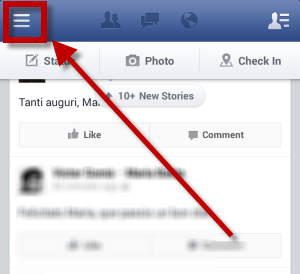
1. Abra o aplicativo e clique no ícone com as três linhas no canto superior esquerdo.

barra de funções Facebook

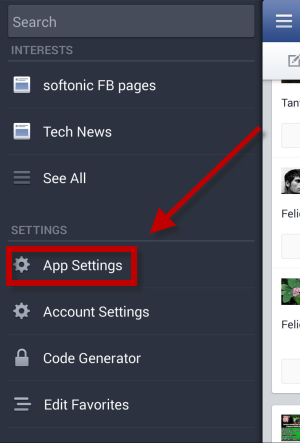
2. No menu, procure a opção “App Settings” (Configurações de aplicativos) e toque nele.

Configurações Facebook

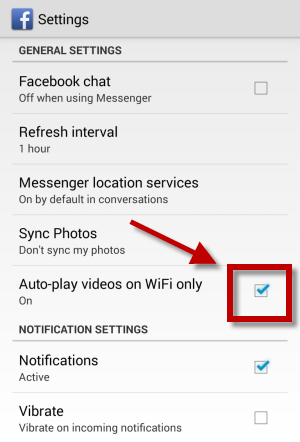
3. No campo Reproduzir vídeos automaticamente apenas no Wi-Fi (Auto-play videos on WiFi only), assinale a caixa para ativar.

Auto-Play Wifi

Bloqueie a reprodução automática no iPhone e iPad

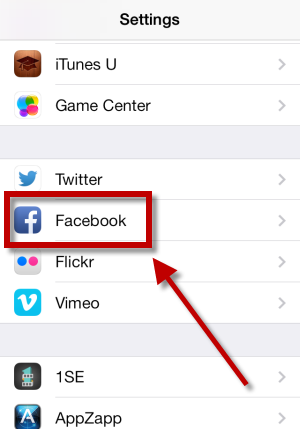
1. Acesse Configurações e role o menu até encontrar o Facebook.

Facebook iPhone

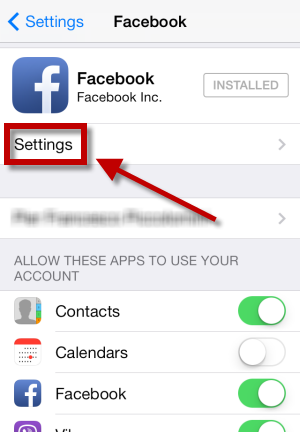
2. Depois de entrar, clique em Configurações, abaixo do ícone do Facebook

Facebook iPhone settings

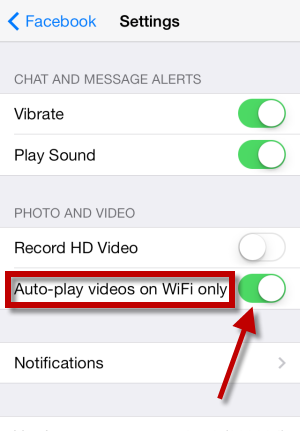
3. Na seção Fotos e Vídeos, ative o item Reproduzir vídeos automaticamente apenas no Wi-Fi (Auto-play videos on WiFi only), como na imagem abaixo.

Configurações WiFi Facebook iPhone

O Facebook confirmou que a publicidade em vídeo será reproduzida automaticamente, mas apenas em ambientes em que ele está conectado a uma rede Wi-Fi. Ou seja, mais tarde nós veremos se a opção continuará ativa ou se a rede social vai sacrificar o recurso para aumentar o lucro.

Você fica incomodado com a reprodução automática de vídeos no Facebook?

[artigo original em italiano]

Acompanhe o Softonic nas redes sociais: curta a fanpage do Softonic no Facebook e siga @softonic_br no Twitter.

Game oficial da Copa do Mundo tem preço reduzido no Brasil

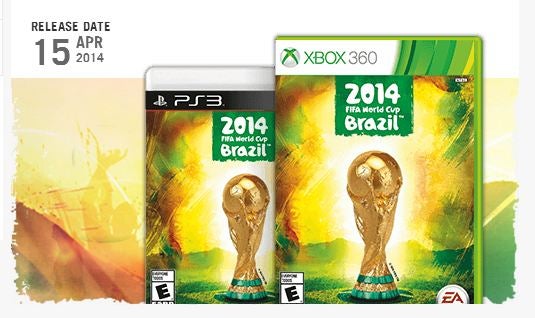
Na semana passada, foi anunciado que “Copa do Mundo FIFA Brasil 2014”, o game oficial da Copa do Mundo deste ano, seria vendido a R$ 250 no Brasil. O valor gerou polêmica, pois é mais caro do que o normalmente cobrado para jogos em lançamento no país. Mas, nesta segunda-feira, o título teve uma redução de preço, caindo para R$ 200.

Jogo Copa do Mundo FIFA Brasil 2014

O anúncio da queda de preço foi feito pela Warner Bros., distribuidora dos jogos da Electronic Arts no Brasil. Segundo a empresa, “uma variação cambial favorável” permitiu que a produção nacional do jogo ficasse mais em conta, possibilitando a redução de valores.

“Copa do Mundo FIFA Brasil 2014” chega às lojas brasileiras no dia 24 de abril e estará disponível para o Xbox 360 e o PlayStation 3. Uma demo do jogo foi lançada nesta terça-feira (01/4) na loja virtual Playstation Network (PSN).

O jogo

Copa do Mundo FIFA Brasil 2014 é uma espécie de versão aperfeiçoada do FIFA 14, com novas animações, ajustes na jogabilidade (passes, dribles, chutes, movimentação dos atletas, etc.) e modos de jogo desenvolvidos apenas para este game. Além disso, o título terá 203 seleções disponíveis, 7.469 jogadores e 19 treinadores licenciados. Isso sem contar todos os 12 estádios brasileiros que sediarão as partidas, num total de 21 novas arenas. De quebra, teremos de volta a narração do apresentador Tiago Leifert e os comentários de Caio Ribeiro, que passaram mais de 40 horas em estúdio para gravar suas falas.

E por falar no game, o Softonic já testou “Copa do Mundo FIFA Brasil 2014”. Não perca tempo e acompanhe nossas impressões iniciais do jogo.

Acompanhe o Softonic nas redes sociais: curta a fanpage do Softonic no Facebook e siga @softonic_br no Twitter.

Microsoft apresenta o app do Outlook para Android. E outras coisas mais

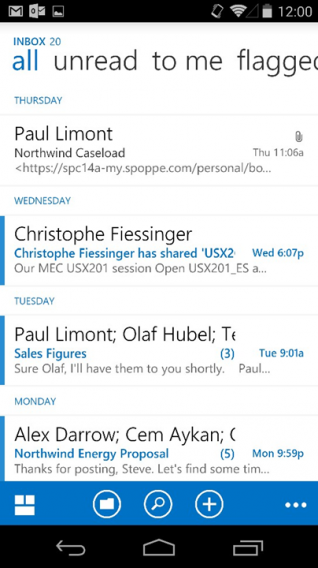
Na última segunda-feira (31/3), a Microsoft anunciou uma série de novos recursos para o aplicativo web do Outlook e que prometem melhorar significativamente sua experiência de uso. Entre as novidades, temos a chegada de uma versão do serviço de e-mail da Microsoft para o Android.

O Outlook para Android chega com uma missão específica: servir como uma alternativa mais em conta e prática para soluções de empresas, como o TouchDown HD ou o Knox, da Samsung. Estes dois criam caixas criptografadas virtuais para armazenar dados corporativos. Quando o funcionário se desliga da empresa, essas informações são deletadas remotamente, sem que os dados pessoais do usuários sejam prejudicados. A chegada de uma edição para o sistema operacional do Google pode baratear o processo, principalmente junto ao departamento de TI, que também elimina processos.

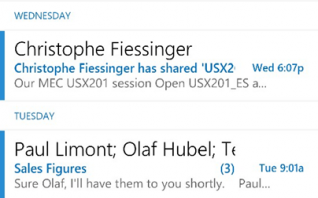
Office Android 1

Outro recurso que merece destaque é a ferramenta de “decluttering”. Essa funcionalidade vasculha a caixa de e-mails do usuário e remove mensagens sem importância, guardando espaço para o que é realmente relevante.

A tecnologia por trás desta ferramenta leva o nome de “Office Graph”, que analisa com quem você se comunica com mais frequência por e-mail e quem você ignora constantemente. A partir da verificação destes comportamentos, o recurso adaptará a experiência para cada usuário.

A Microsoft também anunciou que vai aperfeiçoar a forma como os arquivos em anexo são manipulados via e-mail. Ela trará uma nova ferramenta colaborativa – com a chegada prevista para o final deste ano – que permitirá que o Web Office abra um aplicativo web do Word, por exemplo, ao lado de um e-mail que traga o documento. Assim, em uma única tela, os usuários poderão enviar uma resposta e trabalhar no arquivo compartilhado ao mesmo tempo. Isso vale também para o PowerPoint e o Excel.

“Os e-mails estão se tornando mais colaborativos, eficientes e fáceis de gerenciar. E, sim, eles estão mais sociais”, afirmou Steve Chew, gerente de marketing de produtos da Microsoft. “E esses novos recursos começam a ser ativados no Office 365 ainda este ano”.

O Outlook Web App para Android requer uma assinatura do Office 365 o que, entre nós, não surpreende. Na última semana, a empresa finalmente lançou o Office para iPad, que exigiu a mesma coisa.

[Fontes: Office Blogs | PC World]

Acompanhe o Softonic nas redes sociais: curta a fanpage do Softonic no Facebook e siga @softonic_br no Twitter.

E os Pokémons invadem o Google Maps…

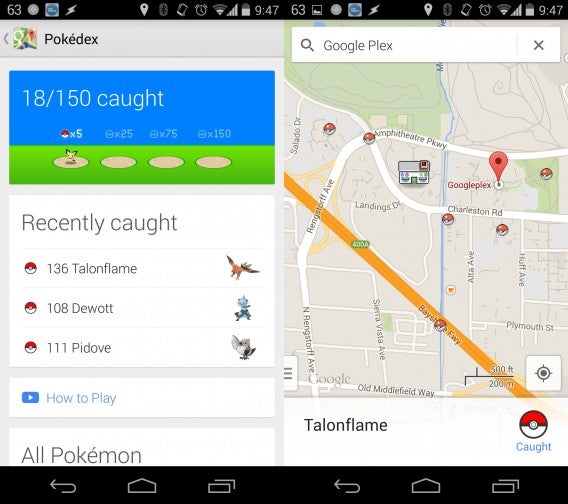
Se você estiver usando a versão mobile do Google Maps [Android | iOS] hoje e se deparar com estranhos pontos coloridos parecidos com Pokémons pelo mundo afora, não se assuste. SÃO mesmo Pokémons. E sim, você pode capturá-los.

Google Maps é invadido por Pokémons

São mais de 50 bichinhos que devem ser “caçados” por todo o mundo. Para capturá-los é fácil. Basta tocar em cima deles no mapa e pronto! E sim, você deve percorrer todo o Maps (lembre-se, apenas na versão mobile) para achar cada um deles. Alguns estão no Brasil, outros na Europa e por aí vai.

Assista abaixo o vídeo anunciando a “temporada de caça”. E feliz 1º de Abril!


brightcove.createExperiences();

Acompanhe o Softonic nas redes sociais: curta a fanpage do Softonic no Facebook e siga @softonic_br no Twitter.

Windows 8.1 Update 1 desliga o visual de blocos para sempre

Pouco antes do lançamento programado para 8 de abril, vazou um novo recurso do Windows 8.1 Update 1. A atualização irá incluir uma opção para a desativação completa da interface Modern (o visual de blocos coloridos). A Microsoft provavelmente irá anunciar oficialmente este novo recurso na conferência Build, que começa amanhã.

[Atualização em 02/04/2014] Esta notícia é falsa. Trata-se de uma brincadeira de 1º de abril.

No início de março, a Mozilla anunciou que o Firefox para Windows 8 não adotará o visual do sistema operacional. Tudo indica que os desenvolvedores do programa já sabiam da decisão da Microsoft de se distanciar do modo de uso que não agradou aos usuários.

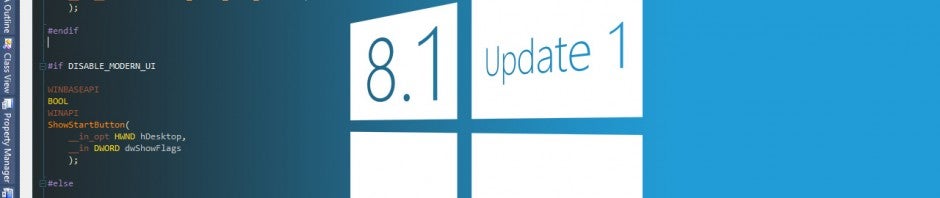
Os programadores do aplicativo Softonic [Android | iOS] descobriram a novidade ao trabalhar na versão para Windows do aplicativo. Na versão vazada da futura atualização encontraram um código que permite o desligamento completo da interface para telas sensíveis ao toque.

Tela de opções do Windows 8.1 Update 1

Ativado por nossos desenvolvedores, o código – até então oculto – revelou uma configuração para desativação na tela Sistema do Painel de Controle. Substituindo a opção e clicando em Aplicar, a tela inicial some completamente, mesmo após reiniciar o computador. Todas as alterações podem ser executadas na antiga área de trabalho.


brightcove.createExperiences();

Histórico polêmico

A interface conhecida originalmente como Metro foi otimizada para telas sensíveis ao toque. Talvez por isso, mostrou-se extremamente impopular entre os usuários de computadores tradicionais.

O Windows 8.1 trouxe a opção para ir diretamente à área de trabalho, mas o usuário encontra a controversa tela inicial quando clica no antigo botão Iniciar ou acessa algumas configurações. Com a nova opção para o desligamento completo da infame interface, a Microsoft parece ter ouvido as reclamações de muitos usuários.

Acompanhe o Softonic nas redes sociais: curta a fanpage do Softonic no Facebook e siga @softonic_br no Twitter.