6 dicas do Word para você ir além do negrito e itálico

Quem de nós nunca perdeu a paciência por causa do Microsoft Word, o software-símbolo de textos? Aqui está um mini-treinamento, 6 dicas sobre como controlar todos os seus layouts nas versões Word 2010 e 2013.

A suite Microsoft Office é para todo tipo de público. Estudantes do ensino médio, redatores ou iniciantes de computador, todos, em algum momento, precisarão do Word. Ao longo dos anos, ele se tornou o padrão indiscutível para o desgosto de seus detratores.

Para todos aqueles que ainda não estão familiarizados com o software do pacote Office ou aqueles que desejam aprender mais sobre o processador de texto, aqui estão 6 opções de edição para saber de cor e se tornar um profissional do Word.

1. Defina os parâmetros de colagem do texto padrão do Word

A mistura de duas fontes, o espaçamento diferente, a mudança de cor do texto: colar elementos de outro arquivo em um documento do Microsoft Word pode rapidamente se transformar em um pesadelo.

Quando você clica com o botão direito antes de colar o texto desejado em um arquivo de texto, o Microsoft Word oferece 3 opções de colagem: Manter a formatação original, Fazer a correspondência com formatação de destino e finalmente Manter somente texto.

Por padrão, o software de escritório mantém a formatação da fonte original, por exemplo, quando você usar o comando Ctrl + V.

Word oferece 3 opções de colagens diferentes

Felizmente, existe uma maneira de manter o controle do copiar e colar de textos e imagens do menu Opções avançadas. A chave: modificar o comportamento padrão do Windows para não mais especificar sua escolha cada vez que você colar o texto.

Para adaptar sempre o texto importado à disposição do documento do Word, você deve ativar como padrão a opção Mantenha apenas texto. Esta deve simplificar muito a colagem de elementos de outros documentos.

Para fazer isso, clique no Botão Arquivo no canto superior esquerdo, depois em Opções do Word, e em Avançado. Desça até a seção Cortar, copiar e colar.

Optar pelo Manter Somente Texto e pressione apenas OK.

Escolha a opção para manter apenas o texto

2. Ajustar manualmente o espaçamento entre linhas e o espaçamento dos parágrafos

No Microsoft Word, ajustar o espaço entre os parágrafos com precisão apenas com a tecla Enter simplesmente não é possível. Existe uma opção para isso…

Isso é útil quando você tem que, por exemplo, aperfeiçoar o layout do seu currículo, ou ajustar manualmente o espaço entre os parágrafos.

Selecione a parte de texto desejada – controle que a seleção combine bem com o espaçamento – botão direito do mouse e clique em Parágrafo.

Clic droit Paragraphe Word

Na guia Recuos e espaçamento, escolha a opção Espaçamento. Aqui você pode ajustar manualmente os espaços anteriores e posteriores à separação entre os dois parágrafos.

Defina o espaçamento entre cada parágrafo para manter um padrão

3. Alterar de maiúscula a minúsculas em poucos cliques

Além de mudar para maiúscula em um clique, a opção Maiúsculas ou minúsculas dá a você a oportunidade de capitalizar cada palavra ou, de colocar em maiúsculo o início de cada sentença.

Selecione as palavras que deseja formatar, se é apenas uma palavra, basta colocar o cursor sobre a palavra em questão. Acesse o menu superior do editor de texto e clique no pequeno ícone Aa.

Aparece uma lista de cinco opções: Primeira letra da sentença em maiúscula, minúscula, MAIÚSCULAS, Colocar cada Palavra em Maiúsculas e aLTERNAR mAIÙSC / mINÙSC. Escolha o formato mais conveniente para seu texto.

Opção para definir quais palavras serão maiúsculas ou minúsculas

4. Criar automaticamente uma tabela de conteúdos

Para criar uma tabela de conteúdos fácil de ler no Microsoft Word, não há mistério. Você deve observar os diferentes estilos oferecidos pelo Microsoft Office. Antes de criar qualquer documento que seja, é importante pensar sobre a estrutura do texto de antemão.

Título 1, subtítulo, Corpo: os estilos pré-definidos por padrão são bastante auto-explicativos e não devem causar problemas.

Styles Word

Depois vem o momento da criação da tabela de conteúdos. Para fazer isso, clique no início onde você quer colocar a página, geralmente após a tampa da frente ou no final do documento. Clique na guia Referências, clique em Sumário para selecionar um índice automático.

Para criar uma tabela de capítulos, clique em Sumário

5. Mover parágrafos inteiros sem a menor preocupação

O uso correto dos diferentes estilos propostos pelo Word permite não apenas criar um sumário em poucos cliques, mas também mover parágrafos inteiros sem comprometer o layout do documento. A solução: o modo Estrutura de Tópicos. Veja como ativar imediatamente.

Escolha a opção Exibição, no menu superior, e clique em Estrutura de Tópicos.
Plan Word

Além de fornecer uma visão geral da vista do documento final, esta tela permite que você mova um parágrafo inteiro sem afetar a formatação do último. Em outras palavras, você pode reorganizar os títulos e o texto, movendo-os para cima ou para baixo.

Organização do texto pela Estrutura de Tópicos mantém layout sem alteração

6. Remover o menu que aparece quando você seleciona o texto

Entre os elementos recorrentes de Microsoft Word, há também a mini barra de ferramentas que aparece automaticamente quando você seleciona o texto.

Menu sélection Word

O menu oferece atalhos para as opções de edição mais usadas – fonte, tamanho, cor, etc. Em teoria, parece muito útil, mas na prática é confuso: nem sempre entendemos quando o menu aparece, por quantos segundos e quando é necessário.

Seja qual for o motivo, se você quiser se livrar dele, há somente um caminho a seguir: Clique em Arquivo, Opções, depois na seção Geral, desmarque a opção Mostrar Minibarra de Ferramentas após seleção. Pronto!

Desmarque a opção para mostrar Minibarra de Ferramentas após seleção

Conhecer estas 6 dicas de edição para o Microsoft Word pode fazer com que você economize minutos preciosos. Com um pouco de sorte, serão estas pequenas coisas no seu currículo, carta de apresentação ou pasta que farão a diferença.

E o Excel? Aqui estão 9 fórmulas práticas para usar no software das planilhas.

[Artigo original em francês]

Leia também:

Malware pode roubar sua conta bancária por pouco mais de R$ 15 mil

Os especialistas em segurança digital da Trusteer, uma filial da IBM, descobriram um malware que atua em transações financeiras e que poderia roubar roubar uma conta bancária por US$ 7 mil (pouco mais de R$ 15,5 mil).

O malware leva o nome de Kronos e pode ser encontrado em alguns fóruns russos de hackers. Ele consegue interceptar transações bancárias e roubar dados financeiros de empresas ou pessoas físicas. Segundo seus criadores, ele funciona nos principais navegadores (Internet Explorer, Chrome e Firefox) e seria indetectável pelos antivírus.

Para comprovar a capacidade do código malicioso, seus criadores permitem que os interessados o testem por uma semana ao preço de US$ 1 mil (RS$ 7 mil), antes de efetuar o pagamento total pelo seu uso. Seu método de propagação não foi divulgado, mas é provável que ele seja inserido no PC da vítima por meio golpes que envolvem engenharia social, como o Phishing ou arquivos anexos.

De qualquer forma, evitar golpes que envolvam malwares como o Kronos exige bom senso: evite abrir e-mails de origem desconhecida ou clicar em links suspeitos enviados também por mensagens eletrônicas, messenger ou redes sociais. E mantenha suas soluções de segurança sempre atualizadas.

[Fonte: Security Intelligence]

Veja também

Acompanhe o Softonic nas redes sociais: curta a fanpage do Softonic no Facebook e siga @softonic_br no Twitter.

Como baixar o seu perfil e fotos do Orkut

Desde que o Google anunciou que o Orkut fecharia as suas portas no dia 30 de setembro, os milhares de usuários brasileiros se perguntam o que vai acontecer com os perfis da rede. A maioria dos usuários não entra no Orkut há meses (ou anos!), depois que o Facebook se popularizou no Brasil.

Mas não dá pra negar que o Orkut foi uma parte importante e o primeiro contato que muita gente teve à vida social virtual. O que fazer com todos os recados (scraps), depoimentos, fotos e comunidades? Pois saiba que é possível fazer o download de todo o seu perfil do Orkut.

O processo de baixar o perfil do Orkut é fácil e não deve demorar muito. O resultado final é um arquivo ZIP que contém o seu perfil no formato HTML completamente navegável. Você pode visualizar suas fotos, recados, depoimentos, lista de amigos, fãs, comunidades (infelizmente não é possível entrar nelas) etc. Enfim, tudo o que estava guardado no Orkut.

Veja como fazer:

1. Associe a conta do Orkut com um Gmail

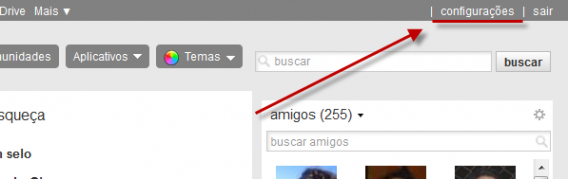
Entre na sua conta do Orkut e clique em Configurações, no canto superior direito da tela.

Entre nas configurações do Orkut no menu do canto superior direito

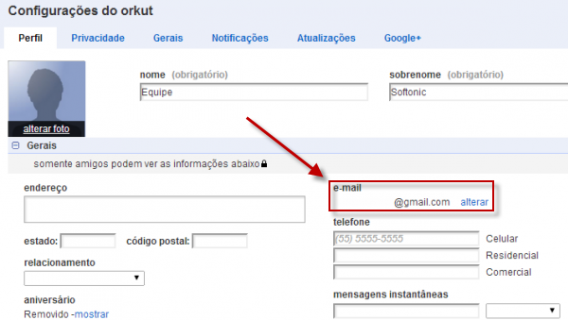
No quadro de opções, coloque o seu Gmail na seção e-mail. O Orkut enviará uma solicitação para a sua conta antiga. Confirme o novo endereço de email do Orkut e volte para a rede social para confirmar que o Gmail está associado.

Certifique-se que o Orkut está associado a uma conta de Gmail

2. Entre no Google Takeout

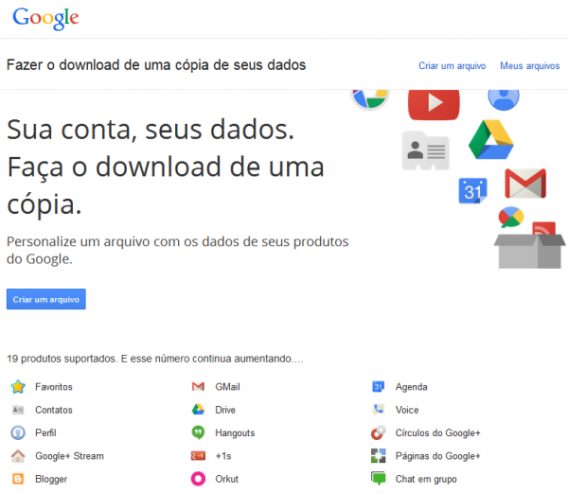
Se o seu perfil do Orkut já está associado a uma conta do Gmail, entre no Google Takeout. Trata-se da ferramenta do Google para você baixar todas as informações pessoais dos servidores do Google.

O Takeout é a ferramenta para baixar todos os dados pessoais dos serviços do Google

Uma vez dentro do Google Takeout, clique no botão azul Criar um arquivo.

3. Selecione o Orkut na lista de serviços do Google

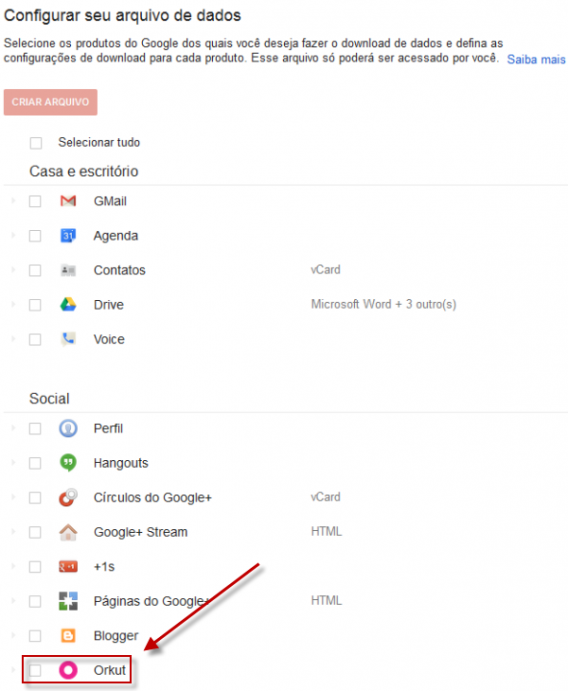
Ao criar um arquivo de backup do Google, você precisa escolher quais serviços deseja guardar as informações. Desça a página até a seção Social e assinale a opção Orkut.

Selecione o Orkut na lista de serviços do Google Takeout

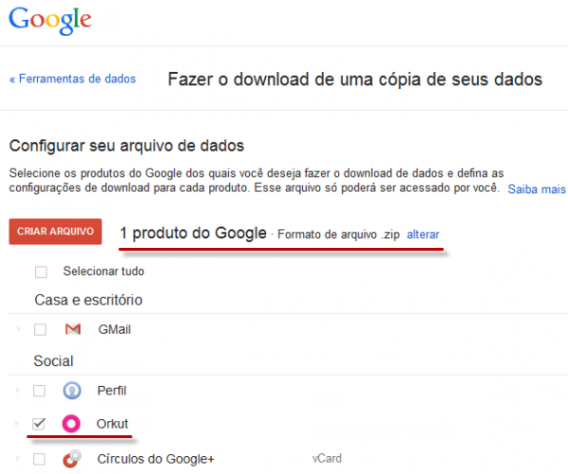
O Takeout vai informar que você selecionou “1 produto do Google” para baixar no “Formato de arquivo .zip”.

4. Peça para o Google criar o arquivo

Se tudo estiver correto (certifique-se que a caixinha do Orkut está selecionada), clique no botão vermelho Criar Arquivo. O Google começará, então, a preparar o seu perfil do Orkut para ser baixado.

Depois de selecionar o Orkut, clique no botão "Criar Arquivo" do Takeout

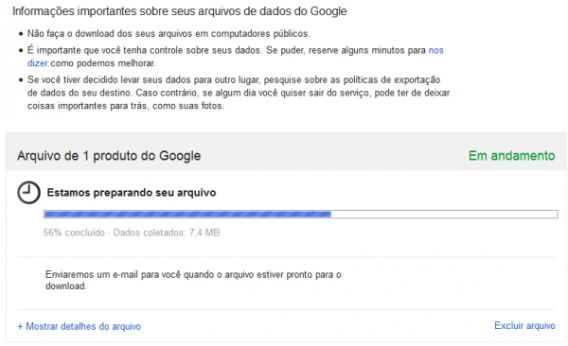
O processo deve demorar apenas alguns minutos, mas se você selecionou outros serviços além do Orkut, pode demorar muito mais.

O Google demora alguns minutos para preparar o arquivo de backup do Orkut

5. Baixe o arquivo de backup do seu perfil do Orkut

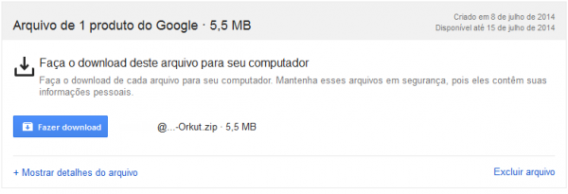
Quando o arquivo ficar pronto, deve aparecer esta tela:

O Google envia um email avisando quando o backup do Orkut ficou pronto

Caso você não esteja online, o Google também manda um email avisando que o arquivo já está disponível para baixar.

Clique no botão azul Fazer download.

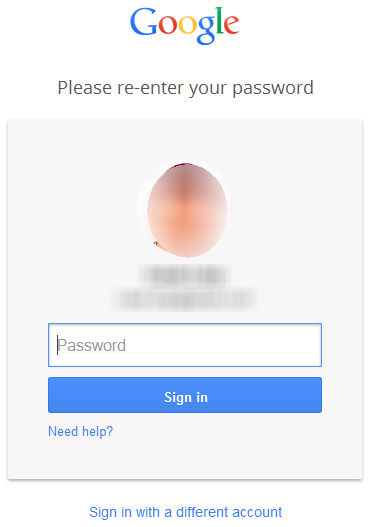
Para terminar o processo, você terá que confirmar a sua senha do Google mais uma vez.

Confirme a sua conta do Google para terminar o download do perfil do Orkut

O arquivo final contém todos os seus álbuns na pasta Fotos. Você também pode abrir a versão offline do seu perfil do Orkut clicando duas vezes no arquivo index.html e navegar como se estivesse no Orkut de verdade.

Leia também:
Encontre novas músicas com estes 5 apps do Spotify

Os apps integrados ao Spotify dão a você uma tonelada de opções para encontrar canções, um desafio que ficou muito mais difícil com a enorme quantidade de músicas disponíveis no serviço de streaming. Por onde começar? Deixamos aqui uma lista de 5 aplicativos bacanas do Spotify para ajudá-lo a achar novas faixas neste popular serviço.

Twitter #Music

Depois de adquirir o aplicativo We Are Hunted, o mais novo app do Spotify importa músicas que são tendência no Twitter para várias categorias e listas de reprodução, incluindo a Superstars, Popular, Emerging, Unearthed e Hunted Artists, assim como categorias baseadas em gêneros.

Twitter#Music reproduz músicas populares no Twitter no Spotify
A composição das categorias facilita encontrar exatamente o que você está procurando, e a coisa legal do app é que está focado em tudo o que é popular agora, o que deixará você por dentro de todas as novidades. Ao se tornar assinante, será possível ouvir músicas em ascensão no Spotify sem a necessidade de ter uma conta no Twitter.

Tunigo

O Tunigo é perfeito para encontrar novas músicas baseadas em seu estado de ânimo. Com uma lista de categorias baseadas em gênero que apresentam playlists chamadas, por exemplo, “Hipster Americano” ou “Cantores / compositores para momentos de ressaca”, é quase garantido que você vai encontrar algo que se encaixe no seu estado emocional.

O app também tem uma seção de notícias relacionadas às playlists que, embora pareçam aleatória (exemplo: “Bill Murray não sabe beijar” junto à lista de reprodução Sedução Pura), na verdade pode ajudá-lo a achar exatamente a lista de reprodução que procura. Atualmente o Tunigo já faz parte do Spotify.

Tunigo traz listas de reproduções temáticas

Hype Machine

O popular agregador de blogs de música tem um aplicativo no Spotify que mais uma vez ajuda você a encontrar músicas e playlists por meio de uma extensa lista de gêneros. O benefício adicional do Hype Machine é a possibilidade de achar novos blogs de música a seguir, não apenas novas canções.

Hype Machine agrega músicas e blogs para você seguir

GeoTunes

Com um conceito realmente único, o GeoTunes permite que você pesquise músicas por meio de localizações geográficas. Procure cidades, pontos de referência ou destinos para ver músicas relacionadas com esses locais. Um mapa mundial permite fazer zoom e marcar cidades específicas, enquanto o buscador  o ajuda a encontrar a faixas com temas como “Urban Decay” ou “Riots”.

GeoTunes procura músicas de acordo com a localização geográfica

Playmysong

O aplicativo móvel original, disponível para iPhone, Android e Windows Phone, possibilita aos seus amigos escolherem quais músicas das suas listas de reprodução desejam ouvir. É especialmente bom para festas e reuniões sociais. Você escolhe a uma jukebox e localização para seus amigos encontrarem você facilmente, arrastando e soltando suas playlists para o app.

Playmysong tornar listas de reproduções mais democráticas

Usar o aplicativo no Spotify é parecido, mas, neste caso, o seu celular funciona como um controle remoto: qualquer amigo que tenha o aplicativo Playmysong pode ver suas listas de reprodução e escolher a música que querem ouvir, adicionando-a à fila de canções.

Este aplicativo pode não ser tão bom para a descoberta de músicas, mas é uma forma  legal de se ver se seus gostos musicais são os mesmos que os dos seus amigos. Para usar, você pode fazer login usando o Facebook ou o Twitter.

Quais apps do Spotify são os seus favoritos? Escreva-os nos comentários abaixo.

[Artigo original em inglês]

Leia também:

O novo trailer de Assassin’s Creed Unity vai fazer você perder a cabeça…

Assassin’s Creed: Unity, o novo episódio de uma das mais famosas franquias da Ubisoft, levará o jogador para o coração da Revolução Francesa. E, pelo trailer que você verá abaixo, ação e cabeças cortadas não faltarão. E há até um toque de Kill Bill no vídeo. Confira:


brightcove.createExperiences();

Em Assassin’s Creed: Unity, o jogador encarna o papel do assassino Arno, que influenciará os acontecimentos que levaram a queda da Bastilha e a execução do rei Luís XVI.

O jogo será lançado no dia 28 de outubro deste ano e estará disponível para PC, PlayStation 4 e Xbox One.

Veja também

Acompanhe o Softonic nas redes sociais: curta a fanpage do Softonic no Facebook e siga @softonic_br no Twitter.

Game de realidade aumentada chega para o iOS

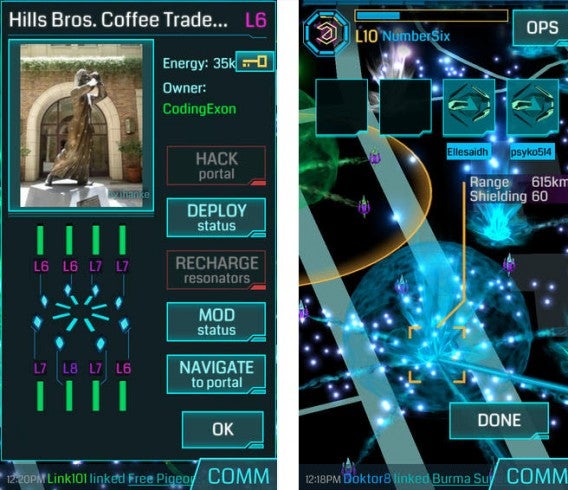
O Ingress, um game que traz a tecnologia de realidade aumentada, ganhou uma versão para iOS (iPhone e iPad). O jogo, que começou como uma pequena experiência para o Google, já conta com mais de cinco milhões de downloads para o Android.

Jogo de realidade aumentada chega ao iOS

Ingress é um jogo de suspense e investigação em que devemos interagir com o mundo real para conseguir pistas e alcançar os objetivos. Além da realidade aumentada, o título usa os recursos de geolocalização e interação com outros usuários para se desenvolver.

Para baixar o game, o usuário deve ter o iOS 5.0 ou superior, além de 44MB de espaço disponível na memória.

Baixe Ingress para iOS e Android.

Acompanhe o Softonic nas redes sociais: curta a fanpage do Softonic no Facebook e siga @softonic_br no Twitter.

Como apagar todos os arquivos do HD para sempre?

O seu notebook ainda está com cheiro de novo e você quer repassar para frente. No entanto, você também quer apagar todos os arquivos antes de vender a sua saudosa máquina. Mas tem medo que alguém recupere seus arquivos e exponha você na internet. Vejamos, agora, como deletar os arquivos para sempre e não correr este ou qualquer outro risco.

Ao apagar seus dados, o Windows não os delete imediatamente, mas esconde para o espaço ser reutilizado. Isso significa que qualquer pessoa que use ferramentas como o Recuva pode recuperar fotos e outros documentos.

A solução mais eficaz e simples para apagar o HD inteiro de forma segura é rodar um eliminador de dados. Recomendo o DBAN, um programa que roda à partir de um CD e se encarrega de limpar o PC por inteiro.

1. Baixe o DBAN e grave-o em um CD ou DVD virgem

O DBAN se distribui em um arquivo ISO, que é uma cópia exata de um disco. Você deve gravá-lo em um CD ou DVD. O Windows 7 / 8 permite gravar arquivos ISO sem programas adicionais. Clique com o botão direito do mouse e escolha a opção de gravação.

Windows tem utilitário para gravar imagens de CD

Se não a encontrar ou se estiver utilizando outra versão do Windows, você pode usar seu gravador de CD/DVD favorito. Para Windows, recomendo Nero, CDBurnerXP ou ImgBurn. Todos são capazes de gravar arquivos ISO. Quando tiver feito a instalação, vá ao passo seguinte.

2. Inicie o PC a partir do CD do DBAN

Insira no PC o CD com o DBAN. Normalmente, a maioria dos computadores se inicia primeiro a partir da unidade de CD/DVD; logo, você não deveria ter problemas nesta fase.

Configure o PC para iniciar a partir do CD

A ordem de início é alterada na BIOS do computador. Leia este guia para saber mais.

Logo que o DBAN for iniciado, você verá a tela de boas-vindas, a partir da qual pode pedir mais informações com as teclas F2 e F3.

Tela de inicialização do Darik's Boot and Nuke

3. Peça para apagar o HD por completo

Agora que o computador já foi iniciado, o DBAN fica à espera de uma ordem. Alguns dos comandos que você pode introduzir (e que podem ser consultados pressionando-se a tecla F3) são os seguintes:

  • dod: apagar os discos com o mesmo método usado pelo
    governo dos Estados Unidos
  • dodshort: mesmo método acima, porém mais rápido
  • gutmann: mais seguro e também mais lento
  • quick: eliminação muito rápida porém menos
    segura

Recomendo que você use o comando dodshort, que oferece uma excelente segurança sem sacrificar excessivamente a rapidez da eliminação. Escreva dodshort na janela e aperte Intro.

Escolha a opção para deletar mais rápido

Depois de pressionar Intro, você verá uma série de caracteres estranhos passarem pela tela: não se assuste, é o DBAN sendo iniciado no PC. Depois de alguns instantes, você chegará à tela de estado de eliminação segura.

4. Espere o DBAN completar a eliminação

Dependendo do tamanho do HD e da velocidade, o DBAN pode demorar mais ou menos algumas horas para completar O processo. Encha-se de paciência e espere a operação acabar.

Processo de eliminação pode ser bastante lenta

Acima e à direita, você pode ver o tempo que falta para a eliminação acabar (fonte)

Quando o DBAN tenha terminado de apagar o disco duro, você verá uma mensagem com as datas e horas de início e fim.

Mensagem sobre o sucesso da formatação

Lembre-se de que é uma operação irreversível!

O DBAN não danifica o disco duro, mas a eliminação que realiza é irreversível e total: execute-a apenas se tem certeza de que não vai precisar de nenhum dos arquivos que o HD contém.

[Artigo original em espanhol]

Leia também:

Como recuperar o número do ICQ

Você foi atingido pela onda de saudosismo e resolveu voltar para o ICQ. Mas… qual era o UIN mesmo? Aqui, você aprenderá duas maneiras para recuperar seu login.

O bate-papo com 17 anos de estrada voltou. Mesmo que não estivesse muito longe de nós, é verdade, o ICQ foi preterido por outros comunicadores um pouco mais modernos. Caso do MSN no Windows e, nas versões para celular, o WhatsApp. Mas isso não seria o suficiente para decretarmos o fim de um dos programas mais simbólicos para trocar mensagens.

Há pouco tempo, o ICQ foi atualizado radicalmente. E entendamos a expressão radicalmente como uma nova interface, redesenhada para favorecer os avatares e imagens, e novas funções, como chamadas em vídeo, compartilhamento de arquivo, conversas em grupos e envio de SMS grátis. Se o ICQ voltará ao posto de melhor programa de conversação é uma longa história, mas nós sabemos como recuperar seu número de identificação do ICQ.

Existem duas formas para achar o login do ICQ: O primeiro jeito é usar o buscador de pessoas do ICQ. A segunda maneira é pedir uma nova senha na página para recuperar o acesso. É preciso lembrar o endereço de e-mail usado para se registrar no serviço.

Como recuperar o UIN no buscador de pessoas

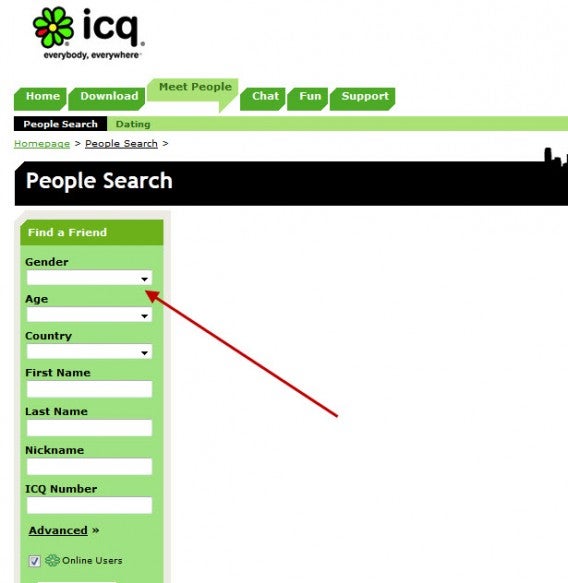
1. Clique aqui para acessar o buscador de pessoas.

2. Preencha os filtros de pesquisa na coluna lateral.

Procure informações sobre você no buscador de pessoas

Dica: Não é preciso selecionar todos os filtros, mas sim aqueles que dão pistas valiosas sobre seu perfil. País, nome, sobrenome, gênero sexual e estado, por exemplo.

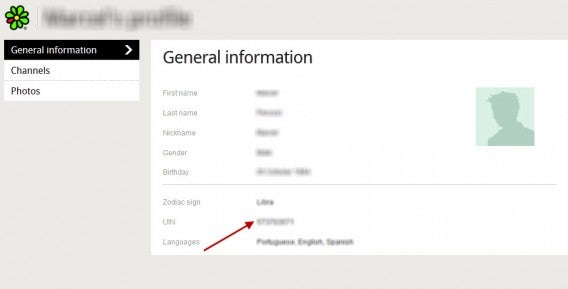
3. Clique no resultado da busca para encontrar seu UIN

Selecione seu UIN nessa tela

O problema é que, se você nunca informou ao programa informações deste gênero, não será possível encontrar seu perfil arqueológico do ICQ. Mas ainda tem esperança.

Como encontrar o UIN recuperando senha antiga

1. Clique aqui para acessar a página de recuperação de senha

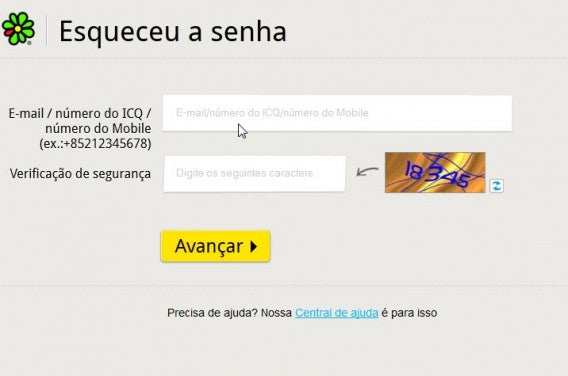
2. Digite um e-mail válido e, depois, a senha de verificação de segurança

Digite seu e-mail e verificação de segurança para refazer senha
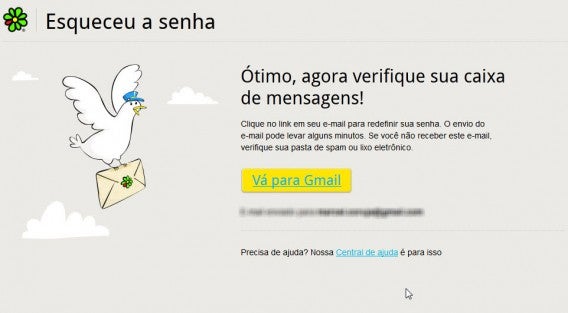
3. Abra a mensagem correspondente e refaça a sua senha.

Mensagem sobre recuperação de senha

Se tudo ocorrer desta maneira, e você lembrar do e-mail utilizado no cadastro ou encontrar seu perfil no buscador de pessoa, seu UIN estará à salvo. Caso não encontre, você precisará de um novo registro, algo que possa ser feito em 5 minutos.

Baixar ICQ para: [Windows| Android | iPhone | Windows Phone | Java | Symbian]

Você abandonaria seu app atual para usar o ICQ novamente?

Leia também:

Novo Battlefield mostrará seu modo Campanha no dia 25 de julho

O aguardado Hardline, novo episódio da série Battlefield, finalmente terá o seu modo Campanha (ou Single Player, se preferir) revelado. Isso acontecerá no próximo dia 25 de julho, mais precisamente na Comic-Con 2014, o maior evento de cultura pop do mundo, que acontece em San Diego, nos EUA.

O aguardado Hardline, novo episódio da série Battlefield finalmente terá o seu modo Campanha (ou Single Player, se preferir) revelado

O modo Campanha de Battlefield: Hardline está cercado de expectativa por dois motivos: o primeiro, a Electronic Arts decidiu sair dos cenários de guerras pelo mundo afora e apostará no conflito entre policiais e criminosos em alguma cidade dos EUA. Só isso já garante uma renovada aos jogos de tiro atuais.

O segundo motivo: a franquia de Battlefield nunca foi conhecida por trazer um modo Campanha dos mais empolgantes – talvez Bad Company 2 seja a exceção, mas “pero no mucho”. Junte isso ao potencial de desenvolvimento que os novos consoles (PlayStation 4 e Xbox One) podem trazer e teremos um game que – tudo indica – deve ser realmente empolgante.

Enquanto isso, fique com uma demo liberada pela EA, com uma apresentação de Battlefield: Hardline. Sim, o jogo promete:

Veja também

Acompanhe o Softonic nas redes sociais: curta a fanpage do Softonic no Facebook e siga @softonic_br no Twitter.

Se sentiu uma cobaia com aquele experimento psicológico do Facebook? Dê o troco!

Um site chamado 99 Days of Freedom (99 Dias de Liberdade, em português) quer dar o troco no Facebook por causa do experimento psicológico que a empresa realizou em parceria com dois pesquisadores dos EUA, e que envolveu 700 mil de seus usuários. A página quer promover um boicote de 99 dias à rede social, sem nenhum tipo de acesso ou atualização da mesma. Em outras palavras, se você entrar nesse movimento, vai precisar ficar pouco mais de três meses longe da plataforma de Mark Zuckerberg.

Como ficar 99 dias sem o Facebook

Atualmente, o movimento já conta com mais de 18 mil participantes e espera ampliar esse número nos próximos dias. E para participar da iniciativa é simples. Entre no site e siga os passos abaixo:

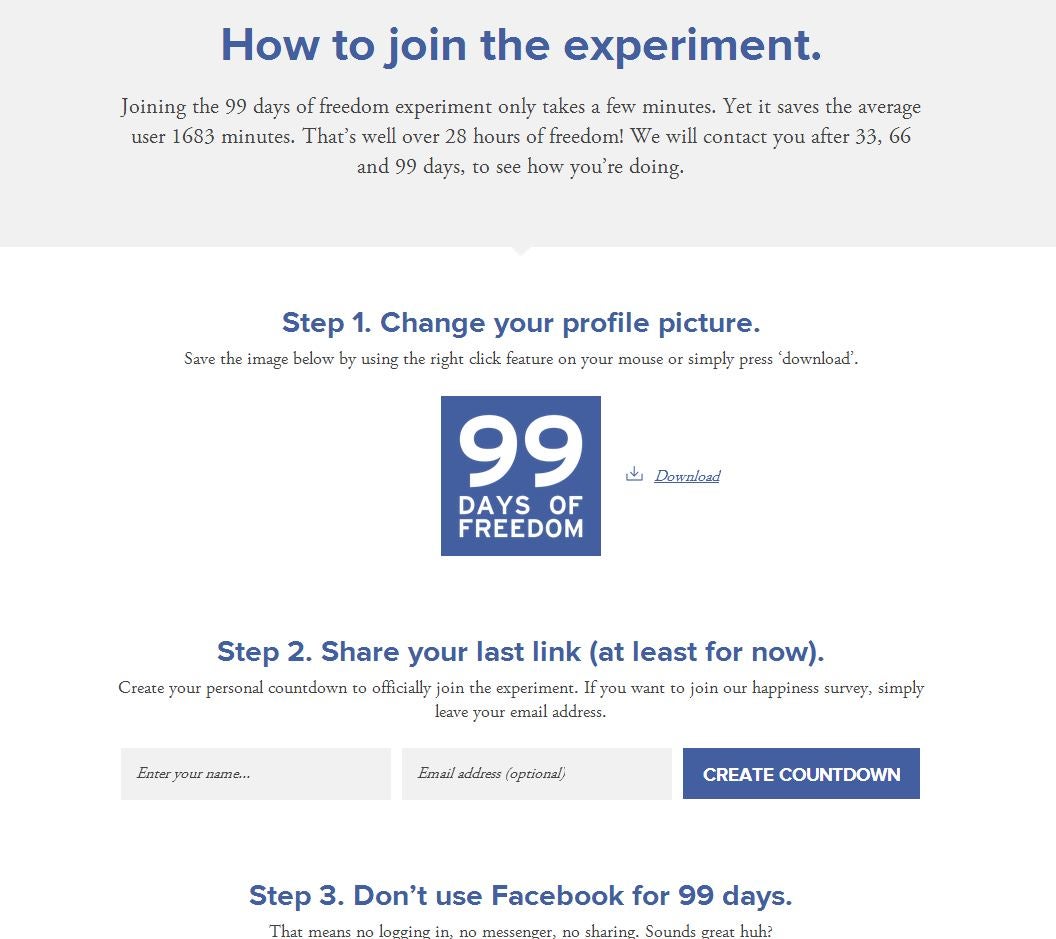
  • Passo 1: Mude a sua imagem do perfil pelo símbolo do movimento 99 Days of Freedom;
  • Passo 2: Compartilhe seu último link usando uma contagem regressiva pessoal para oficializar sua participação no movimento
  • Passo 3: não use o Facebook por 99 dias. E isso significa NÃO LOGAR na rede social, NÃO ENVIAR NENHUMA MENSAGEM e NÃO COMPARTILHAR NADA NELA.
  • Passo 4: a síndrome de abstinência já começou a bater?

Clique no site do 99 Days of Freedom para participar da iniciativa.

Veja também:

Acompanhe o Softonic nas redes sociais: curta a fanpage do Softonic no Facebook e siga @softonic_br no Twitter.