A escolha de Sam: O melhor aplicativo de e-mail para Android

Qual é o melhor cliente de e-mail para Android? A categoria tem sido dominada há um bom tempo pelos gigantes da web, mas muitas alternativas independentes surgiram recentemente.

Hoje, além dos clientes oficiais do Gmail, Yahoo! Mail e Outlook.com, novos aplicativos recheados com boas ideias abalam o status quo apenas para facilitar nossas vidas.

Você quer o melhor para o seu smartphone Android? Eu também! Eu testei os novos e os promissores da classe, para escolher o melhor aplicativo de email disponível no Android.

O melhor aplicativo

myMail

myMailNenhum aplicativo de correio é perfeito, mas o myMail consegue combinar inovação, boas ideias, design, acessibilidade e confiabilidade ao longo do tempo. Compatível com a maioria dos serviços de e-mail (Gmail, Outlook.com, Yahoo! etc.), é fácil de aprender a usar.

O myMail combina negócios com prazer, mostrando automaticamente os avatares das pessoas ou empresas às quais você escreve. Prático para facilitar o processamento de suas mensagens: num piscar de olhos você vê o autor de cada mensagem e pode optar por marcá-la como importante ou jogá-la no lixo.

Ponto forte do myMail está no gerenciamentos dos e-mails

myMail permite gerenciar a caixa de correio com facilidade

O myMail é baseado em um sistema de navegação inteligente por gestos, que permitem gerenciar seu email com a velocidade de um raio. Na lista de mensagens, deslizando à esquerda, se abrirá uma lista de botões que mostram as funções básicas (marcar como não lida, jogar no lixo, denunciar como spam, etc). Dentro de uma mensagem, com o mesmo gesto, passará à próxima mensagem. Brilhante.

Mas o myMail não para por aí. O aplicativo pode desativar as notificações em horários fixos e até mesmo escolher as mensagens para ativá-las. Prático para evitar ser incomodado por correio indesejado de fóruns ou redes sociais.

É essa mistura entre características inovadoras e acessibilidade que é a força do myMail. O melhor dos dois mundos, por assim dizer!

Baixar myMail

As estrelas promissoras

Os seguintes aplicativos de e-mail se destacam graças ao design único e características inovadoras. Concorrentes com grande potencial para observar de perto.

Blue Mail

Blue MailO Blue Mail é a melhor alternativa ao myMail disponível no Android. Um pouco mais profissional que o vencedor do nosso ranking, este pequeno aplicativo se destaca, no entanto, pelo gerenciamento das tarefas. Com alguns cliques você pode gerenciar seu correio urgente e ter as ações em uma lista clara e simples de manusear. A cereja no topo do bolo: o Blue Mail é particularmente eficaz na adaptação do conteúdo de e-mails recebidos à tela do smartphone para facilitar a leitura.

Baixar Blue Mail

Mailbox

MailboxEste aplicativo de correio recentemente adquirido pelo Dropbox está cheio de boas ideias. Só que desta vez o app limita seu público potencial, exigindo que os usuários abram uma conta do Dropbox. E se fosse só isso! O Mailbox é compatível atualmente apenas com contas de email Gmail e iCloud. Acrescente a isso uma interface um pouco minimalista e você terá um aplicativo de correio com um enorme potencial, mas que merecia ser muito mais acessível.

Baixar Mailbox

Nine

Nine O Nine é, talvez, um dos melhores clientes de e-mail profissionais disponível no Android. Bem concebido, elegante e robusto, o Nine está cheio de grandes ideias, como as trocas de e-mail exibidos como bate-papo, ou a opção de desativar as notificações em horários fixos. Infelizmente, o aplicativo não é para o grande público. O Nine é compatível somente com o Exchange, o protocolo de correio profissional da Microsoft.

Baixar Nine

CloudMagic

CloudMagic O CloudMagic compensa sua sobriedade concentrando-se na robustez do seu motor de busca e na segurança. Você poderá bloquear o aplicativo inteiro ou a conta de e-mail de sua escolha com uma senha adicional para maior segurança. Mas o CloudMagic também se distingue por algumas boas inovações. O sistema de fichas permite exibir atalhos para aplicativos compatíveis: por exemplo, é possível salvar um e-mail no Evernote, Pocket ou o OneNote com um clique. O app exibirá informações sobre o remetente do e-mail se estiverem disponíveis publicamente na web. Um concorrente que poderia ganhar espaço rapidamente.

Baixar CloudMagic

Agora é só baixar e instalar o myMail para aproveitar o que o melhor cliente de e-mail disponível para Android tem a oferecer. Seu smartphone merece o melhor, afinal de contas! E se a sua preferência for por outro aplicativo, não hesite em compartilhar a sua descoberta! Deixe um comentário!

[Artigo original em francês]

Leia também:

Pagar com o PayPal assusta você? Aqui estão três respostas para todas as suas perguntas

Você sabe o que é PayPal? Mesmo que o pagamento pela internet virou normal, muitos ainda têm medo. Nós selecionamos três perguntas respondidas para ajudar a dissipar qualquer dúvida sobre este assunto.

PayPal, o que é isso exatamente?

PayPal é um serviço de pagamento online para fazer compras, receber ou transferir dinheiro na internet. Geralmente o PayPal é uma das opções.

A tecnologia também funciona como se fosse uma conta bancária mais simples. Uma vez registrado no serviço, você pode usar a sua conta mesmo que não tenha qualquer centavo depositivo no seu cofrinho virtual.

Se a ideia de como o PayPal funciona ainda é incompreensível, pense assim: PayPal é um serviço que faz a ponte entre o seu banco e o vendedor. Ele intermedia a relação de vocês com um sistema de pagamento seguro e gratuito.

Na prática, é tão simples quanto parece. Ao digitar o seu email cadastrado e a senha no momento da compra, o PayPal transfere o seu dinheiro para a conta PayPal do vendedor. Ele não vê nenhuma informação sobre você.

Como isso funciona?

Igual a qualquer outro serviço prestado na internet, o primeiro passo é criar uma conta (e-mail, senha, dados bancários…). Depois que seus dados de identificação forem armazenados, aceitos e validados, você estará pronto para transferir e receber dinheiro.

Para começar, crie uma conta no PayPalPara criar uma conta no PayPal, você deve cadastrar seu email e os dados bancários

Infelizmente, não é possível usar a conta do PayPal em qualquer situação. Você só pode usar em sites ou vendedores que aceitam transações deste tipo – como por exemplo o eBay. Mas não se preocupe: o serviço é aceito em milhares de lugares. A popularidade do PayPal transcende a fronteira de muitos países. Sem dúvida, esta é uma das suas maiores vantagens.

O outro benefício é usar o mesmo cadastro para vender coisas e cobrar os clientes. Afinal, não precisamos de caixas eletrônicos para transferir dinheiro, já que tudo acontece online hoje em dia. Agora você também pode pagar na internet no seu próprio celular usando o app do PayPal [Android | iPhone | Windows Phone]

É mais seguro que outra opção de pagamento online?

Sem rodeios: sim. O PayPal está há 16 anos no mercado sem cometer grandes falhas grosseiras de segurança. Embora algumas brechas existam.

Além dos protocolos fortes de segurança usado nas transações financeiras, o PayPal aumenta a confiança dos clientes ressabiados. Como? Reembolsando o valor de um produto adquirido que não chegou. Precisa de outra coisa além disso?

Existem outros sistemas de pagamento na internet utilizando o 3-D Secure – é um protocolo baseado em XML que adiciona mais uma camada de segurança para as transferência monetárias, o que diminui a possibilidade de ser roubado durante a transação.

Sempre que você encontrar as palavras Verified by Visa ou MasterCard Secure Code – preste bem atenção para verificar se esses logos são originais – é o protocolo 3-D Secure, que entra em jogo e garante um pagamento sem problemas. Você pode ler mais sobre o protocolo na página de desenvolvedores no PayPal.

Se você quiser comprar online com confiança, eu sugiro criar uma conta PayPal e usá-la sempre que possível.

A questão da NSA, Facebook e outros bisbilhoteiros ainda o incomoda? Leia nosso artigo com 9 dicas para proteger sua privacidade.

[Artigo original em francês]

Leia também:

Escolha dos Editores: qual o melhor editor de imagens da atualidade?

Os editores do Softonic estão sempre atentos às últimas novidades, mas às vezes são os programas velhos e clássicos que ditam as regras em determinadas categorias. É o caso dos editores de imagem. O Adobe Photoshop é o favorito de nove entre dez pessoas – e de 10 entre 10 designers.

Incrivelmente, na escolha dos editores desta semana, ninguém elegeu a estrela da Adobe como o melhor editor gráfico. Entretanto, a maioria ficou com programas antigos que, apesar de não serem tão profissionais como o Photoshop, dão conta – e muito bem – do recado. Principalmente se você não é profissional e quer apenas dar uns retoques naquela foto que saiu com um dedo no meio ou com pouca luz.

Confira as nossas escolhas do melhor editor de imagens:

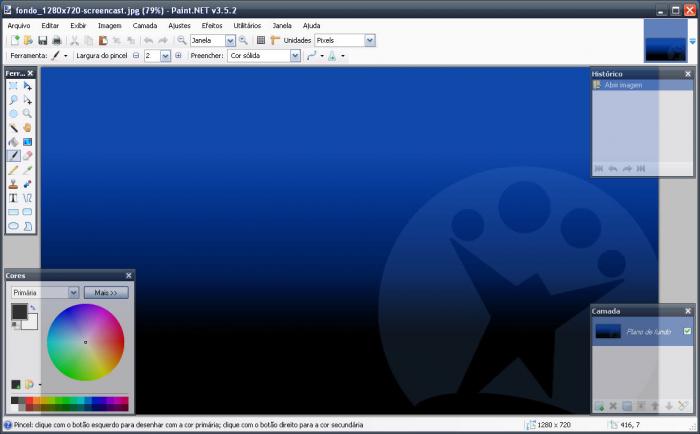
Marcel PerossiPaint.NET

A minha escolha é o Paint.NET. Em anos de vacas magras, quando era quase impossível conseguir uma licença do Photoshop, o editor de imagens gratuito surgiu como aqueles raios crepusculares. Usando o Paint.NET, a tarefa de editar imagens em um nível básico (remover fundos, criar pequenas montagens ou ajustar o brilho ou cores, por exemplo) se tornou mais simples e acessível.

A interface do Paint.NET também não deixa dúvidas sobre a qualidade do programa. Menus organizados em rótulos compreensíveis e janelas flutuantes que podem ser arrastadas para qualquer local. O ponto alto é a configuração em si. O editor de imagens pode ficar ajeitado como você costuma usá-lo durante a edição. É uma baita de um programa, diga-se de passagem.

Screenshot do Paint.NET

Baixar Paint.NET para Windows

Rafael VideiroCamera360

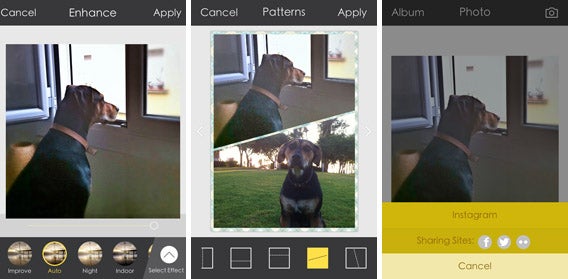
A minha escolha do melhor editor de imagens vai para um app para celular: Camera360. Disponível para as três principais plataformas – iOS, Android e Windows Phone -, eu uso o aplicativo no meu iPhone para tratar as fotos que tiro e publicar diretamente no Instagram (ou no Facebook, Twitter e até no Flickr).

O Camera360 é bastante completo. Para ajudar na edição, inclui efeitos, timer, crop, grid, filtros… Ou seja, tudo o que você precisa dar aquele toque semiprofissional às suas fotos do celular. O app ainda traz opções de colagens e molduras. Nada de usar dois ou três aplicativos diferentes para deixar as imagens do jeito que você deseja. Quer mais? O Camera360 é grátis.

Camera360 faz edição e montagens de fotos no iPhone, Android e Windows Phone

Baixar Camera360 para Android

Baixar Camera360 para iPhone

Baixar Camera360 para Windows Phone

Rubens EishimaPaint.NET

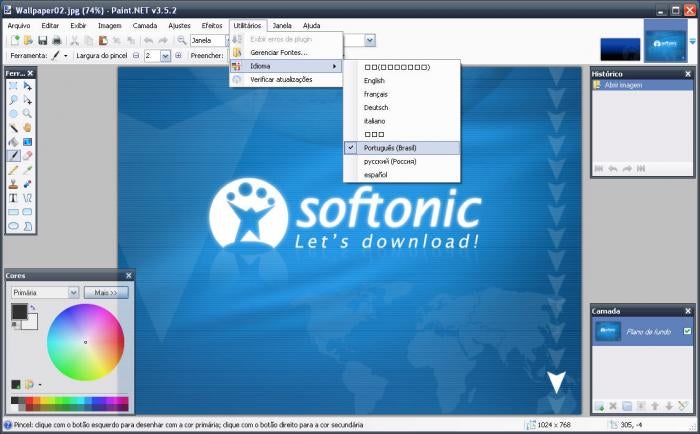
Já que não posso escolher o IrfanView (os outros editores disseram que ele não é um editor de imagens), recomendo então o Paint.NET. Para quem não tem a intenção – ou pretensão – de ser um fotógrafo profissional, o programa é mais do que suficiente para edições de imagens.

Não importa se você quer remover olhos vermelhos, ajustar brilho e contraste, ou uma edição básica com camadas, o Paint.NET tem ferramentas para isso. O programa também tem filtros e efeitos integrados, e outros podem ser instalados gratuitamente. Alguns pacotes de plugins incluem mais de 600 efeitos diferentes e compatibilidade com 90 tipos de arquivos. Parece bom o bastante?

Captura de tela do Paint.NET

Baixar Paint.NET para Windows

Cauê LlopAdobe Photoshop Lightroom

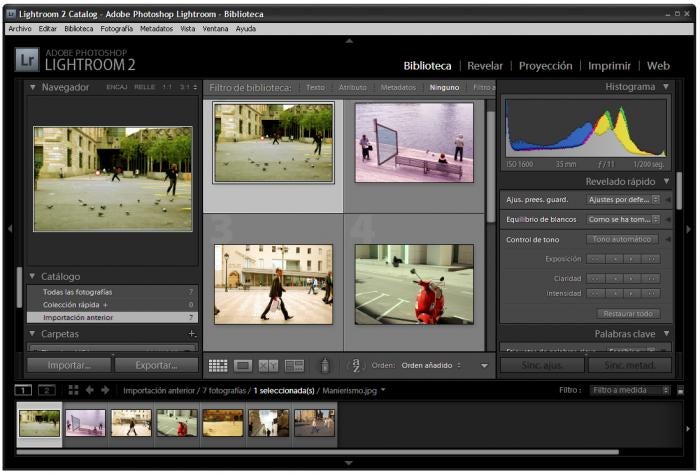
Eu era fã incondicional do Adobe Photoshop. Mesmo sabendo dos muitos recursos do programa que eu não usava, achava que não alcançaria os mesmos resultados com um programa mais simples. Até que eu provei o Adobe Lightroom e o tempo passado na frente de um PC diminuiu drasticamente, o que me deixou mais tempo livre para fazer o que mais gosto: tirar fotos.

A grande vantagem do Adobe Lightroom é que ele está focado em sessões fotográficas. Em vez de abrir foto por foto e editar cada uma nos mínimos detalhes, você pode abrir e editar todo um set de uma vez. O programa consegue abrir uma quantidade grande de fotografias e editar todas ao mesmo tempo sem sugar os recursos do seu PC. Quando terminar a edição do set, basta “exportar” as fotos para o Lightroom salvar todas as alterações aplicadas. Uma mão na roda.

Adobe Photoshop Lightroom é mais simples mas também poderoso

Baixar Adobe Lightroom para Windows

Baixar Adobe Lightroom para Mac

Baixar Adobe Lightroom para iPad

Baixar Adobe Lightroom para iPhone

Rui MacielPixlr.com

O Pixlr.com é o editor online perfeito para quem não é especialista, mas quer tratar imagens com certo capricho e sem muitas dificuldades. Ele tem um número de recursos razoável, que permitem que você manipule um arquivo em diversos fatores, como filtros de cores, saturação, brilho, contrastes, entre outros.

E há também o já tradicional menu do lado esquerdo, com opções de recorte, enfoque, redução de olhos vermelhos, inserção de textos, a famosa “borrachinha”, etc.

O menu Filtro do Pixlr.com também traz algumas opções legais de efeitos, como o Caleidoscópio, HDR, Mapa de Calor, Night Vision, entre outros. Nada que reinvente a roda, mas é ideal para quem quer fazer algumas brincadeiras com as imagens.

Enfim, o Pixrl.com é uma ferramenta muito legal se você não entende muita coisa de tratamento de imagens, mas também não quer ficar refém do pré-histórico Paint (ou Paint Brush para os mais velhos). Por ser uma ferramenta online, não influi muito no desempenho do seu PC, já que você precisa apenas de uma conexão à internet.

Pixrl.com é um serviço online de edição de imagens

Acessar Pixrl.com

Você concorda com algum dos editores ou prefere um editor de imagens diferente?

Como ativar e desativar o serviço de roaming em seu celular

Viajar para outro país é uma experiência altamente recomendável e atualmente disponível para todos. Mas se você viajar com o seu telefone, você tem que ter cuidado com o roaming.

Entre os detalhes a não esquecer quando se viaja está o seu querido celular. Hoje em dia, todo mundo tem um, e costumamos usá-lo constantemente para comunicar-nos e informar-nos. Além disso, numa viagem, seu telefone será útil para visualizar mapas e guias. Mas tenha em mente o consumo de dados, que no exterior opera através de roaming.

Vamos ver em que consiste o roaming, muito conveniente, mas que tem suas desvantagens na conta, e como ativar e desativá-lo no seu celular.

O que é o roaming?

Quando o período das férias chega, a mídia muitas vezes publica notícias falando sobre roaming. O que é Roaming de dados?

Embora o conceito de roaming seja mais extenso e abranja todas as tecnologias sem fio, como as redes Wi-Fi, neste caso a tecnologia se refere ao uso de pontos de cobertura de outras operadoras de telefonia.

Com o roaming você pode se comunicar desde qualquer país (Imagem:Wikipedia)

Ou seja, se você tiver uma operadora que atua em seu país, viajar para o exterior, fazer uma ligação, enviar mensagens ou navegar na Internet usando a conexão 2G / 3G / 4G, com o roaming, seu telefone usará as conexões disponíveis das operadoras locais.

Esta tecnologia é muito útil, pois permite usar seu telefone e seu chip em outro país facilmente. Mas, em compensação, o preço cobrado por tal uso pode ser muito alto.

Como ativar e desativar o roaming?

duas maneiras para ativar e desativar o roaming no seu dispositivo. Primeiro, falando com a sua empresa de telefonia e, por outro, configurando o telefone manualmente.

No primeiro caso, consulte o site oficial do provedor de telefone ou o número de cliente. Às vezes, você pode ter o serviço ativado por padrão ou tem que perguntar. O mesmo se aplica no caso oposto, para desativá-lo.

Android

Para verificar se você habilitou ou não o roaming no seu Android, você deve ir a Configurações> Redes sem fio e Redes> Mais…> Redes móveis e verificar se a opção Roaming de dados está habilitada ou não. Desmarque se você não quiser usar o roaming e vice-versa. Para ter certeza, também desmarque a opção Habilitar dados.

Verifique se a opção de roaming está habilitada ou desabilitada

Outra opção interessante é a de limitar o consumo de dados móveis para evitar um susto na conta. Em Configurações> Uso de dados você pode definir o limite na opção Definir limite de dados móveis como no gráfico a seguir.

Se você quiser selecionar um determinado operador que oferece um roaming mais acessível, você tem que ir para a mesma seção Configurações> Mais…> Redes móveis e depois Operadores de rede. Demora um pouco, mas vai mostrar os operadores disponíveis.

iOS (iPhone/iPad)

Para desabilitar o roaming no seu dispositivo iOS, iPhone ou iPad com conexão 3G, você deve ir para Configurações> Dados móveis e desativar as opções Dados móveis Roaming de dados.

Para desabilitar o roaming no iOS, acesse o menu de configurações

Na opção roaming, você pode restringir os aplicativos que usam dados móveis para economizar em sua conta. Em Configurações> Dados móveis, desce até a opção “Usar dados móveis para.” Lá você verá uma lista de aplicativos que usam a Internet. Desmarque aqueles que você não precisa na sua viagem (especialmente jogos). Os aplicativos continuarão a funcionar, mas não vai enviar ou receber dados.

Restrinja aplicativos que usam dados móveis

Outra possibilidade é que você já saiba qual operadora irá oferecer o serviço de roaming mais barato. Nesse caso, em Configurações> Operador você pode selecionar uma operadora específica. Basta desativar a opção Automático e esperar para ver a lista de operadores disponíveis nessa área (pode levar até dois minutos para apresentar a lista).

Windows Phone

O Windows Phone também consegue ativar e desativar o roaming.

Para fazer isso, na lista de aplicativos, vá para Configurações> Redes Móveis e SIM> Opções de roaming de dados.

BlackBerry

No BlackBerry, para desativar ou ativar esse serviço, você tem que ir a partir da tela inicial para Configurações> Conexões de Rede> Rede móvel.

Se o seletor da rede móvel está em O, alterá-lo para o I e no menu que aparece, mude a opção Serviços de dados em roaming para O (desligado) ou I (ativado).

Conclusões

Como você viu, ativar ou desativar o roaming em seu smartphone é relativamente fácil, embora não seja tão visível nas configurações do telefone como esperado.

A maneira mais rápida é configurar diretamente o dispositivo, mas as empresas de telefonia oferecem esse recurso, cada uma com seus próprios métodos (via serviço de atenção ao cliente ou com manuais no site oficial).

Em qualquer caso, se você não precisa deste serviço, desative. E se você precisar mesmo dele, tente reduzir o custo usando apenas os aplicativos que você realmente precisa para sua viagem.

Você usa o roaming quando está viajando?

[Artigo original em espanhol]

Leia também:

Como remover o Baidu PCFaster, Baidu Antivírus e Hao123 do PC

Não adianta!. Apesar de repetido a exaustão, ninguém aplica o conselho de ler com cuidado os termos de instalação dos softwares – nem mesmo quem trabalha em sites de tecnologia está livre disso… – e acabamos com alguns programas “inesperados” no PC. Aprenda aqui como desinstalar o Baidu PCFaster, o Baidu Antivírus e o Hao123.

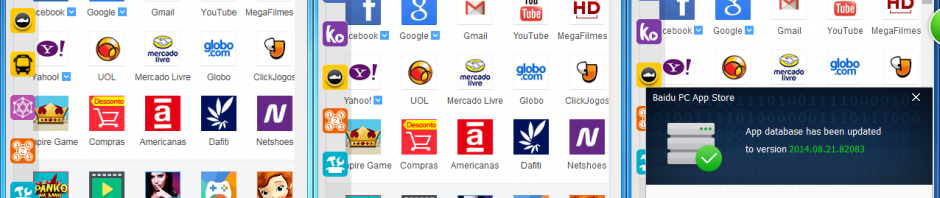
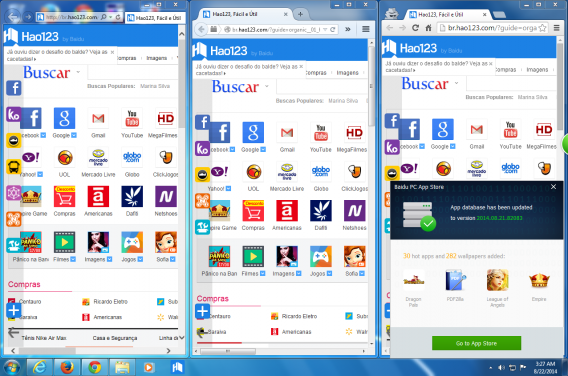
Os três programas entraram nos PCs brasileiros em meio a uma campanha do portal chinês para se popularizar no país. Nenhum deles parece oferecer riscos à segurança, mas podem incomodar, com pop-ups, troca da página inicial do navegador e o risco de entrar em conflito com outros programas.

Pop up do Baidu PC App Store e Hao123

Siga os passos abaixo e fique livre dessas pragas que invadem o computador aproveitando-se de um momento de distração ao instalar programas novos:

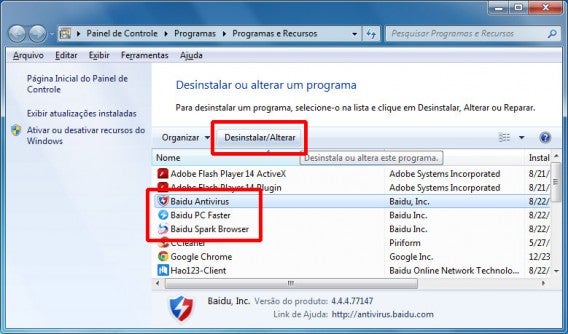
1 – Abra a tela de desinstalação

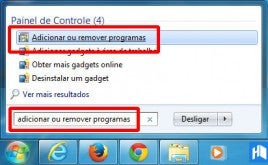
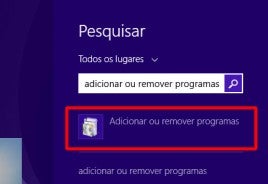
No Windows Vista ou Windows 7, abra o Menu Iniciar e digite Adicionar ou remover programas. No Windows 8 o processo é o mesmo, basta digitar a mesma frase na Tela Iniciar (a dos blocos coloridos).

Adicionar ou remover programas no Windows 7 Adicionar ou remover programas no Windows 8

Depois, clique no ícone destacado no topo.

2 – Selecione o programa a remover e comece o processo

Clique no software que você deseja remover e depois clique no botão Desinstalar/Alterar logo acima.

Adicionar e remover programas

3 – Desinstale um programa de cada vez

O processo precisa ser feito para um software de cada vez. A seguir vamos mostrar os passos para cada um dos programas isoladamente.

3.1 – Baidu Antivírus

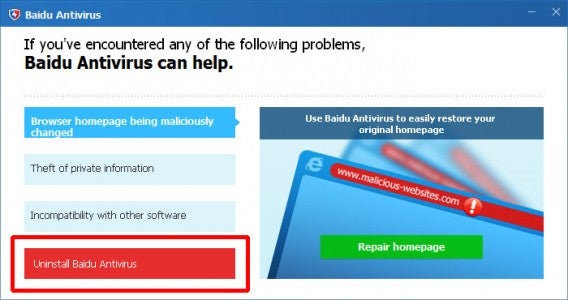
O processo de desinstalação do Baidu Antivírus está em inglês e tenta convencer o usuário a desistir, mas vamos lá. Na primeira tela clique em Uninstall Baidu Antivirus.

Clique em Uninstall Baidu Antivirus

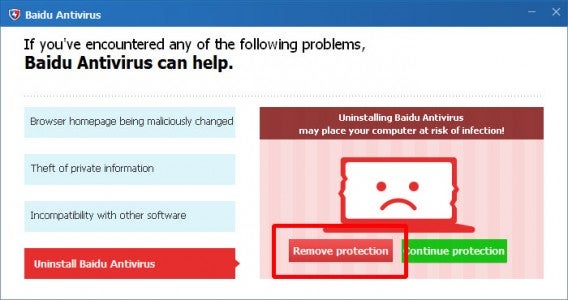
Confirme clicando em Remove protection.

Confirme clicando em Remove protection

Provavelmente não há um outro antivírus instalado no computador e esse é o último argumento usado para você desistir. Clique em Uninstall para terminar o processo.

Aproveite para já começar a baixar um dos antivírus campeões do comparativo Softonic. 😉

3.2 – Baidu PC Faster

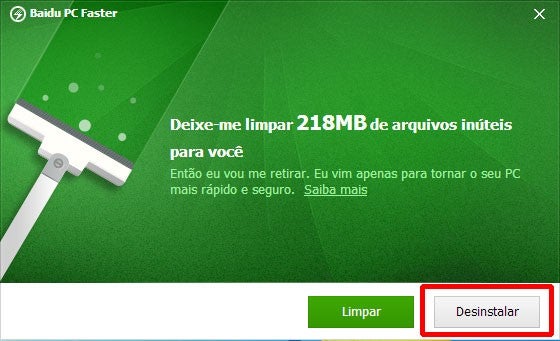
No caso do PC Faster – que inclui o Baidu PC App Store – os passos são bem mais simples. Na primeira janela que surge, clique simplesmente em Desinstalar e espere o programa fazer a sua parte.

Clique em Desinstalar para remover o Baidu PC Faster

3.3 – hao123

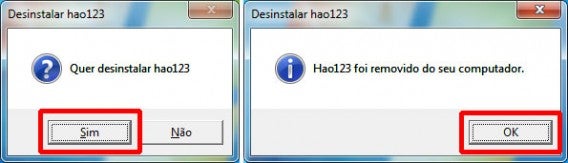
Remover o hao123 também é fácil. Basta clicar em Sim na primeira tela e depois confirmar com um OK.

Remoção do hao123

3.4 – Fase bônus: Baidu Spark Browser

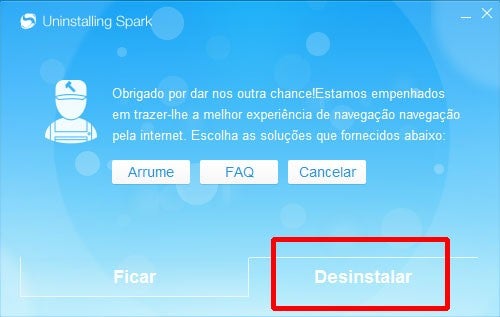
Tirar o navegador Spark do computador também não tem segredos. Clique no apagado Desinstalar da primeira tela.

Remoção do Spark Browser

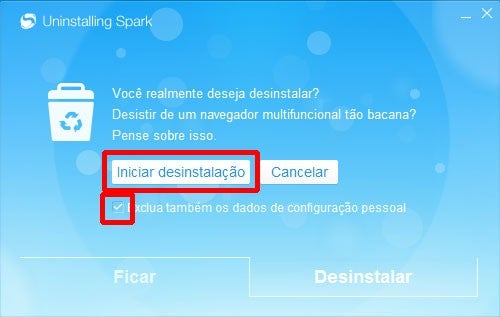
Confirme marcando a caixa Exclua também os dados de configuração pessoal e depois clique em Iniciar desinstalação.

Exclua também os dados de configuração pessoal e depois clique em Iniciar desinstalação

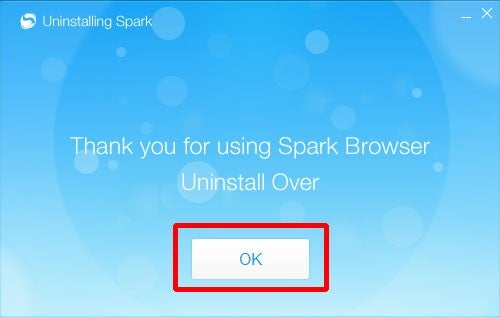
Feche o desinstalador clicando em OK.

Feche o desinstalador clicando em OK

Tem dúvida sobre como remover um programa? Diga nos comentários!

[Crédito da foto: i…z]

Leia também

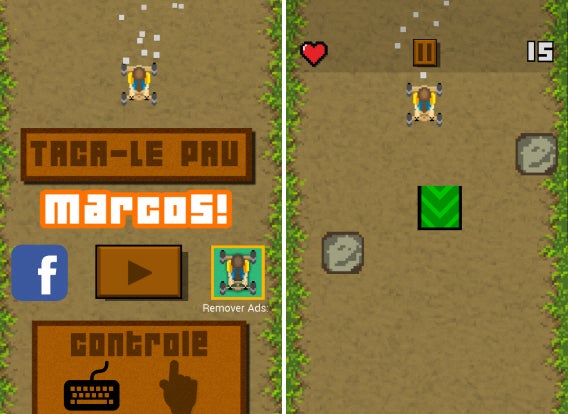
App do dia: Taca-le Pau, Marcos Véio!

Taca-le Pau, Marcos véio! O jogo do sensacional vídeo que viralizou há alguns meses é o nosso escolhido como aplicativo do dia. Sua missão não poderia ser outra: desça o Morro da Vó Salvelina sem bater o carrinho nos pedregulhos que surgem no meio da estrada.

A história do vídeo se tornou bastante conhecida no Brasil e virou tema de inúmeras reportagens nos mais variados veículos. Caso você não tenha acompanhado, aqui vai uma recapitulação rápida: um menino filmou e narrou outro menino descendo o morro de carrinho. Veja o vídeo e preste atenção no tom das palavras.

O jogo é uma simulação desta brincadeira. Você controlará o piloto-mirim Marcos e sua única preocupação será descer a ladeira da Vó Salvelina sem perder todos os corações de energia. É preciso tomar cuidado com as pedras que atrapalharão o caminho e passar por cima das faixas que aumentam a velocidade do rústico carrinho. Quanto mais rápido, mais difícil será controlá-lo.

Taca-le Pau, o jogo do emblemático vídeo que viralizou no Brasil

Sobre a jogabilidade, esta é uma das principais dificuldades do título. É preciso manter o dedo pressionado na tela para não fazer com que o carrinho perca a direção. Não é complicado mantê-lo no lugar certo, mas a jogabilidade poderia manter o carrinho preso a uma das áreas da pista.

Se a jogabilidade não ajuda tanto, a trilha sonora é muito boa. Principalmente porque as frases do querido narrador aparecem no começo e durante a corrida. Ao começar o jogo, você já é avisado a taca-le o pau e seguir adiante. Embora o game seja um pouco fraco tecnicamente, as risadas e a diversão estão garantidas.

Baixar Taca-le Pau Marcos

Reveja o nosso último App do Dia: ENEM Quiz põe à prova tudo o que você estudou


Você é desenvolvedor e gostaria de ver seu aplicativo analisado por nossos editores? Ou é leitor do Softonic e quer ler nossa opinião sobre um app que usa diariamente? Deixe um comentário abaixo ou escreva para redacao@softonic.com.br.


The Witcher 3, YouTube Music Key, Swing Copters e Windows e Explorer no Minuto Softonic

O gameplay the The Witcher 3, a cara do Spotify do Google, o sucessor de Flappy Bird e a péssima semana do Windows. O que de melhor aconteceu no mundo da tecnologia nesta semana, você confere no Minuto Softonic. Veja o vídeo logo abaixo:


brightcove.createExperiences();

The Witcher 3 Gameplay – a criadora de The Witcher 3 exibiu mais de meia hora de gameplay do esperado RPG. Ao longo do vídeo, Geralt, o protagonista, aceita uma missão oferecida por algumas misteriosas bruxas: ele deve encontrar e erradicar o mal que assola um pântano. Conseguirá?

YouTube Music Key mais próximo. YouTube Music Key, a alternativa ao Spotify criada pelo Google, chegará muito em breve. Nessa semana soubemos do preço do serviço – cerca de 10 dólares ao mês – e que poderemos escutar as músicas tanto online quanto offline, além de versões alternativas, remixes e edições raras de canções, que você poderá encontrar no YouTube.

Swing Copters, o novo Flappy Bird – O criador de Flappy Bird lançou o sucessor oficial do mítico jogo. O game se chama Swing Copters e está disponível para iOS e Android, gratuitamente. O objetivo é desviar o máximo possível dos obstáculos, como em Flappy Bird, enquanto você ascende aos céus.

Windows e Internet Explorer – Problemas de atualização – Esta semana não foi das melhores para a Microsoft. Tanto o Windows 8.1 como o Internet Explorer apresentaram problemas de estabilidade depois de ganharem atualizações. Para o navegador, já é possível baixar uma correção, mas o Windows segue esperando uma solução. Microsoft, se está funcionando, não toque!

Acompanhe o Softonic nas redes sociais: curta a fanpage do Softonic no Facebook e siga @softonic_br no Twitter.

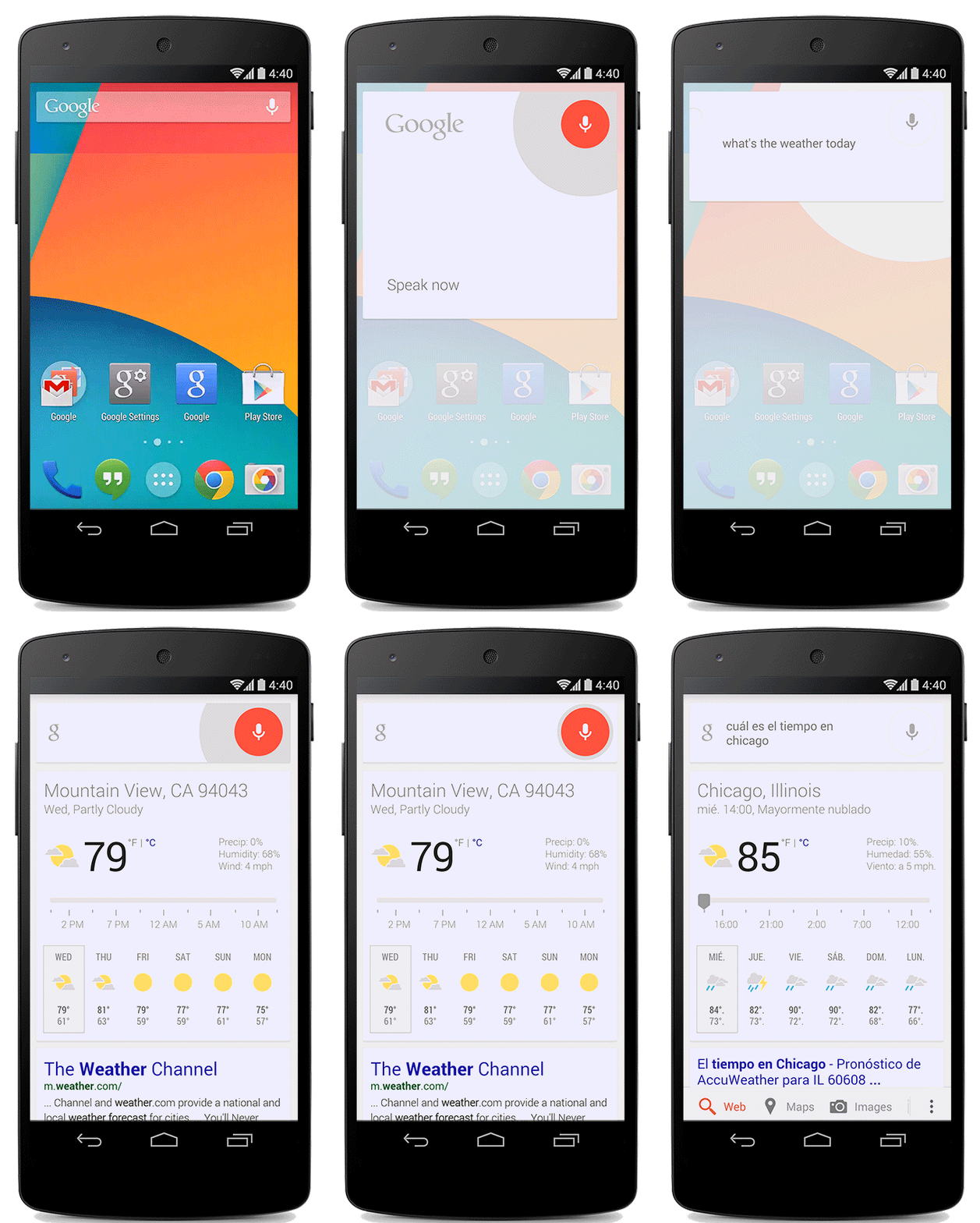
Google Now suporta diferentes idiomas sem precisar mudar a configuração

Mais da metade da população mundial fala mais de um idioma. Pensando nisso, o Google atualizou seu assistente de voz, o Google Now, que agora suporta mais de um idioma sem a necessidade de especificá-lo no menu de configurações.

Dessa forma, podemos selecionar a funcionalidade para ser “poliglota” e falar o texto na língua mais conveniente que o sistema entenderá automaticamente.

Google Now multilinguas

Antes dessa atualização, era necessário mudar manualmente o idioma a cada momento, o que prejudicava a experiência de uso do Google Now. Agora, como diria aquele velho anúncio: “Seus problemas acabaram!”.

[Fonte: Google Inside Search]

Acompanhe o Softonic nas redes sociais: curta a fanpage do Softonic no Facebook e siga @softonic_br no Twitter.

Nosso app da semana: não erre o o alvo no seu celular ou tablet em Modern Combat 5

A Gameloft lançou recentemente Modern Combat 5: Blackout, o quinto episódio de um dos mais famosos jogos de tiro para smartphones e tablets. E nós fizemos uma avaliação do game. Confira no vídeo abaixo:


brightcove.createExperiences();

Modern Combat 5 traz ótimos gráficos, um belo modo multiplayer e promete divertir o usuário por horas e horas. Mas ele também traz alguns problemas bem irritantes, típicos de games do gênero que são desenvolvidos para dispositivos móveis.

Mas se você é fã de jogos de tiro, já garantimos desde já que este título da Gameloft vale a pena.

Baixe Modern Combat 5: Blackout para seu dispositivo Android, iOS (iPhone e iPad) ou Windows

Descubra o melhor programa para gerenciar arquivos no celular ou tablet Samsung

Encontrar um caminho no universo dos celulares Samsung não é tão simples como parece. Este artigo ajudará você a encontrar o programa certo para o seu dispositivo.

Você sabe como fazer uma cópia de segurança dos arquivos (contatos, mensagens, fotos…) salvos no celular? Em teoria, parece bastante simples: basta conectar o celular no computador e instalar o programa desenvolvido pela Samsung.

Mas não é assim, claro. O problema é descobrir se o programa da Samsung é compatível com o celular e com a versões do Windows ou Mac do seu computador. A área de suporte no site da Samsung é um pouco confusa e não é fácil encontrar a informação que você está procurando com facilidade.

Outro problema: os modelos Samsung têm muitos sistemas operacionais diferentes. Nos dois últimos anos, surgiram dispositivos como os da família Galaxy, que usam o Android. Os aparelhos mais antigos podem ter o Symbian ou Bada como sistema operacional.

Para saber qual programa que você precisa baixar e usar, nós coletamos os modelos Samsung mais populares no mercado, dividindo-os entre mais novos e mais velhos, e os listamos abaixo, para que você possa encontrar o software certo.

Samsung de última geração

Se comprou recentemente um Samsung, você terá as melhores opções para gerenciá-lo. O smartphone será um Android e também terá uma versão recente do sistema operacional.

Galaxy Note II, Galaxy Note 3, Galaxy S5, Galaxy S4, Galaxy S III, Galaxy S III Mini, Galaxy S IIIα: todos esses modelos podem ser atualizados para o Android 4.3, e neles você também pode usar o software oficial da Samsung. Kies 3 para Windows é compatível com o Windows 8, 7, Vista e XP (SP3), enquanto o Kies 3 para Mac requer OSX a partir do 10.5 em diante.

Há muitos outros programas para gerenciar Android desde o PC. Entre eles, um dos que mais gostei foi o AirDroid, e neste artigo vamos explicar como usá-lo.

Samsung Kies, o software para quase todos os modelos

Se você tiver um Samsung em um modelo de alguns anos atrás, provavelmente a melhor solução é usar o software oficial da casa coreana. Se o seu telefone tem Android como sistema operacional, você ainda pode tentar um desses programas para gerenciar o Android desde um PC.

A versão 2.0 do programa Samsung Kies é compatível com o Windows 8, 7, Vista e XP. O Samsung Kies para Mac, por outro lado, funciona desde o OSX 10.5 em diante.

Instale se você tiver um dos seguintes modelos de celular:

(Dica: pressione Ctrl+F para abrir a caixa de pesquisa do navegador e digite o modelo do seu celular. Assim é mais fácil para encontrar o seu celular nesta sopa de letrinhas).

Galaxy 3, Galaxy Ace Plus, Galaxy Express, Galaxy Gio, Galaxy Grand, Galaxy Note, Galaxy R, Galaxy S, Galaxy S II, Galaxy S III, Galaxy S III Mini, Galaxy S IIIα, Galaxy S4, Galaxy S4 Mini, Galaxy S4 Zoom, Galaxy S Advance, Galaxy S Duos (GT-S7562), Galaxy S Plus, Galaxy SL I9003, Galaxy Spica, Galaxy Trend, Galaxy Europa GT-i5500, Galaxy Mini GT-S5570, Galaxy Mini Pro (I5510), Galaxy Pro (GT-B75100), Galaxy Mini (I5800), Galaxy Tab, Galaxy Tab 2 (7.0), Galaxy Tab 2 (10.1), Galaxy Tab 3 (10.1), Galaxy Tab 7.0 Plus, Galaxy Tab 7.7, Galaxy Tab 8.9, Galaxy Tab 10.1, Galaxy W, Galaxy Y, Galaxy Y Pro, GT-C3200, GT-C3330 Champ 2, GT-C6712 STAR II Duos, GT-E2652, GT-S3370, GT-S3850 Corby2, GT-S5233S, GT-S5292, GALAXY 3 GT-i5801, i8910HD, Sidekick 4G, C3112, C6625, Champ Camera 3303, Corby Pro GT-B5310, Duo GT-B7722, Wave e Omnia.

Samsung mais velhos

Para os celulares Samsung mais velhos, ainda existem alguns softwares que permitem sincronizar seu dispositivo móvel com o seu computador para armazenar suas fotos, contatos ou música no seu PC, embora esses programas estejam disponíveis apenas para Windows e não para Mac.

New PC Studio é compatível com o Windows 7, Vista, XP (SP2), e Windows 2000 (SP4), e é recomendado se você possui um dos seguintes modelos: E3210, Star (S5230), Star WiFi (S5230W), Corby Wi-Fi (M5650), Corby Txt (B3210), Corby (S3650), Spirit (S5560), Diva (S7070), Writer Touch (B3410), Writer (B3310), E250, S3100, E2550, Primo Touch (C3510) e C3050.

Se tiver um Samsung S3600, E250, E2210 ou E1080, pode descarregar o Samsung PC Studio, um software compatível com o Windows Vista, Xp e 2000.

Solução necessária para alguns, para outros uma opção

Como vimos, se você tem um Samsung de última geração, existe mais de uma opção para sincronizar o Android no computador. Além disso, se você tem uma necessidade particular, pode optar por sincronizar apenas as fotos ou fazer o backup do celular para a nuvem.

O mesmo, porém, não pode ser dito dos Samsung mais velhos, que podem contar com alguns software que muitas vezes nem sequer funcionam bem. Por outro lado, são parte de uma geração de aparelhos já destinados a desaparecer do mercado.

[Artigo original de Sebina Pulvirenti publicado em 03/10/2011 e atualizado em 27/06/2014]

Leia também: