Aprenda online com cursos grátis das principais universidades do mundo

Não importa o motivo. Seja para dar um tempo às salas de aula ou pela flexibilidade de horários e lugares, cursos online são uma excelente opção para quem quer manter a mente ativa e valorizar o currículo. Conheça aqui alguns cursos que você pode fazer de graça pela internet.

Nacionais

Veduca

Se você quer acompanhar cursos das principais universidades brasileiras – e até algumas do exterior -, o Veduca é um bom ponto de partida. O site lista mais de 300 cursos nas principais áreas de conhecimento – Medicina, Psicologia, Direito, Literatura, Matemática, História, Engenharia, Biologia, etc. – fornecidos por universidades como UnB, Unesp, Unicamp, Unisinos, USP, Oxford, Berkeley, Harvard, MIT, Stanford, Princeton e Yale.
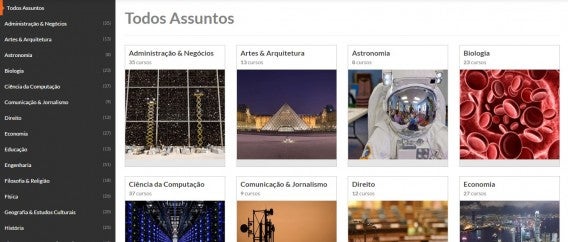
Veduca inclui uma grande variedade de cursos

Cursos de todas as áreas e várias universidades renomadas no Veduca

Se você ficou preocupado com o idioma, o Veduca indica antes se as videoaulas possuem legendas em português. Os cursos são acompanhados de testes e exercícios e no final você pode obter um certificado – mas para isso é preciso fazer uma prova presencial.

Acessar Veduca

e-unicamp

A página da Universidade Estadual de Campinas está mais para um repositório multimídia de materiais de apoio, mas inclui videoaulas sobre Física, História, Educação Física e Língua Portuguesa. Além disso, tem animações e imagens variadas, tudo sob a licença Creative Commons.

Acessar e-unicamp

FGV

A Fundação Getúlio Vargas disponibilizou aulas online grátis nas áreas de Direito, Economia, Educação, Finanças Pessoais, Gestão (Empresarial, Financeira, Marketing, Pessoas, Produção, Socioambiental), História, Sustentabilidade e Empreendedorismo.

Para consultar o conteúdo – exclusivamente em vídeo – não é preciso fazer cadastro. Mas ao criar uma conta, concluir os cursos e conseguir uma média superior a 7 no teste final, a FGV emite uma declaração (não é um diploma ou certificado), que pode fazer a diferença.

Acessar FGV

Unesp Aberta

A universidade pública do estado de São Paulo oferece cursos e ebooks nas áreas de biológicas, exatas e principalmente humanas. Os alunos têm a disposição não só videoaulas e material de estudo para download como também documentos, planilhas e outros materiais de apoio. Além disso, o site é compatível com leitores de tela, para usuários com deficiência visual.

A Unesp Aberta não fornece nenhum tipo de comprovante ou certificado, nem tira dúvidas, mas oferece um recurso para que os alunos possam conversar e tirar dúvidas uns com os outros.

Acessar Unesp Aberta

e-aulas USP

A plataforma de aulas online da Universidade de São Paulo não só oferece milhares de horas de aulas, como também convida os professores a disponibilizar as aulas e palestras. Você pode conferir conteúdos que vão desde cosmologia até pediatria, passando por análise de dados, educação física, geografia, história, etc.

e-aulas USPEstudar física no trânsito, no chuveiro, em qualquer lugar

Os vídeos podem ser vistos no navegador do computador, tablet ou smartphone. Você também pode baixar as aulas para ver em qualquer hora e lugar.

Acessar e-aulas USP

Univesp TV

O canal de TV público e aberto do estado de São Paulo reúne num site conteúdos em vídeo produzidos pela Fapesp, Unicamp, Unesp, USP e o Centro Paula Souza de escolas técnicas. Quem não tem o sinal de TV digital da emissora no Brasil pode acessar os cursos gratuitamente pela web.

Acessar Univesp TV

Exterior

Coursera

Linguagens de programação, empreendedorismo e até finanças pessoais. Não importa se você quer desenvolver um hobby ou começar o projeto da sua vida, o Coursera provavelmente tem um curso que combina com seus planos. Melhor que isso, ele possui apps para Android e iPhone que ajudam a não perder o pique.
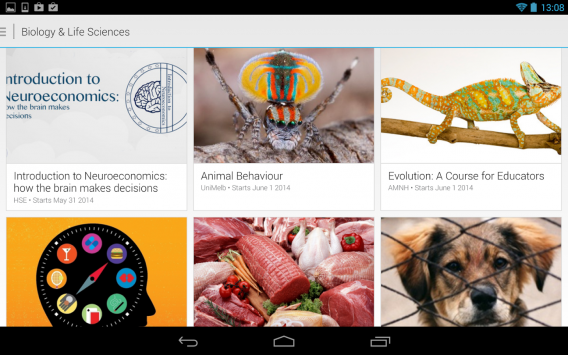
Coursera no Android

Alguns cursos em outros idiomas possuem legendas em português. Certas matérias possuem uma grade curricular mais estruturada e carga horária definida, em associação com universidades. Quem tem interesse em um certificado pode pagar para realizar as provas.

Baixar Coursera para Android

Baixar Coursera para iPhone

edX

Assim como o Coursera, o edX possui parceria com as principais universidades do exterior: MIT, Harvard, Berkeley, entre outras. Além disso, também conta com a opção de obter um certificado de conclusão depois de realizar avaliações pagas. Só que diferente do Coursera, as aulas do edX por enquanto só estão disponíveis em inglês, e o serviço não tem aplicativos para celulares e tablets.

Acessar edX

Idiomas

Busuu

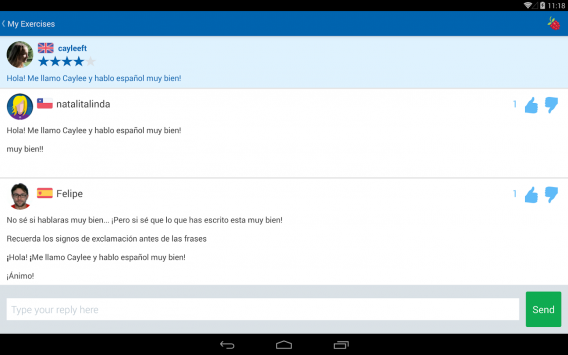
O serviço online tem cursos para 11 idiomas diferentes (mais o português), com uma comunidade de milhões de usuários, um serviço de certificação e aplicativos para Android e iOS.
Busuu

Baixar Busuu para Android

Baixar Busuu para iPhone

Duolingo

Quem não gostou ou se acostumou ao formato formal dos cursos de língua tradicionais precisa testar o Duolingo. O app transforma o aprendizado em uma espécie de desafio ou game, com objetivos, acompanhamento de metas e ranking de usuários.
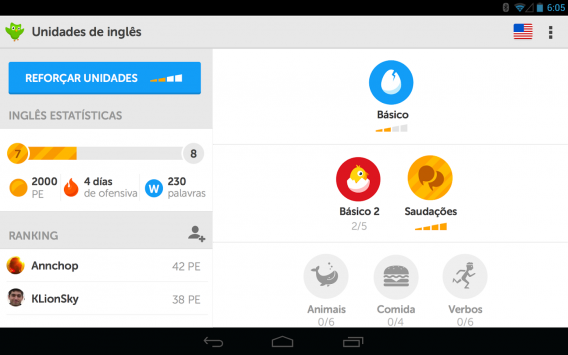
Acompanhe seu progresso e compare com outros alunos

O Duolingo possui um programa de certificação para inglês, que apesar de não ser aceito no mercado, pode avaliar o seu preparo para encarar exames como o TOEFL, IELTS ou CPE.

Baixar Duolingo para Android

Baixar Duolingo para iPhone

Conhecimento nunca é demais

Seja para se reciclar ou para aprender novas habilidades, a internet oferece cada vez mais oportunidades para quem pretende estudar, mas não quer (ou não pode) frequentar uma sala de aula com horários inflexíveis. A maior dificuldade no final das contas é escolher por onde começar. Opções não faltam.

Testou algum curso online e gostou? Compartilhe a dica com a gente!

[Crédito da imagem: Shawna Pierson]

Leia também

Especial Netflix: como cancelar a conta

Não importa o motivo: decepção com o acervo, assinatura de outro serviço, algum imprevisto momentâneo. Talvez você queira saber como cancelar a conta na Netflix. Saiba como neste tutorial rápido.

Diferente de outras empresas que exigem um contato telefônico para cancelar contas e contratos – e com isso usam várias técnicas para tentar convencer o cliente a não deixá-la -, o processo de cancelamento da Netflix é muito fácil, e não envolve chantagens emocionais, chá de cadeira no telefone, nem nada disso.

Mas se você ainda não assinou a Netflix e quer conhecer o serviço, pode baixar agora o app para Android, iPhone, Windows Phone ou Windows 8.

1. Entre nas opções de conta da Netflix

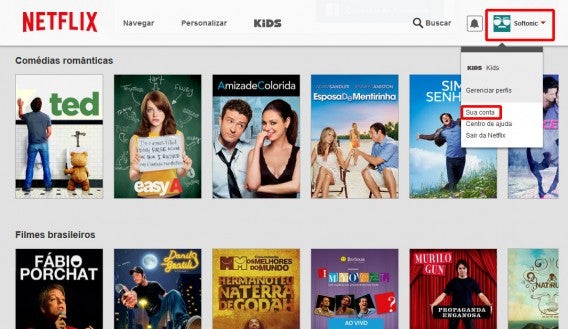
Abra a página da Netflix no computador, clique na foto de usuário ou nome da conta no canto superior direito, depois em Sua conta. Ou acesse este endereço: https://www.netflix.com/YourAccount

Acesse suas opções de conta no Netflix

2. Clique no botão para começar o cancelamento

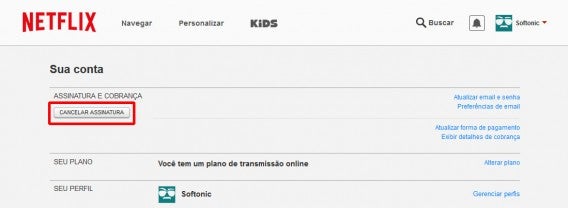
Na tela com as informações de conta, clique no botão Cancelar assinatura.

Clique em Cancelar Assinatura

3. Conclua o processo

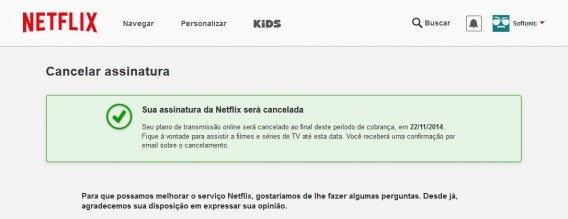
Depois, é só clicar no botão Concluir cancelamento. O botão dispensa destaque.

Clique em Concluir cancelamento

4. [Opcional] Informe os motivos do cancelamento

A tela seguinte mostra um formulário que pede para explicar o motivo do cancelamento. Se você acha que o processo foi simples, talvez seja justo explicar o motivo.

Se quiser informar o motivo do cancelamento, o formulário aparece depois

5. [Opcional] Onde confirmar que a conta foi cancelada

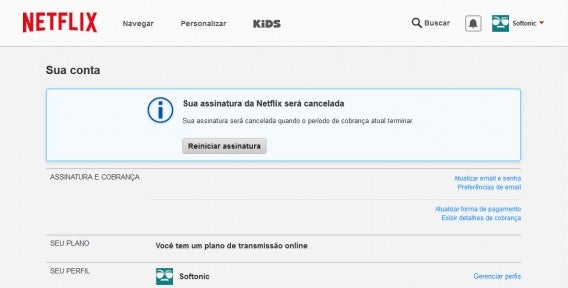
Ao voltar para a tela Sua conta, você verá um aviso de que a conta foi cancelada.

Acesse novamente a tela de conta para confirmar que a conta foi cancelada

Informações importantes

Mesmo após o cancelamento da conta, você pode continuar usando a Netflix até a data de vencimento da mensalidade. Por exemplo, quem assinou durante o período de 30 dias grátis e cancelou no décimo dia, ainda tem 20 dias para usar o serviço.

Se você quiser voltar a assinar a Netflix, poderá acessar a área de contas com seu e-mail e senha antigos e clicar em Reiniciar assinatura.

Você queria mesmo era assinar a Netflix? Veja como é fácil criar uma conta na Netflix.

Leia também

App do dia: ANATEL Serviço Móvel explica o sinal ruim no celular

A operadora W/X/Y/Z é a melhor de todas. Quem nunca viu – ou participou – de uma discussão dessas, e nunca chegou em um acordo, especialmente quando se trata da qualidade de sinal? Tire a limpo essa questão agora mesmo com o ANATEL Serviço Móvel.

O app apresenta um histórico de medições de serviço em centenas (ou milhares, perdemos a conta no caminho) de cidades brasileiras. Descubra qual operadora teve o sinal mais estável e qual perdeu mais a conexão, tanto na transmissão de dados quando de voz.

Qualidade de sinal e localização das antenas no Anatel Serviço Móvel

Mais interessante ainda que o histórico, que convenhamos serve mais para a discussão do começo do texto, o ANATEL Serviço Móvel inclui ainda um localizador de antenas. Com ele você pode descobrir porque o sinal é mais fraco em um dos cantos da casa. E como o mapa pode ser filtrado por tecnologias, descobrir que vale a pena desativar o 4G quando está no quarto para dar um descanso para a bateria.

E o ANATEL Serviço Móvel não é útil só em casa. Seja no trajeto até o trabalho, ou mesmo para viajar, você pode ter uma boa ideia de qual operadora oferece uma conexão mais estável para usar no celular, tablet ou hotspot 3G/4G. Ele só não vai encontrar o melhor preço de tarifa, mas essa é uma outra discussão…

Baixar ANATEL Serviço Móvel para Android

Baixar ANATEL Serviço Móvel para iOS

Reveja o nosso último App do Dia: Sons Engraçados do WhatsApp


Você é desenvolvedor e gostaria de ver seu aplicativo analisado sob a ótica dos nossos editores? Ou é leitor do Softonic e quer ler nossa opinião sobre um app que usa diariamente? Deixe um comentário abaixo ou escreva para redacao@softonic.com.br.


Como testar o Windows 10 antes do lançamento em uma máquina virtual

Ficou curioso com todas as notícias sobre o Windows 10 e quer saber o por que de tanta badalação? Pois nós vamos ensinar como instalar a versão de testes do sistema em português brasileiro. Tudo isso sem apagar o Windows atual instalado no seu PC.

Máquina virtual?

Máquina virtual é um programa que simula um computador dentro do seu sistema. Você pode usá-lo para testar outras versões do Windows (por exemplo, XP, Vista etc) ou mesmo outros sistema como Linux e até Mac OS X.

Diferente dos métodos tradicionais, instalar um sistema novo em uma máquina virtual não apaga seus arquivos, programas e configurações.

Neste tutorial, vamos usar o VMware Player, disponível para Windows e Linux. Mas o mesmo pode ser feito no VirtualBox (também disponível para Mac) com etapas bem parecidas.

1 – Baixe o arquivo de instalação do Windows 10

Ao baixar o arquivo de instalação do Windows 10, escolha a opção Baixar arquivos ISO (Get the ISO files em inglês). Depois, clique no link Baixar ao lado da opção Português (Brasil) de 64 bits (x64). O arquivo de download é grande, então prepare-se para esperar um pouco.

Aproveite o tempo para verificar se o seu computador tem espaço livre em disco suficiente para a instalação. Recomendamos pelo menos 60 GB de espaço.

2 – Instale a máquina virtual

Baixe e instale o VMware Player. Os passos são os mesmos de qualquer programa.

Caso o instalador ofereça a opção para reiniciar o computador, espere o download do Windows 10 terminar e então reinicie a máquina.

3 – Crie um novo “computador” no VMware Player

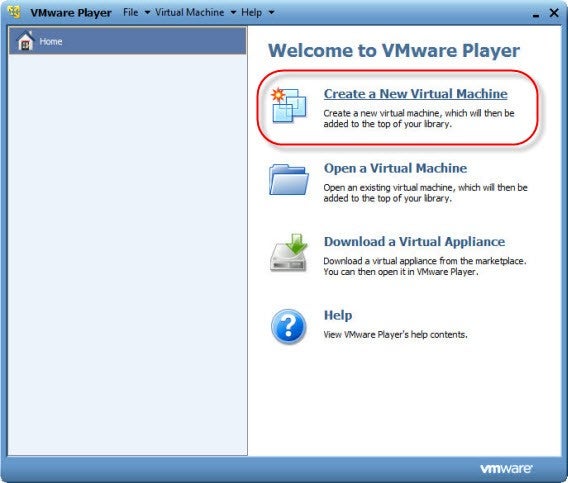
Abra o VMware Player, na tela inicial do programa, clique em Create a New Virtual Machine.

VMware Player

4 – Indique o arquivo de instalação do Windows

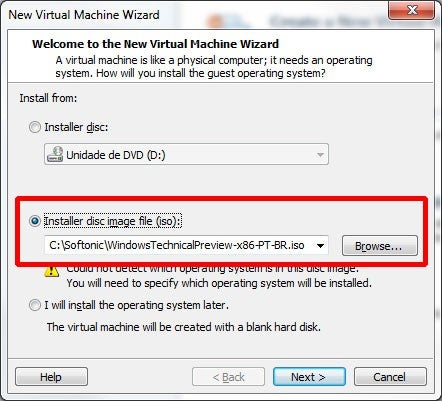
Selecione a opção Installer disc image file (iso):, clique no botão Browse, vá até a pasta onde o arquivo foi baixado (geralmente a pasta Downloads no topo da coluna esquerda) e depois clique duas vezes no arquivo ISO baixado (WindowsTechnicalPreview-x64-PT-BR.iso).

Selecione o arquivo de instalação do Windows 10

Clique em Next para continuar.

5 – Informe Windows 8 como sistema operacional

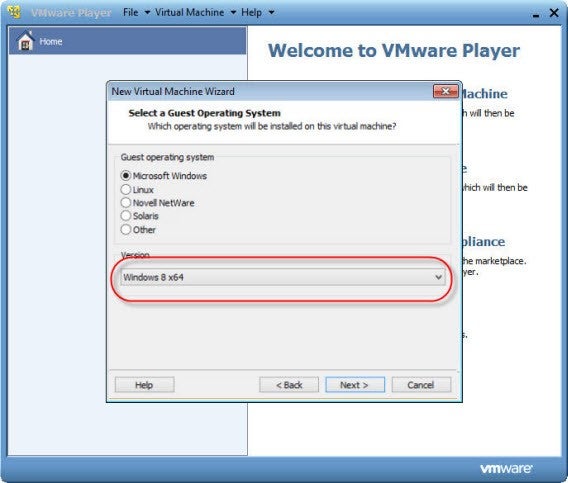
Na tela seguinte, Select a Guest Operating System, escolha a opção Microsoft Windows e sob Version, a opção Windows 8 x64 (o mais semelhante ao Windows 10). Clique novamente em Next.

Windows 8 serve como referência para o VMware Player

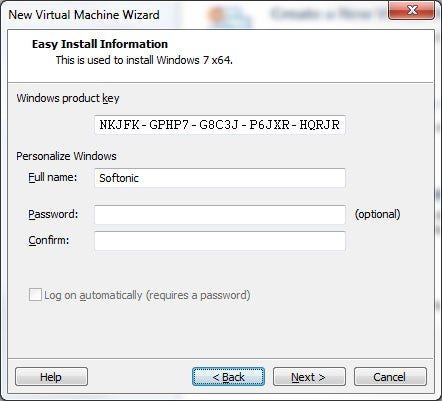
6 – Preencha a chave de produto e nome de usuário

Em Windows product key, preencha com a chave de produto (CD-Key) fornecida pela Microsoft: NKJFK-GPHP7-G8C3J-P6JXR-HQRJR. Nos campos abaixo, digite o nome de usuário em Full name e abaixo digite e confirme a senha de usuário. Siga para o próximo passo clicando em Next.

Preencha o código do produto e um nome de usuário

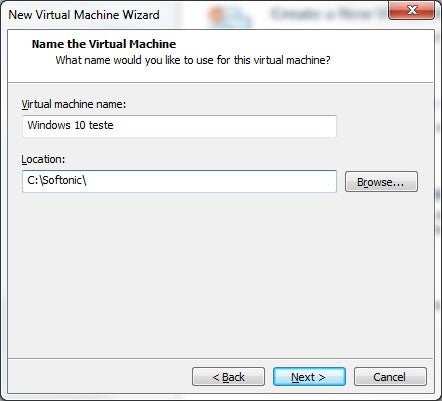
7 – Atribua um nome e espaço para gravação de arquivos

Digite nos campos seguintes, o nome da máquina virtual (Windows 10 teste, por exemplo).

Em seguida, no campo Location, indique onde serão gravados os arquivos da máquina, lembre-se de escolher um local com pelo menos 60 GB de espaço livre. Prossiga clicando em Next.

Dê um nome para a máquina virtual e defina onde serão gravados os arquivos

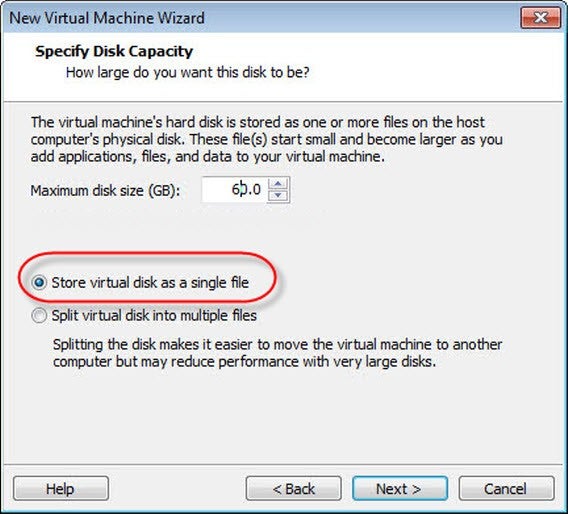
8 – Defina as configurações de armazenamento

No campo seguinte, siga a recomendação de 60 GB e preencha o número no campo Maximum disk size (GB). E clique na opção Store virtual disk as a single file. Feito isso, clique novamente em Next.

Defina o tamanho do disco rígido virtual

9 – Revise os ajustes

No último passo antes da instalação, o VMware Player mostra todas as configurações definidas nas telas anteriores. Clique em Finish para iniciar o instalador do Windows.

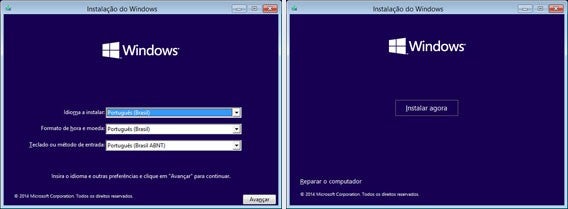
10 – Instale o Windows como se estivesse em um PC normal

Na primeira tela, após a máquina virtual “ligar”, escolha o idioma, formato de hora e moeda e teclado do computador. Depois clique em Avançar. Na tela seguinte clique em Instalar agora.

Tela de configuração do Windows 10

11 – Concorde com os termos de licença e instale de verdade

No início da instalação, leia os termos de licença, aceite clicando Aceito os termos de licença e clique em Avançar.

Depois clique em Personalizada: instalar apenas o Windows, já que não estamos atualizando um computador.

Na tela seguinte, que mostra o disco criado no passo 8, clique no disco de 60 GB e depois em Avançar.

12 – Configure o Windows 10 Technical Preview

O computador virtual vai reiniciar e já ligará no Windows 10, mas antes, alguns últimos ajustes.

Na primeira tela clique em Usar configurações expressas.

Na tela seguinte, Entrar na conta da Microsoft, preencha seu usuário e senha da conta Microsoft – antigo Passport ou Live, ou a mesma combinação de usuário e senha do Messenger, Skype, Xbox, Hotmail, Outlook ou Windows Phone.

Caso não tenha uma conta, ou não queira sincronizar seus dados, clique no link Criar uma nova conta. Preencha os dados e depois clique em Avançar.

Um truque pouco divulgado nesta tela é que você pode usar o Windows 10 sem ter ou criar uma conta da Microsoft, para isso, clique no link Entrar sem uma conta da Microsoft, neste caso você precisará informar um nome de usuário e senha e depois clicar em Concluir.

13 – Inicie e teste o Windows 10

O instalador tentará reinstalar apps já comprados na conta, caso tenha usado uma conta da Microsoft, logo depois mostrará a área de trabalho.

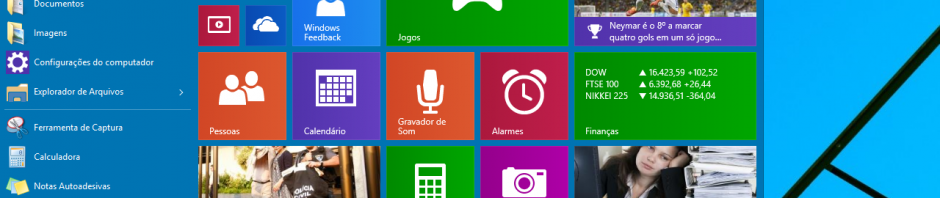
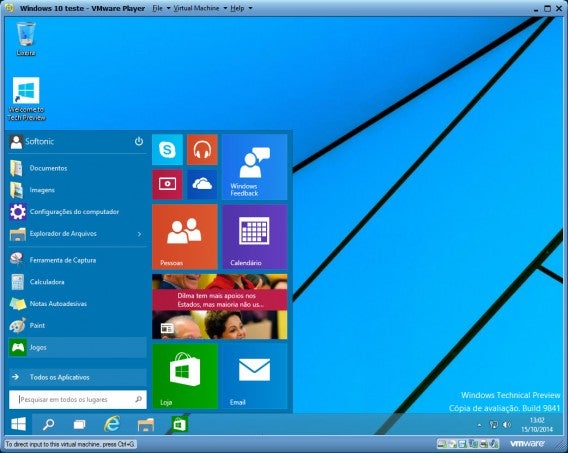
Windows 10 na primeira inicialização

Você poderá testar os recursos do sistema livremente, mas lembre-se que os recursos disponíveis podem ser removidos ou alterados.

Outra coisa importante é que o Windows 10 Technical Preview expira no dia 15 de abril de 2015. É provável que a Microsoft lance outra versão de testes até lá, mas é bom não contar com isso.

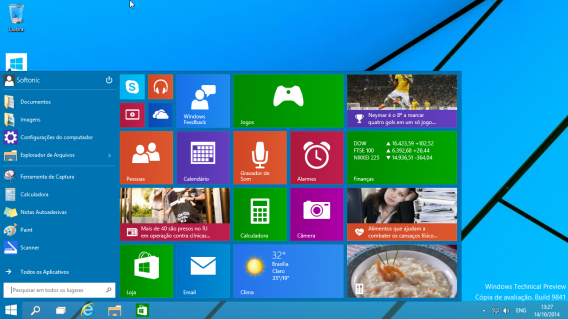
Windows 10 expandido

14 – Não gostei, quero desinstalar

Caso já tenha se cansado do Windows 10 ou por qualquer motivo queira desinstalar o sistema, basta abrir o VMware Player e depois clicar com o botão direito na máquina virtual e depois na opção Delete VM from disk.

Leia também

App do dia: Guichê Virtual põe você na estrada

Viajar de avião está cada vez mais fácil e barato, mas a realidade no Brasil ainda não é a mesma dos Estados Unidos e Europa. Especialmente nas épocas de feriados prolongados sempre vemos que não só os aeroportos estão cheios, como também as boas e velhas rodoviárias. Pensando nisso, assim como temos vários apps para comparar preços de bilhetes de avião, agora temos uma boa opção para fazer isso no celular com passagens de ônibus. Apresento o Guichê Virtual.

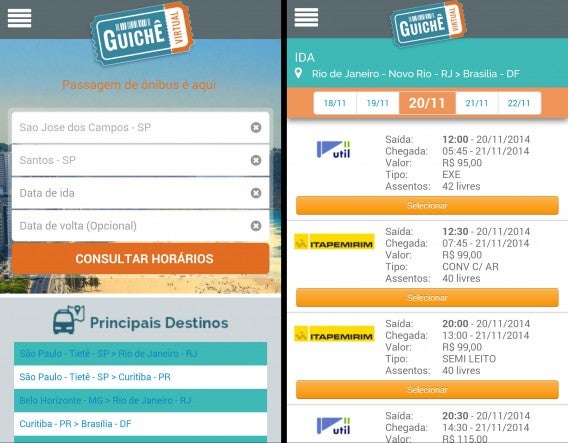
O app segue a receita básica dos comparadores de preço. Inclusive oferece um site que poderia passar por qualquer buscador de passagens. Todo o processo é bem simples, desde a seleção do assento – que consegue se adaptar bem à tela pequena – até alguns recursos que muitos sites para voos não oferecem, por exemplo, visualizar facilmente preços de passagens em dias próximos das datas escolhidas.

Bilhetes de ônibus sem filas nem guichês longe de casaFlexibilidade de datas e informações detalhadas ajudam a economizar na hora da escolha

A lista de resultados também inclui informações importantes e bem específicas dos ônibus, como o tipo de veículo usado – nada pior do que fazer uma viagem longa e descobrir que o ônibus só tem bancos que não reclinam.

Depois de encontrar a melhor opção é só fechar a compra no próprio app e começar os preparativos para a viagem. Quem diria que uma opção geralmente menosprezada pelos viajantes teria um app de primeira linha?

Baixar Guichê virtual para Android

Baixar Guichê virtual para iPhone

Reveja o nosso último App do Dia: Guia do Estudante


Você é desenvolvedor e gostaria de ver seu aplicativo analisado sob a ótica dos nossos editores? Ou é leitor do Softonic e quer ler nossa opinião sobre um app que usa diariamente? Deixe um comentário abaixo ou escreva para redacao@softonic.com.br.


App do dia: Guia do Estudante ajuda a escolher o curso certo

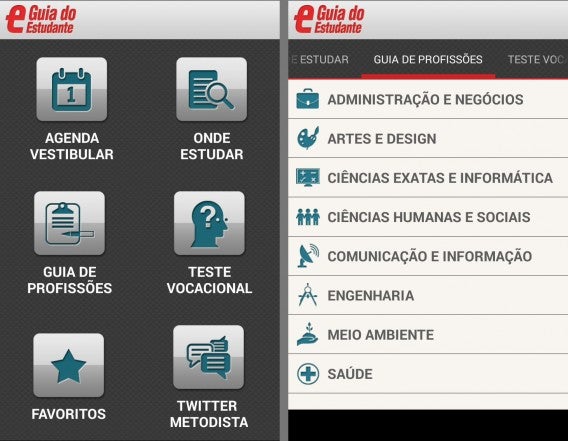
O que você vai ser quando crescer? Alguns já sabem a resposta desde pequeno, outros precisam de ajuda. Para quem está no último grupo um bom jeito de tirar esta dúvida é instalar e consultar o Guia do Estudante, versão digital da publicação da Editora Abril que explica os diferentes cursos disponíveis no ensino superior.

Além de descrever os cursos, o Guia do Estudante inclui informações importantes como mercado de trabalho, salário inicial da carreira, detalhes da grade curricular e área de atuação. Tudo o que o candidato precisa para saber que o curso escolhido é, de fato, o que se imaginava.

Guia do Estudante

Quem nem sabe por onde começar a procurar seu curso, pode tentar a sorte no teste vocacional do app. O Guia do Estudante apresenta diversas perguntas e traça seu perfil, listando cursos que combinam com sua personalidade, além dos seus pontos fortes e fracos.

Apesar de estar desatualizado – o que não garante que dados como disponibilidade de cursos e valores estejam em dia -, o Guia do Estudante inclui uma área de agenda vestibular com notícias recentes, para você não perder as inscrições e novidades dos vários processos seletivos em curso.

Baixar Guia do Estudante para Android

Reveja o nosso último App do Dia: The Gilma Saga, o Flappy Bird da Dilma


Você é desenvolvedor e gostaria de ver seu aplicativo analisado sob a ótica dos nossos editores? Ou é leitor do Softonic e quer ler nossa opinião sobre um app que usa diariamente? Deixe um comentário abaixo ou escreva para redacao@softonic.com.br.


App do Dia: Acordei traz a ficha completa dos candidatos

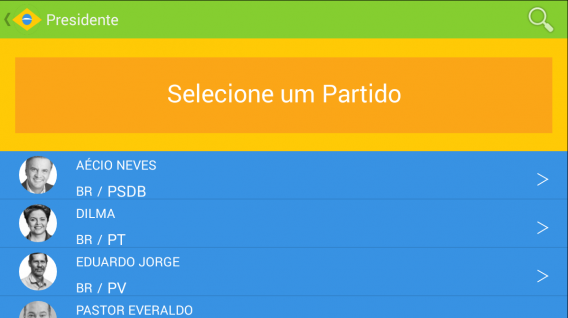
Acordei – Eleições 2014 é uma grata surpresa no mundo dos apps. Ele acaba com aquela clássica desculpa de que “é muito difícil conhecer os candidatos”, reunindo em um único lugar as ferramentas para votar direito.

Antes, vale a pena avisar: o nome e as cores – azul, verde e amarelo por todas as partes – parecem um pouco exagerados, mas não afetam a eficiência do app. Defina em que Estado você vive e conheça os nomes em disputa, deputados estaduais e federais, senadores, governadores e à presidência.

Acordei mostra candidatos em disputa para todos os cargos em 2014

Use a busca ou filtre os concorrentes à vaga por partido e depois veja se a candidatura foi deferida e conheça o número do candidato. Abaixo da foto são mostradas várias informações divididas em áreas. Descubra a história e ocupação do candidato, declaração de bens, proposta de campanha e ainda processos abertos contra ele no tribunal de contas e links para certidões registrados no TSE.

O Acordei pode não garantir que seu candidato fará um bom mandato, mas pelo menos ajuda a tirar o peso na consciência de ter votado em alguém que não merece a sua confiança.

Baixar Acordei – Eleições 2014 para Android

Baixar Acordei – Eleições 2014 para iPhone

Reveja o nosso último App do Dia: Game Stock Car Extreme


Você é desenvolvedor e gostaria de ver seu aplicativo analisado sob a ótica dos nossos editores? Ou é leitor do Softonic e quer ler nossa opinião sobre um app que usa diariamente? Deixe um comentário abaixo ou escreva para redacao@softonic.com.br.


App do dia: Game Stock Car Extreme vai muito além da Stock

A Stock Car Brasil é uma categoria que não agrada a todos, apesar dos esforços da organizadora e das transmissões. Por outro lado, o Game Stock Car é um simulador que vai muito além dos fãs da categoria e incorpora outras provas e campeonatos.

Para começar, o Game Stock Car roda em praticamente qualquer computador recente. O responsável por isso é a engine usada é a isiMotor (também conhecida como rFactor), um pouco defasada graficamente, mas ainda hoje muito eficiente na simulação da física.

A principal categoria do automobilismo brasileiro é só uma das muitas categorias do game

Mas o motivo para jogar o Game Stock Car Extreme, a última versão do game, nem é tanto a atualização de pilotos e equipes para a temporada 2014. Apesar do nome, o forte mesmo no GSC é a quantidade de outras categorias diferentes. Desde o pequeno Mini Challenge, o “verdadeiro” Opala Stock Car até carros que simulam os Fórmula 1 2014 (Formula Extreme, com motor V6 turbo), 2013 (Formula Reiza, com motores V8 aspirados) e dos anos 90 (Formula V12).

E claro, cada um deles tem suas características reproduzidas no Game Stock Car, desde o peso, desempenho, comportamento dinâmico. Se isso tudo parece assustador, o jogo oferece auxílios de estabilidade, tração e controle que o tornam acessível para novatos. Tudo isso resulta em um dos simuladores de automobilismo mais completos do mercado.

Baixar Game Stock Car Extreme

Reveja o nosso último App do Dia: VOLP


Você é desenvolvedor e gostaria de ver seu aplicativo analisado sob a ótica dos nossos editores? Ou é leitor do Softonic e quer ler nossa opinião sobre um app que usa diariamente? Deixe um comentário abaixo ou escreva para redacao@softonic.com.br.


Crie endereços ilimitados com uma única conta no Gmail

O Gmail guarda um recurso muito poderoso que pode ajudá-lo a se organizar, evitar spam ou mesmo melhorar sua privacidade nas redes sociais. O recurso de incluir pontos e + no endereço podem criar um número infinito de contas, que você pode usar a seu favor.

Por ter sido lançado mais tarde, é o tipo de recurso que o Gmail pode oferecer e que dificilmente será integrado em outros serviços, sejam internacionais – Outlook, Yahoo Mail – ou nacionais – Globo, Terra, UOL.

Como funciona o ponto

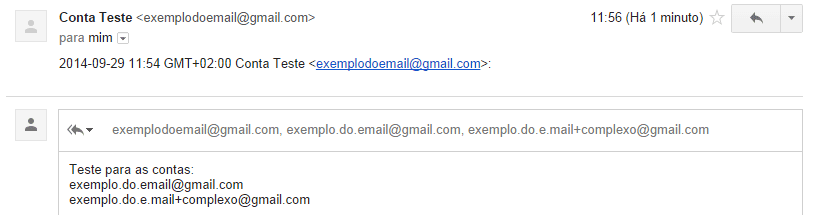
Nas contas do Gmail, pontos no meio do nome de usuário são ignorados. Assim, mensagens enviadas para josesilva@gmail.com e jose.silva@gmail.com chegam na mesma caixa de entrada.

O mesmo funciona com quem registrou a conta com um ponto no meio – maria.oliveira@gmail.com, por exemplo – que recebe as mensagens enviadas para mariaoliveira@gmail.com.

Gmail aceita pontos no endereço, mas os ignora

Como funciona o +

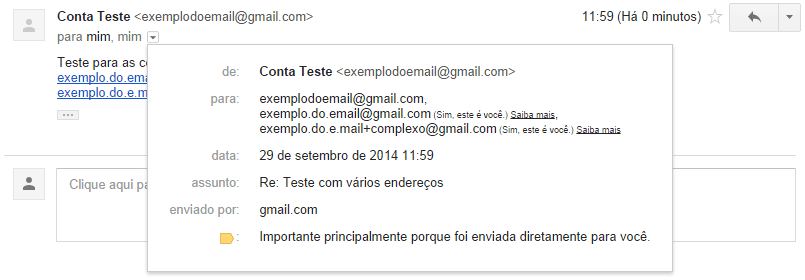
O símbolo de mais “+” não é muito comum em e-mails, mas no Gmail pode ser usado depois do nome de usuário para criar contas infinitas. Mensagens enviadas para josesilva+familia@gmail.com chegam na conta josesilva@gmail.com.

Exemplos para as duas situações podem ser vistas nas imagens logo acima e abaixo.

Mensagem do Gmail avisando que as mensagens são recebidas na mesma conta

Como aproveitar o recurso

A maneira mais simples de usar essa opção de contas infinitas é fornecer endereços levemente diferentes para uso pessoal e profissional. Por exemplo, edsonsantos@gmail.com para os amigos e parentes e edson.santos@gmail.com.br para contatos profissionais.

Outra opção muito útil é na hora de preencher cadastros em sites que você só vai usar uma vez, ou serviços dos quais você desconfia. No exemplo do Edson acima, ele poderia se cadastrar com o e-mail edsonsantos+games@gmail.com.

Indo um pouco mais fundo, tudo isso pode ser usado em conjunto com os recursos de filtros do Gmail para separar em categorias, ou pastas, as mensagens recebidas em cada um dos endereços.

Limitações

Como quase todo recurso poderoso, os modificadores do Gmail esbarram em algumas restrições ou limitações em outros serviços:

  • Alguns sites restringem o uso de contas do Gmail com ponto para evitar contas falsas ou spam.
  • Alguns serviços não reconhecem endereços com “+” em seus formulários de cadastro, apesar dele ser aceito nas regras de envio e recebimento de e-mails.

Como você faz para botar ordem nos e-mails recebidos? Compartilhe sua dica nos comentários

Leia também:

Falta água? Aprenda como economizar usando aplicativos no celular

Em tempos de seca e risco de racionamento, nada como colaborar e pegar leve no consumo da água. Se o discurso de cuidar de recursos limitados não agrada, é só lembrar na economia que isso pode levar pro bolso no final do mês.

Pensando no bem estar da natureza e da sua conta vamos a uma lista de apps que ajudam a controlar e poupar o uso da água.

Pegada HydrosPegada Hydros

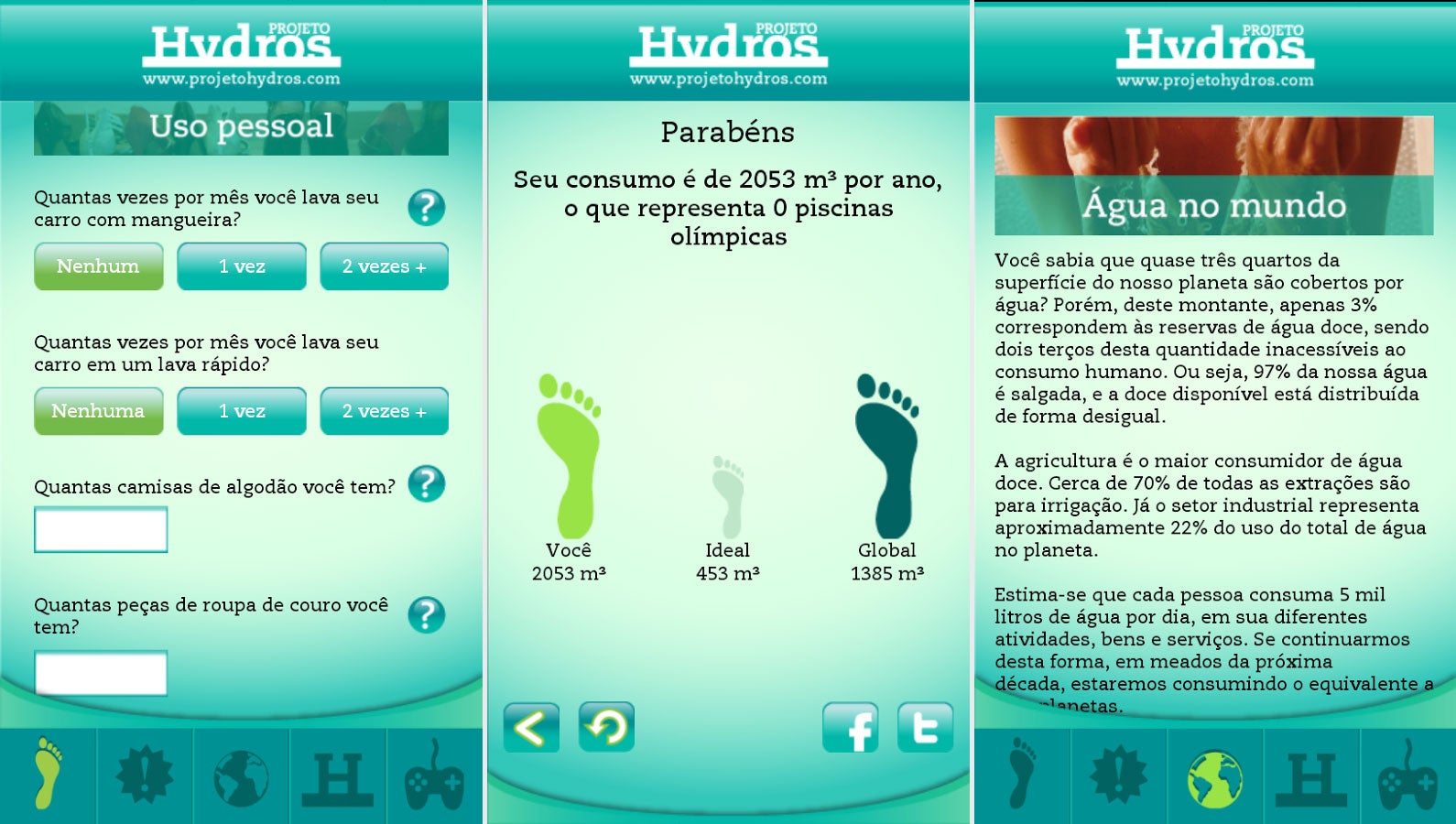
Pegada Hydros é um aplicativo para celulares e tablets que dá uma ideia do seu consumo anual de água. Responda perguntas simples ligadas à tarefas simples do dia a dia – quantas vezes você lava o carro por mês, quanto tempo demora o seu banho – para descobrir o tamanho da sua pegada ecológica.

O Pegada Hydros inclui ainda uma seção com dicas práticas para gastar menos água nas tarefas cotidianas, além disso, explica porque é importante reduzir o desperdício.

Pegada Hydros mostra o impacto das suas ações na natureza

Baixar Pegada Hydros para Android

Baixar Pegada Hydros para iOS

Nossa Água – Meu Bolso em Dia

Por incrível que pareça, um dos melhores apps para economia d’água foi criado pela Febraban. Mas depois de alguns instantes você entende a relação da organização com o app, o Nossa Água tem um aspecto bem prático, ensinando em termos simples o resultado da economia no seu bolso.

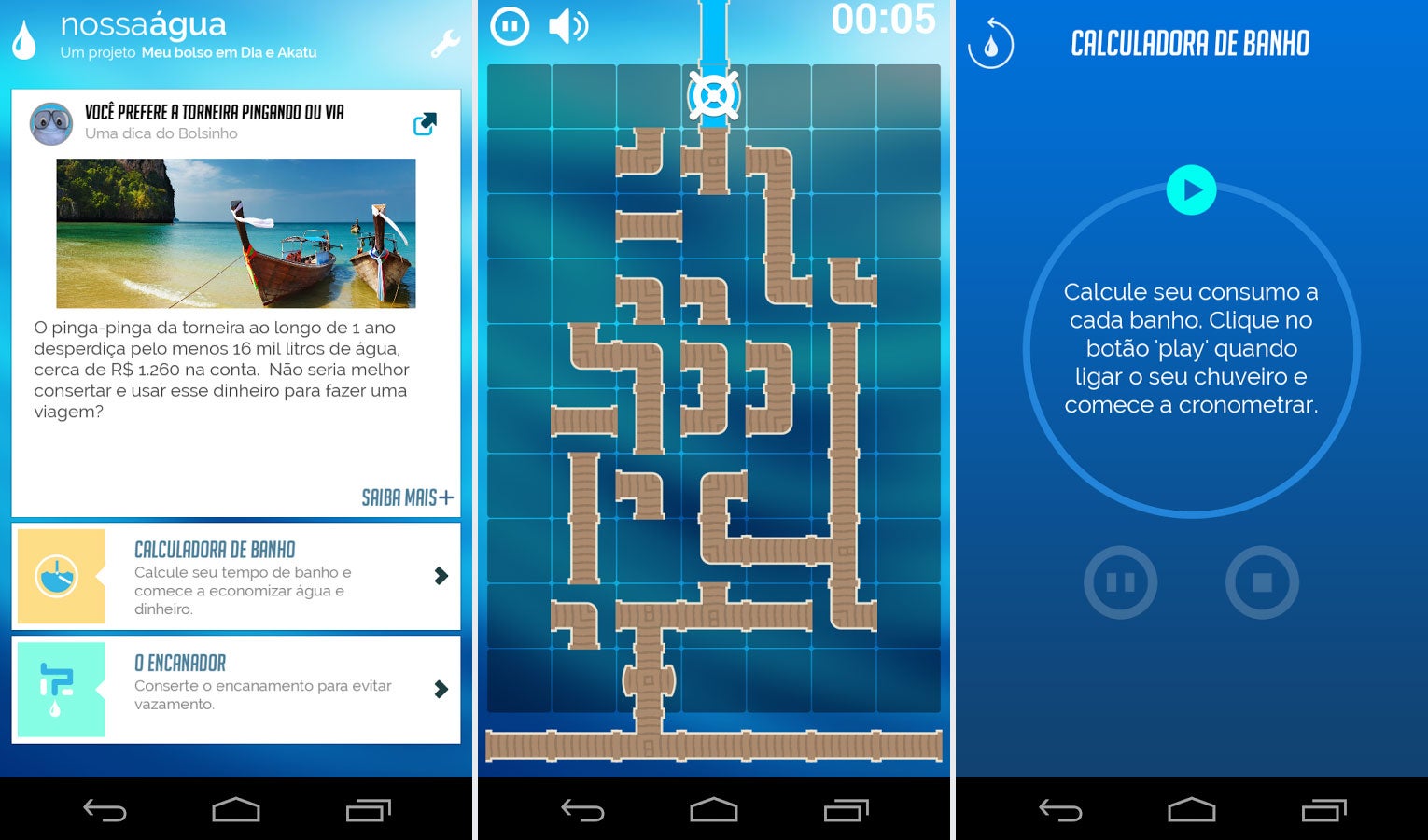
Para ajudar, o Nossa Água – Meu Bolso em Dia inclui uma calculadora de consumo para banho e até um minigame para organizar canos e fazer a água chegar ao final da tubulação.

Nossa Água dá dicas de economia e inclui até calculadora de banho

Baixar Nossa Água – Meu Bolso em Dia

manual de etiquetaManual de Etiqueta – Planeta Sustentável

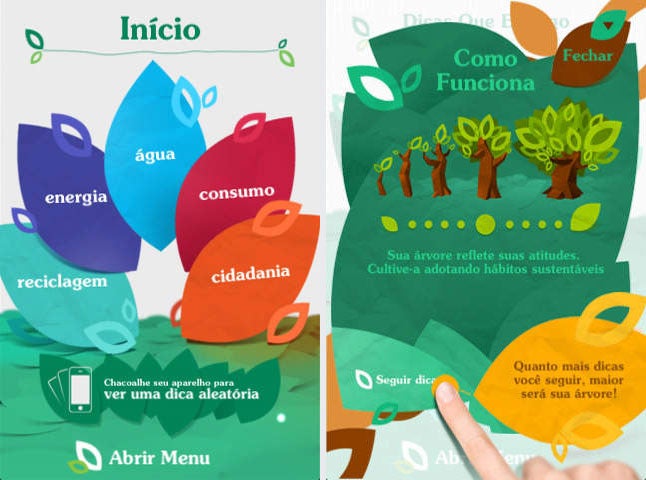
Se você quer saber quais tarefas sustentáveis são mais fáceis ou têm um impacto maior, o Manual de Etiqueta – Planeta Sustentável é o app ideal para você. Ele separa atitudes simples em diversas categorias – reciclagem, energia, consumo, cidadania e claro, água – e lista o esforço necessário e o resultado no meio ambiente.

Crie uma lista para acompanhar seu progresso e compartilhe as ações e dicas com seus amigos.

O Manual de Etiqueta convida os amigos para ajudá-lo a poupar recursos

Baixar Manual de Etiqueta – Planeta Sustentável

Akatu Fake ShowerAkatu Fake Shower

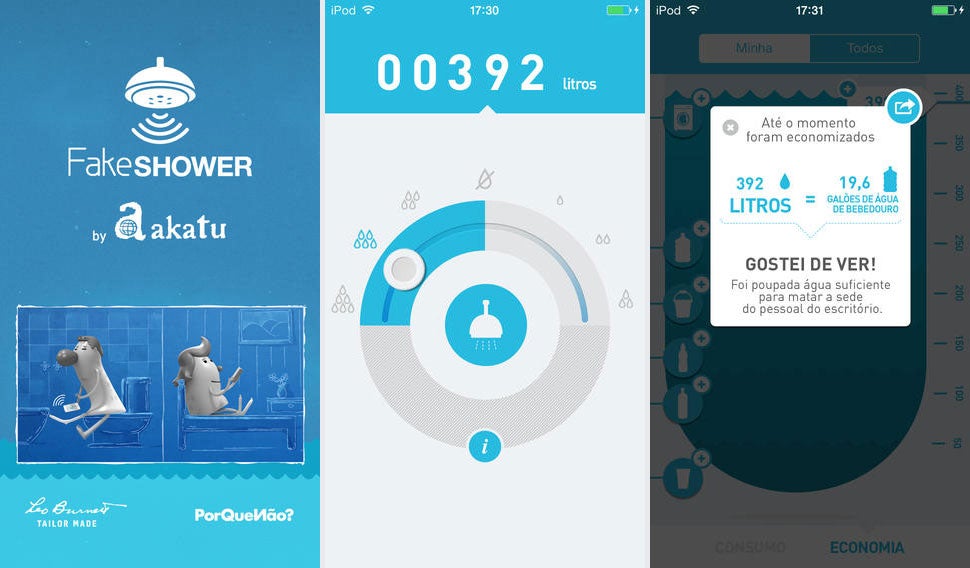
Quem usa o chuveiro para disfarçar outros barulhos naturais no banheiro não tem ideia do quanto de água (e dinheiro) foi ralo abaixo. Para não assustar as outras pessoas da casa sem decepcionar a mãe natureza, use o Fake Shower.

Além de amenizar a vergonha, o app mostra quanta água você deixou de desperdiçar. Uma maneira bem humorada de ensinar a conscientização ecológica.

Fake Shower ajuda a disfarçar sons no banheiro

Baixar Akatu Fake Shower para iPhone

Sai Desse BanhoSai Desse Banho

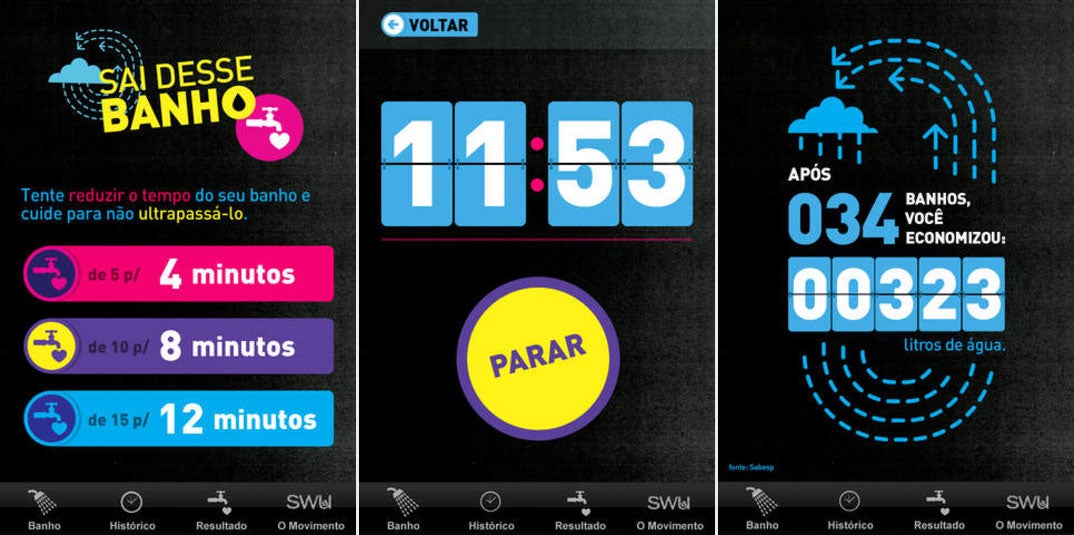
Você sabe que precisa gastar menos água, mas não sabe como fazer isso no chuveiro? Instale o Sai Desse Banho e aprenda “na marra”.

E só definir um tempo limite para o seu banho – 4, 8 ou 12 minutos – e indicar o começo do banho. Se você passar do tempo escolhido… Vai ter bons motivos para começar a encurtar o banho.

O Sai Desse Banho pega pesado para inventivar banhos curtos

Baixar Sai Desse Banho para iPhone

Da Sua ContaDa Sua Conta

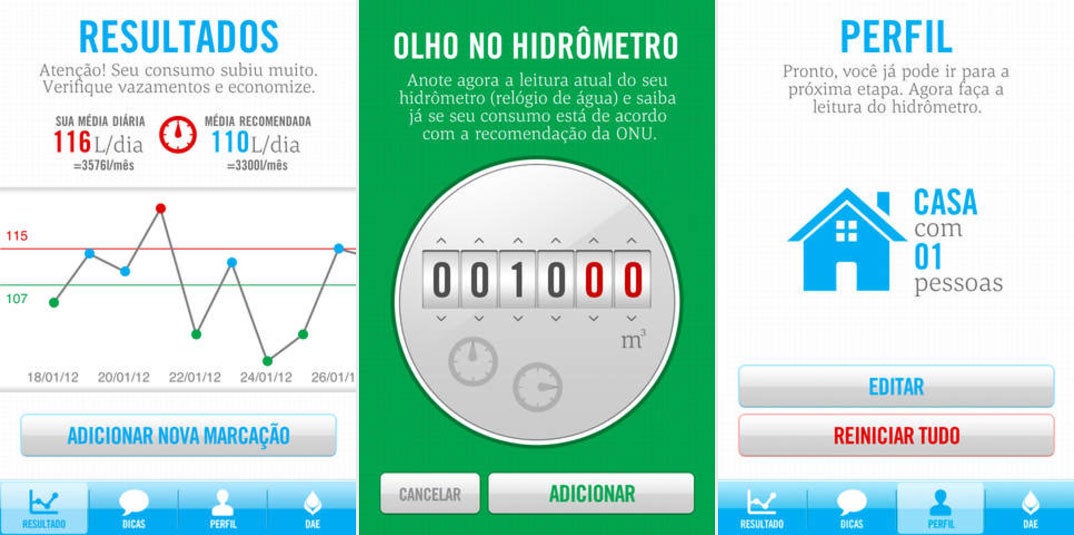
Uma medida eficaz para controlar o consumo da água é acompanhar a variação direto na fonte, ou seja no hidrômetro. Com o Da Sua Conta você pode registrar diariamente o uso na casa e verificar se ele é compatível com o número de pessoas na casa.

Acompanhe o consumo geral da casa com o Da Sua Conta

Baixar Sua Conta para iPhone

Como você viu, temos à disposição diferentes tipos de apps para ajudar a poupar a conta no final do mês e dar uma forcinha pra mãe natureza. Agora é só fazer a sua parte.

Você conhece algum aplicativo que ajuda a economizar dinheiro no final do mês? Conte para gente nos comentários logo abaixo.

[Crédito da foto: Mark Lee]