Qual é o melhor programa para gerenciar sua biblioteca de fotos no PC? Nós testamos a fundo o Adobe Photoshop Elements Organizer (PSE Organizer), ACDSee, Zoner Photo Studio e Picasa para descobrir. Veja como foi.
A revolução da fotografia digital fez muitos fãs desta nobre forma de arte surgirem. Mas na vida sempre chega um momento em que as fotografias se proliferam e se torna impossível organizá-las sem um software. Por esta razão comparamos quatro gerenciadores de fotos e as oito características mais importantes para os usuários.
São eles: Photoshop Elements Organizer 13, ACDSee 18, Zoner Photo Studio 17 Pro e Picasa 3. Nós já explicamos, no artigo introdutório ao especial Softonic, porque um programa para gerenciar a biblioteca de fotos é essencial e quais critérios seguimos para testar os quatro candidatos. Agora, apresentamos a comparação.
Importar imagens
Ao importar novas fotos ao catálogo, o usuário quer muitas vezes fazer duas coisas ao mesmo tempo: copiar as imagens do cartão SD da câmara para o disco rígido e importar o conteúdo ao programa que deseja usar para organizar a biblioteca de fotos. Não só isso: muitas vezes também quer, nesta primeira fase, adicionar alguns metadados e fazer correções básicas.
Seleção de fotos
Todos os programas testados permitem selecionar as imagens que você deseja importar e criar novas pastas no disco rígido. Cada programa, exceto o Picasa, oferece a possibilidade de renomear arquivos durante a importação com nomes personalizados, além de incluir metadados.
Nesta fase, porém, você notará algumas diferenças: ACDSee oferece mais opções para adicionar todos os tipos de metadados, como palavras-chave, autor ou título. Zoner Photo Studio limita as opções ao título, autor, palavras-chave e copyright, enquanto PSE Organizer permite que, durante a importação, você possa acrescentar somente criador e autor. As palavras-chave, no entanto, não podem ser adicionadas nesta fase.
Alterações durante a importação
ACDSee e Zoner oferecem a possibilidade de girar as imagens automaticamente, enquanto PSE Organizer elimina o problema de olhos vermelhos durante a importação e organiza as imagens automaticamente em um álbum, se desejar. Picasa distingue-se pela capacidade de compartilhar imagens imediatamente após a importação.
PSE Organizer, além de abrir uma janela de importação avançada com todas as opções que apresentamos e outras, abre uma janela de importação básica. Aqui você pode importar todas as fotos de todos os meios, criar uma pasta e renomear arquivos. A interface desta caixa de diálogo é simples e útil para uma rápida importação de imagens de uma sessão de fotos.

A janela de importação avançada de PSE Organizer apresenta várias opções
Conclusão: “opções úteis” contra “muitas opções”
ACDSee e PSE Organizer são quase os mesmos nesta seção. O vencedor ainda é o PSE Organizer. Nós avaliamos a capacidade de remover os olhos vermelhos automaticamente como uma função mais importante do que alterar uma enorme quantidade de metadados no ACDSee durante a importação.
Para o usuário doméstico médio, parece ser a opção mais útil, considerando que taguear as fotos após a importação no PSE também é muito fácil. Se a edição de metadados é importante para você, recomendamos que opte pelo ACDSee.
Zoner Photo Studio também faz um bom trabalho na fase de importação, mas não oferece ferramentas particularmente úteis. Picasa fica na última posição, pois não oferece quase nenhuma opção durante a importação.
Tags, categorias, palavras-chave
Se os álbuns são a espinha dorsal da biblioteca de fotos, as tags são as veias e artérias. Atribuir palavras-chave e tags permite que sua coleção se mantenha saudável e arrumada. Também serve para encontrar uma foto facilmente, mesmo quando o banco de dados tem uma população de milhões.
Todos os programas testados são capazes de ler e tratar este tipo de informação, mesmo que cada um tenha uma maneira diferente de visualizar e organizar.
PSE Organizer, ACDSee e Picasa são, por este lado, convincentes e com abordagens intuitivas.
Em ACDSee, por exemplo, é possível atribuir tags simplesmente arrastando uma foto ou grupo de fotos sobre a palavra-chave apropriada, no painel da direita. Por outro lado, quando você abrir o programa pela primeira vez, se quiser marcar uma foto, o primeiro método usado espontaneamente é esse. A sensação ao perceber que ele funciona é muito agradável.
Outro sistema de marcação rápida que ele oferece do qual amamos é Quick Tags, um teclado com nove botões personalizáveis para colocar tags que podem ser aplicadas às suas fotos com apenas um clique.

Picasa também tem essa função, e também um sistema muito simples e eficaz para gerenciar dados de localização das fotografias e reconhecimento facial. Além da característica principal dos produtos do Google, que é a integração do Google com Youtube, Google Plus etc., era de se esperar que o Google Maps e a tecnologia de reconhecimento facial estivessem no Picasa.
Para colocar tags em PSE Organizer, como em ACDSee, basta arrastar e soltar, e as três principais categorias de palavras-chave (Keywords, People Tags e Events Tags) podem ser melhoradas com categorias e subcategorias adicionais.

As opções de Tags do PSE Organizer
No entanto, não nos convenceu. Para atribuir uma palavra-chave a uma foto você precisa selecioná-la e a partir do painel Tags à direita, procurar a palavra-chave desejada, ou clicar com o botão direito e escolher Assign Keywords to Section. Ou ainda digitar manualmente a palavra-chave. Métodos um pouco desconfortáveis, que não se encaixam em um bom fluxo de trabalho ao qual estamos acostumados hoje em dia, concentrados na intuição e velocidade.
Também achamos a função de colocar tags, etiquetas ou classificar em lote um pouco lenta: em média demora cinco segundos para classificar 10 fotos por vez.
Conclusão: vence a eficiência mesmo em difíceis condições
Difícil determinar qual programa, incluindo PSE Organizer e ACDSee, merecia o primeiro lugar na categoria. Ambos, na verdade, combinam bem a quantidade de opções e acessibilidade das mesmas. É verdade que a amostra da Adobe tem uma interface mais agradável e moderna, mas no final ACDSee se sobressai por um triz.
Em nossos testes encontramos o mais eficiente na gestão de uma biblioteca densa, mesmo após a importação, que categoriza rapidamente as fotos e tem um banco de dados gerenciável depois de um curto período de tempo. O terceiro lugar vai para o Picasa, que também tem um bom desempenho nesta categoria. Em quarto lugar Zoner, muito lento.
Metadados
Metadados bem organizados são muito úteis, principalmente se você decidir mudar de software de gerenciamento de fotos algum dia, ou se você quer compartilhar algumas informações com pessoas que não usam o mesmo software. Os metadados são gravados diretamente no arquivo da imagem e, portanto, estão sempre disponíveis com a foto.
Ajustar data e hora
Todos os programas oferecem a possibilidade de alterar a data e hora da imagem. As ferramentas para fazer isso, no entanto, são muito diferentes. Picasa e PSE Organizer optam pela simplicidade. Você pode alterar a data e hora na primeira imagem selecionada e o software ajusta a das outras que você selecionou de acordo com differença de tempo entre elas. ACDSee oferece algumas outras opções, como definir o mesmo tempo para todas as imagens selecionadas. Com Zoner Photo Studio, você pode alterar vários valores de tempo.
Transparência e gestão clara dos metadados
Em ACDSee, você pode personalizar a exibição de metadados e salvar diferentes perfis de exibição. Assim você vai chegar facilmente à informação que realmente precisava, deixando de lado aquelas que só geram confusão. Entre os dados EXIF que você pode mudar estão o modelo da câmera, a descrição, a foto, o autor, copyright, usuários e comentários.
Zoner Photo Studio permite modificar todos os tipos de dados EXIF, incluindo o tempo de exposição, abertura, distância focal. PSE Organizer, no entanto, oferece uma janela de EXIF muito agradável, mas não é possível editar. Para dados IPTC, ACDsee oferece um gerenciador de palavra-chave interessante. No entanto, e isto é importante, não há nenhuma possibilidade de mudar os dados IPTC em lote, tais como adicionar uma palavra-chave para uma seleção de imagens diferentes com um só clique. Já o PSE Organizer tem uma interface muito agradável e fácil de usar para este fim.
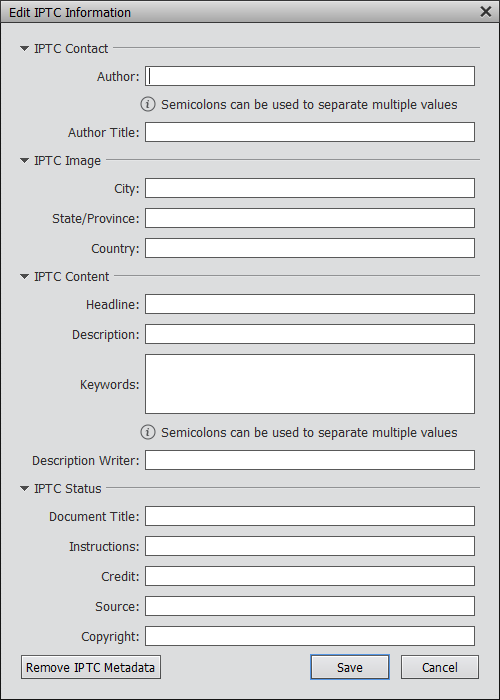
PSE Organizer oferece uma bonita interface para modificação em lote de dados IPTC
Conclusão: modificação de metadados clara e simples
Mesmo que o PSE Organizer ofereça a maior quantidade de metadados EXIF e IPTC editáveis, não é ele que ganha nesta categoria pela melhor combinação de modificação, conforto e transparência dos dados. É verdade que o ACDSee é ainda mais transparente quando se trata de metadados e, para os fotógrafos que necessitem, é uma excelente ferramenta. Mas o fato de não permitir a edição em lote de tais dados impede que o software vença os outros.
Zoner Photo Studio está entre os quatro primeiros colocados, e nele você pode mudar os dados EXIF, mas alterar a indicação do tempo de exposição, abertura e distância focal só faz sentido em um número muito limitado de ocasiões. Zoner terminou em terceiro lugar também por ser muito confuso e pouco transparente quando se trata de edição de metadados. Picasa fica em último porque só permite definir o momento do disparo. A não ser que geolocalização no Google Maps seja importante para você. Aí ele subiria algumas posições no hall da fama.
Busca
Quanto maior for uma biblioteca, mais importante tem que ser a qualidade dos instrumentos de pesquisa. E, obviamente, o usuário desempenha um papel fundamental nesta tarefa.
Se investirmos um pouco de tempo para cuidar de nossas fotos, dividindo em álbuns, atribuindo palavras-chave, tags e etiquetas, e talvez até mesmo dando nomes diferentes aos que as câmeras dão por padrão, encontrar uma fotografia será mais fácil. Se não fizemos isso, será um pouco mais difícil.
Mas, mesmo com a nossa negligência, os programas de gestão de fotos têm muitas flechas para o arco. Durante os testes do gerenciador de fotos do Adobe encontramos tudo rapidamente e nunca tivemos problemas para entender como o sistema funcionava. Uma grande experiência para o usuário e um motor de busca da primeira classe.
Os outros três concorrentes também se comportaram muito bem. Picasa, do Google, oferece três abordagens diferentes. A primeira é composta por cinco ferramentas com as quais você pode filtrar o banco de dados ou um álbum e ver apenas fotos marcadas com estrela, fotos em álbuns da web, fotos contendo rostos ou vídeos e fotos que contêm uma tag de localização.
Os filtros podem também ser usados em conjunto. A segunda abordagem é a clássica busca rápida, enquanto a terceira (experimental) é uma pesquisa pelas cores predominantes. Tudo funciona bem, são muito rápidas e eficazes.

Os filtros e a busca rápida no Picasa
A busca rápida do Zoner não é ruim: você pode cruzar simultaneamente título, autor, descrição, palavras-chave e localização, classificação, cor da etiqueta e até mesmo as coordenadas geográficas. O problema é que, na prática, a experiência do usuário é frustrante, porque tudo é lento, pesado e as palavras usadas no texto da pesquisa devem ser precisas e completas, caso contrário, você não obtém resultados.
A função Search também é insatisfatória: há muitos critérios, mas perdidos entre mil abas. Nesse caso, o programa também não se apresenta em sintonia com o que há de novo.
Em ACDSee a busca rápida (canto superior direito do painel central da interface) é bastante espartana, mas parcialmente personalizável. O painel Search principal, que está localizado na coluna da direita, permite procurar pelo nome do arquivo, texto e propriedades.
O último critério é personalizável e você pode adicionar quantos critérios quiser entre metadados, dados EXIF, propriedades do arquivo, atributos da imagem, IPTC e atributos de multimídia. No geral, as pesquisas podem ser muito precisas, mas o método não é o mais imediato.
O PSE Organizer também oferece duas opções de pesquisa, mas neste caso ambas são convincentes. A primeira é um sistema de filtro para cruzar a data da foto (que você seleciona manualmente por meio da linha do tempo centralizada na área superior da interface) com as palavras-chave e tags (People, Places e Events), todas editáveis.
Basta escolher as palavras-chave que lhe interessam e automaticamente você verá os resultados correspondentes. Um sistema confortável e totalmente satisfatório que, em 95% dos casos, irá atender as suas necessidades de pesquisa.

Se você quiser algo mais tradicional, há o menu Find, que é bem completo. Você terá a disposição muitos critérios de pesquisa e, dentro de cada um, tem várias opções.
Bem interessantes são os menu By Visual Searches, que lhe permite encontrar os duplicados, as fotos semelhantes e os objetos que aparecem em uma foto, e o Find by Details, que oferece dois menus drop-down com parâmetros e um campo de pesquisa, que, se você tiver sua biblioteca razoavelmente arrumada, permitirá encontrar qualquer foto em um instante.
Conclusão: ganha o binômio completo/simples
Nesta categoria, Picasa e PSE Organizer se destacam da concorrência, e este último foi superior ao gerenciador de fotos do Google pela excelente relação entre ser completo e simples ao mesmo tempo, algo que é, para todas as categorias, um dos indicadores mais importantes para estabelecer uma hierarquia entre os programas homólogos.
Em terceiro e quarto lugar estão, respectivamente, ACDSee e Zoner.
Editor
Todos os programas testados incluem ferramentas para edição de imagens. O PSE Organizer é vendido em um pacote que inclui o PSE Editor, uma ferramenta gráfica completa e de alto nível. No entanto, poderia parecer um pouco injusto comparar este editor com aqueles embutidos dos outros programas.
Considerando que nem o Organizer e nem o Editor estão disponíveis em versões de instalação, decidimos tratar os dois programas como um único software. Na aba Edit, o ACDSee oferece uma ampla seleção de ferramentas para corrigir, ajustar ou brincar com as imagens. O editor tem várias ferramentas de correção que funcionam de forma totalmente automática.
Você pode fazer ajustes muito detalhados e aperfeiçoar o resultado destas correções. Além disso, o ACDSee oferece também um grande número de efeitos especiais e ferramentas poderosas de vignetting e tilt-shift. Na versão Pro você encontrará uma caixa de ferramentas ainda mais completa.
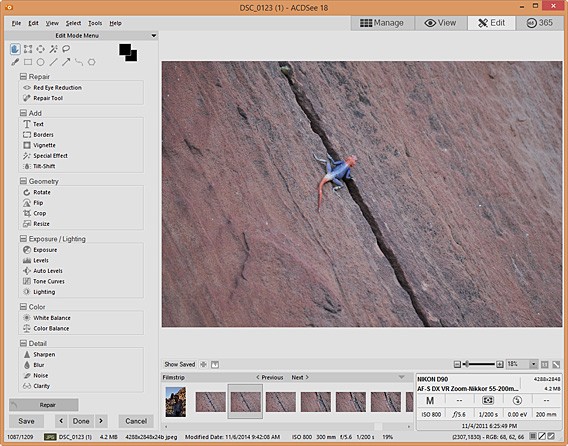
O editor de ACDSee tem muitas opções e é fácil de usar
A aba de edição do Zoner Photo Studio também oferece um grande número de ferramentas para edição de imagens. Há ferramentas para edições rápidas, sem opções. A comparação antes e depois, que lhe permite alternar entre a imagem original e a modificada tocando no botão esquerdo do mouse e soltando, é uma das mais interessantes.
Para os ajustes mais manuais você deve usar os recursos da barra de ferramentas principal. O editor Instant Fix do PSE Organizer é muito básico e inclui as ferramentas de corte, contraste, remoção de olhos vermelhos, Autocolor, nitidez e níveis, e um corretor inteligente que realça cores, sombras e luzes. Não há opções.
Se você passar ao editor completo, que é aberto em uma janela separada, poderá encontrar tudo aquilo que um usuário poderia querer em termos de edição de imagem profissional, como as camadas, histórico de alterações ou até as formas e modelos personalizados, para citar apenas uma pequena parte de toda a caixa de ferramentas.
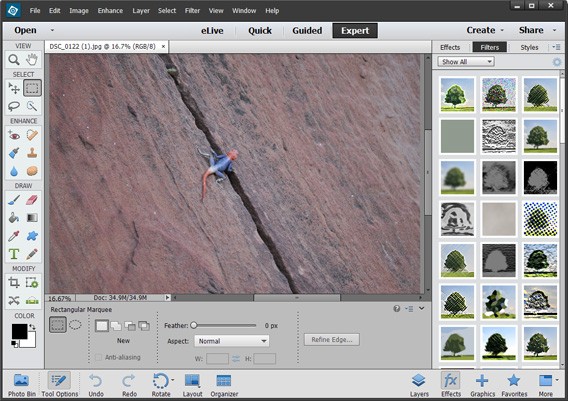
O PSE Editor oferece todas as ferramentas que você pode desejar
O Picasa foca suas principais ferramentas de edição nos filtros do estilo Instagram. Entre as cinco guias, três são dedicadas a eles. Nas outras duas você encontrará botões para cortar, o Autocolor e Contrast, Lightning e Color Fixes. As opções são limitadas.
Conclusão: combinação certa entre edição automática e manual
O PSE Organizer é claramente o vencedor desta seção. O editor pertence a uma categoria superior a dos outros em qualquer ponto de vista. O editor do ACDSee é impressionante em seu âmbito de aplicação, incluindo a correção automática e a capacidade de aperfeiçoar as definições manualmente.
A quantidade de ferramentas é incrivelmente grande para um programa em que a edição não é o foco principal. Você pode aplicar facilmente os ajustes mais comuns e fazer muito, muito mais. Embora ofereça muitas opções, a interface é clara e acessível em todos os momentos.
Esse aspecto, no caso de Zoner Photo Studio, falha mais uma vez se comparado aos seus concorrentes. Há uma grande quantidade de ferramentas, mas são difíceis de encontrar e usar. O Picasa fornece apenas as correções básicas e um grande conjunto de filtros.
Organização da interface
Todos os quatro programas analisados têm uma interface dividida em três áreas, com um navegador à esquerda, o visualizador no centro e os instrumentos de catalogação e filtragem à direita. No entanto, existem diferenças muito evidentes.
Photoshop Elements Organizer e Picasa são, esteticamente e pela organização gráfica das ferramentas, superiores aos dois concorrentes. A abordagem que eles oferecem é imediata e instintiva, tudo é muito claro desde a primeira vez e transmitem a sensação de um ambiente acolhedor.
Ambos permitem organizar o seu banco de dados com simplicidade: criar álbuns de fotos, tags simples ou múltiplas, filtrar, tudo com apenas um clique.

Picasa tem uma interface clara, limpa e amigável
O ACDSee é, por outro lado, melhorável em termos gráficos. A interface é muito espartana, no estilo do Windows, e a organização do painel esquerdo não é clara. Outra pequena falha é a divisão entre as fotos no painel central, que torna difícil entender se o nome de uma foto refere-se à imagem de cima ou à de baixo.
Porém, o ACDSee oferece uma grande quantidade de ferramentas. O modo Catalog reúne uma enorme quantidade de filtros para classificar as fotos. Com três subpainéis de propriedades (Metadata, Organize e File), a catalogação da biblioteca se torna rápida e eficaz.
Infelizmente, também neste caso, o Zoner Photo Studio acaba sendo o pior. A interface é caótica e a enorme quantidade de ícones espalhados sem critério não ajuda em nada. A organização é complicada e você tem a sensação constante de não ter o controle de suas fotos. A marcação também é um pouco incômoda e manter a ordem é um desafio que requer uma quantidade considerável de boa vontade.
Conclusão: ganha a interface bonita, usável e completa
O PSE Organizer ganha a concorrência: tem tudo, a atmosfera é agradável, as ferramentas se encontram facilmente e são fáceis de usar e eficazes. O que mais você poderia pedir? A vitória neste caso é merecida. Devemos dizer que o Picasa também é brilhantemente organizado, mas a quantidade de ferramentas é menor que a do Photoshop Elements Organizer. E é por isso que vamos colocá-lo em segundo lugar.
Serviços Cloud
Depois de organizar as imagens, provavelmente você vai querer enviar para a sua família e amigos. Todos os programas testados incluem várias opções de compartilhamento. É possível enviar imagens por email em todos os softwares. Porém, o PSE Organizer oferece uma opção mais atraente nesta fase: é possível redimensionar o tamanho da imagem e a qualidade. Com o Zoner Photo Studio você consegue compactar as imagens em um único arquivo antes de enviar.
Serviços de clouding
Todos os programas oferecem seus próprios serviços na nuvem e para usá-los você tem que criar uma conta. O mais interessante é Zonerama do Zoner Photo Studio. Oferece espaço ilimitado para armazenar imagens de qualquer qualidade.
O Picasa usa os 15 GB de armazenamento em nuvem que você obtém ao abrir uma conta gratuita do Google, mas compartilha este espaço com o Gmail e o Google Drive. O Adobe Revel, incluído no PSE Organizer, oferece 2 GB de armazenamento gratuito. O ACDSee 365 é a opção mais cara, a partir de 34€ por ano, mas com uma grande quantidade de opções.

Zonerama oferece espaço de armazenamento ilimitado.
Compartilhamento nas redes sociais

Assim como em seus álbuns online, o Picasa apenas carregar e publicar as fotos no Blogger ou criar uma apresentação para compartilhar no YouTube. As possibilidades de compartilhamento social são, portanto, bastante limitadas, enquanto a oferta do ACDSee, PSE Organizer e Zoner Photo Studio é mais rica.
Cada um dos três permitem publicar as fotos diretamente no Facebook e Flickr. O network fotográfico SmugMug vem embutido no ACDSee e PSE Organizer, enquanto o Zoner Photo Studio permite o upload para o Picasa. O PSE Organizer integra Twitter, Vimeo e YouTube.
Conclusão: ganha quem integra mais redes
Nesta categoria ganha o PSE Organizer. Além do compartilhamento via email e o serviço de nuvem, integra um total de seis redes sociais para compartilhar imagens. O Zoner Photo Studio é o segundo.
O motivo: embora ele suporte apenas três redes sociais, é o único programa que inclui um armazenamento em nuvem ilimitado. O ACDSee também suporta três redes, mas o serviço de hospedagem é caro. O Picasa vem por último, porque ele só suporta os serviços do Google.
Backup
Uma ferramenta para fazer backup do banco de dados não pode faltar em um programa de gerenciamento de fotos. Todos os quatro programas analisados oferecem um, com mais ou menos opções.
O ACDSee tem o mais completo. Ele está localizado em Tools > Database > Backup Database, e usa um assistente que orienta você passo a passo para fazer backup de toda a biblioteca, ou partes dela, como as pastas individuais, em DVD ou CD. Ele também suporta backup incremental.

O Backup Wizard de ACDSee
Depois de estabelecer os parâmetros e iniciar o processo, a cópia de segurança é feita em um tempo super curto. Por exemplo, para uma pasta de 341 MB com 156 fotos, demorou apenas 4 segundos.
O PSE Organizer também fornece um assistente que permite escolher entre backup completo e backup incremental. Ele tem menos opções se comparado ao ACDSee , mas é uma boa ferramenta. Entre outras coisas, cada vez que você abre o programa ele oferece a oportunidade de fazer o backup. Um grande sistema que defende os usuários procrastinadores dos perigos que implica o adiamento do processo.
O Zoner Photo Studio funciona um pouco diferente. Você pode fazer o backup online através do Zonerama, que mencionamos acima. Você também pode escolher se quer manter a qualidade original (que seria o verdadeiro modo backup) ou inferior, para criar cópias mais leves na rede, que podem facilmente ser mostradas aos amigos.

Outra opção para ter uma cópia de segurança das imagens é a chamada Folder synchronization, que permite a sincronização simétrica ou assimétrica das pastas com suas fotos. Graças às configurações avançadas, pode sincronizar de acordo com suas necessidades específicas. Um sistema muito completo.
O sistema em dois passos do Picasa é bom: você cria uma configuração do backup (que pode guardar para reutilizar nos próximos backups), escolhe se deseja copiar em uma unidade externa ou em CD ou DVD e pronto. Simples e bem feito, embora com menos recursos que os produtos concorrentes.
Conclusão: ganha a personalização e a velocidade
É difícil determinar um vencedor neste caso. Todos os quatro sistemas têm características únicas que nós gostamos, e todos eles funcionam bem. Porém, decidimos premiar o ACDSee pelas muitas opções oferecidas e pela considerável velocidade ao copiar. É e bom ver como todos os quatro programas cuidam desse aspecto com a atenção merecida. Demos o segundo lugar para PSE Organizer, o terceiro para o Zoner e o quarto para o Picasa.
Temos um vencedor!
Depois de ter testado exaustivamente as oito funções básicas de ACDSee, PSE Organizer, Picasa e Zoner Photo Studio, e depois de terem sido postos à prova, com um banco de dados de quase 9.000 fotos, é hora de definir qual será o vencedor.
Além das funções analisadas de forma “científica“, para decretar quem merece o degrau mais alto do pódio, também consideramos um aspecto difícil de quantificar, que poderíamos chamar de “caráter”, e que combina diferentes aspectos: a sensação que o programa transmite (solidez , segurança, ou confusão, lentidão), prazer ou desconforto ao usá-lo, o feeling do programa, ou seja, se dá vontade ou não de abrir e usar.
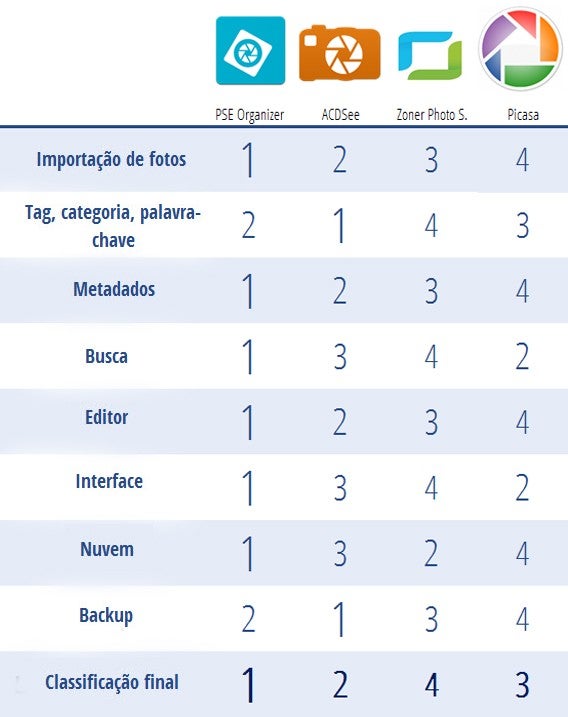
Diante de tudo isto e considerados os oito elementos que descrevemos neste artigo, premiamos com a medalha de ouro o PSE Organizer.
Em termos de integridade, simplicidade, poder e caráter, de fato, foi o que mais nos convenceu. Por este motivo, recomendamos como a primeira escolha para aqueles que queiram um ótimo aplicativo na hora de lidar com suas fotografias. Além de ser confiável e com uma usabilidade agradável.
O segundo lugar vai para ACDSee, que é rico e eficiente como o PSE Organizer (e de certa forma ainda melhor), mas que é um pouco mais complicado e menos amigável esteticamente.
Terceiro lugar: Picasa. Não se trata de um castigo. O programa do Google é dirigido a um usuário um pouco menos exigente, que precisa de um programa robusto e simples para organizar ou compartilhar fotos. Para este objetivo, o Picasa é uma obra-prima. Se você quiser algo mais, porém, existem programas melhores.
Zoner Photo Studio fica em último lugar porque não está à altura dos outros três. A interface é muito confusa, a organização é caótica e a experiência do usuário um pouco frustrante. Depois de dias e dias de testes, de fato, continuamos tendo problemas para nos encontrar no meio do labirinto de pequenos ícones. Tem seus pontos fortes, como vimos, mas não são suficientes para mantê-lo no páreo.
[Artigo original em italiano]








![[Rumor] Site holandês revela novos indícios da chegada do WhatsApp para PC](https://articles-img.sftcdn.net/auto-mapping-folder/sites/7/2014/12/whatsapp_1-568x176.png)