Softonic Especial: o melhor programa para gerenciar fotos no seu PC

Qual é o melhor programa para gerenciar sua biblioteca de fotos no PC? Nós testamos a fundo o Adobe Photoshop Elements Organizer (PSE Organizer), ACDSee, Zoner Photo Studio e Picasa para descobrir. Veja como foi.

A revolução da fotografia digital fez muitos fãs desta nobre forma de arte surgirem. Mas na vida sempre chega um momento em que as fotografias se proliferam e se torna impossível organizá-las sem um software. Por esta razão comparamos quatro gerenciadores de fotos e as oito características mais importantes para os usuários.

São eles: Photoshop Elements Organizer 13, ACDSee 18, Zoner Photo Studio 17 Pro e Picasa 3. Nós já explicamos, no artigo introdutório ao especial Softonic, porque um programa para gerenciar a biblioteca de fotos é essencial e quais critérios seguimos para testar os quatro candidatos. Agora, apresentamos a comparação.

Importar imagens

Ao importar novas fotos ao catálogo, o usuário quer muitas vezes fazer duas coisas ao mesmo tempo: copiar as imagens do cartão SD da câmara para o disco rígido e importar o conteúdo ao programa que deseja usar para organizar a biblioteca de fotos. Não só isso: muitas vezes também quer, nesta primeira fase, adicionar alguns metadados e fazer correções básicas.

Seleção de fotos

Todos os programas testados permitem selecionar as imagens que você deseja importar e criar novas pastas no disco rígido. Cada programa, exceto o Picasa, oferece a possibilidade de renomear arquivos durante a importação com nomes personalizados, além de incluir metadados.

Nesta fase, porém, você notará algumas diferenças: ACDSee oferece mais opções para adicionar todos os tipos de metadados, como palavras-chave, autor ou título. Zoner Photo Studio limita as opções ao título, autor, palavras-chave e copyright, enquanto PSE Organizer permite que, durante a importação, você possa acrescentar somente criador e autor. As palavras-chave, no entanto, não podem ser adicionadas nesta fase.

Alterações durante a importação

ACDSee e Zoner oferecem a possibilidade de girar as imagens automaticamente, enquanto PSE Organizer elimina o problema de olhos vermelhos durante a importação e organiza as imagens automaticamente em um álbum, se desejar. Picasa distingue-se pela capacidade de compartilhar imagens imediatamente após a importação.

PSE Organizer, além de abrir uma janela de importação avançada com todas as opções que apresentamos e outras, abre uma janela de importação básica. Aqui você pode importar todas as fotos de todos os meios, criar uma pasta e renomear arquivos. A interface desta caixa de diálogo é simples e útil para uma rápida importação de imagens de uma sessão de fotos.

Você pode renomear as fotos importadas no PSE Organizer

A janela de importação avançada de PSE Organizer apresenta várias opções

Conclusão: “opções úteis” contra “muitas opções”

ACDSee e PSE Organizer são quase os mesmos nesta seção. O vencedor ainda é o PSE Organizer. Nós avaliamos a capacidade de remover os olhos vermelhos automaticamente como uma função mais importante do que alterar uma enorme quantidade de metadados no ACDSee durante a importação.

Para o usuário doméstico médio, parece ser a opção mais útil, considerando que taguear as fotos após a importação no PSE também é muito fácil. Se a edição de metadados é importante para você, recomendamos que opte pelo ACDSee.

Zoner Photo Studio também faz um bom trabalho na fase de importação, mas não oferece ferramentas particularmente úteis. Picasa fica na última posição, pois não oferece quase nenhuma opção durante a importação.

Tags, categorias, palavras-chave

Se os álbuns são a espinha dorsal da biblioteca de fotos, as tags são as veias e artérias. Atribuir palavras-chave e tags permite que sua coleção se mantenha saudável e arrumada. Também serve para encontrar uma foto facilmente, mesmo quando o banco de dados tem uma população de milhões.

Todos os programas testados são capazes de ler e tratar este tipo de informação, mesmo que cada um tenha uma maneira diferente de visualizar e organizar.

PSE Organizer, ACDSeePicasa são, por este lado, convincentes e com abordagens intuitivas.

Em ACDSee, por exemplo, é possível atribuir tags simplesmente arrastando uma foto ou grupo de fotos sobre a palavra-chave apropriada, no painel da direita. Por outro lado, quando você abrir o programa pela primeira vez, se quiser marcar uma foto, o primeiro método usado espontaneamente é esse. A sensação ao perceber que ele funciona é muito agradável.

Outro sistema de marcação rápida que ele oferece do qual amamos é Quick Tags, um teclado com nove botões personalizáveis para colocar tags que podem ser aplicadas às suas fotos com apenas um clique.

ACDSee Quick keywords adiciona tags às suas imagens com apenas um clique

Picasa também tem essa função, e também um sistema muito simples e eficaz para gerenciar dados de localização das fotografias e reconhecimento facial. Além da característica principal dos produtos do Google, que é a integração do Google com Youtube, Google Plus etc., era de se esperar que o Google Maps e a tecnologia de reconhecimento facial estivessem no Picasa.

Para colocar tags em PSE Organizer, como em ACDSee, basta arrastar e soltar, e as três principais categorias de palavras-chave (KeywordsPeople TagsEvents Tags) podem ser melhoradas com categorias e subcategorias adicionais.

PSE Tags tab
As opções de Tags do PSE Organizer

No entanto, não nos convenceu. Para atribuir uma palavra-chave a uma foto você precisa selecioná-la e a partir do painel Tags à direita, procurar a palavra-chave desejada, ou clicar com o botão direito e escolher Assign Keywords to Section. Ou ainda digitar manualmente a palavra-chave. Métodos um pouco desconfortáveis, que não se encaixam em um bom fluxo de trabalho ao qual estamos acostumados hoje em dia, concentrados na intuição e velocidade.

Também achamos a função de colocar tags, etiquetas ou classificar em lote um pouco lenta: em média demora cinco segundos para classificar 10 fotos por vez.

Conclusão: vence a eficiência mesmo em difíceis condições

Difícil determinar qual programa, incluindo PSE Organizer e ACDSee, merecia o primeiro lugar na categoria. Ambos, na verdade, combinam bem a quantidade de opções e acessibilidade das mesmas. É verdade que a amostra da Adobe tem uma interface mais agradável e moderna, mas no final ACDSee se sobressai por um triz.

Em nossos testes encontramos o mais eficiente na gestão de uma biblioteca densa, mesmo após a importação, que categoriza rapidamente as fotos e tem um banco de dados gerenciável depois de um curto período de tempo. O terceiro lugar vai para o Picasa, que também tem um bom desempenho nesta categoria. Em quarto lugar Zoner, muito lento.

Metadados

Metadados bem organizados são muito úteis, principalmente se você decidir mudar de software de gerenciamento de fotos algum dia, ou se você quer compartilhar algumas informações com pessoas que não usam o mesmo software. Os metadados são gravados diretamente no arquivo da imagem e, portanto, estão sempre disponíveis com a foto.

Ajustar data e hora

Todos os programas oferecem a possibilidade de alterar a data e hora da imagem. As ferramentas para fazer isso, no entanto, são muito diferentes. Picasa e PSE Organizer optam pela simplicidade. Você pode alterar a data e hora na primeira imagem selecionada e o software ajusta a das outras que você selecionou de acordo com differença de tempo entre elas. ACDSee oferece algumas outras opções, como definir o mesmo tempo para todas as imagens selecionadas. Com Zoner Photo Studio, você pode alterar vários valores de tempo.

Transparência e gestão clara dos metadados

Em ACDSee, você pode personalizar a exibição de metadados e salvar diferentes perfis de exibição. Assim você vai chegar facilmente à informação que realmente precisava, deixando de lado aquelas que só geram confusão. Entre os dados EXIF que você pode mudar estão o modelo da câmera, a descrição, a foto, o autor, copyright, usuários e comentários.

Zoner Photo Studio permite modificar todos os tipos de dados EXIF, incluindo o tempo de exposição, abertura, distância focal. PSE Organizer, no entanto, oferece uma janela de EXIF muito agradável, mas não é possível editar. Para dados IPTC, ACDsee oferece um gerenciador de palavra-chave interessante. No entanto, e isto é importante, não há nenhuma possibilidade de mudar os dados IPTC em lote, tais como adicionar uma palavra-chave para uma seleção de imagens diferentes com um só clique. Já o PSE Organizer tem uma interface muito agradável e fácil de usar para este fim.
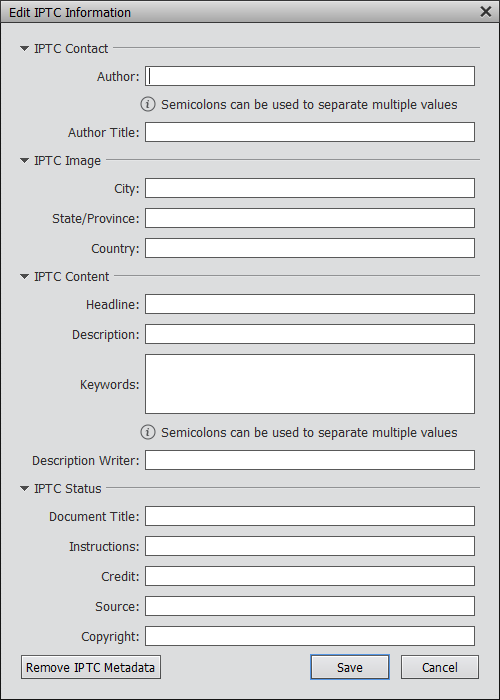
Dados do IPTC são facilmente organizados no PSE Organizer

PSE Organizer oferece uma bonita interface para modificação em lote de dados IPTC

Conclusão: modificação de metadados clara e simples

Mesmo que o PSE Organizer ofereça a maior quantidade de metadados EXIF e IPTC editáveis, não é ele que ganha nesta categoria pela melhor combinação de modificação, conforto e transparência dos dados. É verdade que o ACDSee é ainda mais transparente quando se trata de metadados e, para os fotógrafos que necessitem, é uma excelente ferramenta. Mas o fato de não permitir a edição em lote de tais dados impede que o software vença os outros.

Zoner Photo Studio está entre os quatro primeiros colocados, e nele você pode mudar os dados EXIF, mas alterar a indicação do tempo de exposição, abertura e distância focal só faz sentido em um número muito limitado de ocasiões. Zoner terminou em terceiro lugar também por ser muito confuso e pouco transparente quando se trata de edição de metadados. Picasa fica em último porque só permite definir o momento do disparo. A não ser que geolocalização no Google Maps seja importante para você. Aí ele subiria algumas posições no hall da fama.

Busca

Quanto maior for uma biblioteca, mais importante tem que ser a qualidade dos instrumentos de pesquisa. E, obviamente, o usuário desempenha um papel fundamental nesta tarefa.

Se investirmos um pouco de tempo para cuidar de nossas fotos, dividindo em álbuns, atribuindo palavras-chave, tags e etiquetas, e talvez até mesmo dando nomes diferentes aos que as câmeras dão por padrão, encontrar uma fotografia será mais fácil. Se não fizemos isso, será um pouco mais difícil.

Mas, mesmo com a nossa negligência, os programas de gestão de fotos têm muitas flechas para o arco. Durante os testes do gerenciador de fotos do Adobe encontramos tudo rapidamente e nunca tivemos problemas para entender como o sistema funcionava. Uma grande experiência para o usuário e um motor de busca da primeira classe.

Os outros três concorrentes também se comportaram muito bem. Picasa, do Google, oferece três abordagens diferentes. A primeira é composta por cinco ferramentas com as quais você pode filtrar o banco de dados ou um álbum e ver apenas fotos marcadas com estrela, fotos em álbuns da web, fotos contendo rostos ou vídeos e fotos que contêm uma tag de localização.

Os filtros podem também ser usados em conjunto. A segunda abordagem é a clássica busca rápida, enquanto a terceira (experimental) é uma pesquisa pelas cores predominantes. Tudo funciona bem, são muito rápidas e eficazes.

Sugestões de busca do Picasa

Os filtros e a busca rápida no Picasa

A busca rápida do Zoner não é ruim: você pode cruzar simultaneamente título, autor, descrição, palavras-chave e localização, classificação, cor da etiqueta e até mesmo as coordenadas geográficas. O problema é que, na prática, a experiência do usuário é frustrante, porque tudo é lento, pesado e as palavras usadas no texto da pesquisa devem ser precisas e completas, caso contrário, você não obtém resultados.

A função Search também é insatisfatória: há muitos critérios, mas perdidos entre mil abas. Nesse caso, o programa também não se apresenta em sintonia com o que há de novo.

Em ACDSee a busca rápida (canto superior direito do painel central da interface) é bastante espartana, mas parcialmente personalizável. O painel Search principal, que está localizado na coluna da direita, permite procurar pelo nome do arquivo, texto e propriedades.

O último critério é personalizável e você pode adicionar quantos critérios quiser entre metadados, dados EXIF, propriedades do arquivo, atributos da imagem, IPTC e atributos de multimídia. No geral, as pesquisas podem ser muito precisas, mas o método não é o mais imediato.

O PSE Organizer também oferece duas opções de pesquisa, mas neste caso ambas são convincentes. A primeira é um sistema de filtro para cruzar a data da foto (que você seleciona manualmente por meio da linha do tempo centralizada na área superior da interface) com as palavras-chave e tags (PeoplePlaces Events), todas editáveis.

Basta escolher as palavras-chave que lhe interessam e automaticamente você verá os resultados correspondentes. Um sistema confortável e totalmente satisfatório que, em 95% dos casos, irá atender as suas necessidades de pesquisa.

Linha do tempo e tags para organizar as fotos no PSE Organizer

Se você quiser algo mais tradicional, há o menu Find, que é bem completo. Você terá a disposição muitos critérios de pesquisa e, dentro de cada um, tem várias opções.

Bem interessantes são os menu By Visual Searches, que lhe permite encontrar os duplicados, as fotos semelhantes e os objetos que aparecem em uma foto, e o Find by Details, que oferece dois menus drop-down com parâmetros e um campo de pesquisa, que, se você tiver sua biblioteca razoavelmente arrumada, permitirá encontrar qualquer foto em um instante.

Conclusão: ganha o binômio completo/simples

Nesta categoria, Picasa e PSE Organizer se destacam da concorrência, e este último foi superior ao gerenciador de fotos do Google pela excelente relação entre ser completo e simples ao mesmo tempo, algo que é, para todas as categorias, um dos indicadores mais importantes para estabelecer uma hierarquia entre os programas homólogos.

Em terceiro e quarto lugar estão, respectivamente, ACDSee e Zoner.

Editor

Todos os programas testados incluem ferramentas para edição de imagens. O PSE Organizer é vendido em um pacote que inclui o PSE Editor, uma ferramenta gráfica completa e de alto nível. No entanto, poderia parecer um pouco injusto comparar este editor com aqueles embutidos dos outros programas.

Considerando que nem o Organizer e nem o Editor estão disponíveis em versões de instalação, decidimos tratar os dois programas como um único software. Na aba Edit, o ACDSee oferece uma ampla seleção de ferramentas para corrigir, ajustar ou brincar com as imagens. O editor tem várias ferramentas de correção que funcionam de forma totalmente automática.

Você pode fazer ajustes muito detalhados e aperfeiçoar o resultado destas correções. Além disso, o ACDSee oferece também um grande número de efeitos especiais e ferramentas poderosas de vignetting e tilt-shift. Na versão Pro você encontrará uma caixa de ferramentas ainda mais completa.
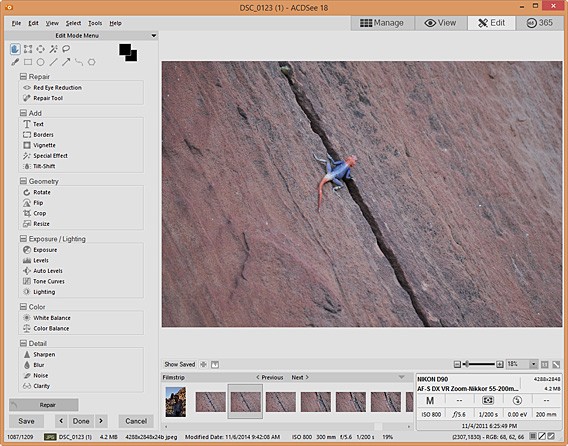
Editores de imagens embutidos, como o ACDSee Editor, são bastante competentes
O editor de ACDSee tem muitas opções e é fácil de usar

A aba de edição do Zoner Photo Studio também oferece um grande número de ferramentas para edição de imagens. Há ferramentas para edições rápidas, sem opções. A comparação antes e depois, que lhe permite alternar entre a imagem original e a modificada tocando no botão esquerdo do mouse e soltando, é uma das mais interessantes.

Para os ajustes mais manuais você deve usar os recursos da barra de ferramentas principal. O editor Instant Fix do PSE Organizer é muito básico e inclui as ferramentas de corte, contraste, remoção de olhos vermelhos, Autocolor, nitidez e níveis, e um corretor inteligente que realça cores, sombras e luzes. Não há opções.

Se você passar ao editor completo, que é aberto em uma janela separada, poderá encontrar tudo aquilo que um usuário poderia querer em termos de edição de imagem profissional, como as camadas, histórico de alterações ou até as formas e modelos personalizados, para citar apenas uma pequena parte de toda a caixa de ferramentas.
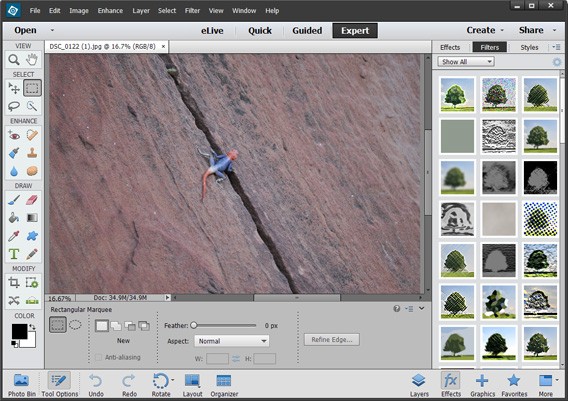
Tela principal do editor de imagens do PSE
O PSE Editor
oferece todas as ferramentas que você pode desejar

O Picasa foca suas principais ferramentas de edição nos filtros do estilo Instagram. Entre as cinco guias, três são dedicadas a eles. Nas outras duas você encontrará botões para cortar, o AutocolorContrastLightning Color Fixes. As opções são limitadas.

Conclusão: combinação certa entre edição automática e manual

O PSE Organizer é claramente o vencedor desta seção. O editor pertence a uma categoria superior a dos outros em qualquer ponto de vista. O editor do ACDSee é impressionante em seu âmbito de aplicação, incluindo a correção automática e a capacidade de aperfeiçoar as definições manualmente.

A quantidade de ferramentas é incrivelmente grande para um programa em que a edição não é o foco principal. Você pode aplicar facilmente os ajustes mais comuns e fazer muito, muito mais. Embora ofereça muitas opções, a interface é clara e acessível em todos os momentos.

Esse aspecto, no caso de Zoner Photo Studio, falha mais uma vez se comparado aos seus concorrentes. Há uma grande quantidade de ferramentas, mas são difíceis de encontrar e usar. O Picasa fornece apenas as correções básicas e um grande conjunto de filtros.

Organização da interface

Todos os quatro programas analisados têm uma interface dividida em três áreas, com um navegador à esquerda, o visualizador no centro e os instrumentos de catalogação e filtragem à direita. No entanto, existem diferenças muito evidentes.

Photoshop Elements Organizer e Picasa são, esteticamente e pela organização gráfica das ferramentas, superiores aos dois concorrentes. A abordagem que eles oferecem é imediata e instintiva, tudo é muito claro desde a primeira vez e transmitem a sensação de um ambiente acolhedor.

Ambos permitem organizar o seu banco de dados com simplicidade: criar álbuns de fotos, tags simples ou múltiplas, filtrar, tudo com apenas um clique.

Interface do Picasa prioriza a simplicidade de uso
Picasa
tem uma interface clara, limpa e amigável

O ACDSee é, por outro lado, melhorável em termos gráficos. A interface é muito espartana, no estilo do Windows, e a organização do painel esquerdo não é clara. Outra pequena falha é a divisão entre as fotos no painel central, que torna difícil entender se o nome de uma foto refere-se à imagem de cima ou à de baixo.

Porém, o ACDSee oferece uma grande quantidade de ferramentas. O modo Catalog reúne uma enorme quantidade de filtros para classificar as fotos. Com três subpainéis de propriedades (MetadataOrganize File), a catalogação da biblioteca se torna rápida e eficaz.

Infelizmente, também neste caso, o Zoner Photo Studio acaba sendo o pior. A interface é caótica e a enorme quantidade de ícones espalhados sem critério não ajuda em nada. A organização é complicada e você tem a sensação constante de não ter o controle de suas fotos. A marcação também é um pouco incômoda e manter a ordem é um desafio que requer uma quantidade considerável de boa vontade.

Conclusão: ganha a interface bonita, usável e completa

O PSE Organizer ganha a concorrência: tem tudo, a atmosfera é agradável, as ferramentas se encontram facilmente e são fáceis de usar e eficazes. O que mais você poderia pedir? A vitória neste caso é merecida. Devemos dizer que o Picasa também é brilhantemente organizado, mas a quantidade de ferramentas é menor que a do Photoshop Elements Organizer. E é por isso que vamos colocá-lo em segundo lugar.

Serviços Cloud

Depois de organizar as imagens, provavelmente você vai querer enviar para a sua família e amigos. Todos os programas testados incluem várias opções de compartilhamento. É possível enviar imagens por email em todos os softwares. Porém, o PSE Organizer oferece uma opção mais atraente nesta fase: é possível redimensionar o tamanho da imagem e a qualidade. Com o Zoner Photo Studio você consegue compactar as imagens em um único arquivo antes de enviar.

Serviços de clouding

Todos os programas oferecem seus próprios serviços na nuvem e para usá-los você tem que criar uma conta. O mais interessante é Zonerama do Zoner Photo Studio. Oferece espaço ilimitado para armazenar imagens de qualquer qualidade.

O Picasa usa os 15 GB de armazenamento em nuvem que você obtém ao abrir uma conta gratuita do Google, mas compartilha este espaço com o Gmail e o Google Drive. O Adobe Revel, incluído no PSE Organizer, oferece 2 GB de armazenamento gratuito. O ACDSee 365 é a opção mais cara, a partir de 34€ por ano, mas com uma grande quantidade de opções.

Zonerama oferece espaço de armazenamento ilimitado

Zonerama oferece espaço de armazenamento ilimitado.

Compartilhamento nas redes sociais

Opções de compartilhamento do PSE Organizer

Assim como em seus álbuns online, o Picasa apenas carregar e publicar as fotos no Blogger ou criar uma apresentação para compartilhar no YouTube. As possibilidades de compartilhamento social são, portanto, bastante limitadas, enquanto a oferta do ACDSee, PSE Organizer e Zoner Photo Studio é mais rica.

Cada um dos três permitem publicar as fotos diretamente no Facebook e Flickr. O network fotográfico SmugMug vem embutido no ACDSee e PSE Organizer, enquanto o Zoner Photo Studio permite o upload para o Picasa. O PSE Organizer integra Twitter, Vimeo e YouTube.

Conclusão: ganha quem integra mais redes

Nesta categoria ganha o PSE Organizer. Além do compartilhamento via email e o serviço de nuvem, integra um total de seis redes sociais para compartilhar imagens. O Zoner Photo Studio é o segundo.

O motivo: embora ele suporte apenas três redes sociais, é o único programa que inclui um armazenamento em nuvem ilimitado. O ACDSee também suporta três redes, mas o serviço de hospedagem é caro. O Picasa vem por último, porque ele só suporta os serviços do Google.

Backup

Uma ferramenta para fazer backup do banco de dados não pode faltar em um programa de gerenciamento de fotos. Todos os quatro programas analisados oferecem um, com mais ou menos opções.

O ACDSee tem o mais completo. Ele está localizado em Tools > Database > Backup Database, e usa um assistente que orienta você passo a passo para fazer backup de toda a biblioteca, ou partes dela, como as pastas individuais, em DVD ou CD. Ele também suporta backup incremental.

ACDSee inclui opção para salvar suas fotografias do pior

O Backup Wizard de ACDSee

Depois de estabelecer os parâmetros e iniciar o processo, a cópia de segurança é feita em um tempo super curto. Por exemplo, para uma pasta de 341 MB com 156 fotos, demorou apenas 4 segundos.

O PSE Organizer também fornece um assistente que permite escolher entre backup completo e backup incremental. Ele tem menos opções se comparado ao ACDSee  , mas é uma boa ferramenta. Entre outras coisas, cada vez que você abre o programa ele oferece a oportunidade de fazer o backup. Um grande sistema que defende os usuários procrastinadores dos perigos que implica o adiamento do processo.

O Zoner Photo Studio funciona um pouco diferente. Você pode fazer o backup online através do Zonerama, que mencionamos acima. Você também pode escolher se quer manter a qualidade original (que seria o verdadeiro modo backup) ou inferior, para criar cópias mais leves na rede, que podem facilmente ser mostradas aos amigos.

Zoner permite escolher a qualidade de backup das imagens antes de enviar ao Zonerama

Outra opção para ter uma cópia de segurança das imagens é a chamada Folder synchronization, que permite a sincronização simétrica ou assimétrica das pastas com suas fotos. Graças às configurações avançadas, pode sincronizar de acordo com suas necessidades específicas. Um sistema muito completo.

O sistema em dois passos do Picasa é bom: você cria uma configuração do backup (que pode guardar para reutilizar nos próximos backups), escolhe se deseja copiar em uma unidade externa ou em CD ou DVD e pronto. Simples e bem feito, embora com menos recursos que os produtos concorrentes.

Conclusão: ganha a personalização e a velocidade

É difícil determinar um vencedor neste caso. Todos os quatro sistemas têm características únicas que nós gostamos, e todos eles funcionam bem. Porém, decidimos premiar o ACDSee pelas muitas opções oferecidas e pela considerável velocidade ao copiar. É e bom ver como todos os quatro programas cuidam desse aspecto com a atenção merecida. Demos o segundo lugar para PSE Organizer, o terceiro para o Zoner e o quarto para o Picasa.

Temos um vencedor!

Depois de ter testado exaustivamente as oito funções básicas de ACDSee, PSE Organizer, Picasa e Zoner Photo Studio, e depois de terem sido postos à prova, com um banco de dados de quase 9.000 fotos, é hora de definir qual será o vencedor.

Além das funções analisadas de forma “científica“, para decretar quem merece o degrau mais alto do pódio, também consideramos um aspecto difícil de quantificar, que poderíamos chamar de “caráter”, e que combina diferentes aspectos: a sensação que o programa transmite (solidez , segurança, ou confusão, lentidão), prazer ou desconforto ao usá-lo, o feeling do programa, ou seja, se dá vontade ou não de abrir e usar.
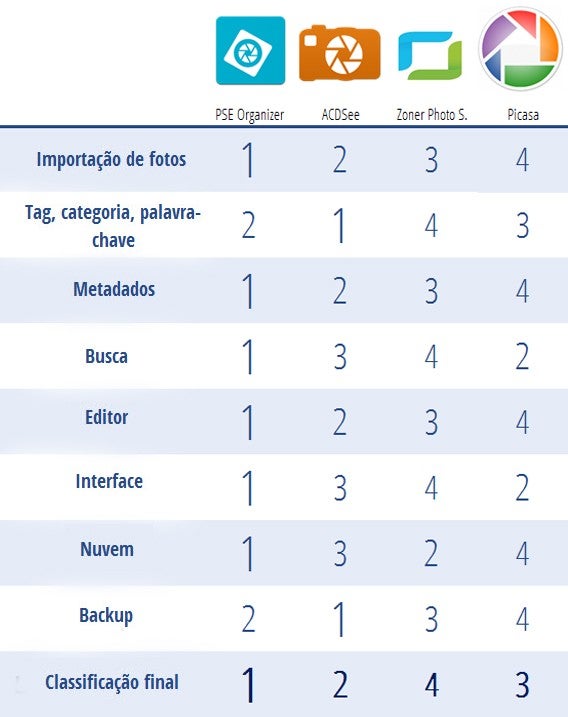
Diante de tudo isto e considerados os oito elementos que descrevemos neste artigo, premiamos com a medalha de ouro o PSE Organizer.

Em termos de integridade, simplicidade, poder e caráter, de fato, foi o que mais nos convenceu. Por este motivo, recomendamos como a primeira escolha para aqueles que queiram um ótimo aplicativo na hora de lidar com suas fotografias. Além de ser confiável e com uma usabilidade agradável.

O segundo lugar vai para ACDSee, que é rico e eficiente como o PSE Organizer (e de certa forma ainda melhor), mas que é um pouco mais complicado e menos amigável esteticamente.

Terceiro lugar: Picasa. Não se trata de um castigo. O programa do Google é dirigido a um usuário um pouco menos exigente, que precisa de um programa robusto e simples para organizar ou compartilhar fotos. Para este objetivo, o Picasa é uma obra-prima. Se você quiser algo mais, porém, existem programas melhores.

Zoner Photo Studio fica em último lugar porque não está à altura dos outros três. A interface é muito confusa, a organização é caótica e a experiência do usuário um pouco frustrante. Depois de dias e dias de testes, de fato, continuamos tendo problemas para nos encontrar no meio do labirinto de pequenos ícones. Tem seus pontos fortes, como vimos, mas não são suficientes para mantê-lo no páreo.


[Artigo original em italiano]

Leia também

Melhores apps 2014: Foto e Vídeo

Vinte apps, dez peritos, cinco finalistas, um vencedor. Aqui estão os melhores aplicativos de 2014 da categoria Foto e Vídeo escolhidos pelos especialistas do Softonic.

Em 2014, o Softonic testou cerca de 10.000 novos programas. E, como é natural, havia tanto apps bonitos como aqueles medíocres, os péssimo e os imperdíveis. Então decidimos colocar um pouco de ordem, destilar todo esse material e determinar o melhor do melhor no mundo dos apps de 2014.

Para isso, criamos os júris de expertos da nossa equipe de editores e que, depois de discussões e votações, diminuíram a lista para cinco finalistas e um vencedor em cada categoria.

Para os amantes da fotografia, e ainda mais para os fanáticos de vídeo, 2014 foi um ano cheio de novidades. Vimos, por exemplo, a introdução em nossas vidas do time-lapse, uma técnica que já entrou todos os smartphones, graças a muitos grandes nomes do software que tornaram o caminho mais fácil.

Mas não é só isso. Com a crescente importância das imagens em todas as áreas da comunicação entre as pessoas, incluindo as mídias sociais e os aplicativos de mensagens, toda a indústria de fotos e vídeos está se enriquecendo além da conta, tanto em termos de quantidade como de qualidade.

E assim, no final de um longo duelo, aqui estão os cinco aplicativos que o júri do Softonic coroou como os reis de 2014 para a categoria Foto e Vídeo.

O pequeno imperador: Hyperlapse

hyperlapse-iconNa rodada final para decidir o app número um, a batalha ficou entre Facetune e Hyperlapse. E no final ganhou o último.

O Hyperlapse, filho do Instagram, foi um sucesso imediato, e para nós um amor à primeira vista. Existem várias razões pelas quais este app triunfou, motivos que criam um coquetel irresistível.

Em primeiro lugar, o fato de ser um dos primeiros apps para Instagram independente do mesmo. E, em tais casos, é normal que a força de um nome seja transferida automaticamente para um novo produto que flui a partir dele.

Mas, além do nascimento nobre, por trás do sucesso de Hyperlapse há muito mais. Acima de tudo, inovação. O app oferece dois serviços aos usuários: a estabilização e a capacidade de gravar vídeos em time-lapse. E ambos são resultado de tecnologias inexistentes em smartphones até bem pouco tempo.

O primeiro recurso, de estabilização, foi uma proposta do pioneiro Alex Karpenko, um estudante da Universidade de Stanford, que começou a trabalhar em 2010, com o lançamento do iPhone 4, um dos primeiros smartphones que podiam gravar vídeo em HD. Em 2013, sua startup, Luma, foi comprada pelo Instagram, que, em seguida, viu que tinha nas mãos um algoritmo muito inovador e eficaz para estabilizar vídeos feitos com o telefone. Uma operação que até pouco tempo atrás só era possível com computadores poderosos e software profissional. E assim, com paciência, à espera de uma renderização que durava longas noites.

Esta nova tecnologia tornou possível o vídeo time-lapse, que de outra forma seria impossível de gravar, a menos que eles fossem feitos com um tripé. E ter isso no bolso é provavelmente o sonho de todos nós.

Quantas vezes já vimos estes fascinantes vídeos da flor que floresce em dez segundos, ou do céu estrelado que corre rápido em cima de nós, mudando a perspectiva a partir da qual você observa a noite? Aqui, cada um deles colocou sua semente, e o Hyperlapse juntou tudo para fez trazer aos smartphones.

E reunindo toda esta inovação com uma forte dose de simplicidade (a interface do aplicativo é fundamental) e os muitos usos que você pode fazer diariamente (criativo, engraçado ou da ciência, por exemplo), era inevitável que o Hyperlapse arrebentasse. E foi assim que o app conquistou o título de número um.

Hyperlapse

Baixar Hyperlapse para iPhone

O Facetune das mil faces

Facetune-iconEm um momento histórico dominado pelos selfies, um aplicativo como Facetune não poderia deixar de chamar nossa atenção, a ponto de colocar em risco a posição do Hyperlapse como o líder indiscutível do nosso Top 5 de 2014.

Durante o debate do júri, o tópico dominante foi que tanto o Facetune como o Hyperlapse têm como ponto forte o fato de servir para uma única finalidade específica. Respectivamente, mudar e melhorar os closes de pessoas e filmar um vídeo time-lapse estável e de qualidade.

As vantagens do Facetune são duas: a complementaridade perfeita com a moda do selfie (e, por consequência, o potencial para estar em sintonia com os tempos), e a qualidade das intervenções. Entre outras ferramentas de edição, é exatamente o que as pessoas procuram. Tudo isso faz com que o app seja um pacote altamente desejável.

Também neste caso, as ferramentas que eram exclusivas de uma pequena elite profissional se tornaram acessíveis a todos. Além de estrear em dispositivos táteis, que favorecem um uso mais intuitivo e podem ser usados por qualquer pessoa.

O Facetune se encaixa perfeitamente na era da auto-foto e dos perfis sociais, resumindo e melhorando as ferramentas que outros aplicativos já tinham e tornando-se um inovador, poderoso, rico e útil app diário para muitos de nós. Um segundo lugar merecido.

Facetune samples

Baixar Facetune para iPhone

Baixar Facetune para iPad

Baixar Facetune para Android

Baixar Facetune para Windows Phone

Adobe Lightroom, um universo quase perfeito

LightroomO Lightroom tem mais de um mérito. O primeiro é oferecer a mais completa multiplataforma familiar para a gestão e edição profissional de fotos. Com a introdução do Lightroom para iPad, a vida do fotógrafo digital, de repente, foi simplificada. A biblioteca de fotos é de fato acessível a partir do Mac, PC e iPad, tanto para edição quanto para a organização.

Além disso, a versão para tablet também pode ser usada como um app (grátis) independente, tornando-se um grande gerenciador de fotos portátil para qualquer usuário que enfrenta problemas com suas imagens.

Ainda, com a aproximação do fim do desenvolvimento do Aperture, anunciado pela Apple em 27 de junho deste ano, o Lightroom será o substituto natural para todos os usuários profissionais que precisam de uma solução mais completa do que o novo aplicativo padrão para o gerenciamento fotos do OS X.

O Lightroom para iPad, mais técnico, é a maneira que a Adobe encontrou para se adaptar às telas sensíveis ao toque, de uma forma inovadora. Isso, na verdade, não significa uma adaptação do desktop ao tablet, mas um pensamento totalmente independente específico para touchscreen. O fluxo de trabalho é muito intuitivo e o espaço é usado de forma inteligente.

A versão desktop, por sua vez, é uma joia em termos de recursos completos e de qualidade, e também mantém o equilíbrio entre a qualidade dos instrumentos (absolutamente pro) e a acessibilidade. Tudo isso inserido num ecossistema (algo inevitável quando se trata da Adobe!) que é um exemplo positivo de integração.

Para aqueles que levam as fotos a sério, a família Lightroom é o melhor que você poderia esperar.

Mac-Sincronizza-con-LR-MobileA interface do Lightroom para Mac

Baixar Lightroom para Mac

Baixar Lightroom para iPad

Baixar Lightroom para PC

Emulsio: o chão não treme mais

Emulsio-iconEste app de estabilização de vídeo merecidamente ganhou o Best of Show na Macworld / iWorld 2014. O poder do binômio potência/facilidade de uso (combinado com a gratuidade, que nunca é demais) é claro, e vai na linha em que o mundo do app embarcou.

O primeiro impacto com o Emulsio é sempre surpreendente. Logo depois de instalá-lo, fiz um teste com um vídeo de minha sobrinha Flaminia brincando. Um filme que fiz com o iPhone e que ficou muito movido, porque, enquanto gravava, eu não conseguia parar de rir. Flaminia tem um talento inato para a comédia.

A diferença entre o antes e depois me deixou sem palavras. E, durante a discussão com outros editores do Softonic, descobri que o impacto com todos foi semelhante.

Mas não é só o poder do app que o torna um dos melhores em 2014. Sua utilidade também. Todos sabemos que ao gravar um vídeo, poucos temos a mão firme. O Emulsio pode resolver o problema tão facilmente e de forma tão eficaz, que o que era um luxo de poucos, tornou-se possível para todos.

E vamos dizer a verdade: o app dá uma estranha sensação de prazer de ter uma ferramenta tão avançada sempre no bolso. É como para um motociclista ter um bólido da Moto GP na garagem de casa. É… quase isso!

Emulsio

Baixar Emulsio para iPhone e iPad

FotoSwipe: quando as aparências não enganam

PhotoSwipeFotoSwipe é um aplicativo para compartilhamento de fotos em tempo real, de celular para celular. Até aqui, não é nenhuma grande novidade. Só que o que torna o FotoSwipe mágico não é o que o app faz, mas como.

Os desenvolvedores encontraram uma maneira de arrastar uma ou mais fotos de um smartphone para outro de uma forma bastante original: coloque os dois telefones lado a lado, toque no pôr do sol que você acabou de imortalizar e arraste a foto para fora da tela do seu telefone com o dedo, passando a imagem para a tela do outro aparelho. E a foto é transferida.

Quando o nosso colega Sam descobriu este app, parecia uma criança viajando com a escola. As fotos começaram a sair de um telefone para outro na velocidade da luz, do Android ao iPhone, do iPhone para o Android, uma única foto, várias fotos juntas… O divertimento foi geral.

Obviamente, não existe mágica. Mas um dos papéis do app, além de servir para um propósito objetivo, também é impressionar ao apresentar um jeito diferente de fazer algo que você já fazia antes. E o FotoSwipe o faz com maestria, acrescentando um pouco de magia numa tarefa que agora já não é tão maçante assim. Por isso incluímos o FotoSwipe entre os favoritos do ano.

FotoSwipe

Baixar FotoSwipe para iPhone

Baixar FotoSwipe para Android

O ano de ouro dos fotógrafos e cineastas digitais

Há muitos anos que nós, fãs de fotografia e vídeo, somos mimados pelos desenvolvedores de aplicativos para smartphones, Mac ou PC. A qualidade e a amplitude da oferta é evidente, tende a crescer ainda mais e, graças a toda esta abundância, é difícil fazer um ranking sem deixar de fora grandes nomes.

2014, em particular, foi um ano atípico, que satisfez a nossa fome de forma admirável. Selecionar os melhores pratos do menu foi um desafio. E para 2015 esperamos uma tendência ainda em crescimento, especialmente no campo de armazenamento e compartilhamento de fotos, no qual podemos esperar um monte de inovações interessantes.

Enquanto isso, vamos aproveitar todas essas maravilhas que deixam a gente ajustar as imagens, as luzes e sombras de acordo com a nossa vontade e criatividade.

2014, no entanto, não foi apenas o ano dos aplicativos de fotografias. Leia todos os top 5 do ano do Softonic, categoria por categoria.

[Artigo original em italiano]

Leia também

Como dar um app ou jogo de presente de Natal

Dar um aplicativo ou um jogo de presente no Natal é fácil e bem vindo. Aqui nós explicamos como fazer isso usando o computador ou celular.

Existem vários motivos para dar um jogo ou aplicativo de presente. Em primeiro lugar, possuem utilidade. Todos nós usamos apps em nossos celulares ou computadores, então o presente não corre o risco de ser esquecido.

Em segundo lugar, as ofertas são muito amplas, o que facilita encontrar um presente agradável para o seu amigo, parente, conhecido ou parceiro. Terceiro, a relação qualidade/preço. Ela ama fotografia? Ele tem uma paixão pela música? Ele tem um iPad e é um jogador viciado? Prefere jogos para treinar a mente ou combater o stress? Ele é um trabalhador incansável? Ou um fã de fofoca? Não há problema: há o presente certo para todos.

Mas como dar um jogo ou um aplicativo de presente para alguém? É muito simples, dependendo do lugar: basta encontrar o produto, clicar em Enviar presente a um amigo e finalizar a compra. Em outros casos, essa opção não existe e você precisa de uma rota alternativa. Por fim, há aquelas lojas sem este recurso.

Como dar um app do iOS de presente com o iPad ou iPhone

Abra a App Store e encontre o aplicativo que você deseja dar usando o buscador, ou navegando, por exemplo, por categoria. Na janela do app, toque no botão Compartilhar e escolha a opção Presente (Gift).

Opção para presentear seu amigo no iTunes App Store
É hora de criar o pacote de presente virtual. Digite o endereço de e-mail do destinatário do presente no campo indicado, escreva a mensagem e, em seguida, coloque a data de entrega do regalo.

Escolhendo a data de envio do presente
Na próxima etapa, você pode selecionar o tema do cartão. Há vários modelos sazonais, incluindo Natal e aniversário.

Temas dos presentes
No final do processo aparecerá um resumo da compra. Se tudo estiver correto, clique em Comprar (Buy).

Resumo da compra
Lembre-se que você só pode presentear amigos cujo Apple ID estejam ligado ao iTunes Store do seu país. Se a sua conta está associada a uma loja americana, por exemplo, confirme se o seu amigo também esteja cadastrado lá.

Como presentear um app do iOS com o Mac ou PC

Se você não tem um iPad ou um iPhone, você ainda pode dar um app para iOS pelo iTunes do PC ou Mac. Abra o iTunes e selecione loja iTunes.

Acesse iTunes Store
Agora clique no botão Apps.

Clique no botão App
No menu Links rápidos (Quick Links), selecione Enviar presentes do iTunes (Send iTunes Gifts).

Selecione a opção iTunes Gifts

O próximo método não presenteia com algo imediatamente, mas dá crédito para o destinatário escolher o que bem entender. Se você quiser presentear uma coisa específica, siga a instrução acima.

Primeiro, escolha uma valor compatível com o preço do presente imaginado. Para fazer isso, clique na opção Other (Outros). Depois, arredonde o valor porque você não pode colocar centavos. Veja o exemplo:

Scegli una cifra a tuo piacere tra 10 e 50 euro
Na caixa de mensagem à esquerda, você pode escrever algo simpático ou sugerir como o crédito poderia ser gasto. Depois, escolha uma data de entrega e continue o processo.

Se você quer sugerir algo, procure o aplicativo na App Store. No menu do botão de compra, escolha a opção Enviar a um amigo (Tell a friend em inglês). Mas tenha cuidado para não ser um chatão, hein 😉

Sugestão a um amigo

Digite o e-mail do seu amigo e escreva uma mensagem sugerindo o presente. Obviamente você não é obrigado a fazer isso. Mas em qualquer caso, você terá feito o possível para presentear de coração. E isso é o mais importante.

Como dar um app para Mac de presente

Não há procedimento padrão para dar um app da Mac App Store. Você pode usar o método que descrevemos acima porque o crédito do iTunes também serve no Mac.

Resumindo, você compra um cartão do iTunes Store no seu computador como se fosse dar créditos para alguém adquirir um app do iPhone ou iPad. Se quiser sugerir algo, depois de enviar os créditos ao destinatário, vá ao Mac App Store, escolha o que você gostaria de presentear e use a opção Enviar para um amigo. Não esqueça de escrever uma mensagem bacana.

Sugestão de um app do Mac
O destinatário poderá usar o crédito no Mac App Store.

Como dar de presente um app para Android no Google Play Store

Por enquanto não existe método “virtual” de presentear seus amigos com um aplicativo. Em outras palavras, você não pode fazer o mesmo que no iTunes Store. Mas ainda há uma solução. Você pode comprar créditos de bônus numa loja autorizada. Posteriormente, a pessoa presenteada só precisa entrar no Play Store e usar o crédito.

Crédito de presente do Google Play Store
Para saber onde encontrar o cartão, vá ao Vales-Presente do Google Play. Você verá uma grande lista de revendedores autorizados. Se quiser notificar seu amigo sobre a sua escolha, entre no Google Play Store por meio de um Android, ache o app e compartilhe com ele através do botão Compartilhar.

Você pode notificar seu amigo da escolha ao clicar no botão Compartilhar

Como dar um jogo de presente através do Steam

Se você quiser dar um game de PC ou Mac para alguém, o Steam é a melhor escolha. O catálogo é rico e o procedimento para presentear é simples. Logue na sua conta Steam (ou abra uma) e procure-0. Ponha o título no carrinho de compras.

Adicione o jogo no carrinho de compras do Steam
Na próxima tela, clique em Comprar como presente (Purchase as a gift).

Botão para comprar como se fosse um presente
Você pode enviar o seu presente via e-mail, creditar diretamente na conta do seu contato ou colocá-lo no inventário do Steam e entregá-lo mais tarde. O mais fácil e “universal” é escolher a primeira opção.

Envio diretamente do jogo
Coloque uma marca de verificação no presente em Enviar por e-mail (Email my gift) e, depois, certifique-se de escrever o endereço correto do destinatário para que ele possa receber o bônus sem problemas. Adicione, se quiser, uma mensagem.

Você pode usar o campo para escrever uma mensagem
Seu amigo receberá o bônus lindamente embalado em um formato gráfico muito atraente. No final, então, pague, o que pode ser feito via PayPal ou com todos os principais cartões de crédito e a maioria dos principais meios de pagamento online.

Dar um app para PC ou Mac com Origin? Impossível

Bem, não, não existe nenhum procedimento do gênero! A Electronic Arts não tem disponível, pelo menos agora, e nós sugerimos rotas alternativas e simples para contornar essa limitação.

Espero que no futuro a EA pense a respeito: jogos como FIFA 15The Sims 4Battlefield 4 ou Titanfall são presentes desejados, mesmo em versões para download.

Os presentes no mundo digital

Apesar de vivermos imersos na tecnologia 24 horas por dia, o presente virtual é um hábito que não faz parte (ainda) da normalidade. Talvez porque gostemos do presente físico: o prazer de tocar com as mãos o gesto de carinho que um presente simboliza, o som de rasgar o papel e até mesmo o cheiro de alguns objetos quando você tira eles da embalagem. E está certo.

Como um consumidor de tecnologia, no entanto, também sei que, mesmo se eu recebesse no Natal um voucher para baixar um sequenciador para o meu iPad, que eu gostaria de ter, ou uma licença para um editor de fotos profissional, eu ficaria muito feliz. Então, por que não tentar adicionar um toque digital para o Natal?

[Artigo original em italiano]

Leia também

Ganhando dinheiro com apps: minha experiência com o Foap

Realmente podemos ganhar dinheiro com o celular? Para descobrir se é verdade, eu experimentei o Foap por 30 dias, meia hora por dia. E estes são os resultados do teste.

Há pouco mais de um mês, nós começamos a fazer uma experiência com duração de 30 dias. Queríamos saber se os apps que prometem fazer você ganhar dinheiro e cartões de presente funcionam ou não. Cada um de nós escolheu um e o utilizamos todos os dias.

Eu queria tentar Foap (disponível para iPhone e Android), que é um intermediário entre fotógrafos amadores e empresas que querem comprar fotos para fins comerciais ou editoriais. Em outras palavras, o app serve para você vender suas fotos.

Como foi o teste? Bem… depende do seu ponto de vista. Não vendi nenhuma foto. Mas o aplicativo parecia sério e, provavelmente, dedicando um pouco mais de tempo e levando um portfólio de fotografias mais encorpado, você pode obter bons resultados. Aqui está a história em detalhes.

Baixar Foap para iPhone

Baixar Foap para Android

Foap, um mercado virtual em crescimento

A primeira coisa que eu fiz foi, obviamente, preencher o cadastro. Demorou alguns minutos. É importante ter uma conta no PayPal (se você tiver qualquer dúvida sobre este assunto, veja este artigo do Baptiste), onde você recebe dinheiro pelas fotos vendidas. Os parâmetros da conta devem ser inseridos nas configurações Cash Out Settings, no menu More do Foap.

Configurações de pagamento em Cash out

Depois eu comecei a fazer o upload de fotos. A maioria das que eu adicionei foram feitas durante a minha viagem para a Namíbia. Eu pensei que ter um portfólio “consistente” iria me dar uma chance melhor de ser encontrado (por exemplo, se uma empresa procurasse pelas tags África ou Namíbia Wildlife iria encontrar, entre outras coisas, todas as minhas fotos, e talvez escolheria alguma).

Fiz upload de 20 fotos. Não são muitas, mas eu queria experimentar as chances de sucesso de um usuário não constante, que publica fotos decentes, mas em número bastante pequeno, e que não investe muito tempo nesta atividade.

Teste no Foap consistiu em 20 fotografias enviadas

Todas as fotografias devem ser avaliadas e aprovadas pela metade da comunidade antes de acabar no banco de dados. Todas as minhas foram aceitas em poucos minutos. A comunidade de usuários do Foap é muito grande e ativa, de modo que os tempos são rápidos. Exceto uma vez, eu nunca tive problemas de upload.

Para cada foto eu incluí um número razoável de tags e tenho certeza de que todas foram muito relevantes para a imagem.

Tags ajudam a encontrar sua fotografia

Cada dia, durante a duração do experimento, avaliei 12 fotos postadas pelos usuários, uma operação não necessária (são cinco avaliações obrigatórias para cada vez que você postar uma foto), mas parece ajudar a dar visibilidade para o seu perfil.

Quanto ao resto, não há muito mais a fazer além de esperar.

Um app bom, mas exige paciência

Usar o Foap foi agradável. Fora alguns problemas ao fazer upload de duas fotos, tudo correu bem. A comunidade é grande e ativa.

A atividade em que gastei mais tempo foi escolher as fotos que eu iria subir. Eu queria incluir apenas as que eu gostava, então eu selecionei cuidadosamente. A escolha de tags foi ponderada, mas foi rápida.

FoapO investimento de tempo foi, portanto, razoável, acessível para todos. Até o momento eu não vendi as fotos, mas não por isso eu avalio negativamente o aplicativo.

Minha impressão é que, dedicando pouco tempo por dia durante alguns meses, logo você se encontra com mais opções de fotos em seu portfólio do Foap (recomendam carregar 100 imagens), e a oportunidade de ganhar alguns dólares existe.

Obviamente, no entanto, as imagens que você envia devem ser bonitas e, possivelmente, originais, ou não terá muita chance. A boa notícia é que nem todos seguem esta regra de ouro, assim que a competição não é sempre, por assim dizer, feroz.

Eu gostei do Foap

Apesar de não ter conseguido nenhum resultado concreto, acho que vale a pena tentar usar o Foap. Com um pequeno investimento de tempo e um pouco de paciência, você pode ter o prazer de ganhar alguns dólares a partir de uma foto que, talvez, você fez por satisfação pessoal.

Se depois você descobre que é realmente bom e vende um monte de fotos, pode até tentar algum outro aplicativo no estilo do Foap, para aumentar ainda mais suas chances de sucesso.

Você já tentou ganhar dinheiro usando apps? Conte-nos sua experiência!

[Artigo original em italiano]

Leia também

Você pode realmente ganhar dinheiro com o seu smartphone? Começa o nosso experimento

É verdade que você pode ganhar com os aplicativos em seu smartphone? Decidimos dar uma olhada pessoalmente, testando seis apps por quatro semanas. Quanto dinheiro podemos fazer em 30 dias?

Em quase todos os bolsos e em quase todas as mãos se esconde um smartphone. Nós o utilizamos para fazer mil coisas e raramente largamos ele. Quando isso acontece, geralmente por um descuido, nos sentimos impotentes e confusos.

As empresas já perceberam que desse apego pode nascer uma nova maneira de promover produtos. Então começaram a aparecer dezenas de aplicativos que prometem dar dinheiro (real ou sob a forma de bônus-presente para os principais sites de e-commerce), em troca de executar pequenas tarefas, como instalar aplicativos, assistir a vídeos, fotografar produtos nas lojas…

Outra forma para ganhar dinheiro com seu smartphone está ligada às fotografias: você pode vender suas fotos a empresas por meio de aplicativos de maneiras diferentes, ganhando alguns reais (às vezes, se você for bom, até uma graninha boa).

Mas esses aplicativos realmente funcionam? E, se sim, quanto tempo e esforço você precisa investir?

Para responder a estas perguntas, Markus, Maria, Samuel, Daniel, Nick e eu escolhemos um aplicativo cada um. A partir daí, usamos os apps selecionados durante 30 minutos por dia, durante 30 dias e, no final, fizemos as contas para saber se a brincadeira valeu a pena.

Os apps que escolhemos

Os critérios de escolha dos aplicativos a serem testados foram a difusão, a popularidade entre os usuários (nota dos usuários) e a praticidade do que é necessário fazer para obter as recompensas.

Abaixo, confira os aplicativos escolhidos por cada editor:

Pier Francesco PiccolominiFoap – Pico

Um serviço de boa reputação que permite que os fotógrafos amadores vendam suas imagens às empresas.

Funciona assim: você faz o upload das fotos, (tamanho mínimo 2048×1536 pixels), que, antes de serem colocadas no mercado, devem ser votadas pela comunidade. Se a classificação média fica entre 2,5 e 5, a foto se torna parte do banco de dados do Foap. As empresas podem encontrá-las e comprá-las. Você ganha 5 euros por foto vendida, e o Foap ganha também.

Os desenvolvedores do aplicativo recomendam carregar um monte de fotos para aumentar as chances de sucesso, então eu decidi exagerar: testei com 50.

Confira como foi o experimento com o Foap

Screenshot do Foap

Baixar Foap para iPhone

Baixar Foap para Android

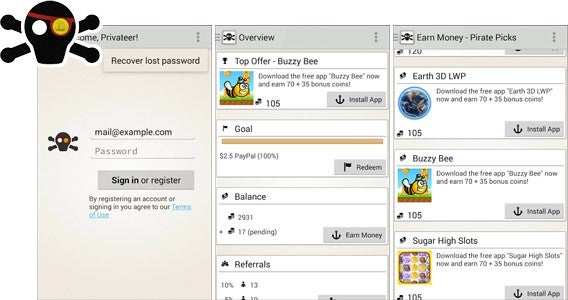
MarkusCashPirate – Markus

As tarefas que são oferecidas são diferentes, incluindo download de apps grátis, testes de jogos, preencher os formulários e assistir a vídeos. A cada tarefa, você ganha pontos. Quando chegar a 2500, você pode ganhar algo.

O aplicativo paga em bônus-presente e dinheiro, à sua escolha. Se você optar pelo dinheiro, receberá na sua conta PayPal (recurso não disponível no Brasil). Se você convidar amigos para usar o aplicativo, você receberá 10% dos “lucros” deles e 5% das pessoas que eles convidarem.

Confira como foi o experimento com o CashPirate

Screenshot do Cash Pirate

Baixar CashPirate para Android

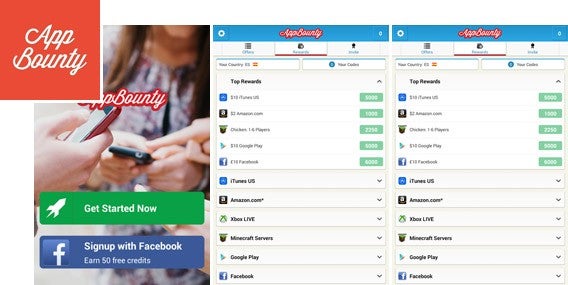
Maria-BaetaAppBounty – Maria

Baixe o app gratuito, ele paga você para fazer isso. Esta é a promessa do AppBounty. Mesmo neste caso, ao convidar novas pessoas para participar você ganha créditos. Para ser mais preciso, 250 para cada novo usuário.

Você é pago em bônus-presente da iTunes Store, Google Play ou Amazon, em recursos no Minecraft, em pontos para a Xbox Live, para o cartão da PlayStation Store e Steam.

Qualquer problema com o aplicativo, há um e-mail para o qual escrever.

Confira como foi o experimento com o AppBounty

Screenshots do App Bounty

Baixar AppBounty para Android

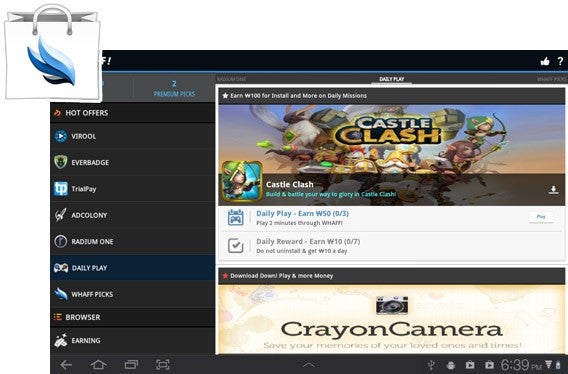
SamWHAFF – Samuel

– Este app recompensa a lealdade. Para obter dinheiro ou bônus-presente, não basta apenas baixar o app patrocinado (o download já lhe dá uma certa quantidade de pontos), mas também usar esses aplicativos e não excluí-los do seu smartphone.

Com cada uma dessas ações (ou “inações”), você ganha pontos. Quando coletar uma certa quantidade de dinheiro, você pode usá-lo para recarregar sua conta PayPal ou bônus da Amazon, Facebook, PlayStation Store, Google Play, Xbox e Steam.

Confira como foi o experimento com o WHAFF

Screenshot do WHAFF

Baixar WHAFF para Android

DanielNexercise – Daniel

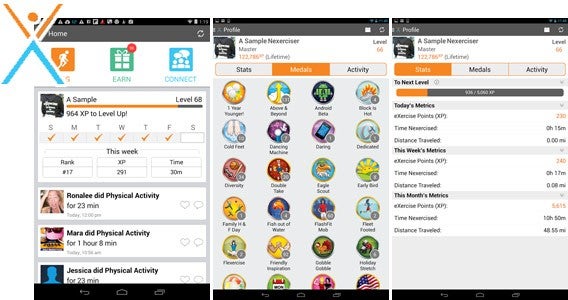
Com este aplicativo você ganha fazendo exercício. As atividades planejadas não são apenas modalidades esportivas requintadas: a lista inclui, na verdade, a limpeza da casa, jogos com Xbox Kinect, dança, trabalhos no jardim e muitos outros nada convencionais.

Como é habitual neste tipo de app, cada atividade gera pontos, que você pode transformar em cupons para muitas lojas online e em reais, ou doar para a caridade.

Confira como foi o experimento com o Nexercise

Screenshots do nexercise

Baixar Nexercise para Android

Baixar Nexercise para iPhone

sebinaPact – Sebina

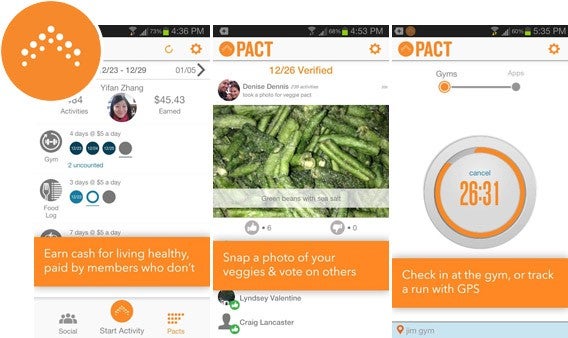
Com esse aplicativo você decide a cada semana uma meta a ser cumprida em termos de exercício físico. Se não honrar o acordo, você terá que pagar o dinheiro que você tiver, por assim dizer, uma aposta. Se conseguir, você receberá um prêmio em dinheiro.

Também dá para ganhar pontos comendo alimentos saudáveis ​​(você deve enviar as provas fotográficas para a comunidade). Uma técnica um pouco diferente, mas vale a pena tentar e ver se funciona.

Confira como foi o experimento com o Pact

Screenshots do Pact

Baixar Pact para iPhone

Baixar Pact para Android

E o teste foi um sucesso!

Bem, aqui estamos. Todos nós instalamos os aplicativo e os experimentamos por 30 dias seguidos. No final, cada um tem uma história para contar, em detalhes, o que aconteceu com o app que escolheu, e como (e se!) ganhou alguma coisa. E vamos dizer se achamos que vale a pena investir seu tempo neles.

Se você quer participar de uma experiência assim também, escreva um comentário sobre qual aplicativo você escolheu e atualize a gente sobre o andamento.

[Artigo original em italiano]

[Artigo publicado originalmente em 12 de outubro de 2014.]

Spam: 5 coisas que você pode fazer (ou não fazer) para acabar com ele

Se você quiser remover mensagens indesejadas do seu e-mail, recorra a cinco truques e algumas ferramentas bastante úteis neste caso.

Alguns querem vender remédios milagrosos para curar partes do corpo nas quais você nem sabia que tinha problemas; outros vão anunciar que você é o novo vencedor de uma loteria da Rússia da qual nem tinha participado. Um milagre.

Outra pessoa conta que Dr. Emmanuel Malengue, proeminente cavalheiro da elite econômica nigeriana, faleceu (que Deus o tenha), e aproveita a ocasião para oferecer a você dois ou três mil dólares por meia hora de seu tempo e um pouco de ajuda com algumas minúcias burocráticas.

Mesmo com objetivos distintos, todos eles têm uma coisa em comum: são spammers, que enviam armadilhas ou publicidade a milhões de e-mails na esperança de conseguir algum dinheiro.

Os provedores de e-mail, como o Gmail ou o Outlook.com, têm poderosos filtros que impedem a maioria dessas mensagens chegarem à sua conta. Mas, ainda assim, algumas mensagens escapam da vigilância e chegar à nossa caixa de entrada.

No entanto, existem algumas dicas e programas para prevenir ou combater este fenômeno irritante. Aqui enumero alguns deles que são bastante fáceis e eficazes.

Crie e-mails descartáveis

Se o seu endereço terminar nas mãos de spammers, não haverá (quase) nada a fazer. Estes senhores tão engraçados têm o hábito de vender uns aos outros os endereços de e-mail para onde enviam seu lixo. Por isso é provável que, ao receber spam em seu e-mail, a situação se agrave ao longo dos dias ou das semanas.

Uma solução eficaz é criar e-mails descartáveis ou criar endereços ilimitados. Estes são endereços especiais que, quando recebem uma mensagem, encaminham o material automaticamente para o seu endereço “real”, que permanecerá desconhecido para o remetente.Chiocciola

Quando, por qualquer razão, alguém pedir seu endereço de e-mail, por exemplo para realizar a inscrição em um serviço, utilize uma dessas contas de uso único. Se os spammers interceptarem esse e-mail, basta descartá-lo e problema resolvido.

Existem muitas empresas que oferecem o serviço de criar essas contas para uso único (que, em inglês, é chamado de disposable email addresses). Um bem conhecido é o Spamex,
que você pode testar grátis por 30 dias e tem muitas opções de personalização.

YOPmail também faz o mesmo e é grátis (embora possam ser feitas doações). O 33mail,
por outro lado, oferece três tipos de contas: a Lite (grátis) e outras duas pagas, embora com preços muito acessíveis.

Desabilite o HTML do seu cliente de e-mail

No código HTML das mensagens de spam, às vezes podem aparecer códigos truncados ou pequenos notificadores, que permitem ao remetente da mensagem saber se você abriu o e-mail em questão ou não.

Assim, os spammers podem saber quais endereços de e-mail existem e estão ativos. O resultado é sabido: encher a caixa de entrada de lixo e vender o seu endereço a outros criminosos.

Todos os clientes de e-mail oferecem a opção de desativar o código HTML
da conta
e visualizar mensagens como texto.

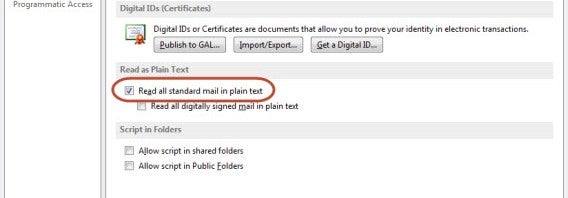
Se você usa o Outlook no seu PC, vá a File > Options > Trust Center > Trust Center Settings > E-mail Security e ative a opção Read all standard mail in plain text.

Opção para visualizar o texto sem HTML

Recomendamos fazer isso para aumentar a proteção contra mensagens indesejadas.

Fuja de endereços muito óbvios

Os endereços nomesobrenome@oqueseja.com são muito sérios e profissionais, mas, infelizmente, em muitos casos, podem ser facilmente adivinhados pelas redes de maliciosos.

Entre os spammers, é prática comum tentar adivinhar endereços de e-mail existentes
com sobrenomes populares, aos que acrescentam os nomes mais comuns para enviá-los aos domínios com o maior número de usuários (como @ gmail.com, @ yahoo.com e @ outlook.com).

Se você se chamar Pedro Silva, por exemplo, deve criar um endereço assim: pedrosilva@oqueseja.com ou p_silva@oqueseja.com. A opção p.silva@oqueseja.com é fácil de adivinhar, enquanto as duas primeiras são um pouco menos óbvias e, portanto, um pouco mais seguras.

Não responder aos spams

Responder aos e-mails indesejados é uma péssima ideia.

Disto sabe uma pessoa muito próxima a mim, que, faz alguns anos, recebeu um e-mail com um conteúdo, digamos assim, anatomicamente inconfundível. Isso nunca havia acontecido antes e, como ele não era muito adepto à tecnologia, pensou que tinha recebido a mensagem por engano.

Então ele respondeu, agradecendo a oferta que lhe havia sido apresentada, mas educadamente indicando que não estava interessado nos serviços oferecidos pelo remetente e pedindo para ser excluído do provedor dalista de envio.

Many mailsA partir do dia seguinte, ele começou a receber centenas
de mensagens de spam
diárias sobre o mesmo assunto. Por quê? Porque, ao responder, ele definitivamente confirmou ao spammer que o e-mail existia e estava ativo.

E e-mails existentes de endereços ativos são o bem mais precioso para estes criminosos, uma vez que eles não os usam apenas para difundir seu lixo, mas também para vendê-los a seus companheiros por um preço alto.

Não faça spam com spammers: eles sempre ganham

MailBaitOutra coisa a fazer é não tentar se vingar de um spammer pagando na mesma moeda.

Na verdade, existem serviços (tais como o MailBait) que inundam as caixas de entrada de quem envia inúmeras
mensagens. Estas ferramentas são muitas vezes utilizadas para verificar os filtros de spam e servidores de correio, mas também servem para passar um trote.

Qualquer correio eletrônico inscrito neste serviço será inundado com centenas de e-mails por dia e não há maneira de corrigir a situação.

O conselho é: não tente usar esta arma contra qualquer um que lhe envia spam.

Mesmo que você conseguisse, os spammers têm conhecimento técnico muito avançado e, tendo acesso ao seu e-mail e ao seu computador, certamente se vingariam infectando sua máquina com um vírus ou algo pior. Não seja vingativo, em nenhuma circunstância.

Outras dicas para vencer o spam

Esses cincos truques, junto aos filtros de spam do seu provedor de e-mail, devem ser suficientes para garantir a paz na caixa de entrada. Mas se você quiser ficar ainda mais tranquilo, existem excelentes programas antisspam que pode instalar em seu computador.

Dentre eles, podemos recomendar, para Windows, o SPAMfighter (que se baseia em avisos de uma grande comunidade de usuários do programa) e o Kaspersky
Internet Security
(uma suíte de proteção completa com filtros de spam).

Se você estiver usando um Mac, o SpamSieve é um ótimo antisspam inteligente que aprende a diferenciar o que é spam do que não é, por meio de um treinamento que lhe é dado após a instalação. Eu o utilizo há anos e praticamente nunca falha.

Em suma: um pouco de bom senso e um instrumento afiado de defesa e os spammers ficarão fora de jogo. Ou menos combativos.

[Artigo original em italiano]

Leia também

Transforme suas fotos de férias em belos vídeos no iPhone

A melhor maneira de criar um álbum de fotos digital é fazê-lo em forma de vídeo. Estes são os melhores aplicativos para iOS para dar vida às fotos das férias.

Se é verdade que uma imagem vale mais que mil palavras, então um vídeo vale, pelo menos, dez mil, especialmente se acompanhado pela música certa. Então, por que não fazer um filme com as fotos das suas férias? Isso pode incluir uma trilha sonora das músicas que você ouviu, dançou e se divertiu com seus amigos!

Se você tem um iPhone ou iPad, recomendamos cinco apps para realizar a tarefa:

InstaVideo slideshow for Instagram iconInstaVideo-slideshow for Instagram

Permite criar uma apresentação de slides com fotos e músicas da sua biblioteca. Você pode adicionar imagens e vídeos no slideshow fotos e filmes, sem restrições quanto à duração.

A interface foi projetada com um estilo 2D elegante e funcional. As opções de compartilhamento (YouTube, Facebook ou e-mail) são essenciais.

Você também pode adicionar material da sua biblioteca do Instagram.
InstaVideo-slideshow for Instagram

Baixar InstaVideo-slideshow for Instagram para iPhone e iPad

ProShow Web Slideshow Creator iconProShow Web Slideshow Creator

Além de usar o rolo da câmera, você pode escolher as fotos também do Facebook, Instagram, Flickr, SmugMug e 500px, o que é uma grande comodidade.

O aplicativo também oferece uma biblioteca de música grátis que você pode usar livremente para embelezar seu filme. Os temas que você pode escolher são de excelente qualidade, e há também alguns efeitos disponíveis.

ProShow Web Slideshow Creator

O fluxo de trabalho (adicionar, remover e mover imagens, gerenciar música) é fluido. Se você quer criar filmes em HD, no entanto, tem que ir para a versão Pro (paga) do aplicativo.

Baixar ProShow Web Slideshow Creator para iPhone e iPad

Perfect Video iconPerfect Video – Video Editor and Slideshow builder (Lite)

Um aplicativo de edição de vídeo completo, que vai além da montagem das fotos em uma apresentação de slides. Mas, pela facilidade de uso, é perfeito também para os nossos propósitos.

Você pode, além de montar as fotos num slide show com uma trilha sonora, adicionar legendas, retardar ou acelerar o vídeo, cortá-lo, inserir efeitos de fade in e fade out e incluir efeitos sonoros.

Suporta formato HD (1920×1080). Um aplicativo de qualidade.

Perfect Video - Video Editor and Slideshow builder

Baixar Perfect Video – Video Editor and Slideshow builder (Lite) para iPhone e iPad

Flipagram iconFlipagram

Um dos campeões da categoria. Para a sua apresentação, você pode adicionar fotos do Instagram, Facebook e do rolo da câmera do iPhone.

Depois de ter selecionado as fotos que deseja inserir, você pode editá-las com as muitas ferramentas disponíveis, organizá-las como quiser, adicionar música da sua biblioteca de música, das amostras grátis oferecidas pelo Flipagram ou comprar músicas do app.

É interessante a opção para gravação de voz, com a qual você pode gravar comentários no vídeo. Além disso, você pode adicionar texto ao filme produzido.

Flipagram

O Flipagram permite compartilhar o vídeo no Instagram, Facebook, Twitter, YouTube, Vine, Tumblr, Pinterest, WhatsApp, LINE, enviar por e-mail ou apenas salvar no dispositivo.

Baixar Flipagram para iPhone e iPad

Magisto iconMagisto

Apenas cinco imagens e o Magisto faz mágica, criando um belo vídeo de fotografias. A maior parte do processo é automático, mas o que você perde na personalização ganha em velocidade e qualidade.

É possível gravar vídeos direto no aplicativo, que também conta com um bom estabilizador de imagens. O Magisto oferece uma assinatura Premium que, entre outras vantagens, disponibiliza um espaço ilimitado na nuvem para você guardar suas criações.

Magisto

Baixar Magisto para iPhone e iPad

Produção de vídeo para todos

Criar vídeos a partir de fotos é um método infalível para dar mais personalidade ao seu álbum e torná-lo mais atraente.

Os aplicativos grátis apresentados neste artigo não são os únicos que realizam esta tarefa no iPhone, mas estão entre os melhores. Faça seus próprios testes com suas fotos das férias passadas e esteja pronto para produzir o vídeo mais bonito e estiloso do próximo verão. Estamos certos de que você tomará gosto pelo processo e não poderá mais viver sem ele.

Se o seu celular – seja iPhone ou Android – está cheio de fotos e vídeos e você quer liberar espaço para novas imagens ou apps, escolha um serviço de armazenamento na nuvem para transferir o que quiser e tenha de volta um celular operativo.

[Artigo original em italiano]

OS X Yosemite: quais os principais destaques do novo sistema do Mac?

A estética do novo sistema operacional da Apple, com ícones lisos e transparência, é muito atraente. Mas muda só a forma ou também o conteúdo? Como será o cotidiano de quem tem um Mac?

O lançamento de uma nova versão de um sistema operacional importante é sempre um grande evento. Os usuários estão cheios de expectativas, especialmente os fãs da Apple que sempre esperam as notícias de Cupertino com grande ansiedade.

Agora que o Yosemite está na Mac App Store, disponível para download gratuito, podemos testar todas os recursos e ver quais são realmente úteis. Por fim, analisamos as novidades que mudam de verdade o dia a dia de quem usa um Mac.

Continuity: Mac e iPhone dividindo uma coisa só

Esta era uma das novidades mais esperadas. Trata-se da profunda integração entre Mac e iPhone, iPod e iPod touch, que permite a sincronização em tempo real das suas atividades no iOS 8 e no OS X Yosemite.

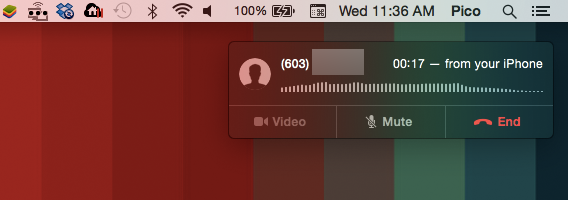
O que isso significa exatamente? Por exemplo, quando você recebe uma ligação ou uma mensagem no iPhone, também pode respondê-las no seu Mac. Inicialmente, eu não tinha claro a real utilidade desta opção. Mas resultou claríssima quando coloquei o iPhone para carregar na única parte da casa onde há cobertura 3G. Nesse momento, comecei a trabalhar com o Mac e o telefone tocou. Em vez de me levantar e utilizar o telefone com o cabo de carga conectado em um canto desconfortável do sofá, fui capaz de atender a ligação pelo Mac sentado confortavelmente na cadeira do escritório e usando meus fones de ouvido.

Atendendo ligações no Mac

O Continuity também permite começar a escrever um e-mail ou um documento de texto no seu Mac e continuar no iPad, ou vice-versa, porque cada dispositivo sabe exatamente o que os outros estão fazendo, permanecendo em constante sincronização.

Para que tudo isso aconteça, os aparelhos devem compartilhar o mesmo Apple ID e estar conectados à mesma rede wi-fi.

iCloud Drive já não é um lugar misterioso

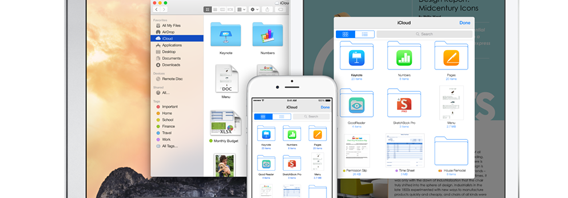
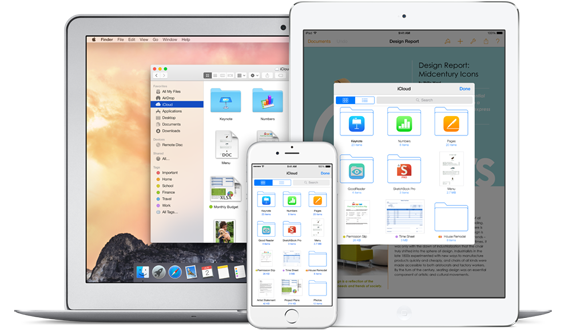
O OS X Yosemite e o iOS 8 compartilham agora um iCloud revolucionado. E, vamos encarar esse fato: já era hora. Se antes o serviço era “fechado”, agora o iCloud Drive está alinhado com os produtos concorrentes. Isto significa que já aparece como uma pasta normal, que pode ser acessada por Macs, iPhones e iPads, e para a qual você também pode arrastar documentos para tê-los à disposição em qualquer lugar.

iCloud Drive no OS X Yosemite

Para ver todas as novidades que iCloud Drive traz e entender se é melhor ou pior que os seus dois concorrentes mais ferozes (Dropbox e Google Drive), confira nosso comparativo.

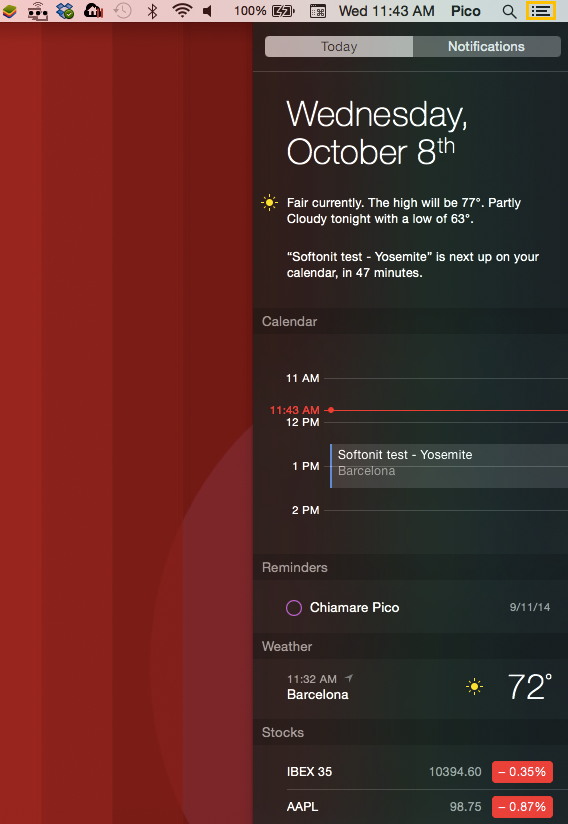
A Central de Notificações finalmente tem um significado

Sejamos claros: a Central de Notificações ameaçou seguir o caminho dos widgets do OS X. Esquecidos, maltratados, forçados a não ser incluídos, mas o fato é que praticamente nenhum usuário do Mac voltou a usá-la. Provavelmente, muitos nem sequer suspeitam da sua existência.

Notification Center era um para o OS X e outro para o iOS. Não estavam integrados. De vez em quando, você o executava por engano e, após um breve olhar perplexo, voltava a fazer o que estava fazendo. A Apple, no OS X Yosemite, renovou este instrumento negligenciado, e desta vez o tornou familiar e útil para muitos usuários.

Visão geral da Central de Notificações

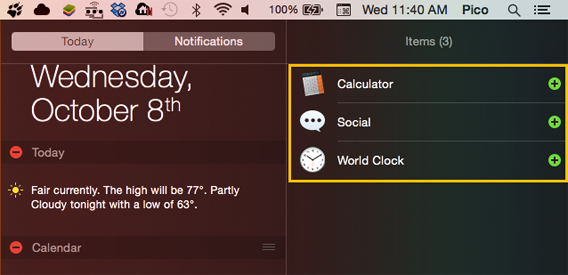
A novidade mais atraente é a possibilidade de personalizá-lo com o… sim, com o widget! Para adicionar a guia Hoje (Today), basta clicar no botão Editar (Edit) na parte de baixo e, na coluna Items (Items), clicar no botão + ao lado do widget que deseja adicionar. Você também pode posicioná-los como quiser.

Centro notifiche aggiungi widget

De forma padrão, há apenas três disponíveis: Calculadora, Relógio Mundial e Social, com o qual você pode postar no Facebook, Twitter e LinkedIn e enviar mensagens com o Messages.

Os dois primeiros não são exatamente emocionantes. Raramente você verificará a hora em Melbourne ou Kinshasa, e os cálculos não animam. Mas o último pode ser um sucesso, porque todos nós usamos as redes sociais diariamente, e como você pode postar no Facebook ou Twitter sem ter que usar o navegador, a ferramenta se torna muito confortável. Além disso, a App Store contará com mais widgets a cada dia, incluindo os de terceiros, para todos os gostos.

Podemos, então, pensar em um futuro no qual todos os usuários do Mac terão uma Central de Notificações personalizada. Ali, cada um manterá as coisas que são realmente úteis para si. Mesmo porque, com a nova interface em janelas transparentes, a cor vai ser um pouco suavizada. Não tanto, mas um pouco.

Spotlight, o motor de pesquisa

O novo motor de busca “total” do OS X é muito bom.

Spotlight Search overview

O Spotlight sempre foi um carro-chefe do Mac, especialmente quando comparado com o seu homólogo no Windows (desconfortável e muitas vezes inútil). Os resultados da pesquisa, de fato, eram sempre precisos, bem organizados e coerentes com o que estávamos procurando.

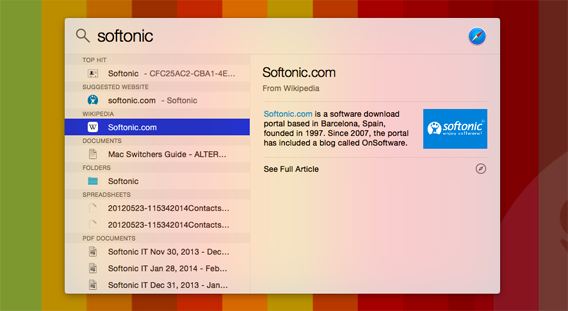
No Yosemite, no entanto, o aplicativo deu um grande salto. Agora, o Spotlight (também inspirado por aplicativos de terceiros já disponíveis na App Store) faz pesquisas não apenas no Mac, mas também na internet (se apoia no Bing e não no Google, já que a relação entre Apple e Big G não é das melhores), na Wikipédia, na App Store, em lugares ao seu redor (por meio de mapas), no dicionário, entre outros.

Busca por Softonic no Spotlight

Isso facilita a busca de e-mails, conversas e informações sobre um determinado tópico. Por exemplo, se você trabalha com outras pessoas em um projeto, reunir todo o material disponível para ele é muito fácil. O Spotlight junta tudo: mensagens de e-mail, chat, arquivos enviados e recebidos, além de sites e informações.

Claro que, mesmo sendo um ótimo aplicativo, o Spotlight não pode se tornar o seu motor de busca principal, substituindo Safari, Firefox ou Chrome. No entanto, favorece a comunicação entre o conteúdo do seu Mac e da web. Nesse contexto, é um excelente motor de “busca global” e também é perfeito como buscador de apps. E a visualização economiza muito tempo. Em resumo: você amará o Spotlight em três cliques.

E-mail no ponto

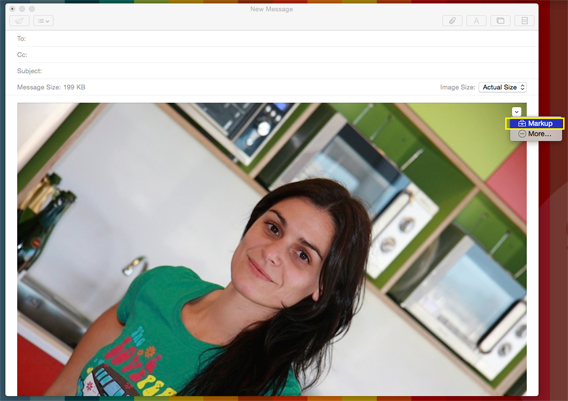
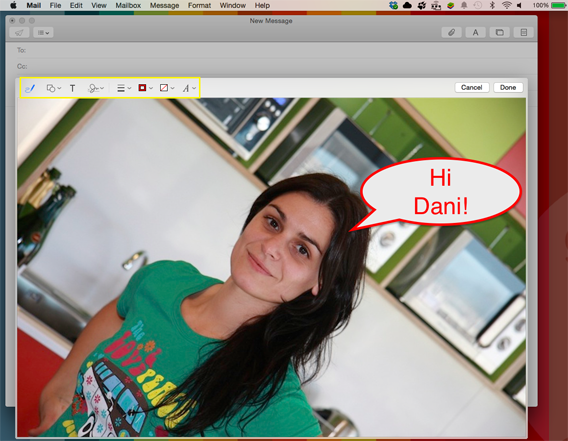
A principal novidade quanto a e-mails é o Markup, uma ferramenta que permite escrever diretamente em anexos. Uma ideia que simplifica a vida do usuário do Mac porque resolve um problema diário para aqueles que usam muito o correio eletrônico. Para acessar a ferramenta, adicione um anexo a uma mensagem. Em seguida, coloque o mouse sobre ele e, no menu com a seta localizada no canto superior direito, escolha Markup.

Recurso Markup do novo OS X Yosemite

O anexo será aberto em um editor, com o qual você poderá adicionar formas, letras, notas e até mesmo a sua assinatura “à mão” por meio da câmera ou do trackpad (mas com esta ferramenta da Apple, você terá que trabalhar um pouco, pois identificamos que é difícil de ser usada de forma eficaz).

Edição de anexos com o Markup

Outra novidade é o Mail Drop, recurso que permite o envio de anexos pesados e grandes. Na prática, em vez de ser enviado via e-mail, eles são carregados no seu iCloud e entregues ao destinatário por meio de um link para download.

Tudo isso acontece automaticamente para que você não tenha que mudar nada: adicione o anexo à mensagem e, como sempre, faça o envio. Em resumo, é como ter o WeTransfer embutido no Mac.

Cada atualização, um passo mais

O OS X, com o passar do tempo, está se aproximando a passos de gigantes do iOS. Tanto que agora esta mesma interconexão tem um nome: Continuity.

Para os usuários da Apple isso é bom. Um ecossistema tão compacto torna a vida mais fácil. Por outro lado, se quiser optar por um “sistema misto”, com o Mac e os smartphones Android, nem tudo correrá tão bem. Mas a tendência da internet agora é isso.

Além disso, o Yosemite é uma atualização muito atraente para o OS X, o que muda para melhor a vida cotidiana de usuários do Mac e adapta cada vez mais o computador às nossas necessidades diárias.

[Artigo original em italiano]

Leia também

iCloud Drive foi renovado completamente. Mas pode concorrer com Dropbox e Google Drive?

O iCloud Drive foi melhorado. E, finalmente, veio com um sistema de arquivos que permite navegar em pastas e arquivos. Mas isso é suficiente para torná-lo um concorrente de peso do Dropbox e Google Drive?

Antes, o iCloud era um lugar quase que inteiramente virtual, um espaço que estava num servidor em algum lugar no mundo. Cada um de nós sabia que lá dentro havia backups do seu telefone ou computador, uma cópia de sua agenda, os arquivos criados com alguns aplicativos e muito mais. Mas tudo isso era invisível.

Em outras palavras, não havia como navegar neste espaço (faltava, é claro, um sistema de arquivos), ver o que ele continha ou como o conteúdo era armazenado.

Agora, o iCloud é organizado com uma estrutura hierárquica clássica de arquivos e pastas, igual a outros serviços similares. Vejamos se o iCloud Drive está pronto para substituir, no mundo Apple, seus dois concorrentes mais fortes: DropboxGoogle Drive.

iCloud Drive: onde e como usar

Você pode usar o iCloud Drive com o iOS 8, o OS X Yosemite e até mesmo no seu PC, com Windows 7 ou superior.

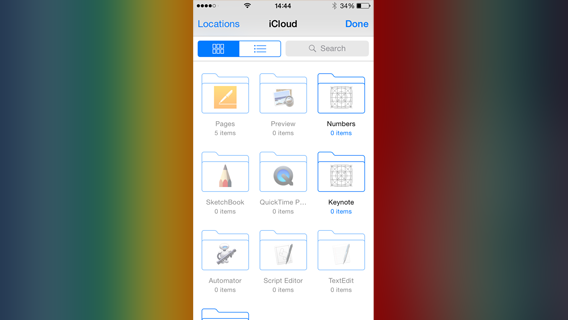
No iOS 8, você pode acessar as pastas do iCloud Drive usando apps de gerenciamento de documentos de terceiros, como o Documents Free (Mobile Office Suite). Os aplicativos que são compatíveis com o iCloud, como o Pages, Numbers e Keynote, ou o GoodReader, têm suas próprias pastas para guardar os arquivos salvos por eles automaticamente.

Document Picker muda navegação no iCloud DriveInterface do Documents Free (Mobile Office Suite)
Para navegar no iCloud a partir do OS X, no entanto, você precisa apenas abrir uma pasta no Finder e escolher iCloud Drive na coluna da esquerda.

iCloud Drive no Mac OS X

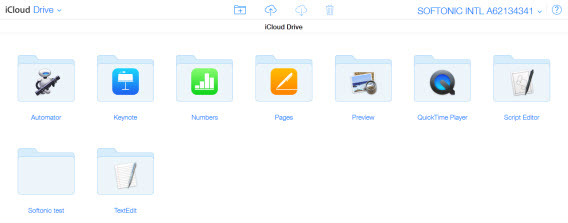
No PC, há duas maneiras de acessar o iCloud: com o iCloud Control Panel ou por meio do navegador. Neste caso, é importante ter o Safari 6 ou posterior, o Firefox 22 ou posterior, ou o Chrome 28 ou posterior, acessar www.icloud.com em, depois de usar seus dados de login, clicar no ícone do iCloud Drive.

iCloud Drive no navegadorAssim é o iCloud Drive no navegador

Obviamente, você pode adicionar pastas como qualquer disco ou pasta local e arrastar os documentos para acessar depois do Mac, PC, iPhone, iPad e iPod Touch. Desta forma, você sempre terá nas mãos a versão mais recente de cada arquivo, e terá também tudo à sua disposição onde estiver.

iCloud Drive - Document Picker

Escolha o aplicativo para abrir cada arquivo

Uma notícia igualmente interessante é que agora você pode escolher o aplicativo para abrir cada tipo de documento. Antes, cada arquivo só abria com o aplicativo no qual havia sido criado, e era invisível para todos os outros, o que era muito limitador.

A única exceção era usar o menu Abrir com…, mas no iOS 7 nem todos os aplicativos eram suportados pelo recurso, e as alterações feitas em um aplicativo não refletiam em outro. Agora isso é possível.

Recurso de Abrir com... do iOS 7O menu Abrir com… no iOS 7

Em outras palavras, antes cada aplicativo tinha seu próprio “recipiente” para os arquivos criados, e este recipiente era privado. No iOS 8, ​​o sistema continua, mas os recipientes são visíveis para outros aplicativos.

Esta forma de trabalhar é muito mais próxima da utilizada nos computadores clássicos, e expande o potencial do iOS sem afetar a abordagem instintiva dos dispositivos táteis.

Dropbox e Google Drive já estavam usando essa abordagem. Em particular, o serviço do Big G ​​sempre permitiu abrir e editar arquivos de texto, planilhas e apresentações, mesmo nos formatos padrão do Microsoft Office. E graças ao recurso Abrir com… permite abrir qualquer arquivo que esteja na nuvem, inclusive no Dropbox.

Assim, o iCloud Drive da Apple está alinhado com um padrão já estabelecido, sem acrescentar nenhuma novidade. Além disso, ao contrário do Dropbox e do Google Drive, não é um serviço multiplataforma, uma falha que tem a finalidade de forçar os usuários a utilizar apenas ferramentas do ecossistema da Apple e mantê-los fieis à empresa, porque a migração de dados para outro ambiente não é fácil.

Um método bastante “agressivo”, que garante aos appleistas mais puros uma experiência muito completa e gratificante, mas que deixa também os dispositivos da Apple impermeáveis ​​para o mundo exterior.

Então, é melhor o iCloud, o Dropbox ou o Google Drive?

Para nós, usuários, os fatores que importam quando temos que escolher um serviço de clouding são o espaço de armazenamento disponível, a facilidade de acesso e utilização, e as opções de compartilhamento.

Neste ponto de vista, o Google Drive é provavelmente o astro da categoria, porque oferece opções para todas as necessidades. Você pode acessar um arquivo ou pasta de pessoas convidadas ou compartilhar o arquivo com quem quiser.

Google Drive - Opções de compartilhamento

O Dropbox oferece apenas esta última opção. Com o botão Copiar link (Copy Link), você tem o link público para compartilhar o arquivo com quem quiser.

Dropbox oferece apenas a opção de compartilhar

O iCloud Drive, ao contrário, não compartilha arquivos. Por outro lado, está integrado ao ecossistema da Apple, o que significa um alto grau de automação dos serviços, tais como backup do Mac, do iPhone e do iPad, e um fluxo de trabalho fluído quando se trata de sincronizar e editar arquivos. Porém, para o compartilhamento deve ir para outro lugar.

O Dropbox e o Google Drive também funcionam bem, mas, obviamente, a integração com o iOS não está no mesmo nível, exceto para o carregamento automático das fotos tiradas com o smartphone, que oferecem ambos os serviços.

Quanto à quantidade de espaço oferecido, o iCloud oferece 5 GB para cada usuário, com possibilidade de estender até 1 TB (opção paga). Nesse espaço, as músicas carregadas no serviço iTunes Match não estão incluídas.

O Dropbox começa com 2 GB de espaço gratuito, mas se você convidar amigos para usar o serviço, abrir uma conta Mailbox e permitir o upload de fotos, o espaço pode chegar a 22 GB.

Espaço de armazenamento no DropBox

O Google Drive oferece 15 GB, que compartilha com todos os serviços do Google que armazenam dados na rede (por exemplo, o Gmail). Por outro lado, temos de considerar que as fotos com resolução inferior a 2048×2048, vídeos de menos de 15 minutos e a música do Google Music não são incluídos na contagem, então o espaço de armazenamento para fotos, filmes e músicas é praticamente infinito.

Resumindo, o iCloud ainda está atrás da concorrência. Poderia ter aproveitado as mudanças positivas que o novo serviço oferece para aumentar o espaço grátis, mas isso não aconteceu.

Veredito final: iCloud melhor, mas não é o melhor

Do ponto de vista dos usuários, que têm exigências práticas e problemas concretos, o novo iCloud Drive é um serviço melhor do que o anterior, mas ainda não está pronto para ser o número um.

Na verdade, apesar da integração perfeita com o ecossistema da Apple – e agora permitir uma organização hierárquica navegável como os outros -, oferece pouco espaço e, acima de tudo, não está em outras plataformas móveis.

A ideia, por exemplo, de não poder trocar o iOS pelo Android sem enfrentar todos os tipos de obstáculos, irrita muitos usuários. E com razão! Levar todos os seus “bens digitais” de uma sistema para outro (backup, contatos, calendários e tudo mais) deveria ser uma ação óbvia e simples para muitas pessoas hoje em dia.

Um serviço que pode ser transportado facilmente de um sistema operacional para outro é preferível àquele que força o usuário a vender sua alma para sempre.

Mas o iCloud Drive é apenas uma das mudanças apresentadas com o iOS 8. Há novidades do iOS 8 que são realmente úteis para nós e outras que são apenas para a Apple.

Veja também as instruções de como instalar o iOS 8 no seu iPhone ou iPad.

[Artigo original em italiano]

Artigo publicado originalmente em 02/10/2014 e atualizado em 22/10/2014.

Leia também

Vídeo tremido? Aqui estão quatro apps para iPhone que estabilizam a imagem

Se os filmes que grava com o iPhone estão tremidos, você pode corrigir o problema com um aplicativo. Aqui estão quatro estabilizadores de vídeo à prova de terremoto.

Que bonitos são os vídeos filmados com o iPhone! Só que não. Que bom seria que os vídeo filmados com o iPhone não tremessem como um avião passando por uma tempestade!

Porque a verdade é esta: as gravações com dispositivos menores e mais leves, como os smartphones, saem praticamente sempre movidas. Ainda que sua mão seja firme, é inevitável. Para obter a estabilidade que você precisa é necessário ter o punho em posição confortável, uma estrutura capaz de suportar o corpo e até mesmo um pouco de peso extra, além das 112 gramas de um iPhone 5S.

Mas poucos de nós queremos gastar dinheiro para comprar alguns dos muitos acessórios que o mundo do iPhone oferece para transformar seu telefone em uma câmera do blockbuster de Hollywood.

Felizmente, mais uma vez, nos deparamos com o app! Nos últimos meses, surgiram no mercado estabilizadores de vídeo surpreendentes para o iPhone. Nós tentamos um pouco e estes quatro nós gostamos muito.

Hyperlapse

hyperlapse iconCriado pelo Instagram, este aplicativo faz duas coisas: ele estabiliza o vídeo que treme e o transforma em belos filmes de time lapse.

O que é? Você já viu, com certeza. Os vídeos são filmados com uma frequência de imagem muito baixa. Então, quando o filme é reproduzido em velocidade normal, parece correr mais rápido do que seria naturalmente.

Desta forma, pode-se, por exemplo, mostrar em 10 segundos todo o desabrochar de uma flor, o que exigiria pelo menos horas.

Enquanto o vídeo corre, o Hyperlapse mostra a duração real do giro e do lapso de tempo a uma taxa seis vezes maior do que o normal. Quando a gravação terminar, você pode optar por salvar a velocidade da reprodução do vídeo. Se você optar por 1X, você terá apenas o filme estabilizado.

Se você escolher uma das outras opções (2X a 12X), bem como a estabilização, também terá o efeito de lapso de tempo. O resultado final é salvo no rolo do iPhone, e você pode compartilhar instantaneamente no Instagram e Facebook. Você pode salvar os vídeos com duração de até 45 minutos.

A qualidade da estabilização varia de acordo com a luminosidade da cena gravada, mas, em geral, é satisfatória. A possibilidade de escolher em tempo real em que ponto do quadro calibrar o medidor e o foco é muito boa.

Baixar Hyperlapse para iPhone

Interface do Hyperlapse

Emulsio

Emulsio-iconEmulsio é um estabilizador de vídeo que faz maravilhas com filmes  movidos gravados com o iPhone. Você pode importar diretamente a partir do rolo do smartphone, e suporta uma duração máxima de 15 minutos.

Ele oferece muitos parâmetros personalizáveis. Pode escolher, entre outras coisas, se compensar o movimento no eixo horizontal e no vertical, aqueles rotadores e eliminar as linhas oblíquas que aparecem quando realizamos movimentos bruscos com a câmara.

Com um botão especial, você pode dividir a cena em duas partes na diagonal, reproduzir o vídeo na parte superior e inferior estabilizado o original, para ver se o resultado lhe satisfaz.

A edição não é destrutiva e também são suportados vídeo a 120 FPS. Com a versão gratuita você pode exportar o vídeo com duração máxima de 30 segundos, mas a compra do Pro Pack (in-app) remove a limitação.

Baixar Emulsio para iPhone

Interface principal do Emulsio

ZeroShake

zeroshake-iconO desenvolvedor anuncia este aplicativo como “tripé virtual“, mas o slogan não faz jus ao nome. De fato, além de ter um estabilizador de imagem muito sofisticado, o aplicativo também oferece algumas opções de gravação úteis para adicionar efeitos divertidos no início e no fim do filme (o chamado “tendão”).

Você pode escolher entre outras coisas, a resolução da gravação (480p em 4: 3, 720p no formato 16: 9 e 1080p 16: 9), use o zoom digital em até 6x, escolha a opção de foco automático contínuo durante a filmagem (ZeroShake) e selecione a intensidade da função de estabilização.

O aplicativo funciona tanto com a frente da câmera como a posterior, e você pode fotografar com o flash ligado. Todos estes comandos e funções são bem colocados em uma interface fácil de usar e muito elegante.

A versão gratuita aplica uma marca d’água, não permite a importação de vídeo do rolo da câmera e pode gravar vídeo de no máximo 30 segundos. Todas essas limitações podem ser removidas através de compras in-app.

Baixar ZeroShake para iPhone

Baixar ZeroShake para iPad

Interface principal do ZeroShake

Steady Camera – Estabilização & vídeo Slo-Mo

Steady Camera iconUm aplicativo simples, mas poderoso, que lhe permite gravar vídeos em câmera lenta, estabilizar a imagem e salvá-lo.

Você pode gravar em qualquer um 1:1 ou 16:9. Se você tem um iPhone 5S pode gravar em slow motion a uma frequência de 120 FPS, enquanto o iPhone 5 e 5C têm 60 FPS. Ele não suporta iPad ou iPod touch.

Como um aplicativo nativo para iOS 7, de fotos e vídeos, Steady Camera permite determinar em que fase editar o vídeo em câmera lenta para aplicar o efeito.

Além disso, neste caso, uma boa iluminação ajuda a qualidade do resultado final, que ainda é muito bom. Interface impecável.

Baixar Steady Camera para iPhone

Steady Camera

Preparado, parado…

Para qualquer gravação de vídeo com o iPhone você deve baixar um aplicativo para estabilizar vídeos. A diferença entre um vídeo tremido e um estável é enorme, especialmente se você quiser usar o vídeo para um grande projeto, como um curta-metragem.

Se você quiser gravar um curta com o iPhone, existem muitos apps para escolher: oriente-se com o nosso artigo sobre o melhor aplicativo para fazer curtas-metragens.

[Artigo original em italiano]