5 coisas que você não sabia sobre o WinRAR

Se você é usuários do Windows você provavelmente tem WinRAR instalado em seu computador.

WinRAR é a melhor solução que você pode encontrar na internet que irá tomar conta de comprimir arquivos facilmente. Ele é rápido, confiável e de certa forma, é de graça para usar. Vamos dar uma olhada em alguns fatos interessantes e coisas que você provavelmente não sabia sobre o WinRAR.

Winrar DOWNLOAD
8

O período grátis de 40 dias do WinRAR na verdade nunca termina.

Esse software é chamado por muitos usuários da internet de annoyware, um termo não utilizado com muita frequência. Annoyware é um tipo de software que constantemente lembra seus usuários que o período de graça já expirou e que eles devem ativá-lo por uma pequena taxa. Isso não é algo mandatório, mas apenas um lembrete amigável. Assim como os softwares gratuítos, você pode pagar caso queira e sinta-se à vontade em colaborar com os desenvolvedores, ou você pode usá-lo de graça sem nenhuma consequência. Oficialmente, o WinRAR é um Trialware.

Esse método de negócios permitiu que o WinRAR se torne o software de compactação de arquivos mais amplamente usado no mercado.

2. Você pode ver o tamanho do arquivo compactado e saber quanto tempo a compressão irá levar.

Para fazer isso você terá que:

Selecionar um ou múltiplos arquivos que você deseja comprimir, então no WinRAR procurar pela “Info”.

Clique em “Info” e você verá outra janela com 4 abas.

A primeira aba contém “Estimativa”, se você clicar nela você verá o tempo estimado da compressão e o tamanho depois da compressão.

3. WinRAR pode dividir arquivos compactados em partes múltiplas.

Isso é útil caso você esteja movendo uma grande quantidade de dados via USB.

Escolha o arquivo ou pasta que você deseja dividir.

Clique com o botão direito e selecione “Adicionar arquivos nas pastas”.

Na nova aba encontre por “Dividir para pasta, bytes” no menu que se abrirá para baixo.

Você verá escolhas de divisão baseada no dispositivo de armazenamento como disquete 1.44Mb, CD Rom, DVD ou até um modo que detecta automaticamente. Esse modo de detecção automática irá determinar quanto espaço você possui sobrando no seu dispositivo de armazenamento e irá dividir o arquivo de acordo.

4. WinRAR já tem 22 anos e o criador do software, Eugene Roshal, não é o dono no algoritmo de compressão.

Ele é legalmente pertencente de seu irmão mais velho, porque Eugene “não tinha tempo para se preocupar com desenvolvimento de software e questões de direitos autorais ao mesmo tempo.”

5. WinRAR esconde dois “ovos de páscoa”.

Se você abrir o programa e clicar em Ajuda e então Sobre WinRAR você verá o logo em frente ao mar. Clicando no logo você fará as ondas se moverem. Abaixo disso existe um símbolo que parece exatamente igual ao ícone do WinRAR. Se você clicar nele ele irá começar a pular e fazer alguns sons muito familiares.
 

Nova extensão da Microsoft para Chrome irá aumentar sua segurança

Ataques de phishing ocorrem quando criminosos tentam enganar você para ir em seus domínios usando links falsos, imagens e vídeos como isca. Esses links falsos estão por toda a internet e você geralmente recebe golpes e emails falsos cheios deles, todos desenhados para levar você nesses domínios infectados que irão então encher seu PC com vírus e malwares.

Quando o assunto é ataques phishing, vigilância é a tática de defesa número um. Sempre confira os links dos domínios que você irá clicar e o endereço de email de quem enviou os emails. Nunca clique em um link que você não tem certeza.

Microsoft Edge DOWNLOAD
6

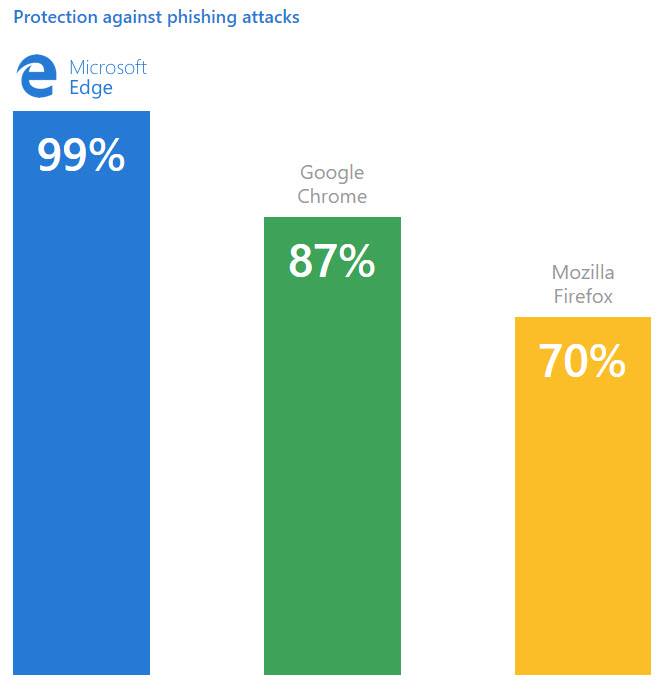
Como somos apenas humanos, nós somos aptos a cometermos erros. E é porcausa disso que nós devemos usar algum software que nos proteja contra ataques de phishing. Navegadores de internet modernos vêm preparados com protocolos feitos para nos proteger de todas as modernas ameaças, mas não são todos os navegadores que têm os mesmos níveis de proteção. De acordo com os relatórios de comparação de segurança de navegadores de internet de 2017 da NSS Labs, Microsoft Edge tem a melhor engenharia contra malwares e está sempre ativada. Edge oferece 99 porcento de proteção contra ataques phishing, o que vence dos 87 porcento do Google Chrome e 70% do Mozilla Firefox.

Obviamente, a Microsoft iria gostar que você mudasse para seu próprio navegador, mas se você não está com vontade de mudar de navegador, eles ainda gostarão de manter você protegido. Para esse fim, eles liberaram uma nova extensão do Windows Defender para Google Chrome que irá proporcionar o mesmo nível de proteção contra ataques phishing que você teria se estivesse usando o Microsoft Edge.

A nova extensão para o Chrome oferecerá acesso constante a uma “lista dinâmica de sites reportados malicosos e arquivos que são conhecidos por serem danosos”. Cada vez que você clicar em um link, a extensão irá conferir ele na lista e se houver alguma combinação, ela irá bloquear o acesso ao site e mostrar a você uma tela vermelha informando uma mensagem de que o site pode não ser seguro.

Você pode por suas mãos na nova extensão do Windows Defender para o Chrome aqui.

Pegue o telefone! Agora você pode usar o WhatsApp com seu telefone fixo

O lançamento de WhatsApp Business deu ao serviço de mensagens uma completamente nova dimensão. WA Business deu às companhias e aos clientes uma forma oficial e segura para se comunicarem e dentro de meses e anos nós iremos ver todo tipo de empreendedores usando essa nova ferramenta para nos vender suas mercadorias.

WA Business também nos traz uma função interessante; ele nos permite que nós vinculemos nossa conta do WhatsApp usando um número de telefone fixo no lugar de nosso telefone móvel.

Whatsapp DOWNLOAD
8

Embora o WhatsApp Business seja feito para ser usado por empresas, qualquer um pode baixar o aplicativo. Você irá precisar de um número de celular para usar o app mas você poderá registrar seu número fixo no lugar do seu número associado ao seu cartão SIM.

Depois que você tiver baixado o WhatsApp Business tudo o que você precisa fazer é dizer ao app que você não irá registrar seu número de celular, mas sim seu número fixo. Normalmente o WhatsApp irá enviar uma SMS para verificar seu número, mas para linhas fixas, você terá que selecionar a opção Me Ligue.

Depois que você receber o telefonema e verificar seu número, você poderá usar o WhatsApp Business com seu telefone fixo da mesma forma que você usa o WhatsApp com seu número de celular.

Dica Tech Rápida! #1 A Calculadora do Windows 10

Nossos computadores e celulares são modernos canivetes do exército Suíço. O problema é que nós não sabemos toda a magia que nós podemos invocar com esses retângulos tecnológicos. Com isso em mente, nós iremos trazer para você Dicas Tech Rápidas que irão introduzir a você alguns dos mais bem guardados segredos para deixar sua vida muito mais fácil.

Aproveite mais a Calculadora do Windows 10

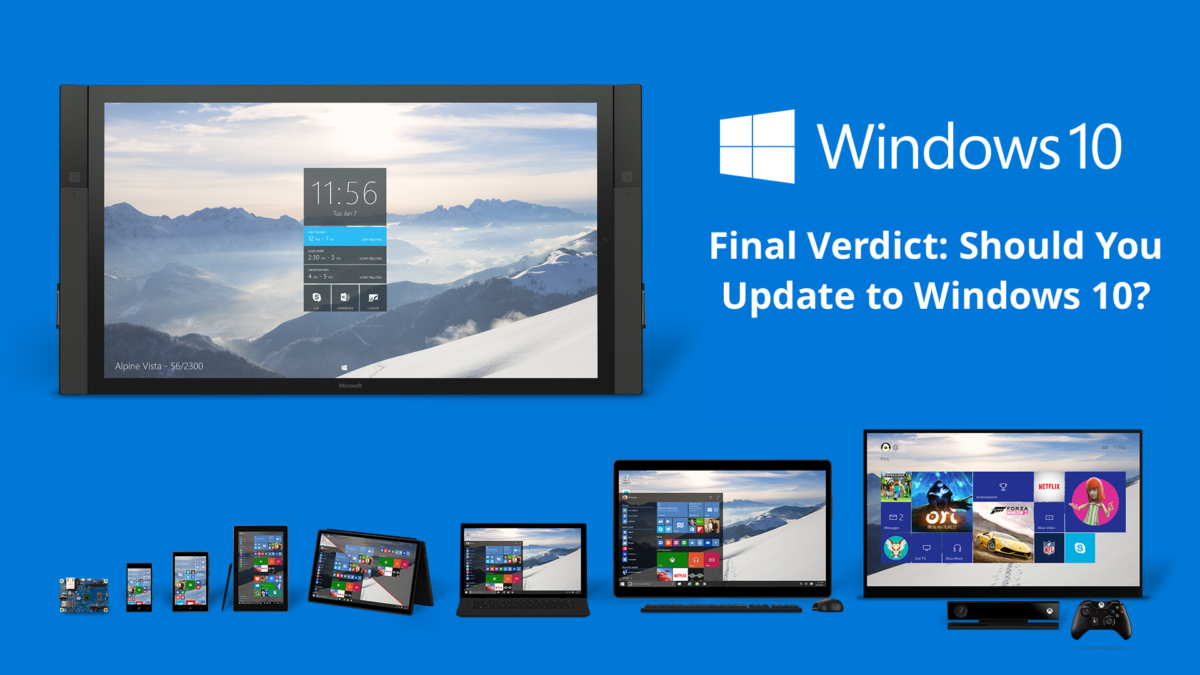
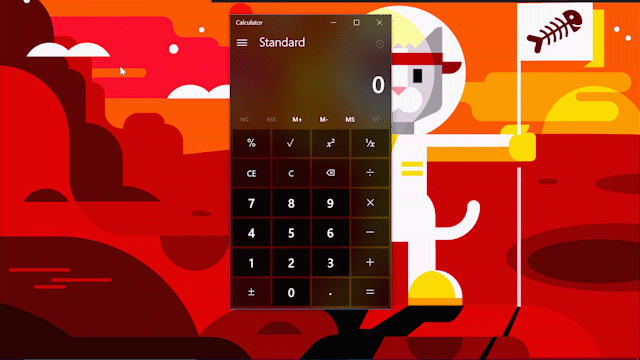
A Calculadora do Windows 10 está aqui para ajudar você a completar seu trabalho! Ela pode fazer muito mais do que ajudar você com o básico (ou avançado às vezes) dos cálculos. A Calculadora do Windows 10 dispõe de várias ferramentas de conversão na ponta do seu dedo, incluindo moedas para quando você estiver viajando no exterior.

Windows 10 DOWNLOAD
7

Tudo o que você precisa para acessar as ferramentas de conversão da calculadora é clicar no menu na parte superior esquerda. Ali, você irá achar uma longa lista de todas as coisas diferentes que ela pode te ajudar a convernet. Cozinhando uma receita usando uma receita Européia? Sem problema. Você pode rapidamente e facilmente converter peso e medidas de massa de gramas para onças.

Não consegue descobrir quão quente está quando você escuta o valor em Celsius? Três cliques simples irão te ajudar a ter a temperatura em Fahrenheit. A calculadora pode inclusive converter medidas menos comuns como energia de Kilowatts para cavalos de força e graus de algum ângulo para radianos.

No total, a calculadora pode te ajuda a converser 13 tipos diferentes de medidas de uma unidade para outra. Ela também possui quatro modos diferentes de calculadora, incluindo a Calculadora de Datas, a Científica e a de Programação. Confira a Calculadora do Windows 10 agora! Ela pode fazer muito mais do que o que você pensava!

Windows 10 DOWNLOAD
7

Como fazer o seu computador inicializar mais rápido

Se o seu computador demora muito para inicializar, há algumas coisas que você pode fazer para acelerar o processo. Em vez de ter que substituir o velho amigo, essas dicas simples podem ser capazes de tornar a inicialização do seu computador muito mais rápida.

Dicas para uma inicialização mais rápida do computador

1. Delete qualquer processo desnecessário que inicialize automaticamente

A chave para uma inicialização rápida é a RAM. Seu computador possui uma quantidade finita de RAM e só pode usá-la para executar alguns programas. Isso significa que, se o seu computador tiver que iniciar 10 programas ao mesmo tempo e não possui RAM suficiente para fazer isso, você terá que esperar, pois ele os inicia um por um.

Este problema geralmente ocorre quando você instala novos programas e não desmarca a opção “Inicializar quando você ligar o seu computador”. Em pouco tempo, você terá todos os tipos de programas que não usa iniciando sempre que ligar o computador.

Para remover programas desnecessários do processo de inicialização, vá para Iniciar>>Todos os programas>>Inicialização. Isso mostrará todos os programas que são iniciados automaticamente sempre que você liga o seu computador. Exclua o que você não precisa da lista e, em seguida, ele só será iniciado quando você decidir iniciá-lo.

2. Mantenha sua área de trabalho limpa e arrumada

Esta dica não terá um efeito tão grande quanto a remoção de programas de inicialização desnecessários, mas tudo ajuda. Novamente, essa dica está relacionada à quantidade de RAM que seu computador possui. Embora a área de trabalho seja semelhante a uma pasta, tudo nela deve ser carregado quando você inicia o seu computador. Reduzir a quantidade de coisas em sua área de trabalho reduzirá a tensão colocada na RAM do seu computador sempre que você inicializar.

Hoje em dia você realmente não precisa ter nenhum item em sua área de trabalho. As barras de tarefas na parte inferior dos Macs e computadores podem acomodar facilmente todos os seus aplicativos e programas mais utilizados.

3. Aumente a RAM

Com a RAM sendo um tema comum até agora, uma maneira bastante razoável de melhorar o tempo de inicialização do seu computador é aumentar a quantidade de RAM disponível para lidar com o processo. Isso, no entanto, custa dinheiro e pode não ser possível, então eu apenas adicionei isso para lembrá-lo de que é uma opção. Se você acha que esta é a única maneira de inicializar mais rápido o seu computador, primeiro você precisa verificar a compatibilidade da RAM do seu computador antes de avançar.

4. Remova Vírus e Malwares

Podem não ser os programas que você instalou que estão tornando o seu computador mais lento. Pode ser um código malicioso que se instalou sem o seu conhecimento quando você estava inocentemente navegando na internet. Obtenha um programa antivírus respeitável e um programa de proteção contra malware e execute alguns exames profundos. Estes devem eliminar todos os programas maliciosos e apagá-los do seu computador. Como um bônus, se você estiver usando o Windows 10, talvez você não precise baixar nenhum programa. Basta executar uma verificação do Windows Defender e ver o que aparece.

5. Limpe arquivos temporários

Existem muitos aplicativos disponíveis para telefones celulares com nomes como speed booster, e uma das principais coisas que eles fazem é limpar do cache do telefone todos os dados antigos que não são mais necessários.

No seu computador, você encontrará a maioria destes em seu navegador de internet. Para removê-los, basta abri-los e clicar em Histórico. A partir daí, você poderá apagar seu histórico de navegação, incluindo o cache. Uma vez que você fizer isso, ficará surpreso com a quantidade de espaço que será esvaziado e como o seu computador passará a iniciar mais rápido.

Os 6 melhores aplicativos para os apaixonados por comida

Ser um apaixonado por comida é como ter uma dedicação vitalícia ao mundo culinário. Você não pode limitar-se a tirar fotos de seus alimentos; você deve aprender a compartilhá-los também. Aqui estão os 6 melhores aplicativos que você tem que ter em seu smartphone se você é um verdadeiro fã das comidas!

Os 6 melhores aplicativos para os apaixonados por comida

1. Tender

Tender ajuda as pessoas a descobrirem comidas e a ficarem entusiasmadas com a cozinha. O aplicativo reúne fotos de alimentos de todo o mundo e, em seguida, compartilha entre seus usuários. Isso significa que as pessoas podem fazer seus próprios alimentos no futuro. Existem várias opções de filtro, como vegano, vegetariano, sobremesas e bebidas, para facilitar as coisas para os gourmets.

Best foodie apps tender

2. Roaming Hunger

Se você é apaixonado por food trucks, este aplicativo é ideal para você. Roaming Hunger ajuda você a localizar os food trucks mais próximos. Você também pode ver os menus e fotos dos alimentos antes de experimentar. Atualmente, o aplicativo rastreia mais de 8000 food trucks em todo o Canadá e EUA.

Best foodie apps roaming hunger

3. Foodspotting (iOS)

Gosta de ver sua comida antes de fazer a ordem? Foodspotting fornece tal plataforma para seus usuários e leva a pornografia alimentar para o próximo nível. Apaixonados por comida podem compartilhar suas refeições com amigos em todo o mundo. Os usuários também podem recomendar pratos.

Best foodie apps Foodspotting-mobile-app

4. NoWait

Fãs de comidas são muito impacientes enquanto sentam em um restaurante e aguardam a refeição. NoWait elimina essa espera para você e o coloca na lista de espera do restaurante independentemente da sua localização. Você pode ver os tempos de espera atuais para restaurantes próximos – é algo como esperar em uma fila virtual.

Best foodie apps nowait

5. ChefsFeed

Este aplicativo oferece recomendações de restaurantes com base nos comentários feitos pelos chefs. Essas críticas são feitas pelos melhores chefs do mundo e são de natureza muito precisa. Atualmente, o ChefsFeed recomenda pratos que são revisados por chefs nos EUA, Reino Unido e Canadá.

Best foodie apps ChefsFeed-Screenshot

6. Deliciously Ella

Este é um aplicativo dedicado aos apaixonados por comida vegana. O aplicativo fornece cerca de 200 receitas saudáveis, sem glúten, isentas de açúcar e à base de plantas. A lista de receitas é cada vez maior. Você também terá acesso à dieta Paleo e à receitas sem lácteos com o Deliciously Ella.

Best foodie apps Ella

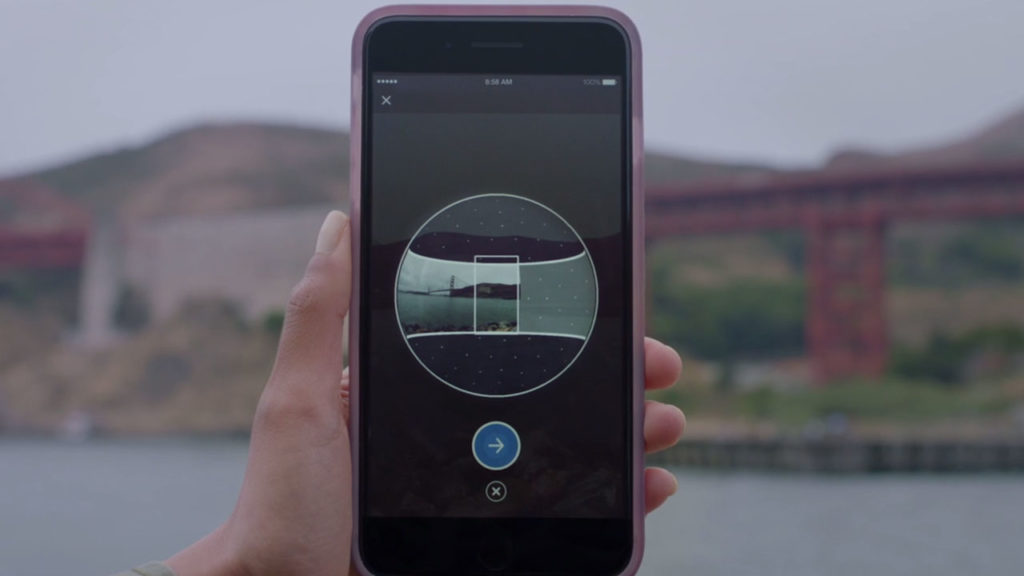
Como tirar fotos 360º no Facebook

O Facebook tem uma nova e interessante opção que permite tirar fotos de 360 graus. Os usuários podem então visualizar essas fotos movendo seu telefone ao redor da imagem. Elas funcionam mais ou menos como fotos panorâmicas, mas são um pouco mais agradáveis. Até agora, você precisava de um aplicativo de terceiros para tirar esse tipo de fotos, mas agora você pode tirá-las no aplicativo do Facebook. Do mesmo modo que com as atualizações no WhatsApp, o Facebook não fez muito barulho sobre esse novo recurso, então vamos dar uma olhada em detalhes maiores.

Como tirar fotos de 360º e atualizá-las para o Facebook

1. Instale a versão mais recente do Facebook no Android ou iOS

Você precisará da versão mais atualizada do aplicativo do Facebook (Android) ou (iPhone) para tirar fotos de 360º. Se você não conseguir encontrar o recurso na sua versão do Facebook, verifique suas atualizações para ver se alguma delas está pendente ou precisa de autorização.

2. Selecione a opção Foto 360º no seu perfil

Após, você precisará ir até Atualizar Status em seu perfil e deslocar a tela para baixo. Abaixo de Marcar Pessoas você deve ver a opção para Foto 360º.

facebook-fotos-360-app

3. Pressione o botão azul e comece a girar

Isso funciona do mesmo modo que ao tirar uma foto panorâmica, exceto que você realizará uma volta completa de 360º antes que a câmera pare de fotografar. Lembre-se de tentar segurar a câmera o mais firme possível, sem movê-la para cima ou para baixo.

4. Compartilhe sua foto 360º

Depois de terminar de tirar a sua foto completa de 360º, tudo o que resta a fazer é compartilhá-la.

Por favor, tenha em mente que este ainda é um recurso experimental, por isso pode não funcionar tão perfeitamente quanto você deseja de primeira.
O que você acha deste novo recurso do Facebook?