Como usar o Facebook Marketplace para vender o que não usa mais

Quando o Facebook implementou seu próprio sistema para comprar e vender, muitos imaginaram se ele seria de fato um sucesso. E embora ele tenha um longo caminho antes de remover do poder o Craigslist, o Facebook Marketplace está chegando lá.

Nós da Softonic queremos dizer para você sobre essa opção, então iremos mostrar para vocês como usar o Facebook Marketplace para vender o que você não está mais usando.

Facebook DOWNLOAD
8

Como acessar ele

A primeira coisa que você deve saber é que o Facebook Marketplace não é um aplicativo extra ou algum site escondido. Esse hub de compra e venda é disponível através do aplicativo principal do Facebook ou através do navegador. Você pode acessar o marketplace via PCs ou celulares e o único detalhe necessário é ter uma conta no Facebook.

No caso dos PC, a opção aparece na esquerda, sendo a quarta opção desde o topo. Da mesma forma, tanto para dispositivos Android como para iOS, o Marketplace pode ser encontrado no menu drop-down que aparece perto de “Notificações”.

Como usar ele

A primeira coisa para explicar é que o Marketplace não é um lugar que você pode fazer transações financeira como Ebay ou Paypal, por exempo. No Facebook Marketplace, você pode colocar um produto para vender, mas o dinheiro precisa ser enviado por outro método, seja ele via Venmo, Zelle ou qualquer outro método.

Quando você entrar no Facebook Marketplace, você deverá ver as categorias que aparecem no canto superior esquerdo: “Navegar”, “Comprar” e “Vender”. “Navegar” é algo que não precisa de explicações: é onde você poderá procurar por produtos. Adicione o nome do produto que você estiver procurando e olhe cuidadosamente nas configurações que aparecem no lado esquerdo, onde você pode afunilar a pesquisa por preço e pela localização. Depois que você achar um produto que está interessado, clique nele e entre em contato com o vendedor.

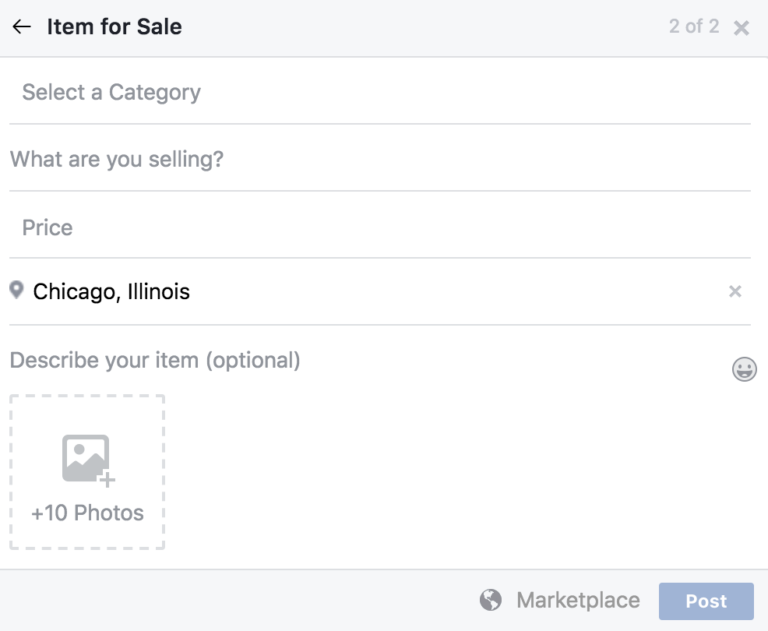
E a outra opção (“Vender”) é usada para você colocar tudo que você queira se livrar, isso quando você for contatado por alguem que queira. Sendo assim, você apenas precisa clicar em “Vender algo” para criar um anúncio correspondende. Apenas complete o campo “O que você está vendendo? “, adicione um preço, uma localização, selecione uma categoria e faça o upload das fotos que melhor destaquem o item. Depois que você tiver tudo pronto, clique em “Publicar” para que ele apareça no Marketplace. Então se sente e deixe o dinheiro vir para você!

Facebook DOWNLOAD
8


5 dicas para tirar melhores selfies

Como que nós vivíamos antes das selfies? Claro, nós podíamos pedir para desconhecidos usarem nossas velhas câmeras digitais, cuidadosamente explicando para eles como se fosse um tutorial de como operar todos os controles, para que então pudéssemos voltar para nosso local torcendo pela foto que o desconhecido iria nos entregar.

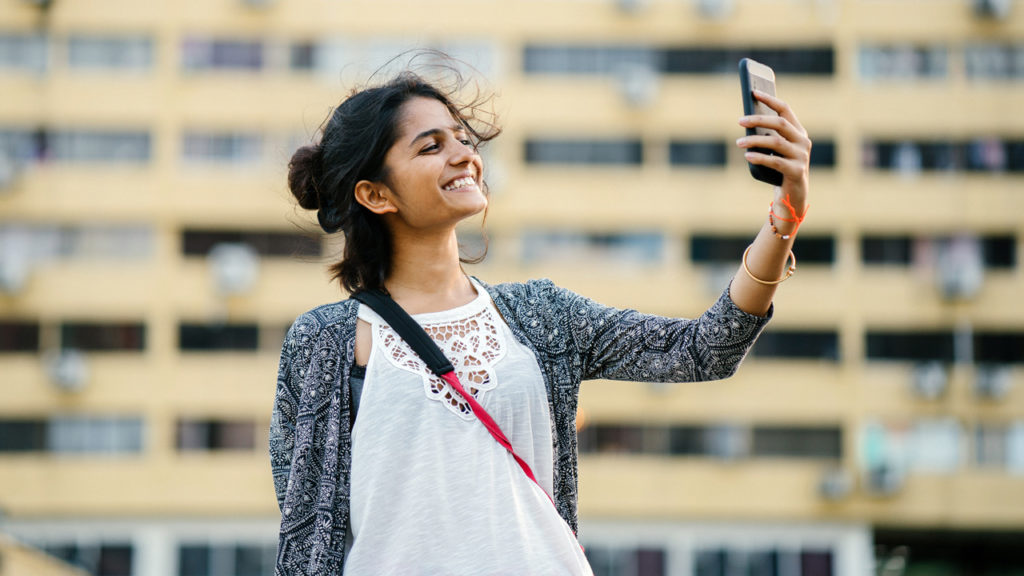
Mas hoje, usando nosso próprio braço (ou esses não-tão-legais-mas-mais-eficazes paus de selfie) nós podemos ter a mesma foto sem a incoveniente interação social. Pronto para elevar seu selfie game para um nível totalmente novo? Aqui estão cinco dicas para tirar melhores selfies.

VSCO Android DOWNLOAD
6

1. Luz frontal

Embora as câmeras frontais sejam incrivelmente boas, elas ainda são piores do que as lentes traseiras, isso sem mencionar que elas estão anos-luz de distância das câmeras DSLR. Isso significa que quando o assunto são selfies, a luz importa. Se você não está a céu aberto, garanta que o sol atinja seu rosto, tente se mover pela sala para ver qual ângulo ilumina melhor você. Tenha certeza de que não haja nenhuma janela ou lâmpada atrás de você durante a foto. Sua face sempre deve receber a maior quantidade de luz.

2. Ângulos altos são melhors do que ângulos baixos

Uma foto de um ângulo alto é sempre melhor do que uma foto de um ângulo baixo quando se tira selfies. Ângulo alto é quando a câmera está localizada acima da cabeça do usuário, sem estár completamente no topo (isso seria uma foto no olhar de um pássaro), enquanto uma foto com um ângulo baixo é quando a lente está abaixo do nível dos olhos sem ser completamente abaixo (isso seria uma foto no olhar de uma minhoca). Em fotos com ângulo alto, detalhes mais proeminentes aparentam serem menores e, sendo assim, “imperfeições” são minimizadas. Além disso, nós também percebemos que se nós levantarmos nossa cabeça, mais luz aparece na foto. A câmera deve estar levemente acima da sua cabeça.

3. Segure sua respiração

Éssa é uma dica básica de fotografia: quando tirar uma foto, segure sua respiração e mantenha uma mão estável. No caso de selfies, isso é ainda mais importante, já que a maioria das câmeras nos celulares ainda não possuem bons estabilizadores, então quanto mais estáveis seus braços estiverem, melhor será o resultado de suas fotos.

4. Encontre seu melhor lado

Todo mundo tem seu lado que é mais fotogênico que o outro. A não ser que você seja um adolescente, não brinque fazendo biquinhos, fazendo sorrisos sarcásticos ou caretas engraçadas. Apenas identifique o lado de seu rosto que é mais fotogênico. Você não é perfeitamente simétrico, então existe uma boa chance de que um lado aparente ser um pouquinho melhor do que o outro. Então eis seu tema de casa: tire um punhado de selfies e descubra seu melhor lado. Daqui em diante, você saberá como posicionar seu rosto e em um breve segundo quando você encontrar uma celebridade e ela concordar em posar para uma foto com você.

Instagram DOWNLOAD
8

5. Filtros

Nós iremos terminar essa lista com filtros. Clássico, certo? Esse é um truque final para quando você estiver tentanto salvar uma foto bem pouco apetitosa. Embora seja uma honra não postar sua selfie com #NoFilter, têm vezes que você precisa #AlgumFiltro para fazer sua foto #MenosPior e para isso #NãoTenhaVergonha nisso.

Procurando por mais dicas sobre como tirar melhores selfies? Aqui estão o que nossa comunidade de soluções recomendou como os melhores recursos para tirar uma boa selfie. E se você está procurando pelos melhores aplicativos para fazer suas selfies brilharem, confira aqui essas ótimas recomendações!


Alguns dos plugins mais úteis para proprietários de servidores de Minecraft

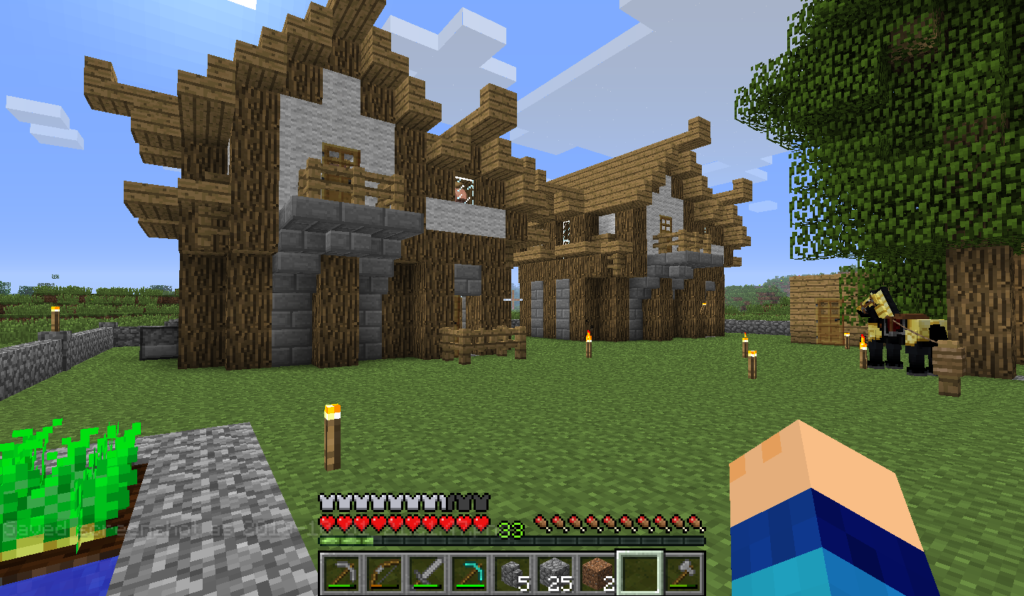
Jogar com múltiplos jogadores não seria o sucesso que é sem sua gama de incríveis plugins, os quais modificam certos aspectos do jogo. Existem milhares de plugins disponíveis de graça na internet, os quais são muitos úteis e, em alguns casos, necessários para rodar seu servidor efetivamente.

Existem plugins para praticamente tudo que você possa imaginar. Deseja construir coisas mais rapidamente? Existe um plugin para isso. Deseja criar um sistema de rankear os jogadores? Existe um plugin para isso. Deseja monetizar seu servidor? Existe também um plugin para isso. Isso pode ser difícil de decidir quais plugins incluir, então aqui mostraremos uma lista daqueles que você deve (ou realmente deveria) ter, caso você queira construir um servidor de sucesso.

Minecraft DOWNLOAD
7

Alguns dos plugins mais úteis para donos de servidores de Minecraft.

1. WorldEdit

WorldEdit, de sk89q, é possivelmente o plugins mais popular que existe, com mais de 17 milhões de downloads e quase todos os servidores o usam em algum grau. WorldEdit é um poderoso, embora simples de usar, dispositivo que permite que você edite grandes quantidades de blocos com relativa facilidade. Existem mais de 100 funcionalidades que podem ser usadas para modificar o mundo ao seu redor, e você pode editar milhares de blocos por vez. Cortando, copiando, colando, rotacionando, removendo e adicionando grandes quantidades de blocos usando a ferramenta //wand é apenas algumas das coisas que você pode fazer com esse plugin.

2) WorldGuard

WorldGuard, novamente de sk89q – é um plugin que protege todo o mundo de seu servidor de Minecraft. Por meio de criação de regiões, você poderá definir uma área onde você controla quem poderá fazer o que. Por exemplo, você poderá criar uma área de nascimento onde novos jogadores irão iniciar quando eles entrarem em seu servidor pela primeira vez. E você poderá criar leis para essa região de nascimento para que ninguem possa colocar ou destruir blocos nessa área e que monstros não possam nascer ali. WorldGuard possuí algumas funcionalidades incríveis e é algo indispensável para qualquer servidor público.

3) CoreProtect

Alguns jogadores apenas desejam acabar com sua festa e causar confusão. CoreProtect foi criado pela Intelli para parar com eles. CoreProtect é uma ferramenta anti-perturbadores que pode ser usada para restaurar e remover danos causados por jogadores maliciosos.

Minecraft DOWNLOAD
7

O plugin registra todas os eventos de blocos sendo adicionados, quebrados ou danos sendo causadas por outros métodos (fogo, explosões, líquidos ou fluxo de lava, etc) e pode ser usado para rapidamente e sutilmente restaurar criações para seus estados prévios. Usando armazenamento MySQL, ele consegue fazer tudo isso sem esgotar os recursos de seu servidor, o que é ótimo!

4) LaggRemover

LaggRemover, de drew6017, é um plugin útil que mantém os servidores rodando mais sutilmente por esvaziar buracos vazios do mapa e removendo entidades desnecessárias (como monstros que não estão próximos de jogadores, ou blocos que não foram coletados do chão).

Esse não é um plugin que muda completamente seu jogo, mas é muito útil para se ter caso seu servidores tenha alguns jogadores; e na medida em que você tiver mais jogadores, mais entidades e buracos em seu mapa existirão para desacelerar seu servidor.

5) Vault

Vault não é um plugin que adiciona novas funcionalidades ao jogo, mas é um plugin que controla como os outros plugins irão interagir um com o outro. Se você possui vários plugins rodando em seu servidor, você irá precisar de Vault – ou de algo similar – para fazer isso, e vários plugins dependem do Vault para simplesmente funcionar.

Minecraft DOWNLOAD
7

Vault permite que outros plugins funcionem coordenadamente e ele controla suas interações e outros sistemas do servidor, como o chat e a economia.

6) EssentialsX

EssentialsX, de drtshock, foi sabiamente nomeado pois é um plugin carregado de diversos comandos do servidor e funções para funcionalidades mistas do servidor. Isso inclui ferramentas de moderador (banir e deslogar jogadores), ferramentas para fazer nascer itens, kits de jogadores, ferramentas de teletransporte, portais, ferramentas de nascimento de bando, sinais coloridos e mais. Não importa qual tipo de servidor você roda, você irá precisar disso!

7) WorldBorder

WorldBorder é outro plugin de utilidade que limita o tamanho do seu mundo  colocando uma borda invisível e impossível de se atravessar ao redor de seu mundo. Seu tamanho depende do raio que você escolher, e esse é um plugin muito útil para servidores menores que possuem apenas alguns jogadores. Dado que o mundo de Minecraft é ilimitado, você não vai querer um servidor com 30 jogadores que se espalham por um mapa de 100,000 X 100,000!

8) NoCheatPlusNoCheatPlus

NoCheatPlus é – caso você tenha descoberto – um plugin anti-cheats, que detecta usuários hackeando coisas como voar, acelerando a velocidade e outras variedades de cheats.

Minecraft DOWNLOAD
7

Manualmente detectar e identificar se algum jogador está usando algum cheat pode ser difícil. Esse plugin remove muito do trabalho pesado envolvido em manter hackers fora de seu servidor, prevenindo assim que você use as ferramentas de cheat deles e alertando você de comportamentos suspeitos.

Chrome para Android remove uma funcionalidade no Modo Incógnito

Google liberou uma versão nova do Chrome para Android. Ela aparenta ser uma atualização mínima: algumas pequenas mudanças aqui, um modo mais fácil de compartilhar conteúdo ali…

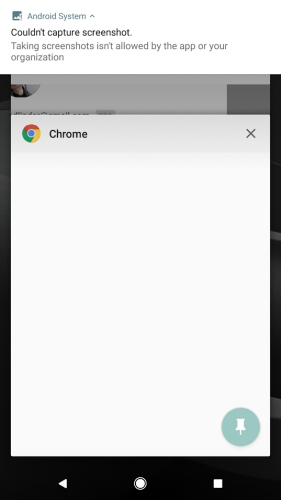
Mas o pessoal do 9to5Google percebeu que Chrome 65 tem uma funcionalidade que o Google não explicou: você não pode mais tirar fotos da tela quando estiver usando o Modo Incógnito.

Google Chrome DOWNLOAD
7

Essa notificação irá surgir se você tentar tirar uma foto da tela no Modo Incógnito:

Na teoria, essa atualização faz sentido. O Modo Incógnito foi criado para que você possa visitar páginas com informações sensíveis, seja sobre condições médicas ou, hm… por motivos adúltos. Você não quer que seu histórico dessa páginas fique salvo. Especificamente, você não deseja que seu histórico, cookies ou qualquer outra forma de dados sejam salvos.

Imagine que você acidentalmente tire uma foto da tela. Isso poderia por sua privacidade em risco. Esse é o porquê dessa restrição que o Chrome introduziu. Embora seja muito estranho que o Google não tenha explicado.

A propósito, um pequeno lembrete: navegar no Modo Incógnito ou modos similares em outros navegadores não fazem com que as páginas deixem de saber que você as visitou. A mesma coisa ocorre se você estiver navegando no trabalho. Esses modos são bons apenas para proteger sua privacidade no trabalho.


8 invenções incríveis do Minecraft que irão surpreender você

Minecfrat é um bastião de geniosidades criativas. A demografia de seus jogadores é enorme – crianças, adultos, estudantes, arquitetos – e existem pessoas de todos os tipos com níveis de experiência e de criatividade que jogam esse jogo através de inúmeras plataformas.

Tudo o que você puder pensar, você pode criar.

Minecraft DOWNLOAD
7

8 invenções incríveis do Minecraft que irão surpreender você

1. Minas Tirith

Seis milhões de blocos e 20 horas depois, essa recriação de Minas Tirith, do Senhor dos Anéis, nasceu. Esse projeto é absolutamente enorme, e nós não podemos nos conter com sua enorme atenção aos detalhes que o criador, sozinho, devotou a essa obra.

2. Planeta Terra

Até nosso próprio planeta Terra existe no Minecraft, embora em uma escala 1:1500. Tempo, paixão, muito amor e muitos cantos complicados foram postos nesse projeto o qual, embora não tão detalhado como Minas Tirith, é impressionante do seu próprio jeito… é a Terra, acima de tudo, e você pode explorá-la no Minecraft!

Minecraft DOWNLOAD
7

3. King’s Landing

Era apenas uma questão de tempo até Game of Thrones encontrar Minecraft – um dos programas de TV mais populares e um dos jogos mais populares do mundo foram destinados a cruzar os caminhos em algum momento.

O projeto em sí é fascinante, criado depois de horas e horas de trabalho em grupo – sim, grupo – de construtores que tiveram que submeter uma inscrição para fazer parte desse projeto… é coisa muito séria!

4. A Torre Eiffel

Embora esse design seja mais simplista do que alguns dos exemplos que já vimos, esse é um exemplo dos caminhos meticulosos que alguns arquitetos do Minecraft percorrem para criar algumas das estruturas mais iconicas do mundo. Não é algo muito fácil de se criar estruturas curvas no Minecraft, e o fato de que alguém conseguiu ir além e criar a Torre Eiffel – um pesadelo cheio de ângulos e com muito vento – é brilhante. Essa construção consegue incluir pontos de vista reais da torre e outros detalhes minuciosos… bônus para ela!

Minecraft DOWNLOAD
7

5. Flame Atronach

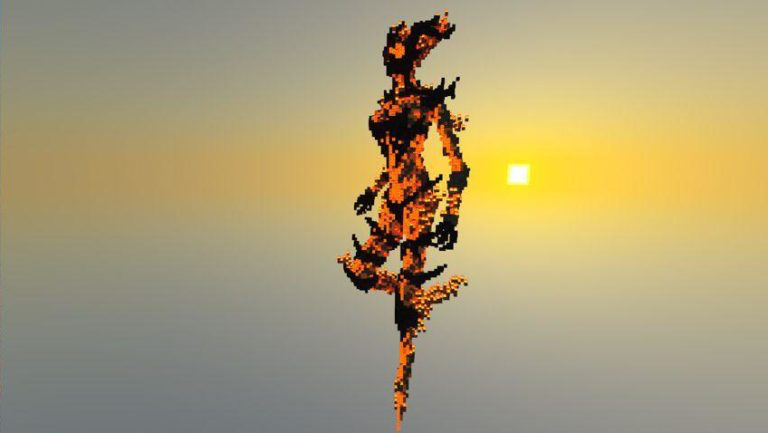
Fâs de Skyrim irão reconhecer instantaneamente essa recriação incrivelmente detalhada de Flame Atronach. Essa não é apenas uma arte em pixels, é um modelo 3D completo do personagem fictício. Nós apenas podemos imaginar quanto tempo levou para organizar todos esses blocos para criar esse incrível nível de detalhes.

6. Um computador 16-bit

Usando as respostas aos circuitos, lógica e eletricidade – redstone – esse jogador criou um computador totalmente funcional, animado, com sons e cores, totalmente 16-bit. Os sons, animações e cores ajudam você a visualizar o computador em ação e ter ideia do que está acontecendo… mais ou menos.

7. O Condado

Essa recriação quadriculada do Condado de George R.R Martin pode não ser tecnicamente correta (hobbits vivem em cavernas, não em casas) mas essa criação ainda é uma tentativa linda do lar de Bilbo e de Frodo. Ela faz parte de uma ambição maior de recriar, sim, você acertou, a Terra-Média, e eles parecem estar fazendo isso muito bem!

Minecraft DOWNLOAD
7

8. Razul

Razul é um mapa de aventura baseado em Skyrim, e se você é um grande fã do jogo monolítico de Bethesda, você irá absolutamente ser capaz de fazer a conexão devido à arquitetura nódica, estilo e tema. Como muitas outras criações apresentadas aqui, foi construída por uma pessoa apenas.


Dicas profissionais de Photoshop que todos podem usar: trabalhando com Ajuste de Camadas

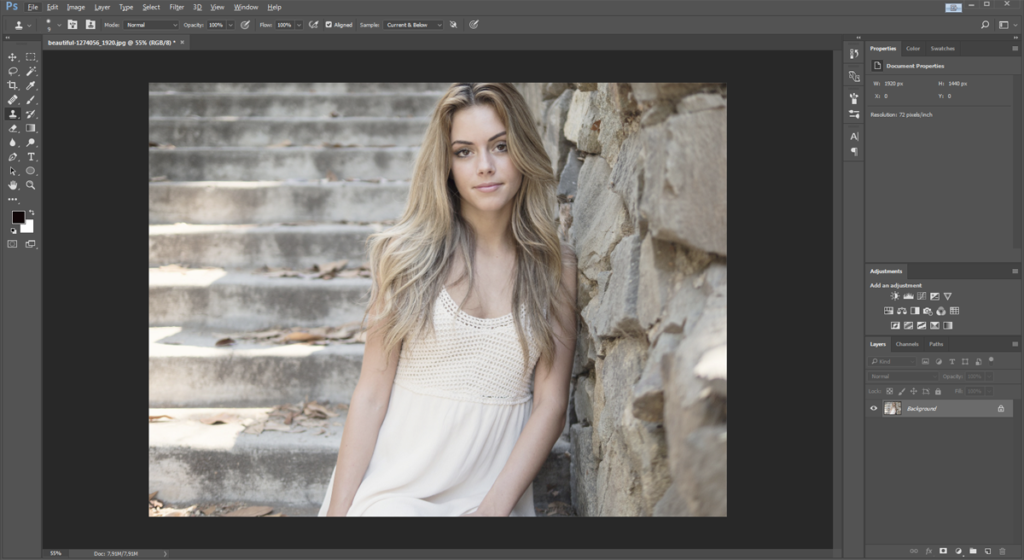
Talvez um dos grandes passos que qualquer iniciante pode dar para avançar quando inicia a aprender Photoshop é aprender a trabalhar com Ajuste de Camadas. Nesse guia fácil de seguir nós iremos explicar como.

Dicas profissionais de Photoshop que todos podem usar: trabalhando com Ajuste de Camadas
Adobe Photoshop DOWNLOAD
7

O que é Ajuste de Camada?

Um Ajuste de Camada é uma camada transparente que é sobreposta à imagem no Photoshop para adicionar a ela um efeito sem fazer nenhuma mudança destrutiva na foto original abaixo. Um Ajuste de Camada funciona como um filtro mas com um nível maior de flexibilidade e controle.

Imagine folhas de acetato empilhadas sobre uma fotografia impressa, cada uma alterando a aparência da foto na base da pilha. Como as folhas de acetato não são permanentemente fixadas na foto, elas podem ser trocadas por outras, ou alteradas para uma cor diferente.

Isso é basicamente o modo de funcionamento do Ajuste de Camadas do Photoshop: como os Ajustes de Camadas são totalmente separados da imagem de fundo, você pode mudar eles até você ter a aparência da foto que você deseja. Sem fazer nenhuma mudança destrutiva no arquivo original.

Isso tem três grandes vantagens: a força do efeito pode ser ajustada a qualquer momento alterando a opacidade da camada; um Ajuste de Camada pode ser feito para alterar apenas uma específica área da imagem adicionando uma camada como máscara; e se você mudar totalmente sua mente sobre o efeito de um Ajuste de Camada você pode facilmente desligá-lo ou até mesmo o apagar.
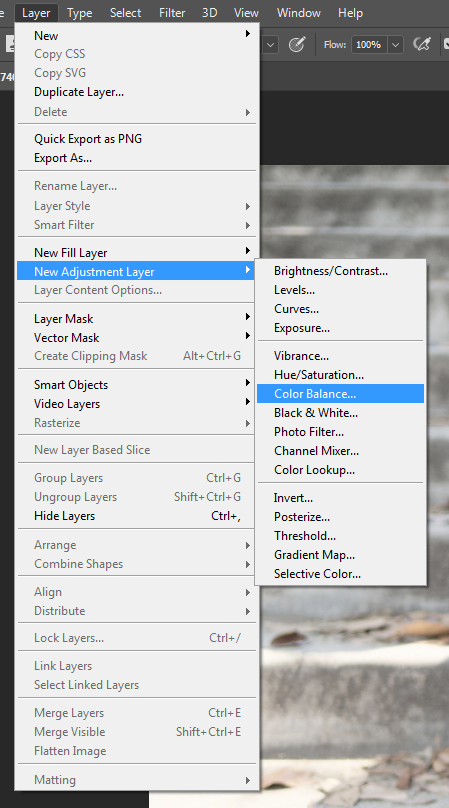
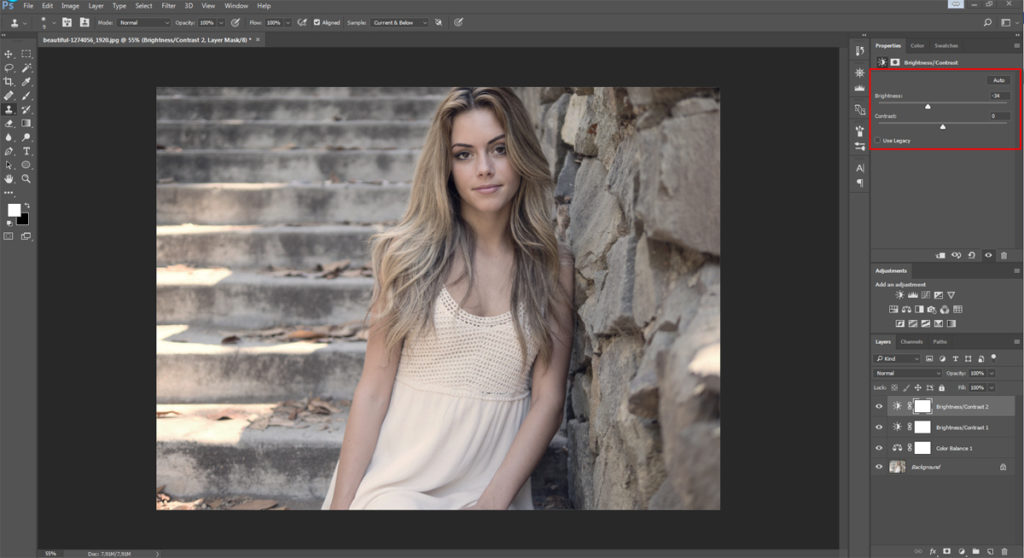
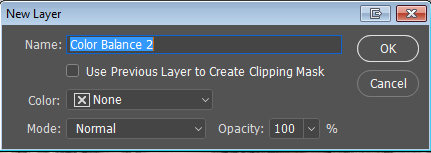
Indo para Imagem > Ajustes > Balanço de Cores irá permanentemente mudar as cores da imagem de fundo. Invés disso, você pode ir para Camadas > Novo Ajuste em Camada > Balanço de Cores, onde você será requisitado escolher um nome para a Camada de Ajuste. Agora você pode trabalhar nas cores de sua foto, sabendo que as mudanças poderão ser facilmente modificadas ou descartadas depois.
Por exemplo, depois que você fizer seus ajustes nas cores, você pode ajustar delicadamente a força de cada efeito com o slider de Opacidade que fica no painel do Ajuste de Camada.
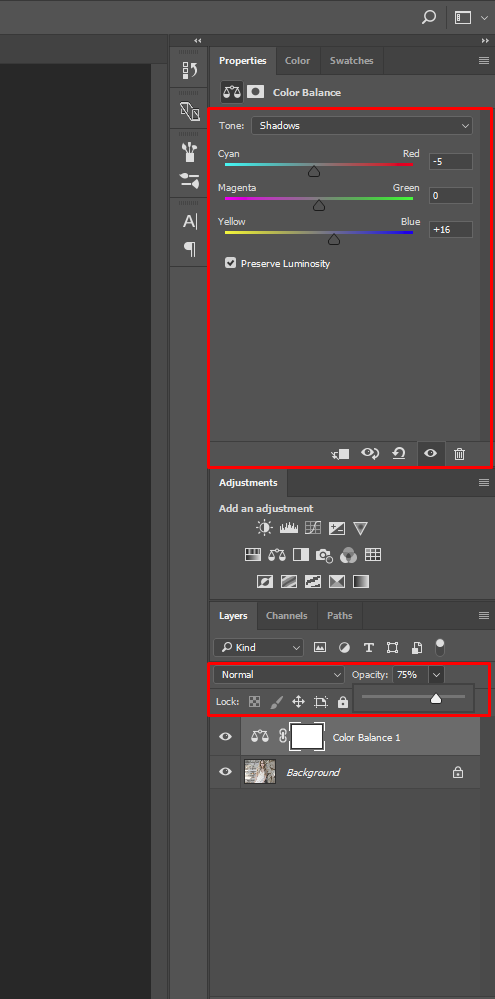
Isso fica particularmente útil se você voltar para uma imagem que estava trabalhando antes e perceber que você exagerou nos ajustes de cores e deseja trazer as coisas um pouco mais próximas de como elas eram antes. Diminua a opacidade para algo entre os dois, e você terá um alívio sem ter que fazer todo seu trabalho novamente.

Adobe Photoshop DOWNLOAD
7

Aumente o contraste

Editar cores é apenas um exemplo de como você pode usar o Ajuste em Camada. Na verdade, você deveria usar Ajuste de Camadas para quase toda tarefa que envolva editar fotos. Pegue o contraste, por exemplo. Dependendo das condições de luz da foto, as imagens logo saídas da câmera podem geralmente parecer sem vida e tediantes. Isso é especialmente verdadeiro quando fotografamos em um dia nublado ou na sombra. Aumentando o contraste irá ajudar você a dar à foto um pequeno aumento no impacto gráfico, mas efetivamente também reduzirá a quantidade de informação em sua foto. Por esse motivo isso deve ser feito cuidadosamente.

Embora Photoshop tenha uma função de Auto Constraste, isso pode geralmente ser evitado, pois ele não dá qualquer controle sobre o nível de constraste que será aplicado em sua imagem. Acima disso, o comando do Auto Constraste é aplicado destrutivamente na imagem de fundo, não como um Ajuste de Camada e, por isso, irá permanentemente alterar seu arquivo original. Nunca é uma boa ideia.
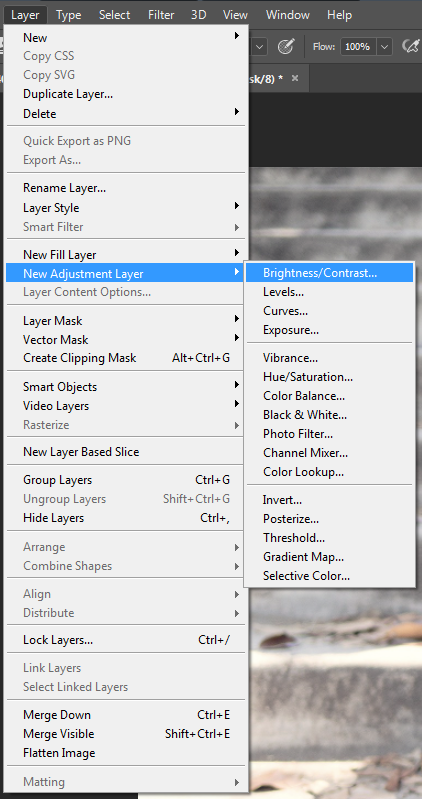
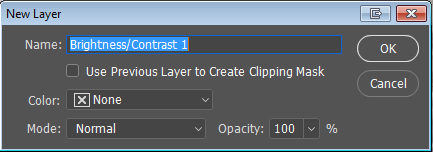
No lugar disso, vá para Camada > Novo Ajuste de Camada > Brilho/Contraste e novamente escolha um nome para o Ajuste de Camada.
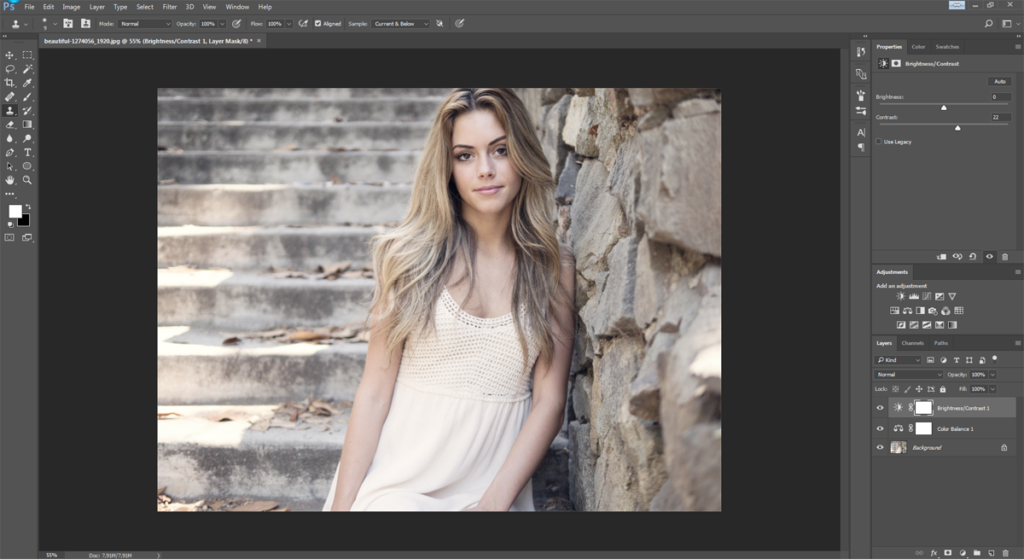
Agora mude o slider do Contraste até você atingir o nível desejado do efeito.
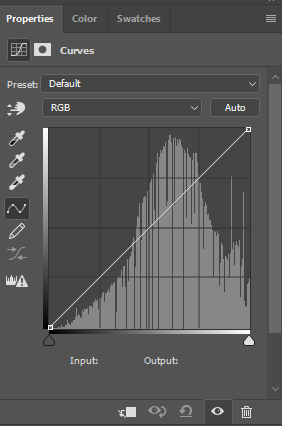
Alguns usuários mais avançados podem desejar ir para Camada > Novo Ajuste de Camada > Curvas. O painel de Curvas oferece um nível de controle sobre ajustes de brilho e contraste muito maior, mas é claramente assustador para iniciantes usarem. (Aprenda mais sobre Curvas nesse artigo.)
Assim como várias técnicas de editar no Photoshop, ajustes no contraste de uma imagem podem facilmente ser exagerados – fazendo suas fotos parecerem amadoras e ruins. Para um look mais sofisticado, preste atenção particular na sombra e nas áreas mais iluminadas quando ajustar o contraste. Ainda existe algum detalhe nas sombras, ou todos eles ficaram pretos? E agora nas partes mais iluminadas, ainda tem informação visível ali? Ou a iluminação passou dos limites completamente, ficando apenas um espaço vazio branco?
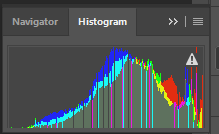
Sutileza é a chave: Você está procurando por uma mordida extra, mas sem perder muita informação. Para checar as áreas queimadas, vá para Janela > Histograma, e um painel irá aparecer mostrando a informação do histograma de sua foto.

Adobe Photoshop DOWNLOAD
7

Esquivando e queimando

É raro que uma foto não seja significamente melhorada por um pouco da criatividade de “esquivar e queimar”. Mesmo que o Photoshop tenha dedicado uma ferramenta para Esquivar e Queimar, existe na realidade um melhor jeito de conseguir isso usando o Ajuste de Camadas.

Mas, antes de irmos para lá, o que nós queremos dizer pelo termo “esquivar e queimar”? E para que eles são usados?

As espressões esquivar e queimar é uma ressaca daqueles dias de filmes fotográficos analógicos. Ele se refere à técnica de parcialmente bloquear a luz de um ampliador de fotos de salas escuras – expondo algumas áreas do papel fotográfico por mais (ou menos) tempo do outras. Isso tem o efeito de fazer aquelas particulares partes da foto mais escuras (ou mais claras) do que a exposição geral da foto.

Queimando por Balanço

Existem vários motivos que explicariam o porquê de você fazer isso com uma foto. Primeiro, o balanço de uma imagem é extremamente importante. Áreas escuras parecem “pesadas”, enquanto áreas mais claras paracem, bom, “leves”. Para uma imagem parecer balanceadas, nossos olhos esperam ver áreas pesadas (escuras) na base da foto. Mas como elas não aparecem assim sempre quando nós tiramos as fotos, nós geralmente precisamos dar uma mão para a imagem na etapa de edição. Da mesma forma, o objeto principal da foto (por exemplo, uma pessoa) está do lado direito da foto, então na composição pode parecer mais equilibrado se algum “peso” (densidade) for adicionado no lado esquerdo da foto para compensar.

Adobe Photoshop DOWNLOAD
7

A melhor forma de fazer isso é criando um novo Ajuste de Camada (Camada > Novo Ajuste de Camada) tanto para Brilho/Contraste ou, se você estiver corajoso, Curvas. Como nós queremos que esse Ajuste de Camada altere somente a exposição da imagem – no lugar das cores ou outra coisa – nós iremos também mudar as configurações de Modo no painel do Ajuste de Camada de Normal para Luminosidade.
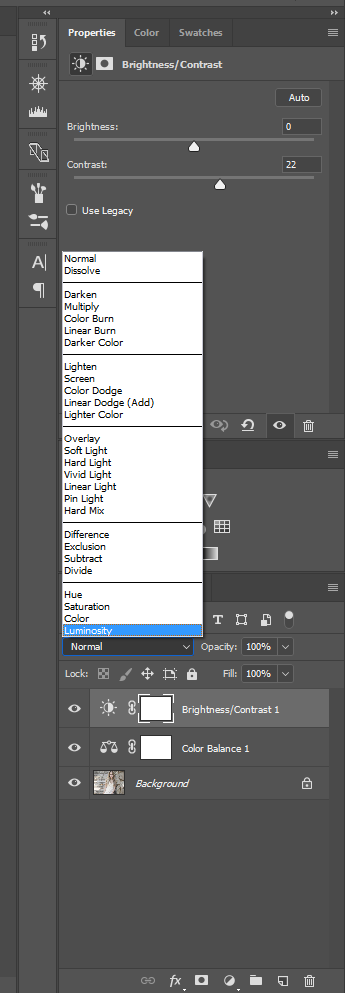
Digamos que nós quiséssemos escurecer o terço inferior da foto para dar uma maior sensação de solidez e balanço na imagem. Nosso próximo passo entao seria criar uma segunda camada no Ajuste de Camada para Brilho/Contraste (não reutilize a primeira que nós já criamos, pois isso irá desfazer seus efeitos). Agora mova o slider do Brilho para a esquerda até o nível de escurecimendo que você deseja ter na base da foto.
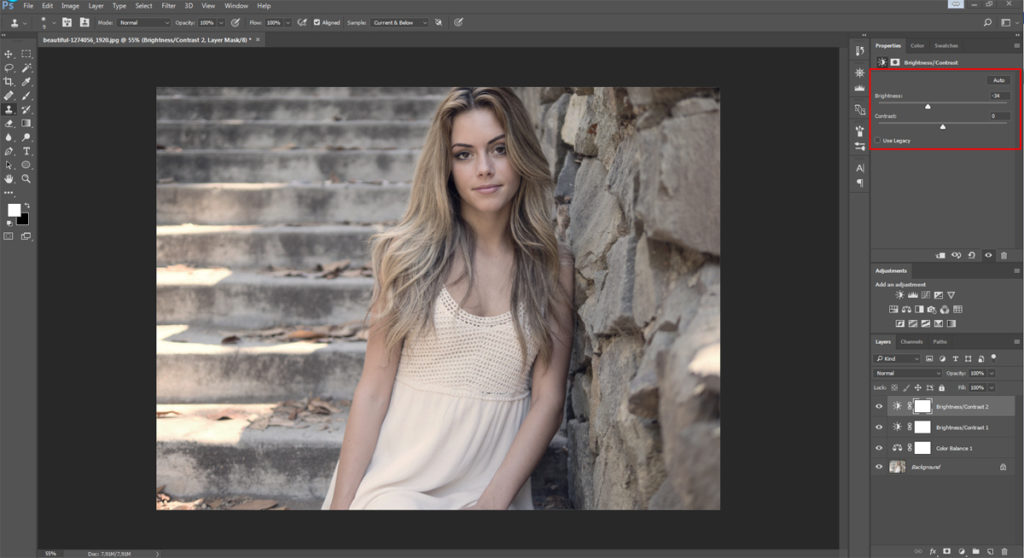
Claro, isso irá escurecer toda imagem como um todo de uma vez. Então agora nós precisaremos selecionar a área da imagem que nós desejamos mascarar dos efeitos do Ajuste de Camada (nesse caso, os dois-terços do topo da imagem). Pintando com preto no Ajuste de Camada criará uma máscara que bloqueará essa parte do Ajuste de Camada para que então não tenha nenhum efeito na imagem de fundo. O que nós queremos fazer agora, então, é selecionar o terço inferior da imagem usando a ferramenta de Gradiente.
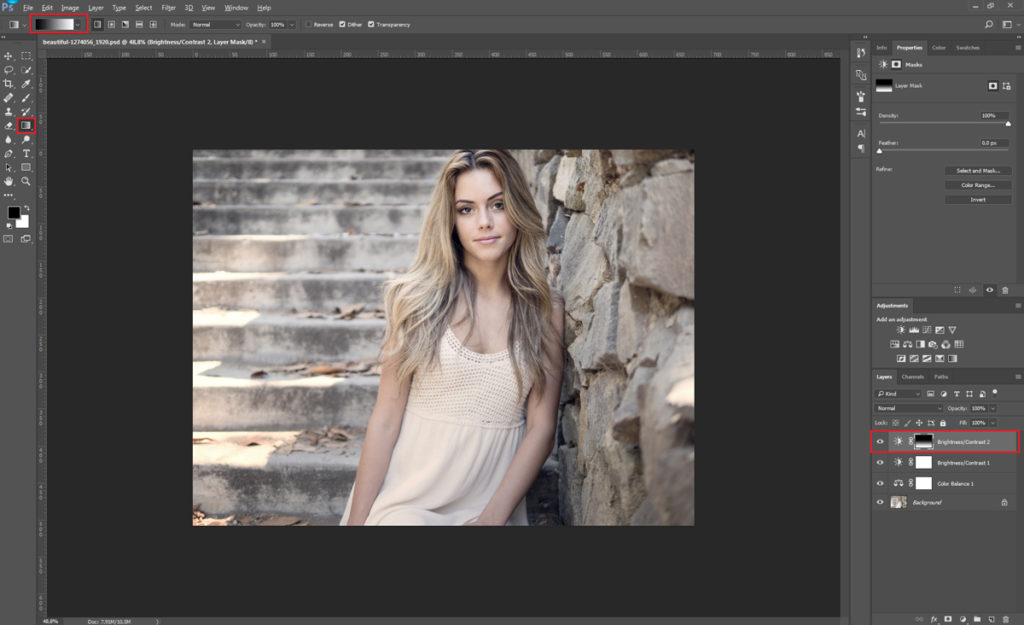
Para fazer isso, garanta que o fundo e o primeiro planto estejam configurados para branco e preto respectivamente, e desenhe uma linha usando a ferramenta gradiente que desca aproximadamente do terço superior até os dois terços inferior. Agora os efeitos do Ajuste de Camada serão visíveis apenas na parte inferior da imagem, gradualmente desaparecendo na medida que sobe.

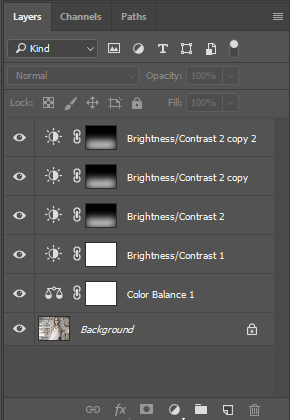
Se o efeito ainda está muito sútil – caso a parte inferior da imagem não está escura o suficiente – nós temos duas opção principais abertas. A solução mais fácil é mover o slider do Brilho mais para a esquerda no painel dos Ajustes, escurecendo a base da foto. Entretanto, o gradiente que ameniza a transição pode não lidar muito bem com isso, e o efeito ficará muito óbvio. Se isso ocorrer, a alternativa é manter nosso primeiro Ajuste de Camada como ele está e então repetir o processo acima, mas dessa vez fazendo que o gradiente inicie um pouco mais baixo ou acima da foto. Dessa forma ele irá se sobrepor, mas não exatamente, ao nosso primeiro ajuste de camada; provavelmente tornando a transição mais suave.

Adobe Photoshop DOWNLOAD
7

Nós podemos seguir empilhando camadas ajustadas dessa forma conforme nosso desejo até conseguirmos um belo gradiente sútil e com o nível desejado de queimação na base da foto.
Vignete

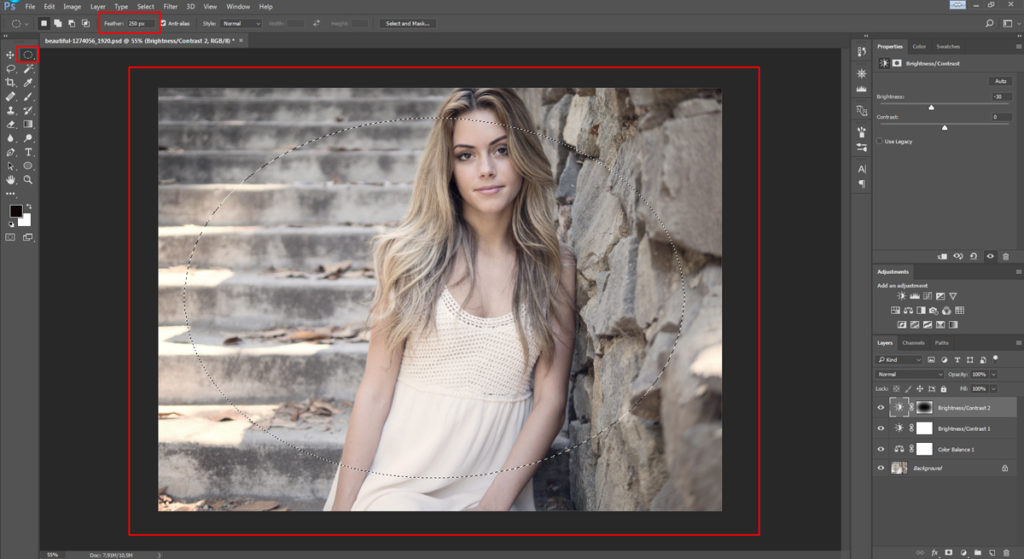
Outra técnica altamente eficaz na edição é usar vignete; que significa sutilmente escurecer os contornos e cantos de uma foto enquanto deixa o centro com sua exposição normal. Isso tem o efeito de desenhar o olho do expectador na foto e pode ser conseguido na exata forma que nós adicionamos peso na base da foto nos passos acima. Apenas que dessa vez nós iremos desenhar um círculo com o Laço ou com a ferramente de Elipse no centro da foto, para que então o Ajuste de Camada apenas altere os bordos e cantos da foto.

Adobe Photoshop DOWNLOAD
7

Você pode precisar experimentar com os níveis do gradiente aqui, já que o resultado exato irá depender do tamanho de sua imagem. No nosso exemplo, nós usamos o gradiente da seleção em 250 pixels, mas se você estiver trabalhando com uma imagem muito maior, talvez você precise inserir um valor maior aqui (o valor máximo do gradiente que o Photoshop atualmente permite é 1000px).
Seja cuidadoso com esse efeito de vignete, pois ele é geralmente usado em demasia e pode aparentar algo de amador se for aplicado com uma mão muito pesada. Vignete deve ser algo sentido subconscientemente, não algo possível de ser visto. Como uma regra geral, se o efeito é notado imediatamente, então provavelmente está exagerado.

Não existe motivo para não usar vignete em conjunto com outras técnicas de queimar. Por exemplo, nós podemos querer fazer um vignete sutil e escurecer outras partes da imagem também.

Focando a atenção

Um uso inteligente de esquivar e queimar pode também ajudar a desenhar o olhar para o objeto principal da foto ao diminuir as distrações. Por exemplo, se uma pessoa foi fotografada em um cenário muito cheio, com muita informação que compete com ela, o expectador pode ficar em dúvida sobre onde deve olhar. Ao iluminar o objeto principal, ou até mesmo sua face ou olhos, caso o objeto for uma pessoa, e queimar qualquer outra área de distração no fundo da imagem ou no primeiro plano, assim terá menos informação competindo pela atenção do expectador. Desse modo será mais evidenciado com precisão qual elemento é o objeto da foto, e seu impacto será muito maior.

Finalmente, esquivar permite que você “puxe” qualquer informação que você queira que as pessoas foquem, enquanto queimar pode ajudar a esconder imperfeições ou informações supérfluas que não adicionam nada na “história” da foto.

Qual o melhor jeito de fazer isso?

Vamos imaginar que nós queremos escurecer um elemento particular da foto. Existem diversos modos que nós podemos fazer isso, mas talvez o mais efetivo é criando um novo Ajuste em Camada e deslizar o controle do Brilho para a direita para escurecer a imagem, conforme fizemos acima.

Adobe Photoshop DOWNLOAD
7

Dessa vez, entretanto, nós não iremos fazer uma seleção com o Laço ou com ferramentas de Gradiente, mas invés disso nós iremos preencher imediatamente todo o Ajuste de Camada com preto usando a ferramenta do Balde de Tinta ou pressionando Alt+Backspace (alternativamente, Alt-clicar no ícone de Mascarar Camada) para adicionar uma máscara que bloqueie o efeito de todo Ajuste de Camada.
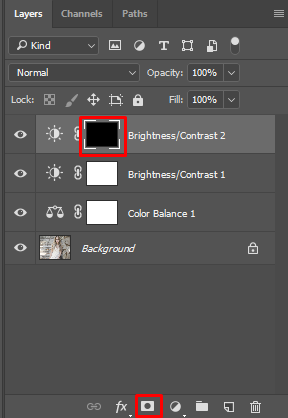
Agora os efeitos do Ajuste de Camada não serão visíveis em qualquer lugar, pois foram mascarados como fossem tinta preta. Mas assim como preto bloqueia os efeitos de um Ajuste de Camada, o branco releva esses efeitos novamente (ou funciona para deletar o preto, se você prefere pensar dessa forma). Isso significa que se nós agora selecionamos a ferramenta do Pincél de Pintar (clique com o botão direito para opções), com um pincél suave e branco puro selecionados da paleta de cores, nós podemos ir e efetivamente pintar a sombra nas áreas da imagem que desejamos escurecer.
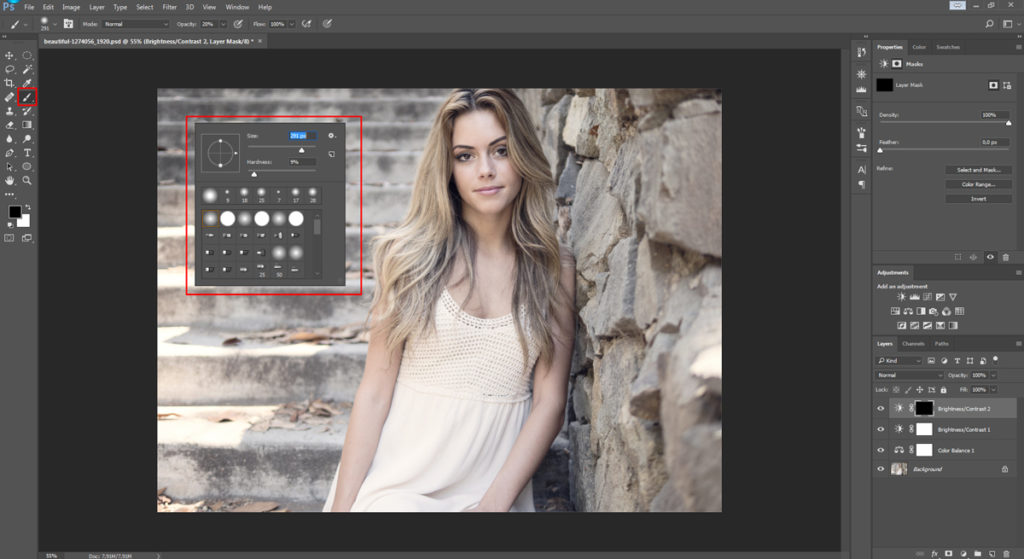
Tome cuidado para não exagerar suas edições dessa forma, pois existe um risco de que a foto termine parecendo muito falsa e nada natural, já que as regras de iluminação não foram respeitadas – em outras palavras, se você começar brincando com o balanço e com a cor entre elementos diferentes da imagem em demasia, as partes claras podem terminar mais escuras que as sombras e vice-versa. Isso iria resultar em uma luz totalmente improvável, terminando com a credibilidade de sua foto e tornando-a mais parecida de uma ilustração do que com a realidade. Ademais, essa técnica é particularmente útil para reduzir detalhes distrativos mas pequenos, como um botão brilhoso em um casaco ou em uma área iluminada que incomode.

Mas isso não é tudo

Editar bem as fotos é geralmente apenas resolver problemas. Nós mal encostamos nas várias possibilidades de uso do Ajuste de Camadas aqui. Com isso, todas as técnicas acima devem ter armado você com habilidades sufientes e, talvez mais importante que isso, colocado você com o certo pensamento, para lidar com os problemas de edição e retoque de fotos sozinho. Então, da próxima vez que você estiver encarando um desafio de edição particular, considere que o uso criativo do Ajuste de Camadas pode ser a resposta. Isso é o que os profissionais fazem!

Adobe Photoshop DOWNLOAD
7


7 Segredos para aproveitar o máximo do Netflix

Netflix é a maior loja online de vídeos do mundo. Mas apenas porque você tem/usa/ama, não significa que você esteja tirando o máximo proveito dele. Não se preocupe; nós selecionamos aqui sete dicas para você ter tudo o que pode da sua assinatura do Netflix.

Descubra o que vale a pena assistir de análises de fãs

Qualquer fã de filme sabe que IMDB e Rotten Tomatoes são dois dos melhores lugares para se aprender sobre filmes.

Netflix DOWNLOAD
8

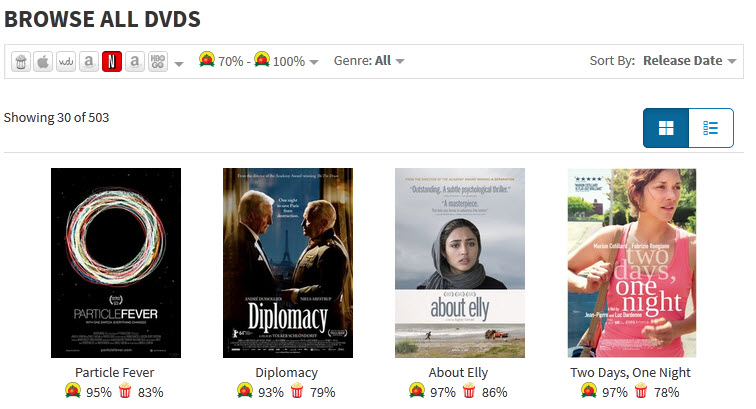
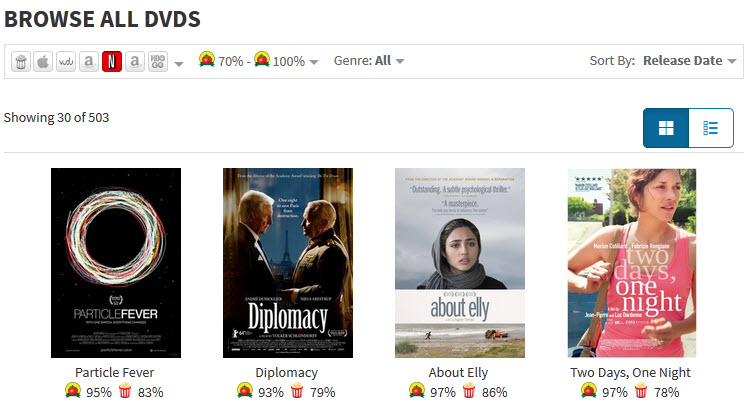
Mas você sabia que você pode usar esses serviços para procurar filmes no Netflix? IMDB tem uma lista dos 250 melhores filmes na plataforma de streaming, já o Rotten Tomatoes permitirá que você navegue na gigantesca biblioteca do Netflix por meio de sua página Filmes & DVDs.

2. Use a bíblia Netflix para descobrir algo que você esteja interessado

Se você possui uma ideia clara de o que deseja assistir, você pode pesquisar diretamente no Netflix. O problema é que a busca pode ser um pouco difícil de navegar entre categorias. Para economizar tempo, use essa dica simples: copie essa URL em seu navegador (http://www.netflix.com/WiAltGenre?agid=CODE) e substitua “CODE” com o gênero que você deseja procurar.

Você pode procurar pela lista completa de códigos aqui.

Filmes são divididos por Gêneros e sub-gêneros com amplas categorias – como comédia – tendo mais de 20 subdivisões. Isso é muito, e a habilidade para distinguir Comédias Juvenis de Comédias Românticas já me poupou diversas horas de busca.

3. Você prefere uma surpresa? Use a Flix Roulette e se encante

Não consegue decidir o que assistir da biblioteca gigantesca do Netflix? Deixa que a Flix Roulette faça essa escolha para você! Apenas adicione alguns poucos parâmetros para sua busca, e esse esse App bem pensado irá achar algo para você curtir.

Por exemplo, eu posso escolher o nome de um ator (vamos dizer Nicolas Cage) e uma classificação (de 4-5), e então dar um giro na roleta… aparentemente, eu estou prestes a gastar minhas próximas duas horas assistindo The Croods.

Netflix DOWNLOAD
8

Flix Roulette é disponível via seu site próprio e via seu aplicativo para Android.

4. Domine os atalhos do teclado

Netflix é disponível em diversas plataformas, incluindo Windows 10 (e a maioria das máquinas que rodam Windows) e Mac. Se é assim que você acessa esse serviço, aqui estão os atalhos de teclado que você precisa saber:

F: ativa a tela cheia (para sair, aperte Esc)

Page Down: pausa o streaming / Page Up: continua o streaming

Enter e Espaço: Play / Pausar

Seta para cima: Aumenta o volume / Seta para baixo: Reduz o volume

M: Mudo

Shift+ Seta para direita: avançar

Shift+ Seta para esquerda: retroceder

5. Mude a cor e o tamanho das legendas

Se a legenda padrão não combina com o filme ou seriado que você está assistindo – ou se você simplesmente está tendo dificuldades para ler o texto – então você tem a opção de mudar ela. Para mudar a cor, tamanho ou fonte entre em Sua Conta > Aparência da Legênda.

6. Economize dados em seu celular ou tablet

Você assiste Netflix em seu celular, tablet ou laptop enquanto se locomove? Se você acha que deve se preocupar com seu consumo de dados, vá para Sua Conta > Configurações de Playback > Uso de dados pela visualização e mude as configurações de streaming para baixo. A qualidade baixa de vídeo é por volta de 480p, o que é bom o suficiente para telas pequenas e além disso apenas consome cerca de 0.3GB por hora.

Você pode inclusive fazer algo melhor e fazer o download de certos programas e seriados em seu dispositivo enquanto estiver na wifi, assim você não precisará pagar nada do seu consumo de dados.


7. Cadastre seu Netflix nas suas mídias sociais

Facebook, Twitter e outras mídias sociais são as melhores fontes de novidades e atualizações. Garanta que você está cadastrado para ter certeza de nunca perder nada importante.

Qual é o seu serviço de streaming preferido? Você é doido por Netflix, Whoop Dee Doo pelo Hulu, ou encantado pela Amazon? Nos conte nos comentarios.

Netflix DOWNLOAD
8


Nova extensão da Microsoft para Chrome irá aumentar sua segurança

Ataques de phishing ocorrem quando criminosos tentam enganar você para ir em seus domínios usando links falsos, imagens e vídeos como isca. Esses links falsos estão por toda a internet e você geralmente recebe golpes e emails falsos cheios deles, todos desenhados para levar você nesses domínios infectados que irão então encher seu PC com vírus e malwares.

Quando o assunto é ataques phishing, vigilância é a tática de defesa número um. Sempre confira os links dos domínios que você irá clicar e o endereço de email de quem enviou os emails. Nunca clique em um link que você não tem certeza.

Microsoft Edge DOWNLOAD
6

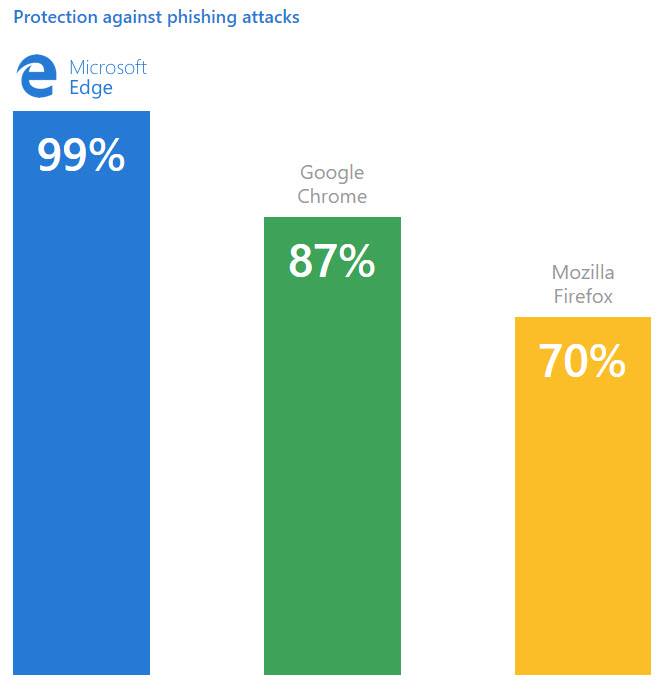
Como somos apenas humanos, nós somos aptos a cometermos erros. E é porcausa disso que nós devemos usar algum software que nos proteja contra ataques de phishing. Navegadores de internet modernos vêm preparados com protocolos feitos para nos proteger de todas as modernas ameaças, mas não são todos os navegadores que têm os mesmos níveis de proteção. De acordo com os relatórios de comparação de segurança de navegadores de internet de 2017 da NSS Labs, Microsoft Edge tem a melhor engenharia contra malwares e está sempre ativada. Edge oferece 99 porcento de proteção contra ataques phishing, o que vence dos 87 porcento do Google Chrome e 70% do Mozilla Firefox.

Obviamente, a Microsoft iria gostar que você mudasse para seu próprio navegador, mas se você não está com vontade de mudar de navegador, eles ainda gostarão de manter você protegido. Para esse fim, eles liberaram uma nova extensão do Windows Defender para Google Chrome que irá proporcionar o mesmo nível de proteção contra ataques phishing que você teria se estivesse usando o Microsoft Edge.

A nova extensão para o Chrome oferecerá acesso constante a uma “lista dinâmica de sites reportados malicosos e arquivos que são conhecidos por serem danosos”. Cada vez que você clicar em um link, a extensão irá conferir ele na lista e se houver alguma combinação, ela irá bloquear o acesso ao site e mostrar a você uma tela vermelha informando uma mensagem de que o site pode não ser seguro.

Você pode por suas mãos na nova extensão do Windows Defender para o Chrome aqui.