4 aplicativos para tornar o seu smartphone mais inteligente

O seu iPhone ou Android não é smart o suficiente para o seu gosto? Então experimente esta série de aplicativos para mudar a maneira como você usa o celular.

IFTT, Agent, Pushbullet, Trigger: nos últimos anos, uma nova classe de aplicativos surgiu para tornar o seu celular ainda mais inteligente. Em geral, os apps permitem automatizar algumas operações e a interconexão de serviços. Às vezes também preenchem as lacunas de um sistema operacional.

A nova geração de utilitários é bastante utilizada por profissionais das novas tecnologias e pode prestar muitos serviços para todos os proprietários de smartphones. Hoje apresento quatro aplicativos revolucionários que põem a automação à disposição de todos os usuários.

IFTTT

Logo IFTT

Antes de fazer uma entrada triunfal nas lojas de aplicativos para sistemas operacionais móveis, o IFTTT existia como um aplicativo web. A sigla IFTTT significa If This Then That – em português quer dizer Se Isso Então Aquilo, ou seja, se acontecer alguma coisa, acontecerá aquilo.

O que este aplicativo faz? A ideia é a seguinte: usando as API, as ferramentas de desenvolvimento disponibilizadas pelos maiores nomes da internet, como o Facebook ou o Google, o IFTTT permite compor reações em cadeia – as receitas na linguagem do IFTTT – para deixar, assim, “a internet fazer o trabalho para você.”

If This Then That permite criar novas ações

Se tudo isso ainda não ficou claro para você, aqui estão algumas ideias possíveis de fazer no IFTTT, muito apreciadas pela comunidade de usuários:

  • Alterar seu status ou foto de perfil do Twitter quando atualizar a página no Facebook
  • Enviar para o e-mail todas as novas fotos tiradas com o celular
  • Salvar uma planilha no Google Docs de todos os contatos do seu smartphone
  • Colocar o smartphone Android em silêncio quando você chega ao trabalho

Baixar If This Then That para iPhone ou Android

Trigger

Logo Trigger Android

O Trigger, um aplicativo disponível apenas no Google Play Store, tem o mesmo princípio de ação e reação que o IFTTT, mas centrado no sistema operacional do celular. A única desvantagem: se você quiser acessar todos os recursos do Trigger, você precisa fazer o root no Android.

O Trigger permite, por exemplo, deixar o seu celular silencioso ao chegar ao escritório. Neste caso, o gatilho usado é sua localização, calculada por meio do GPS. Se o gatilho for ativado, segue uma reação: no caso, o modo silencioso do celular.

Ação e reação é o princípio do aplicativo Trigger

Ao contrário do que se poderia pensar, a configuração do aplicativo é muito simples. Você pode, é claro, se basear nos modelos propostos pelo editor. Aqui estão algumas possibilidades oferecidas pelo Trigger:

  • Iniciar um aplicativo de GPS quando o Bluetooth da rádio do carro é reconhecido
  • Alterar o volume e o tipo de toque, dependendo de onde você estiver
  • Realizar check-ins automáticos no Foursquare

Atenção: O Triggers (pago) para iPhone e iPad também torna possível automatizar ações, mas não tem nada a ver com o Trigger para Android.

Baixar Trigger para Android

Agent

Logo Agent

Desenvolvido pelas mesmas equipes do Trigger, o Agent é um aplicativo para dispositivo móvel disponível apenas no Google Play Store.

Uma vez instalado, o Agent oferece 5 ações pré-definidas, que podem ser alteradas uma por uma usando as configurações avançadas do aplicativo. Os usuários avançados irão se beneficiar do poder do app.

Agent oferece 5 ações pré-definidas

O Agent permite agir em cinco aspectos do celular:

  • Battery: para regular o consumo de bateria
  • Sleep: para ativar o modo silencioso enquanto você dorme
  • Parking: para gravar automaticamente a posição geográfica de seu veículo quando você estacionar
  • Meeting: para alternar no modo silencioso quando você estiver em uma reunião
  • Drive: para automatizar o envio de mensagens quando você estiver dirigindo

Baixar o Agent para Android

Pushbullet

Logo Pushbullet

Ao contrário do If This Then That, que incide sobre serviços de terceiros, o Pushbullet pretende facilitar o intercâmbio de dados entre computadores e celulares.

Em vez de enviar um e-mail para seus contatos ou a si mesmo para encontrar um link ou imagem, por que não enviar o conteúdo diretamente? Para comunicar o celular e o PC, é necessário instalar o aplicativo Pushbullet no celular e a extensão do mesmo nome no navegador do desktop.

Durante o uso, a operação é ainda mais rápida do que fazer o upload de links em um serviço de armazenamento tradicional.

Pushbullet facilita troca de arquivos entre o PC e o Android

O que salta aos olhos no Pusbullet? O app sincroniza o Centro de Notificações do celular com o computador. Por meio desta simples configuração é possível, por exemplo, exibir um pop-up no seu PC ou Mac quando alguém chamá-lo no Android.

Aqui estão alguns casos típicos de uso do Pushbullet:

  • Enviar fotos do seu computador para o smartphone
  • Quando você envia um link do seu celular, ele abre diretamente o URL em uma nova aba no seu navegador para PC ou Mac
  • Se você está no seu PC, não precisa tirar seu Android do seu bolso: os avisos são  apresentados também no computador

Baixar Pushbullet para iPhone ou Android e as extensões para Mozilla Firefox e Google Chrome

Como vimos, este tipo de aplicativo é particularmente popular entre os blogueiros, bem como os profissionais das novas tecnologias, mas todo mundo pode encontrar sua maneira de usá-los e inventar suas próprias receitas.

Você conhece outros apps que deixam o celular mais esperto?

[Artigo original em francês]

Leia também:

Instagram 6.0: essa atualização era mesmo necessária?

A última atualização do Instagram era mesmo necessária? Adicionar novas opções de edição forçosamente nem sempre é a solução e, na minha opinião, esta versão 6.0 do Instagram perde muito do seu uso intuitivo.

O Instagram acaba de trazer uma grande atualização do aplicativo para iPhoneAndroid – o serviço também está disponível para Windows Phone 7. O objetivo? Tornar o Instagram 6.0 seu primeiro e único aplicativo de edição de fotos. Aliás, as equipes de desenvolvimento estão de olho em alguns rivais mais ameaçadores, como o VSCO Cam [Android | iPhone], Snapseed [Android | iPhone] ou Pixlr Express [Android | iPhone].

De acordo com um estudo recente do banco de investimento Piper Jaffrey, o Instagram é a rede social favorita dos adolescentes norte-americanos. Este bom resultado pode ser atribuído, em parte, à facilidade de utilização da rede. Esta atualização vai mudar alguma coisa?

Novas opções de edição

A atualização do Instagram, na verdade, interessa apenas a uma parte do aplicativo: aquela da escolha dos filtros. Como você pode ver abaixo, para integrar as novas opções, a equipe de desenvolvimento não hesitou em modificar a interface.


brightcove.createExperiences();

Interface do Instagram foi alterada para comportar novas ideiasO Instagram antes e depois da atualização em um iPhone 4S

As miniaturas dos filtros foram ampliadas. No entanto, a opção de desfoque, a adição de um quadro e a capacidade de redimensionar a imagem desapareceram da tela. O botão Lux, que permite aumentar o brilho e o contraste de uma imagem, permanece no mesmo lugar. Além dessas mudanças, devemos lembrar dois fatos importantes:

  • Você pode controlar a intensidade do filtro numa escala de 0 a 100. É também nessa tela que se esconde o ícone do quadro da imagem.

Intensidade dos filtros podem ser ajustadas
Agora é possível alterar a intensidade dos filtros do Instagram

  • O símbolo da chave de fenda contém uma série de opções de edição. Desde a saturação aos efeitos de desfoque ou de recorte existem nada menos do que 10 características personalizáveis​​.

Uma série de opções que você provavelmente nunca vai usar

Essas numerosas opções para modificar fotos que, de qualquer maneira, serão atenuadas antes da publicação da imagem, são realmente necessárias? Eu me esforcei bastante para me acostumar a este novo Instagram. Antes dessa atualização era, por exemplo, muito mais fácil cortar a imagem ou adicionar um quadro.

Novo Instagram ainda demora um pouco para acostumarAgora é muito mais difícil adicionar um quadro para uma foto

Atualmente, uso muito pouco dessas 10 novas opções de edição. O desfoque, os quadros e os filtros já eram mais do que suficientes. Não tenho a menor intenção de passar por etapas adicionais para postar uma foto ou um curta.

De qualquer forma, alguns adicionais – como a opção Em resumo – não têm praticamente nenhum efeito. Será que a equipe do Instagram só acrescentou estas opções para o aplicativo parecer mais profissional? Eu estou começando a acreditar nisso…

Uma atualização para puxar o tapete do VSCO Cam e outros

Eu gasto muito tempo para testar todos os aplicativos de fotografia para smartphones e certamente não sou o único… Já faz muito tempo que os usuários experientes do Instagram retocam suas imagens com aplicativos de terceiros antes de postar.

Os profissionais optam por uma técnica mais radical: eles preparam o seu conteúdo no PC ou Mac, importam no celular e depois publicam tudo no Instagram.

Esta atualização do Instagram irá convencer essas pessoas para não usar um app de terceiros e editar suas imagens com as opções nativas do Instagram? Eu duvido muito. O VSCO Cam, por exemplo, tem sido reconhecido como o melhor utilitário para tornar suas fotos mais surpreendentes. Este serviço apresenta filtros de qualidade muito superior e as opções de captura das fotografias são mais completas. Acho, inclusive, que poderia haver a possibilidade de separar a exposição e o foco ao tirar uma fotografia.

VSCO Cam é reconhecidamente um dos melhores aplicativos para editar fotografiasO VSCO Cam, provavelmente o melhor aplicativo de edição de foto no mercado

As outras pessoas que não conhecem todos os aplicativos de edição de fotos provavelmente não vão se aventurar pelas configurações avançadas do Instagram. Os diferentes filtros disponíveis já corrigem todas as imperfeições mais comuns (brilho muito baixo, contraste muito alto, etc.)

Por todas estas razões, continuo convencido que esta atualização do Instagram não era realmente necessária. Por que levar para outros aplicativos de edição de fotos enquanto a maioria de seus usuários acabam postando suas fotos ou vídeos em sua rede?

Se você, como eu, ama o Instagram, não hesite em consultar o nosso guia completo para aprender tudo sobre a rede social das fotos.

[Artigo original em francês]

Leia também

Tinder: entenda como funciona o popular app de relacionamento

Tinder é um aplicativo gratuito de namoro 100% para celular e disponível somente para AndroidiPhone. Nós vamos dizer tudo sobre o aplicativo fenomenal que todo mundo usa sem você saber.

Esqueça os tradicionais sites de namoro, o Tinder se parece mais com o speed-dating. A essência? Aproximar pessoas pela sua geolocalização. Você pode escolher entre algumas imagens para decidir se o perfil apresentado é interessante, e se a resposta for sim, basta deslizar o dedo à direita para puxar assunto. Isso se a outra parte interessada também manifestar interesse.

Como entrar no Tinder? O serviço é anônimo?

Para entrar no Tinder, você precisa vincular seu perfil do Facebook no serviço de encontros. Mas não se preocupe: seus amigos não saberão que você está usando o aplicativo de namoro. As únicas informações compartilhadas são o seu nome, os nomes dos amigos em comum no Facebook e interesses em comum.

Inscription à Tinder

Se você quer ficar anônimo, mas bem anônimo, você pode criar uma segunda conta no Facebook para usar exclusivamente no Tinder. A geolocalização permite encontrar pessoas desconhecidas mesmo que você esteja zerado de amigos no Facebook. Não se preocupe.

Importar fotos e editar seu perfil

Depois de terminar o registro, personalize seu perfil. Para começar, entre em Configurações. Depois, indique se você é homem ou mulher, que tipo de amigo(a) você está procurando, a idade desejada e a sua orientação sexual. Há também um espaço reservado para a sua mini-biografia. Esta última não deve ter mais que 500 caracteres.

Options Tinder

Você quer mudar sua imagem de perfil? O Tinder pesquisa e carrega automaticamente sua foto do perfil do Facebook, mas você pode mudá-la ou adicionar novas imagens via Editar perfil, e escolher da sua biblioteca de fotos do Facebook aquelas que você mais gosta.

Você deseja usar uma imagem no perfil do Tinder sem que seja exibida no Facebook? Basta importar a foto em questão no Facebook, verificando que seja visível só para você. Então volte no Tinder e selecione a imagem correta das configurações.

Como faço para conversar com alguém que eu gosto?

Antes de iniciar a conversa com outra pessoa, é preciso haver uma atração mútua, e isso acontece se ambos clicarem em “Gosto“.

Se, depois de ver as fotos de uma pessoa, você não está convencido com o perfil, arraste a foto para a esquerda ou pressione a cruz vermelha para avançar para a próxima ficha. Se você quer dizer que está interessado, deslize o dedo para a direita ou pressione o coração verde.

Se você rejeitar um perfil, lembre-se que as chances de você encontrá-lo novamente são muito baixas. Então nós recomendamos que você goste de vários perfis, tantos quanto puder, e que depois decida durante a conversa.

Momento que um perfil pode ser rejeitado ou aceito

Se alguém gostou do seu perfil, você receberá uma notificação. Se você também Gostar do perfil da pessoa, a conversa pode começar na aba de chat do lado direito da tela.

Janela de conversação no Tinder

Também é possível compartilhar fotos com todas as pessoas com quem você está conversando. Este recurso, chamado Tinder Moments, em grande parte inspirado no Snapchat, permite o envio de arquivos auto-destrutivos após 24 horas.

Tinder, o speed-dating reinventado?

É muito fácil de se registrar no Tinder, qualquer um pode se inscrever, sem taxas para os homens, ao contrário de muitos serviços de namoro.

Finalmente, aqui estão algumas estatísticas sobre o Tinder: o aplicativo já gerou mais de 2 bilhões de reuniões virtuais – encontros na língua do Tinder. O serviço registra mais de 850 milhões de respostas positivas ou negativas a cada dia. Estas estatísticas são suficientes para impressionar muitas outras start-ups…

O conceito encantou você? Baixe já o Tinder para o seu celular!

[Artigo original em francês]

Baixar Tinder para iPhone

Baixar Tinder para Android

Leia também

9 fórmulas para usar o Excel como um profissional

O Microsoft Excel parece muito complicado para você? Neste artigo, apresentamos 9 fórmulas úteis e interessantes para usar no programa, fáceis de lembrar e prontas para serem aplicadas nas suas planilhas.

O Microsoft Excel é o software de planilhas por excelência. Elogiado por sua ampla variedade de funções, pode acabar sendo um pouco desafiante para todos aqueles que o utilizam pela primeira vez.

Supercompleto, o Excel pode realizar quase qualquer tarefa. Como se fosse pouco, no Office 2013, este aplicativo ficou ainda mais potente.

Soma simples (SOMA)

Permite somar vários dados numéricos. Existem duas forças de fazê-lo.

A primeira soma duas células seguidas (em fila ou coluna):

Escreva =SOMA(primeira_célula:última_célula) no campo onde deseja que apareça o resultado.

Variante: esta fórmula também soma todos os números contidos em uma área retangular específica (formada por várias filas e colunas), ao considerar como primeira célula aquela localizada no vértice superior esquerdo e, como última, a que está no vértice inferior direito.

Nos exemplos seguintes, “primeira_célula:última_célula” será sempre designado pelo termo “variação”.

O segundo método permitirá somar células individuais (não seguidas):

Escreva =SOMA(célula1, célula2, célula3, célula4) na célula onde deseja que apareça o resultado.

Exemplo:

Dados contabilizados com a fórmula Soma

Para somar o conteúdo da coluna da esquerda, escreva em uma célula da sua escolha =SOMA(A1:A5).

Para somar o conteúdo de toda a tabela, escreva em uma célula =SOMA(A1:B5).

Para somar apenas células que têm um número negativo, escreva em uma célula =SOMA(A1, B3, B5).

Somar de acordo com um critério determinado (SOMASE)

Tenha em mente que esta função está disponível apenas a partir do Excel 2007.

Uma tabela pode mostrar diferentes dados, mesmo que você não queira trabalhar com todos eles ao mesmo tempo. Se a lista é longa, pode ser entendiante fazer a seleção de cada um dos elementos idênticos para somá-los. Neste caso, é possível pedir ao Excel que os encontre e, a seguir, fazer a soma com a seguinte fórmula:

=SOMASE(variação_células,”critério”,variação_soma).

O “critério” é a condição de pesquisa na tabela. A variação é a variação de células que contêm o critério a avaliar. Variação_soma é a variação de células em que se encontram os números a serem somados.

Exemplo:

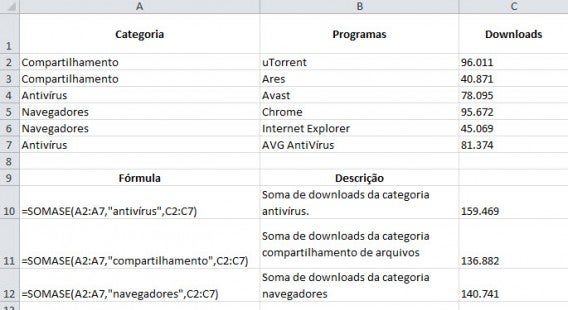
Fórmula Soma aplicada para calcular diferentes dados

Neste exemplo, o nosso critério é a categoria de programa. Para calcular apenas o número de downloads de uma categoria, escreva a seguinte fórmula:

=SOMASE(A2:A7,”navegadores”,C2:C7).

Somar de acordo com vários critérios (SOMASES)

Uma tabela pode oferecer uma ampla variedade de informações. O Excel permite somar dados numéricos que cumpram diferentes critérios graças a esta fórmula especial:

=SOMASES(variação_soma,variação_critério1,critério1,variação_critério2,critério2,…).

A varição_soma é a variação de células nas quais estão os números que você deseja somar.

A variação_critério1 representa a variação de células que contêm os dados referentes ao primeiro critério, variação_critério2 refere-se ao segundo critério, etc.

O critério1 é a primeira condição a ser buscada na tabela, etc.

Exemplo:

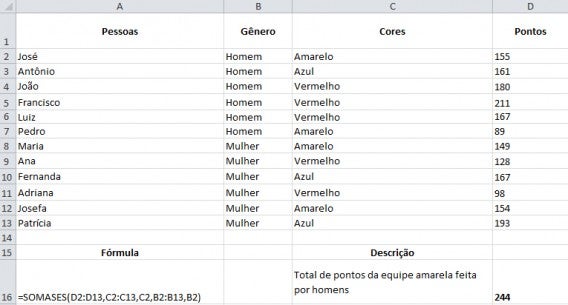
Fórmula SOMASES aplicada na prática

Para conhecer o total de pontos obtidos pelos homens da equipe amarela, escreva em uma célula da sua escolha a seguinte fórmula:

=SOMASES(D2:D13,C2:C13,C2,B2:B13,B2)

Variante: não é obrigatório selecionar a primeira e a segunda células de uma coluna ou fila; também é possível selecionar toda a coluna. No lugar de B2:B13, indique unicamente B:B.

Contar as células que cumprem um critério (CONT.SE)

No que se refere às estatísticas, talvez você queira saber quantas vezes uma informação se repete ao longo de uma coluna. Neste caso, aplicamos a seguinte fórmula:

=CONT.SE(variação_células,”critério”). A variação_células representa a varição de células que contêm os dados numéricos a avaliar. Critério é a condição de busca na tabela.

Exemplo:

Na tabela anterior, desejamos saber quantas mulheres participavam do jogo. Então, escrevemos em uma célula a seguinte fórmula:

=CONT.SE(B2:B13,”Mulher”)

Somar as células que cumprem várias condições (SOMARPRODUTO)

Esta fórmula oferece uma estatística exata para responder a esta pergunta: quantas vezes uma série de condições específicas se repete na sua tabela? Esta fórmula apresenta uma solução:

=SOMARPRODUTO((variação_critério1=”critério1″)*(variação_critério2=”critério2″))

A varição_critério1 representa a variação de células que contêm os dados referentes ao primeiro critério, variação_critério2 refere-se ao segundo critério, etc. Critério 1 é a primeira condição a buscar na tabela, etc.

Exemplo:

Se utilizamos esta função na tabela acima, seremos capazes de determinar, por exemplo, quantos homens fazem parte da equipe amarela. Apenas temos de escrever a seguinte fórmula em uma célula:

=SOMARPRODUTO((B2:B13=”Homem”)*(C2:C13=”Amarelo”))

Soma de eventos entre dois valores específicos (SOMARPRODUTO)

Como já vimos, a SOMARPRODUTO é principalmente uma ferramenta estatística capaz de determinar quantas vezes certas condições são cumpridas. Permite conhecer quantos números estão compreendidos entre dois valores específicos graças à seguinte fórmula:

=SOMARPRODUTO(variação_células>=mínimo)*(variação_células<=máximo)).

A variação_células representa a variação de células que contêm os dados numéricos a analisar. Mínimo e máximo são os valores entre os quais devem estar os números que buscamos.

Exemplo:

Supondo que, na tabela anterior, desejamos saber quantas pessoas marcaram entre 150 e 200 pontos. Então, devemos escrever a seguinte fórmula em uma célula:

=SOMARPRODUTO((D2:D13>=150)*(D2:D13<=200))

A média (MÉDIA)

Seria uma perda de tempo repetir a definição de média. Principalmente porque é muito simples calculá-la com a seguinte fórmula:

=MÉDIA(variação_células)

A variação_células representa a variação de células que contêm os dados numéricos a analisar.

Exemplo:

Moyenne Excel

Para calcular a média de todos estes números, escreva em uma célula a seguinte fórmula:

=MÉDIA(A1:A6)

Como nos casos anteriores, também funciona com uma variação de números em várias colunas ou separados por vírgula.

Máximos e mínimos (MÁXIMO e MÍN)

Buscar o maior ou menor valor entre uma grande quantidade de dados pode ser uma verdadeira chatice. Felizmente, o Excel oferece uma fórmula que faz esse trabalho por você. É muito fácil de usar e escrita da seguinte forma:

=MÁXIMO (variação_células)

=MÍN (variação_células).

A variação_células representa a variação de células que contêm os dados numéricos a analisar.

Variante: você pode aplicar a busca a diversas variações de células. Nesse caso, as fórmulas seriam:
=MÁXIMO(variação_célula1;variação_célula2)

=MÍN(variação_célula1;variação_célula2)

Exemplo:

Se deseja conhecer o maior valor da tabela anterior, escreva esta fórmula em uma célula:

=MÁXIMO (A1:A6).

Se, ao contrário, deseja saber o menor valor numérico, escreva: =MÍN(A1:A6)

Claro, estas fórmulas são especialmente úteis para tabelas grandes.

Para terminar

Mesmo que, à primeira vista, estas fórmulas pareçam incompreensíveis, elas farão você economizar uma quantidade incrível de tempo no Excel, especialmente se você o utiliza regularmente

[Artigo original em francês]

Qual é a sua fórmula do Excel preferida?

Leia também

9 dicas para aproveitar melhor as videochamadas do Google Hangouts

Google Hangouts [PC|Android| iPhone]é um serviço simples que permite fazer ligações de vídeo gratuitas. Aqui estão 9 recursos que podem melhorar a maneira de você usar o serviço.

Em termos de chamadas de VoIP e vídeo gratuitas, há muito tempo que a guerra é entre o Skype [PC | Android | iPhone | Windows Phone | BlackBerry | Mac] da Microsoft, os aplicativos de chat 100% móveis como o Viber [PC | Android | iPhone | Windows Phone | Symbian | Java S40 | Mac] ou LINE [PC | Android | iPhone | Windows Phone | BlackBerry | Java S40 | Mac], e o Google Hangouts, a solução do gigante de Mountain View, o Google.

Se tiver que ficar com apenas um, eu optaria pelo Google Hangouts. Na verdade, além do simples fato de que o Hangouts funciona maravilhosamente, mesmo durante videoconferências de até 10 pessoas, são os pequenos extras do Hangouts que o tornam fundamental.

Aqui estão 9 dicas que podem ter passado desapercebido, mas que poderiam muito bem mudar para sempre a maneira de como você usa o serviço.

Grave a sua ligação ou conferência no YouTube

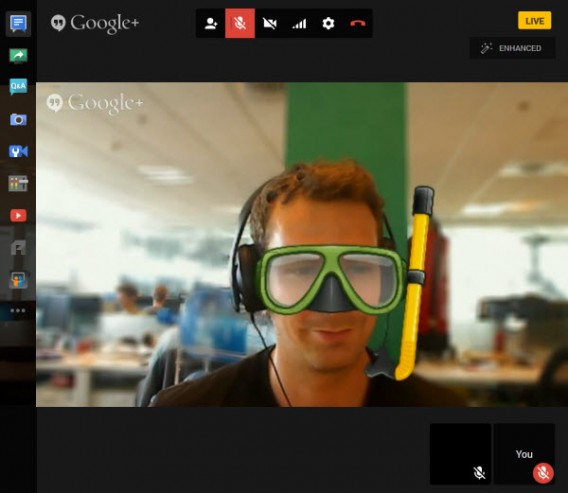
Primeiro recurso desconhecido, mas extremamente prático: Hangouts ao vivo – On Air em inglês – para gravar suas chamadas como vídeos do YouTube.

Hangouts on Air live

Como o próprio nome sugere, a videoconferência é transmitida ao vivo no portal de vídeos do Youtube, mas prestando atenção às configurações de privacidade, é possível restringir significativamente o acesso à sua videoconferência.

Uma vez que a chamada e a transmissão ao vivo terminaram, o vídeo é guardado automaticamente na sua conta do Youtube. Para acessá-lo, vá para a seção Gerenciador de vídeos.

Uma mini sala de controle em tempo real

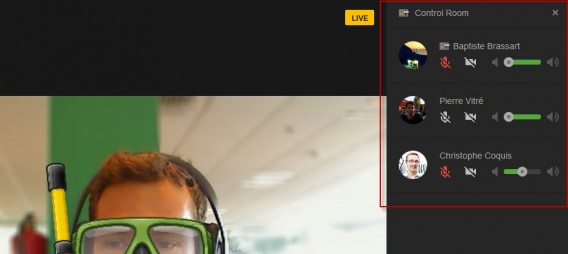
O Hangouts ao vivo apresenta também outra vantagem: a possibilidade de acessar uma mini sala de controle desde as opções.

Sala de controles do Google Hangouts

Desde esta sala, você poderá ligar ou desligar o microfone e a webcam de todos os participantes presentes na videoconferência.

A ferramenta já tem sido adotada massivamente pelos YouTubers e outros podcasters ao redor do mundo, uma vez que diminui bastante o trabalho de pós-produção.

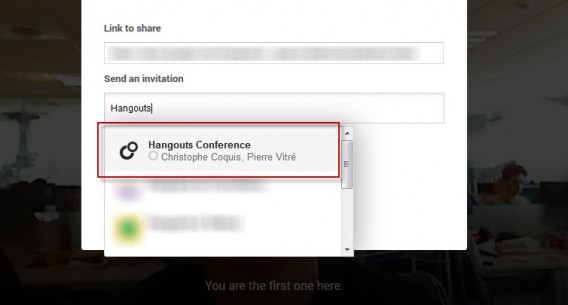
Gerencie seus Círculos para iniciar rapidamente a chamada

Como parte do ecossistema do Google, o Hangouts é intimamente ligado à rede social Google+. Portanto, um bom uso deste serviço de VoIP requer um Círculos do Google + bem organizados. Isso significará um ganho de tempo importante.

Círculos de amisades do Hangouts

Você costuma fazer chamadas de vídeos com um grupo de amigos ou alguns colegas? Então considere criar um círculo para iniciar rapidamente uma conversa e não ter que adicionar cada um dos participantes.

Programe com antecedência seus encontros no Hangouts

Notifications HangoutsCom o Google Hangouts, é possível programar uma videoconferência previamente. Mais que uma chamada de video, na verdade trata-se da criação um evento no Google+ e de convidar os participantes com antecedência.

Hangouts details

Ao criar a chamada do Hangouts, você vai encontrar seu círculo de amigos e pode adicionar uma descrição no campo Detalhes. Cabe então ao sistema de notificações do Google+ manter você informado sobre as novidades relacionadas ao evento.

Os aplicativos e os jogos para o Hangouts

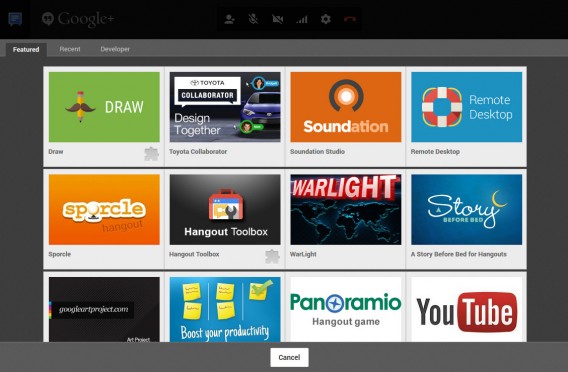
Além do módulo de vídeos do YouTube e do trabalho de grupo através do Google Docs, sobre o qual vamos falar a seguir, o Google Hangouts integra uma dezena de aplicativos de terceiros, todos gratuitos.

Apps para o Google Hangouts

Para usá-los, basta fazer o download do módulo correspondente ao serviço. Os ícones serão adicionados ao centro de controle do lado esquerdo da tela e serão consultáveis para todos os participantes da conferência.

Criar um som com o Soundation, pequenas histórias com o A story before bed, ou até testes visuais com o Panoramio: estes add-ons permitirão animar de verdade suas conversas no Hangouts.

O trabalho de grupo via Hangouts e com o Google Documents

Google Drive Hangouts

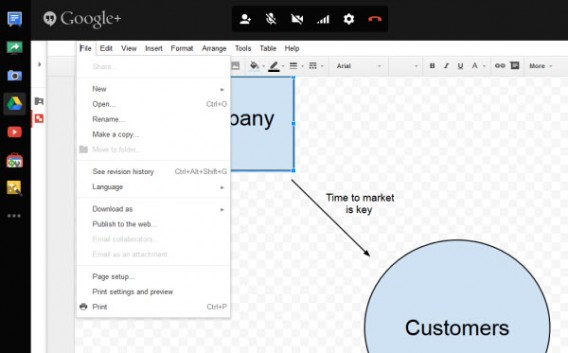
Se o compartilhamento da tela se tornou ao longo do tempo uma funcionalidade básica para todos o serviços de videoconferência, não se pode dizer a mesma coisa do trabalho de grupo. O Google Docs marca alguns pontos a mais, onde outros serviços como o Skype, estão completamente ausentes.

Para editar um documento entre várias pessoas – até 10 – durante uma chamada, você deve baixar o módulo e, depois, criar um novo documento ou abrir um já existente. Uma vez terminado, o documento pode ser salvo localmente o no seu Google Drive.

Veja vídeos do YouTube com os outros interlocutores

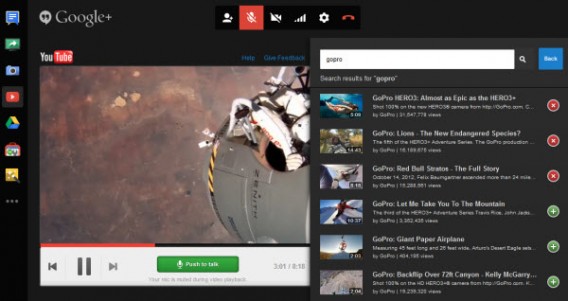
O YouTube para Hangouts é um outro aplicativo que vale realmente a pena. Ele permite transmitir um vídeo em uma janela ao centro da chamada, que será visível a todos os participantes.

YouTube Hangouts

O Google também tomou o cuidado de silenciar os microfones de seus contatos assim que o vídeo é reproduzido. Se quiser assista um clipe ou o último trailer do momento, procure o vídeo no motor de busca e adicione-o à lista de reprodução do módulo.

Você se sente um podcaster? Então prepare sua playlist de vidéos com antecedência, emita seu programa no YouTube com o Hangouts ao vivo e evite assim todas as tarefas ingratas de pós-produção.

Altere a largura da banda dada ao Hangouts

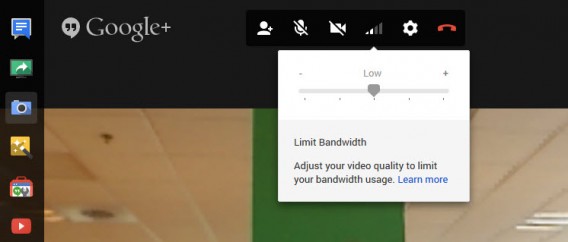
Uma vez que a chamada foi iniciada, você não consegue navegar corretamente na web? A largura da banda dada à videoconferência é muito grande? Não entre em pânico! Para corrigir este inconveniente, clique no simbolo de recepção da internet entre o símbolo de uma engrenagem, das configurações, e o ícone para desativar a webcam.

Limite a velocidade de internet usada pelo Hangouts

Ao reduzir a largura de banda concedida às chamadas de vídeos, a qualidade da imagem irá diminuir também. No entanto, isso permite que você continue navegando, jogando ou baixando algo durante a chamada. Note-se também que, embora a qualidade da chamada diminua, isso não deveria provocar nenhum atraso no áudio ou no vídeo.

O botão de efeitos aleatórios do Hangouts

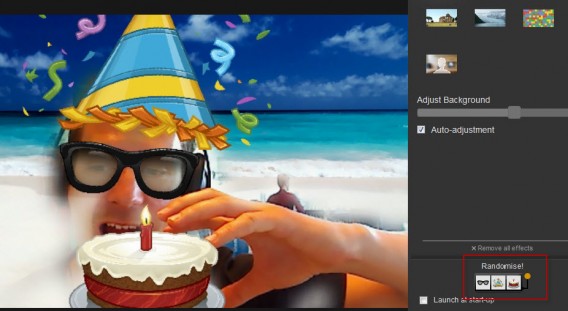
Você se lembra das famosas piscadinhas vituais do MSN? O serviço Hangouts do Google propõe também suas animações de entretenimento, tão engraçadas quanto kitsch. A opção em questão é chamada Google Effect e o módulo é instalado por padrão.

Os efeitos do Hangouts são muito engraçados

O que você talvez não saiba é que o Google permite alterar aleatoriamente os efeitos. O botão está escondido no canto inferior direito da janela.

Se você também acha que o Skype de repente se tornou antigo, não hesite em compartilhar esta lista de 9 dicas e truques especiais do Google Hangouts.

Alguma vez você já se perguntou qual é o melhor serviço de mensagens instantâneas para PC? A resposta neste comparativo.

[Artigo original em francês]

Aprenda como usar um papel de parede animado no desktop

O Windows está cheio de truques que podem ser muito práticos. Hoje, o Softonic explica como criar um protetor de tela animado sem muita dificuldade.

As opções para personalização do Windows parecem ilimitadas. Fontes, papéis de parede ou temas completos: as opções de personalização têm bastante sucesso. Às vezes, uma simples linha de comando pode mudar toda a aparência de seu computador.

O Softonic explica como usar protetores de tela instalados por padrão como papéis de parede animados.

1. Execute o prompt de comando e digite a seguinte linha: nome_do_screensaver.src / p65552. No exemplo abaixo, nós digitamos “ribbons.scr /p65552“.

Digite a linha no prompt de comando do Windows

2. Aqui está uma lista pequena de protetores de tela: Ribbons.src, Bubbles.src ou Mystify.src. Todos os screensavers do Windows estão na pasta do System 32.

Lista de screensavers

3. Depois de ativar a linha de comando, você pode continuar trabalhando ou navegando no seu PC como se nada tivesse acontecido, enquanto vê ao fundo seu novo papel de parede animado.

Protetor de tela rodando ao fundo como wallpaper

Como você pode ver, a barra de tarefas ainda está acessível, assim como o botão Iniciar, caso você esteja usando o Windows 7 ou Vista. Único ponto negativo: os ícones do desktop ficam escondidos pela proteção de tela. Para abrir estas pastas e/ou arquivos, você deve passar pelo Windows Explorer.

4. Para parar a proteção de tela e retornar ao papel de parede básico, simplesmente clique com botão direito no ícone na proteção de tela, e selecione Fechar janela.

Fechar a proteção de tela na barra de tarefas

Protetores animados ajudam a colorir o desktop ou atrapalham a visualização?

[Artigo original em francês]

Leia também

6 alternativas ao Snapchat para enviar mensagens que se autodestroem

Os apps que permitem enviar mensagens que se autodestroem chegaram firme e já mostram que vieram para ficar. Aqui você encontra uma lista com os 6 aplicativos pioneiros nesse campo, para poder escolher o que mais o convém.

O Snapchat (AndroidiOS), aplicativo para enviar fotos que se autodestroem, foi o pioneiro. Depois das revelações de Edward Snowden e do escândalo do PRISM, muitos desenvolvedores decidiram aproveitar o filão.

O raciocínio é simples: se milhares de pessoas já compartilham imagens que se autodestroem, por que não criar um app de mensagens efêmeras?

Entre os serviços encriptados, selecionei os 6 aplicativos mais populares da categoria: Confide, TigerText, Privatext… há opções para todos os gostos.

Confide, o melhor balanço entre segurança e conforto

Confide

Disponível para Android, o Confide consegue combinar segurança máxima e uma comodidade de uso exemplar.

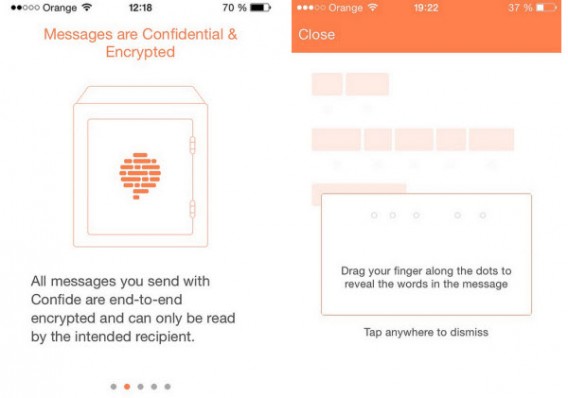
O segredo para isso? Para consultar as mensagens recebidas, você precisa deslizar o dedo sobre elas – só assim o conteúdo aparece.

O Confide protege você de possíveis capturas de tela. Se o receptor tenta fazer uma cópia do visor, você receberá imediatamente uma notificação, e a imagem não poderá ser salva no celular dele.

Em outras palavras, se você quer um app seguro e fácil de usar, não pode deixar o Confide de lado.

Nem capturando a tela é possível decodificar a mensagem

Download do Confide para AndroidiOS

Blink! Mensagens secretas para adolescentes precavidos

Blink!

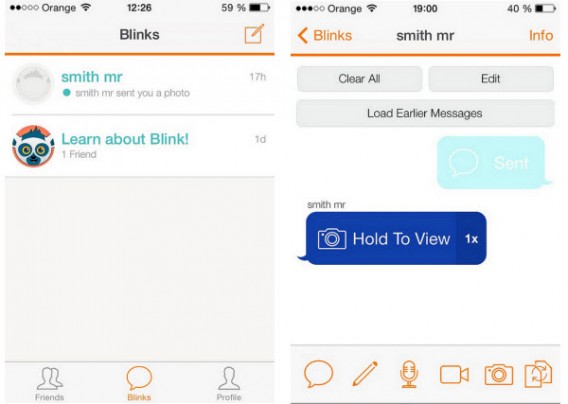
Se você curte o Snapchat, Blink! Secret Messaging é uma excelente opção. A interface com cores pastel é bastante agradável, focada em jovens de menos de 25 anos.

Se seu objetivo é instalar um app que ofereça segurança a qualquer preço, siga em frente. A tela inicial apresenta a opção de se conectar via Facebook para encontrar os amigos.

Mas atenção. Mesmo que pareça um app infantil, Blink é um aplicativo bastante completo, pois permite compartilhar textos, fotos, desenhos, mensagens de voz e vídeos.

Blink!


Download do Blink! Secret Messaging para
AndroidiOS

Privatext, a sobriedade a serviço dos seus dados

Privatext

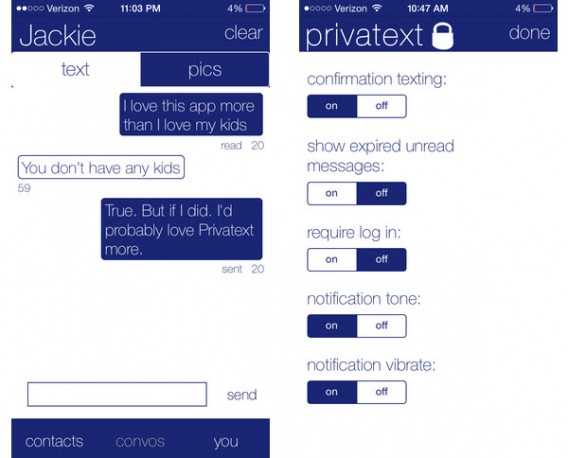
No Privatext, você não verá nem rastro do Facebook. A interface também indica claramente que não se trata de um app feito para o sexting.

Se deseja criar uma conta, só é preciso informar o e-mail. Depois de abrir o app, é possível ver claramente que o importante é a segurança. Isso sim, a interface poderia ser melhorada para ficar mais moderna.

Nos meus testes, encontrei vários erros de funcionamento. Se você usa o Privatext de forma habitual, pode se incomodar um pouco.

Apesar de manter a conversa em segredo, o app tem muitos bugs

Download do Privatext para Android e iOS

Frankly Chat, colorida, simples e segura

Frankly

Para criar sua conta no Frankly Chat, será preciso informar seu número de telefone. O app vai utilizá-lo para buscar seus contatos já inscritos no serviço.

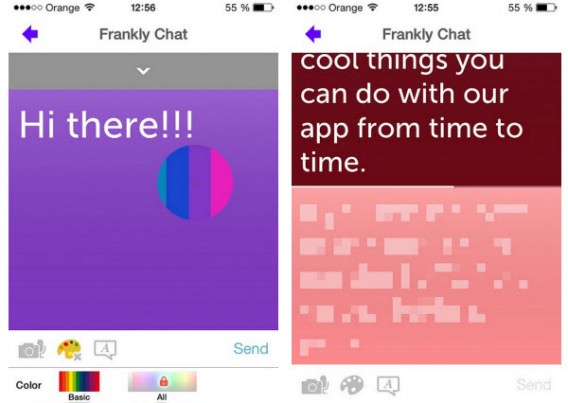
Felizmente, Frankly Chat conta com muitos recursos: assim como o Confide, evita que sejam feitas capturas de tela.

O sistema de envio de dados é parecido. O conteúdo aparece quando você toca a tela do dispositivo. E merecem menção especial as opções de edição, bastante completas e fáceis de usar.

Frankly Chat é um chat colorido... e sigiloso

Download do Frankly Chat para Android e iOS

TigerText Secure Messenger App, um app pensado para empresas

TigerText

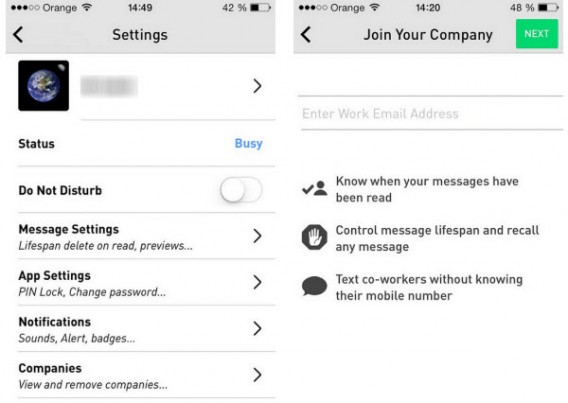
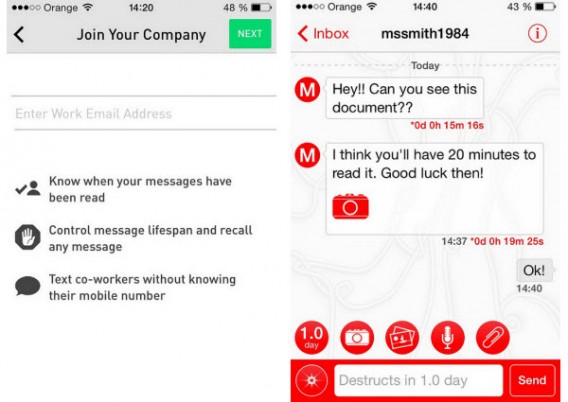
TigerText Secure Messenger App é mais que uma alternativa ao Snapchat. Reconhecida por profissionais do setor, TigerText foi especialmente pensado para empresas.

Muitos médicos usam o TigerText, serviço multiplataforma que permite conectar, por exemplo, profissionais de uma mesma empresa sem que seja necessário trocar números de telefone.

Esta pode ser uma das melhores provas de sua eficácia: TigerText oferece uma garantia de um milhão de dólares no caso de os dados enviados ou recebidos serem interceptados.

TigerText paga muito dinheiro para quem encontrar falhas no app

Download do TigerText para AndroidiOS

Wickr, prática e eficaz

Wickr

Wickr mostra um forte compromisso entre interface agradável e segurança reforçada. Além disso, permite compartilhar diversos tipos de dados, vídeos e mensagens de áudio, sem se esquecer das fotos.

O aplicativo tem poucos defeitos. Você pode modificar o momento da consulta às mensagens, adicionar amigos sem informar seus números de telefone… tudo para usar o Wickr da melhor forma. Trata-se de uma excelente opção para dar maior segurança às suas comunicações.

Wickr une uma interface bem pensada com segurança

Download do Wickr para Android e iOS

Resumindo

Não tem tempo para ler todo o artigo? Então escolha diretamente o Wickr ou o Confide.

Os apps que propõem envios de mensagens efêmeras são uma boa ideia. Por que deveríamos deixar nossas conversas serem salvas para sempre nos servidores de uma determinada empresa? Com essas informações, você já pode escolher o serviço que melhor cumpra suas expectativas.

Como você mantém suas conversas em segurança?

[Artigo original em francês]

Leia também

Facebook, Twitter, Foursquare: 4 tipos de posts impublicáveis

Algumas informações não têm nada a ver com redes públicas como o FacebookTwitter ou o Foursquare. Aqui estão 4 dados que você nunca deve compartilhar em suas redes sociais favoritas.

Nem tudo é bom para compartilhar. Vamos deixar claro como funciona a política de privacidade desses gigantes da internet.

No Facebook, embora muitos usuários deixem seus perfis com acesso aberto, é possível manter sob controle tudo o que for publicado. No Foursquare, depende se você prefere compartilhar o seu check-in apenas com amigos ou com toda a comunidade. Já no Twitter, tudo é público, exceto as mensagens privadas.

Eis aqui quatro informações que você nunca deve compartilhar publicamente na internet.

“Outros dois meses de férias na Indonésia, a felicidade absoluta!”

Quando você for sair de férias durante várias semanas, escolha bem o que você quer compartilhar e como. Um tweet público não é, talvez, a melhor maneira de compartilhar essa informação com seus amigos. Controlando a geolocalização de seus tweets ou simplesmente sua conta do Foursquare, algumas pessoas mal-intencionadas podem muito bem decidir fazer uma visita inesperada em sua casa durante a sua ausência.

Evite anunciar sua localização. Ainda mais quando for em outro país

No passado, alguns sites como o PleaseRobMe.com tentaram alertar o público sobre esta questão.

Da mesma forma, não se esqueça que, se você estiver de folga por estar doente, poderia receber uma visita a qualquer momento na sua casa. Portanto, evite o selfie na praia; poderia aumentar a inveja dos colegas…

Cuidado com os conteúdos enganadores

OMG Miley Cyrus incontrolável ou Britney Spears como você nunca viu, você já notou que alguns de seus amigos postam em seus Facebook vídeos que não tem links para compartilhar?

Rihanna video

Este tipo de engano foi descoberto há muito tempo. Isso é um conteúdo hospedado em sites com nomes impronunciáveis​​. Como esses clipes se encontram na linha do tempo de seus amigos? Porque os criadores do vídeo colocaram Curtir debaixo do botão Play. Muitas pessoas ainda estão caindo nesse jogo…

Além disso, não se esqueça que, embora não seja nada oficial, os responsáveis de recursos humanos muitas vezes examinam seu perfil no Facebook e Twitter antes de recebê-lo para uma entrevista. A ideia não é ter um Facebook totalmente limpo – a rede social continua a ser um espaço de expressão – mas talvez seja bom não dar like ou postar qualquer publicação ou grupo.

Página Ajuda Luciano no Facebook tem ótimas piadas

Nunca, jamais, mencionem alguma cláusula de confidencialidade na Internet

Mencionar um contrato na internet pode parecer inócuo, mas em muitos casos, se o contrato contém cláusulas de confidencialidade, não deve aparecer nas redes sociais.

Um pai aprendeu isso depois de perder US$ 80.000. A cláusula de confidencialidade dizia que nenhum membro da sua família poderia estar ciente do caso antes do julgamento final. Infelizmente, sua filha não deixou de falar no Facebook…

Dar nomes de cachorro ao seu responsável direto ou aos clientes

Se você gosta de xingar seus chefes ou clientes, não faça, principalmente em redes sociais. Existem inúmeros casos de pessoas que perderam seus negócios devido a observações ultrajantes no Facebook. Estima-se que existe uma proporção significativa até mesmo de demissões devidas a publicações em redes sociais.

Para prevenir-se contra surpresas desagradáveis​​, o método mais simples é entender as configurações de privacidade desses serviços para obter o máximo deles. O objetivo não é ter uma página no Facebook ou uma conta no Twitter impessoais, mas sim apresentá-las favoravelmente.

O que você já publicou nas redes sociais e se arrependeu?

[Artigo original em francês]

Leia também

Skype: como fazer videoconferência em grupo grátis

Para não ficar atrás do Google Hangouts, o Skype removeu o modelo de assinatura premium e agora oferece chamadas de vídeo em grupo gratuitas. Disponível para WindowsMac e também para XBox One, as videoconferências gratuitas juntam até 10 pessoas em uma única chamada. Hoje nós explicaremos como fazer a chamada e quais são as dicas e truques para saber tirar proveito do VoIP desde o sofá.

Iniciar uma chamada de vídeo em grupo com o Skype

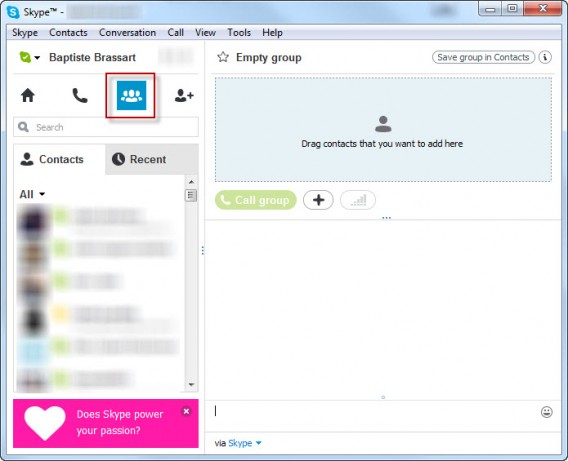
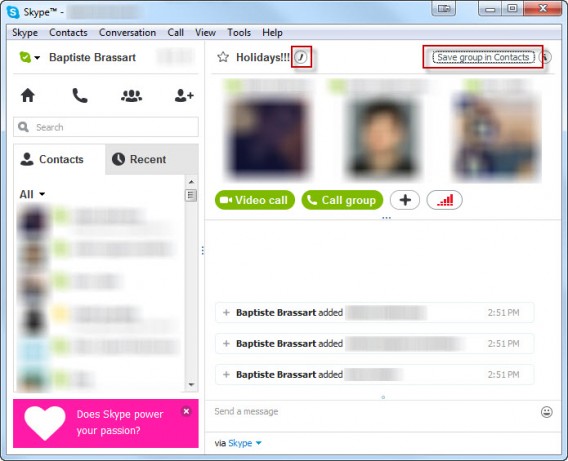
Para iniciar uma chamada e juntar muitos de seus amigos, clique no botão Criar Grupo e arraste os contatos na parte superior direita da janela. Você pode adicionar até 9 participantes.

Grupos de conversação no Skype

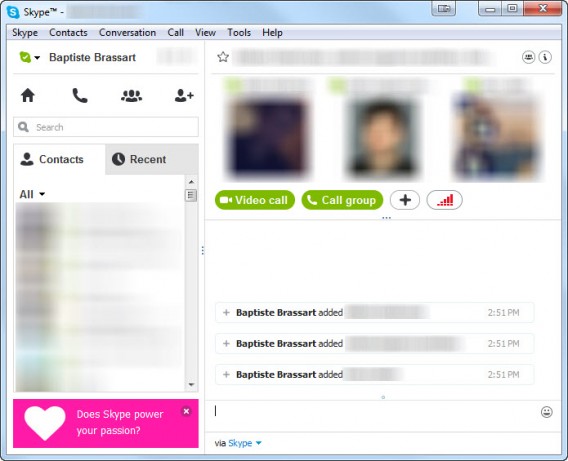
Depois de adicionar as pessoas que você quer no mesmo grupo, clique no botão de Chamada de vídeo para iniciar uma videoconferência ou Chamada em grupo para discutir com eles sem ativar sua webcam.

Grupo de amigos reunidos no Skype

Finalmente, saiba que é possível salvar um grupo em seus Contatos. Você pode renomear o grupo com o botão redondo em forma de caneta. Digite o nome desejado e pressione OK. Esta opção é especialmente útil se você executar videoconferências com as mesmas pessoas regularmente.

Opção para renomear grupo no Skype
Videoconferência em ação no Skype!

Adicionar alguém numa conversa em andamento

Você esqueceu de adicionar um amigo na conversa de grupo? Não entre em pânico, com o Skype há uma maneira de adicionar outro participante à chamada de vídeo já em andamento. No entanto, apenas a pessoa que iniciou a chamada poderá fazê-lo. Você tem que clicar no botão +, e depois em Adicionar pessoas a esta chamada.

Adicione uma pessoa para entrar na conversa
Selecione os amigos e clique em OK.

Confirmação do amigo selecionado para participar da videoconferência
Uma vez que a terceira pessoa aceitou, você pode continuar a discutir gratuitamente em 3, 4, 5 … ou 10 pessoas!

Os extras durante as chamadas

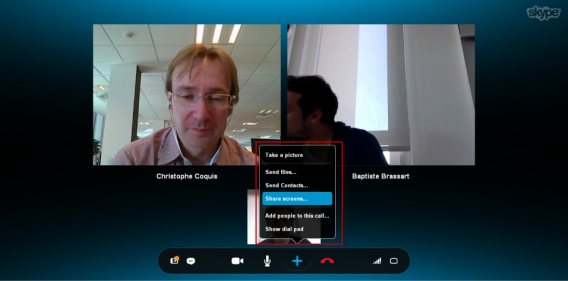
O envio de arquivos, tanto como o compartilhamento de tela, agora são sistematicamente integrados como funcionalidades em qualquer sistema de bate-papo. O Skype, é claro, que não foge do padrão e oferece as seguintes possibilidades: capturar tela da janela, enviar arquivos ou contatos e compartilhar a tela.

Opções adicionais do Skype

Nossa opinião sobre o recurso

Com esse recurso disponível nas versões do Skype para PCMac, a Microsoft responde ao Google Hangouts, ooVoo e outros. A função demorou para chegar ao Skype, mas agora os usuários do popular VoIP terão boas opções para fazer videoconferência.

Quer experimentar este recurso? Baixe o Skype no seu dispositivo: PC, Mac, iOS, Android, Windows Phone, Windows 8 e leia o nosso guia completo para passar de MSN para Skype.

[Artigo original em francês]

Leia também

iPhone e iPad: como desligar compras in-app

O iOS 7.1, a nova versão do sistema operacional móvel da Apple, mostra uma mensagem de advertência contra as compras integradas nos aplicativos.

Inúmeros desenvolvedores de aplicativos contam com o sistema de compras in-app – compras integradas ou micro-transações em português – para gerar renda, além de oferecer uma versão completa paga.

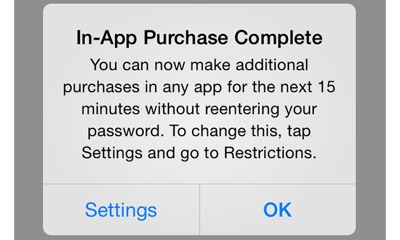
A mensagem da janela é clara: uma vez que você insere a senha de sua conta Apple, você pode fazer as compras in-app durante 15 minutos sem introduzir o código novamente.

Janela de confirmação das compras integradas em aplicativos

Exija a senha para todas as compras integradas

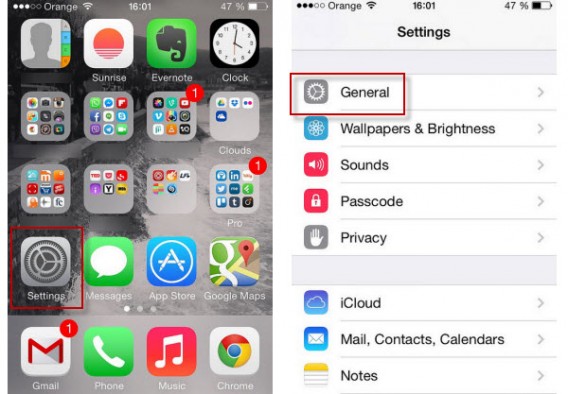
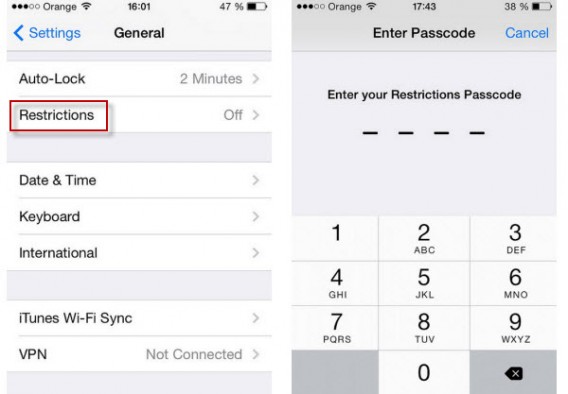
Com o iOS 7.1, a Apple escolheu reforçar suas medidas de segurança. Você só precisa ir à Configurações, Geral e Restrições. Depois, pode exigir uma senha antes das transações.

Selecione a opção Configurações do iPhone e, em seguida, a aba Geral.

Acesse o menu Geral do iOS

Insira sua senha para acessar o menu Restrições do iPhone.

Insira a senha para acessar o menu de restrições

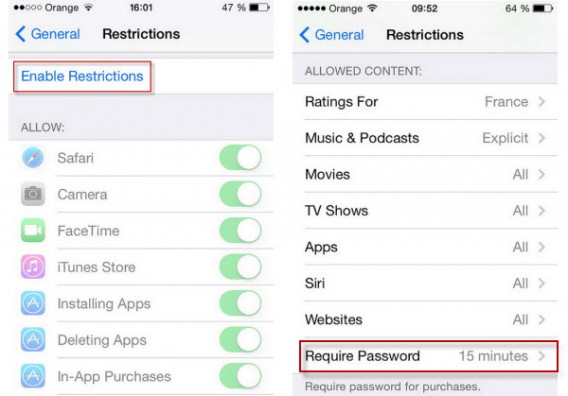
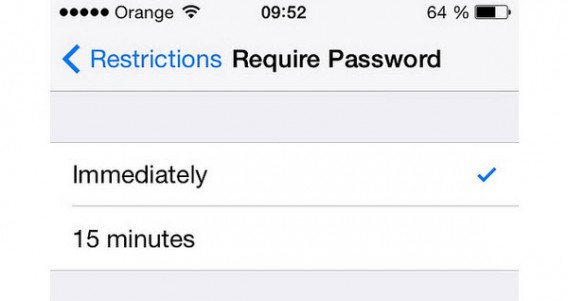
Ative as restrições e selecione a opção Pedir Senha.

Ative as restrições de compra e defina um período

Antes de qualquer compra in-app, a senha também será pedida sistematicamente.

O sistema perguntará a senha imediatamente após a compra

Desative todas as compras in-app

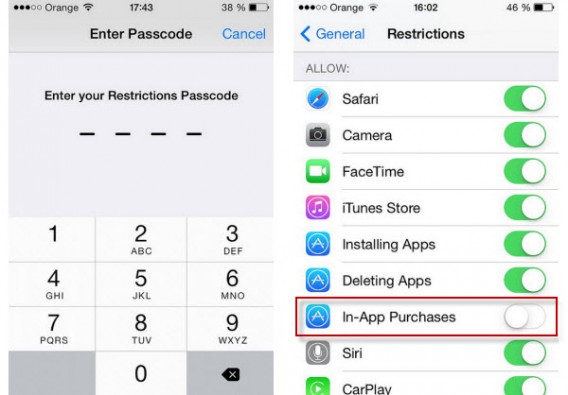
No mesmo menu, existe uma dezena de parâmetros a conhecer. Esse último permite desativar todas as compras integradas. Talvez seja o melhor jeito de evitar gastos inesperados no iPhone ou iPad, porque as compras in-app vão simplesmente desaparecer dos aplicativos. Para evitar as compras acidentais de itens ligados, siga estes passos:

Acesse o menu Restrições – você deve reinserir a senha para desbloquear o dispositivo – procure na lista a opção Compras Integradas e desative-a.

Desativando todas as compras integradas em aplicativos

Digite sua senha e depois desative as compras integradas

Qualquer melhora no iOS 7.1 parece confirmar o fato da Apple levar a segurança do usuário à sério. Devemos dizer que antes de qualquer falha de segurança detectada nas versões anteriores do iOS (o bug da tela de bloqueio, o caso dos falsos cobradores), a Apple vai mudar quando uma nova atualização for anunciada.

Você já comprou itens ou apps sem querer?

[Artigo original em francês]

Leia também