Sou de São Paulo e tive um namorado do Rio. A história era linda, mas a conta de telefone não tinha nada de romântica…
Ao nascer, em 2003, o Skype revolucionou o mercado e a minha vida 😛 Além de ser um programa de chat, ele permite fazer ligações grátis para qualquer pessoa no mundo. Melhor dizendo: as ligações são grátis quando feitas de computador para computador e ambos têm o Skype instalado.
Se você ainda não usa o Skype, está perdendo a chance de economizar todo mês na conta de telefone. Neste passo a passo, veja como é fácil se cadastrar no programa e começar a utilizá-lo.
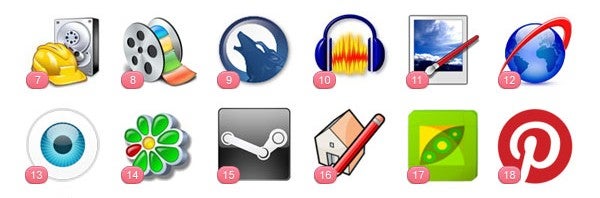
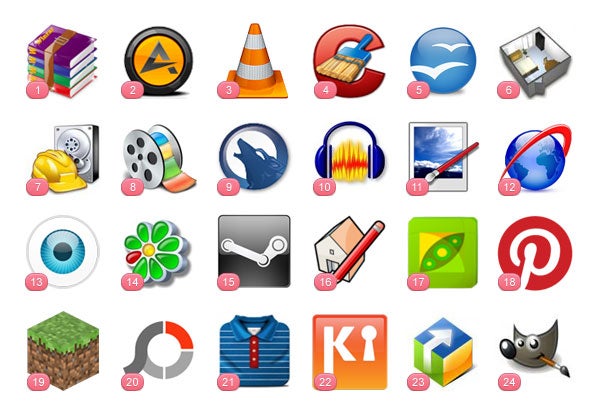
Você realmente é craque em informática? Será que consegue dizer a quais programas os ícones abaixo correspondem?
Criamos um teste bem simples para você colocar à prova a sua memória visual. Abaixo, mostramos 24 logotipos de vários programas conhecidos. Alguns são bem fáceis de reconhecer; outros, nem tanto.
Faça o teste e conte para a gente quantos você reconheceu (não vale espiar nos comentários do post!). Você pode conferir a resposta desta rápida provinha aqui embaixo. Mas só veja a solução depois de ter anotado as suas respostas num papel ou comentado neste artigo. 😉
Neste post, você confere dois programas para organizar listas de amigos no Facebook de uma tacada só, sem precisar fazer isso perfil por perfil (infelizmente, o Facebook ainda não lançou uma ferramenta automática de classificação de contatos).
Você é do tipo desencanado e considera que todo mundo é seu amigo – até que provem o contrário. No Facebook, você age da mesma forma: sempre que recebe um pedido de amizade, você vai lá e classifica a pessoa como “amigo”.
Mas agora que já há centenas de amizades no seu Facebook, chegou a hora de pôr ordem na casa! Classifique as pessoas de acordo com a relação que você realmente tem com elas – amigos, os mais queridos e os conhecidos – para garantir o mínimo de privacidade e evitar que algumas delas usem seu perfil contra você!
No Facebook, tem gente que cutuca, comenta e compartilha demais. Mas você não precisa sofrer calado por isso.
Além de excluir a pessoa do seu Facebook, dá também para colocá-la na geladeira ou tomar uma atitude mais radical, bloqueando totalmente a dita cuja.
Conheça melhor as 3 opções que o Facebook oferece para limitar a amizade entre vocês e decida o que fazer. De forma drástica ou diplomática, resolva de vez o incômodo que a pessoa está “causando” na sua vida virtual.
Você está no Facebook. É uma pessoa popular, tem centenas de amigos e, a cada dia, adiciona mais um. Existem maneiras de garantir sua privacidade e restringir o que cada um deles vê no seu perfil…
Mas, será que você controla de verdade tudo o que eles acessam?
Neste post do OnSoftware, mostramos como checar o que os usuários do Facebook e cada um dos seus amigos enxergam no seu perfil.
Evite que seu chefe veja aquela foto comprometedora do churrasco ou que o namoro vá para o brejo por comentários de amigos sem noção!
A primeira impressão é a que fica. E no Facebook, ela está diretamente ligada à sua imagem de capa, aquela grandona no topo do perfil.
As fotos que você usa como capa no Facebook são as únicas obrigatoriamente públicas. Qualquer pessoa pode vê-las, mesmo que não seja sua amiga e não esteja registrada na rede social.
Para ajudar você a aproveitar melhor esse espaço, preparamos uma seleção de três serviços online que permitem criar uma capa exclusiva para o seu Facebook, com fotos, textos, ilustrações e logotipos.
Não espere mais e faça já aquela imagem que melhor traduz a sua personalidade!
O CoverCanvas é um pouco confuso, mas mesmo assim vale o esforço. Depois de acessar o aplicativo com seu login do Facebook, o programa apresenta um modelo de capa personalizada. No menu da esquerda, você escolhe se quer uma capa que contenha nome e fotos, só fotos ou apenas o nome sobre templates variados. Os modelos aparecem na barra superior flutuante. Deixe o mouse sobre ela para explorar todo o material à sua disposição. Quando já tiver desenhado sua capa, clique em “Make My Cover” para que a imagem final apareça na sua timeline.
Um serviço fácil de usar para personalizar sua capa. A partir do site, você precisa liberar o acesso do aplicativo online ao seu perfil no Facebook. Aí, é só escolher um template de fundo, arrastar as fotos de seus álbuns até o campo de edição e pronto! Sua capa já pode ser publicada.
Um aplicativo com o qual você pode fazer colagens com as fotos de perfil dos seus amigos do Facebook ou diretamente criar uma capa personalizada. Você escolhe uma imagem principal, aplica efeitos nela – como deixá-la sépia e branca e preta – e ainda desativa a marca d’água do site. Bacana, não? O único problema é que não dá para incluir textos na capa usando o aplicativo. Então, se quiser que apareça algo escrito, será preciso fazer isso antes com algum programa de edição de imagens.
Está esperando o que para preparar uma nova capa para o seu Facebook? Se conhece outros sites bacanas com a mesma função, não se esqueça de deixar a dica nos comentários do post!
Ainda lembro a pergunta que meu tio de 65 anos soltou quando contratou internet banda larga pela primeira vez: “E agora, como faço o download de filmes?”. Para ele, a conexão rápida era como um portal para um distante mundo de arquivos que ele tinha que baixar sem demora.
Existem alguns programas que facilitam bastante a obtenção de arquivos da internet, e este post é exatamente sobre como usar um dos softwares mais conhecidos neste sentido, o uTorrent, para fazer downloads. Se você nunca usou o programa ou deseja saber mais sobre este processo, não perca este tutorial
1. Instale o uTorrent no computador
O primeiro passo é baixar o uTorrent de forma segura a partir do Softonic. O programa é bem leve (o arquivo tem menos de 1MB) e foi criado com dois princípios básicos: facilitar o compartilhamento de arquivos pesados na web e agilizar a transferência.
O uTorrent serve para baixar qualquer tipo de arquivo e transforma todos os usuários conectados em fontes de download, com o fim de ampliar o número de “provedores” de material. Assim, as pessoas vão pegando pedaços de arquivos aqui e ali, conhecidos como “torrents”, até fazer o download completo do conteúdo desejado.
2. Procure o arquivo que deseja baixar
Agora que você já tem o uTorrent instalado, é só abri-lo e escrever o nome do material que você quer baixar no campo de busca do programa. O software o direcionará para um site de buscas genérico, mas é muito mais fácil configurar o uTorrent para que ele faça pesquisas apenas em sites especializados em torrents.Para isso, clique na lupa ao lado do campo de pesquisa, vá a “Gerenciar buscadores” e, na janela “Extras UI”, inclua o site escolhido para pesquisas de torrents na caixa com o título “Mecanismos de Pesquisa” (use o formato nome|URL, exemplo: isoHunt|http://isohunt.com/).
A partir daí, sempre que quiser encontrar algo, depois de escrever a palavra-chave no campo de pesquisa do uTorrent, é só clicar na lupa e escolher o atalho para o site que você definiu antes.
3. Confirme que deseja adicionar um novo torrent
No site de torrents selecionado, escolha o arquivo e clique em “download torrent”. O uTorrent perguntará automaticamente se você quer mesmo adicionar o arquivo como novo torrent. Clique em “ok” para começar o download.
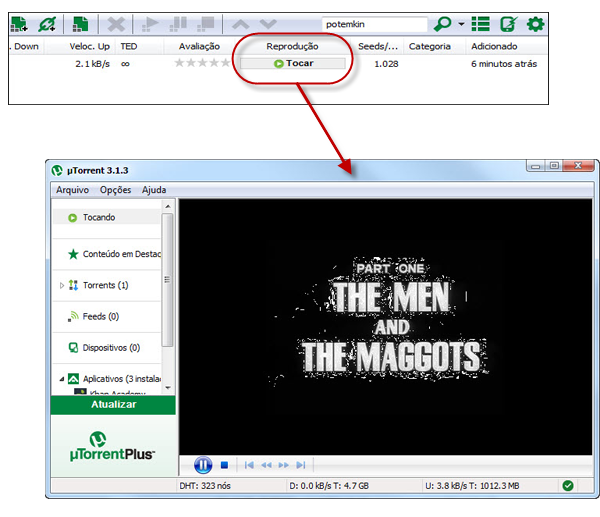
A nova versão do uTorrent vem com uma função que se chama “stream” ou “tocar”, com a qual você confere o material antes mesmo de o download chegar ao fim. Esse botão é bastante útil para conferir se o arquivo é mesmo o que você queria.
Se for o conteúdo errado, exclua o download selecionando o arquivo na lista e, em seguida, clicando no “X” do menu superior.
4. Download finalizado? Confira o arquivo!
Quando o a barra de download estiver cheia, significa que o uTorrent já baixou o arquivo completo. Você verá a palavra “enviando” sobre ela, o que significa que, agora que você já tem o material, seu computador se tornou uma nova fonte de downloads na rede de usuários do programa.
Para abrir o arquivo, simplesmente clique sobre ele. A pasta em que foi salvo se abrirá e você o terá à sua inteira disposição.
Se preferir, você também pode ver este tutorial em formato de vídeo:
Gostou? Então não perca os próximos posts da série uTorrent.
O Dia das Mães está chegando e você não tem ideia do que comprar para a sua. Não quer repetir o presente do ano passado nem cair no lugar comum, apelando para flores ou chocolates.
A fim de ajudar você a resolver o dilema, o OnSoftware selecionou três maneiras de fazer um presente virtual personalizado para que a data não passe em branco. São agrados grátis e cheios de história, que com certeza vão bater fundo no coração dela ou, pelo menos, fazer com que dê boas risadas.
Você saiu com os amigos, tirou fotos até dizer chega e criou uma expectativa enorme em todo mundo com relação ao resultado final. Mas… na hora de transferir as imagens para o computador, é aquela dor de cabeça. Como conectar os aparelhos? Em que pasta as fotos são armazenadas?
Primeira coisa: não se desespere. A Nokia facilita bastante a transferência de dados do celular para o PC por meio de um programa que faz quase tudo por você: o Nokia Suite. Além dele, você só vai precisar de um cabo USB ou de uma conexão sem fio Bluetooth.
Para saber direitinho como transferir as fotos entre estes dois dispositivos, confira abaixo o passo a passo que o OnSoftware preparou para você e deixe de esquentar a cabeça à toa!
Primeiro surgiram os grupos de e-mail. Depois, o homem criou aslistas de interesse, uma funcionalidade também presente no Facebook mas que pouca gente conhece.
Na rede social, além de acompanhar atualizações de amigos, você também pode criar listas temáticas, incluindo nelas pessoas e páginas que tratem apenas dos temas que você mais gosta.
Ama futebol? É fã de algum artista? Quer saber tudo sobre um programa de TV? Então crie uma lista personalizada no Facebook para não perder nenhum detalhe sobre o seu assunto favorito. Assim, você receberá um feed de notícias apenas sobre as matérias que fazem sua cabeça e sem nenhum desperdício de tempo.



 Neste post, você confere dois programas para organizar listas de amigos no Facebook de uma tacada só, sem precisar fazer isso perfil por perfil (infelizmente, o Facebook ainda não lançou uma ferramenta automática de classificação de contatos).
 No Facebook, tem gente que cutuca, comenta e compartilha demais. Mas você não precisa sofrer calado por isso.
 Você está no Facebook. É uma pessoa popular, tem centenas de amigos e, a cada dia, adiciona mais um. Existem maneiras de garantir sua privacidade e restringir o que cada um deles vê no seu perfil…




 Ainda lembro a pergunta que meu tio de 65 anos soltou quando contratou internet banda larga pela primeira vez: “E agora, como faço o download de filmes?”. Para ele, a conexão rápida era como um portal para um distante mundo de arquivos que ele tinha que baixar sem demora.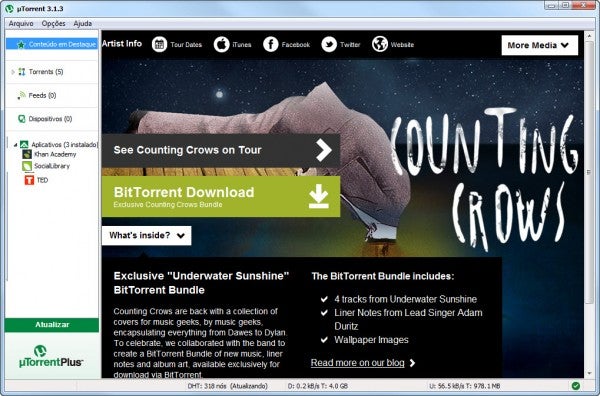
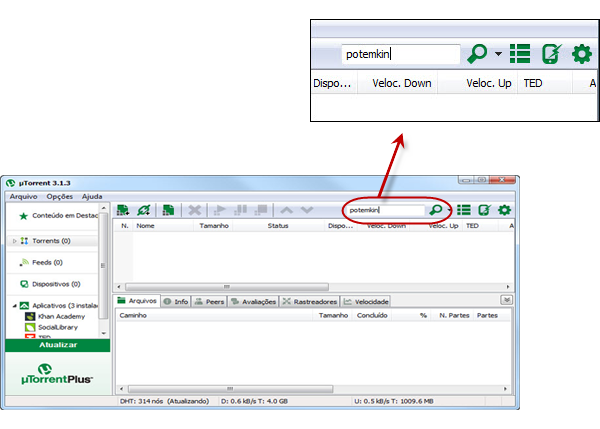 Para isso, clique na lupa ao lado do campo de pesquisa, vá a “Gerenciar buscadores” e, na janela “Extras UI”, inclua o site escolhido para pesquisas de torrents na caixa com o título “Mecanismos de Pesquisa” (use o formato nome|URL, exemplo: isoHunt|http://isohunt.com/).
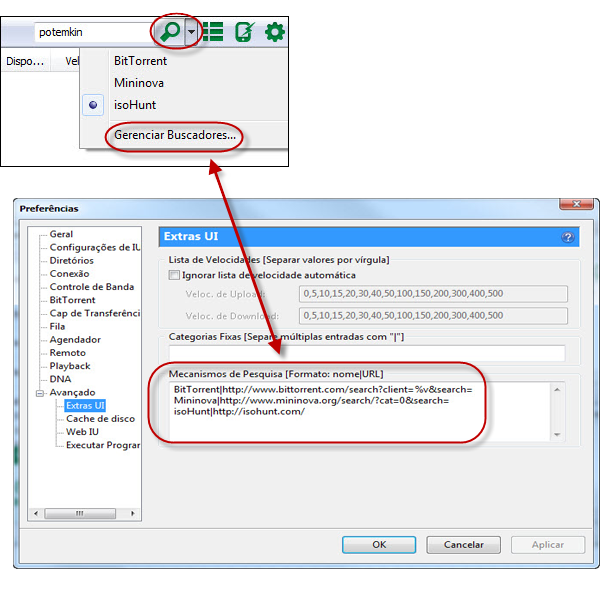 A partir daí, sempre que quiser encontrar algo, depois de escrever a palavra-chave no campo de pesquisa do uTorrent, é só clicar na lupa e escolher o atalho para o site que você definiu antes.
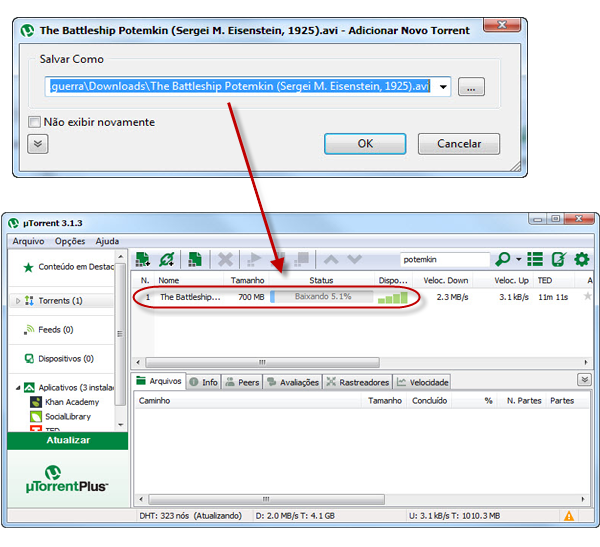 A nova versão do uTorrent vem com uma função que se chama “stream” ou “tocar”, com a qual você confere o material antes mesmo de o download chegar ao fim. Esse botão é bastante útil para conferir se o arquivo é mesmo o que você queria.
 Se for o conteúdo errado, exclua o download selecionando o arquivo na lista e, em seguida, clicando no “X” do menu superior.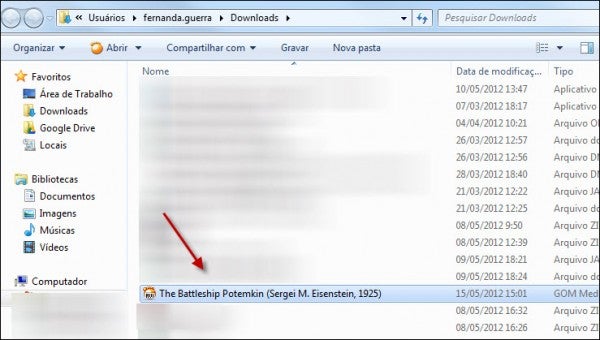

 O Dia das Mães está chegando e você não tem ideia do que comprar para a sua. Não quer repetir o presente do ano passado nem cair no lugar comum, apelando para flores ou chocolates.
 Você saiu com os amigos, tirou fotos até dizer chega e criou uma expectativa enorme em todo mundo com relação ao resultado final. Mas… na hora de transferir as imagens para o computador, é aquela dor de cabeça. Como conectar os aparelhos? Em que pasta as fotos são armazenadas?