Outlook.com substitui o clássico Hotmail

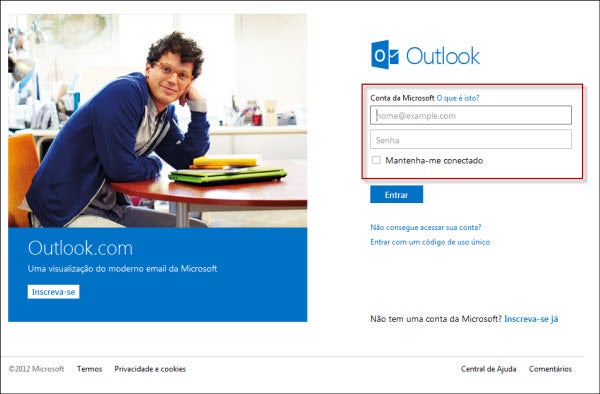
Eis que você acessa seu Hotmail e se depara com um visual limpo, organizado e com vários convites da Microsoft para integrá-lo a outros serviços online.

Agora você pode adicionar à sua caixa de entrada as suas redes sociais, seus contatos de bate-papo do Messenger, conversar com os amigos ali mesmo e acessar seus arquivos armazenados no servidor online SkyDrive, assim como editá-los direto pela internet.

O Softonic testou o Outlook.com e aprovou: é fácil navegar pelo novo e-mail da Microsoft, buscar informações pontuais dentro da caixa de entrada e até agregar a ele suas contas de e-mail, para ler mensagens do Gmail junto com as do Hotmail, por exemplo.

Então diga adeus ao seu “oldmail” e descubra abaixo, com o Softonic, as novidades do moderno portal Outlook.com.

Continue reading “Outlook.com substitui o clássico Hotmail”

5 dicas para personalizar o Windows 8

O Windows 8 estreiou com várias novidades, entre elas a possibilidade de personalizar praticamente tudo.Você pode configurar desde as cores até os aplicativos da sua área de trabalho.

Então, para dar deixar o Windows 8 com o seu jeito, dê uma olhada nestas 5 dicas de customização que preparamos para você.

Ainda não tem o Windows 8? Você pode baixar a atual versão de teste para sentir o gostinho do novo OS da Microsoft.

É importante criar uma Conta Microsoft antes da instalação, o que vai facilitar muito o uso do sistema operacional. Tudo pronto? Então vamos à lista:

Continue reading “5 dicas para personalizar o Windows 8”

Como bloquear convites de aplicativos e jogos no Facebook

Tem coisa mais chata que receber mil e um convites de aplicativos pelo Facebook que você não tem a menor vontade de usar? Chegam convites toda hora para fazer de tudo: visitar fazendas virtuais, jogar pôquer ou incluir a data do aniversário na agenda de um amigo.

Mas você não precisa ficar irritado nem ameaçar tocar fogo na fazenda do colega. Em vez de se preocupar em apagar as solicitações que se multiplicam no seu perfil, você pode bloquear esses convites. Veja como é muito fácil:

1. Abra a Central de aplicativos

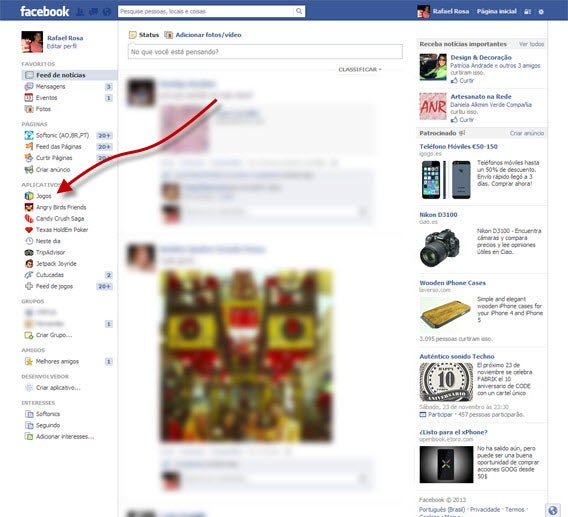
A primeira opção do menu “Aplicativos” no lado esquerdo da tela deve ser o link “Jogos”. Clique nele:

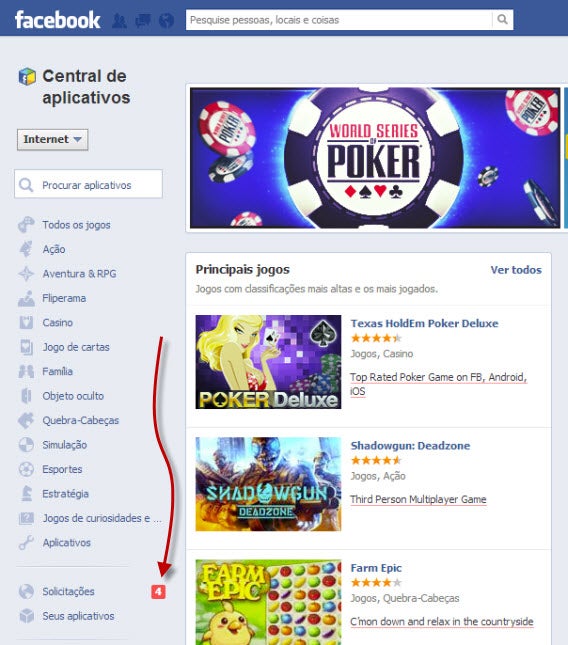
2.Encontre as solicitações de amigos

Você verá, então, a seção “Solicitações”, na coluna do lado direito da Central de aplicativos. Aí, há uma lista resumida dos convites recebidos de amigos do Facebook.

3. Cancele a solicitação do aplicativo

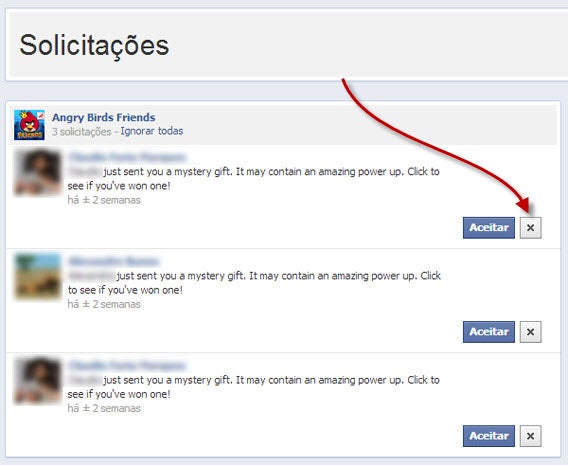
Para cada convite recebido, você vê um quadrado com um “x” no canto direito:

Ao clicar no “x”, você oculta a solicitação correspondentes.

4. Bloqueie o aplicativo ou a pessoa que enviou a solicitação

O Facebook apresenta, no mesmo quadro acima, duas opções: a primeira é bloquear o aplicativo em questão, e a segunda é ignorar todas as solicitações do seu amigo. Clique em “Bloquear [nome do app]“:

Confirme o bloqueio e fique tranquilo 🙂

5. Bloqueie todos as solicitações de apps dos seus contatos

Você ainda tem a opção de ignorar todas as futuras solicitações da pessoa que enviou o convite. Basta clicar no link “Ignorar todas as solicitações de [nome da pessoa]”.

Escolha uma das opções – ou as duas! – e comece a aproveitar seu tempo com coisas mais legais do que apagar convites! 😉

Se você já se irritou com convites para jogos ou aplicativos no Facebook, escreva seu comentário!

Como voltar para o Hotmail antigo e desativar o Outlook.com

Em agosto de 2012, a Microsoft lançou o seu novo serviço de e-mail, o Outlook.com, que tinha o objetivo de substituir o famoso – e um pouco defasado – Hotmail. Assim como aconteceu com o MSN e o Skype, ambos os serviços de mensagens conviveram pacificamente por algum tempo até que, seis meses depois, a Microsoft desabilitou a função que permitia passar do Outlook.com para o antigo Hotmail.

Atenção! Não é mais possível voltar a usar o Hotmail. Se você está tendo dificuldades ou tem dúvidas sobre o novo serviço de e-mail da Microsoft, acesse o nosso especial Tudo sobre o Outlook.com.

Desde o início, muita gente não gostou do visual do Outlook.com e perguntava se era possível voltar para o bom e velho Hotmail de sempre. Se você era usuário do Hotmail, é bem provável que também foi um dos que não curtiu a nova interface criada pela Microsoft.

Durante algum tempo, foi possível acessar o Outlook.com e escolher voltar ao Hotmail. Era um processo bem simples, com poucos cliques, mas que infelizmente foi descontinuado pela empresa de Redmond. Veja como funcionava o processo:

1. Acesse o Outlook.com

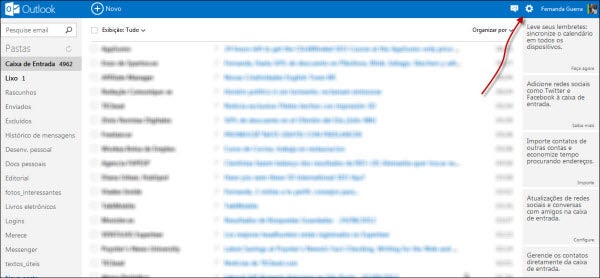
Entre no site Outlook.com normalmente, fazendo login com seu e-mail e senha. Em seguida, clique no ícone de engrenagem, no topo da página, do lado esquerdo do seu nome.

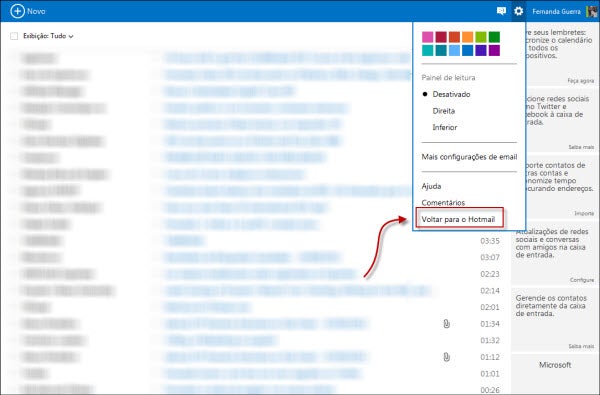
2. Clique em Voltar para o Hotmail

Como dissemos, não é nada complicado. Agora, basta clicar em “Voltar para o Hotmail”.

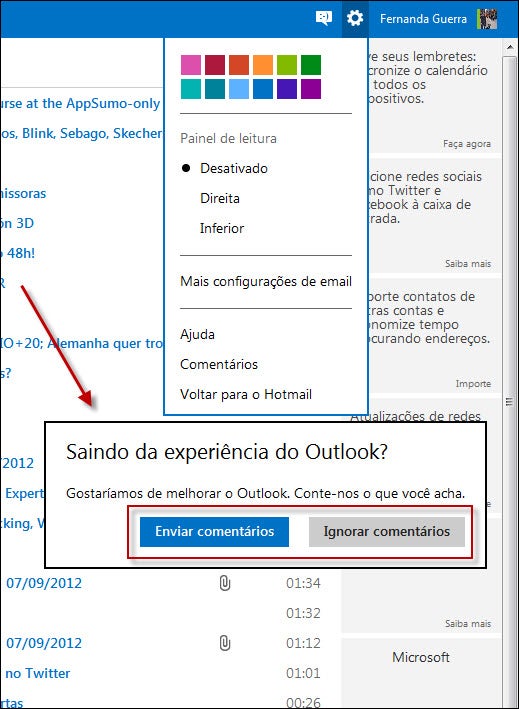
Você ainda pode ajudar a Microsoft enviando sua opinião sobre a nova interface do Outlook.com. Se não quiser fazer isso, basta clicar em “Ignorar comentários” e pronto!

Depois disso, é só esperar que o Hotmail antigo carregue e ressuscite das cinzas! 😀

3. Passe a usar o endereço www.hotmail.com para entrar no e-mail

Se você voltar a acessar sua caixa de entrada via Outlook.com, a interface nova reaparecerá. Por isso, quando for acessar seu e-mail novamente, use o link direto para o Hotmail, ou seja, www.hotmail.com. Assim, a Microsoft entende que você deseja acessar o Hotmail, e não o Outlook.com.

4. Entre ou saia facilmente do Messenger

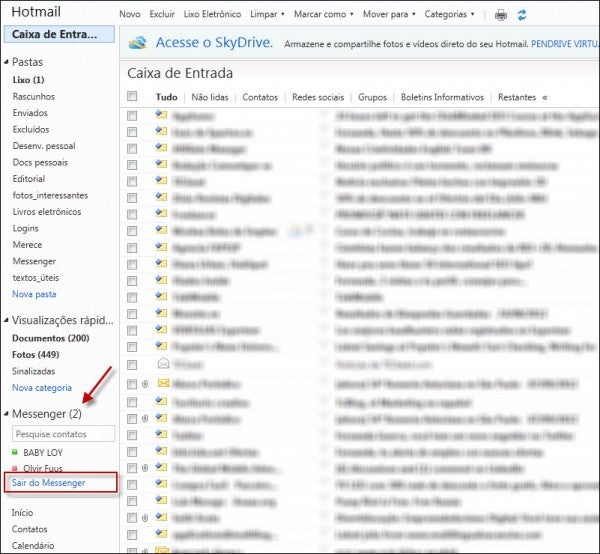
Agora que você já tem de volta o seu Hotmail, na barra lateral da esquerda, você controla se quer aparecer online ou offline no Messenger. Basta clicar em “Entrar no Messenger” ou “Sair do Messenger”.


Clique na imagem e confira o nosso especial sobre o Outlook.com:
Tudo sobre o Outlook.com

Como tirar a propaganda do Facebook

Tudo o que você queria era ler seu mural numa boa. Só que, logo depois de abrir seu perfil do Facebook, você vê tanta propaganda na tela que acaba perdendo o foco…

(Um conselho: não se irrite ou xingue os anunciantes.)

Nós, do Softonic, vamos mostrar uma dica bem simples para você navegar em um Facebook livre de publicidade. Veja como funciona:

1. Instale o Adblock Plus

Adblock Plus é um complemento para navegadores de internet que faz as indesejadas propagandas do Facebook e de outros sites desaparecerem. O programa está disponível para os principais browsers e até para Android. Escolha o seu e faça o download:

2. Reinicie o browser

Ao terminar o processo de instalação, é normal surgir uma mensagem automática na tela pedindo que você reinicie o browser. Se o aviso não aparecer, você pode realizar o procedimento manualmente. É só fechar e abrir o navegador outra vez, logo em seguida.

Para verificar se o Adblock Plus está funcionando bem, é só checar o status do programa na seção de extensões (ou complementos) do navegador.

3. Navegue por um Facebook sem propaganda

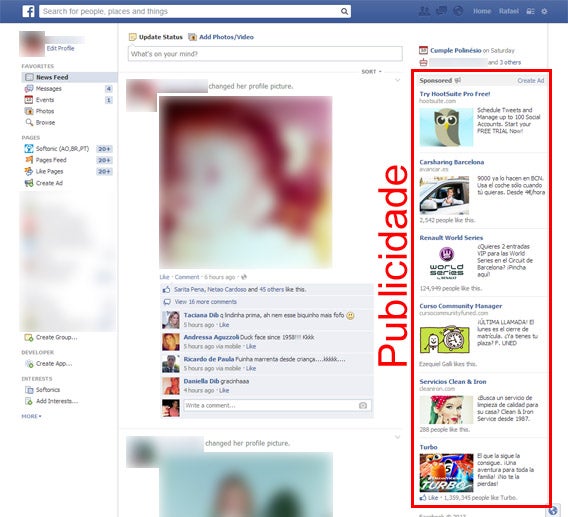
Está tudo pronto! Acesse o seu perfil do Facebook e note a diferença. O site está mais limpo, com espaços em branco onde antes havia publicidade, principalmente na lateral direita. Pode ser que o Adblock Plus não funcione de forma perfeita em todas as páginas do Facebook e mantenha ruídos relacionados com os scripts removidos, mas a navegação fica muito mais limpa.

Facebook com publicidade:

Facebook sem publicidade (ativando o Adblock Plus):

Queremos saber sua opinião: o que mais incomoda você no Facebook?

Artigos relacionados:

4 formas de descobrir uma traição usando a tecnologia

Além das tradicionais mudanças de comportamento de quem decide pular a cerca, hoje em dia é fácil descobrir uma traição. Você só precisa identificar os rastros virtuais deixados por quem trai. Não importa se você é o traidor ou o traído. Fique por dentro de como é possível monitorar os passos que você dá na sua vida online e mantenha sob controle os bisbilhoteiros de plantão.

1. Histórico do chat

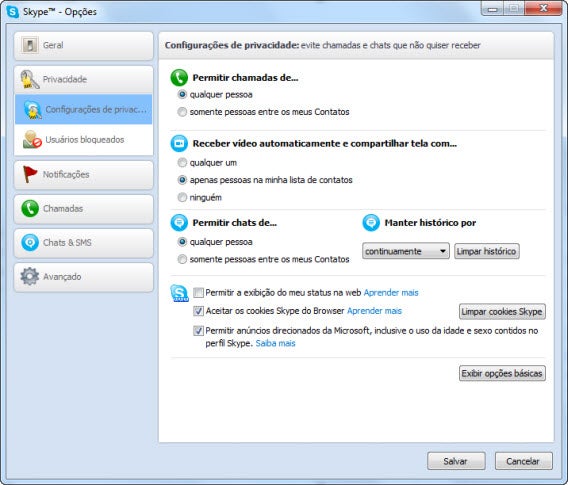
Este já é um clássico entre desconfiados e ciumentos. Tanto o finado MSN como o seu sucessor, o Skype, permitem gravar uma cópia de todas as conversas mantidas por meio do programa.

Se você habilitou essa função sem querer, pode estar certo de que, se rolar uma desconfiança, seu parceiro vai abrir esses arquivos para ver se há algo suspeito.

Para desabilitá-la no Skype, siga o caminho “Ferramentas » Opções » Privacidade » Exibir opções avançadas” e escolha a opção “sem histórico” na seção “Manter histórico por”. Para garantir que nenhum rastro ficou para trás, clique em “Limpar histórico” e em seguida em “Excluir”.
2. Mensagens de celular

O namorado ou a namorada foi tomar banho e lá vai a pessoa fuçar o celular alheio deixado no bolso da calça, para ver o registro de chamadas e conferir se há alguma mensagem incomum.

Para evitar este tipo de problema, o jeito mais fácil é apagar com regularidade seus SMSs e a lista de ligações. Mas se não quiser ser tão dramático, um simples bloqueio do telefone com senha ajuda a evitar o acesso dos enxeridos de plantão. No iPhone, vá em “Ajustes » Geral » Bloqueio por Código” e escolha a sua senha com quatro dígitos. O Android também possui uma função semelhante, mas você pode reforçar a segurança do aparelho com programas como o MagicLocker Main e o GO Locker.

Quem tem celular Java, uma alternativa é baixar o aplicativo SafeTxt, que transforma as mensagens em conteúdos cifrados. Assim, você garante privacidade total no celular.

3. Palavras “queima-filme” sugeridas pelo Google

Muitos sites de busca, especialmente o Google, utilizam dados armazenados pelo navegador de internet para sugerir palavras quando você está pesquisando algo.

Se você visitou um portal de namoro chamado “dating”, por exemplo, quando fizer uma nova pesquisa no Google que comece com a palavra “d”, pode ter certeza de que o site vai recomendar a mesma palavra “dating” para autocompletar o texto.

Se a pessoa com quem você estiver saindo for antenada, ela desconfiará. O bom é que dá para desativar as sugestões de busca do Google baseadas no comportamento do usuário. Os passos são os seguintes:

  1. Faça uma busca qualquer no Google
  2. Clique no ícone da engrenagem, no canto superior direito da página de resultados, e selecione a opção “Histórico da web”
  3. Clique no link “Desativar personalizações baseadas na atividade de pesquisa.”

4. Cache do navegador

Os navegadores de internet salvam o endereço dos sites que você visita, memorizam senhas e formulários e salvam pesquisas realizadas na rede para evitar que você redigite tudo da próxima vez que usar o computador.

Se você está sob suspeita, o recomendado é impedir que alguém veja esses dados e tire conclusões precipitadas. Você pode fazer isso apagando toda essa informação no navegador que você usa e configurando o programa usado para que não guarde nenhuma informação confidencial, por exemplo senhas e números de documentos.

Firefox

Para apagar todo o histórico, vá em “Firefox » Histórico » Limpar dados de navegação…”. Na janela aberta, escolha o período e os itens que deseja excluir e clique no botão “Limpar agora”. Para não permitir que o Firefox continue guardando os dados, acesse “Firefox » Opções > Opções” e vá até a aba “Privacidade”. Em seguida, na seção “Memorizar dados pessoais”, selecione a opção “Nunca memorizar”.

Google Chrome

Para apagar o histórico de navegação guardado pelo Chrome, acesse “Ferramentas » Limpar dados de navegação…”, escolha o período e os itens que quer excluir e depois aperte o botão “Limpar dados de navegação”. Para ajustar as configurações de privacidade do Google, é preciso acessar o menu “Configurações” e clicar em “Mostrar configurações avançadas…”. A partir daí, você ativa e desativa as opções de acordo com sua necessidade e evita que o Chrome se transforme num dedo-duro de tudo o que você faz na internet.

Internet Explorer

O caminho para excluir o histórico no Internet Explorer é “Segurança » Excluir Histórico de Navegação…”. Na janela, selecione tudo o que deseja apagar e clique em “Excluir”. Na aba “Geral” de “Opções da Internet”, você pode marcar a caixa “Excluir histórico de navegação ao sair” para limpar o cache sempre que fechar o navegador. Ainda, ao acessar as configurações, é possível definir quantos dias você permite que o Internet Explorer guarde a lista de sites visitados.


Facebook vai colocar vídeos no Instagram

O Facebook acaba de anunciar que o Instagram (Android | iPhone), rede social para compartilhar fotografias, agora vai contar também com vídeos. O aplicativo em si não mudou, só ganhou um ícone de gravação que fica ao lado da função de câmera fotográfica. Os vídeos capturados terão um máximo de 15 segundos.

O Instagram vai permitir apagar os vídeos gravados, possibilidade que o Vine (Android | iPhone), principal aplicativo da categoria, não oferece. Também é possível aplicar 13 filtros aos filmes e selecionar uma thumbnail, ou imagem fixa, para o material.

Os vídeos poderão ser carregados no Instagram em segundo plano, enquanto se utiliza outras funções do dispositivo móvel. Ao ser exibidos, os vídeos não voltam a se repetir de forma automática.


brightcove.createExperiences();

Icebreaker: novo jogo da Rovio para iOS

A Rovio acaba de lançar um novo jogo para iPhone, iPad e iPod touch – Icebreaker: A Viking Voyage. O título é uma espécie de quebra-cabeça baseado em aventuras vikings.

No Icebreaker, sua função é salvar os personagens das ameaças e perigos de um território afetado por um forte vento gélido. Caberá a você realizar tarefas como quebrar geleiras, utilizar explosivos e até recorrer a canhões para devolver o clã do game ao seu barco viking.

Icebreaker: A Viking Voyage conta com 95 fases e parece garantir bons momentos de diversão. O game oferece inclusive épicas lutas finais, entre as quais é preciso encarar seres como o gigante “Troll da Montanha”.

Facebook agora permite incluir fotos em comentários

O Facebook acaba de adicionar à sua versão online e a seus aplicativos para dispositivos móveis uma nova função: a possibilidade de incluir fotos em comentários.

A novidade foi lançada de forma silenciosa pelo site de Mark Zuckerberg, e infelizmente ainda não oferece suporte para imagens animadas em formato GIF.

A atualização está acontecendo de forma gradual para todos os usuários do Facebook. Para verificar se você já tem a nova função, basta acessar alguma publicação no seu mural e ver se o campo “Comentário” exibe o ícone de uma câmera. Se sim, significa que você já pode anexar uma foto à sua resposta.

Steam pode permitir o compartilhamento de jogos com amigos

A versão beta mais recente do Steam indica que pode haver uma possível novidade bastante interessante na loja online. A plataforma de downloads de videogames amanheceu com um novo diretório (ainda inativo) chamado “biblioteca de jogos compartilhados”, no qual aparecem várias linhas de código enigmáticas:

Mesmo que ainda não seja possível confirmar o recurso até que a equipe da Valve não emita comunicados oficiais, são dicas claras de que há pelo menos uma intenção, ou um plano futuro, de adicionar o compartilhamento de videojogos.

Os detalhes de como funcionará ainda estão pendentes, mas é bastante interessante a possibilidade de compartilhar uma mesma licença e poder acessar as bibliotecas de nossos amigos para jogar os últimos títulos grátis e de forma legal.

Fonte: Softonic PL | Imagem: Kotaku