Água e sal: tudo que você precisa para recarregar seu smartphone

Você consegue se imaginar recarregando o celular com água e sal? Isso logo será possível graças à Hydra-Light, uma tecnologia revolucionária que surgiu no Kickstarter.

Esta tecnologia envolve uma patente que se livra do uso da bateria. Esta invenção tem uma bateria de carbono e um cilindro de metal chamado “PowerRod”. Para usá-lo, tudo o que você precisa fazer é tirar o PowerRod e preencher o invólucro da bateria com água salgada ou água regular com sal de cozinha.

0d429bd91c2271ebed7945e28458f502_original

O contato do PowerRod com água salgada gera eletricidade, o que pode ajudar a alimentar uma lâmpada ou carregar qualquer dispositivo com USB, incluindo seu telefone.

Hydra-Light tem vários formatos (lanternas, lâmpadas de rua, baterias) que podem ser adaptados às suas necessidades.

75da56f40837e63da7006747721088df_original

Esta invenção é revolucionária por alguns motivos: por um lado, incentiva o uso de energia sustentável e, também, pode ser um salvador de vida em momentos em que outras fontes de eletricidade são escassas. Imagine o quão útil seria para aqueles que praticam caminhadas nas montanhas por dias.

Se você está interessado em obter uma Hydra-Light (a partir de US$38) ou quer saber mais sobre o projeto, pode ir para a página Kickstarter, onde o projeto já recebeu o apoio necessário para se tornar realidade.

5 dicas para recarregar o seu celular e aumentar a duração da bateria

A bateria do nosso smartphone é uma de nossas posses mais preciosas. Sua boa saúde depende de usarmos nossos telefones corretamente. Além de dicas para melhorar a vida útil da bateria, é bom saber as melhores práticas para tornar sua vida útil mais longa.

Com base no uso de nossa bateria, nossos celulares se desgastam mais e mais, tornando-se meras sombras do que eram.

Quer que a bateria do seu celular fique mais saudável por mais tempo? Então siga as dicas de especialistas que compilamos aqui, que se aplicam a qualquer telefone celular atual (Android, iOS, Windows Phone/Mobile).

1. Mantenha um bom nível de carga

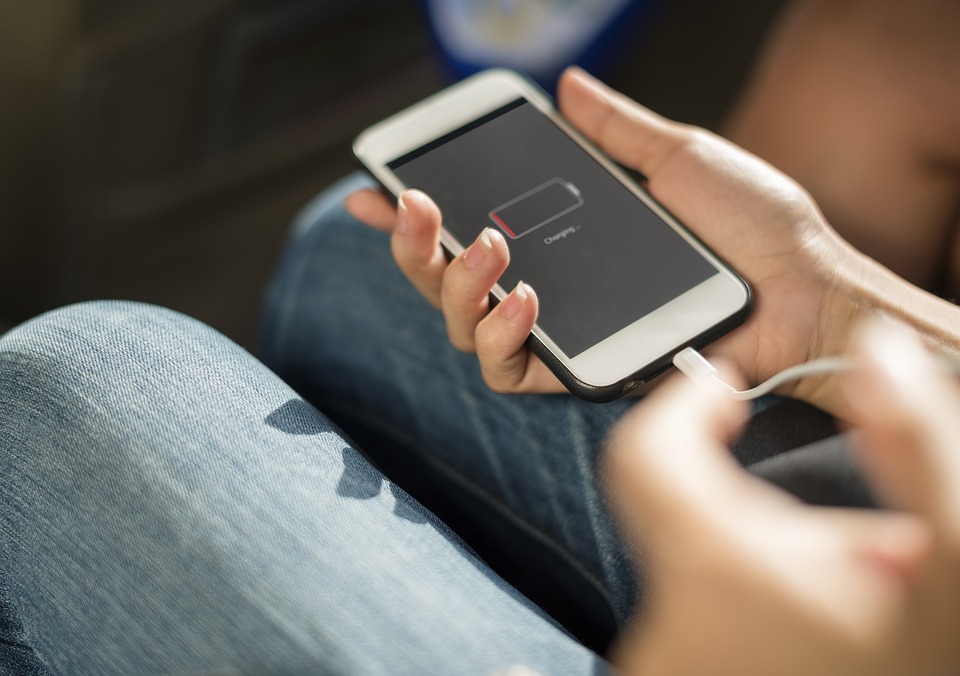
Dizem que o ideal para baterias íon-lítio (a mais comum hoje) é mantê-las com uma carga de 50% ou mais durante a maior parte do tempo. Se ela estiver inferior a essa porcentagem, tente recarregar, mesmo que só um pouco (você sempre pode levar um carregador portátil ou deixar um cabo carregador no trabalho). Em todos os casos, tente impedir que a bateria fique com menos de 20%.

Agora, embora recomende-se que a bateria não fique abaixo de 50%, tente não manter carregada a 100% o tempo todo, pois isso também reduz muito a vida da bateria.

battery-1688883_960_720

2. Recarregue completamente o telefone uma vez por mês

Esta regra tem uma exceção: os especialistas recomendam carregar completamente sua bateria de 0% a 100% uma vez por mês. Isso faz a sua bateria recalibrar, o equivalente a “reiniciar” para computadores.

3. Cuidado com o calor… mas também com o frio!

Faça tudo o que puder para evitar a combinação de calor + smartphone, especialmente quando você está recarregando. Então, nem sequer pense em recarregar seu celular em seu carro se ele estiver diretamente na luz solar. Também é uma má ideia deixa-lo ao lado de uma fonte de geração de calor, como atrás da TV ou ao lado do forno.

Cuidado, o seu smartphone também não gosta de frio, portanto, não o exponha diretamente a baixas temperaturas. Parece louco, mas até recentemente muitas pessoas acreditavam que era uma boa ideia colocar seu celular na geladeira para arrefecê-lo.

battery-2286442_960_720

4. Use o carregador certo

Não recomendamos usar qualquer carregador para o seu celular. Sempre tente usar o carregador original e, se ele parar de funcionar ou não estiver com você, compre um que tenha pelo menos uma garantia básica.

Muitos carregadores vendidos na Amazon, eBay ou Aliexpress não atendem a este requisito de garantia e, embora eles carreguem seu smartphone, vão desgastá-lo ainda mais. Então, quando se trata de carregadores, é melhor gastar um pouco mais e comprar um de uma marca confiável (não se preocupe se não for da mesma marca do seu celular).

5. Tenha em mente que baterias não utilizadas também se desgastam

Você possui um telefone celular que não usa e que está desligado? Mesmo que você o tenha carregado antes de desligá-lo, tenha em mente que as baterias continuam a se desgastar depois de um tempo. Então, se você planeja usá-lo novamente, certifique-se de recarrega-lo primeiro.

Isso também se aplica a bancos de energia ou baterias externas: se você estiver saindo em viagem e estiver levando uma junto, não deixe de recarrega-la de antemão.

6 truques fáceis para liberar espaço no Gmail

Quantos novos e-mails você recebe todos os dias através da sua conta do Gmail? Eu não sei você, mas eu recebo dúzias, e, embora tente manter minha caixa de entrada atualizada, minha lixeira sempre enche e meu espaço livre é ocupado. É por isso que arregacei as mangas para reunir alguns truques úteis para liberar espaço no Gmail sem ter que limpar e-mail por e-mail.

Experimente um desses truques, vários ou todos. Siga estes conselhos e você notará uma diferença e verá sua caixa de entrada retornar a uma boa saúde.

1. Sempre mantenha sua lixeira vazia

As pastas Lixeira e Spam são onde as mensagens que não precisamos terminam. Embora os e-mails enviados para lá sejam eventualmente deletados, eles permanecem armazenados durante 30 dias, o que significa que sempre há e-mails indesejados ocupando espaço.

trash

Não deixe o lixo acumular nessas pastas, entre em ação: em ambas as pastas Lixeira e Spam, na parte superior da caixa de entrada, há uma opção chamada “Excluir todas as mensagens agora”. Clique nela e libere espaço em segundos.

Eu recomendo que você faça isso a cada poucos dias, assim você não dá tempo ao Gmail para encher a pasta novamente com e-mails desnecessários.

vaciar-768x122

2. Um modo fácil para procurar por e-mails antigos ou grandes

O Gmail tem comandos diferentes que você pode inserir na barra de pesquisa para encontrar determinadas mensagens. Recomendo especialmente estes comandos:

older:2014/01/01

Este comando mostra todos os e-mails anteriores a 1º de janeiro de 2014. Altere a data como desejar (tenha em mente que segue o formato americano: Ano/Mês/Dia) para abrir e-mails dessa data e anteriores.

larger:5m

Este comando procura por e-mails que ocupam mais de 5 megabytes. Altere 5m para qualquer tamanho desejado (“m” significa “megabytes”, “k” significa kilobytes). Como os e-mails que ocupam mais espaço têm anexos, você encontrará rapidamente e-mails com eles usando este comando.

Alternativamente, você pode usar o comando size:5m, que tem a mesma função. Se você estiver procurando por anexos menores, você pode usar smaller:5m, que encontrará anexos menores que 5 megabytes, ou qualquer tamanho que você inserir.

filename:mp3

Com este comando, você encontrará e-mails com anexos no formato indicado. No exemplo, colocamos MP3, mas você pode inserir qualquer tipo de arquivo: zip, docx, rar, mov, jpg…

comando

3. Combine os comandos anteriores

Você pode combinar vários comandos para criar pesquisas mais específicas. Por exemplo, se você fizer a pesquisa older:2008/06/30 size:5m filename:doc, o Gmail irá mostrar todos os arquivos anteriores a 30 de junho de 2008, que tenham anexos do Word superiores a 5m.

No meu caso, usando comandos que incluem meus dias de universitário, o Gmail encontrou muitos arquivos de trabalhos escolares muito antigos que eu poderia facilmente excluir para liberar espaço.

coamandos-2-768x88

4. Delete mensagens similares de uma só vez

Outra maneira de liberar espaço rapidamente é filtrar mensagens semelhantes às que deseja excluir. Por exemplo, se você costuma receber boletins de notícias de um site de viagens, selecione o último que você recebeu e, abaixo do botão “Mais”, clique na opção “Filtrar mensagens semelhantes”.

Isso mostra todas as mensagens desse remetente. Selecione todas e você irá excluí-las de uma só vez.

similares

5. Deixe o “Find Big Mail” lhe dar uma mão

Se, em algum momento, você se cansar de tantas pesquisas, sempre pode pedir ajuda a serviços de terceiros. Um serviço que faz bem o seu trabalho é o Find Big Mail. O que esse site faz é analisar o seu Gmail e enviar um relatório sobre tudo o que está armazenado nele.

Além disso, este aplicativo da web rotulará sua caixa de entrada para encontrar os maiores e-mails que acha que você pode excluir para liberar espaço. Basicamente, faz o que você poderia fazer manualmente, mas muito mais rápido.

É assim que o relatório da minha conta pessoal apareceu depois de uma varredura:

findbigmail

Como você pode ver, somente o Meu Top 20 de maiores e-mails já ocupa 657MB.

Para acessar sua conta do Gmail, o Find Big Mail solicita permissão, mas saiba que ele não armazena sua senha e que essa permissão só se aplica no momento em que ele está escaneando sua caixa de entrada. Assim que o processo estiver concluído, acabou.

6. Truque extremo: mude de IMAP para POP3

Sua conta do Gmail está configurada como IMAP por padrão, ou seja, seu e-mail está sincronizado entre os dispositivos e os dados são armazenados na nuvem. No entanto, se você quiser, pode baixar todos os e-mails da sua conta do Gmail para o seu computador e liberar todo o espaço que eles ocupam. Para fazer isso, você deve alterar sua conta para POP3.

Uma conta POP3 funciona como um cliente de e-mail (por exemplo, Outlook), fazendo com que os e-mails que você recebe apenas aparecem no dispositivo ao qual são enviados.

Para fazer isso, vá para o menu Configurações no Gmail (a engrenagem) e clique em “Encaminhamento e e-mail POP/IMAP> Download de e-mail POP” e marque a caixa “Ativar POP para todas as mensagens”. Você também pode alterar outros aspectos dessas configurações, como impedir o Gmail de salvar uma cópia desses arquivos (se desejar liberar espaço, siga essa dica).

pop

Tenha em mente que a única cópia desses e-mails será armazenada no computador onde você os está baixando. Então, agora é o seu computador que terá menos espaço livre. Dito isto, apenas use esse truque se tiver certeza de que usará o Gmail em um computador específico.

Honestamente, em 2017, não recomendo essa opção, especialmente quando considero que usando os truques acima, você não deve ter problemas com espaço no Gmail. De todo modo, vale ressaltar que a opção existe.

Como verificar o que você compartilha no Facebook

De vez em quando, perdemos o controle de nossas configurações de privacidade no Facebook quando permitimos que aplicativos de terceiros acessem nossos dados mais pessoais. Isso é algo que raramente pensamos em checar. Às vezes, nem sabemos quais aplicativos estamos usando no Facebook, mesmo que estes possam gerar mensagens de spam, propaganda indesejada ou ataques de phishing.

Vamos dar uma olhada e nos certificar de que você não compartilha mais do que gostaria.

Como checar o que você compartilha no Facebook

1. Olhe suas Configurações de Privacidade do Facebook

Primeiramente, vejamos suas configurações de privacidade para checar se tudo está como deveria ser, em termos de privacidade. Vá para a página Aplicativos da página Configurações Gerais da Conta para descobrir quais aplicativos você está usando no momento com o Facebook. Você encontrará o botão Editar à direita de cada aplicativo que exibe os detalhes da permissão concedida (por você) para esses aplicativos.

Como um usuário do Facebook, você ficará surpreso ao descobrir que, ao longo dos anos, adquiriu muitos aplicativos e permitiu que muitas informações pessoais fossem compartilhadas pelos aplicativos.

facebookprivacyappssettings

2. Decida quais aplicativos podem usar seus Dados de Privacidade do Facebook

Agora, se você decidir não usar nenhum aplicativo em particular, basta clicar no sinal “X” à direita do aplicativo. Observe que isso só impedirá o aplicativo de coletar dados adicionais, mas ainda possuirá informações que você já compartilhou anteriormente.

3. Decida qual você é compartilhado com seus amigos

A página Aplicativos também informa a quantidade de informação acessível através das atividades de seus amigos. Vá para a janela Aplicativos que outros usam e você encontrará uma página de categoria com 17 tipos diferentes de informações. Isso inclui tudo, desde seus vídeos, fotos, pontos de vista religiosos, até relacionamentos e pontos de vista políticos. Recomenda-se sempre que você compartilhe apenas as informações básicas para esses aplicativos de terceiros.

Então, mesmo que você ache que está no controle total de suas configurações de privacidade do Facebook, as coisas podem dar errado às vezes. Para evitar qualquer incidente indesejado, você precisa ter mais cuidado ao usar aplicativos de terceiros.