6 Coisas que você não sabia que podia fazer no Google Maps

Nós usamos o Google Maps todo o tempo. Seja quando você está dirigindo em uma área pouco familiar ou apenas tentando encontrar aquele restaurante que tem que ser aqui por volta em algum lugar, ele é um milagre da tecnologia moderna. Mas o Google Maps tem várias ferramentas ótimas que você nem deve saber sobre elas. É hora de elevar seu nível de Google Maps, meus amigos. Leia o texto e inicie a explorar!

Google Maps PC DOWNLOAD
7

Fazer donwload de mapas

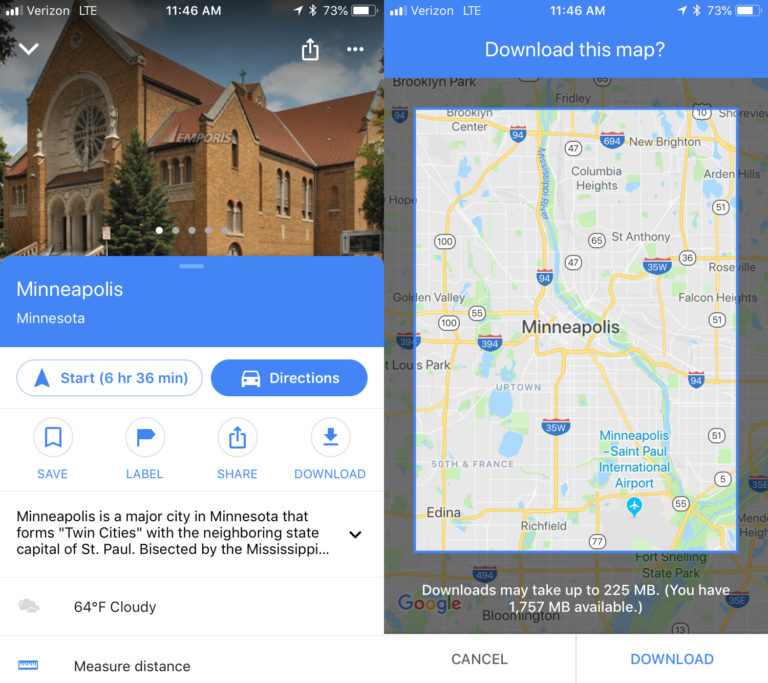
Essa é uma opção incrível para os viajantes: fazer download de mapas para poder vê-los depois offline. Para fazer isso, procure pela localização que você deseja, então passe seu dedo de baixo para cima e você verá um botão de download. Clique nele e então você poderá definir a área que você deseja salvar. Clique em download novamente para baixar o mapa em seu dispositivo. Quanto maior for o mapa, mais memória ele irá usar para armazenar. Para acessar os mapas offline, clique no menu no canto esquerdo superior e selecione Mapas Offline. Sem Wi-Fi? Sem problemas.
Mapas Customizados

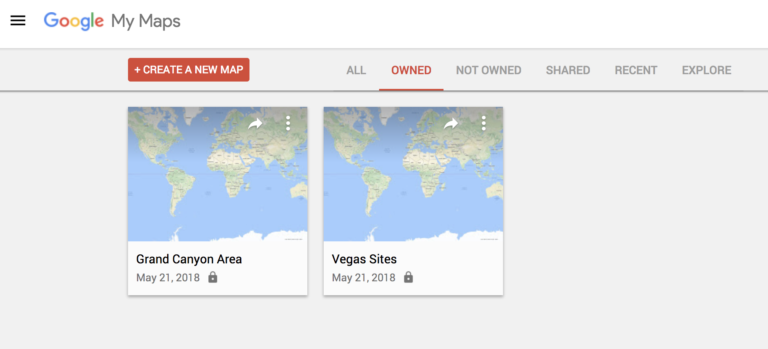
Se você está pensando em ir para uma viagem para algum lugar e você gostaria de ter um mapa customizado que inclua pontos de interesse, o Google Maps tem uma ferramenta para isso. Para fazer um mapa desses, você apenas precisa ir para essa URL de seu PC e clicar na opção que diz “Criar um novo mapa”. Depois disso, é com você. Tudo que você salvar, você pode ver depois na versão de seu celular clicando em “Seus Lugares”.
Conferir o tráfego

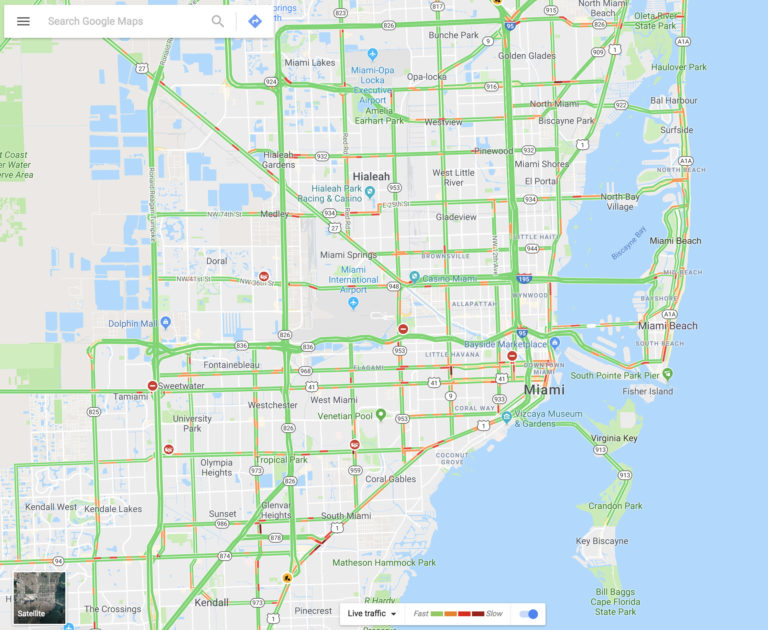
Você pode ver o tráfego em sua cidade usando o Google Maps em segundos. É tão fácil quanto ir no menu dele e selecionar “Tráfego”. As linhas verdes representam ruas que possuem um fluxo regular que flui, os locais em amarelho significam algum grau de congestão e os locais vermelhos é de engarrafamentos.
Compartilhe sua localização em tempo real

Quase ninguém sabe dessa ferramenta, mas ela é realmente legal. Imagina que você está prestes a encontrar um amigo em um show, mas você ainda não está lá. O Google Maps permite que você compartilhe sua localização em tempo real com essa pessoa. Você se move e seu amigo vê. É exatamente tão simples assim. Apenas vá para o menu e clique em “Compartilhar localização”. Dê acesso a tudo que ele pede e coloque a quantidade de tempo que você deseja compartilhar sua localização. Escolha um contato e essa pessoa poderá ver cada movimento seu.

Google Maps PC DOWNLOAD
7

Evitar pedágios

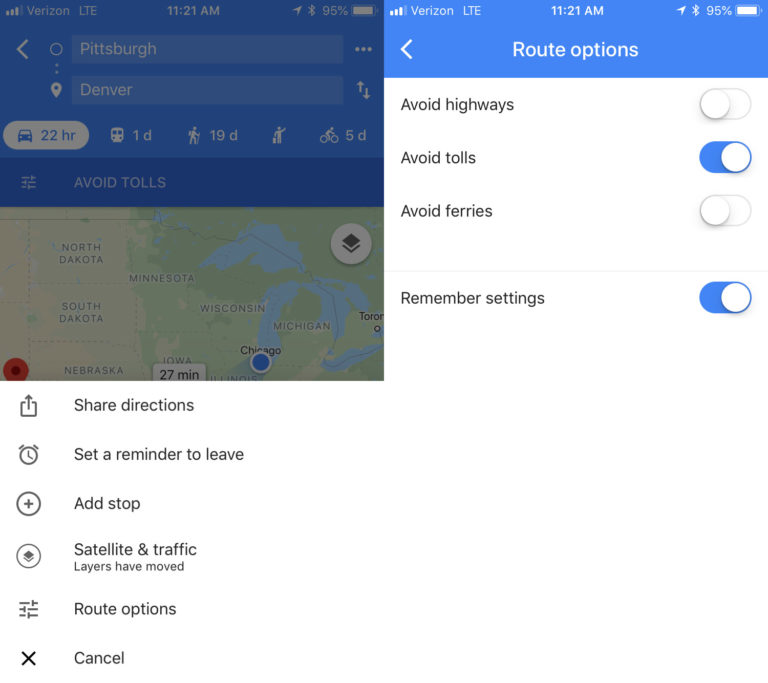
Se você deseja evitar todos os pedágios possíveis, Google Maps pode te ajudar! Simplesmente coloque seu destino e clique em “Direções”. Na parte superior direita, clique nos três pontos e então toque em “Opções da rota”. Alí você irá ver vários campos, sendo o que a gente deseja o “Evitar pedágios”. Marque ele e você está pronto para partir.
Calibrar sua bússula

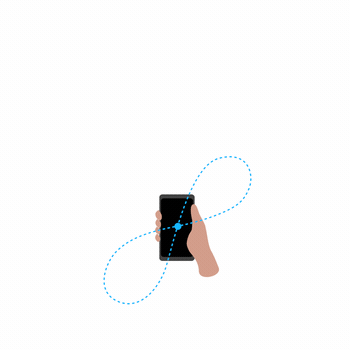
Se você deseja que sua posição seja mais precisa, você pode calibrar sua bússula no Google Maps. Para fazer isso, clique no ponto azul indicando sua posição atual e busque pela opção que diz “Calibrar compasso”. Depois que você clicar ali, você terá que fazer a figura de um 8 (ou um loop) com o seu celular. Faça várias vezes e mantenha olhando o status da calibração. Se na tela dizer “alta” precisão, você estará pronto. (Não existe uma opção assim no iOS – apenas abra o aplicativo da Bússula para calibrar ali mesmo.)

 

Como baixar todos os seus dados do Instagram

Os escândalos de privacidade do Facebook fizeram com que milhões de usuários ao redor do mundo ficassem muito preocupados sobre sua segurança nas redes sociais.

Muitos inclusive foram ao extremo, deletando seus perfis. Se você está pensando em fazer isso no Instagram, antes disso nos deixe primeiro mostrar a você como baixar todos os seus dados do Instagram em um clique.

Instagram DOWNLOAD
8

O que é baixado

Quando nos acessamos essa parte do Instagram, o aplicativo nos dá um arquivo com todas as nossas fotos e vídeos enviados, assim como mensagens diretas, comentários, informações do perfil e stories salvos. Em outras palavras, o Instagram possuí toda sua atividade na rede social, a qual você pode ter acesso muito bem organizado em um arquivo.

Como baixar

Embora você pensar que isso esteve disponível há muito tempo, essa disponibilidade foi lançada na rede social relativamente recente. Para acessá-la, você pode usar o aplicativo no celular ou no site em seu PC. Mas existe um ponto chave que é requerido para ambos: entrar em sua conta (obviamente).

Depois que você fizer isso, vá para essa página da internet no link a seguir (webpage). Você verá essa mensagem: “Nós iremos enviar um email para você com um link para o arquivo com suas fotos, comentários, informação de perfil e mais. Nós apenas podemos processar um pedido de sua aconta por vez, e isso pode levar até 48 horas para coletar essas informações e enviá-las para você.” O Instagram estipula alguns dias, dependendo de quanto você usou o aplicativo. Quanto mais atividades você tiver, mais difícil fica para coletar todos os dados.

Depois que você ler essa informação, você verá que o “email” listado é um dos emails que você registrou na sua rede social. Clique “Próximo”, coloque sua senha e confirme a opção “Solicitar download”.

Instagram DOWNLOAD
8

Ta-da. É isso ai. Geralmente o arquivo aparece em sua caixa de entrada do email em um período de 24-28 horas, embora assim como as mensagens antigas deixam claro, pode levar até um mês e meio.


Como baixar todos os seus dados do WhatsApp

Você pode descobrir tudo que o WhatsApp sabe sobre você. A última versão do WhatsApp  permite que você baixe um relatório de transparência, um documento que a União Europeia impôs para todas as redes sociais e aplicativos de mensagens.

A versão normal de seu aplicativo favorito terá esse relatório disponível antes do dia 25 de Maio, que é a data final que a UE determinou para tornar acessível esse relatório para todos os usuários.

Whatsapp DOWNLOAD
8

Deseja dar uma olhada nesse relatório? Baixe então a versão beta do WhatsApp usando esse link a seguir (link), clique nos três pontos verticais, depois clique em Configurações e Conta. Então, você verá a nova opção “Solicitar informações de minha conta.” Esperamos que você não esteja com pressa nesse momento, pois o WhatsApp irá notificar você de que o relatório pode levar de 1 a 3 dias para ficar completo. Entretanto, os primeiros usuários que fizeram isso disseram que o relatóri fica pronto em algumas horas, não dias.

Enquanto você espera para seu relatório chegar em seu email, não pense em fazer qualquer mudança drástica em sua conta, como mudar seu número de celular. Nesse caso, o processo de criar e enviar o relatório será cancelado.

Depois que você receber o relatório, baixe-o. Você então terá um arquivo .ZIP em suas mãos. Dentro dele, terão dois arquivos: um deles no formato HTML e o outro no formato JSON. Você apenas precisa prestar atenção no primeiro: é ele que possuí toda informação que importa e pode ser aberto com qualquer navegador.

Se você não quiser baixar o relatório mas deseja saber que tipo de informação ele tem sobre você, você ficará aliviado em saber agora que o conteúdo de stories no WhatsApp não é nem perto de tão preocupante quanto o do Facebook. Existem informações básicas do usuário (número do telefone celular, sistema operacional do sistema), informações de registro (como modelo do seu celular), e o status de suas configurações.


Como configurar a autenticação de dois fatores no Facebook

A autenticação de dois fatores adiciona uma camada extra muito necessária de segurança na atual tão-turbulenta era digital.

Ela adiciona uma nova forma de provar que você é quem deveria ser, para acessar suas contas online de uma forma não usual. Se você entrar em algum dispositivo de algum amigo, por exemplo, ou de algum computador em algum café, você será requisitado para autorizar o acesso à sua conta usando um método predefinido.

Caso a sua senha seja comprometida, sua conta não precisará estar comprometida também, e é por isso que a autenticação de dois fatores é recomendada por qualquer expert em segurança que seja bom em seu trabalho.

Google Authenticator DOWNLOAd
8

O Facebook deseja tornar mais fácil para que você configure sua autenticação de dois fatores em sua conta no Facebook, então para isso vamos dar uma conferida em como você pode fazer isso agora.

Até agora, você tinha que dar seu número de celular para o Facebook para que ele ativasse a autenticação de dois fatores, o que por sí só vem com certas implicações de segurança. Agora, entretanto, você pode usar um aplicativo de terceiros para fazer a autenticação, como o Okta ou o Google Authenticator. Esses aplicativos geram instantaneamente códigos de verificação que podem então serem usados para autenticar quem você é.

Como configurar a autenticação de dois fatores no Facebook

Acima dessa nova disponibilidade, o Facebook adivionou um guia simples passo a passo que irá levar você até a configuração da autenticação de dois fatores. Tudo o que você precisa fazer é ir para os Ajustes no aplicativo do Facebook ou na versão desktop dele. Então, clique em Segurança e Login e próximo da parte inferior da tela você irá ver a opção de Usar autenticação de dois fatores. Depois apenas clique em Iniciar e o Facebook irá acompanhar você até a conclusão.

Nós não podemos recomendar o suficiente para que você ative a autenticação de dois fatores e comece a ter vantagem dessa nova e fácil forma de ter segurança em seu perfil.


O que é o Windows Hello?

Quando o Windows lançou o Windows 10, a empresa se armou para fazer o maior passo possível para o futuro. Depois de alguns anos de ter o sistema operacional conosco, não existe dúvidas que os garotos de Redmond manteram suas palavras: ele oferece boas atualizações, perfomance, aplicativos de internet progressivos e outro detalhe: Windows Hello. Hoje nós da Softonic iremos contar para você o que é o Windows Hello, como ativá-lo e porque você deve o usar.

O que é ele e para que ele veio

O Windows é muito preocupado sobre a segurança do usuário e boa prova disso é de que o Windows 10 vem com um antivírus chamado Windows Defender, o primeiro introduzido em sua história. Entretanto, o Windows Hello almeja melhorar essa segurança do momento em que o sistema inicia.

Windows 10 DOWNLOAD
7

“O Windows Hello é mais uma forma pessoal de fazer o login em seus dispositivos Windows 10 com apenas um instânte ou um toque. Você terá segurança a nivel empresarial sem ter que digitar uma senha”, diz na própria página da Microsoft. Em outras palavras, o Windows Hello é uma forma de desbloquear seu dispositivo sem ter que digitar uma senha clássica. Para fazer isso, o sistema usa seu rosto, olhos ou sua digital para estabelecer um padrão.

No momento, dispositivos como o Surface Pro 4, Surface Book, celulares com o Windows 10, Microsoft Band e a maioria dos PCs com leitores de digitais podem agora já utilizar o Windows Hello (mas eles precisam ter instalado o Windows 10). Também, gradualmente outros dispositivos irão incorporar essa função.

Como ativar

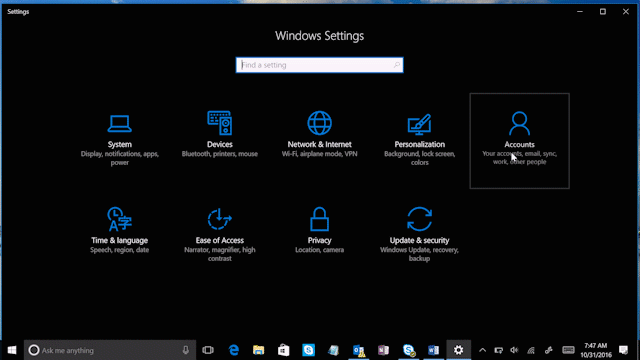
Para ativar o Windows Hello, apenas clique no botão de “Start” (na parte inferior esquerda) e vá para o ícone dos “Ajustes” > “Configurações”. Quando você ver a tela correspondente, clique em “Contas”.

De todos os campos que você pode escolher, vá para aquele que diz “Opções de entrada”. Clique aqui e você verá que o Windows Hello aparecerá como um método de ativar. Obviamente, aqui você tem duas possibilidades: seu dispositivo é compatível ou não é. No nosso caso, nosso dispositivo não possui um leitor de digitais, mas ele tem uma câmera, então nós não podemos completar o processo a não ser que a gente consiga um dispositivo externo para isso (algo que achamos um pouco ridículo).

Confira se o seu PC tem essa possibilidade de logar usando o Windows Hello. Se tiver, nosso conselho é que você o use: você terá  uma extra camada de proteção.


Como o chat do YouTube funciona e o que você pode fazer com ele

YouTube não tem parado de ter atualizações em 2017. A plataforma de streaming de vídeos sabe que a competição da indústria é forte, então ano passado ela lançou várias novas ferramentas, e desenvolveu algumas que nós já tínhamos disponíveis mas que eram fáceis de serem esquecidas. Isso é onde o YouTube chat entra em jogo.

Youtube DOWNLOAD
8

Embora seja difícil de acreditar, o sistema possui um sistema de mensagem como o WhatsApp ou o Facebook Messenger. Hoje na Softonic, nós itemos dizer para você como o chat do YouTube funciona e o que você pode fazer com ele.

Passo a passo

O chat do Youtube não é nada diferente do que você vê na maioria dos serviços de mensagem. Em outras palavras, você pode escrever mensagens, enviar emojis e ter uma conversa normal. Entretanto, sua principal diferença é que tudo nele é focado no YouTube. Invés de anexar vídeos ou imagens, o ícone é o de compartilhar um clipe do YouTube. É um chat feito para navegar na plataforma.

Qualquer que seja o motivo, Google escondeu a opção de chat em um lugar improvável que você vá olhar. Para conversar, nós iremos selecionar um vídeo e então clicar em “Compartilhar”. Quando o menu abrir, selecione o usuário que você quer enviar o vídeo. Faça isso e o chat irá se abrir.

Essa tela é a interface principal de conversação, a qual esconde alguns segredos escondidos. Se você clicar nos três pontos que aparecem no topo, o aplicativo irá mostrar um menu o qual aparecem algumas opções, como “Ver participantes” do chat, “Adicionar participantes”, “Deletar conversa” e “Silenciar notificações”. É claro, cada nome indica o que você pode fazer neles.

Em caso de você desejar ver alguma conversa que você abriu anteriormente, tudo o que você precisa fazer é clicar em “Atividade” e então em “Ver contatos”. Ali todas as suas conversas anteriores irão aparecer, assim como todos os possíveis chats seus.

Um grande asterisco nisso é que você precisa ter um nome confirmado no YouTube ou nada disso irá funcionar. Nós gastamos cerca de uma hora procurando por essas opções e não conseguimos achá-las no aplicativo, provavelmente porque nós não quisemos usar nosso novo verdadeiro no site.

Youtube DOWNLOAD
8


Como usar o Facebook Marketplace para vender o que não usa mais

Quando o Facebook implementou seu próprio sistema para comprar e vender, muitos imaginaram se ele seria de fato um sucesso. E embora ele tenha um longo caminho antes de remover do poder o Craigslist, o Facebook Marketplace está chegando lá.

Nós da Softonic queremos dizer para você sobre essa opção, então iremos mostrar para vocês como usar o Facebook Marketplace para vender o que você não está mais usando.

Facebook DOWNLOAD
8

Como acessar ele

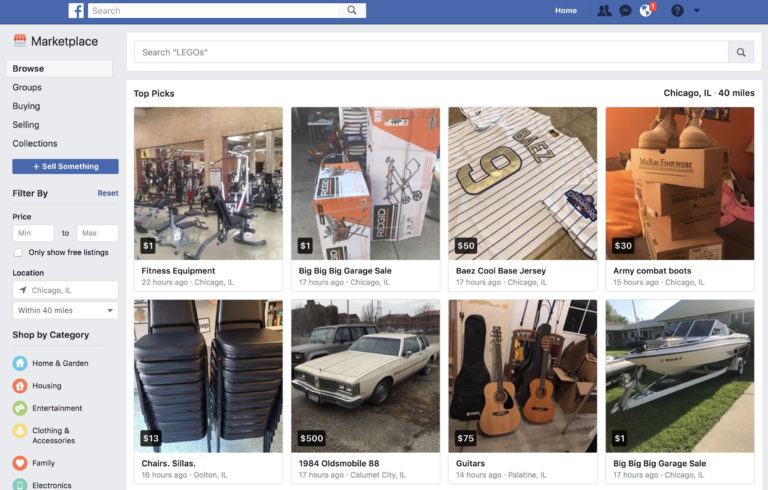
A primeira coisa que você deve saber é que o Facebook Marketplace não é um aplicativo extra ou algum site escondido. Esse hub de compra e venda é disponível através do aplicativo principal do Facebook ou através do navegador. Você pode acessar o marketplace via PCs ou celulares e o único detalhe necessário é ter uma conta no Facebook.

No caso dos PC, a opção aparece na esquerda, sendo a quarta opção desde o topo. Da mesma forma, tanto para dispositivos Android como para iOS, o Marketplace pode ser encontrado no menu drop-down que aparece perto de “Notificações”.

Como usar ele

A primeira coisa para explicar é que o Marketplace não é um lugar que você pode fazer transações financeira como Ebay ou Paypal, por exempo. No Facebook Marketplace, você pode colocar um produto para vender, mas o dinheiro precisa ser enviado por outro método, seja ele via Venmo, Zelle ou qualquer outro método.

Quando você entrar no Facebook Marketplace, você deverá ver as categorias que aparecem no canto superior esquerdo: “Navegar”, “Comprar” e “Vender”. “Navegar” é algo que não precisa de explicações: é onde você poderá procurar por produtos. Adicione o nome do produto que você estiver procurando e olhe cuidadosamente nas configurações que aparecem no lado esquerdo, onde você pode afunilar a pesquisa por preço e pela localização. Depois que você achar um produto que está interessado, clique nele e entre em contato com o vendedor.

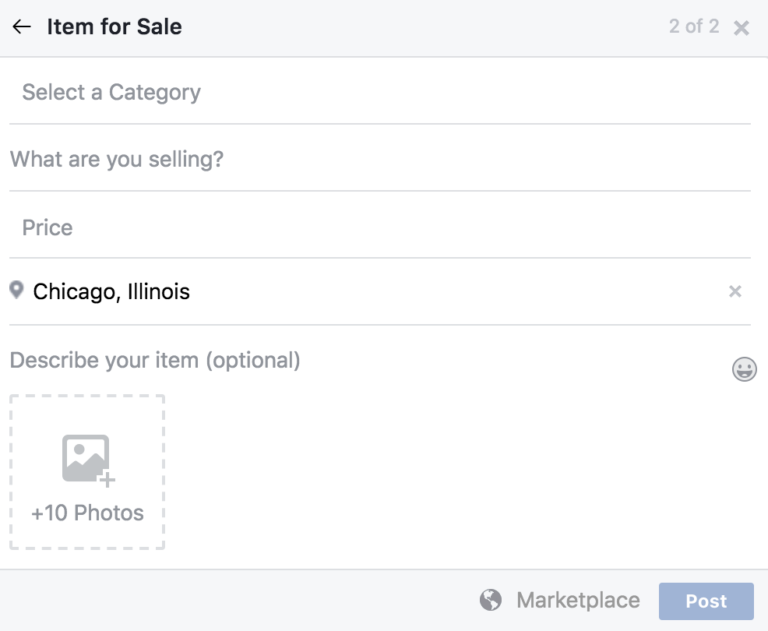
E a outra opção (“Vender”) é usada para você colocar tudo que você queira se livrar, isso quando você for contatado por alguem que queira. Sendo assim, você apenas precisa clicar em “Vender algo” para criar um anúncio correspondende. Apenas complete o campo “O que você está vendendo? “, adicione um preço, uma localização, selecione uma categoria e faça o upload das fotos que melhor destaquem o item. Depois que você tiver tudo pronto, clique em “Publicar” para que ele apareça no Marketplace. Então se sente e deixe o dinheiro vir para você!

Facebook DOWNLOAD
8


5 dicas para tirar melhores selfies

Como que nós vivíamos antes das selfies? Claro, nós podíamos pedir para desconhecidos usarem nossas velhas câmeras digitais, cuidadosamente explicando para eles como se fosse um tutorial de como operar todos os controles, para que então pudéssemos voltar para nosso local torcendo pela foto que o desconhecido iria nos entregar.

Mas hoje, usando nosso próprio braço (ou esses não-tão-legais-mas-mais-eficazes paus de selfie) nós podemos ter a mesma foto sem a incoveniente interação social. Pronto para elevar seu selfie game para um nível totalmente novo? Aqui estão cinco dicas para tirar melhores selfies.

VSCO Android DOWNLOAD
6

1. Luz frontal

Embora as câmeras frontais sejam incrivelmente boas, elas ainda são piores do que as lentes traseiras, isso sem mencionar que elas estão anos-luz de distância das câmeras DSLR. Isso significa que quando o assunto são selfies, a luz importa. Se você não está a céu aberto, garanta que o sol atinja seu rosto, tente se mover pela sala para ver qual ângulo ilumina melhor você. Tenha certeza de que não haja nenhuma janela ou lâmpada atrás de você durante a foto. Sua face sempre deve receber a maior quantidade de luz.

2. Ângulos altos são melhors do que ângulos baixos


Uma foto de um ângulo alto é sempre melhor do que uma foto de um ângulo baixo quando se tira selfies. Ângulo alto é quando a câmera está localizada acima da cabeça do usuário, sem estár completamente no topo (isso seria uma foto no olhar de um pássaro), enquanto uma foto com um ângulo baixo é quando a lente está abaixo do nível dos olhos sem ser completamente abaixo (isso seria uma foto no olhar de uma minhoca). Em fotos com ângulo alto, detalhes mais proeminentes aparentam serem menores e, sendo assim, “imperfeições” são minimizadas. Além disso, nós também percebemos que se nós levantarmos nossa cabeça, mais luz aparece na foto. A câmera deve estar levemente acima da sua cabeça.

3. Segure sua respiração

Éssa é uma dica básica de fotografia: quando tirar uma foto, segure sua respiração e mantenha uma mão estável. No caso de selfies, isso é ainda mais importante, já que a maioria das câmeras nos celulares ainda não possuem bons estabilizadores, então quanto mais estáveis seus braços estiverem, melhor será o resultado de suas fotos.

4. Encontre seu melhor lado

Todo mundo tem seu lado que é mais fotogênico que o outro. A não ser que você seja um adolescente, não brinque fazendo biquinhos, fazendo sorrisos sarcásticos ou caretas engraçadas. Apenas identifique o lado de seu rosto que é mais fotogênico. Você não é perfeitamente simétrico, então existe uma boa chance de que um lado aparente ser um pouquinho melhor do que o outro. Então eis seu tema de casa: tire um punhado de selfies e descubra seu melhor lado. Daqui em diante, você saberá como posicionar seu rosto e em um breve segundo quando você encontrar uma celebridade e ela concordar em posar para uma foto com você.

Instagram DOWNLOAD
8

5. Filtros

Nós iremos terminar essa lista com filtros. Clássico, certo? Esse é um truque final para quando você estiver tentanto salvar uma foto bem pouco apetitosa. Embora seja uma honra não postar sua selfie com #NoFilter, têm vezes que você precisa #AlgumFiltro para fazer sua foto #MenosPior e para isso #NãoTenhaVergonha nisso.

Procurando por mais dicas sobre como tirar melhores selfies? Aqui estão o que nossa comunidade de soluções recomendou como os melhores recursos para tirar uma boa selfie. E se você está procurando pelos melhores aplicativos para fazer suas selfies brilharem, confira aqui essas ótimas recomendações!


Dicas para dominar o WhatsApp em 2018

WhatsApp é o aplicativo de mensagens que domina mundialmente, se gabando com seus mais de 1.5 bilhões de usários diários. De acordo com as estatísticas, esse número é esperado que ultrapasse a marca dos 2 bilhões nesse ano, ou seja, uma em cada três pessoas do planeta terão essa ferramenta popular de comunicação.

Apesar desses números incríveis, muitos poucos tiram o máximo proveito desse aplicativo, então nós iremos dar a você quatro dicas de como dominar o WhatsApp em 2018.

Whatsapp DOWNLOAD
8

Melhor dicas para o WhatsApp

Instale a versão para web

Esse é um dos atributos mais conhecidos, e ele funciona melhor a cada dia (sem grandes problemas): a versão web. WhatsApp implementou sua ferramenta na web a alguns anos atrás para que você possa usar o aplicativo pelo PC.

Whatsapp DOWNLOAD
8

Se você usa o WhatsApp como ferramenta de trabalho, essa versão instalável (também executável pelo seu navegador) é uma ferramenta essencial, já que você irá evitar ter de pegar seu celular a cada dois segundos. Usando a ferramenta, nós poderemos acessar todos os grupos e pessoas, assim como seus status. Além disso, você pode iniciar novas conversas, já que os contatos de seu celular estão disponíveis via essa ferramente (o que é maravilhoso).

2. Desativar downloads automáticos

Essa é a nossa dica mais importante sempre que falamos sobre o WhatsApp: desative downloads automáticos para o aplicativo. O serviço de mensagem deixa todos os downloads disponíveis como padrão, o que significa que imagens, vídeos e arquivos de áudio serão baixados para seu dispositivo sem o seu conhecimento.

Para desativar os downloads automáticos, apenas vá para “Configurações” e clique em “Dados e armazenamento”. Aqui você pode remover todas as funções que você não gosta. Nosso conselho é que você desative as configurações gerais de imediato, ou seja, para que nada seja baixado. A memória (e a performance) de seu celular irá te agradecer.

3. Use o WhatsApp para enviar arquivos

Para usar essa funcionalidade com toda sua glória, você deve ter a ferramenta na web que já mencionamos anteriormente. Depois que você a instalar (ou abrir via seu navegador), é tão fácil como usar a função de “enviar” do WhatsApp.

Depois de diversas atualizações, o serviço de mensagem oferece a possibilidade de enviar todos os tipos de arquivos e até tamanhos maiores. Nós podemos garantir para você (com nossa experiência) que é uma ótima forma de enviar documentos fácil e rapidamente.

4. Configure sua privacidade

Não quer que alguém saiba se você leu suas mensagens? Lembre-se que o WhatsApp tem uma função importante para evitar o famoso sinal azul e, assim, os outros não saberão se você leu suas mensagens.

Para ativar essa função de privacidade, apenas clique em “Configurações”, vá para “Privacidade” e desative os “Recibos de leitura”. É claro, tem um ponto contra a isso: se você eliminar essa opção, lembre-se que isso também funciona ao contrário (você não saberá se alguem leu as suas mensagens também).


4 truques para corrigir suas fotos ruins usando Photoshop

Você que tirou uma foto ruim e não quer enviá-la para a lixeira. Relaxe: você não está sozinho. Isso já ocorreu com todo mundo que queria muito tirar uma foto e ela não ficou boa.

Você consegue tirar novamente? A resposta é não, mas ela pode ser arrumada ou modificada. Em outras palavras, nesse artigo nós iremos mostrar como você pode “maquiar” uma foto ruim. Claro, não esqueça do princípio básico do design: se não existe nada para trabalhar, então não existe nada para trabalhar. Deixe a mágica para os mágicos.

Adobe Photoshop DOWNLOAD
7

Ajuste o tamanho da foto

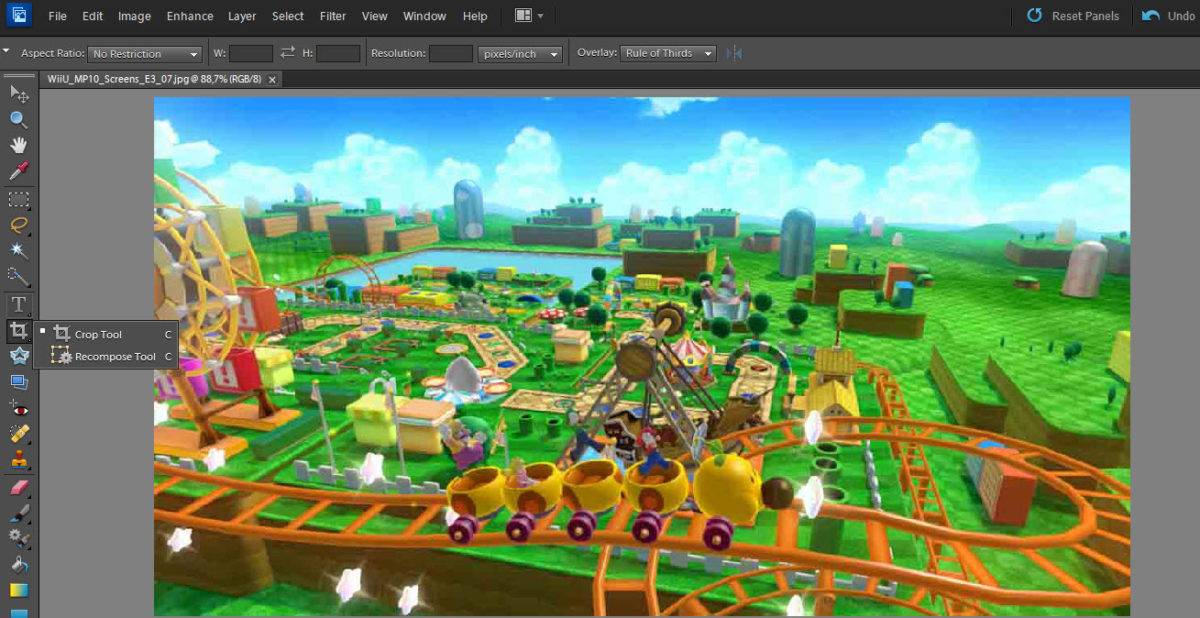
O primeiro truque é básico: ajuste o tamanho da foto. Talvez sua foto não tenha ficado boa porque possui elementos secundários na cena. Por exemplo, você tirou uma foto de uma paisagem e no canto inferior você pegou uma pessoa. Você sempre pode “cortar” a figura e corrigir.

Para fazer isso, clique no ícone abaixo do Bastão Mágico, clique nele com o botão direito e selecione Ferramenta de Corte. O resto depende de você e se sua criatividade, é claro.

Ajuste a iluminação (ou mude o histograma)

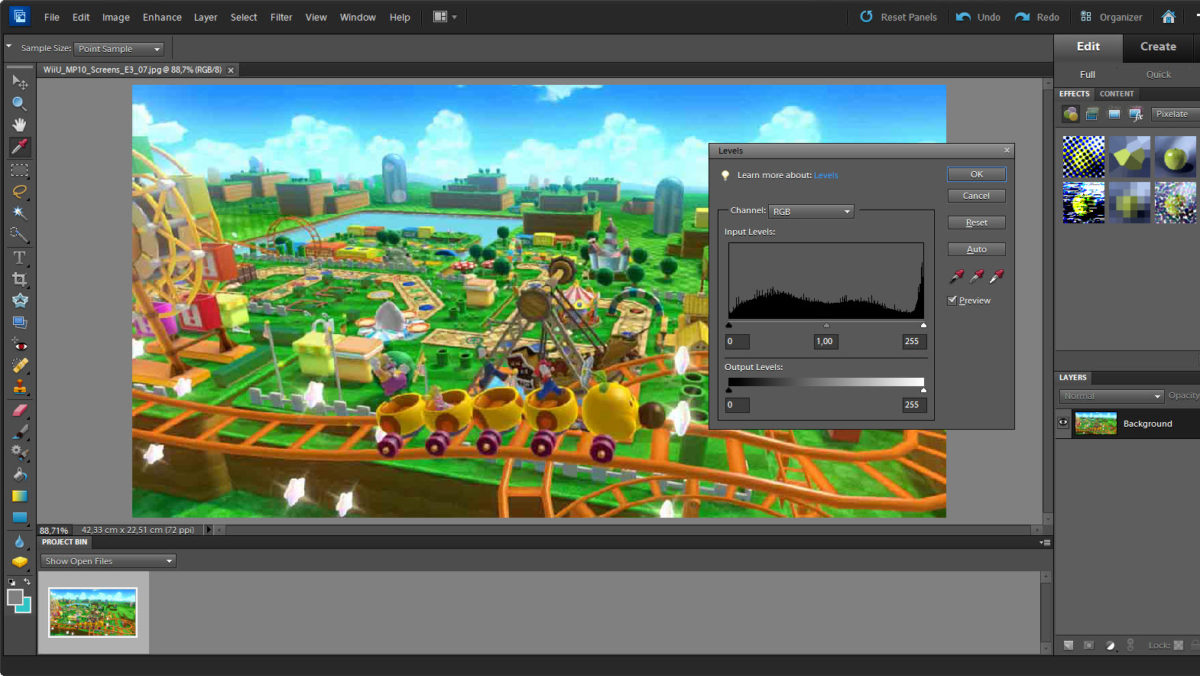
Esse é um clássico: ajustar a iluminação da foto. Ou, técnicamente falando, abrir o histograma. Para fazer isso, voc~e apenas precisa apertar Control+L. E se você não tiver muita confiança com comandos de teclado? Então vá para Intensificar > Ajustar Luzes > Níveis.

Nós já vamos dizer que lidar com histogramas não é fácil, já que você pode destruir diferentes níveis de intensidades com poucos cliques. Nosso conselho é que, se isso acontecer com você, clique em Níveis Automáticos e o Photoshop irá cuidar do resto. Além disso, você pode fazer testes e ver como eles ficam. Contanto que você não clique no OK, tudo é permitido (como eles costumam dizer no Assasin’s Creed).

Use filtros disponíveis

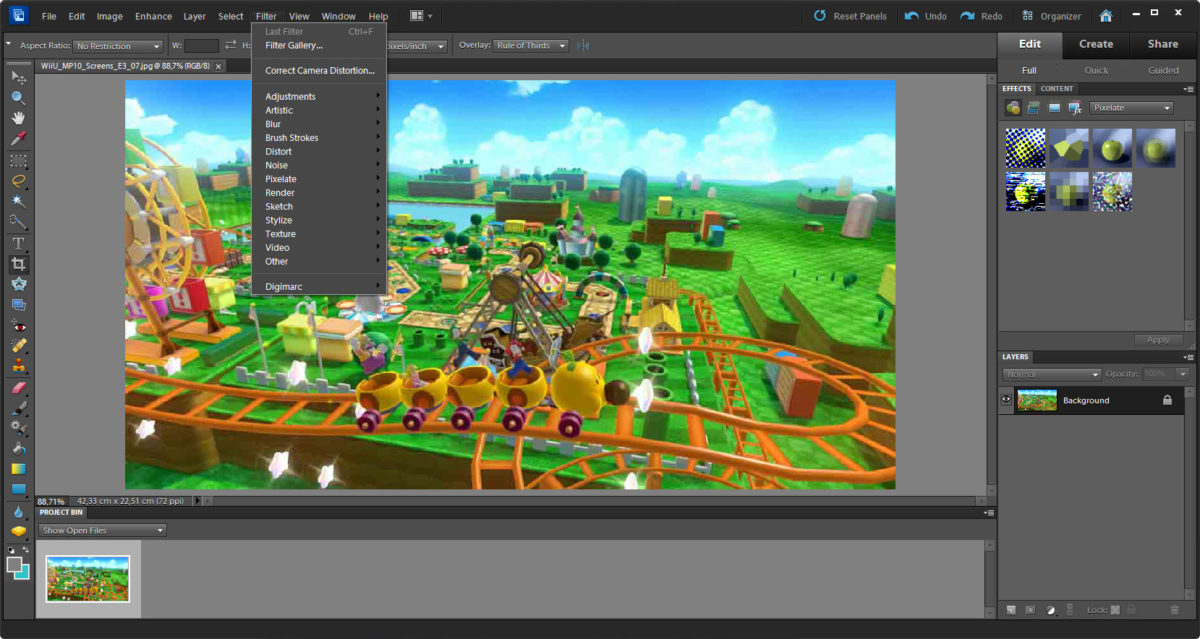
Filtros. Quem não sabe sobre filtros nos dias de hoje? Ferramentas como Instagram e Facenook popularizaram filtros para fotos. Eles usam configurações padrão e aplicam elas na foto em questão. Nós não estamos apaixonados por eles (como ninguem no mundo audiovisual está), mas é uma boa opção para salvar algumas fotos.

No Photoshop, eles aparecem na sessão superior como Filtros. Existem tantos deles que poderiam ser matéria para um artigo exclusivo. Experimente-os!

Ajuste níveis de cores

Nós iremos finalizar nossos truques especiais para corrigir uma imagem usando Photoshop com as configurações de ajuste de cor. Para encontrá-las vá para: Intensificar > Ajuste de Cores.

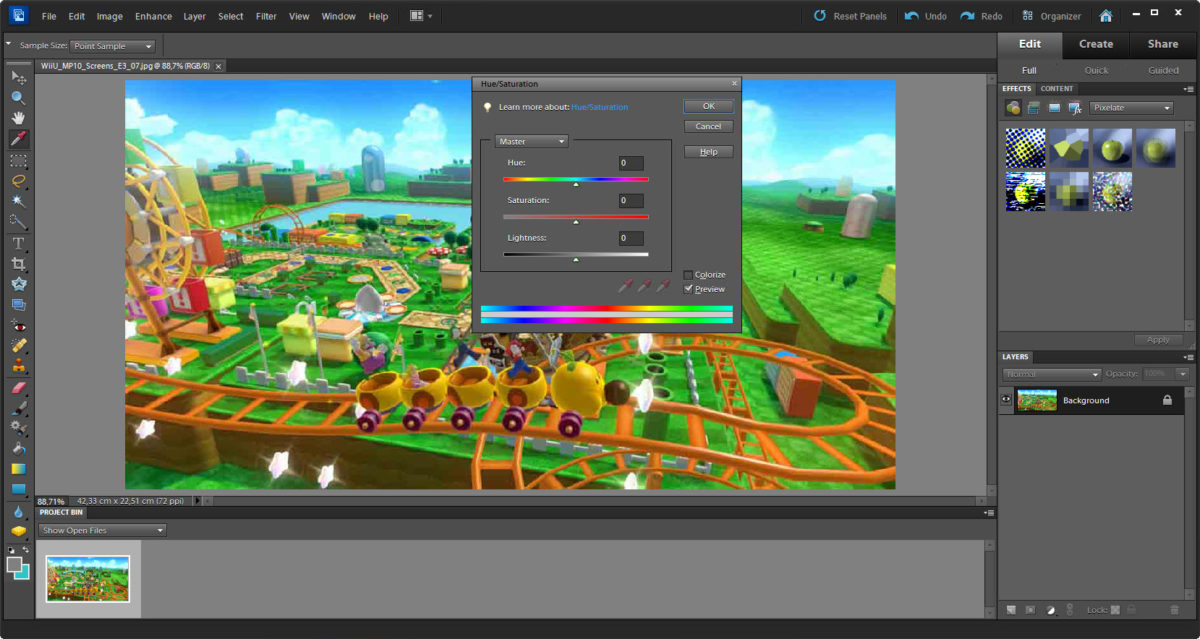
Problemas ajustando cor? Bom, assim como o histograma, se você não sabe como controlar diferentes configurações da foto, você irá possivelmente sobrecarregando a foto. É simples assim. Você pode fazer testes de cores deslizando as três barras disponíveis, e até que você clique em OK, o trabalho não será salvo (para que você possa ver como a imagem está ficando).