O histórico de localizações do Google Maps não dependerá mais da nuvem

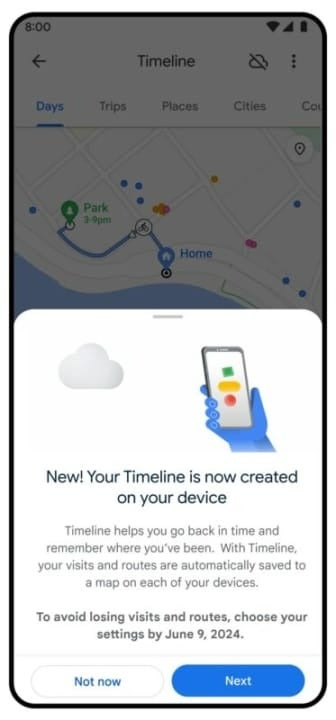
O Google Maps lançou esta semana uma série de atualizações focadas em dar mais controle aos usuários sobre sua localização. O aplicativo de navegação agora permite excluir a atividade relacionada a lugares específicos, salvar o histórico de localizações localmente e facilita o acesso aos controles de localização a partir do ponto azul do aplicativo.

Google Maps Download

A empresa diz que os usuários do Google Maps em breve poderão ver sua atividade recente relacionada a lugares específicos para apagar facilmente suas pesquisas, endereços, visitas e ações com apenas alguns toques.

Em relação ao ponto azul que mostra onde você está no Google Maps, em breve você poderá usá-lo para acessar os controles de localização. Ao clicar nele, você poderá ver se as configurações de histórico de localização ou cronologia estão ativadas, uma função do Google Maps que ajuda a lembrar os lugares que você visitou e se você deu acesso à localização do seu dispositivo ao Google Maps.

A possibilidade de excluir no Google Maps a atividade relacionada a um local e os novos controles do ponto azul começarão a ser implementados no Android e iOS nas próximas semanas, de acordo com o Google. Além disso, a empresa também anunciou que se você escolheu ativar o histórico de localizações, em breve seu horário será salvo diretamente em seu dispositivo, localmente.

‘Assim como antes, você pode excluir todas ou parte de suas informações a qualquer momento ou desativar completamente as configurações’, escreveu em uma postagem Marlo McGriff, diretor de produto do Google Maps. ‘Se você estiver comprando um novo telefone ou estiver preocupado em perder o que tem, sempre pode fazer backup de seus dados na nuvem para que não sejam perdidos. Criptografaremos automaticamente os dados do backup para que ninguém possa lê-los, incluindo o Google’.

Além disso, agora, quando você ativar o histórico de localização pela primeira vez, o controle de exclusão automática será definido como três meses por padrão. Anteriormente, essa opção estava definida como 18 meses. De acordo com o Google, essas mudanças serão implementadas gradualmente ao longo do próximo ano no Android e iOS. Os usuários receberão uma notificação quando essa atualização chegar às suas contas.

Google Maps Download

6 Coisas que você não sabia que podia fazer no Google Maps

Nós usamos o Google Maps todo o tempo. Seja quando você está dirigindo em uma área pouco familiar ou apenas tentando encontrar aquele restaurante que tem que ser aqui por volta em algum lugar, ele é um milagre da tecnologia moderna. Mas o Google Maps tem várias ferramentas ótimas que você nem deve saber sobre elas. É hora de elevar seu nível de Google Maps, meus amigos. Leia o texto e inicie a explorar!

Google Maps PC DOWNLOAD
7

Fazer donwload de mapas

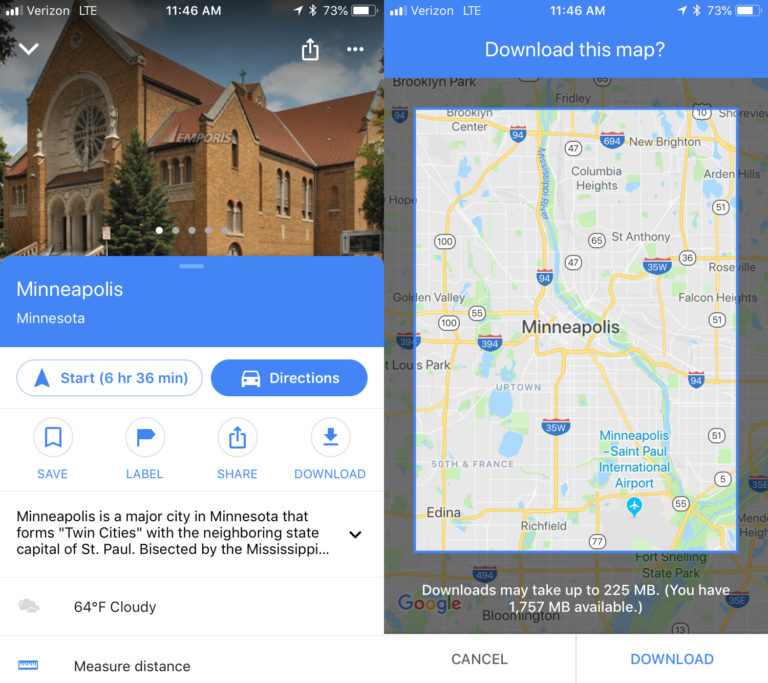
Essa é uma opção incrível para os viajantes: fazer download de mapas para poder vê-los depois offline. Para fazer isso, procure pela localização que você deseja, então passe seu dedo de baixo para cima e você verá um botão de download. Clique nele e então você poderá definir a área que você deseja salvar. Clique em download novamente para baixar o mapa em seu dispositivo. Quanto maior for o mapa, mais memória ele irá usar para armazenar. Para acessar os mapas offline, clique no menu no canto esquerdo superior e selecione Mapas Offline. Sem Wi-Fi? Sem problemas.

Mapas Customizados

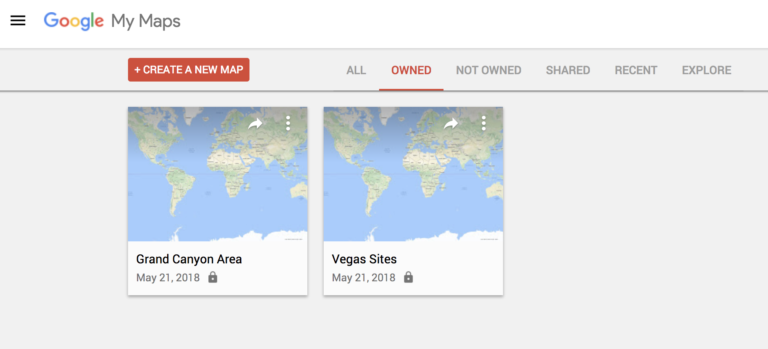
Se você está pensando em ir para uma viagem para algum lugar e você gostaria de ter um mapa customizado que inclua pontos de interesse, o Google Maps tem uma ferramenta para isso. Para fazer um mapa desses, você apenas precisa ir para essa URL de seu PC e clicar na opção que diz “Criar um novo mapa”. Depois disso, é com você. Tudo que você salvar, você pode ver depois na versão de seu celular clicando em “Seus Lugares”.

Conferir o tráfego

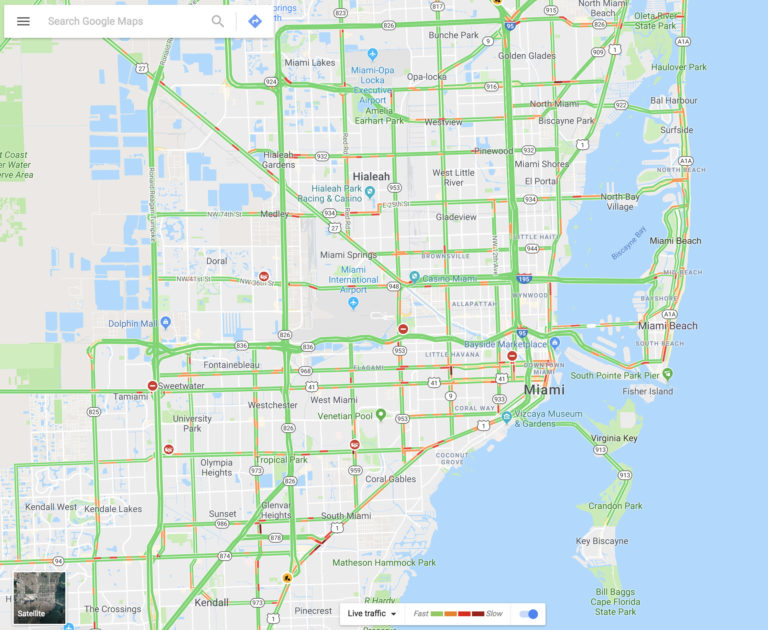
Você pode ver o tráfego em sua cidade usando o Google Maps em segundos. É tão fácil quanto ir no menu dele e selecionar “Tráfego”. As linhas verdes representam ruas que possuem um fluxo regular que flui, os locais em amarelho significam algum grau de congestão e os locais vermelhos é de engarrafamentos.

Compartilhe sua localização em tempo real

Quase ninguém sabe dessa ferramenta, mas ela é realmente legal. Imagina que você está prestes a encontrar um amigo em um show, mas você ainda não está lá. O Google Maps permite que você compartilhe sua localização em tempo real com essa pessoa. Você se move e seu amigo vê. É exatamente tão simples assim. Apenas vá para o menu e clique em “Compartilhar localização”. Dê acesso a tudo que ele pede e coloque a quantidade de tempo que você deseja compartilhar sua localização. Escolha um contato e essa pessoa poderá ver cada movimento seu.

Google Maps PC DOWNLOAD
7

Evitar pedágios

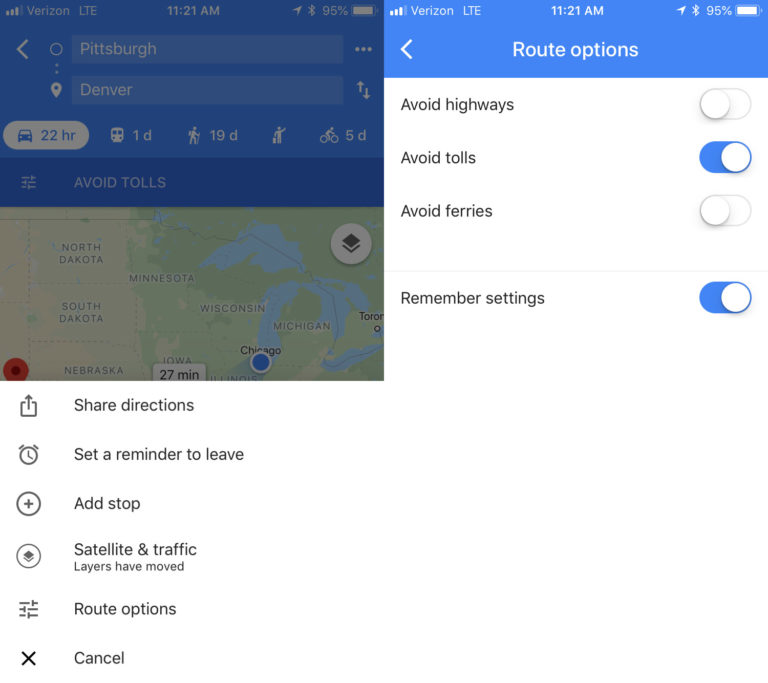
Se você deseja evitar todos os pedágios possíveis, Google Maps pode te ajudar! Simplesmente coloque seu destino e clique em “Direções”. Na parte superior direita, clique nos três pontos e então toque em “Opções da rota”. Alí você irá ver vários campos, sendo o que a gente deseja o “Evitar pedágios”. Marque ele e você está pronto para partir.

Calibrar sua bússula

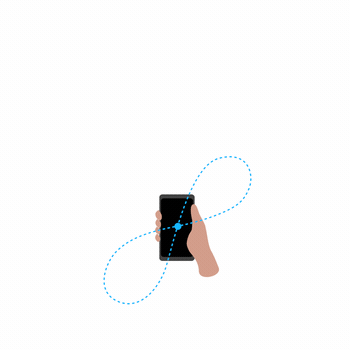
Se você deseja que sua posição seja mais precisa, você pode calibrar sua bússula no Google Maps. Para fazer isso, clique no ponto azul indicando sua posição atual e busque pela opção que diz “Calibrar compasso”. Depois que você clicar ali, você terá que fazer a figura de um 8 (ou um loop) com o seu celular. Faça várias vezes e mantenha olhando o status da calibração. Se na tela dizer “alta” precisão, você estará pronto. (Não existe uma opção assim no iOS – apenas abra o aplicativo da Bússula para calibrar ali mesmo.)


Google Maps : 7 dicas indispensáveis para iPhone e Android

Como funciona o Google Maps? Disponível em Android e iOS, o aplicativo GPS da Google às vezes é difícil de decifrar. Eu revelo 7 dicas para tirar o máximo de proveito.

Eu já não tenho vergonha de admitir isso: hoje, sem o Google Maps, eu seria incapaz de me orientar corretamente. Eu uso ele todos os dias para planejar minhas rotas a pé, organizar minhas viagens ao exterior ou preparar a viagem de carro.

A cada versão, a versão móvel do Google Maps tem novos recursos ainda mais poderosos. Mais completo, mas também mais complexo, o aplicativo móvel do serviço é agora um canivete suíço da navegação. Mas se o Google Maps é notável pela série de funções adicionais, o app peca pela sua interface minimalista, que frequentemente oculta algumas das opções mais úteis.

Eu uso diariamente as 7 dicas abaixo. Se você seguir estas simples sugestões, poderá usar o Google Maps rapidamente com a sua capacidade máxima em seu smartphone.

Atenção: no iPhone você precisará fazer login em sua conta do Google para armazenar endereços e baixar mapas offline. Basta pressionar o botão com uma silhueta no canto superior direito da tela para fazer o login e acessar sua conta de Google Maps.

Google Maps

Localizar e encontrar sua direção

No mapa, pressione o botão no canto inferior direito da tela para se localizar. O mapa então retornará à sua posição. O ponto azul é você. A seta (ou triângulo) da mesma cor indica a sua direção.

Google Maps

Para garantir que o mapa se oriente automaticamente na direção certa, basta pressionar o botão uma segunda vez. O mapa irá girar para seguir sua orientação em tempo real. Conveniente para se localizar durante um percurso a pé.

Atenção: um terceiro toque do mesmo botão fará com que o mapa volte ao modo original.

Encontrar uma rota

O Google Maps permite que você encontre rapidamente as rotas a pé, de carro e com transportes públicos. Existe uma maneira rápida de acessar esse recurso no Google Maps.

Pressione o botão da seta que se bifurca na parte superior direita da sua tela. Você será transportado diretamente para a página de seleção de rotas.

Google Maps

Escolha o seu meio de deslocamento, pressionando um botão na parte superior e preencha o seu destino no campo de texto na parte inferior. Sucessivamente, pressione a rota que melhor lhe convier para retornar à tela principal.

O pino vermelho assinala o seu destino, enquanto o ponto azul indica a sua posição de partida ou atual.

Google Maps

Registrar os mapas

O Google Maps permite baixar porções de mapas para uma consulta sem uma conexão de dados ou no exterior. Infelizmente, esse recurso é talvez o mais escondido de todos.

Procure a área que você deseja salvar no seu telefone. Depois, arraste no mapa a aba na parte inferior da tela para cima.

Clique em Salvar para acesso offline, na parte inferior da tela. Siga as instruções exibidas na tela e pressione Salvar. Você ainda tem que dar um nome para o seu mapa para concluir o registro. A parte do mapa vai ser transferida para o seu smartphone.

Google Maps

Para recuperar seus mapas salvos no Android, vá para o menu de opções do Google Maps, pressionando o botão na parte inferior esquerda da tela. Clique em Seus endereços. Seus mapas são salvos na seção de Mapas offline. Para removê-los, pressione Visualizar e gerenciar.

Google Maps

No iPhone, acesse a sua conta do Google Maps, pressionando o botão com uma silhueta no canto superior direito da tela. Seus mapas são salvos na seção de Mapas offline. Para removê-los, pressione Visualizar e gerenciar.

Atenção, note que algumas áreas do globo não são atendidas por este serviço. Visite a lista oficial de países na página de ajuda do Google.

Colocar marcadores e registrar endereços

O Google Maps permite inserir endereços favoritos para referência futura. Para salvar um lugar, basta deixar o dedo pressionado no lugar em questão em seu mapa. O aplicativo irá colocar um marcador no mapa.

Para guardar o endereço, arraste a aba na parte inferior da tela para cima e pressione Salvar. O Google Maps vai colocar uma estrela dourada no mapa, que você pode encontrar em um piscar de olhos.

Google Maps

Se você deseja salvar onde você está, pode pressionar o ponto azul que representa a sua posição para abrir uma lista de locais próximos ou deixar seu dedo pressionado para colocar um marcador. Lá você só tem que deslizar a aba na parte inferior da tela para cima e pressionar Salvar para gravar seu achado.

Você também pode usar o motor de busca do Google Maps para salvar endereços. Depois de fazer sua pesquisa, arraste a aba na parte inferior da tela para cima, e pressione Salvar para guardar o endereço.

Para obter uma lista completa de seus lugares favoritos no Android, vá para o menu de opções pressionando o botão na parte inferior esquerda da tela. Então clique em Seus endereços.

Em iPhone, pressione o botão com uma silhueta no canto superior direito da tela.

Suas estrelas são listadas na seção Endereços salvos.

Para excluir um endereço guardado, basta pressionar uma segunda vez no botão Salvar.

Salve o endereço para ir mais rápido

Você pode salvar os endereços de sua casa e seu local de trabalho para economizar tempo no Google Maps. Assim, você pode simplesmente digitar as palavras CasaTrabalho no aplicativo de busca para encontrar todos os endereços relevantes. Para fazer esta operação do seu smartphone Android basta ir ao menu de opções pressionando o botão na parte inferior esquerda da tela. Depois pressione em Seus Endereços. No iPhone isso acontece na janela de sua conta do Google Maps. Pressione o botão com uma silhueta no canto superior direito da tela para acessar.

Clique em Casa e digite o seu endereço. Repita este procedimento para o seu local de trabalho.

Utilizar Street View

Para usar o Street View com a versão móvel do Google Maps, você deve primeiro fazer uma pesquisa do local para exibir.

No mapa, arraste para acima a aba na parte inferior da tela. Depois pressione a janela do Street View. Um recurso útil para ter uma ideia de onde queremos ir sem sair do sofá.

Google maps

Alterar a inclinação do mapa

Deslize dois dedos para cima no mapa para alterar a inclinação. Junto com a exibição de edifícios em três dimensões, este recurso é muito útil em áreas urbanas e me ajuda a encontrar o meu caminho no espaço.

Google Maps

Estas 7 dicas devem ajudar você a se tornar um mestre em Google Maps. Com o seu smartphone na mão, você não terá mais como se perder. O mundo é seu! E sinta-se livre para deixar um comentário, se você tiver qualquer pergunta sobre a versão móvel do Google Maps. Ficaremos felizes em esclarecer suas dúvidas.

Você não está convencido de que o Google Maps é o melhor aplicativo de GPS disponível em iOS e Android? Nós temos a solução! O Baptiste, Markus e eu testamos o Apple Maps, Nokia HERE e Google Maps para encontrar o aplicativo mais eficaz na vida cotidiana.

[Artigo original em francês]
Compartilhar mapas do Google Maps com URL curta

Os links quilométricos em e-mails ou chats incomodam, especialmente ao compartilhar um mapa do Google. Para facilitar a sua vida, recomendamos que você use o redutor de links do próprio Google Maps.

Certamente você já recebeu algum e-mail com longos links como aquele do nosso exemplo. Especialmente em aplicativos de mensagens instantâneas, como o WhatsApp ou Facebook, esses links são incontroláveis ​​porque ocupam toda a tela e não são fáceis de copiar e colar em outros destinos.

Links curtos do Google Maps

Felizmente, o Google Maps adicionou um redutor de links. Abaixo, vamos dar algumas indicações de como encurtar URLs no Google Maps.

1. Abra um mapa

Abra uma determinada parte do mapa. Você também pode usar o planejamento de rotas, ir para o Street View e ativar o marcador da posição. Tudo aquilo visível no mapa é salvo na URL do Maps. Esta é uma das razões porque é tão longo.

2. Selecione Compartilhar e incorporar o mapa das opções

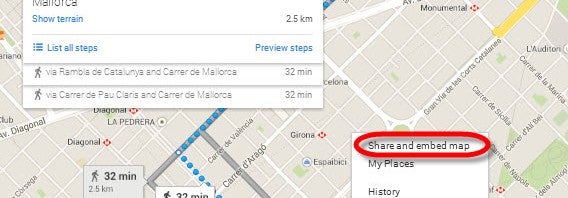
Clique no ícone de engrenagem na parte inferior e depois clique em Compartilhar e incorporar o mapa. É aí que o Google Maps tem escondido o encurtador de links.

Encurtador de URL

2. No item Compartilhar o link, selecione a URL curta

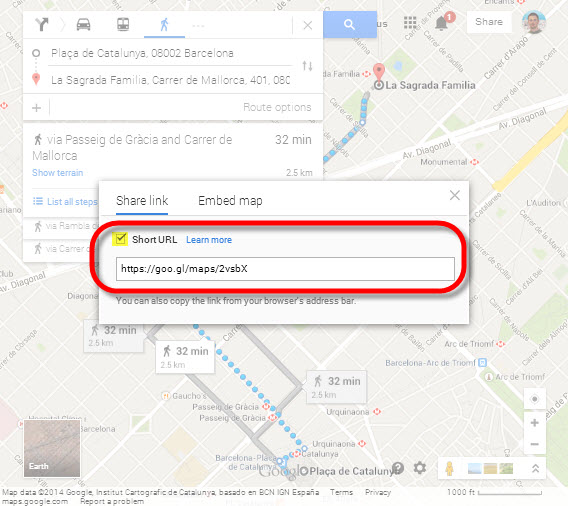
No item Compartilhar o link, marque a caixa de seleção URL curta. No campo de texto que aparece abaixo é exibido o link curto desejado, que pode ser copiado e colado com o mouse.

Marque a opção correta para visualizar a URL curta do mapa

Aqui está o link que foi gerado no nosso exemplo: goo.gl/maps/2vsbX. Ao clicar nesse link abre a URL mais longa. A única coisa que nos preocupa é que o Google não inclui esse prático recurso em um lugar mais visível. Talvez pretenda limitar a sua utilização, uma vez que o número possível de links curtos é limitado e o Google é usado por “apenas” alguns milhões de usuários.

[Artigo original em alemão]

Leia também

Google Maps, Apple, Assassin’s Creed Identity e Windows 10 no Minuto Softonic

O Google Maps e os mistérios das pirâmides, o Shellshock dando dor de cabeça aos especialistas de segurança, o novo Assassin´s Creed e o Windows 10 ( e não o 9) mostra a cara! O que de melhor aconteceu no mundo da Tecnologia, você acompanha no Minuto Softonic. Confira no vídeo abaixo:


brightcove.createExperiences();

Google Maps viaja ao Egito. O Google Maps inclui agora um espetacular tour pela pirâmide de Gizé. Se você quer descobrir todos os cantos secretos do Antigo Egito sem sair de casa, que melhor ferramenta do que o Google Street View?

Shellshock, a brecha do ano. Foi descoberto o Shellshock, uma brecha que permitiria hackerar dispositivos Mac, Linux, roteadores e até mesmo câmera fotográficas com Wi-Fi. A Apple lançou uma atualização para seus computadores, mas parece que outros dispositivos ficaram expostos…para sempre!

Assassin’s Creed Identity anunciado. A Ubisoft anunciou Assassin’s Creed: Identity, a primera aventura em 3D da série para smartphones e tablets. En Identity, você poderá criar seu próprio assassino e cumprir missões na Itália Renascentista. O jogo sairá em 2015 para dispositivos iOS e Android.

Windows 10 – Microsoft surpreende. A Microsoft anunciou o Windows 10. O novo sistema operacional recupera elementos-chave do Windows 7 e adiciona novas funções, como um multitarefa renovado.  Será que a Microsoft pulou o Windows 9 para evitar confusões técnicas com o Windows 95 e o 98?

Google Maps: como medir distâncias e áreas

As mais recentes melhorias do Google Maps permitem medir distâncias de uma forma ainda mais fácil que antes. Para caminhar em espaços abertos, muitas vezes, a funcionalidade de medição de distância é uma alternativa melhor comparada com o planejamento da rota.

Se você quiser usá-la para medir a amplitude do Estreito de Gibraltar, as distâncias percorridas de avião ou seu percurso da corrida diária, a função de medição de distâncias do Google Maps encontra inúmeras aplicações. Usá-lo é muito fácil e funciona em todos os tipos de mapas.

Neste artigo, tomei como exemplo o cálculo do meu percurso de jogging na praia em Barcelona.

1. Defina o ponto de partida

Com o botão direito do mouse, clique no ponto de início desejado, e depois em Medir a distância. Em Barcelona eu gosto de correr à beira-mar e muitas vezes começo desde o grande hotel em forma de vela situado na praia da Barceloneta. Então eu defino o hotel como um ponto de partida.

Distâncias podem ser mensuradas no Google Maps

2. Defina o ponto de chegada

Com o botão esquerdo do mouse clique sobre o ponto desejado no mapa: o Google Maps irá exibir uma régua e a distância das seções intermediárias. Para o meu exemplo, eu escolhi como o ponto final a beira-mar. Como eu não tenho ainda o dom de andar sobre a água, na próxima etapa vou considerar levemente o caminho de acordo com as minhas necessidades.

Escolha um ponto de chegada no Maps

3. Se for preciso marcar as seções intermediárias

Clicando na régua em certos pontos você pode destacar as etapas no mapa. Você pode mover os pontos marcados sucessivamente.

Desta forma, os corredores poderão alterar o caminho para atender às suas necessidades. Com as placas de trânsito não teria sido possível selecionar um local tão exato, porque a beira-mar não está registada como tal.

Pontos intermediários de rota no Google Maps

Aqui você pode ver o percurso completo desde o hotel até o final do calçadão. A orla marítima de Barcelona é notável, considerando que se estende por pouco menos de cinco quilômetros.

4. Medição de superfícies com o Google Maps

A medição da distância com o Google Maps também é útil para outros fins: por exemplo, permite medir a extensão das superfícies. Para utilizar este recurso, basta marcar os cantos da superfície como etapas e definir o ponto final/ponto de partida. Como exemplo, eu tomei a pirâmide de Quéops, no Egito, que tem uma base com uma superfície de 50.344 metros quadrados.

A função de medição do Google Maps é muito prática. Para distâncias pequenas, tais como a medição da superfície de um pedaço de terra, no entanto, não é mostrado, enquanto que é mais útil para as medições mais consistentes.

Medições de superfícies não são eficientes

E você, como pretende usar o recurso do My Maps?

[Artigo original em alemão]

Leia também:

Google Maps Explorar: você precisa de mais um assistente pessoal de viagem?

A nova função do Google Maps, Explorar*, modifica profundamente o mundo dos mapas online. Antes tido como um app de rotas, agora o serviço está próximo de se transformar em um assistente pessoal de viagem.

O que é uma viagem para você? Aventura? Conhecimento? Diversão? Como você se prepara quando vai em um lugar desconhecido? Pergunta para quem já foi? Aluga um guia na biblioteca? Vai na aventura mesmo? Ou você confia na internet e no seu smartphone?

A última opção está cada vez mais popular. Graças à internet e o GPS integrado, o telefone é uma fonte de informações práticas e atualizadas.

Mas agora que o Google Maps para iPhoneAndroid integra a função Explorar. Ele já não é apenas um complemento, mas um verdadeiro assistente pessoal de viagem. A função, de fato, apresenta itinerários turísticos e comerciais personalizados, de acordo com o seu roteiro, com o horário de saída e as condições meteorológicas. E isso tem consequências.

Vamos ver quais poderiam ser, mas não sem antes dar uma olhada no Google Maps Explorar e os serviços que oferece.

Como funciona o Google Maps Explore

O botão para ativar a função Explorar está localizado no lado direito da interface.

Ícone da função Explorar em destaque

As indicações são tanto comerciais como culturais. Em outras palavras, indica museus e monumentos para visitar, restaurantes para comer, hotéis, lojas e muito mais.

Indicações de restaurantes e bares

Até agora nada de novo. Mas as novidades estão chegando. Antes de tudo, você pode optar por receber informações sobre locais dentro de um raio que você decidir, seja em uma distância andando a pé ou dirigindo o carro.

Personalização do raio de distância das sugestões

A parte legal é encontrar sugestões de acordo com a sua posição e tempo de caminhada em tempo real. Por exemplo: você está na Avenida Paulista e quer passear. Para onde ir? Digite o endereço da sua posição no Google Maps, clique em Explorar e escolha por quantos minutos quer andar para chegar nos locais. Depois, basta seguir as indicações. Simples, não é mesmo?

Outra coisa que você pode fazer é escolher um horário do dia, e receber conselhos adequados de acordo com esse horário.

Sugestões por horário

Por exemplo, se está procurando atividades culturais em Barcelona de manhã, o Google Maps não irá propor os concertos noturnos na Sala Apolo.

E tem muito mais. Graças ao já famoso (ou infame) ecossistema do Google, as indicações também têm em conta as condições meteorológicas. Em outras palavras, se você estiver em Nova York em um dia de chuva, a excursão no Central Park não será considerada como uma opção, mas sim, por exemplo, uma visita ao MoMA.

O preço da comodidade

Além dessas ferramentas para encontrar o que fazer em tempo real, o planejamento de rotas com antecedência também são úteis. E os elementos que você precisa considerar são muito poucos, porque o Google Maps faz quase tudo.

Mas o que ganhamos e o que perdemos como viajantes? Em síntese: nós ganhamos informação e perdemos parte do aspecto romântico da viagem e da descoberta.

Quando decidimos conhecer um novo pedaço do mundo, a aventura começa bem antes da partida. Pesquisar, perguntar, estudar são preliminares necessárias para alimentar a curiosidade, criar expectativas. O risco que se corre com este novo recurso é a mecanização da viagem, de sair com menos entusiasmo e menos curiosidade, porque, quando chegamos, o smartphone irá nos dizer o que fazer e para onde ir.

Há outro risco a considerar. Os conselhos que recebemos talvez não sejam tão interessantes como gostaríamos que fossem. O Google, como qualquer outra empresa, tem por finalidade o lucro. Tende, portanto, a fornecer recomendações aos usuários que contribuem para que isso aconteça. Isso não necessariamente coincide com os interesses de um viajante.

Eu gosto de tecnologia. Mas eu acho que há algumas áreas em que é melhor deixá-la de lado, porque o abuso pode fazer mais mal do que bem. No verão passado eu fiz um bom passeio em carro no norte da Espanha com um amigo, e antes de partirmos, decidimos viajar exclusivamente com mapas tradicionais. E foi ainda mais divertido do que esperávamos.

A tecnologia é muito útil quando não influencia em nossas necessidades reais. Então, vamos usá-la, mas com cautela, e nunca se deixe guiar pela preguiça, que é o inimigo do viajante.

O celular é o melhor amigo de viagem ou um chato intromissivo?

[Artigo original em italiano]

* O recurso ainda não está disponível para o Brasil. Sem data de previsão.

Leia também:

Veja como organizar viagens usando a versão personalizada do Google Maps

Você sabia que o Google Maps contêm ótimos recursos de planejamento para viagens? Neste artigo, nós veremos como organizar seu passeio sincronizando o computador e o celular em perfeita harmonia.

Seja visitando sua tia-avó numa longíncua cidade interiorana ou passeando por uma semana em Nova Iorque: organizar uma viagem implica em carregar a mochila de objetos diferentes, alguns não práticos para consultar, como mapas e guias.

A solução? Google Maps. Graças à invenção do Google, você consegue registrar qualquer coisinha em um espaço virtual. As informações podem ser sincronizadas no celular e, assim, o planejamento das suas férias vão com você… em seu bolso!

Prepare a viagem com antecedência

Eu sempre gostei de ler e me informar, especialmente durante as viagens, mas nunca fui fanático por planejamento. Quando era mais novo e sem muitas obrigações, um dia antes de partir, eu comprava o guia da cidade e começava a folheá-lo no avião ou trem até chegar ao destino. Eu sabia qual seria o lugar da saída, mas não tinha ideia de onde eu dormiria ou comeria.

Depois de ganhar alguns anos de experiência, comecei a ter férias mais curtas e outras exigências. O lado bom disso é que, ao mesmo tempo, surgiram o Google Maps e os smartphones. Então, eu descobri a conveniência de planejar uma viagem no computador e usar o celular como guia de orientação. Isso também é válido quando viajo para o exterior, pois o mesmo sistema permite baixar os  mapas para o celular.

Veja alguns exemplos de como usar o Maps no computador e celular para as suas viagens. Sejam elas curtas ou longas.

No princípio era o PC de mesa

Embora a gente use cada vez mais internet e aplicativos no celular, o PC tradicional é mais confortável para executar certas tarefas, como enviar e-mail, editar fotos e criar documentos. E entre eles está o planejamento de uma viagem.

Dentro do mesmo Google Maps há o Google Maps Engine, um excelente recurso para criar mapas personalizados, que são sincronizados com o telefone. Para acessar, basta clicar no botão de configurações do Maps – a engrenagem no canto inferior direto da página – selecionar Meus locais e clicar em Criar Mapa.

Recurso para criar um mapa novo no Google Maps EngineCrie um novo mapa com o Google Maps Engine

A ferramenta permite organizar a viagem por camadas, um conceito que não será novidade se você usa programas como o Photoshop. Em poucas palavras, você pode criar mapas para os dias de viagem, atividades desejadas e lugares de visitação em até 10 camadas diferentes – se estiver usado a versão gratuita, só até três camadas.

Itinerário da viagem no Google MapsCamadas no Google Maps Engine com o itinerário da viagem

No mapa da minha viagem, eu criei uma primeira camada correspondente ao caminho de carro, chamado Getting there. Saí de Barcelona e eu adicionei passo a passo todas as cidades e países que queria visitar.

Para fazer isso, eu adicionei o endereço do local de origem e destino e guardei no mapa utilizando marcadores coloridos (Adicionar marcador). Então, eu pressionei sobre o destino e cliquei no ícone das rotas, como você vê na imagem.

Para o novo nível criado, digitei um nome para o local de origem e o Google Maps Engine deu as instruções. Ao clicar em Adicionar destino eu preenchi as outras etapas da viagem.

Recurso para adicionar destinos no Google Maps

Eu também criei outro nível para destacar os bares e a área onde ir comer tapas. Eu chamei a camada de Tapas tour e adicionei marcadores em todos lugares que pensei em visitar. Não satisfeito, eu marquei o que supunha como centro da cidade, onde eu poderia encontrar outros bares e coisas interessantes escondidas.

Para definir uma área, eu usei a ferramenta Desenha uma linha (Draw a line). Desta forma eu isolei a área que me interessava, onde sabia que havia bares e onde poderia comer. Deixei colorida e guardei no meu mapa.

Delimite a área de interesse com a ferramenta Draw a line

E depois disso? É hora de passar os mapas para o celular.

O smartphone em movimento

Seus mapas personalizados não são visíveis do Google Maps. Para acessar esta versão mais elaborada você precisa baixar o Google Maps Engine para Android ou MapsEngine Viewer para iPhone – ambos apenas visualizam, não editam.

No meu Android, foi suficiente baixar o aplicativo, abrir o menu, clicar em Open a Map e escolher o mapa personalizado.

Interface do Google Maps Mobile

O mapa da viagem é carregado imediatamente no smartphone, com todas as camadas.

Meu mapa exibido no dispositivo Android

Pressionando de novo o menu do aplicativo (as três linhas no canto inferior esquerdo), você pode escolher quais camadas mostrar e/ou abrir um novo mapa. Além daqueles criados por você mesmo no Google Engine Maps, você encontrará os mapas salvos do Google Maps.

Independente do Google Maps Engine limitar o número de camadas, você consegue contornar o problema criando novos mapas, salvando-os e abrindo-os quando necessário.

A viagem na ponta dos dedos

Com o Google Engine Maps, você pode criar mapas para itinerários com carro, a pé, em bicicleta… sem contar as rotas personalizadas como no exemplo da minha viagem.

A principal vantagem deste método está na organização dos mapas: todos os seus roteiros estão acessíveis na palma da mão. E você ainda fugirá daquela cena clássica de turista perdido entre tantos mapas de papel ao mesmo tempo.

Se você está procurando uma maneira de visualizar os mapas offline (quando se está no exterior), leia nosso artigo que explica como salvar e utilizar mapas do Google Maps sem internet.

[Artigo original em italiano]

Leia também:

Google Maps agora permite ao usuário medir distância entre múltiplos pontos

O Google Maps traz uma nova função que torna possível medir a distância entre múltiplos pontos no mapa. Com isso, será possível ter uma noção de quanto tempo é gasto num trajeto em que o usuário precisa passar por diversos pontos.

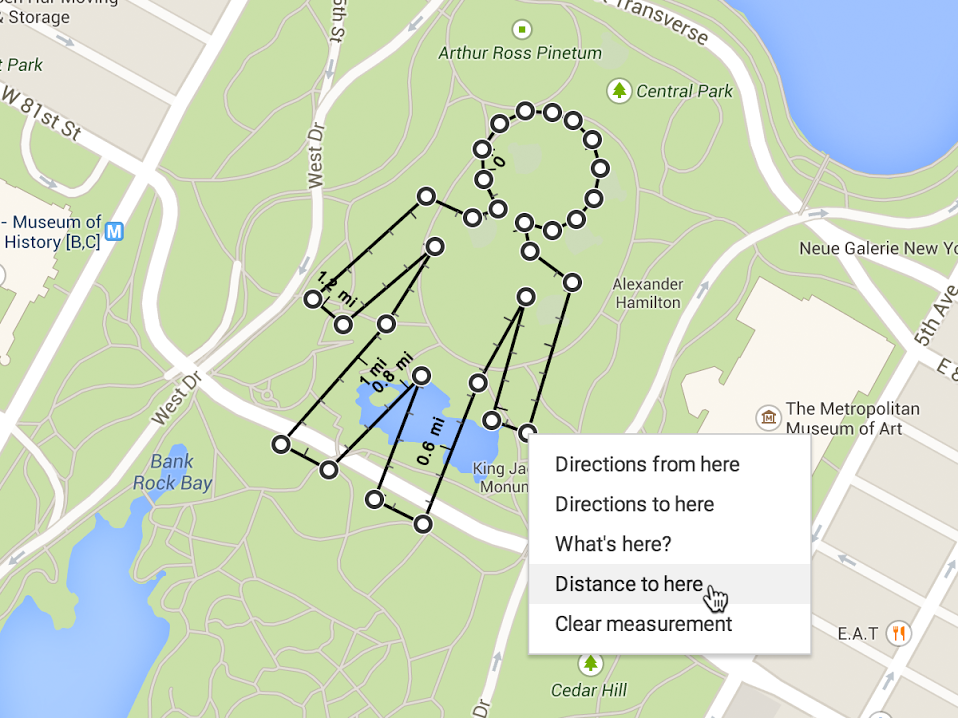
O recurso é acionado quando o usuário clica com o botão direito do mouse em qualquer ponto do mapa e escolhe a opção Medir distância. Em seguida, basta clicar nos locais onde você precisa passar que o Maps criará uma espécie de circuito, indicando a distância entre cada ponto. Para removê-lo, basta clicar novamente em cima do local a ser excluído. Há ainda a opção de “arrastar” o trajeto, caso seja necessário realizar alguma alteração.

Google Maps insere recurso de múltiplos pontos

É possível também escolher entre duas unidades diferentes: métrica, em quilômetros, ou inglesa, em milhas. Além disso, o usuário pode salvar as configurações de medição de distância para que não tenha que redefini-las toda vez que abrir o Google Maps.

A funcionalidade de múltiplos pontos está disponível apenas para a versão desktop do Google Maps, automaticamente acessível na edição atual da ferramenta. No Maps clássico é preciso seguir alguns passos para ativar o novo recurso: clique no ícone da régua no canto inferior esquerdo do mapa, depois nos seus pontos de partida e de destino para traçar o caminho. Uma rota vermelha é exibida no mapa entre os dois locais, e a distância aparece no painel à esquerda.

[Fonte: Google]

Acompanhe o Softonic nas redes sociais: curta a fanpage do Softonic no Facebook e siga @softonic_br no Twitter.

É Copa do Mundo, amigo! Google Maps exibe as ruas brasileiras enfeitadas para o torneio

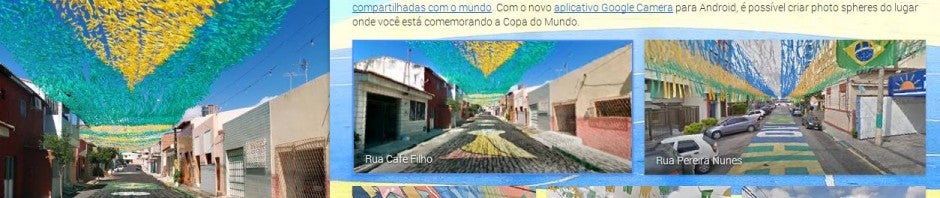
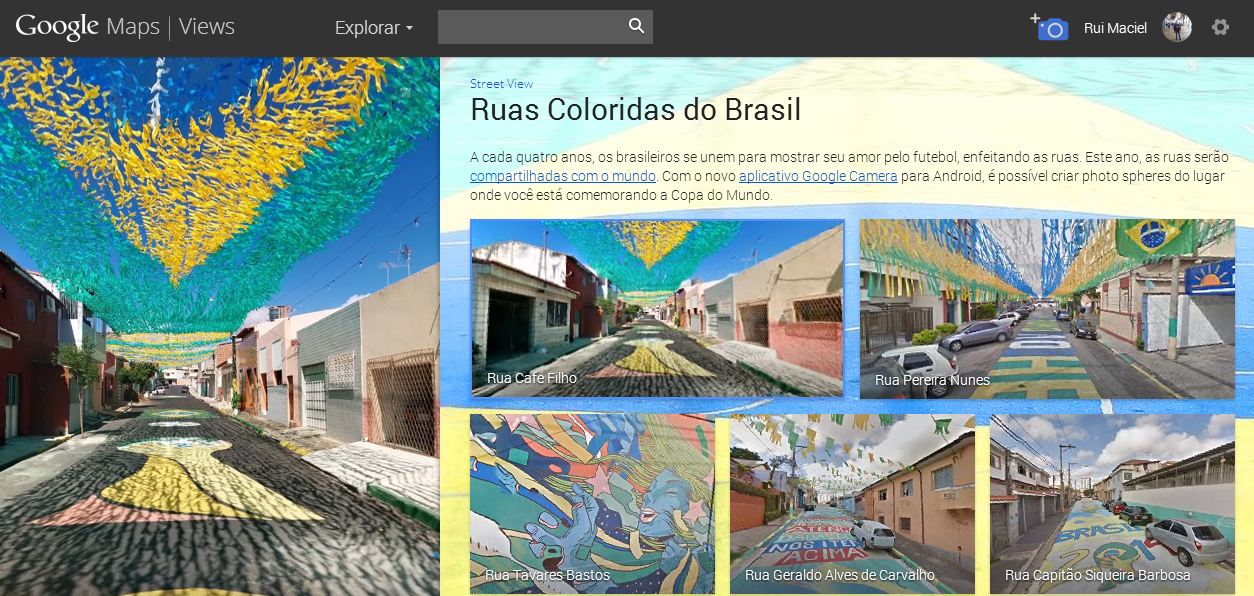
Da série “Para matar um pouco do tempo no trabalho”: depois de usar o Street View para levar o usuário para dentro dos estádios que sediarão a Copa do Mundo, o Google usa o mesmo recurso para passear por 26 ruas de cidades brasileiras que estão pintadas e enfeitadas em apoio à nossa seleção.

s exibe as ruas brasileiras enfeitadas para o torneio

Para usar o recurso, basta clicar no Google Maps | Views e visitar cada uma das vias. Ainda que o clima não esteja – com certa razão – dos mais propícios no país, vamos deixar um pouco os problemas de lado e torcer pelo time no torneio. Depois voltamos à programação normal.

Acompanhe o Softonic nas redes sociais: curta a fanpage do Softonic no Facebook e siga @softonic_br no Twitter.