Como baixar todos os seus dados do Instagram

Os escândalos de privacidade do Facebook fizeram com que milhões de usuários ao redor do mundo ficassem muito preocupados sobre sua segurança nas redes sociais.

Muitos inclusive foram ao extremo, deletando seus perfis. Se você está pensando em fazer isso no Instagram, antes disso nos deixe primeiro mostrar a você como baixar todos os seus dados do Instagram em um clique.

Instagram DOWNLOAD
8

O que é baixado

Quando nos acessamos essa parte do Instagram, o aplicativo nos dá um arquivo com todas as nossas fotos e vídeos enviados, assim como mensagens diretas, comentários, informações do perfil e stories salvos. Em outras palavras, o Instagram possuí toda sua atividade na rede social, a qual você pode ter acesso muito bem organizado em um arquivo.

Como baixar

Embora você pensar que isso esteve disponível há muito tempo, essa disponibilidade foi lançada na rede social relativamente recente. Para acessá-la, você pode usar o aplicativo no celular ou no site em seu PC. Mas existe um ponto chave que é requerido para ambos: entrar em sua conta (obviamente).

Depois que você fizer isso, vá para essa página da internet no link a seguir (webpage). Você verá essa mensagem: “Nós iremos enviar um email para você com um link para o arquivo com suas fotos, comentários, informação de perfil e mais. Nós apenas podemos processar um pedido de sua aconta por vez, e isso pode levar até 48 horas para coletar essas informações e enviá-las para você.” O Instagram estipula alguns dias, dependendo de quanto você usou o aplicativo. Quanto mais atividades você tiver, mais difícil fica para coletar todos os dados.

Depois que você ler essa informação, você verá que o “email” listado é um dos emails que você registrou na sua rede social. Clique “Próximo”, coloque sua senha e confirme a opção “Solicitar download”.

Instagram DOWNLOAD
8

Ta-da. É isso ai. Geralmente o arquivo aparece em sua caixa de entrada do email em um período de 24-28 horas, embora assim como as mensagens antigas deixam claro, pode levar até um mês e meio.


Como baixar todos os seus dados do WhatsApp

Você pode descobrir tudo que o WhatsApp sabe sobre você. A última versão do WhatsApp  permite que você baixe um relatório de transparência, um documento que a União Europeia impôs para todas as redes sociais e aplicativos de mensagens.

A versão normal de seu aplicativo favorito terá esse relatório disponível antes do dia 25 de Maio, que é a data final que a UE determinou para tornar acessível esse relatório para todos os usuários.

Whatsapp DOWNLOAD
8

Deseja dar uma olhada nesse relatório? Baixe então a versão beta do WhatsApp usando esse link a seguir (link), clique nos três pontos verticais, depois clique em Configurações e Conta. Então, você verá a nova opção “Solicitar informações de minha conta.” Esperamos que você não esteja com pressa nesse momento, pois o WhatsApp irá notificar você de que o relatório pode levar de 1 a 3 dias para ficar completo. Entretanto, os primeiros usuários que fizeram isso disseram que o relatóri fica pronto em algumas horas, não dias.

Enquanto você espera para seu relatório chegar em seu email, não pense em fazer qualquer mudança drástica em sua conta, como mudar seu número de celular. Nesse caso, o processo de criar e enviar o relatório será cancelado.

Depois que você receber o relatório, baixe-o. Você então terá um arquivo .ZIP em suas mãos. Dentro dele, terão dois arquivos: um deles no formato HTML e o outro no formato JSON. Você apenas precisa prestar atenção no primeiro: é ele que possuí toda informação que importa e pode ser aberto com qualquer navegador.

Se você não quiser baixar o relatório mas deseja saber que tipo de informação ele tem sobre você, você ficará aliviado em saber agora que o conteúdo de stories no WhatsApp não é nem perto de tão preocupante quanto o do Facebook. Existem informações básicas do usuário (número do telefone celular, sistema operacional do sistema), informações de registro (como modelo do seu celular), e o status de suas configurações.


Como configurar a autenticação de dois fatores no Facebook

A autenticação de dois fatores adiciona uma camada extra muito necessária de segurança na atual tão-turbulenta era digital.

Ela adiciona uma nova forma de provar que você é quem deveria ser, para acessar suas contas online de uma forma não usual. Se você entrar em algum dispositivo de algum amigo, por exemplo, ou de algum computador em algum café, você será requisitado para autorizar o acesso à sua conta usando um método predefinido.

Caso a sua senha seja comprometida, sua conta não precisará estar comprometida também, e é por isso que a autenticação de dois fatores é recomendada por qualquer expert em segurança que seja bom em seu trabalho.

Google Authenticator DOWNLOAd
8

O Facebook deseja tornar mais fácil para que você configure sua autenticação de dois fatores em sua conta no Facebook, então para isso vamos dar uma conferida em como você pode fazer isso agora.

Até agora, você tinha que dar seu número de celular para o Facebook para que ele ativasse a autenticação de dois fatores, o que por sí só vem com certas implicações de segurança. Agora, entretanto, você pode usar um aplicativo de terceiros para fazer a autenticação, como o Okta ou o Google Authenticator. Esses aplicativos geram instantaneamente códigos de verificação que podem então serem usados para autenticar quem você é.

Como configurar a autenticação de dois fatores no Facebook

Acima dessa nova disponibilidade, o Facebook adivionou um guia simples passo a passo que irá levar você até a configuração da autenticação de dois fatores. Tudo o que você precisa fazer é ir para os Ajustes no aplicativo do Facebook ou na versão desktop dele. Então, clique em Segurança e Login e próximo da parte inferior da tela você irá ver a opção de Usar autenticação de dois fatores. Depois apenas clique em Iniciar e o Facebook irá acompanhar você até a conclusão.

Nós não podemos recomendar o suficiente para que você ative a autenticação de dois fatores e comece a ter vantagem dessa nova e fácil forma de ter segurança em seu perfil.


Como o chat do YouTube funciona e o que você pode fazer com ele

YouTube não tem parado de ter atualizações em 2017. A plataforma de streaming de vídeos sabe que a competição da indústria é forte, então ano passado ela lançou várias novas ferramentas, e desenvolveu algumas que nós já tínhamos disponíveis mas que eram fáceis de serem esquecidas. Isso é onde o YouTube chat entra em jogo.

Youtube DOWNLOAD
8

Embora seja difícil de acreditar, o sistema possui um sistema de mensagem como o WhatsApp ou o Facebook Messenger. Hoje na Softonic, nós itemos dizer para você como o chat do YouTube funciona e o que você pode fazer com ele.

Passo a passo

O chat do Youtube não é nada diferente do que você vê na maioria dos serviços de mensagem. Em outras palavras, você pode escrever mensagens, enviar emojis e ter uma conversa normal. Entretanto, sua principal diferença é que tudo nele é focado no YouTube. Invés de anexar vídeos ou imagens, o ícone é o de compartilhar um clipe do YouTube. É um chat feito para navegar na plataforma.

Qualquer que seja o motivo, Google escondeu a opção de chat em um lugar improvável que você vá olhar. Para conversar, nós iremos selecionar um vídeo e então clicar em “Compartilhar”. Quando o menu abrir, selecione o usuário que você quer enviar o vídeo. Faça isso e o chat irá se abrir.

Essa tela é a interface principal de conversação, a qual esconde alguns segredos escondidos. Se você clicar nos três pontos que aparecem no topo, o aplicativo irá mostrar um menu o qual aparecem algumas opções, como “Ver participantes” do chat, “Adicionar participantes”, “Deletar conversa” e “Silenciar notificações”. É claro, cada nome indica o que você pode fazer neles.

Em caso de você desejar ver alguma conversa que você abriu anteriormente, tudo o que você precisa fazer é clicar em “Atividade” e então em “Ver contatos”. Ali todas as suas conversas anteriores irão aparecer, assim como todos os possíveis chats seus.

Um grande asterisco nisso é que você precisa ter um nome confirmado no YouTube ou nada disso irá funcionar. Nós gastamos cerca de uma hora procurando por essas opções e não conseguimos achá-las no aplicativo, provavelmente porque nós não quisemos usar nosso novo verdadeiro no site.

Youtube DOWNLOAD
8


Como usar o Facebook Marketplace para vender o que não usa mais

Quando o Facebook implementou seu próprio sistema para comprar e vender, muitos imaginaram se ele seria de fato um sucesso. E embora ele tenha um longo caminho antes de remover do poder o Craigslist, o Facebook Marketplace está chegando lá.

Nós da Softonic queremos dizer para você sobre essa opção, então iremos mostrar para vocês como usar o Facebook Marketplace para vender o que você não está mais usando.

Facebook DOWNLOAD
8

Como acessar ele

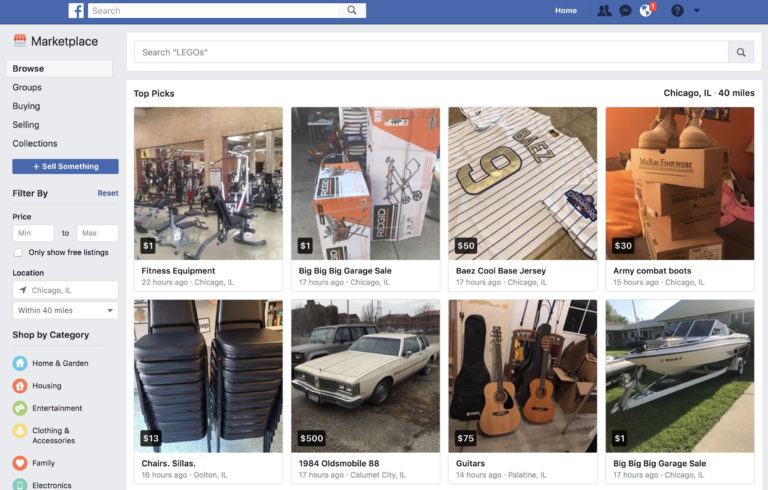
A primeira coisa que você deve saber é que o Facebook Marketplace não é um aplicativo extra ou algum site escondido. Esse hub de compra e venda é disponível através do aplicativo principal do Facebook ou através do navegador. Você pode acessar o marketplace via PCs ou celulares e o único detalhe necessário é ter uma conta no Facebook.

No caso dos PC, a opção aparece na esquerda, sendo a quarta opção desde o topo. Da mesma forma, tanto para dispositivos Android como para iOS, o Marketplace pode ser encontrado no menu drop-down que aparece perto de “Notificações”.

Como usar ele

A primeira coisa para explicar é que o Marketplace não é um lugar que você pode fazer transações financeira como Ebay ou Paypal, por exempo. No Facebook Marketplace, você pode colocar um produto para vender, mas o dinheiro precisa ser enviado por outro método, seja ele via Venmo, Zelle ou qualquer outro método.

Quando você entrar no Facebook Marketplace, você deverá ver as categorias que aparecem no canto superior esquerdo: “Navegar”, “Comprar” e “Vender”. “Navegar” é algo que não precisa de explicações: é onde você poderá procurar por produtos. Adicione o nome do produto que você estiver procurando e olhe cuidadosamente nas configurações que aparecem no lado esquerdo, onde você pode afunilar a pesquisa por preço e pela localização. Depois que você achar um produto que está interessado, clique nele e entre em contato com o vendedor.

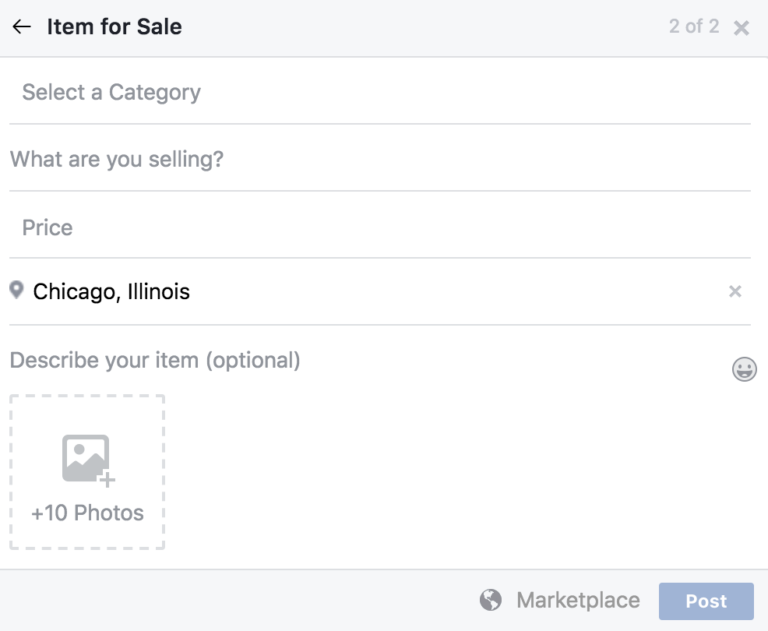
E a outra opção (“Vender”) é usada para você colocar tudo que você queira se livrar, isso quando você for contatado por alguem que queira. Sendo assim, você apenas precisa clicar em “Vender algo” para criar um anúncio correspondende. Apenas complete o campo “O que você está vendendo? “, adicione um preço, uma localização, selecione uma categoria e faça o upload das fotos que melhor destaquem o item. Depois que você tiver tudo pronto, clique em “Publicar” para que ele apareça no Marketplace. Então se sente e deixe o dinheiro vir para você!

Facebook DOWNLOAD
8


5 dicas para tirar melhores selfies

Como que nós vivíamos antes das selfies? Claro, nós podíamos pedir para desconhecidos usarem nossas velhas câmeras digitais, cuidadosamente explicando para eles como se fosse um tutorial de como operar todos os controles, para que então pudéssemos voltar para nosso local torcendo pela foto que o desconhecido iria nos entregar.

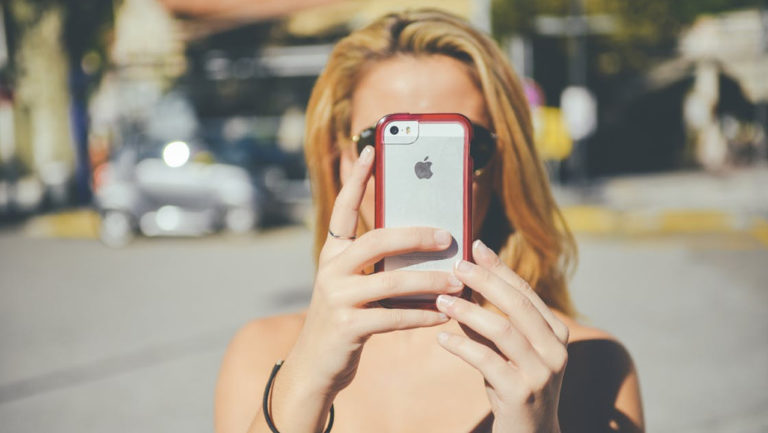
Mas hoje, usando nosso próprio braço (ou esses não-tão-legais-mas-mais-eficazes paus de selfie) nós podemos ter a mesma foto sem a incoveniente interação social. Pronto para elevar seu selfie game para um nível totalmente novo? Aqui estão cinco dicas para tirar melhores selfies.

VSCO Android DOWNLOAD
6

1. Luz frontal

Embora as câmeras frontais sejam incrivelmente boas, elas ainda são piores do que as lentes traseiras, isso sem mencionar que elas estão anos-luz de distância das câmeras DSLR. Isso significa que quando o assunto são selfies, a luz importa. Se você não está a céu aberto, garanta que o sol atinja seu rosto, tente se mover pela sala para ver qual ângulo ilumina melhor você. Tenha certeza de que não haja nenhuma janela ou lâmpada atrás de você durante a foto. Sua face sempre deve receber a maior quantidade de luz.

2. Ângulos altos são melhors do que ângulos baixos

Uma foto de um ângulo alto é sempre melhor do que uma foto de um ângulo baixo quando se tira selfies. Ângulo alto é quando a câmera está localizada acima da cabeça do usuário, sem estár completamente no topo (isso seria uma foto no olhar de um pássaro), enquanto uma foto com um ângulo baixo é quando a lente está abaixo do nível dos olhos sem ser completamente abaixo (isso seria uma foto no olhar de uma minhoca). Em fotos com ângulo alto, detalhes mais proeminentes aparentam serem menores e, sendo assim, “imperfeições” são minimizadas. Além disso, nós também percebemos que se nós levantarmos nossa cabeça, mais luz aparece na foto. A câmera deve estar levemente acima da sua cabeça.

3. Segure sua respiração

Éssa é uma dica básica de fotografia: quando tirar uma foto, segure sua respiração e mantenha uma mão estável. No caso de selfies, isso é ainda mais importante, já que a maioria das câmeras nos celulares ainda não possuem bons estabilizadores, então quanto mais estáveis seus braços estiverem, melhor será o resultado de suas fotos.

4. Encontre seu melhor lado

Todo mundo tem seu lado que é mais fotogênico que o outro. A não ser que você seja um adolescente, não brinque fazendo biquinhos, fazendo sorrisos sarcásticos ou caretas engraçadas. Apenas identifique o lado de seu rosto que é mais fotogênico. Você não é perfeitamente simétrico, então existe uma boa chance de que um lado aparente ser um pouquinho melhor do que o outro. Então eis seu tema de casa: tire um punhado de selfies e descubra seu melhor lado. Daqui em diante, você saberá como posicionar seu rosto e em um breve segundo quando você encontrar uma celebridade e ela concordar em posar para uma foto com você.

Instagram DOWNLOAD
8

5. Filtros

Nós iremos terminar essa lista com filtros. Clássico, certo? Esse é um truque final para quando você estiver tentanto salvar uma foto bem pouco apetitosa. Embora seja uma honra não postar sua selfie com #NoFilter, têm vezes que você precisa #AlgumFiltro para fazer sua foto #MenosPior e para isso #NãoTenhaVergonha nisso.

Procurando por mais dicas sobre como tirar melhores selfies? Aqui estão o que nossa comunidade de soluções recomendou como os melhores recursos para tirar uma boa selfie. E se você está procurando pelos melhores aplicativos para fazer suas selfies brilharem, confira aqui essas ótimas recomendações!


Dicas profissionais de Photoshop que todos podem usar: trabalhando com Ajuste de Camadas

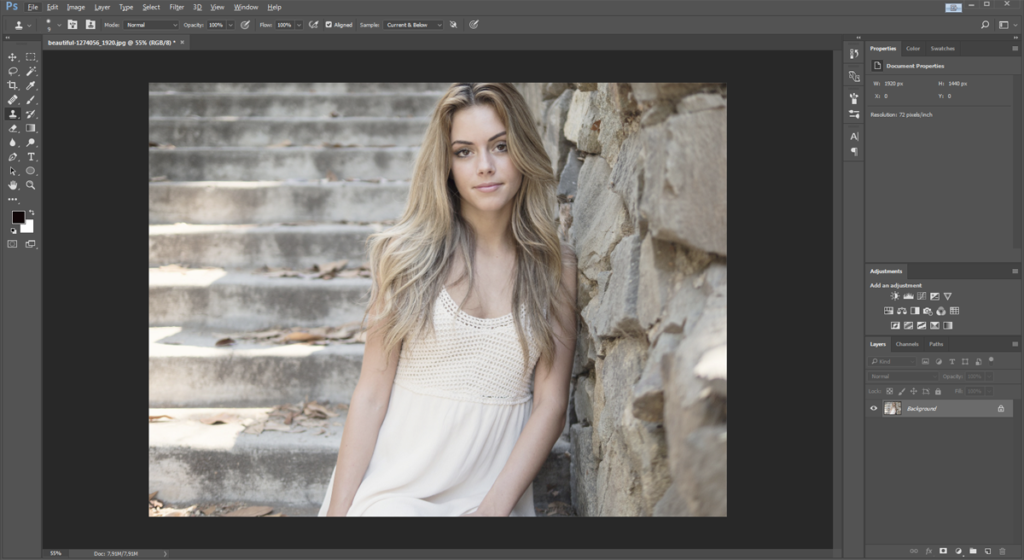
Talvez um dos grandes passos que qualquer iniciante pode dar para avançar quando inicia a aprender Photoshop é aprender a trabalhar com Ajuste de Camadas. Nesse guia fácil de seguir nós iremos explicar como.

Dicas profissionais de Photoshop que todos podem usar: trabalhando com Ajuste de Camadas
Adobe Photoshop DOWNLOAD
7

O que é Ajuste de Camada?

Um Ajuste de Camada é uma camada transparente que é sobreposta à imagem no Photoshop para adicionar a ela um efeito sem fazer nenhuma mudança destrutiva na foto original abaixo. Um Ajuste de Camada funciona como um filtro mas com um nível maior de flexibilidade e controle.

Imagine folhas de acetato empilhadas sobre uma fotografia impressa, cada uma alterando a aparência da foto na base da pilha. Como as folhas de acetato não são permanentemente fixadas na foto, elas podem ser trocadas por outras, ou alteradas para uma cor diferente.

Isso é basicamente o modo de funcionamento do Ajuste de Camadas do Photoshop: como os Ajustes de Camadas são totalmente separados da imagem de fundo, você pode mudar eles até você ter a aparência da foto que você deseja. Sem fazer nenhuma mudança destrutiva no arquivo original.

Isso tem três grandes vantagens: a força do efeito pode ser ajustada a qualquer momento alterando a opacidade da camada; um Ajuste de Camada pode ser feito para alterar apenas uma específica área da imagem adicionando uma camada como máscara; e se você mudar totalmente sua mente sobre o efeito de um Ajuste de Camada você pode facilmente desligá-lo ou até mesmo o apagar.
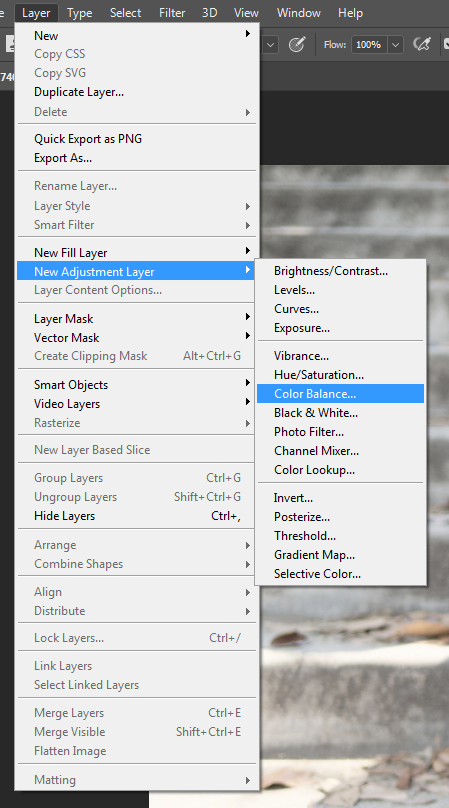
Indo para Imagem > Ajustes > Balanço de Cores irá permanentemente mudar as cores da imagem de fundo. Invés disso, você pode ir para Camadas > Novo Ajuste em Camada > Balanço de Cores, onde você será requisitado escolher um nome para a Camada de Ajuste. Agora você pode trabalhar nas cores de sua foto, sabendo que as mudanças poderão ser facilmente modificadas ou descartadas depois.
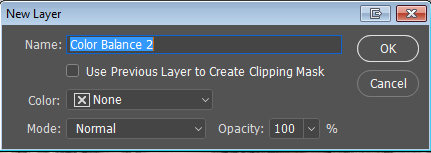
Por exemplo, depois que você fizer seus ajustes nas cores, você pode ajustar delicadamente a força de cada efeito com o slider de Opacidade que fica no painel do Ajuste de Camada.
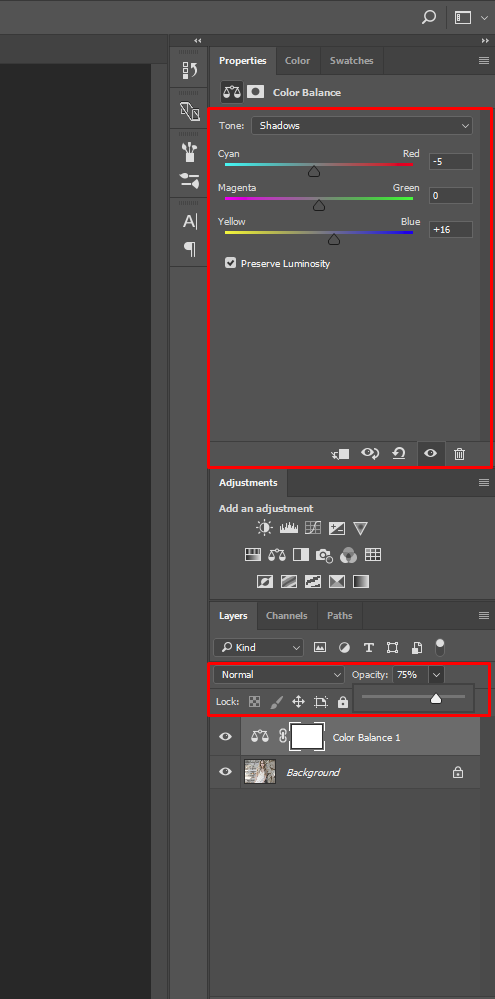
Isso fica particularmente útil se você voltar para uma imagem que estava trabalhando antes e perceber que você exagerou nos ajustes de cores e deseja trazer as coisas um pouco mais próximas de como elas eram antes. Diminua a opacidade para algo entre os dois, e você terá um alívio sem ter que fazer todo seu trabalho novamente.

Adobe Photoshop DOWNLOAD
7

Aumente o contraste

Editar cores é apenas um exemplo de como você pode usar o Ajuste em Camada. Na verdade, você deveria usar Ajuste de Camadas para quase toda tarefa que envolva editar fotos. Pegue o contraste, por exemplo. Dependendo das condições de luz da foto, as imagens logo saídas da câmera podem geralmente parecer sem vida e tediantes. Isso é especialmente verdadeiro quando fotografamos em um dia nublado ou na sombra. Aumentando o contraste irá ajudar você a dar à foto um pequeno aumento no impacto gráfico, mas efetivamente também reduzirá a quantidade de informação em sua foto. Por esse motivo isso deve ser feito cuidadosamente.

Embora Photoshop tenha uma função de Auto Constraste, isso pode geralmente ser evitado, pois ele não dá qualquer controle sobre o nível de constraste que será aplicado em sua imagem. Acima disso, o comando do Auto Constraste é aplicado destrutivamente na imagem de fundo, não como um Ajuste de Camada e, por isso, irá permanentemente alterar seu arquivo original. Nunca é uma boa ideia.
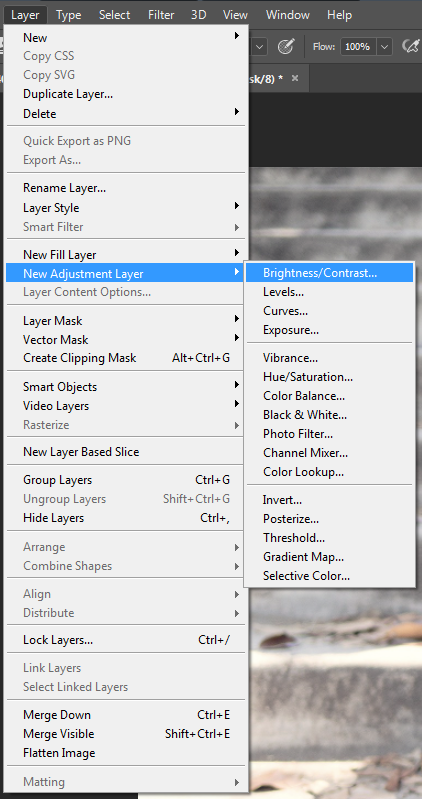
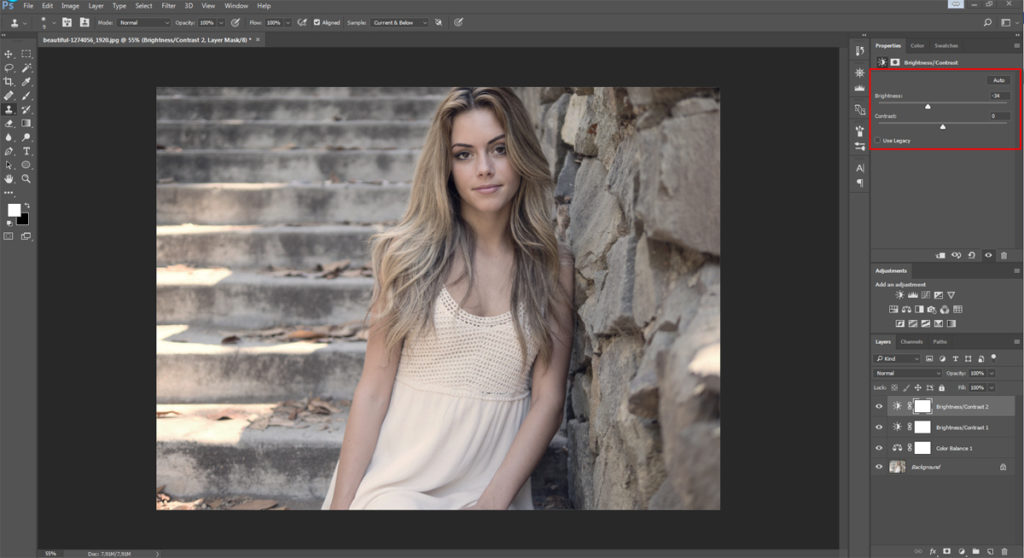
No lugar disso, vá para Camada > Novo Ajuste de Camada > Brilho/Contraste e novamente escolha um nome para o Ajuste de Camada.
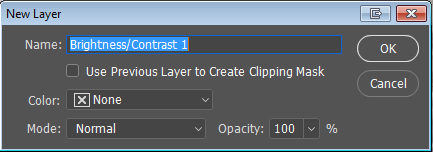
Agora mude o slider do Contraste até você atingir o nível desejado do efeito.
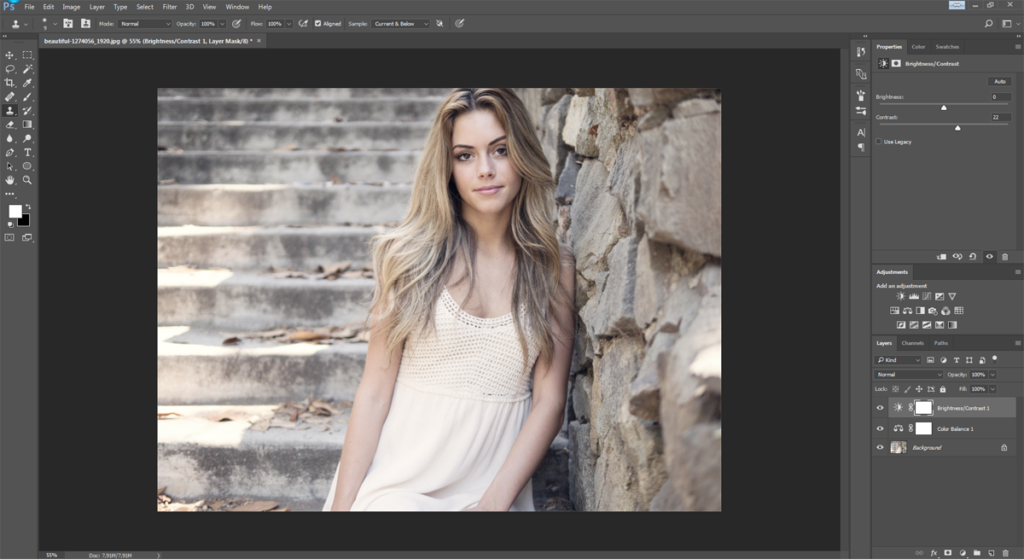
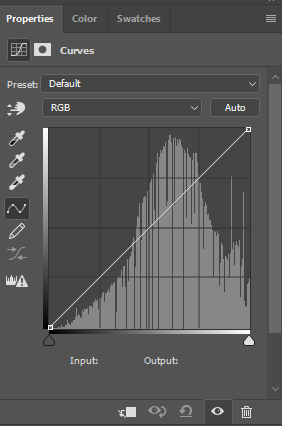
Alguns usuários mais avançados podem desejar ir para Camada > Novo Ajuste de Camada > Curvas. O painel de Curvas oferece um nível de controle sobre ajustes de brilho e contraste muito maior, mas é claramente assustador para iniciantes usarem. (Aprenda mais sobre Curvas nesse artigo.)
Assim como várias técnicas de editar no Photoshop, ajustes no contraste de uma imagem podem facilmente ser exagerados – fazendo suas fotos parecerem amadoras e ruins. Para um look mais sofisticado, preste atenção particular na sombra e nas áreas mais iluminadas quando ajustar o contraste. Ainda existe algum detalhe nas sombras, ou todos eles ficaram pretos? E agora nas partes mais iluminadas, ainda tem informação visível ali? Ou a iluminação passou dos limites completamente, ficando apenas um espaço vazio branco?
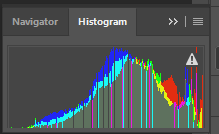
Sutileza é a chave: Você está procurando por uma mordida extra, mas sem perder muita informação. Para checar as áreas queimadas, vá para Janela > Histograma, e um painel irá aparecer mostrando a informação do histograma de sua foto.

Adobe Photoshop DOWNLOAD
7

Esquivando e queimando

É raro que uma foto não seja significamente melhorada por um pouco da criatividade de “esquivar e queimar”. Mesmo que o Photoshop tenha dedicado uma ferramenta para Esquivar e Queimar, existe na realidade um melhor jeito de conseguir isso usando o Ajuste de Camadas.

Mas, antes de irmos para lá, o que nós queremos dizer pelo termo “esquivar e queimar”? E para que eles são usados?

As espressões esquivar e queimar é uma ressaca daqueles dias de filmes fotográficos analógicos. Ele se refere à técnica de parcialmente bloquear a luz de um ampliador de fotos de salas escuras – expondo algumas áreas do papel fotográfico por mais (ou menos) tempo do outras. Isso tem o efeito de fazer aquelas particulares partes da foto mais escuras (ou mais claras) do que a exposição geral da foto.

Queimando por Balanço

Existem vários motivos que explicariam o porquê de você fazer isso com uma foto. Primeiro, o balanço de uma imagem é extremamente importante. Áreas escuras parecem “pesadas”, enquanto áreas mais claras paracem, bom, “leves”. Para uma imagem parecer balanceadas, nossos olhos esperam ver áreas pesadas (escuras) na base da foto. Mas como elas não aparecem assim sempre quando nós tiramos as fotos, nós geralmente precisamos dar uma mão para a imagem na etapa de edição. Da mesma forma, o objeto principal da foto (por exemplo, uma pessoa) está do lado direito da foto, então na composição pode parecer mais equilibrado se algum “peso” (densidade) for adicionado no lado esquerdo da foto para compensar.

Adobe Photoshop DOWNLOAD
7

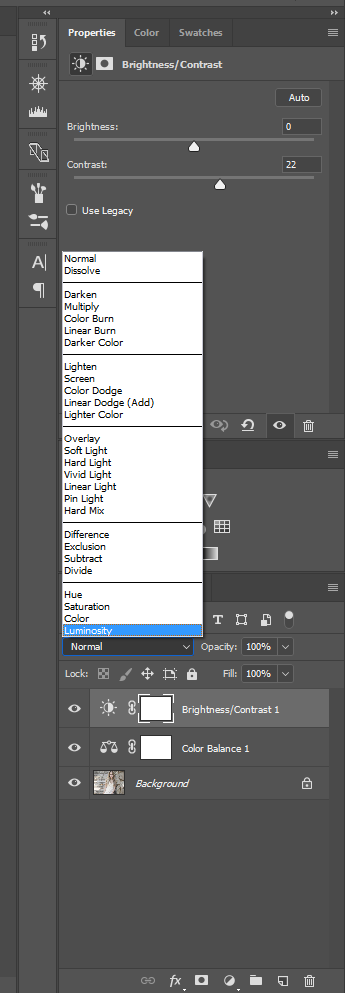
A melhor forma de fazer isso é criando um novo Ajuste de Camada (Camada > Novo Ajuste de Camada) tanto para Brilho/Contraste ou, se você estiver corajoso, Curvas. Como nós queremos que esse Ajuste de Camada altere somente a exposição da imagem – no lugar das cores ou outra coisa – nós iremos também mudar as configurações de Modo no painel do Ajuste de Camada de Normal para Luminosidade.
Digamos que nós quiséssemos escurecer o terço inferior da foto para dar uma maior sensação de solidez e balanço na imagem. Nosso próximo passo entao seria criar uma segunda camada no Ajuste de Camada para Brilho/Contraste (não reutilize a primeira que nós já criamos, pois isso irá desfazer seus efeitos). Agora mova o slider do Brilho para a esquerda até o nível de escurecimendo que você deseja ter na base da foto.
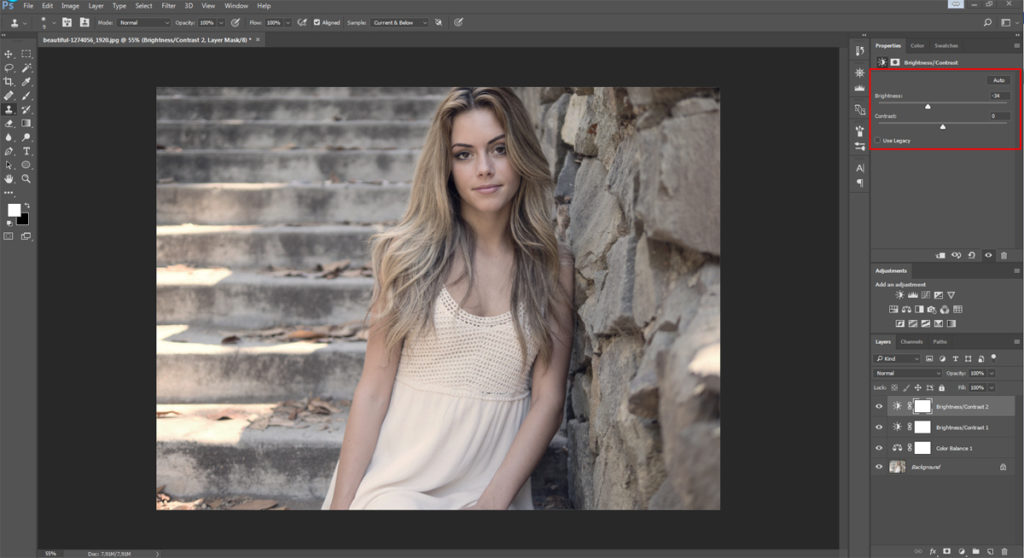
Claro, isso irá escurecer toda imagem como um todo de uma vez. Então agora nós precisaremos selecionar a área da imagem que nós desejamos mascarar dos efeitos do Ajuste de Camada (nesse caso, os dois-terços do topo da imagem). Pintando com preto no Ajuste de Camada criará uma máscara que bloqueará essa parte do Ajuste de Camada para que então não tenha nenhum efeito na imagem de fundo. O que nós queremos fazer agora, então, é selecionar o terço inferior da imagem usando a ferramenta de Gradiente.
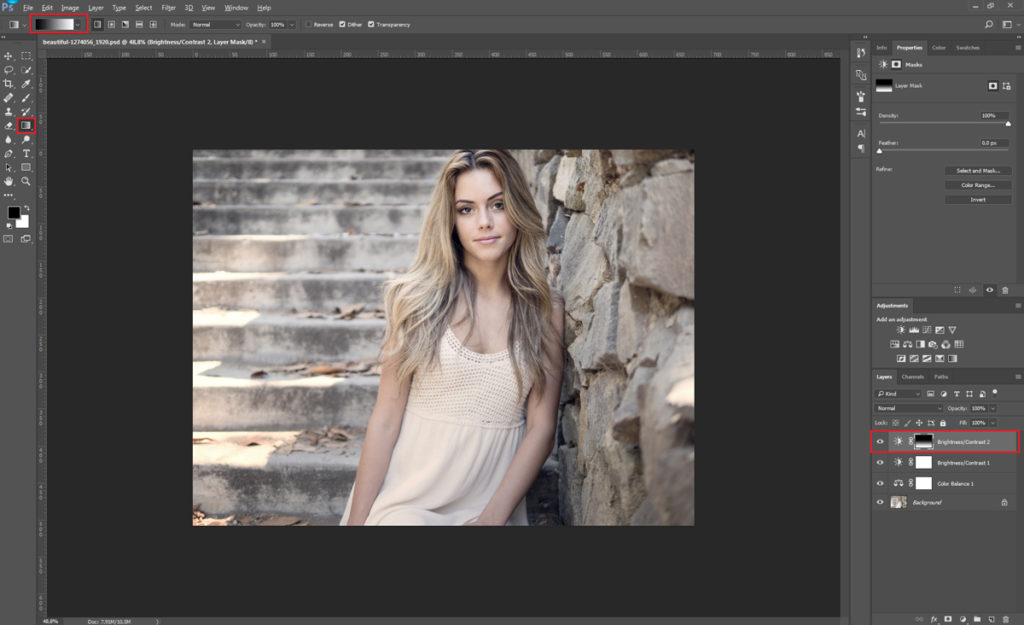
Para fazer isso, garanta que o fundo e o primeiro planto estejam configurados para branco e preto respectivamente, e desenhe uma linha usando a ferramenta gradiente que desca aproximadamente do terço superior até os dois terços inferior. Agora os efeitos do Ajuste de Camada serão visíveis apenas na parte inferior da imagem, gradualmente desaparecendo na medida que sobe.

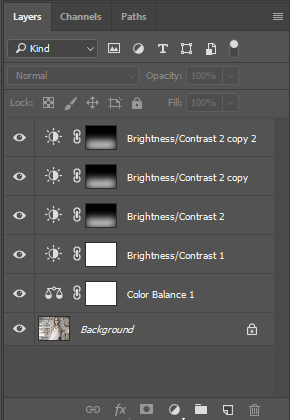
Se o efeito ainda está muito sútil – caso a parte inferior da imagem não está escura o suficiente – nós temos duas opção principais abertas. A solução mais fácil é mover o slider do Brilho mais para a esquerda no painel dos Ajustes, escurecendo a base da foto. Entretanto, o gradiente que ameniza a transição pode não lidar muito bem com isso, e o efeito ficará muito óbvio. Se isso ocorrer, a alternativa é manter nosso primeiro Ajuste de Camada como ele está e então repetir o processo acima, mas dessa vez fazendo que o gradiente inicie um pouco mais baixo ou acima da foto. Dessa forma ele irá se sobrepor, mas não exatamente, ao nosso primeiro ajuste de camada; provavelmente tornando a transição mais suave.

Adobe Photoshop DOWNLOAD
7

Nós podemos seguir empilhando camadas ajustadas dessa forma conforme nosso desejo até conseguirmos um belo gradiente sútil e com o nível desejado de queimação na base da foto.
Vignete

Outra técnica altamente eficaz na edição é usar vignete; que significa sutilmente escurecer os contornos e cantos de uma foto enquanto deixa o centro com sua exposição normal. Isso tem o efeito de desenhar o olho do expectador na foto e pode ser conseguido na exata forma que nós adicionamos peso na base da foto nos passos acima. Apenas que dessa vez nós iremos desenhar um círculo com o Laço ou com a ferramente de Elipse no centro da foto, para que então o Ajuste de Camada apenas altere os bordos e cantos da foto.

Adobe Photoshop DOWNLOAD
7

Você pode precisar experimentar com os níveis do gradiente aqui, já que o resultado exato irá depender do tamanho de sua imagem. No nosso exemplo, nós usamos o gradiente da seleção em 250 pixels, mas se você estiver trabalhando com uma imagem muito maior, talvez você precise inserir um valor maior aqui (o valor máximo do gradiente que o Photoshop atualmente permite é 1000px).
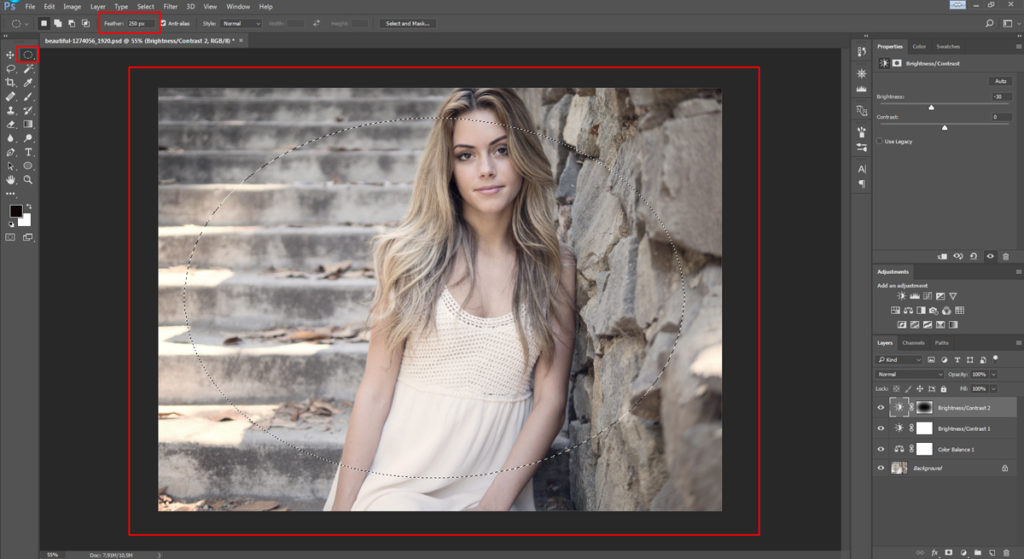
Seja cuidadoso com esse efeito de vignete, pois ele é geralmente usado em demasia e pode aparentar algo de amador se for aplicado com uma mão muito pesada. Vignete deve ser algo sentido subconscientemente, não algo possível de ser visto. Como uma regra geral, se o efeito é notado imediatamente, então provavelmente está exagerado.

Não existe motivo para não usar vignete em conjunto com outras técnicas de queimar. Por exemplo, nós podemos querer fazer um vignete sutil e escurecer outras partes da imagem também.

Focando a atenção

Um uso inteligente de esquivar e queimar pode também ajudar a desenhar o olhar para o objeto principal da foto ao diminuir as distrações. Por exemplo, se uma pessoa foi fotografada em um cenário muito cheio, com muita informação que compete com ela, o expectador pode ficar em dúvida sobre onde deve olhar. Ao iluminar o objeto principal, ou até mesmo sua face ou olhos, caso o objeto for uma pessoa, e queimar qualquer outra área de distração no fundo da imagem ou no primeiro plano, assim terá menos informação competindo pela atenção do expectador. Desse modo será mais evidenciado com precisão qual elemento é o objeto da foto, e seu impacto será muito maior.

Finalmente, esquivar permite que você “puxe” qualquer informação que você queira que as pessoas foquem, enquanto queimar pode ajudar a esconder imperfeições ou informações supérfluas que não adicionam nada na “história” da foto.

Qual o melhor jeito de fazer isso?

Vamos imaginar que nós queremos escurecer um elemento particular da foto. Existem diversos modos que nós podemos fazer isso, mas talvez o mais efetivo é criando um novo Ajuste em Camada e deslizar o controle do Brilho para a direita para escurecer a imagem, conforme fizemos acima.

Adobe Photoshop DOWNLOAD
7

Dessa vez, entretanto, nós não iremos fazer uma seleção com o Laço ou com ferramentas de Gradiente, mas invés disso nós iremos preencher imediatamente todo o Ajuste de Camada com preto usando a ferramenta do Balde de Tinta ou pressionando Alt+Backspace (alternativamente, Alt-clicar no ícone de Mascarar Camada) para adicionar uma máscara que bloqueie o efeito de todo Ajuste de Camada.
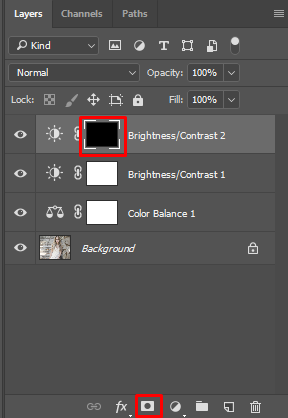
Agora os efeitos do Ajuste de Camada não serão visíveis em qualquer lugar, pois foram mascarados como fossem tinta preta. Mas assim como preto bloqueia os efeitos de um Ajuste de Camada, o branco releva esses efeitos novamente (ou funciona para deletar o preto, se você prefere pensar dessa forma). Isso significa que se nós agora selecionamos a ferramenta do Pincél de Pintar (clique com o botão direito para opções), com um pincél suave e branco puro selecionados da paleta de cores, nós podemos ir e efetivamente pintar a sombra nas áreas da imagem que desejamos escurecer.
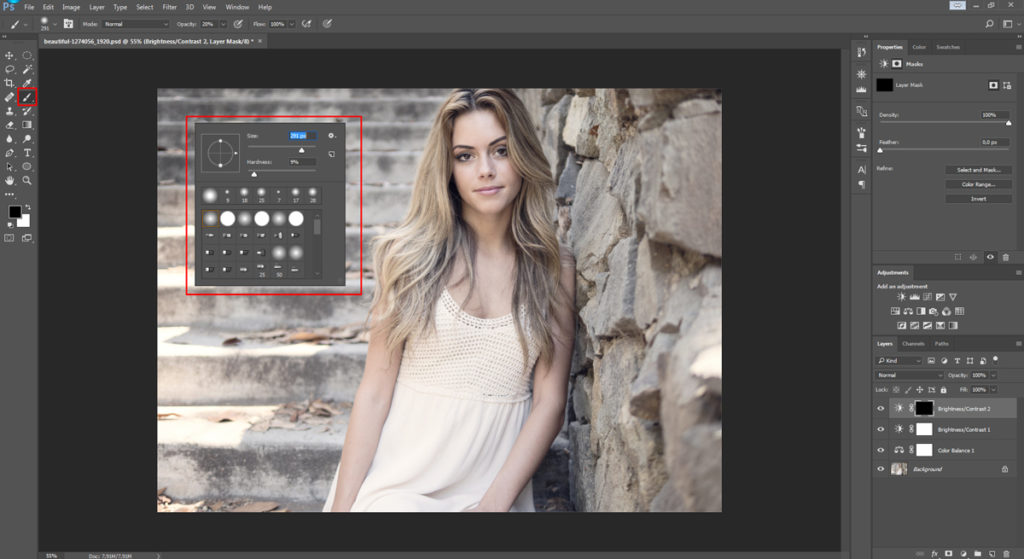
Tome cuidado para não exagerar suas edições dessa forma, pois existe um risco de que a foto termine parecendo muito falsa e nada natural, já que as regras de iluminação não foram respeitadas – em outras palavras, se você começar brincando com o balanço e com a cor entre elementos diferentes da imagem em demasia, as partes claras podem terminar mais escuras que as sombras e vice-versa. Isso iria resultar em uma luz totalmente improvável, terminando com a credibilidade de sua foto e tornando-a mais parecida de uma ilustração do que com a realidade. Ademais, essa técnica é particularmente útil para reduzir detalhes distrativos mas pequenos, como um botão brilhoso em um casaco ou em uma área iluminada que incomode.

Mas isso não é tudo

Editar bem as fotos é geralmente apenas resolver problemas. Nós mal encostamos nas várias possibilidades de uso do Ajuste de Camadas aqui. Com isso, todas as técnicas acima devem ter armado você com habilidades sufientes e, talvez mais importante que isso, colocado você com o certo pensamento, para lidar com os problemas de edição e retoque de fotos sozinho. Então, da próxima vez que você estiver encarando um desafio de edição particular, considere que o uso criativo do Ajuste de Camadas pode ser a resposta. Isso é o que os profissionais fazem!

Adobe Photoshop DOWNLOAD
7


Dicas para dominar o WhatsApp em 2018

WhatsApp é o aplicativo de mensagens que domina mundialmente, se gabando com seus mais de 1.5 bilhões de usários diários. De acordo com as estatísticas, esse número é esperado que ultrapasse a marca dos 2 bilhões nesse ano, ou seja, uma em cada três pessoas do planeta terão essa ferramenta popular de comunicação.

Apesar desses números incríveis, muitos poucos tiram o máximo proveito desse aplicativo, então nós iremos dar a você quatro dicas de como dominar o WhatsApp em 2018.

Whatsapp DOWNLOAD
8

Melhor dicas para o WhatsApp

Instale a versão para web

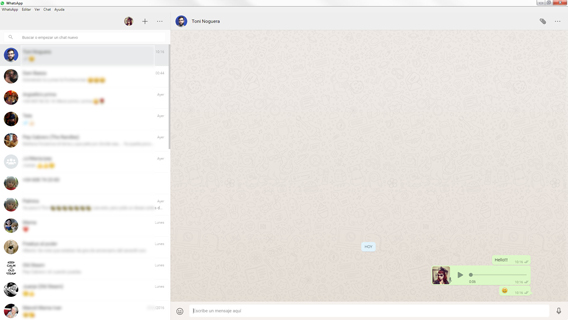
Esse é um dos atributos mais conhecidos, e ele funciona melhor a cada dia (sem grandes problemas): a versão web. WhatsApp implementou sua ferramenta na web a alguns anos atrás para que você possa usar o aplicativo pelo PC.

Whatsapp DOWNLOAD
8

Se você usa o WhatsApp como ferramenta de trabalho, essa versão instalável (também executável pelo seu navegador) é uma ferramenta essencial, já que você irá evitar ter de pegar seu celular a cada dois segundos. Usando a ferramenta, nós poderemos acessar todos os grupos e pessoas, assim como seus status. Além disso, você pode iniciar novas conversas, já que os contatos de seu celular estão disponíveis via essa ferramente (o que é maravilhoso).

2. Desativar downloads automáticos

Essa é a nossa dica mais importante sempre que falamos sobre o WhatsApp: desative downloads automáticos para o aplicativo. O serviço de mensagem deixa todos os downloads disponíveis como padrão, o que significa que imagens, vídeos e arquivos de áudio serão baixados para seu dispositivo sem o seu conhecimento.

Para desativar os downloads automáticos, apenas vá para “Configurações” e clique em “Dados e armazenamento”. Aqui você pode remover todas as funções que você não gosta. Nosso conselho é que você desative as configurações gerais de imediato, ou seja, para que nada seja baixado. A memória (e a performance) de seu celular irá te agradecer.

3. Use o WhatsApp para enviar arquivos

Para usar essa funcionalidade com toda sua glória, você deve ter a ferramenta na web que já mencionamos anteriormente. Depois que você a instalar (ou abrir via seu navegador), é tão fácil como usar a função de “enviar” do WhatsApp.

Depois de diversas atualizações, o serviço de mensagem oferece a possibilidade de enviar todos os tipos de arquivos e até tamanhos maiores. Nós podemos garantir para você (com nossa experiência) que é uma ótima forma de enviar documentos fácil e rapidamente.

4. Configure sua privacidade

Não quer que alguém saiba se você leu suas mensagens? Lembre-se que o WhatsApp tem uma função importante para evitar o famoso sinal azul e, assim, os outros não saberão se você leu suas mensagens.

Para ativar essa função de privacidade, apenas clique em “Configurações”, vá para “Privacidade” e desative os “Recibos de leitura”. É claro, tem um ponto contra a isso: se você eliminar essa opção, lembre-se que isso também funciona ao contrário (você não saberá se alguem leu as suas mensagens também).


Dica Tech Rápida! #1 A Calculadora do Windows 10

Nossos computadores e celulares são modernos canivetes do exército Suíço. O problema é que nós não sabemos toda a magia que nós podemos invocar com esses retângulos tecnológicos. Com isso em mente, nós iremos trazer para você Dicas Tech Rápidas que irão introduzir a você alguns dos mais bem guardados segredos para deixar sua vida muito mais fácil.

Aproveite mais a Calculadora do Windows 10

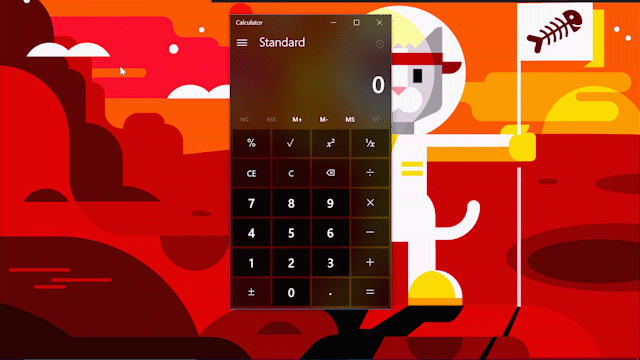
A Calculadora do Windows 10 está aqui para ajudar você a completar seu trabalho! Ela pode fazer muito mais do que ajudar você com o básico (ou avançado às vezes) dos cálculos. A Calculadora do Windows 10 dispõe de várias ferramentas de conversão na ponta do seu dedo, incluindo moedas para quando você estiver viajando no exterior.

Windows 10 DOWNLOAD
7

Tudo o que você precisa para acessar as ferramentas de conversão da calculadora é clicar no menu na parte superior esquerda. Ali, você irá achar uma longa lista de todas as coisas diferentes que ela pode te ajudar a convernet. Cozinhando uma receita usando uma receita Européia? Sem problema. Você pode rapidamente e facilmente converter peso e medidas de massa de gramas para onças.

Não consegue descobrir quão quente está quando você escuta o valor em Celsius? Três cliques simples irão te ajudar a ter a temperatura em Fahrenheit. A calculadora pode inclusive converter medidas menos comuns como energia de Kilowatts para cavalos de força e graus de algum ângulo para radianos.

No total, a calculadora pode te ajuda a converser 13 tipos diferentes de medidas de uma unidade para outra. Ela também possui quatro modos diferentes de calculadora, incluindo a Calculadora de Datas, a Científica e a de Programação. Confira a Calculadora do Windows 10 agora! Ela pode fazer muito mais do que o que você pensava!

Windows 10 DOWNLOAD
7

Como iniciar seu próprio servidor de Minecraft

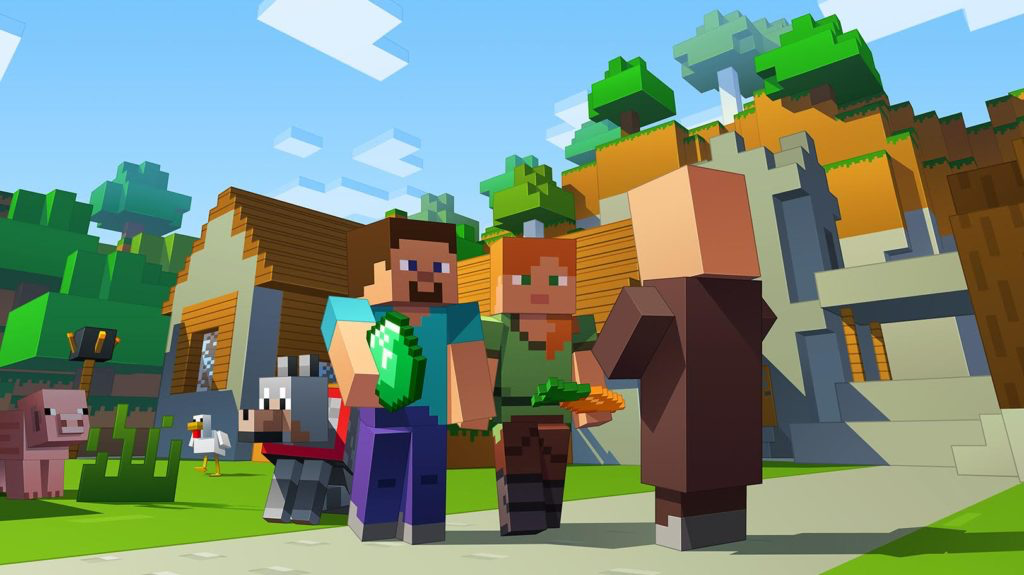
Rodar seu próprio servidor de Minecraft pode ser uma experiência muito gratificante. Ao passar dos tempos, você poderá crescer sua própria comunidade de jogadores fiéis e, com isso, ter o potencial de crescer em popularidade caso você jogue suas cartas corretamente e administre seu servidor bem.

Embora possa parecer complicado, rodar seu servidor próprio não é tão difícil como você possa imaginar. Você não precisa de muito conhecimento técnico para iniciar. Apenas mantenha uma coisa em mente, que você deverá saber sobre o Minecraft muito bem se você irá tentar fazer isso!

Minecraft DOWNLOAD
7

Rodar seu próprio servidor te dá controle criativo completo, e existem centenas de modificações as quais aumentam a experiência multiplayer além da simples, sobrevivência no Minecraft baunilha; é isso que tem feito os servidores multiplayers de Minecraft tão populares entre jogadores.

Como iniciar seu próprio servidor de Minecraft

1. Decida um tema para seu servidor e então escolha um provedor para hospedar ele.

O primeiro passo é decidir um tema para o servidor, e existem inúmeros deles que você pode escolher como: facção, prisão, sobrevivência clássica, vilarejo, entre outros. Cada tema possui seu próprio gameplay, levando uma dinâmica completamente diferente ao jogo, mas você provavelmente já tem uma em mente.

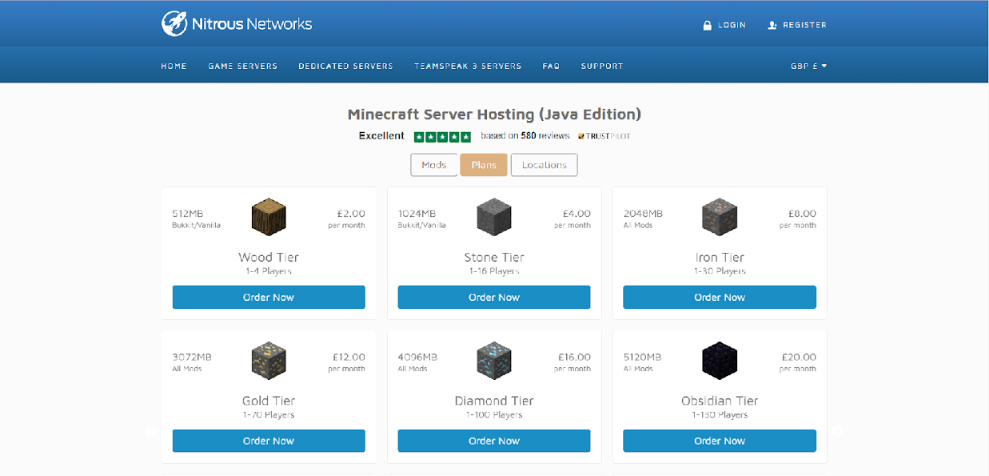
Quando você tiver escolhido um tema, você deverá escolher um provedor para hospedar o servidor. Você pode hospedar seu servidor em seu computador, mas isso não é factível caso você queira ter um servidor público que permaneça online 24/7. Além disso, hospedar um servidor em seu computador requer uma quantidade considerável de conhecimento técnico, e é muito mais fácil então começar com um provedor de hospedagem, onde sua configuração será tão fácil quanto alguns cliques. Existem vários provedores de hospedagem para Minecraft por aí, mas vamos usar agora o Nitrous Networks – uma companhia do Reino Unido – como um exemplo.

2. Montando seu servidor

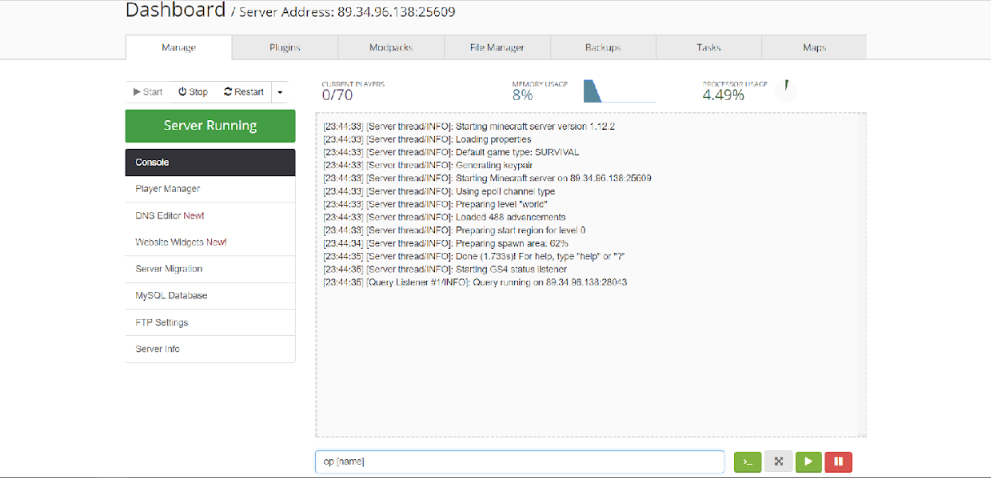
Quando você tiver pago pelo servidor e tiver tudo processado, navegue até o painel de controle de seu servidor. Ele irá parecer como esse (a maioria dos provedores de hospedagem seguem um layout similar):

Aperte “Iniciar” e o console do seu servidor (onde todas as mensagens registradas por tempo estão) irá iniciar, preparando sua área de início. Isso irá levar de 10 a 20 segundos – você poderá ver que está pronto quando não existirem mensagens novas.

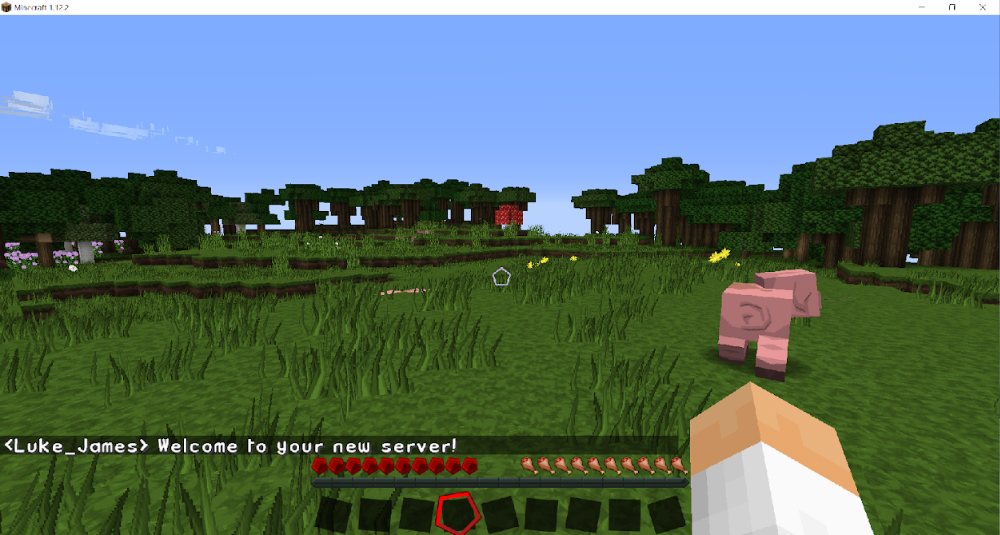
Para entrar no servidor, vá até o “client” do Minecraft e conecte diretamente ao endereço de IP de seu servidor.

E é isso ai – é realmente simples assim! Embora seu novo servidor seja bem básico… é isso o que é chamado de “Minecraft baunilha”, que significa Minecraft básico.

Embora seja possível rodar um servidor “baunilha”, eles não são tão populares como servidores do tipo facções e jogador versus jogador.

Minecraft DOWNLOAD
7

3. Instalando Bukkit ou Spigot

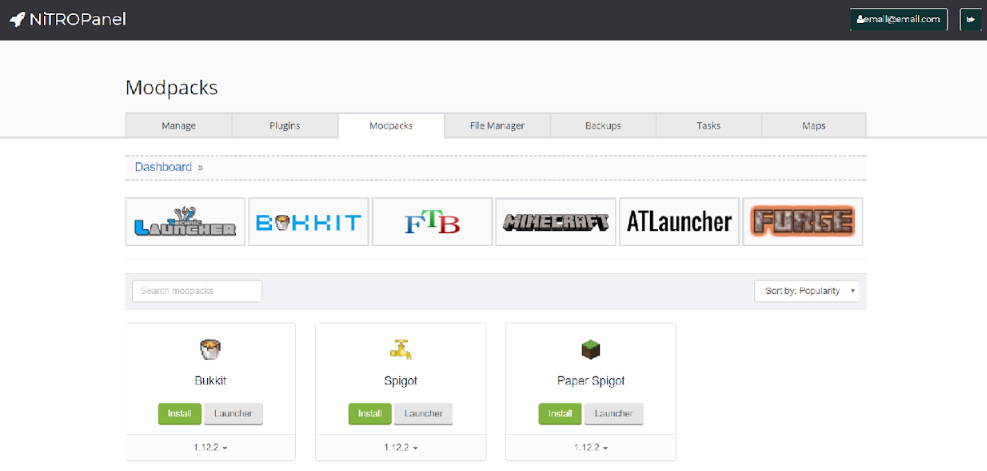
Nós recomendamos instalar um módulo API para desenvolvedores Minecraft como Bukkit ou Spigot – os dois mais populares modificadores de servidor de Minecraft os quais dão mais possibilidade de controle e funcionalidade aos servidores Minecraft – permitindo que você instale modificações adicionais(chamadas de “plugins”, como Facções ou Vilarejo) no seu servidor Minecraft.

Não fique intimidado pelo jargão, instalar estes programas é muito simples. No painel de controle de seu servidor, vá até “Modpacks” e escolha entre Bukkit ou Spigot, então clique em Instalar. Pronto, é isso.

Nesse ponto, não faz muita diferença qual você escolher, mas o Spigot possui mais funcionalidades e é melhor otimizado para suportar servidores grandes que abrigam centenas de jogadores.


Você não precisa se preocupar muito sobre o que são os softwares Bukkit ou Spigot; eles fazem muito pouco autonomamente e são ferramentas para desenvolvedores que expõem um API o qual pode ser usado por desenvolvedores para adicionar funcionalidade aos servidores de Minecraft. Essa funcionalidade adicional é implementada através de “plugins” (e existem milhares), os quais podem ser baixados livrementes e adicionados ao seu servidor.

4. Tornando-se um “Op”

Um “Op”, abreviação de operador, é um administrador em um servidor de Minecraft. Essas pessoas possuem acesso adicional aos comandos e às habilidades (por exemplo, eles são capazes de desconectar ou banir jogadores usando /kick ou /ban, invocar itens usando /give, ou voar usando /fly.)

Como o dono do servidor, você irá querer se tornar um operador porque esse é o maior nível administrativo que você ter em um servidor. É recomendado que você apenas forneça privilégios de operador para você e para quem você confia, pois alguns comandos podem causar destruição em seu servidor e causar danos irreparáveis.

Para se tornar um Op pela primeira vez, navegue até o painel de controle de seu servidor e digite ‘op [name]’na caixa de texto, substituindo o [name] pelo seu nome no Minecraft.

No futuro, você poderá digitar ‘/op [name]’ dentro do seu servidor para tornar mais pessoas operadoras. Mas, para a primeira vez, isso deve ser feito no painel de controle.

5. Instalando plugins

Plugins dão vida para seu servidor, e existem milhares deles. Para ter uma ideia de o que são plugins e o que eles são capazes de fazer, nós recomendamos instalar algum e ir testando suas funcionalidades.

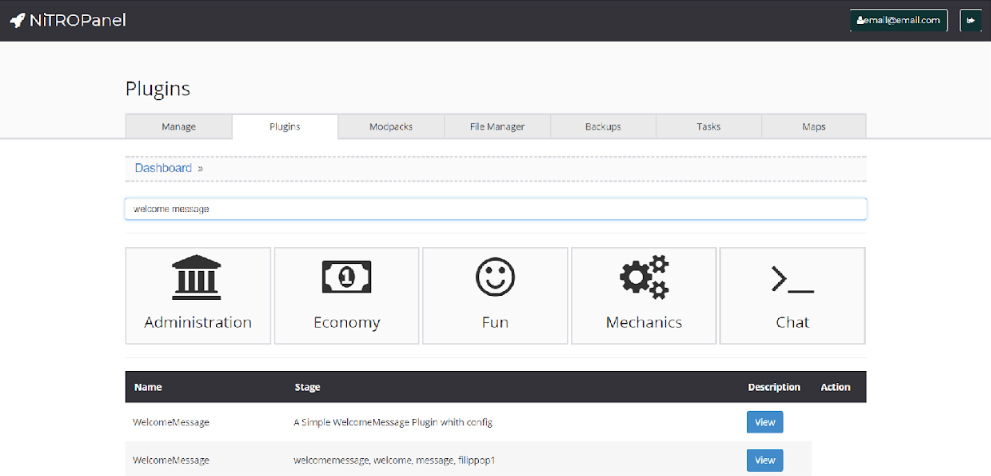
Com a maioria dos provedores de hospedagem de Minecraft renomados, instalar plugins é algo que pode ser feito via painel de controle. Navegue até “Plugins” e comece a ler sobre os diferentes tipos disponíveis. Nós iremos instalar um plugin que mostra uma mensagem aos jogadores que entrarem em seu servidor. Na barra de procura de “Plugins”, escreva “welcome message” e instale o seu primeiríssimo plugin.


Clique “Ver” e então “Instalar” e aguarde alguns minutos. Então, reinicie seu servidor indo até o “Configurar” e clicando em “Reiniciar”. 

Minecraft DOWNLOAD
7

Seu plugin agora será instalado. Antes do plugin funcionar, você deverá configurá-lo antes. Isso é muito simples e a maioria dos plugins possuem um arquivo amigável chamado de ‘config.yml’, o qual permite que você modifique suas configurações.

Para acessar as configurações do plugin, navegue até a pasta “plugins”, dentro da aba “File Manager”, abra o folder exclusivo do plugin (o qual normalmente possui o nome do plugin) e então clique “Editar” próximo do ‘config.yml’ e siga as instruções dadas pelo desenvolvedor. É muito fácil e não requer nenhum conhecimento especial.

6. E agora?

Existem muitas possibilidades em rodar um servidor de Minecraft, e a melhor delas é apenas seguir o fluxo, descobrir plugins novos e ir descobrindo tudo com o tempo – você apenas conseguirá aprender a rodar um servidor rodando um servidor, mesmo que seja apenas você que jogue para descobrir as coisas!

Alguns dos maiores servidores de Minecraft e redes de servidores abrigam milhares de jogadores a cada mês, e se você criar uma comunidade vinculada à comunidade geral do Minecraft, você poderá se encontrar criando uma fama muito rapidamente.

Minecraft DOWNLOAD
7