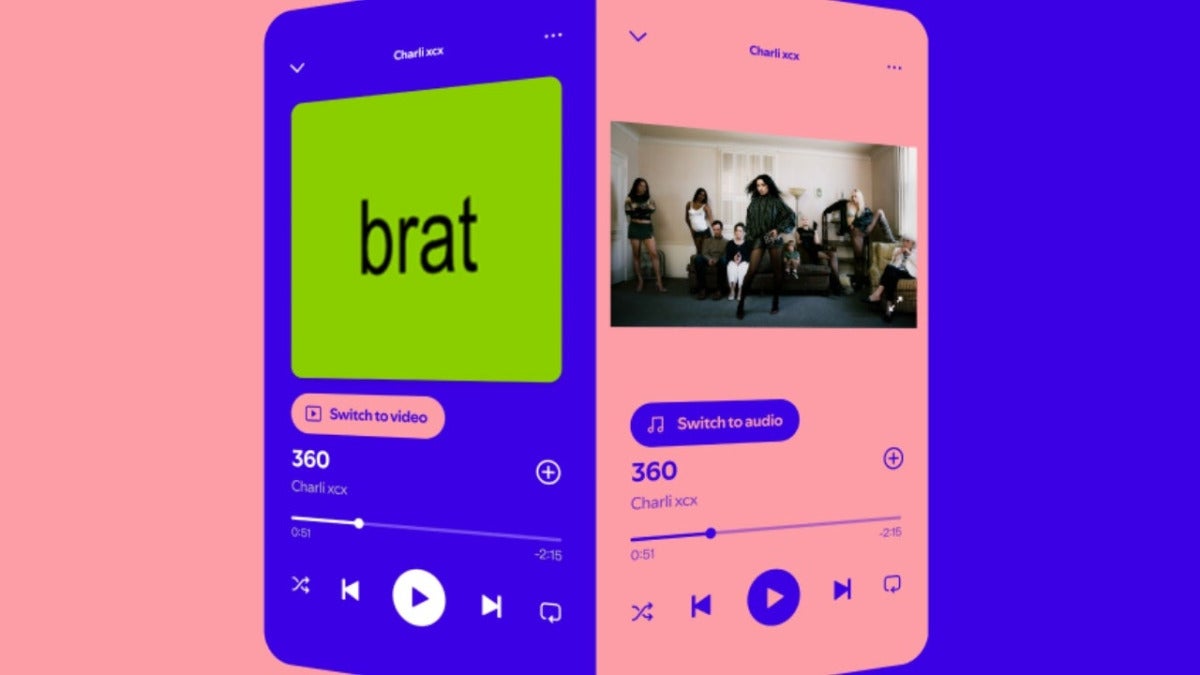
O Spotify está dando bastante importância a vídeos musicais no seu aplicativo. É uma opção interessante quando queremos curtir a parte visual de uma música, mas, se preferimos ouvir um álbum tal como foi lançado, eles podem sobrar. Felizmente, podemos desativar todos os vídeos nas configurações, reduzindo o consumo de dados e também o da nossa bateria.

Como desativar os vídeos no celular
No iPhone ou no Android, vamos controlar o ajuste em Conteúdo e visualização. Os passos são exatamente estes:
- Abrimos o Spotify e tocamos na nossa foto de perfil.
- Entramos em Configurações e privacidade.
- Tocamos em Conteúdo e visualização.
- Em Vídeos e Canvas, desativamos Vídeos musicais.
- Também podemos desativar Canvas e Vídeos para ouvir os podcasts só em áudio.
Como fazer isso no computador
No aplicativo, os passos são muito parecidos, mas há alguma mudança no menu. Se estivermos no desktop, para desativar os vídeos musicais do Spotify tocamos na nossa foto de perfil, entramos em Configurações e descemos até Vídeos e Canvas. A partir daqui desativamos os vídeos musicais e o Canvas por meio das suas opções.
Junto com outros truques úteis do Spotify, esse ajuste nos permite adaptar o aplicativo à nossa forma de ouvir música. Ao aplicar a mudança, os ícones de vídeo desaparecem de álbuns, listas e páginas de artistas. Podemos, é claro, recuperar a função nas configurações, mas só se assim desejarmos.
Para ver videoclipes, sempre podemos recorrer a serviços voltados a esse formato, como mostra esta comparativa entre YouTube Music e Spotify. Enquanto mantemos o aplicativo sueco de música centrado no seu ponto forte, a música.
