Quickoffice é o pacote de aplicativos de produtividade (editor de textos, planilha de cálculo, etc.) do Google e está disponível para Android e iOS. Até agora, fazíamos tudo com o Google Drive (ex-Google Docs), mas depois que o Quickoffice apareceu, ficamos em dúvida. Quando convém usar um ou outro?
O Google Drive e o Quickoffice são muito parecidos, talvez até demais. A transição do Google Docs para Google Drive mostrou que a função principal é o armazenamento, mais do que a capacidade de editar documentos.
A chegada do Quickoffice reforça essa sensação: Google Drive é um HD e o Google Quickoffice é o “pacote Office” para editar documentos. Ao contrário do que acontece no PC, a semelhança dos dois no Android e no iOS é muito evidente.
Quando usar o Google Drive? E o Quickoffice?
Editar documentos do Microsoft Office: Quickoffice
Quando você abre um documento do Microsoft Office no Google Drive, você pode visualizar o documento, mas com um formato pouco fiel ao original. Já no Quickoffice, você pode editar documentos DOCX, PPTX e XLSX, assim como os clássicos DOC, PPT e XLS. Quando falamos em edição de documentos, esse é o grande diferencial do Quickoffice em relação ao Drive.
Consultar documentos no celular: Google Drive
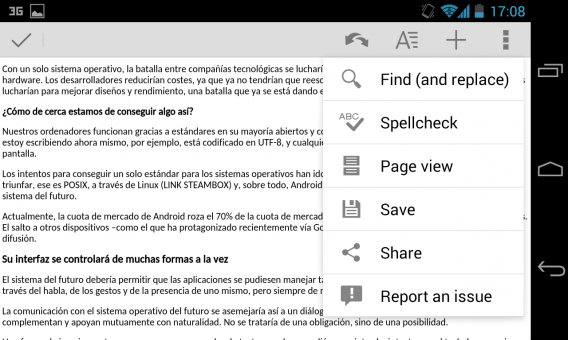
Pela facilidade e rapidez, é melhor consultar os documentos no Drive. Agora se você tiver que editar, já é outro assunto… O Google Drive é perfeito na hora de visualizar todos os tipos de arquivos compatíveis (e são muitos). Se o Quickoffice é melhor como editor, o Drive ganha como visualizador de documentos.
Quando quiser criar uma apresentação: Quickoffice
A versão standard do Drive permite criar apresentações, mas a versão para celular não. Já o Quickoffice tem o Quickpoint, um aplicativo de apresentação de slides. Seu funcionamento é parecido a um PowerPoint básico. E com o Drive você poderá ver o resultado quando quiser.

Quando tiver que escanear um documento: Google Drive
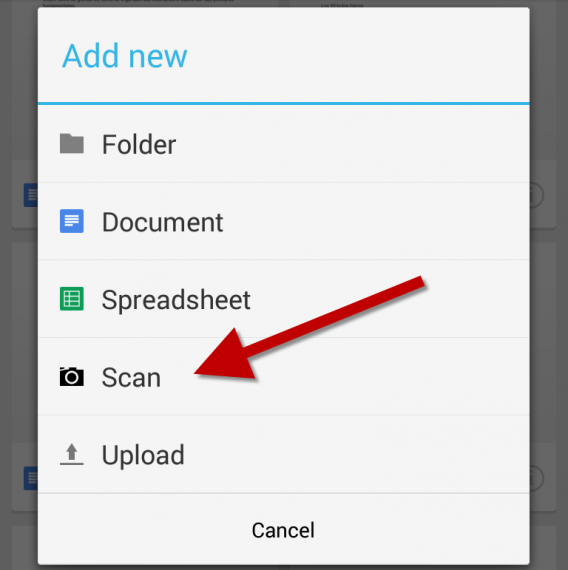
O Drive tem uma característica muito interessante e pouco conhecida: o scanner de documentos, utilizando a câmera do telefone ou do tablet. É uma forma rápida para criar arquivos PDF a partir de fotos de livros ou documentos quando você não tem um aparelho de scanner à mão.
Inserir tabelas ou formatos avançados: Quickoffice
A quantidade de funções que o Drive não permite realizar num celular ou tablet são consideráveis. E é aí que o Quickoffice entra em ação: o app dá a possibilidade de inserir tabelas ou imagens no Quickword, ou também inserir fórmulas complexas no Quicksheet. Por isso, o Quickoffice é sua melhor opção na hora de editar documentos.

Subir arquivos de forma rápida: Google Drive
Google Drive é seu HD na nuvem. Quando você necessita armazenar um arquivo, seja ou não um documento, o Drive é a opção mais lógica. Sua interação com o sistema operacional (melhor no Android do que no iOS), facilita muito a tarefa de guardar e compartilhar arquivos.
Adicionar notas a um arquivo PDF: Quickoffice
Com o QuickPDF você pode adicionar notas/comentários nos arquivos PDF. Basta clicar no botão com o desenho de um lápis e escolhendo a opção desejada (sublinhar, riscar, adicionar formas – retângulos, círculos, flechas ou notas adesivas). Nada disso existe no Drive.
Colaborar com a edição de um documento: Google Drive
O Drive não é só um serviço de armazenamento, mas também um espaço compartilhado de trabalho. Quando você abre um documento com o Drive do celular ou tablet, você pode ver outros usuários lendo ou editando o documento, além de poder participar das conversas. No Quickoffice ainda não é possível.

Google Drive para compartilhar, Quickoffice para editar
Esta é a conclusão a que chegamos depois de comparar as funções de ambos os aplicativos. Enquanto o Drive se especializou como espaço de consulta, armazenamento e trabalho compartilhado, o Quickoffice preenche um vazio essencial: o de um editor para documentos complexos, sejam tabelas do Excel ou apresentações de PowerPoint.
Download do Google Drive e do Quickoffice:
[Artigo original em espanhol]


 O iWork me surpreendeu agradavelmente. Os aplicativos da suíte funcionam muito bem e são fáceis de manusear. Eu consegui resultados fantásticos em menos de meia hora, graças à perfeita harmonia entre o Pages, Keynote e Numbers. O único ponto negativo é a falta de temas verdadeiramente profissionais.

 Além da assinatura do Office 365, que certamente é discutível, eu só posso recomendar o Office para iPad. Por quê? Simplesmente porque a experiência no tablet é quase a mesma do PC. Resultado: eu não senti saudade do PC e pude encontrar rapidamente as opções que eu queria. A capacidade de copiar e colar o conteúdo de uma aplicativo para outro é importante, embora não funcione o tempo todo. Certamente teria vencido o desafio se eu tivesse usado um tema mais adequado para a minha apresentação PowerPoint.
 Fiquei particularmente decepcionado com Quickoffice. O aplicativo foi difícil de usar para criar e editar documentos. A cópia dos dados é muitas vezes aleatória, as funções disponíveis são limitadas e pouco ergonômicas. Eu era incapaz de mudar os gráficos criados no Excel e a ausência de temas para as apresentações em PowerPoint me fez perder pontos valiosos.