Talvez você tenha encontrado seu tablet embaixo da árvore de Natal ou mesmo comprado. Ou quem sabe foi um presente de aniversário? Agora, com o dispositivo na mão, você quer fazer outras coisas além de navegar na internet e checar o e-mail, mas não sabe muito bem por onde começar e o que fazer.
De fato, um tablet pode ser usado de muitos jeitos, inclusive para atividades inimagináveis. Se você leu nosso artigo sobre como reconhecer o sistema operacional do seu tablet e tem um Android, você está pronto para explorar o potencial do seu dispositivo!
Neste primeiro episódio da série Guia de uso de tablets Android, explicaremos como ler todo o tipo de conteúdo no seu aparelho. Você pode usá-lo deitado na cama durante a noite, como se fosse um bom livro, ou quem sabe – ainda debaixo das cobertas, só que pela manhã – abri-lo para ler notícias e artigos sobre seus assuntos preferidos. A grande vantagem do tablet é poder levá-lo para qualquer lugar. Então, por que não aproveitar a viagem de trem, metrô ou ônibus em direção ao trabalho para ler tudo aquilo que você tem interesse?
Aqui, nós vamos ver os aplicativos que podem melhorar sua experiência de leitura, outros para salvar artigos interessantes e ler mais tarde, alguns para baixar e-books e gerenciar sua coleção, e até aplicativos para ler as notícias do dia e os artigos mais interessantes da internet.
Pocket: lendo melhor ou lendo mais tarde
Como você já deve ter escutado, ler no tablet não é a mesma coisa que ler um livro. A luminosidade e o reflexo da tela cansam a vista e o layout da página não é orientada para facilitar a leitura de um artigo. De fato, a quantidade de textos, links e imagens podem complicar a leitura ou podem não estar bem adaptados à tela do seu tablet.
Às vezes, você quer ler uma notícia ou artigo interessante achado na web, mas nem sempre existe tempo disponível para concluir a tarefa. Talvez você pense, “agora estou no trabalho, melhor deixar para casa”.
Por sorte, existem aplicativos desenvolvidos para melhorar a diagramação dos sites. Eles melhoram a aparência, deixando-os mais limpos, e retiram elementos que podem atrapalhar ou não estão adaptados à leitura na tela. E o melhor: este mesmo aplicativo permite salvar os textos para ler mais tarde.
 Pocket é um dos primeiros aplicativo do gênero “para ler mais tarde”. Acredito que seja o melhor e um ótimo utilitário para melhorar o visual da página. Veja como usar o Pocket.
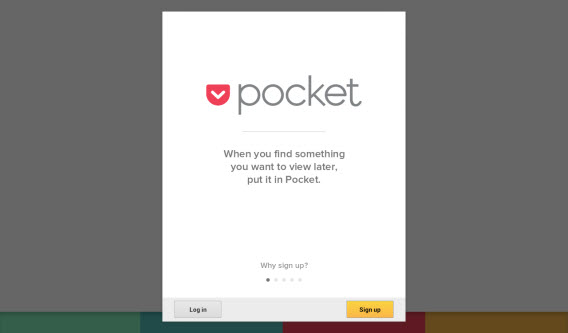
1. O primeiro passo é baixar o Pocket no seu tablet Android. Uma vez instalado e iniciado, você deve criar uma conta. Digite um nome de usuário, seu e-mail, senha e clique em “Sign up”.
2. Depois disso, feche o aplicativo e procure uma matéria que desperte seu interesse. Uma ideia é entrar no Facebook e abrir qualquer texto compartilhado por seus amigos ou entrar na seção de artigos do Softonic e clicar nos assuntos que mais chamarem sua atenção.
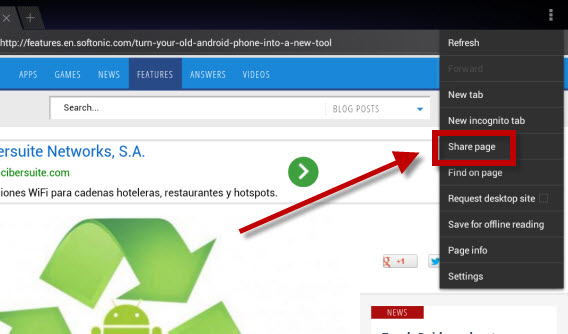
3. Em seguida, pressione o botão para compartilhar página do seu navegador. A posição varia um pouco conforme o browser usado e a versão do Android. Se o sistema estiver no modo padrão, é bem provável que o botão esteja no canto superior direito. Ao encontrar o menu, clique em “Share page”.
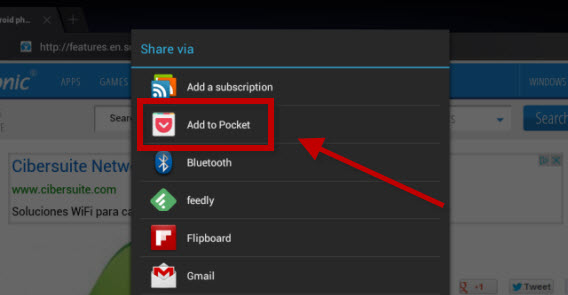
4. Entre os diferentes aplicativos para compartilhar o artigo, nós vamos usar o Pocket. Toque nele.
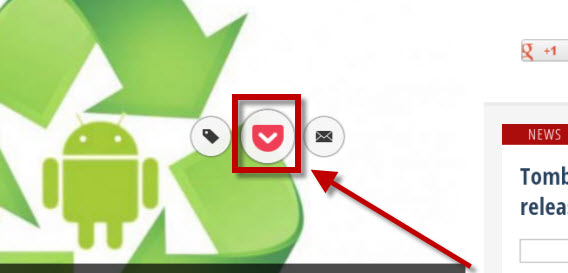
5. Veja o ícone do Pocket no meio da página: é o símbolo de notificação que aparece quando o item for salvo no app. Pressione-o para ir direto ao Pocket.
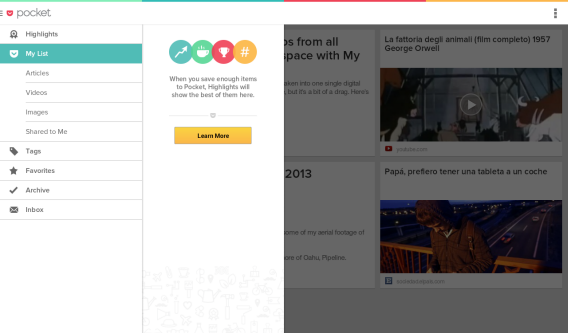
6. Ao entrar no app, você verá um ícone do artigo com o título e a imagem. Para visualizar, basta você tocar e… voilà, o artigo surge mais bonito e limpo!
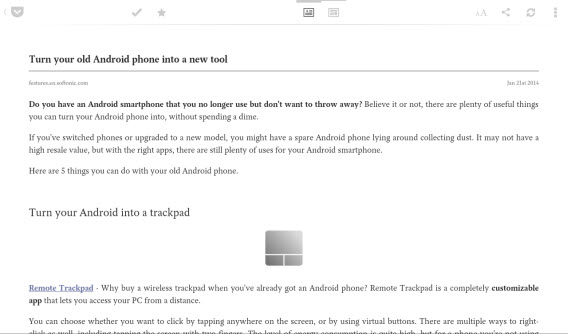
Agora você pode ler o conteúdo com facilidade, em qualquer horário e com a página totalmente adaptada ao tamanho da sua telinha. Além disso, ao pressionar o botão de opções no topo direito da tela, é possível fazer algumas modificações (como tamanho da fonte ou cor de fundo).
 Toque nos ícones do topo para trocar entre o layout original e o layout modificado
Para aproveitar melhor o Pocket, o ideal é instalar o plugin do serviço também no navegador do seu PC ou Mac. Assim, você pode salvar os artigos quando estiver no computador de casa ou no trabalho e ler no tablet quando quiser.
Existem outros aplicativos parecidos, como o Instapaper e o Readability, mas o Pocket é, definitivamente, um dos melhores, graças à sua organização muito estruturada, com destaque para o conteúdo e a sincronização imediata dos itens salvos.
Agora você pode ler os artigos quando quiser, em qualquer momento e num formato que não cansa (tanto) a sua vista. A próxima parada do guia é… livro em formato eletrônico!
Baixe, leia e organize seus livros eletrônicos (e-book)
Para os nostálgicos como eu, apaixonado pelo cheiro das páginas, habituar-se com a leitura de livros digitais é um pouco mais complicado. Somente depois de alguns anos, a minha família e meus amigos me convenceram da vantagem em ter uma biblioteca inteira portátil. Convenhamos, não se preocupar em retirar o pó da estante é uma comodidade válida.
Se uma pessoa está relutante em abandonar os livros clássicos para o formato eletrônico, saiba que existem diversos aplicativos para ajudar você a mudar de pensamento. Alguns vão ajudar a baixar livros (muitos deles gratuitamente), organizar sua coleção e, sobretudo, melhorar a experiência de leitura no tablet.
Wattpad: o app para baixar milhares de livros
 Wattpad, mais do que um app para melhorar a leitura, tem um biblioteca imensa alimentada de forma hiperativa pela comunidade. Existem mais de 10 milhões de histórias e livros gratuitos para baixar livremente e fazer você explorar diferentes mundos em questão de segundos. O app faz a alegria tanto dos leitores mais apaixonados como a de leitores esporádicos.
Nota. Wattpad só funciona se você estiver conectado à internet. Se você quiser ler textos offline, aconselhamos pular para o próximo tópico.
1. Para começar a baixar – e ler – os e-books, baixe o Wattpad para Android. Mais uma vez, quando instalar o app, você precisa criar uma conta ou, se já tiver uma, fazer o login. Se não estiver cadastrado, clique em “Sign up” e siga as instruções de registro.

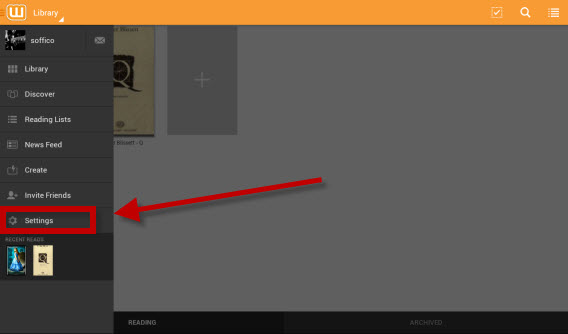
2. Uma vez que tenha escolhido seu gênero preferido da lista, o seguinte passo é selecionar o seu idioma. Se, por algum motivo, você optar por não selecionar nenhum, não será possível encontrar livros ou histórias na sua linguagem. Para fazer isto, clique no ícone do Wattpad e entre em “Settings”.
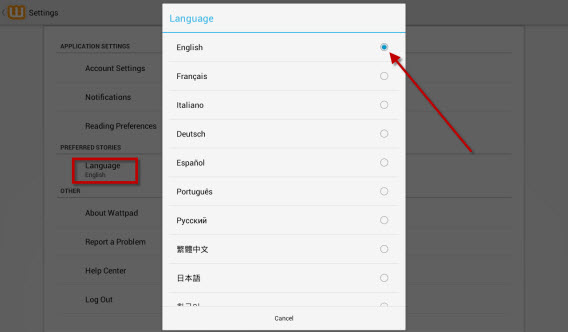
3. Depois, clique no item “Language” e selecione “Português”.
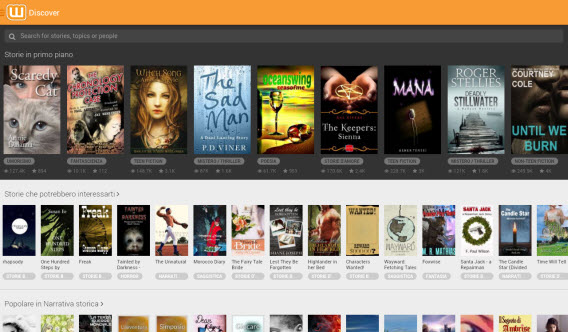
4. Agora, volte para a tela inicial e clique no retângulo com o símbolo “+”. Na próxima tela, você já pode escolher seu primeiro livro. Basta selecionar um dos títulos exibidos na lista ou navegar nas categorias no final da página para encontrar outras opções.
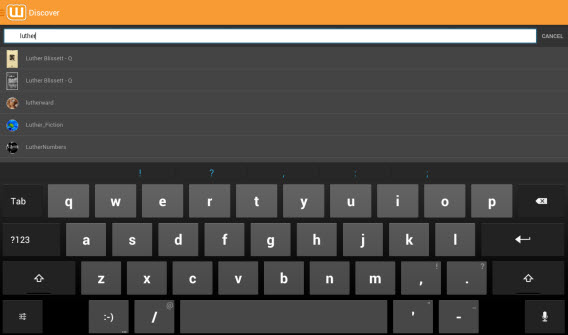
Se você quer procurar por um título em específico, comece a digitar na barra de endereços e pressione Enter.
5. Se você deseja enviar um título para sua biblioteca digital, pressione o ícone com o símbolo “+” e o livro é automaticamente adicionado à sua coleção.
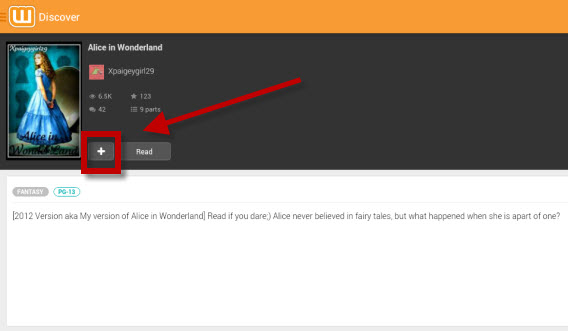
6. Para ler o e-book, basta entrar na biblioteca, clicando no ícone do Wattpad no topo da tela e, depois, em “Library”. No meio da tela, você verá a lista de todos os seus livros. Basta tocar em qualquer um para começar a leitura!

Wattpad não é o melhor aplicativo para ler livros e, sobretudo, só funciona quando você baixa um livro e está conectado à internet. Para visualizar os títulos baixados em PDF ou ePUB desconectado da internet, é melhor usar o aplicativo que mostramos a seguir.
Moon+ Reader: o app para ler seus e-books como se fossem um livro
 Moon+ Reader é mais um daqueles aplicativos para melhorar a experiência de leitura no tablet. É, também, um app para baixar livros, mas seu grande diferencial é aprimorar a leitura.
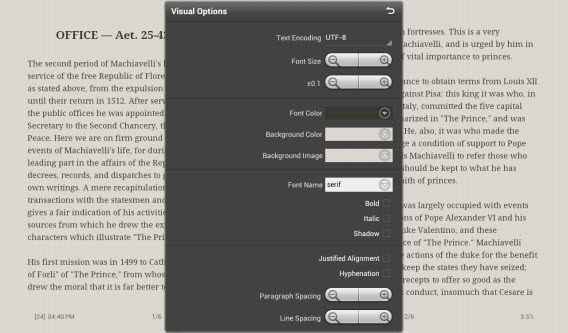
Moon+ Reader tem uma grande quantidade de opções úteis para a visualização de e-books. São mudanças que afetam desde a cor de fundo ao tipo de fonte usada. O app tem mais de 10 temas padrões, incluindo um especial para ser usado durante a noite e não incomodar quem está ao seu lado. O Moon+ Reader também sincroniza seus livros no Dropbox e os deixam disponíveis para todo mundo (se você quiser). Vejamos como importar todos os seus livros no aplicativo.
1. Como sempre, o primeiro passo é baixar Moon+ Reader para o seu tablet Android. A versão gratuita não suporta PDF, então, se você quer ler artigos ou livros neste formato, nós recomendamos que você faça o download da versão profissional (e paga) do app: Moon+ Reader Pro.
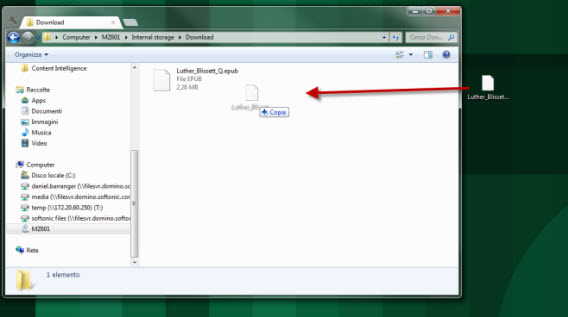
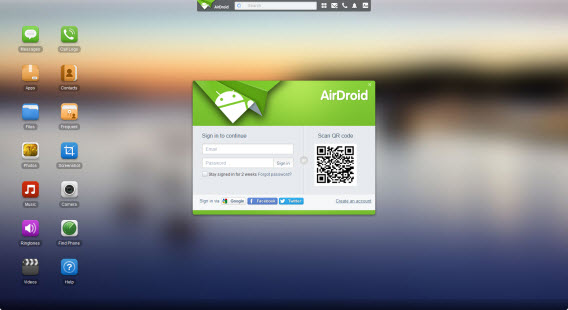
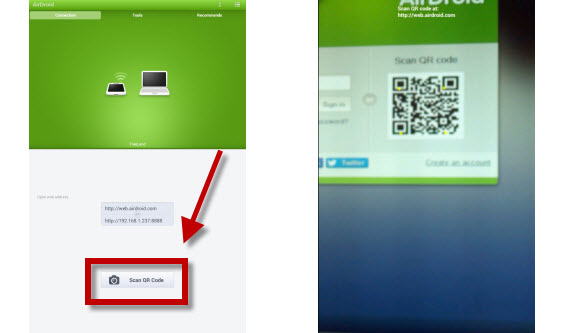
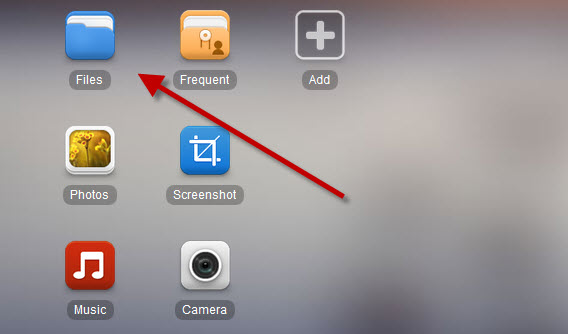
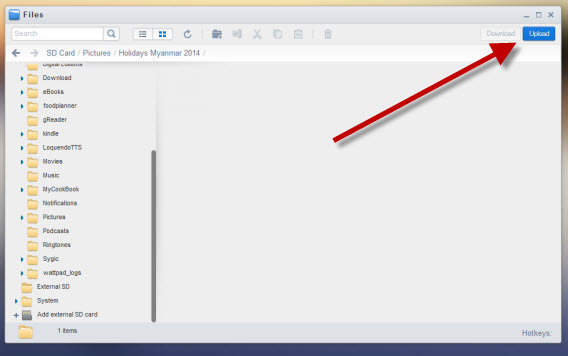
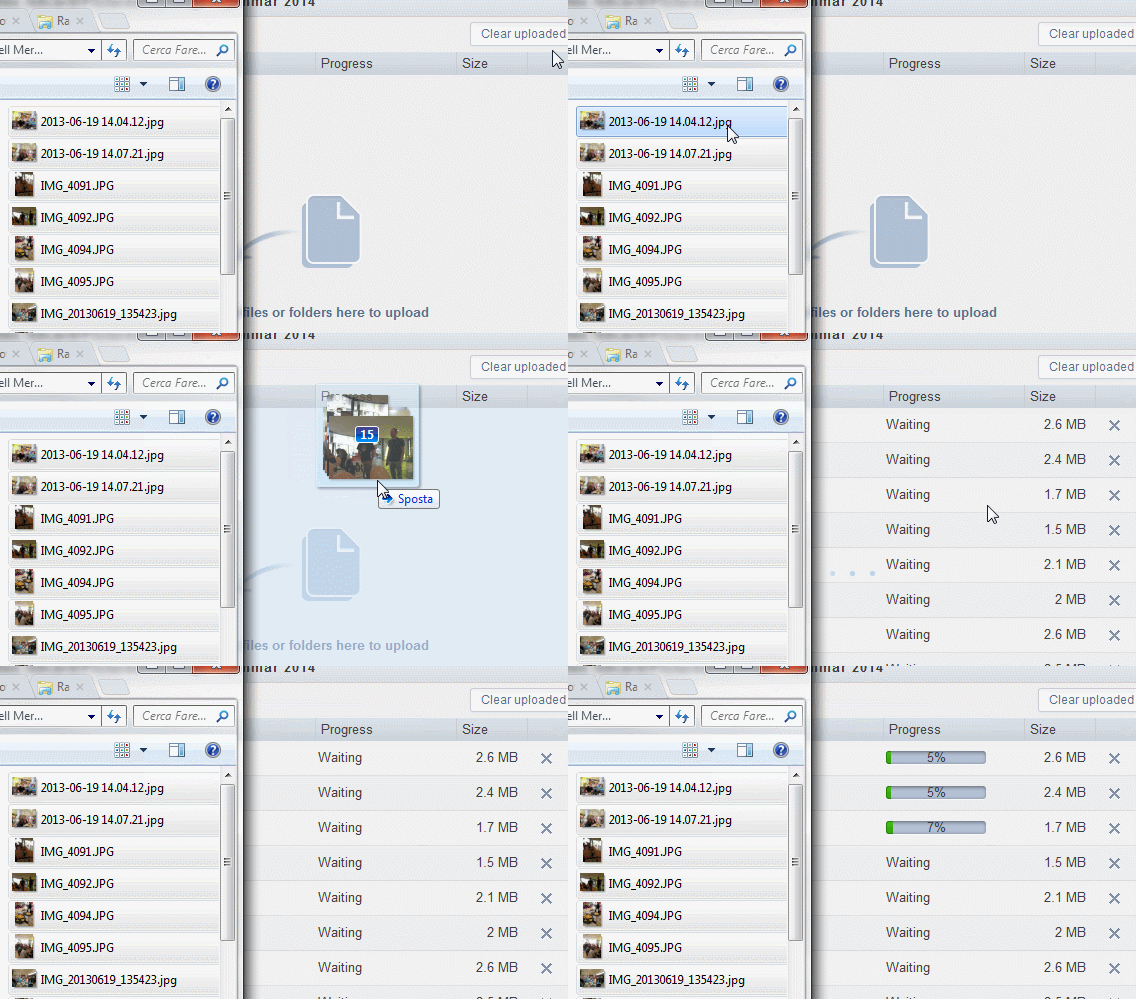
2. Para ler, você deve adicionar o livro na sua biblioteca. Você pode fazer isto ao baixar um livro na internet (com o próprio aplicativo) ou copiar do PC para o dispositivo. Para pegar o arquivo do computador, conecte o tablet no PC e transfira o arquivo do livro na pasta “Download” do dispositivo, como mostramos na imagem.
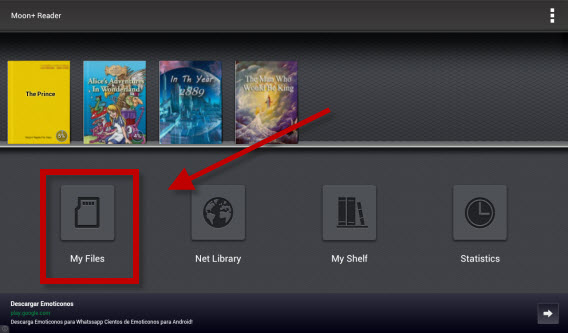
3. Abra o Moon+ Reader no seu tablet e, na tela principal do app, selecione o ícone do cartão SD com o rótulo “My Files”.
4. Em seguida, clique no ícone para voltar no canto superior direito, depois em “/sdcard” e, por fim, toque na pasta “Download”.

5. Nesta tela, você vai encontrar o livro na sua estante. Basta tocar no título e começar a leitura.
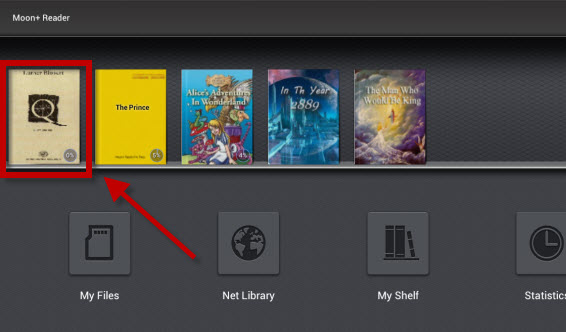
O recurso mais útil do Moon+ Reader é exibir o livro num formato menos cansativo para os olhos, graças ao fundo listrado e cinza. Alguns temas predefinidos também aumentam a adaptabilidade à leitura noturna. Além disso, é possível fazer muitas modificações, desde o tipo de fonte à primeira linha do parágrafo.
6. Depois que você abrir o livro, para alterar as configurações à sua maneira, toque no meio da tela e, em seguida, na engrenagem no rodapé da interface.

7. A ação vai abrir um menu simples para você fazer ajustes rápidos.
Os livros gratuitos do Wattpad e o leitor Moon+ Reader não são o bastante para você? Sua vontade é ler os best sellers lançados recentemente nas livrarias? Então o Amazon Kindle é o app indicado para você!
Kindle: para comprar livros da Amazon e para os proprietários do Kindle
 O app da Amazon para comprar e ler e-book não é uma das melhores opções do mercado em termos de usabilidade e comodidade, mas oferece uma quantidade títulos superior à de qualquer outro.
A desvantagem é que, para baixar qualquer conteúdo, você precisa ter uma conta Amazon e, ao fazer o download, você será redirecionado para a loja. O app não permite importar seus e-books. Se quer enviar um artigo em PDF para o tablet, use outro aplicativo, como o Moon+ Reader.
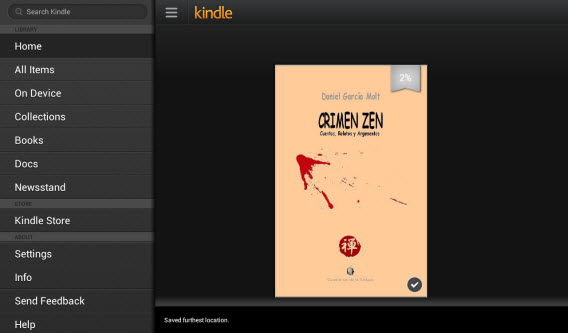
As opções de leitura da página não são de todo ruins. Por outro lado, se você estiver cadastrado na Amazon e tiver um Kindle, o aplicativo será perfeito para você, principalmente por sincronizar os livros baixados com o e-reader. Veja como é simples o processo para comprar livros.
1. Primeira etapa: baixe o Amazon Kindle para Android. Instale o app, abra e clique em “Store” no topo à direita.
2. O app vai redirecionar você para o site da Amazon, onde você pode comprar os livros ou baixar as edições grátis. Para fazer isto, você precisa estar registrado no serviço ou acessar com sua conta.
3. Uma vez que você tenha baixado o título, ele aparecer na sua coleção pessoal.
Agora que você já aprendeu a salvar matérias, baixar livros e ler no tablet, chegou o momento de criar sua revista personalizada!
Flipboard: a sua revista e jornal no tablet
O tablet Android contém aplicativos de todos os tipos. Ele melhora a experiência de leitura, baixa livros, salva matérias que você encontra na internet e alguns apps escolhem assuntos, notícias e revistas para você.
Não é apenas o feed do RSS que seleciona as notícias mais interessantes. Existem aplicativos que deixam você ler as notícias do seu jornal preferido, conforme publicado por seus amigos no Facebook e Twitter, e aprendem sobre seus assuntos favoritos para melhorar a sugestão automática de conteúdo.
Nós apresentamos o Flipboard, o app para ler notícias e matérias no tablet.
 Flipboard é a revista personalizável mais famosa e eficiente. Selecionando seus interesses numa lista de sugestão, o aplicativo vai mostrar os textos relacionados com sua preferência de forma bastante organizada.
O Flipboard permite estar conectado ao Facebook e Twitter (e outras 10 redes sociais) para mostrar as notícias e artigos compartilhados para você ler confortavelmente, sem ser lançado para outros aplicativos. Veja como configurar o app para montar sua própria revista personalizada.
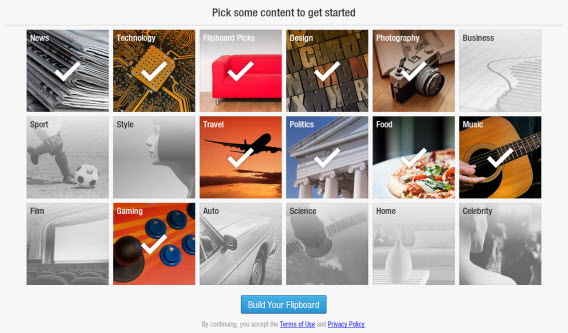
1. Baixe o Flipboard para Android. Uma vez que o app for iniciado, você verá perguntas sobre seus tópicos favoritos para criar uma revista personalizada. Toque no ícone do seu interesse e, depois, em “Build Your Flipboard”.
2. Opte por criar um conta. Não é obrigatório, você pode usar o Flipboard sem precisar do registro, mas se quiser acessar sua revista em outros dispositivos e sincronizar revistas, catálogos e contas de redes sociais, é preciso estar registrado. Para fazer uma conta, clique em “Flipboard Account” e escolha a opção “Create account”. Preencha o formulário e clique em “Create Account”.
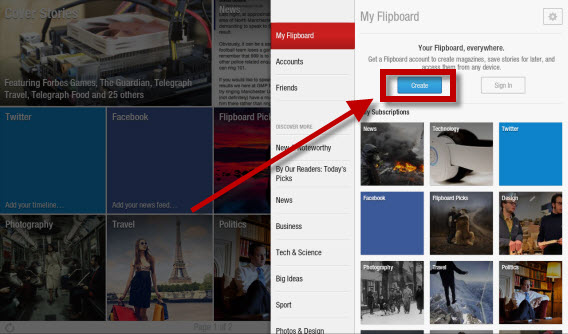
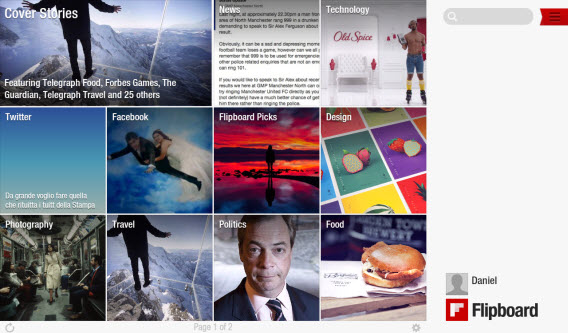
3. Clicando no thumbnail do Twitter e Facebook, você pode acessar a timeline da rede social. Se você logar com suas credenciais, verá as notícias postadas por seus amigos direto no Flipboard… como numa revista!
Ler é apenas uma das milhares de opções de uso do tablet…
Neste capítulo do nosso guia para aproveitar todo o potencial do seu tablet Android, nós vimos como usar o dispositivo para ler matérias, livros, revistas e notícias. Aplicativos não faltam e você vai encontrar o seu preferido navegando confortavelmente por onde estiver.
As possibilidades oferecidas pelo tablet Android não param por aí! No próximo capítulo mostramos como organizar o seu trabalho, sincronizar notas, calendários e transferir arquivos para a nuvem e deixá-los acessíveis em qualquer lugar.
[Artigo original em italiano]








 Fit Brains Trainer
 Coach memory! Brain trainer
 Pudding Monsters
 World of Goo
 Quell Reflect+
 Threes!
 Sudoku









 Sem dúvida é uma das operações mais simples para você ter acesso à um catálogo musical gigante. Se você já conhece e usa o Spotify para escutar música no computador, dá para usar a mesma conta no tablet. Trata-se de um dos serviços mais usados no mundo, que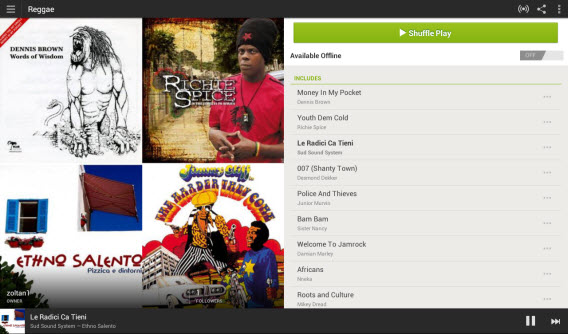
 Uma das melhores maneiras para descobrir novas músicas sem qualquer esforço (inclusive para procurar novas playlists) é aquela velha invenção… o rádio! TuneIn Radio é uma das melhores opções para você sintonizar seu tablet com as ondas de rádio. E é ideal para você escutar estações de rádio do mundo inteiro. Com mais de 70.000 estações de rádio, você terá muitas músicas à disposição.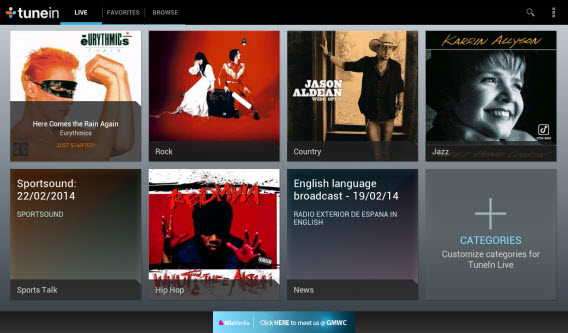
 Se você tem muito MP3 e deseja transferir suas músicas para o tablet, tudo que precisa é de um grande reprodutor. Principalmente se consumir poucos recursos e reproduzir com fidelidade diferentes gêneros musicais. Poweramp Music Player toca MP3 e muitos outros arquivos de música. O app tem um grande equalizador com 10 configurações, um belo visualizador para a capa do álbum e muitas outras opções para gerenciar sua coleção musical.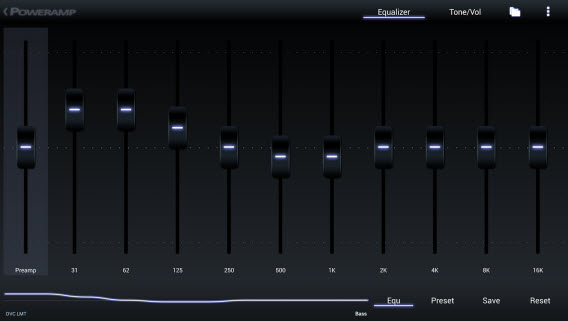
 Se você não quer transferir suas músicas do computador ou HD externo para seu tablet, você pode usar o Google Play Music, um serviço gratuito que permite escutar 20.000 músicas da sua coleção por streaming. Pagando, você retira o limite de faixas e pode escutar quantas músicas quiser. Para usar é simples, bastar acessar o serviço no computador para sincronizar o acervo. Depois, instale o aplicativo no tablet e logue com a mesma conta usada no PC para começar.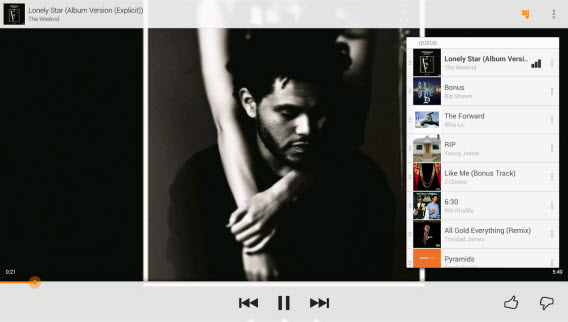
 Nós somos fãs de dispositivo portátil e da polivalência do tablet, mas a qualidade dos alto-falantes embutidos não é o mesmo que um sistema de som. Se você tem umas caixinhas sonoras potentes no computador, por que não controlar o computador à distância com o tablet para tocar suas músicas lá? Usando o Foobar no PC e o Foobar 2000 controller para controlar o tablet, você pode usar o dispositivo como um controle remoto. O procedimento não é um dos mais simples e requer a instalação do componente no Windows, mas a satisfação é garantida!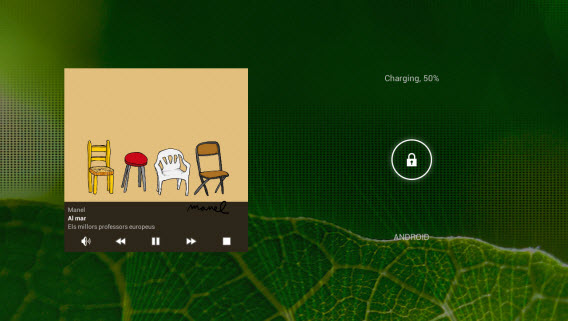
 Se você é um fã do Spotify, mas não curtiu a ideia de escutar o serviço no tablet, você pode usar o Spotimote para controlar o player do computador à distância com o tablet. O aplicativo requer a instalação de arquivo à parte no PC para funcionar, mas isso permite que você gerencie as configurações do Spotify em qualquer parte da casa.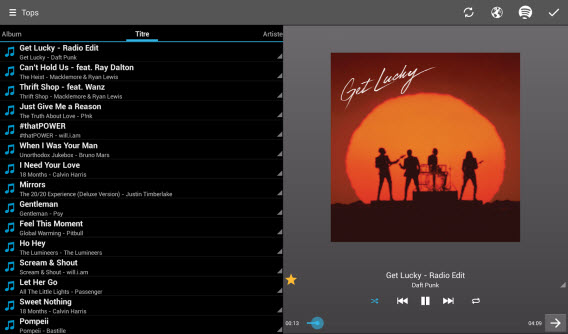
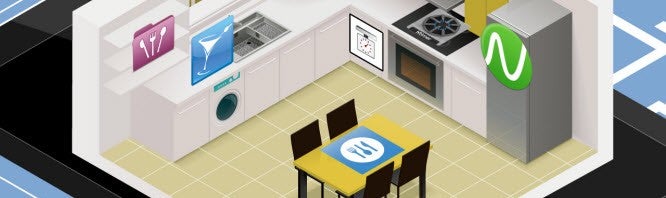
 A primeira coisa a fazer é usar um programa para monitorar a comida no fogão. E é melhor fazer isso logo, porque um prato mal cozido ou queimado é a pior coisa que pode acontecer. Kitchen Timer deixa você configurar a contagem regressiva em cinco bocas do fogão e do forno. Com este aplicativo, você poderá ficar despreocupado com o tempo de cozimento (e com comida queimada).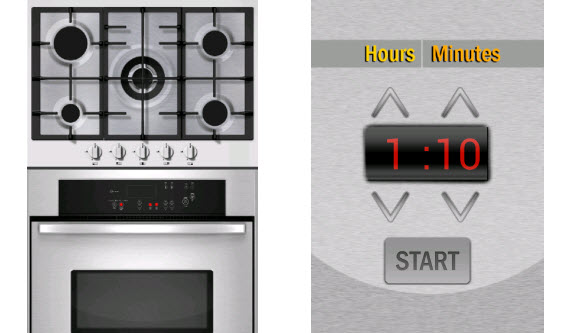
 Seja você um especialista ou um aprendiz de cozinheiro, ter um livro de receitas na cozinha é fundamental. Allthecooks Recipes é um app que reúne centenas de receitas diferentes, desde entradas à sobremesas. O aplicativo tem uma seção especial de receitas com pratos para diabéticos, crianças, vegetarianos e não calóricos para abranger as mais diferentes necessidades. Ainda existe um fórum para você conversar sobre alimentação e saúde, marcadores para lembrar sobre certos alimentos – ex: rúcula, brócolis… – e uma lista de receitas usadas com frequência.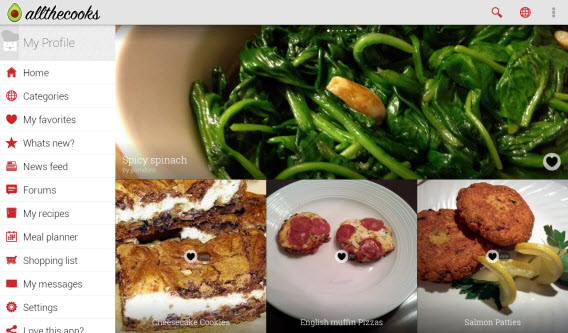
 Um aplicativo para descobrir novas receitas é importante, mas conservar seus pratos preferidos e criações próprias é fundamental para melhorar ainda mais na arte gastronômica. My CookBook permite armazenar suas próprias receitas, criando um banco de dados com seus pratos especiais ou receitas achadas na internet. O app não está limitado ao cadastro de receitas. Você pode usar o mesmo programa para criar listas de ingredientes do prato à ser feito. Também dá para sincronizar as receitas entre dispositivos diferentes e escutar o sintetizador de voz ler as instruções do prato.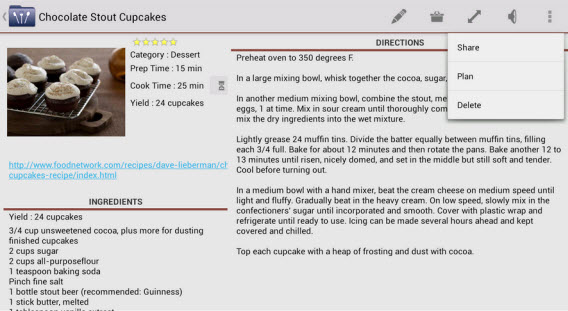
 Nem todos dominamos os segredos da matemática e, sobretudo, nem sempre queremos fazer contas de proporção para converter uma medida para outra. Assim, se você prefere fazer um cálculo mais rápido da quantidade de ingredientes que devem ser usados e converter medidas, Cooking Conversions vai ajudar a usar a quantidade correta.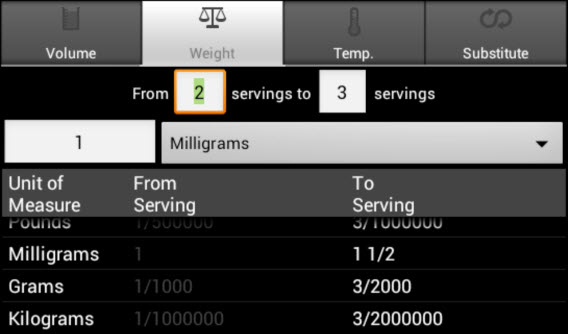
 Mesmo aqueles que usam uma pequena geladeira para estocar comida correm algum tipo risco de esquecer o prazo de validade. Não é difícil dizer: “putz, minha comida estragou” e, depois, jogá-la no lixo. Com Best Before, você pode monitorar o frescor dos alimentos armazenados na geladeira. E, quando o produto estiver perto de expirar, você será avisado por um lembrete. Tire uma foto, defina a data de validade e nunca mais deixe sua comida estragar.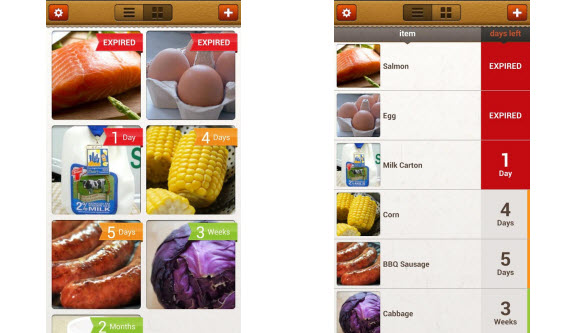
 Você não janta em casa faz três dias e, de repente, a comida da geladeira está perto de estragar. Não tem problema. Como o nome deixa a entender, em Recipes by Ingredientes você encontra receitas com os ingredientes que você tem guardado. O funcionamento do app é muito simples: digite o ingrediente na barra de pesquisa, informe se há algum tipo de alergia ou intolerância alimentar e outros parâmetros e pronto. Você já vai ter ideia do que fazer com aquela comida que está perto de estragar.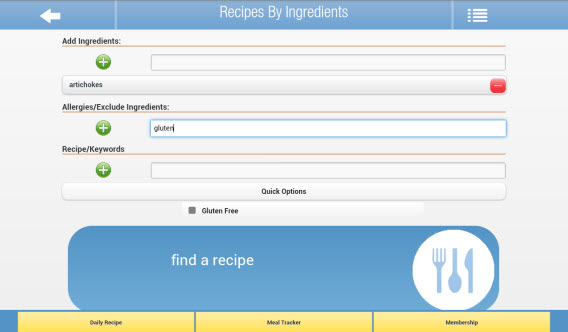
 E depois de uma bela refeição, é preciso de uma bebida de qualidade. A menos que você seja um barman e tenha na cabeça todas as receitas, My Cocktail Bar Drink Recipe é toque final no tablet para fazer da sua refeição um grande sucesso. É mais um dos aplicativos fáceis de usar: diga ao app quais bebidas você tem disponível e, na sequência, ele retornará uma lista de drinques que você pode fazer.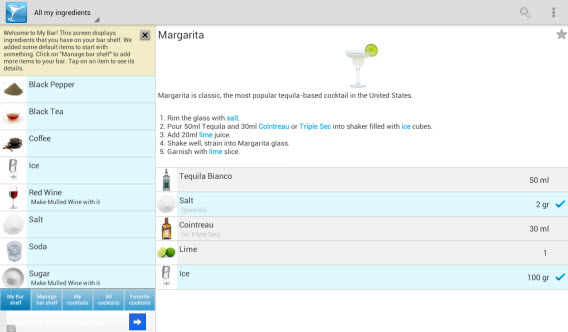
 Calcular o número de calorias não é uma coisa muito difícil. Até com outros aplicativos, como o Allthecook Recipes, você consegue ter uma ideia de quanta “energia” está contida na porção. Mas, para manter o controle das calorias consumidas e, talvez, as queimadas, o Noom é um app essencial para quem deseja se transformar em um grande chef. Em habilidade, não em tamanho.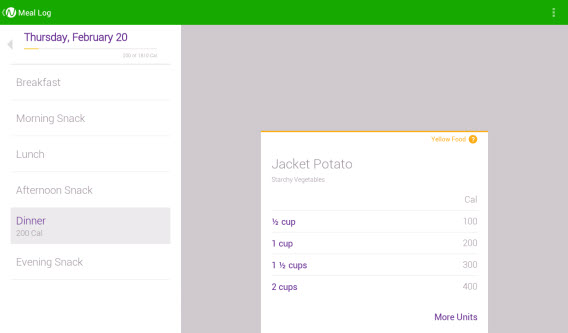

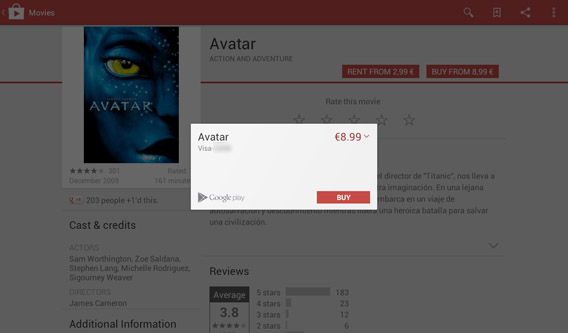
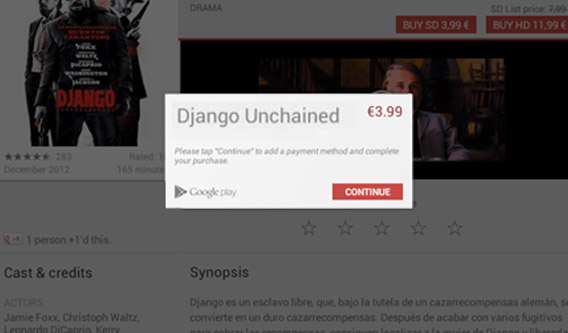
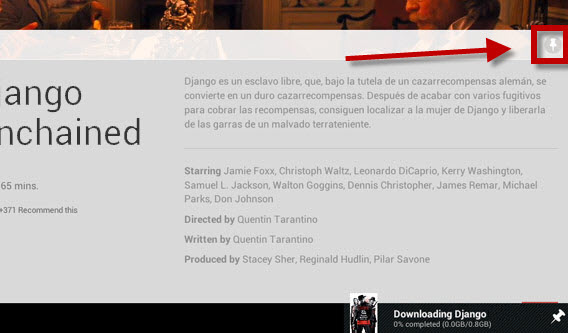
 Quase todos os tablets Android têm o aplicativo instalado por padrão. Verifique no aparelho se você tem o app, você pode reconhecê-lo pelo ícone do filme vermelho, como o da imagem à esquerda. Se você não encontrar, baixe e instale o







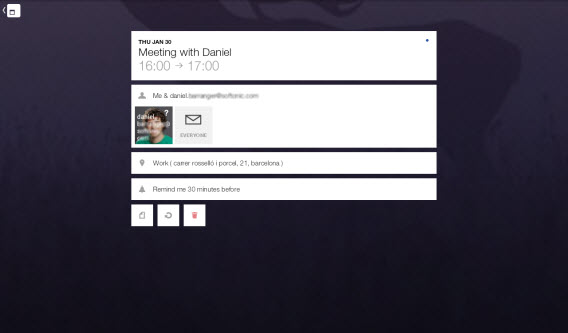
 Respeitar os compromissos e prazos é fundamental para o andamento do trabalho. O seu Android está integrado com o calendário padrão, o Google Calendar, que provavelmente você tem no computador de casa ou trabalho. O problema dele é a estética, que deixa a desejar, e o sistema de lembretes, não muito eficaz se comparado com outros apps da categoria. Por tudo isto, Cal é um calendário bonito, prático e muito inteligente, que consegue sincronizar automaticamente com o Google e importar suas configurações.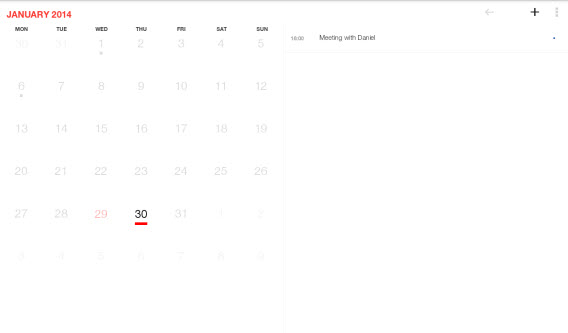
 O e-mail é um elemento fundamental de (quase) todos os trabalhos. Se não organizarmos a conta direito, corremos o risco de jogar nosso tempo no lixo. Um cliente de e-mail mal configurado e pouco eficiente pode aumentar o tempo perdido, ainda mais se tivermos duas contas de correio ativas.

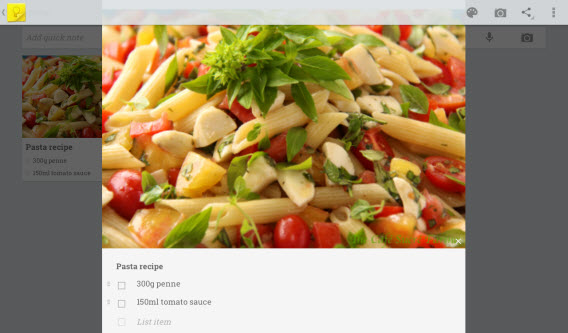
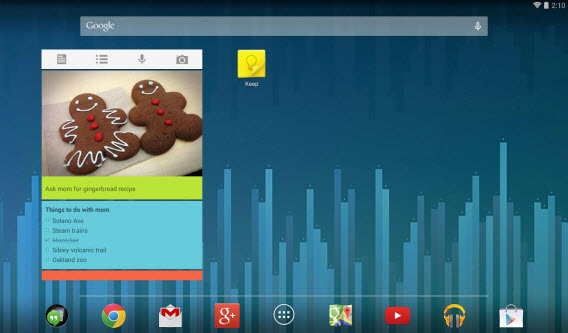
 Nota adesiva, bloco de notas e listas de afazeres são elementos essenciais para não deixar as tarefas perdidas e diminuir o risco de não terminar algo que nós dissemos que faríamos. Também existe um app para o seu tablet que funciona melhor que o método tradicional. Seu nome? Google Keep.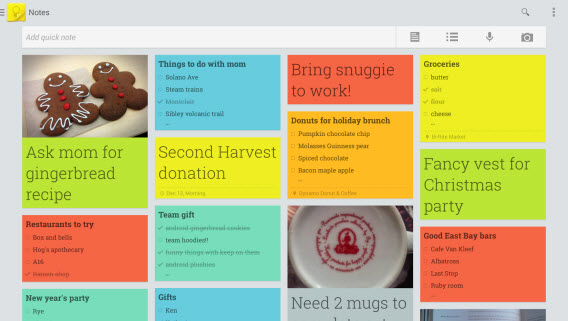
 Criar e editar documentos no Word, calcular dados no Excel ou fazer apresentação no PowerPoint são atividades cotidianas para muitos. E o que fazer quando estamos longe dos nossos computadores? Sem problemas, nós podemos criar tabelas e os mesmos documentos no seu tablet – e com um app gratuito.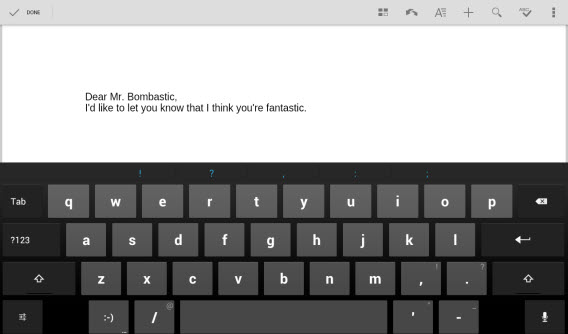
 Trabalhar online também implica em transferência de arquivos de um lado para o outro, envio para colegas de trabalho e adaptação para diferentes dispositivos. Principalmente se você estiver num tablet. O Google Drive faz isso. Ele salva o arquivo na nuvem, torna o documento disponível para os demais colaboradores por meio de um link e visualiza documentos, além de reproduzir áudio e vídeo numa grande quantidade de formatos. Para completar, ainda se integra perfeitamente com o QuickOffice.