7 recursos escondidos do iOS 7 (que você pode não ter visto ainda)

Nós mostramos anteriormente cinco novos recursos do iOS 7 (que não existiam no iOS 6), mas agora é hora de destacar sete detalhes ocultos do novo sistema operacional da Apple que podem ter passado facilmente desapercebidos. Embora não sejam tão inovadores, são uma ótima maneira de personalizar o seu dispositivo ou de melhorar o desempenho do aparelho. Se você ainda não fez a atualização do sistema, saiba como instalar o iOS 7 no iPhone, iPad ou iPod touch.

Pegue o seu dispositivo e acompanhe a contagem com a gente:

1. Controle de atualização dos aplicativos em segundo plano
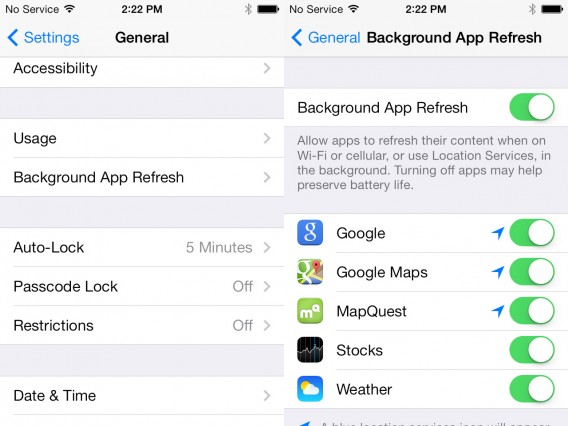
background_refresh

Por padrão, o iOS 7 pode atualizar aplicativos em segundo plano. Embora seja muito conveniente, não é bom para a vida útil da bateria ou o limite do seu plano de dados. Felizmente, você pode usar o menu “Atualização em 2º Plano” dentro das configurações gerais para selecionar os aplicativos que não devem ser atualizados quando não estiverem em uso ou até mesmo desativar completamente todas as atualizações em background.

2. Texto em negrito estilo iOS 6
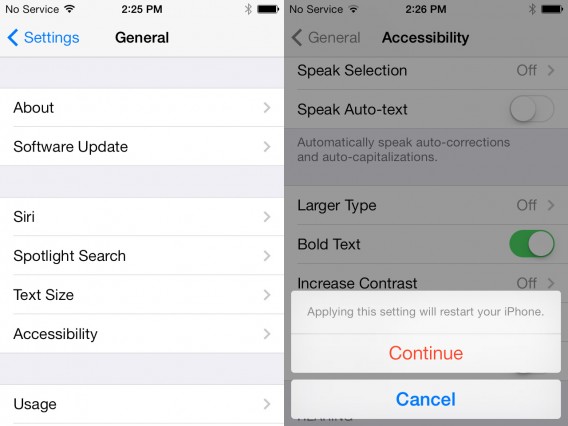
O iOS 7 contém um novo estilo de fonte que é muito mais elegante, mas que pode ser mais difícil de ler. Se você não gosta de ler no iOS 7 ou apenas sente falta da fonte com letra maior do iOS 6, você pode ativar a função “Texto em Negrito” na seção de acessibilidade das configurações gerais. Tenha em mente que ativar o texto em negrito exigirá que você reinicie o dispositivo.

3. Ensine ao Siri alguns nomes (em inglês)
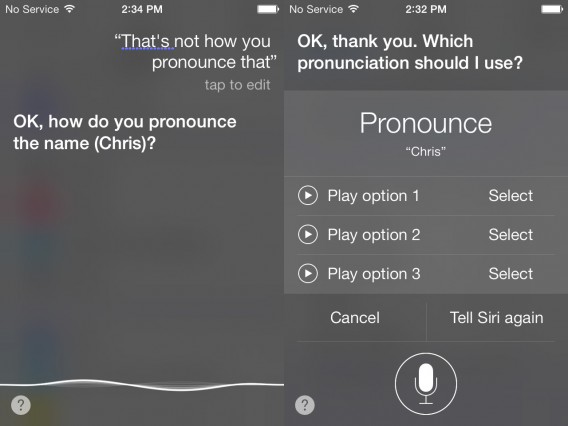
O tom e a fala humanista do Siri melhoraram, mas o assistente pessoal nem sempre entende cada palavra de forma certa. Agora, quando você usar o Siri, você pode ensinar a pronúncia mais precisa dos nomes simplesmente dizendo: “That’s now how you pronounce that” (é assim que você pronuncia isso agora, em português). Aparecerá um menu contendo várias pronúncias para você selecionar a mais adequada ou você pode optar por tentar ensinar o Siri novamente.

4. Toques de vibração
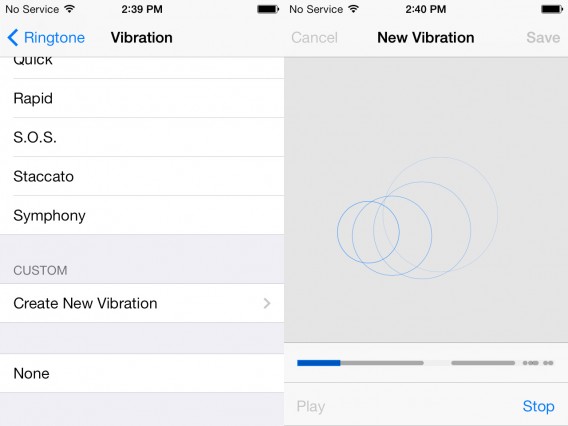
Apesar dos toques de vibração personalizados não serem novos, o iOS 7 inclui uma nova interface para criá-los. Você pode acessar o recurso em “Ajustes » Sons » Toque » Vibração » Criar Nova Vibração”. Para criar um novo toque de vibração, pressione e solte o dedo da tela de acordo com o estilo que você preferir. Você pode armazenar várias criações e trocá-las sucessivamente.

5. Limitar a publicidade rastreada está mais fácil
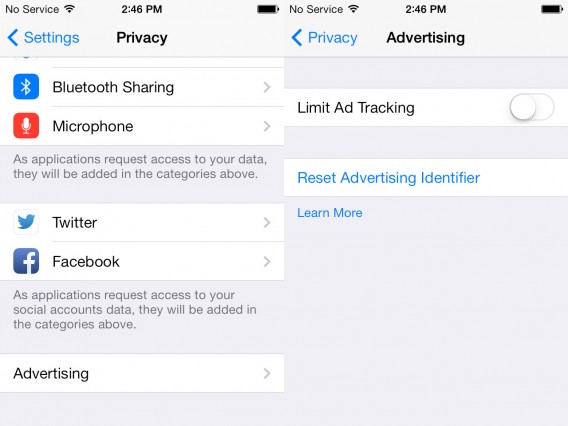
O iOS 7 envia dados da sua atividade de navegação para ajudar a adaptar os anúncios às suas preferências pessoais. Não se preocupe, o sistema não envia nenhuma informação vital e é completamente anônimo. Ainda assim, se você quiser conservar os dados ou simplesmente não quer os anúncios personalizados, você pode desativar esse recurso. No iOS 6 essa função era um pouco irritante e bem escondida, mas no iOS 7 a opção pode ser facilmente encontrada nas configurações de “Privacidade”. Selecione “Publicidade” e desative a seleção “Limitar Publicidade Rastreada”.

6. A busca do Spotlight mudou
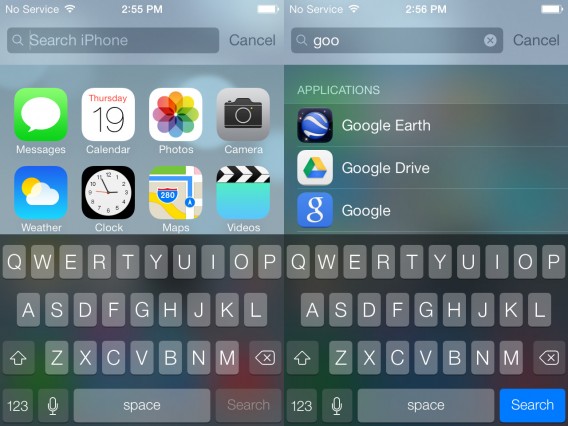
A busca do Spotlight mudou um pouco no iOS 7. Ao contrário do iOS 6, basta arrastar o dedo para baixo na tela (só não pode arrastar desde o topo, para evitar que abra o Centro de Notificações por engano). Agora você pode usar o Spotlight para encontrar aplicativos, e-mails, contatos e quase tudo no seu dispositivo. Curiosamente, você não pode usar esse recurso para pesquisar na web ou em sites como a Wikipedia. Provavelmente isso serve para enfatizar o uso do Safari para pesquisas na web em geral.

7. Desligue o efeito paralaxe
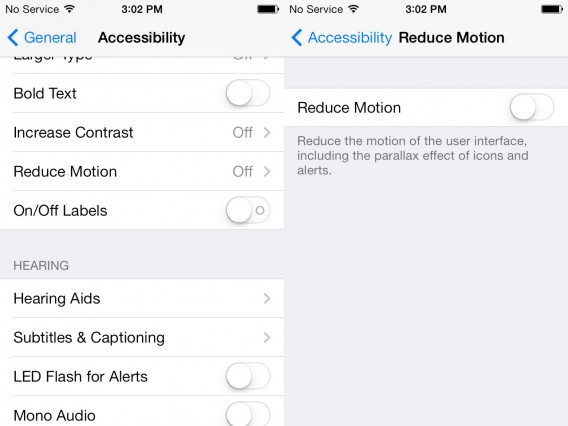
A mudança mais perceptível graficamente do iOS 7 são o efeito de paralaxe e os papéis de parede que se movem à medida que você movimenta o seu telefone ou tablet. Se você não gosta desses efeitos ou se deseja economizar a bateria do seu dispositivo, pode desativar o novo recurso. Dentro do menu “Acessibilidade” há a opção “Reduzir Movimento”. Isso irá desligar o parallax, incluindo o movimento de ícones e alertas.

Estas são apenas algumas dicas de como melhorar o iOS 7 e deixar o sistema operacional com a sua cara. Você já descobriu outros aspectos ocultos legais do iOS 7?

[Artigo original em inglês]

5 coisas que você pode fazer com iOS 7 (e não podia com iOS 6)

Além da reestilização radical, o iOS 7 oferece aos usuários diversos recursos úteis que o iOS 6 não tinha. Escolhemos os cinco que mais gostamos. Aqui estão:

1. Adeus, pessoas chatas

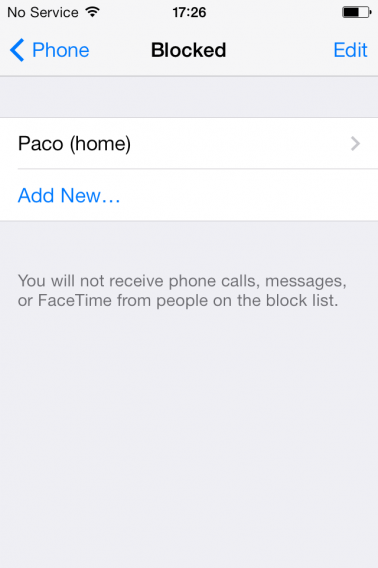
Todo mundo tem uma lista negra de números aos que nunca atende. Sejam parentes chatos, ex-namorad@s ou vendedores de qualquer qualquer tipo de bugiganga (que nem vem ao caso especificar). O iOS 7 lhe dá a possibilidade de se livrar desses malas.

Para inserir um contato na lista de números bloqueados, vá a Ajustes > Telefone > Bloqueados, clique em Adicionar e selecione um número da lista.

Você pode retirar um número da lista de pessoas indesejadas a qualquer momento: vá para a lista de bloqueio, toque em Editar, escolha o número a ser retirado da lista e clique no botão Desbloquear.

2. Faça-se a luz!

As três principais funções de um smartphone para a vida de uma pessoa são: ler e-mail, definir alarmes e iluminar locais escuros. Se sorriu ao ler a última frase, você também faz parte do clube.

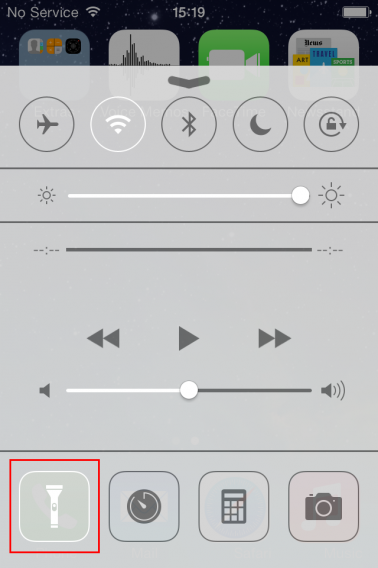
No iOS 7 a Apple adicionou uma função de lanterna muito útil, que faz com que a última das três atividades listadas acima seja muito mais fácil que antes – quando era necessário baixar um aplicativo externo para obter o mesmo resultado.

Agora é só ir para o Centro de Controle (deslizando o dedo de baixo para cima na tela do iPhone) e tocar no botão no canto inferior esquerdo. O flash da câmera ficará ligado até você apagar manualmente com o mesmo botão.

3. iPhone é outro nível

A invenção do acelerômetro foi um momento sublime para os usuários de smartphones. Você pode usá-lo para jogar, para controlar o telefone (no iOS para desfazer um comando você só tem que agitar o dispositivo) e, agora, até mesmo para verificar se uma área é plana ou não.

Para ativar o nível (para construção civil), abra o aplicativo Bússola e deslize o dedo para a esquerda. Você verá dois círculos brancos em um fundo preto e um número que indica o grau de inclinação do dispositivo.

Quando os dois círculos se sobrepõem completamente, a superfície sobre a qual está apoiado o iPhone é plana. O fundo, nesse caso, se tornará verde e marcará 0 graus.

4. Senhas para que te quero

[Atualização: A Apple decidiu adiar a inclusão do recurso iCloud Keychain no iOS 7. A função não estará disponível inicialmente na versão final do sistema operacional.]

As senhas são muitas e você pode não lembrar de todas. Se você lembrar de todas só pode ser por uma dessas duas razões: ou você tem uma única senha para tudo (o que é perigoso), ou usa combinações muito simples (errado também).

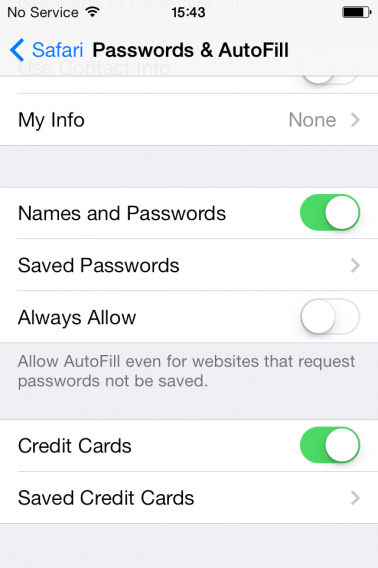
No entanto, o iOS 7 traz a solução para você: iCloud Keychain. Para ativá-lo, vá em Ajustes > Safari > Senha e preenchimento automático.

Depois de ativado, todas as senhas que você salvar serão armazenadas (encriptadas) no iCloud, e você poderá usá-las em todos os seus dispositivos da Apple: iPhone, Mac, iPad, iPod touch.

Graças à função Gerador de senhas, você poderá pedir que o iOS crie uma senha segura para você quando se inscrever em um novo serviço. É o fim das senhas fáceis e esquecidas!

5. Compartilhamento total de arquivos

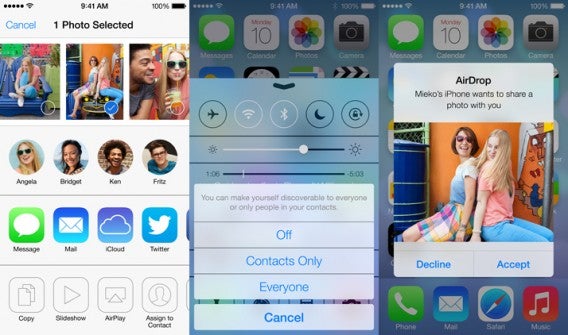
Chega de e-mails para compartilhar fotos ou documentos. Entre usuários de dispositivos com iOS, use o AirDrop. Se você quiser enviar uma imagem para as pessoas que estão ao seu redor, basta ficar visível.

Entre outras coisas, você pode decidir se o seu dispositivo está visível a todos ou apenas aos seus contatos. Também pode enviar um arquivo para várias pessoas ao mesmo tempo. Aquilo que você receber será salvo automaticamente nas respectivas pastas: os contatos na agenda, as fotos no seu Rolo da Câmera, e assim por diante.

Há mais recursos inéditos no iOS 7, mas que não chegam a fazer uma revolução. Apesar disso, trabalhar com o novo sistema operacional móvel da Apple é extremamente agradável e a resposta do iPhone é convincente.

Mais uma vez em sua história, a Apple não revolucionou o mundo, mas foi capaz transformar o que já existia e torná-lo melhor e mais atraente. Uma abordagem que até agora se mostrou bem sucedida.

Qual a melhor novidade do iOS 7 na sua opinião? Comente!

Artigo original em italiano, escrito por Pier Francesco Piccolomini.