
Uma das experiências mais frustrantes para o usuário do Windows é encarar o bloqueio do Explorador de Arquivos (anteriormente chamado Windows Explorer). Neste artigo, mostramos como reiniciá-lo rapidamente, tanto no Windows 7 como no Windows 8.1.
O Explorador de Arquivos do Windows é o gerenciador oficial de documentos do sistema operacional da Microsoft. É um menu que nos permite acessar todas as pastas e arquivos do sistema. Para abri-lo, é só clicar no ícone Meu Computador ou Computador (dependendo da versão do Windows). Outra forma mais rápida de acessá-lo é por meio das teclas Windows + E, no teclado.
Mesmo que pareça simples, contamos, neste artigo, o que fazer quando o Explorador do Windows deixa de funcionar:
No Windows XP, Vista e 7
1. Abra o Gerenciador de Tarefas: aperte simultaneamente as teclas Ctrl + Shift + Es, ou Ctrl + Alt + Del e depois clique em Iniciar Gerenciador de Tarefas.
Outra forma de fazer isso é clicar com o botão direito do mouse sobre a barra de tarefas e selecionar Iniciar Gerenciador de Tarefas: muito prático.
2. Acesse a aba Processos

3. Localize o processo explorer.exe e clique em Finalizar processo

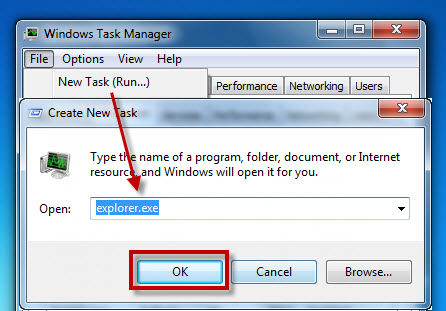
4. Para voltar a abri-lo, clique em Arquivo > Nova Tarefa (Executar…), escreva explorer.exe e clique em OK para executá-lo.
No Windows 8 e 8.1
Uma das novidades mais interessantes trazidas pelo Windows 8 foi um Gerenciador de Tarefas renovado: mais visual, prático e com funções adicionais. Uma delas é a que permite reiniciar mais facilmente o Explorador de Arquivos do Windows.
1. Abra o Gerenciador de Tarefas: aperte simultaneamente as teclas Ctrl + Shift + Esc, ou Ctrl + Alt + Del e depois clique em Gerenciador de Tarefas
2. Na aba Processos, busque o Explorador do Windows (no subgrupo Aplicativos). Se não encontrar de primeira, clique em Mais detalhes na parte inferior

3. Clique sobre o processo e veja que o botão Finalizar Tarefa, situado no canto inferior direito, muda para Reiniciar. Clique nele.
