Star Wars Commander: 8 tips om snel het sterrenstelsel te veroveren

Of je nu kiest voor de Rebel Alliance of de Empire in de game Star Wars Commander; met de volgende strategieën zet je al gauw de juiste koers in naar de overwinning.

Star Wars Commander is een mobiele game voor iOS en Android, en lijkt sterk op het kassucces Clash of Clans. Hoewel de mechanica van beide games vrij gelijkwaardig zijn, heeft Star Wars Commander een aantal functies om zich te onderscheiden.

Wil je de game echt goed onder de knie krijgen en de Jedi of de Sith aan de macht helpen? Hou dan de volgende 8 tips goed in je achterhoofd.

De Rebel Alliance of de Empire: wie moet ik kiezen?

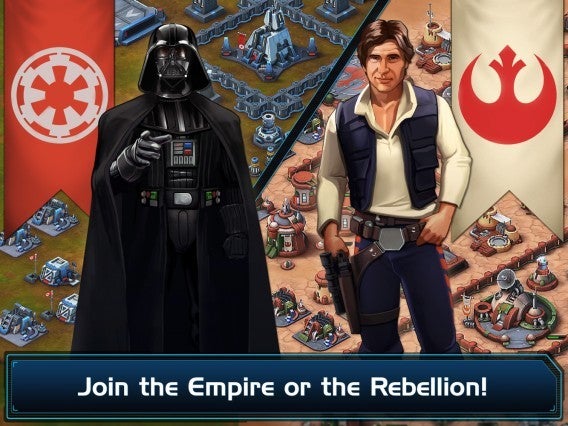
Aan het begin van je avontuur moet je een kant kiezen: de Rebel Alliance of de Empire. Beide kanten hebben hun voor- en nadelen, die doorslaggevend kunnen zijn in het slagen of falen van jouw missie.

Sluit je je aan bij de rebellen, dan heb je vanaf het begin de beschikking over hun speciale helden, maar is het tot level 4 niet mogelijk om je hoofdkwartier te bouwen. Ga je voor de Empire, dan gebeurt het tegenovergestelde: het is direct mogelijk om je HQ te bouwen, maar je moet wachten tot level 4 om je helden in te zetten.

In het begin hebben de rebellen dus aanvallend voordeel, maar dat verdwijnt op de lange termijn.
Investeer je middelen voor nog meer middelen

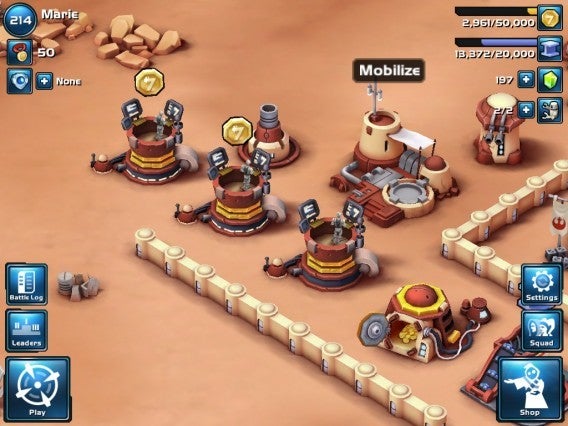
Credits en grondstoffen zijn de betaalmiddelen in Star Wars Commander, waarmee je gebouwen van de grond krijgt en je soldaten traint. Investeer in raffinaderijen, banken en opslagplekken voor een vliegende start.

Probeer die gebouwen te upgraden naar hun maximale level dat de game in het begin toestaat, om de opslag- en productiecapaciteit te maximaliseren. Dat levert later alleen maar meer credits en materialen op.
Bouw die basis!

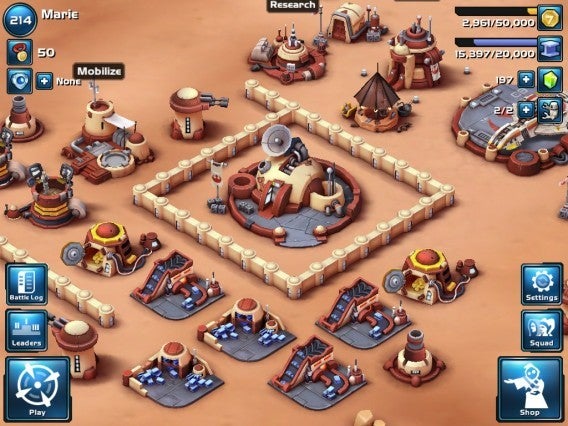
Het volgende dat je moet doen is het opzetten en verbeteren van je andere gebouwen, zoals barakken en een onderzoekscentrum. Hoewel je een groot terrein krijgt om te bouwen, is het slim om gebouwen bij elkaar te zetten, rondom je hoofdkwartier.

Waarom? Met deze structuur heb je minder defensieve muren en torens nodig om je kamp te beschermen en staan torens dichter bij elkaar, zodat ze dezelfde vijanden tegelijk aan kunnen vallen.
Bewaar je kristallen voor droids

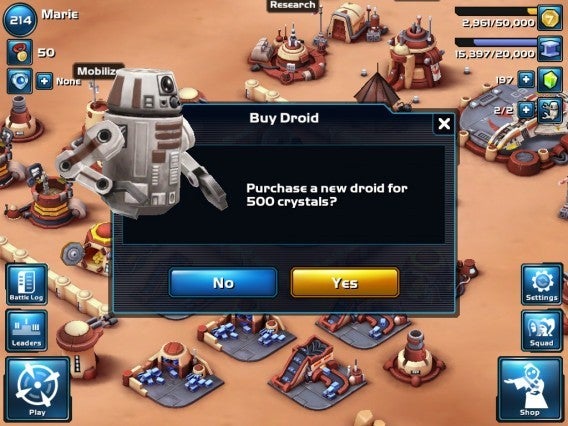
Groene kristallen zijn erg waardevol. Hoewel het verleidelijk is om ze in te zetten om je gebouwen sneller af te krijgen, is het slim om geduld te hebben en ze te investeren in droids die het bouwproces over te gehele breedte versnellen. Met drie van die droids in de gelederen bouw je in een handomdraai een compleet kamp en hele legers.
Val andere spelers aan voor bergen met credits

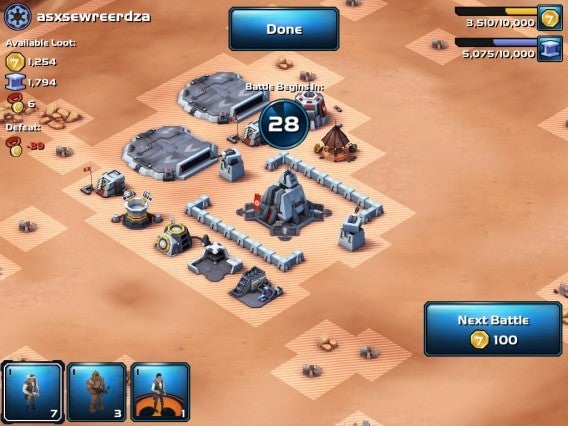
Missies zijn belangrijk in Star Wars Commander, maar waar de kassa echt van gaat rinkelen zijn de gevechten met de basissen van andere spelers.

Klik daarom op Play om een vijandelijke basis aan te vallen. Het kost je 100 munten om dit te doen, maar met een beetje geluk houd je er al gauw zo’n 2000 credits aan over.

Een goede tactiek voor de overwinning: valt niet direct aan bij de eerste plek die je tegenkomt. Wees je bewust van jouw sterke punten en zoek naar zwakkere tegenstanders. De beloning is bijna even groot, maar gemak een stuk groter.
Zet niet al je troepen in één keer in

Eenmaal in de strijd moet je troepen naar de frontlinie sturen. Je eerste impuls is ongetwijfeld om ze allemaal tegelijk naar voren te gooien. Slecht idee. Dan houd je namelijk niets meer over voor wanneer het er echt op aankomt. Stuur daarom gedoseerd troepen het gevecht in en maak de klus af met de units die je over hebt.

Zorg ook voor een goede verdeling aan het front. Gebruik je sterkste troepen om torens te vernietigen; de zwakste units stuur je op plundertocht.
Drie sterren zijn niet heilig

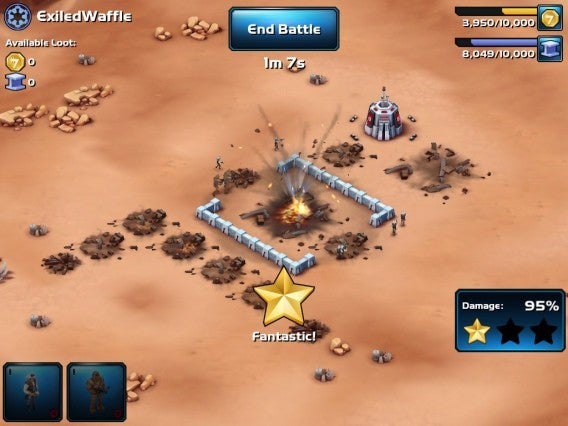
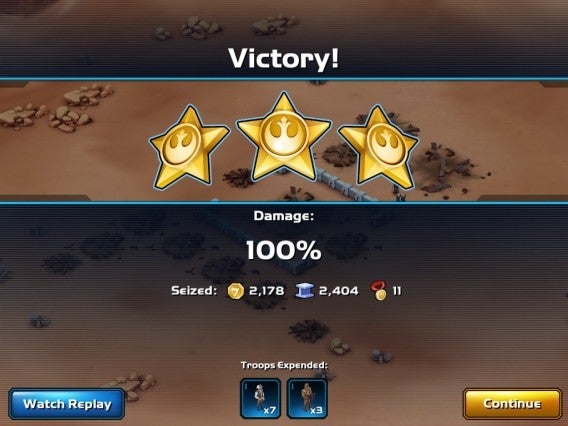
In gevechten en missies word je beoordeeld met een sterrenscore. Drie sterren krijg je wanneer je de vijandelijke basis voor 100% vernietigt. Maak je geen zorgen als je niet drie sterren scoort: veel belangrijker is hoeveel geld en grondstoffen je buitmaakt bij een inval.

Je zou nog verbaasd zijn hoe vaak je met één ster toch alle middelen weet te scoren in een missie.
Word lid van een team

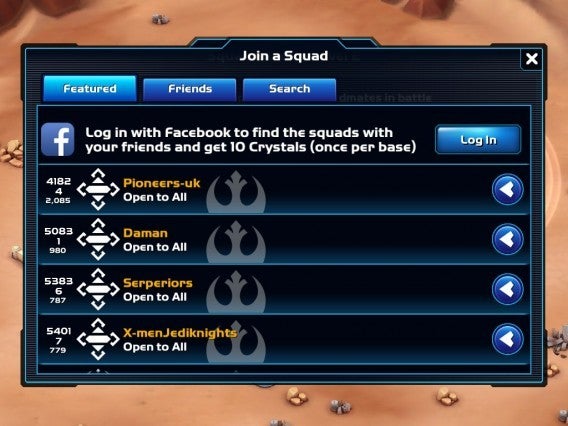
Net als in Clash of Clans is het in Star Wars Commander mogelijk om deel te nemen aan squads. Om dat te doen ga je naar de knop Squad en kijk je welke beschikbare squads er zijn of maak je er zelf een.

Als onderdeel van zo’n squad krijg je de optie om hulptroepen te ontvangen of jouw overbodige troepen te doneren aan een teamlid dat ze goed kan gebruiken. Zo help je elkaar en is het vaak mogelijk om je credits en grondstoffen in te zetten op andere plekken, zoals het bouwen van faciliteiten.
Nu ben je klaar voor de oorlog

Met deze tips en trucs hoef je niet te vrezen op het interstellaire slagveld van Star Wars Commander. In een mum van ruimtetijd heb je alle middelen tot je beschikking, groei je uit tot supermacht en domineer je de strijd van hier tot in een galaxy far far away.

Meer leuke spelletjes ontdekken? Lees dan ook:

iPhone, Android of Windows Phone? De gids voor het kiezen van jouw smartphone

Welke mobiel besturingssysteem moet je kiezen: iOS, Android of Windows Phone? Wij helpen je de beste smartphone voor jou te vinden.

Telkens weer hetzelfde liedje: koop je een iPhone, Galaxy, Nexus of Lumia? Bij het naderen van de feestdagen neemt de vloedgolf van zogenaamd revolutionaire toestellen steeds grotere vormen aan.

Maar hoe weet je zeker dat je in de winkel de juiste keuze maakt? Hoe weet je welke smartphone het beste bij jou past?

Softonic geeft antwoord. Vandaag helpen we je het mobiele besturingssysteem te kiezen dat het beste aansluit bij jouw voorkeuren. Dat doen we door de drie grote OS’en te vergelijken.

Of je nu beginnend kunstenaar, fervent gamer of smartphone-leek bent, je zult je ongetwijfeld herkennen in een van de zes profielen waarop we onze vergelijking baseren.

Kijk welk gebruikersprofiel het beste bij jou past om erachter te komen of je moet kiezen voor iOS, Android of toch Windows Phone!

De beste smartphone voor kunstenaars

Je luistert graag naar muziek, neemt veel video’s op en gebruikt je telefoon constant als fotocamera. Welke smartphone moet je kopen? Welk mobiel besturingssysteem is het meest geschikt voor de creatieve gebruiker? Op welke telefoon kun je het beste je ei kwijt? Wij vertellen het je!

Lees de vergelijking: Android, iOS of Windows Phone: welke smartphone is het best voor kunstenaars?

Lees ook:

De beste smartphone voor professionals

Welk mobiel besturingssysteem is het meest geschikt voor iedereen die zijn smartphone veel gebruikt om op te werken? Welk OS is het meest effectief op kantoor? We stelden iOS, Android en Windows Phone op de proef om antwoord te geven.

Lees de vergelijkingProductiviteit onderweg: welk mobiel OS is de beste business partner?

Lees ook:

De beste smartphone voor gamers

Besteed je veel tijd aan het spelen van games op je smartphone? Dan wil je een OS waarvoor veel spellen beschikbaar zijn. Wij vergelijken de grote mobiele besturingssystemen en kijken welke het beste is voor de spelende mensch.



Lees de vergelijkingAndroid, iOS of Windows Phone: wat is het beste besturingssysteem voor games?

Lees ook:

De beste smartphone voor beginners

Android, iOS of Windows Phone? Het zegt je allemaal (nog) niets. Je bent eindelijk klaar om een smartphone te kopen, maar hebt geen flauw idee waar je op moet letten. In deze vergelijking letten we op welk mobiel besturingssysteem het meest geschikt is voor beginners.

Lees de vergelijking: Android, iOS of Windows Phone: welke smartphone is het best voor beginners?

Lees ook:

De veiligste smartphone

Vind je veiligheid en privacy belangrijk op je mobiele telefoon? Dat is heel normaal. Maar welk besturingssysteem is het veiligst? Wij vergelijken de drie populairste OS’en en geven antwoord.

Lees de vergelijking: Android, iOS of Windows Phone: welke telefoon is het veiligst?

Lees ook:

De meest aanpasbare smartphone

Je wilt de vrijheid om je smartphone naar wens aan te passen. Voor jou is je telefoon een weerspiegeling van je persoonlijkheid. Maar welk besturingssysteem past zich het beste aan aan zijn eigenaar?

Lees de vergelijking: Android, iOS of Windows Phone: wat is de meest aanpasbare smartphone?

Lees ook:

Nu heb je alle info voorhanden om de smartphone te kiezen die het beste aansluit bij jouw behoeften en gewoontes. Lees onze vergelijkingen door en je bent klaar om in de winkel een weloverwogen keuze te maken.

Deel je ervaring in de reacties!

De beste apps van 2014: Entertainment

De manier waarop we muziek luisteren en video’s bekijken verandert in een rap tempo. Of je nu kijkt naar het grote succes van muziek streamingservices als Spotify, de komst van zwaargewichten als Beats Music, of de uitbreiding van Netflix in vijf nieuwe landen: 2014 was een belangrijk jaar voor de digitale entertainment-industrie.

Bij mij thuis vervangen Spotify en Pocket Casts de radio. YouTube, VLC en Universal Server fungeren als televisie. Feedly en Facebook voorzien mij in mijn dagelijkse portie nieuws.

In 2014 is het digitale medialandschap flink opgeschud met de komst (en uitbreiding) van een groot aantal innovatieve apps. De experts van Softonic hebben samen een aantal entertainment-apps onder de loep genomen om te kijken wie dit jaar deze categorie wint. In dit artikel lees je alle overwegingen en de uiteindelijke beslissing.

Spotify

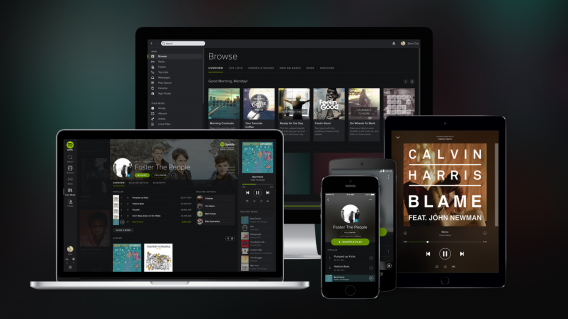
Spotify had een leuke verrassing voor ons in 2014: volledig vernieuwde apps voor de iPhone, Mac en Windows Phone. De muziekdienst introduceerde eveneens een radicaal vernieuwd design en een nieuwe feature genaamd My Music. Dankzij deze optie is het een stuk eenvoudiger om een persoonlijke muziekcollectie op te stellen, en daarna te openen in een overzichtelijke galerij.

Download Spotify voor Windows, Mac, iOS, Android, Windows Phone, BlackBerry, Symbian en web.

Djay 2

In mei 2014 verraste Djay vriend en vijand door een partnerschap aan te gaan met Spotify. In versie 2.5 van de DJ-app hebben gebruikers ineens toegang tot de miljoenen liedjes van de streaming service. Het beste nieuws van 2014 was de komst van een Djay-app voor Android.
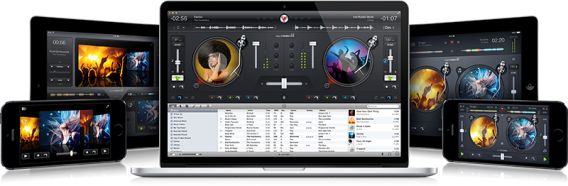

Download Djay 2 voor Mac, Android en iOS

Wakie

Oplettende slaapkoppen konden Wakie niet missen in 2014. De applicatie, gratis beschikbaar voor Windows Phone en Android, biedt een alternatieve wekker: je wordt via de app gebeld door een onbekende die jou je bed uit moet praten. Dit jaar verliet de app het geboorteland Rusland en verscheen voor gebruikers in de Verenigde Staten, Canada, het Verenigd Koninkrijk, Singapore en Hong Kong.
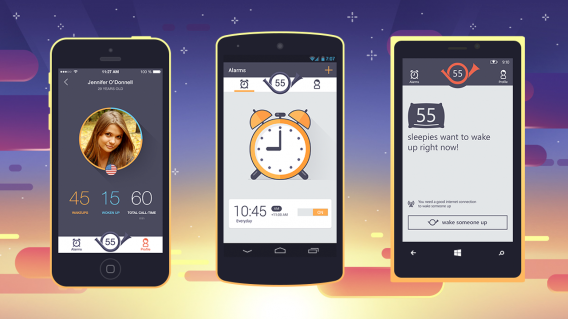
Download Wakie voor Android en Windows Phone

Stereo Mood

Stereo Mood is een emotionele webradio die afspeellijsten voor elke stemming biedt. Ben je net wakker, in een romantische bui of ga je op road trip, dan heeft Stereo Mood heeft de soundtrack voor jou. Deze app is een perfect gratis alternatief voor Beats Music!
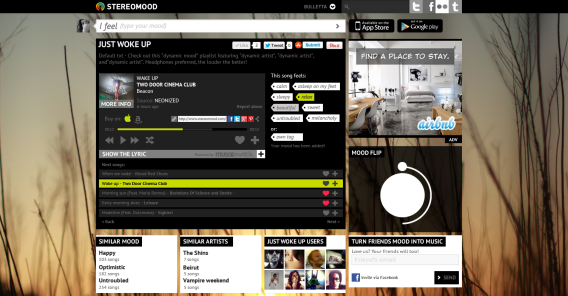
Download Stereo Mood voor iOS, Android en Web

Duolingo

Duolingo heeft eigenlijk geen introductie meer nodig. De speelse taaleducatie-app is ondertussen een van de bekendste services voor iedereen die een vreemde taal wil leren. In 2014 voegde de ontwikkelaars echter nog een interessante feature toe: het Duolingo Test Center waar je officiële taalcertificaten kan behalen. Een perfecte stap om het leerproces in 2015 ook nog interessant te houden!
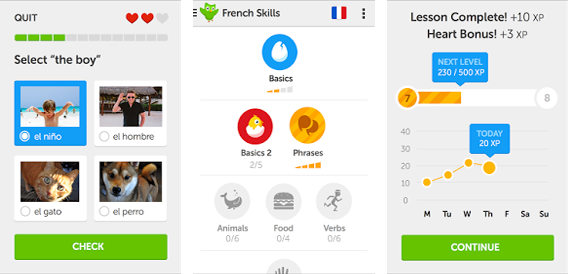
Download Duolingo voor iOS, Android of gebruik de online applicatie

Shazam

Dankzij een overeenkomst met de muziek streamingservice Rdio, is het vanaf 2014 mogelijk om hele liedjes af te spelen met de muziekherkenningsdienst Shazam. Daarnaast lanceerde Shazam een volledig vernieuwde interface die de app hard nodig had. Met de nieuwe versie is het eveneens mogelijk om TV-programma’s op te zoeken.
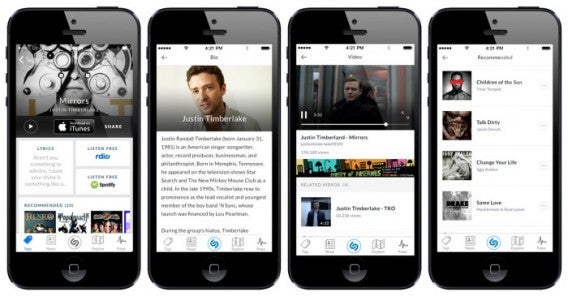
Download Shazam voor iOS, Android, BlackBerry, Windows Phone, Windows en Mac

De namen Viggle, Yidio, Disney Movies Anywhere, Pacemaker en YouTube Music Key liggen waarschijnlijk ook nog op het puntje van je tong als je aan de beste entertainment-apps van het afgelopen jaar denkt. Misschien zorgen deze applicaties in 2015 wel voor een aardverschuiving!

Zoals het er nu uitziet wordt 2015 het jaar waarin onze smartphones en tablets veranderen in heuse entertainment centers. Het is niet meer moeilijk om te bedenken dat je apps centraal staan in onze woonkamers; denk maar aan app-aanbieders als Netflix, Canal+ en Amazon.

Voeg daar nog de crossover van ouderwetse multimedia (TV) en de nieuwe Chromecast, Amazon Fire TV en Apple TV aan toe en je krijgt een explosieve cocktail die ervoor zorgt dat jouw avondje op de bank gemakkelijker verloopt dan ooit.

Meer beste apps van 2014 ontdekken? Lees dan ook:

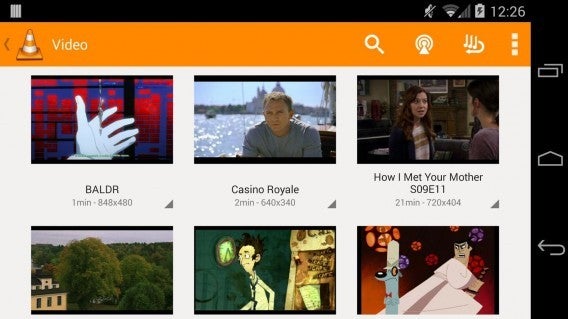
VLC voor Android: update bèta-versie zorgt voor stabiliteit

De beta-versie van VLC voor Android heeft een update gekregen, waardoor de videospeler voor Android stabieler is dan ooit. Ben je op zoek naar een krachtige mediaspeler voor je Android-apparaat, dan is VLC vanaf nu zeker een interessante optie.

VLC is al jaren de populairste mediaspeler voor pc en Mac, maar een stabiele Android-versie ontbrak nog. Met VLC speel je vrijwel alle video- en audioformaten af en de applicatie is voor iedereen simpel te bedienen, terwijl gebruikers ook geavanceerde functies als ondertitels en video-effecten tot hun beschikking hebben.

Versie 1.0 van VLC voor Android lost een aantal problemen op die werden veroorzaakt door de nieuwste Android-versie Android 5.0 Lollipop. Houd er echter rekening mee dat VLC voor Android nog steeds in ontwikkeling is en daardoor waarschijnlijk niet op alle Android-tablets en – smartphones werkt.

Bron: Android Police

Lees ook:


Apple kiest de beste apps en games van 2014

Apple heeft vandaag de jaarlijkse lijst met de beste apps en games van 2014 gepubliceerd. Als je nog geen idee hebt welke applicaties je moet downloaden voor je spiksplinternieuwe iPhone 6, dan is deze lijst een uitstekend begin.

Elevate, een brain traing-app, gaat er dit jaar met de prijs voor ‘App van het jaar’ vandoor. Hyperlapse eindigt op de tweede plaats. Ook Yahoo! valt in de prijzen met de nieuws-app News Digest, waarmee de internetgigant je iedere dag hapklare brokken nieuws voorschotelt.

In de games-categorie is de succesvolle de puzzle-game Threes! de winnaar. De grappige game Leo’s Fortune krijgt een eervolle vermelding als runner up. De favoriete iOS-game op onze redactie was echter Monument Valley. Als je de game nog niet hebt uitgeprobeerd, dan is nu het moment, omdat Monument Valley onlangs flink is uitgebreid.

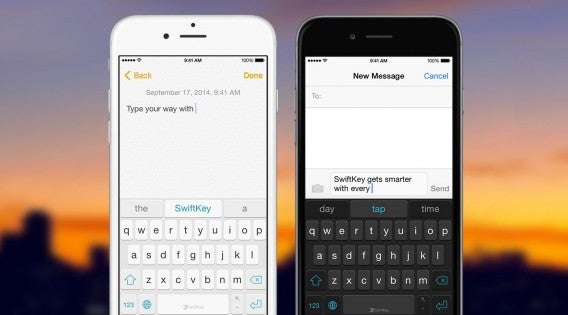
Een andere interessante apps uit Apple´s lijst is Swiftkey, een intelligent toetsenbord dat bijhoudt hoe jij typt en daar de woordsuggesties op aanpast. De populaire wachtwoord-manager 1Password heeft de lijst ook gehaald.

Ben je benieuwd naar de volledige lijst van Apple? Klik dan hier.

Ook bij Softonic kiezen we de beste apps en games van 2014, in maar liefst 8 verschillende categorieën. Wat dacht je van de beste productiviteit-apps? Of de beste apps voor gezondheid en fitness? Bekijk hier de volledige lijst.

Lees ook:

Euro Truck Simulator 2: bèta voor Holiday Update vanaf nu beschikbaar

SCS Software lanceert vandaag de bèta-versie van de jaarlijkse Holiday Update. Met deze bèta kun je alvast de nieuwe features in de game bekijken, voordat de update officieel wordt uitgerold.

De Holiday Update verbetert met name de audio in de game, maar brengt ook een aantal gameplay-veranderingen met zich mee.

Dit is de lijst met alle verbeteringen:

  • Nieuw interieur voor de DAF Euro 6
  • Nieuwe geluiden voor de Scania 6 cilinder-motoren
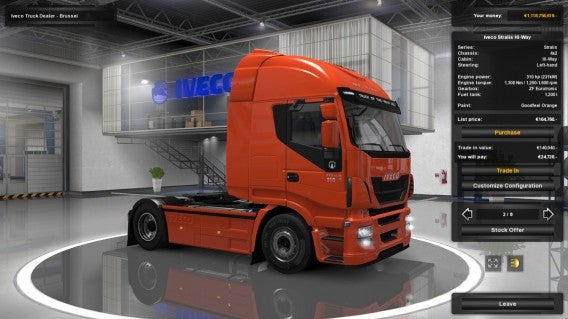
  • Nieuwe geluiden voor de Iveco Highway en de Iveco Stralis
  • Ondersteuning voor verschillende black lights voor dashboard-computers
  • Showroom-updates: nieuwe interface, nieuw interieur, nieuwe look voor kleine dealers
  • Snellere autosave
  • Nieuwe camerabewegingen in de cabine: de camera volgt nu de bewegingen van de bestuurder en stoel
  • Slimme cruise control
  • Trailer-rem
  • Ondersteuning voor een tweede versnelling voor achteruit met custom H-Shifter layouts

Meer informatie over het installeren van de bèta vind je hier.

Bron: SCS Software

Lees ook:

De game-releases van december: The Crew en Lara Croft onder de boom

Het jaar is bijna voorbij en we hebben al vele grote spellen getest. Benieuwd naar de laatste verrassingen van 2014? Lees dan gauw verder. Oktober en november waren spannende maanden voor de gamers. We konden eindelijk Assassins’s Creed Unity, Far Cry 4 en de nieuwste Call of Duty spelen en we deden het in onze broek bij Alien Isolation en The Evil Within

Met zoveel fantastische titels kan december bijna alleen maar tegenvallen. Toch hebben veel ontwikkelaars nog wat knallers achter de hand gehouden, in de hoop dat die titels massaal onder de kerstboom zullen belanden.

The Crew – PC, PS4,Xbox One, Xbox 360 (02. 12)

Dit next-gen spel van Ubisoft zit bomvol actie. Je neemt deel aan straatraces en probeert zo de beste te worden van de VS. Win alle uitdagingen, ontsnap aan de politie en rijd in spectaculaire auto’s. The Crew is zowel online als offline speelbaar.


Motorcycle Club – PC, PS4, PS3, Xbox 360 (05. 12)

Ben je meer van motoren dan van snelle auto’s, dan is Motorcycle Club iets voor jou. Je stelt een team van motorrijders samen en gaat de concurrentie aan met andere teams. De simulator heeft 22 motoren van merken als Kawasaki, Suzuki en Honda, diverse aanpassingen, realistische tracks en spannende races.


Emergency 5 – PC (05.12)

Na acht jaar wachten komt het vervolg op het legendarische Emergency 4. In deze simulator leid je een reddingsteam en kom je in actie bij noodsituaties, brand en criminaliteit in grote steden, zoals bijvoorbeeld Berlijn, Hamburg en München. Het spel heeft een krachtige level editor en een multiplayer modus, waarin je de strijd aangaat met andere reddingsteams.


Randal’s Monday – PC (08.12)

Randal’s Monday laat zien dat het point and click genre nog steeds leeft, en hoe! In dit spel speel je de rol van Randal, een onaangenaam figuur die door een vloek telkens opnieuw dezelfde noodlottige maandag beleeft. Inderdaad, net zoals Billy Murray in “Groundhog Day”. Het spel heeft veel verwijzingen naar de geek-cultuur en ziet er mooi uit. Een schitterend eerbetoon aan de gouden jaren van de adventures.


Lara Croft and the temple of Osiris – PC, PS4 (09.12)

Na de recente reboot, keert Lara Croft terug in een nieuw deel van de Tomb Raider-reeks. In dit deel reist onze favoriete archeoloog naar Egypte, waar zij haar krachten bundelt met andere schatzoekers op zoek naar een relikwie. Temple of Osiris valt op door zijn meeslepende verhaallijn en verbeterde graphics, maar vooral door de multiplayer-modus voor 4 personen, een primeur voor de reeks.


Even rust en dan een sterk begin van 2015

Zoals je ziet is december een weinig verrassende maand, maar we kunnen die rust goed gebruiken voor 2015 losbarst. Al in de eerste helft van het nieuwe jaar kunnen we stortvloed aan geweldige nieuwe spellen verwachten, zoals GTA 5 voor de pc, The Witcher 3, Battlefield Hardline, Mortal Kombat x, Dead Island 2, Evolve en Baman Arkham Knight…

Op welke release van 2015 zit jij met smart te wachten?

De beste apps van 2014: Productiviteit

In onze reeks ‘de beste apps van 2014’ stellen we je in deze aflevering de beste productiviteit-apps van 2014 voor. Met behulp van deze apps is het organiseren, ordenen en beheren van al je afspraken en persoonlijke data kinderspel.

Aan het einde van het jaar presenteren we de vijf beste apps in acht verschillende categorieën. Het kiezen van de vijf beste productiviteit-apps viel ons echter bijzonder zwaar. Het wemelt namelijk van de productiviteit-apps in de app-winkels en iedere dag komen er nieuwe, interessante apps bij. Na een ellenlange discussie zijn we er toch uit. Dit zijn volgens ons de vijf beste productiviteit-apps van 2014:

De Winnaar: 1Password

De wachtwoord-manager 1Password is misschien wel één van de belangrijkste app-releases van het jaar. De beveiliging van wachtwoorden is namelijk jarenlang een ondergeschoven kindje geweest, maar daar komt met 1Password verandering in. De afgelopen jaren zagen we de ene na de andere paswoord-diefstal in het nieuws voorbij komen, zonder dat daar een concrete oplossing voor internetgebruikers tegenover stond. Met 1Password kun je je als smartphone-gebruiker nu beter beschermen tegen wachtwoorddieven.

1Passwordt werkt als volgt: je kiest één moederwachtwoord waarmee je vervolgens toegang krijgt tot je complete collectie aan wachtwoorden. Deze wachtwoorden zijn veilig weggestopt in een kluis met encryptie. 1Password is op vrijwel alle platformen beschikbaar.

Microsoft Office Mobile

Iedereen heeft wel eens met Microsoft Office op de desktop gewerkt, maar de mobiele versies zijn tot nu toe altijd minder populair geweest. Tot dit jaar. Het kantoorvlaggenschip van Microsoft heeft namelijk grote stappen gemaakt in 2014: Microsoft heeft het kantoorpakket namelijk gratis beschikbaar gemaakt op alle mobiele apparaten. Met name de iPad-suite gooit hoge ogen. Je krijgt hierbij de volledige functionaliteit van de desktop-versie in zakformaat, uiteraard geoptimaliseerd voor tablets.
De mobiele versies van Word, Excel en PowerPoint horen eigen op iedere smartphone en tablet te staan, zeker nu ze gratis te downloaden zijn. Ook al is het alleen maar om even een snelle blik te werpen op een document.

OneNote

OneNote is naar onze mening één van de beste notitie-apps voor onderweg. Zo stel je bijvoorbeeld doodeenvoudig een boodschappenlijstje samen of schrijf je snel een idee op. Ook voor het transcriberen van audio-opnames of het noteren van brainstorm-sessies is OneNote uitstekend geschikt.

OneNote was al jaren te vinden op Windows-pc’s en Windows Phone’s, maar een versie voor Mac ontbrak nog. De notitie-app is vanaf nu echter ook beschikbaar voor Mac-gebruikers, alsmede voor alle mobiele platformen. Daarmee kun je voortaan met iedereen samen aan een document werken. Als klap op de vuurpijl is OneNote ook nog eens gratis te downloaden.

Inbox by Gmail

Google bracht dit jaar een nieuwe e-mail-app uit, genaamd Inbox, waarmee ze hun nieuwe visie op e-mail lieten zien. Inbox combineert reguliere e-mails én taak-management tot één app. Je ontvangt je berichten en je afspraken in een enkele inbox. Je hoeft jezelf dankzij Inbox dus geen reminder-mailtjes meer te sturen.

Je bedient Inbox bijna volledig met behulp van veeggebaren. Zo markeer je bijvoorbeeld een e-mail als ongelegen door ‘m naar rechts te vegen. Een veeg naar links verplaatst je e-mail naar je to-do-list.

Sunrise Calendar

Ook qua kalender-apps is er genoeg te kiezen in de app-winkels. Weinig kalendar-apps zijn echt zo goed doordacht als de in 2014 uitgebracht app Sunrise Calendar. De app beschikt namelijk over een naadloze integratie met je Google-, iCloud-, Exchange- en Evernote-accounts. Dankzij de uniforme interface voor zowel Android als iOS kun je Sunderise Calendar op meerdere apparaten tegelijkertijd gebruiken.
Sunrise Calendar heeft voor Android-gebruikers een leuke troef in huis: een handige widget voor op je thuisscherm. Daarnaast voeg je eenvoudig een Google Maps-locatie toe aan je afspraken, zodat je met één druk op de knop naar je plaats van bestemming navigeert.

Zoals je kunt zien aan bovenstaande productiviteit-apps is je smartphone een uitstekend hulpmiddel voor het plannen van je dag. Maar dat is nog niet alles. Afgelopen jaar deden de wearables, zoals smartwatches en andere ‘slimme’ draagbare apparaten namelijk hun intrede. Ontwikkelaars zijn nu druk bezig om apps voor deze wearables te ontwerpen die je dagelijks leven stroomlijnen. Verwacht dus ook op het gebied van productiviteit-apps een nieuwe lichting apps in 2014. We kunnen niet wachten!

Lees ook:

Android, iOS of Windows Phone: welke smartphone is het beste voor beginners?

Stel, je staat op het punt om een smartphone aan te schaffen, maar je weet niet welk mobiel besturingssysteem het beste is voor beginners? Android, iOS of Windows Phone? In dit artikel leggen we je uit wat de voor- én nadelen zijn van de verschillende besturingssystemen.

Het staat buiten kijf dat een smartphone in bepaalde situaties erg handig is. Zo communiceer je met je familie en vrienden via WhatsApp, Skype of Facebook, check je je e-mail tussen de bedrijven door en heb je altijd een fatsoenlijke camera bij de hand. Echter, voordat je een  smartphone kiest, is het verstandig om eerst de voors en tegens van het mobiele besturingssysteem (OS) te bekijken.

Als je eenmaal hebt besloten de sprong in het diepe te wagen, dan kun je volgens ons het beste rekening houden met de volgende aspecten van een smartphone:  is de smartphone gemakkelijk in te stellen bij het eerste gebruik? Is het thuisscherm simpel, compleet en gebruiksvriendelijk? En is het eenvoudig om de instellingen te vinden en naar wens aan te passen?

De eerste indruk

Android

Als je de Android-telefoon, in dit geval een Nexus 5, voor het eerst opstart, dan moet een goede 10 seconden wachten tot je bij het eerste menu terecht komt. Hier wordt je naar je voorkeurstaal gevraagd, of je gebruik wilt maken van geotagging en of je Google’s persoonlijke assistent Google Now wilt inschakelen.

Hier komen we gelijk bij een minpunt van Android. Het is namelijk onmogelijk om je Nexus 5-telefoon te activeren als je geen internetverbinding (Wi-Fi of 3g) tot je beschikking hebt. Een ander nadeel is dat je verplicht bent om een Google-account aan te maken als je deze nog niet hebt.

iOS

Het opstarten van je nieuwe iPhone verloopt gelukkig iets vloeiender. De telefoon start snel op en de verschillende schermen die je tegenkomt loodsen je soepel door het set-up-proces. Daarnaast heb je voor de installatie geen internetverbinding nodig. Die stap kun je namelijk overslaan en later overdoen.

Daarentegen moet je wel beschikken over een Apple ID, die je overigens vrij eenvoudig ter plekke aanmaakt. Als laatste voeg je een beveiligingscode toe om zo pottenkijkers buiten de deur te houden.

Windows Phone

Ook bij het instellen van je Windows Phone kom je dezelfde menu’s tegen en heb je niet per se een internetverbinding nodig. Sinds de Windows Phone 8.1-update is het ook mogelijk om het creëren van een Microsoft-account uit te stellen. Het eerste gebruik van een Windows Phone is zo simpel dat zelfs de grootste beginnelingen hier geen moeite mee zullen hebben.

Het thuisscherm

Android

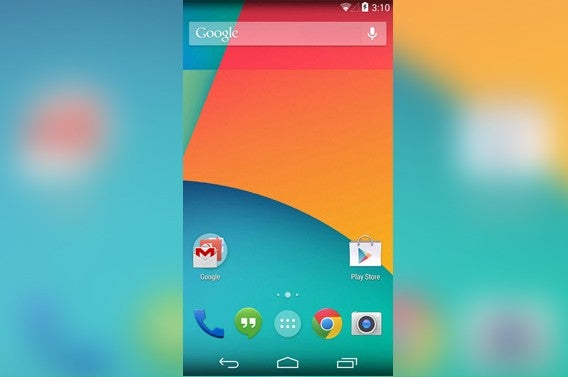
Het thuisscherm van Android verschilt per model, omdat de verschillende telefoonfabrikanten een eigen skin over het scherm plaatsen. In dit geval bekijken we het thuisscherm van de Nexus 5, waarbij je de ‘echte’ Android-ervaring op je scherm ziet. Het scherm is op het eerste gezicht niet meteen bruikbaar voor beginners, omdat de meeste apps ontbreken en je deze zelf op het thuisscherm moet plaatsen. Je vindt je telefoon-app, de berichten-app en de web-browser en wat Google-apps op je thuisscherm, maar meer niet.

Het thuisscherm van de Nexus 5 (Android).
De icoontjes zijn groot genoeg om je telefoon gemakkelijk te kunnen bedienen. De Google-zoekbalk bovenin het scherm is een leuke extra, maar zodra de zoekbalk je bij een zoekopdracht naar Google Now stuurt, zullen veel gebruikers verward raken.

De kracht van Android zit ‘m in de grote mate van personalisatie. Al zie ik beginners niet zo snel een custom launcher zoals Nova Launcher installeren of het thuisscherm personaliseren met widgets.

iOS

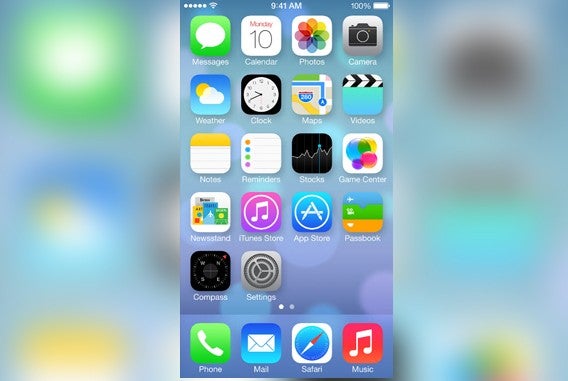
Hert thuisscherm van een iPhone 6 die net uit de verpakking is, heeft meer icoontjes dan een gemiddelde Android-telefoon. Telefoon, sms, e-mail, camera, kalender, instellingen: alles is meteen te vinden.

Het thuisscherm van de iPhone 5s (iOS).
Met dit menu maak je mappen aan, waarbij je verschillende apps bij elkaar bundelt. Nadeel: de icoontjes zijn wat klein voor beginners en senioren. Helaas is het niet mogelijk om de grootte van de icoontjes aan te passen.

Windows Phone

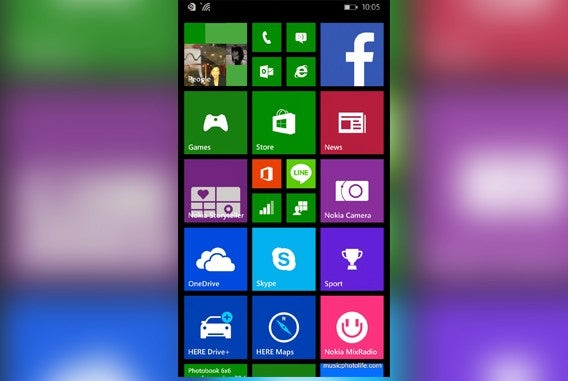
Het thuisscherm van Windows Phone heeft dynamische thumbnails (tegels). Zodra je de telefoon inschakelt zie je de icoontjes bewegen en kom je erachter dat je zelf bepaalt hoe groot de icoontjes op je scherm geplaatst worden. Een andere functie: het thuisscherm bestaat uit één scherm, dat je naar beneden kunt uitbreiden.

Het thuisscherm van de Nokia Lumia 935 (Windows Phone.
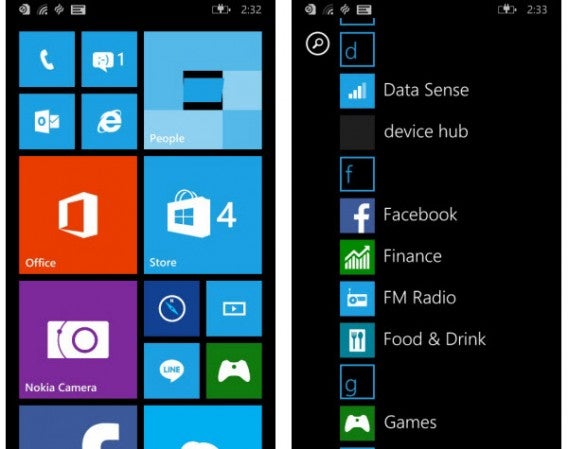
Als je de icoontjes groter of kleiner wilt maken, dan houd je de tegel een aantal seconden ingedrukt. Vervolgens kun je de thumbnails naar jouw wens aanpassen. In het begin raden we je aan om slechts een aantal grote icoontjes op je thuisscherm te plaatsen, zodat je gemakkelijk navigeert op je Windows Phone.

De instellingen altijd bij de hand

Android

Bij Android-telefoons kom je bij de instellingen via twee verschillende menu’s: via het notificatiescherm wat je bereikt door met je vinger naar beneden te vegen en via het instellingen-icoon in de app launcher. Daarnaast vind je in het notificatiescherm snelkoppelingen naar onder andere Wi-Fi-, Bluetooth en vliegtuigmodus. De instellingen zijn gemakkelijk te vinden en van elkaar te onderscheiden.

iOS

Op je iPhone vind je vrijwel direct het icoontje dat je naar de instellingen leidt. Het menu oogt simpel en geeft je een compleet overzicht van alle geïnstalleerde apps. Als je op een app tikt, dan kun je de app-instellingen en app-permissies beheren. Het lukt echter niet altijd meteen om de juiste telefooninstelling te vinden.

Ook de iPhone heeft een – sinds de release van iOS 7 – soortgelijk control center als de Android-telefoon. Hier beheer je bijvoorbeeld je Wi-Fi instellingen, schermhelderheid etc. Samenvattend kunnen we stellen dat het eenvoudig is om de instellingen op de iPhone te vinden, maar dat het menu niet altijd even overzichtelijk is.

Windows Phone

Ook Microsoft heeft bij Windows Phone voor een notificatiecentrum gekozen dat je bereikt door met je vinger naar beneden te vegen. Hier vind je eveneens snelkoppelingen naar Wi-Fi en scherm kantelen.

In tegenstelling tot bij de iPhone zijn de instellingen in Windows Phone niet onderverdeeld in verschillende categorieën, maar heb je voor iedere instelling een apart kopje. Met name bij beginners werkt deze aanpak beter, omdat je de verschillende categorieën niet hoeft af te struinen op zoek naar de juiste instelling.

De eerste stappen

Android

Met je Android-telefoon is erg eenvoudig om bijvoorbeeld een vriend te bellen of een contact toe te voegen aan je contactenlijst. Het versturen en ontvangen van smsjes is bij de Nexus 5 af en toe wat ingewikkeld, omdat Google de sms-berichten heeft geïntegreerd in de eigen Hangouts-apps.

Wil je populaire apps als WhatsApp en Skype installeren? Dat is geen probleem bij Android. In de Google Play Store vind je namelijk honderdduizenden apps, waarmee je bijvoorbeeld ook je telefoon helemaal naar je eigen hand kan zetten met widgets en skins. Deze apps hoef je echter niet te gebruiken, maar als je het leuk vindt om je telefoon te personaliseren dan is de mogelijkheid daar.

iOS

iOS is zonder twijfel één van de meest geavanceerde mobiele besturingssystemen op de markt, maar toch is het OS uitstekend geschikt voor beginners. In één scherm vind je de basisfuncties van een telefoon, zoals bellen en sms-en, allemaal ontworpen door Apple.

Ook voor apps van andere fabrikanten kun je in de App Store terecht. Vaak worden apps namelijk eerst uitgebracht voor iOS, zodat je altijd beschikt over de uitgebreidste app-catalogus.

Windows Phone

Net zoals bij Android en iOS is het bij Windows Phone 8.1 vrij eenvoudig om de basisfuncties van je smartphone te vinden. Heb je een gemiste oproep? Dan zie je direct een boodschap verschijnen in de ‘tegel’ van de telefoon-app. Ook de uitstekend camera-app, gemaakt door Nokia, is een absoluut pluspunt.

Jazeker, nog geen jaar geleden was het aanbod aan Windows Phone-apps vrij karig. Dat is echter nu niet meer het geval. Tenminste, als je genoegen neemt met de populairste apps zoals Facebook en WhatsApp. Vaak duurt het even voordat app-ontwikkelaars hun apps ook in de Windows Phone Store uitbrengen. Wel heb je de beschikking over alle officiële Windows- én Nokia-apps, zoals Office of het handige Nokia HERE.

Kies een Windows Phone als eerste smartphone!

Na deze vergelijking tussen de drie populairste mobiele besturingssystemen kunnen we maar één ding zeggen: kies voor Windows Phone 8.1. Dit besturingssysteem is het gemakkelijkst onder de knie te krijgen voor een beginner.

iOS eindigt op de tweede plaats, vanwege de grote hoeveelheid applicaties en de gebruiksvriendelijkheid bij het eerste gebruik. Android, het meest gebruikte mobiele besturingssysteem, pakt het brons. Android is zeker een krachtig besturingssysteem, maar beter geschikt voor gevorderde gebruikers.

Kortom: aarzel niet om bijvoorbeeld je grootouders een Windows Phone aan te raden. Ze zullen niet teleurgesteld zijn.

Lees ook:

Notificaties op je ontgrendelscherm zonder Android 5.0 Lollipop

Dankzij Android 5.0 Lollipop krijg je notificaties direct op je ontgrendelscherm van je telefoon te zien. Maar je hoeft niet te wachten op de grote update om snel te reageren op inkomende mails en berichten.

Eindelijk: Android krijgt meldingen op het vergrendelscherm. Met Lollipop hoef je nooit meer vijf handelingen te verrichten om te zien van wie je een WhatsApp’je kreeg of welke mail je zojuist binnenkreeg.

Maar het kan even duren voordat de update daadwerkelijk op jouw toestel beschikbaar is. Nexus-bezitters genieten al met volle teugen van hun Lollipop, maar voor Samsung-, HTC-, Motorola- en andere telefoonbezitters is de update nog niet zo vanzelfsprekend.

Moet je dan wachten tot je fabrikant besluit de update door te voeren? Nee hoor. Met de app Echo Notification Lockscreen lees je direct je notificaties. De app is ook nog eens compatibel met een hoop populaire Android-launchers. Wij leggen uit hoe het werkt.

1. Download de app en geef ‘m toestemming

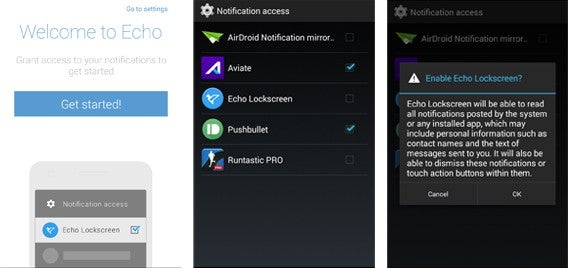
Download en installeer Echo Notification Lockscreen. Zodra het proces is voltooid open je de app en tik je op Get Started. Op het volgende scherm wordt je gevraagd de app toegang te verlenen tot de notificaties van je systeem. Geef toestemming.

2. Lees je meldingen en leer ze beheren

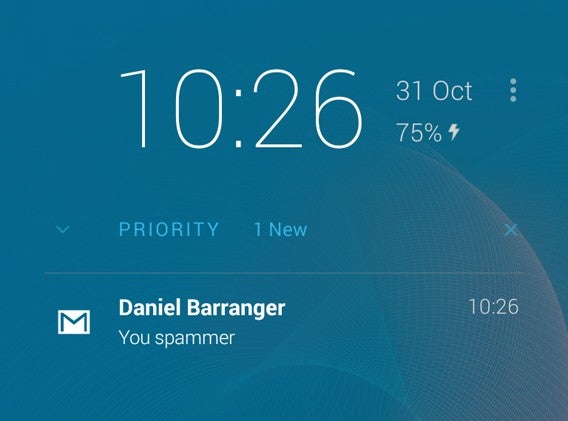
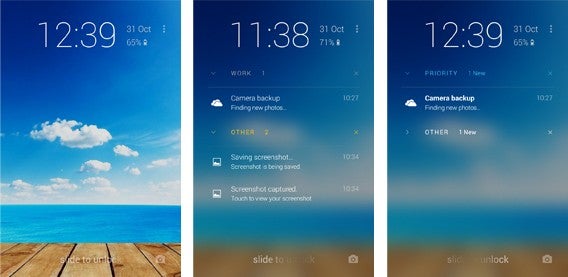
Nadat je het scherm van je telefoon uitschakelt en weer activeert krijg je meldingen op je vergrendelde scherm te zien.

Om de inhoud van de melding te zien sleep je ‘m naar rechts. Heb je een code, patroon of andere vorm van beveiliging ingesteld, dan moet je deze eerst invoeren om bijvoorbeeld de e-mail te kunnen lezen.

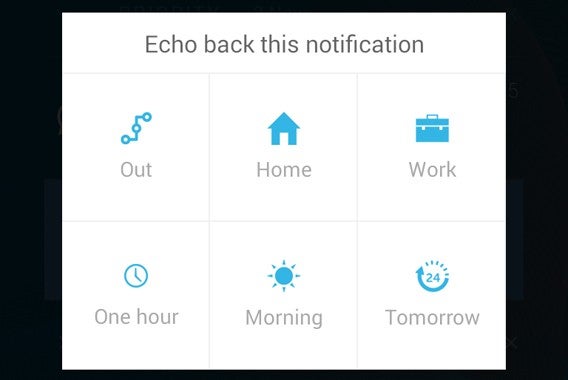
Om een notificatie over te slaan, veeg je met je vinger naar links over het scherm. Ook is het mogelijk om een melding te markeren voor later.

3. Meldingen categoriseren

Zoals je merkt worden meldingen automatisch gecategoriseerd als prioriteit, werk en andere opties. Waar welke notificatie terechtkomt is volledig aan jou. Wil je bijvoorbeeld dat e-mails automatisch onder werk vallen, dan kan dat.

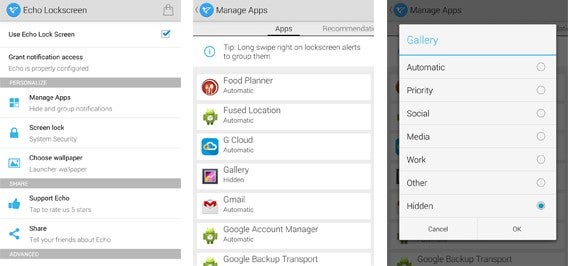
Ook is het mogelijk om meldingen van bepaalde apps volledig te negeren. Denk aan notificaties van OneDrive over bijgewerkte bestanden, om maar wat te noemen. Open je Echo Notification Lockscreen, dan ga je naar Personalize en vervolgens Manage Apps om de regels voor meldingen aan te passen.

Bij Screen Lock krijg je de mogelijkheid om het type vergrendeling aan te passen of zelfs te verwijderen. Ook is het mogelijk om via Choose Wallpaper te kiezen of je de standaardachtergrond van je systeem te gebruiken of eentje van de app zelf.

Bij de laatste optie, More, vind je een hoop andere instellingen. De meest bruikbare is misschien wel degene die je toestaat om de locatie te definiëren van je thuis of je werk, zodat Echo Notification Lockscreen op basis van je locatie weet welke notificaties in welke categorie thuishoren.

Geen Lollipop nodig

Lollipop brengt een hoop verbeteringen aan in Android en de toevoeging van notificaties op het ontgrendelscherm is, naast het nieuwe Material Design, misschien wel de interessantste. Betekent het dat je moet wachten tot jouw fabrikant Android 5.0 Lollipop naar jouw toestel brengt? Absoluut niet, zo bewijst Echo Notification Lockscreen.

Meer lezen over Android Lollipop? Check dan ook: