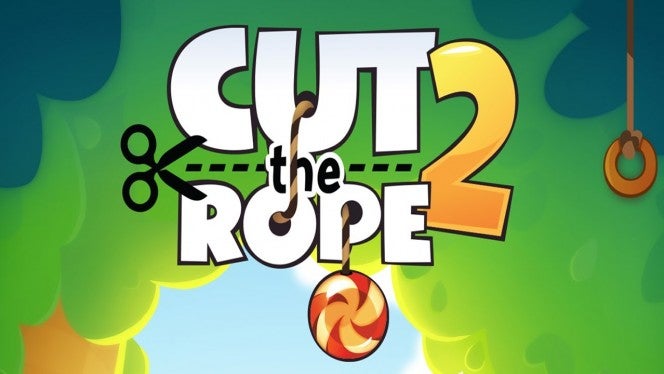
Cut The Rope 2 vanaf nu beschikbaar voor Android

Cut The Rope 2, het populaire puzzelspel is eindelijk verkrijgbaar voor Android. Om Nom, het schattige groene monstertje, is terug met nieuwe avonturen, vernieuwde spelelementen en zelfs 5 nieuwe karakters. Dit zijn de Nommies en zij helpen Om Nom om zijn doel te bereiken.

Cut The Rope 2 was al sinds december beschikbaar voor iOS, maar ontwikkelaar ZeptoLab heeft tot vandaag gewacht met het vrijgeven van de Android-versie. Cut The Rope 2 is gratis en heeft in-app aankopen waarmee je bijvoorbeeld het uiterlijk van Om Nom aanpast.

Lees ook:

Goat Simulator: het moet niet gekker worden

Goat Simulator is exact wat de titel doet vermoeden; een simulatie van het leven van een geit. Nu is dit niet zomaar een geit, want deze doorgedraaide geit kan nogal tegen een stootje en houd er wel van chaos te veroorzaken. In dit spel loop je vrij door de wereld rond en verniel je vrijwel alles wat op je pad komt. Gelukkig levert je dit punten op, dus houd je vooral niet in!

Continue reading “Goat Simulator: het moet niet gekker worden”

WhatsApp: zo verwijder je dubbele contacten op je iPhone

Loopt jouw WhatsApp-adresboek op de iPhone ook vol met dubbele contactpersonen? Wij onderzoeken de oorzaak en leggen uit hoe je zulke doppelgängers verwijdert.

Voor we beginnen: het is goed mogelijk dat de duplicaten in je WhatsApp-adresboek zich ook in het adresboek van je iPhone bevinden.

De oorzaken van deze mysterieuze vermenigvuldiging variëren. Typisch voorbeeld is de overgang van synchroniseren met iTunes naar synchroniseren via iCloud. Een ander voorbeeld is het synchroniseren van je iPhone met externe diensten zoals Gmail of Microsoft Exchange.

Ook is het aannemelijk dat je van de mogelijkheid gebruik maakt om de contacten in je iPhone-adresboek in te delen in subgroepen. Leden van zo’n groep verschijnen vervolgens twee keer in WhatsApp: één keer als onderdeel van je algemene contactlijst, één keer als onderdeel van de subgroep.

Ongedacht de oorzaak, hier is de oplossing.

Dubbele WhatsApp-contacten: oplossingen

Er zijn twee mogelijkheden: je ziet de dubbele contacten alleen in WhatsApp, of je ziet de dubbele contacten in zowel WhatsApp als je iPhone-adresboek. We bekijken oplossingen voor beide opties.

Dubbele contacten alleen in WhatsApp

Voorbeeld van een dubbele contactpersoon

Valentina komt nogal vaak voor in het lijstje

Is dit het geval, dan zijn er twee oplossingen:

1. Verzamel al je contactpersonen in je adresboek in één enkele groep. Zoals te lezen in de FAQ op de officiële website van WhatsApp, beschikt de applicatie nog niet over de functionaliteit om met het systeem van “gekoppelde” of “gebundelde” contacten overweg te kunnen, met als gevolg contacten die twee of drie keer verschijnen in de app. De oplossing: verzamel al je contacten in één groep.

2. Herinstalleer WhatsApp. Soms lost het verwijderen en opnieuw installeren van de applicatie het probleem op. Voordat je daarmee begint, raden we je aan even een back-up te maken van je chatgesprekken. Dat is heel eenvoudig: open WhatsApp en ga naar Instellingen > Chatinstellingen > Reservekopie en tik op Maak nu reservekopie.

Backup WhatsApp chats

Maak eerst een back-up alvorens WhatsApp te verwijderen

De kopie wordt toegevoegd aan je iCloud-opslag en bevat behalve alle recente chatberichten ook alle uitgewisselde bijlagen (behalve video).

Verwijder nu WhatsApp. Om dit te doen sluit je de app en houd je je vinger voor een paar seconden op het app-icoon. Wanneer het begint te trillen tik je op de X en vervolgens op Verwijderen.

Herinstalleren doe je door de App Store te openen, WhatsApp op te zoeken en de app opnieuw te installeren. Je hoeft niet opnieuw te betalen. Na installatie open je de app weer en worden je back-ups automatisch herkend en geopend.

Duplicaten in WhatsApp en in je iPhone-adresboek

In dit geval zijn er vier verschillende oplossingen voorhanden, afhankelijk van een aantal verschillende scenario’s.

1. Gebruik je iCloud als back-up, ga dan eerst naar icloud.com, log in en controleer of de dubbele contacten ook daar te vinden zijn. Als dat zo is, moet je het probleem oplossen met hulp van Apples iCloud-softwareondersteuning.

2. Als de duplicaten niet in je iCloud-adresboek te vinden zijn en het er sowieso niet al te veel zijn in je adresboek, dan verwijder je ze gewoon handmatig. Om dit te doen selecteer je ze een contact, tik je rechtsboven op Wijzig, scroll je naar beneden en tik je op Verwijder contact.
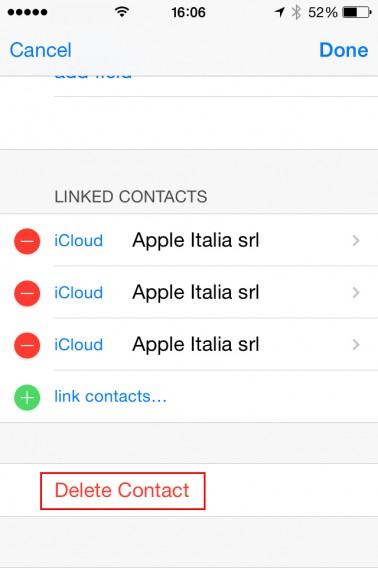
Contactlenzen verwijderen

Zo verwijder je contacten uit je adresboek

3. Ook is het mogelijk dat je tweemaal hetzelfde contact in je adresboek hebt staan, maar dat de dubbelgangers verschillende contactgegevens (bijvoorbeeld: de één heeft alleen een telefoonnummer, de ander een mailadres) hebben. In dat geval voeg je de twee contacten handmatig samen. Dat doe je zo:

  • Ga naar het adresboek en selecteer een contact. Tik op Wijzig
  • Scroll naar beneden en tik op koppel contacten … Kies het duplicaat en tik vervolgens rechtsboven op Gereed om te bevestigen.
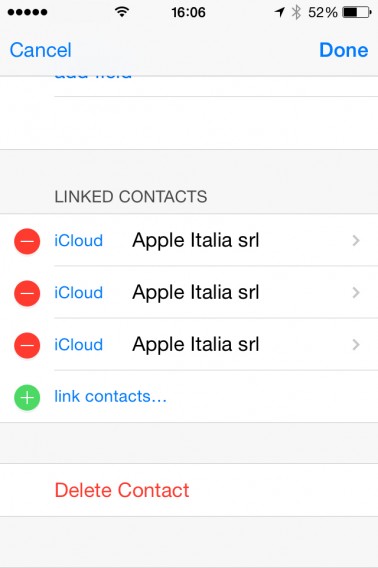
Contact samenvoegen

Contact samenvoegen

  • Is nu een veld dubbel ingevuld, tik dan nogmaals op Wijzig en verwijder de dubbele gegevens met een tik op het rood omcirkelde min-teken.

4. Heb je geen zin of tijd voor zulk handmatig gehannes of zijn er teveel duplicaten, dan download je een app die het probleem voor je oplost. Er zijn verschillende van zulke apps beschikbaar, maar onze favoriet is het gratis en makkelijk te gebruiken Contacts Duster.

Een probleem met vele oorzaken en vele oplossingen

Zoals je ziet, zijn er meerdere oorzaken voor dubbele contactpersonen in WhatsApp en je iPhone-adresboek, maar nog meer oplossingen om de lijst flink op te schonen.

Toch toont dit probleem maar aan dat, hoewel heel handig en makkelijk, online synchronisatie nog altijd niet perfect en vloeiend werkt.

Maar geen nood: met onze tips moet je in staat zijn om vlug de bezem door je adresboek te halen. Lukt het niet? Laat dan een reactie achter en wie weet kunnen we je helpen!

Dubbele contacten in WhatsApp; heb jij er ook last van?
Wat te doen met je tablet? Je tablet als babysitter

Je Android-tablet is een alleskunner en in deze artikelenserie vertellen we hoe je ‘m ten volste leert benutten. Vandaag aan de beurt: je tablet als oppas voor de kleintjes!

Als we de tablet gebruiken om te lezen, werken en koken, waarom niet ook om onze kinderen te vermaken? Er zijn natuurlijk bezwaren: misschiend vind je het geen fijn idee als je zo’n duur apparaat aan je speelse kind geeft? En heeft een tablet geen slechte invloed op de ontwikkeling van je kleine? Wellicht, maar er zijn niet voor niets een hoop apps speciaal gericht op kinderen. Zulke apps zijn leerzaam, helpen de creativiteit te ontwikkelen en zorgen voor het nodige vermaak.

De basis leren

Eén van de beste manieren om je tablet in te zetten als babysitter is met educatieve applicaties, die ook nog eens heel leuk zijn om samen met je kind te spelen.

Kids ABC Trains Game

Wat is er nu leuker dan het leren van taal met behulp van speelgoedtreinen? Kids ABC Trains Game combineert de wereld van de spoorwegen met die van het alfabet. Het spel biedt vijf activiteiten, variërend van de trein rangeren tot het herkennen van het juiste geluid bij het juiste woord. Met Kids ABC Trains Game loopt je kind in ieder geval geen vertraging op bij zijn taalontwikkeling.

Download Kids ABC Trains Game voor Android

Numbers & Addition!

Je kind vertrouwd laten raken met cijfers nog voordat het de basisschool gaat is natuurlijk pure winst. Spelenderwijs met getallen om leren gaan is een goede manier om zo’n voorsprong op te bouwen. In het spel Numbers & Addition! vind je drie soorten activiteiten: de volgorde van getallen bepalen met behulp van een springende kikker, leren rekenen met mollen en met behulp van een struisvogel rekensommetjes maken.

Download Numbers & Addition! Math Games voor Android

Gummies Playground

Zo kleurrijk als Gummies Playground zal het op school nooit worden! De app leert je kind over cijfers, letters, vormen, kleuren en dieren, in combinatie met spelletjes die stimuleren met voortdurende aanmoediging. Gummies Playground heeft drie moeilijkheidsgraden en is daarmee geschikt voor kinderen van twee tot vijf jaar oud.

Download Gummies Playground voor Android

Tekenen, schilderen en spelen!

Wiskunde en taal gaan op den duur vervelen. Dan is het tijd om je kind de ruimte te geven creativiteit te ontwikkelen. Apps voor digitale kleurplaten, het kennismaken met verschillende geluiden en meer; er zijn er genoeg van. Vaak laat de kwaliteit echter te wensen over. Dit zijn de beste apps om je kleinste creatief te laten kliederen!

Kids Doodle – Color & Draw

Je kinderen laten tekenen zonder dat de hele woonkamer onder de verf komt te zitten; het is de droom van elke ouder. Heb je genoeg van een bank met verfspetters, probeer dan eens Kids Doodle. De app vervangt de tekendoos en stiftenverzameling, en laat je kind kleuren, verven en spelen met allerlei creatieve gereedschappen. Leuke extra optie: tekeningen opslaan en vervolgens afdrukken of per e-mail delen.

Download Kids Doodle – Color & Draw voor Android

colAR Mix

Het zou mooi zijn als de tekeningen van je kleinste tot leven komen, toch? colAR Mix doet exact dat. Print één van de ontwerpen uit de app of van de officiële website, kleur ‘m in en scan de prent met je app. Op die manier komen de wezens op de tekening tot leven met behulp van augmented reality. De tekeningen zijn driedimensionaal en hebben leuke, bewegende animaties.

Download colAR Mix voor Android

Kids Animal Piano Free

Heb je geen xylofoon in huis, of ben je bang dat je trommelvliezen smelten na een paar minuten aan kindermuziek, probeer dan eens Kids Animal Piano. De uitstekende app is een fijne uitlaatklep voor de muzikale creativiteit van je kinderen. Naast de klassieke geluiden van elk instrument, biedt de app ook grappige dierengeluiden en vooraf opgenomen liedjes.

Download Kids Animal Piano Frer voor Android

Zelfstandig spelen

Soms wil je ook even rust en het kind alleen laten spelen. Voordat je echter je tablet zomaar in kinderknuistjes duwt, installeer je de volgende apps voor volledige controle over wat de kleine wel en niet mag op het apparaat.

Kid Mode

Ben je niet van plan mee te kijken met je kleinste terwijl hij op de tablet speelt, dan is een kindmodus essentieel. Kid Mode maakt het mogelijk om de toegang tot bepaalde apps te blokkeren, aankopen uit te schakelen en ook bellen en mailen onmogelijk te maken. Jij bepaalt wat je kind wel mag openen, zoals op de tablet geïnstalleerde spelletjes, teken-apps en meer.

Download Kid Mode voor Android

Peppa Pig’s Holiday

Een spel met in de een grappig biggetje in de hoofdrol mag niet ontbreken op deze lijst. In Peppa Pig’s Holiday herbeleeft je kind zeven avonturen van het varken; leuk voor bijvoorbeeld op vakantie. Peppa Pig’s Big Holiday ondersteunt geen in-app aankopen en is dus prima zelfstandig te gebruiken door je kind.

Download Peppa Pig’s Holiday voor Android

Oppas voor kinderen

Met bovenstaande apps wordt de tablet een geweldig hulpmiddel om de kleintjes te vermaken en onderwijzen, zowel onder begeleiding van een volwassene als zelfstandig. Apps leren je kind de grondbeginselen van de wiskunde en taal, laten je kind zijn creatieve aard uiten, of zorgen gewoon voor leuk en onschuldig vermaak.

Afgezien van spel en entertainment voor kinderen, zijn er ook veel apps en games voor de volwassen tablet-bezitter. Daarover lees je volgende week meer in deze reeks over wat de Android-tablet allemaal kan.

Lees ook:

Overstappen van Windows XP naar Windows 7/8 met PCmover Express

Microsoft stopt op 8 april met de ondersteuning van Windows XP. Met PCmover Express maakt Microsoft de overstap van Windows XP naar Windows 7 of Windows 8.1 een stuk gemakkelijker. Hoe werkt het precies?

Wat PCmover Express doet is persoonlijke mappen, bestanden, gebruikersaccounts, wachtwoorden en persoonlijke gegevens versturen naar een andere Windows-computer via een netwerkverbinding of een speciale transferkabel.

Geïnstalleerde programma’s worden niet overgedragen en moeten later handmatig opnieuw worden geïnstalleerd. PCmover Express analyseert wel welke programma’s van je Windows XP-installatie het ook doen op de nieuwe versies van Windows.

1. Installatie en voorbereiding

  • Installeer PCmover op je Windows XP-computer én op een doelsysteem met Windows 7 of Windows 8
  • Sluit beide computers aan op hetzelfde netwerk (via Wi-Fi of LAN), of gebruik een Laplink USB-kabel
  • Schakel de internetverbinding uit op je XP-computer
  • Schakel de antivirus uit op Windows XP
  • Activeer de internetverbinding op de doelcomputer
  • Sluit alle achtergrondprogramma’s

2. Start PCmover op het XP-systeem

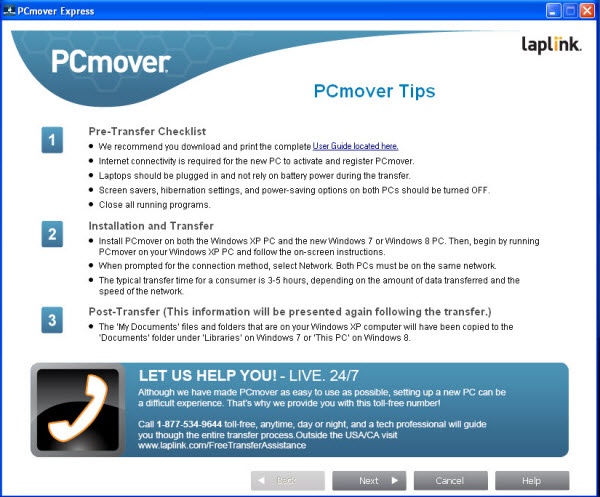
Na de start toont PCmover een checklist plus korte beschrijving van het proces. Voor meer gedetailleerde informatie, download je de handleiding in PDF-formaat.

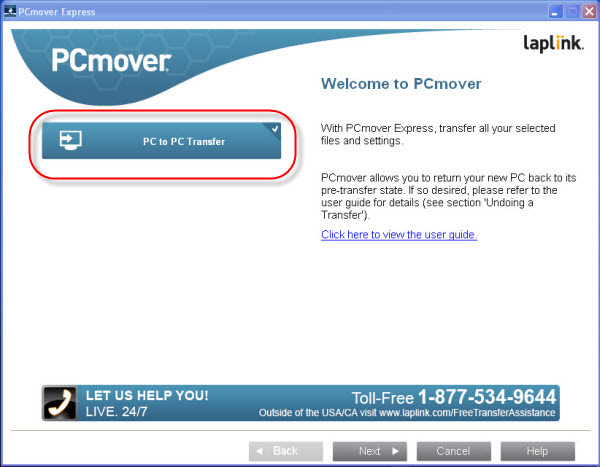
3. Kies PC to PC Transfer

Klik op de knop PC to PC Transfer.

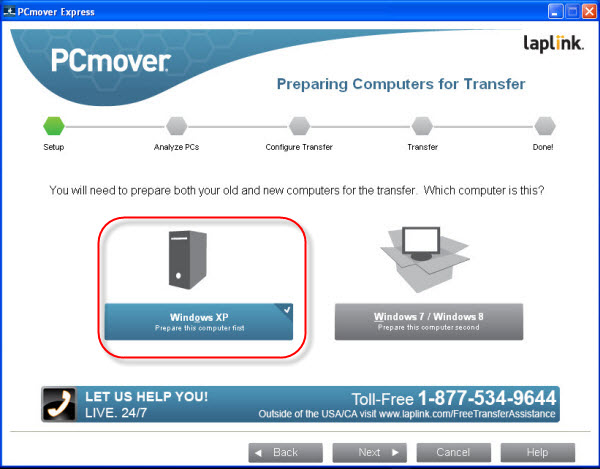
4. Selecteer Windows XP

Selecteer nu de linker optie Windows XP.

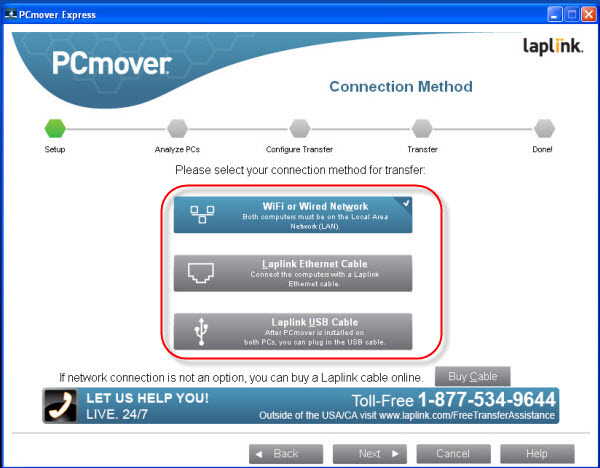
5. Selecteer het type netwerkverbinding

Op commercieel verkrijgbare/particuliere computers moet verbinding via WLAN of een LAN-netwerkkabel maken geen probleem zijn. In geval van nood is er dus altijd nog de optie om een Laplink-verbindingskabel te kopen. PCmover ondersteunt geen externe media zoals USB-sticks. De redenering daarbij ontgaat ons, want data overzetten per externe harde schijf of memory-stick zou het proces wellicht alleen maar makkelijker maken.

Tip: Lees dit artikel tot het einde voor je overgaat tot actie. Beslis op basis van deze informatie of PCmover de juiste keuze is voor jouw situatie. Aangezien het programma geen programma’s overzet, is het evengoed mogelijk om handmatig je bestanden per USB-stick over te zetten zonder het programma te gebruiken.

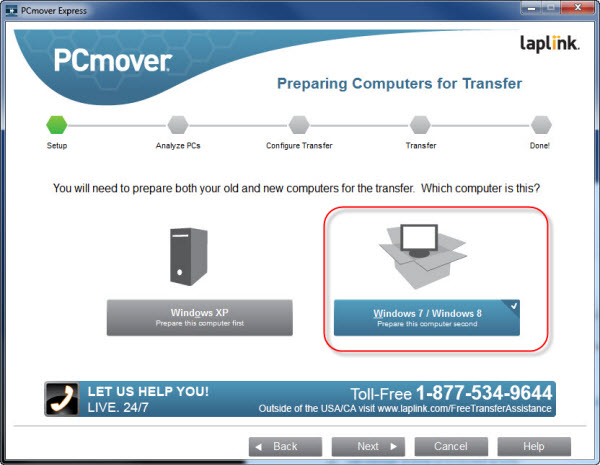
6. Start PCmover op het doelsysteem en klik vervolgens op Windows 7/Windows 8

Klik nu op de juiste optie: Windows 7 / Windows 8.

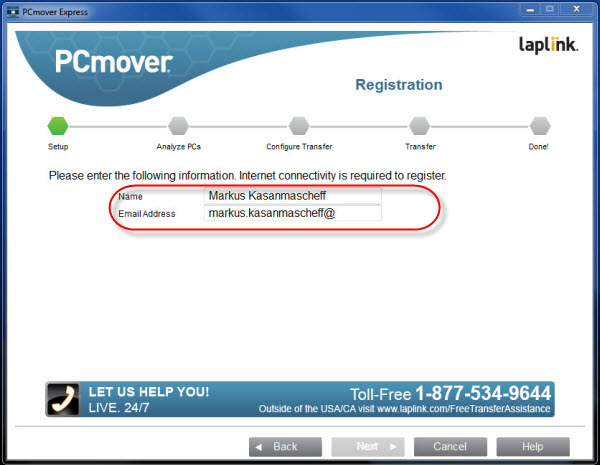
7. Voer je naam en e-mailadres in

Typ je naam en e-mail in de juiste velden.

8. Selecteer je XP-computer

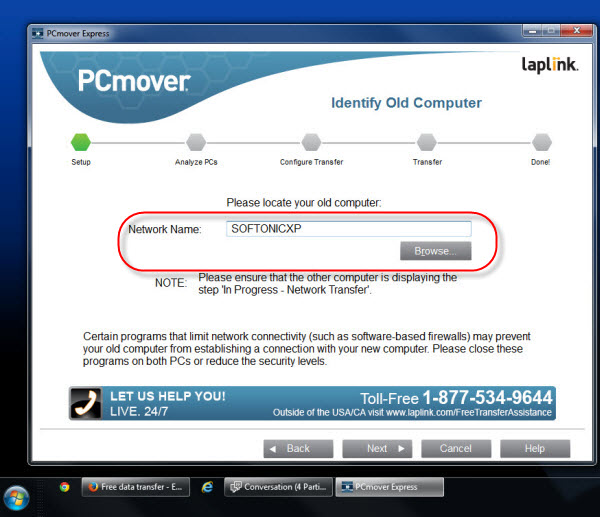
Klik op Browse… en selecteer vervolgens je Windows XP-pc. Staat de computer niet in de lijst, dan is er waarschijnlijk een probleem met de netwerkverbinding.

9. Analyseer het doelsysteem

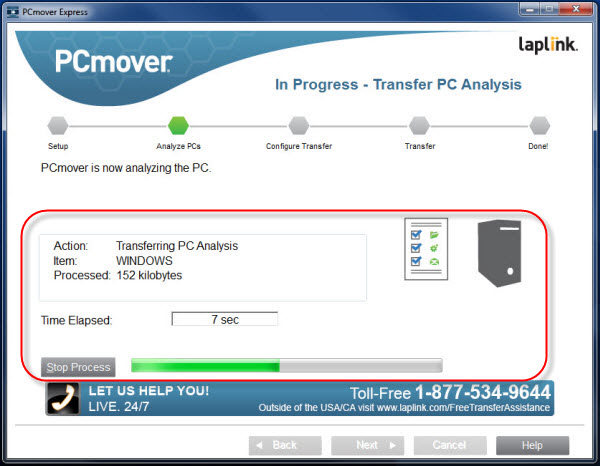
PCmover analyseert nu je Windows-systeem en controleert de schijfruimte en bestaande gebruikersaccounts. Het eerder gemaakte analyserapport over Windows XP wordt overgedragen. De daadwerkelijke overdracht van je gegevens komt later.

10. Selecteer de gegevens die je wilt overzetten
Harde schijf

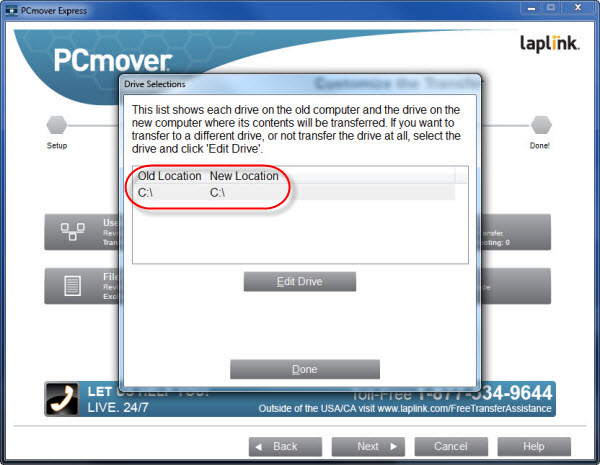
In het normale geval staan de Windows-installaties op beide systemen op de C:-schijf. PCmover staat toe deze locatie te wijzigen, voor het geval één of beide computers Windows op een andere schijf hebben staan, wanneer je bijvoorbeeld gebruik maakt van een multi-boot-systeem.

Gebruikersaccounts

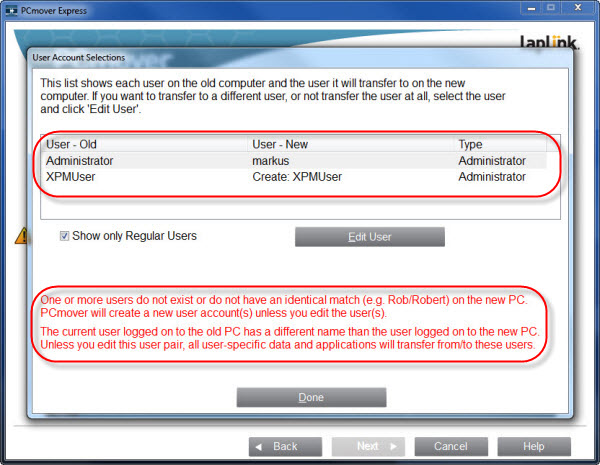
Onder User Account Selections kies je welke gebruikersaccounts je wilt overzetten. Misschien heb je niet alle accounts van je XP-installatie meer nodig op het nieuwe systeem. Verwijder die uit de selectie.

Persoonlijke mappen overzetten

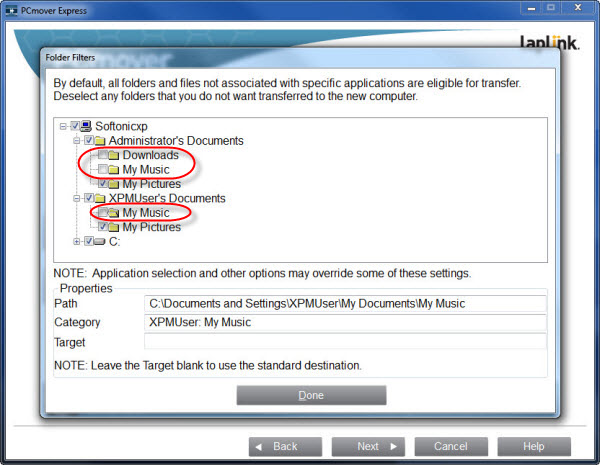
Vervolgens kies je welke persoonlijke mappen plus inhoud je per accounts wilt overzetten naar de nieuwe installatie. Standaard zet PCmover al deze gegevens over, maar als je wilt selecteer je slechts bepaalde mappen.

Onbelangrijke bestanden uitsluiten

In het File Filters-venster sluit je bepaalde bestandstypen uit van de overdracht. Zo suggereert PCmover tijdelijke bestanden niet over te zetten, maar is het ook mogelijk om zelf bestandstypen (bijvoorbeeld MP3, omdat je je muziek tegenwoordig toch via Spotify luistert) aan de lijst toe te voegen.

11. Gegevens overzetten

Afhankelijk van de grootte van je harde schijf en de hoeveelheid geselecteerde gegevens, kan het omzettingsproces een aantal uren in beslag nemen. Ook de netwerksnelheid bepaalt hoe rap PCmover zijn werk doet. Nadat je XP-systeem succesvol is overgezet, zijn de volgende stappen optioneel.

12. Optioneel: Selectie van Microsoft-programma’s

De gegevensoverdracht is dus eigenlijk afgerond. Na een keer opnieuw opstarten, klik je op een gekopieerde Windows XP-gebruikersaccount en krijg je toegang tot al je bestanden zoals die op je XP-computer stonden.

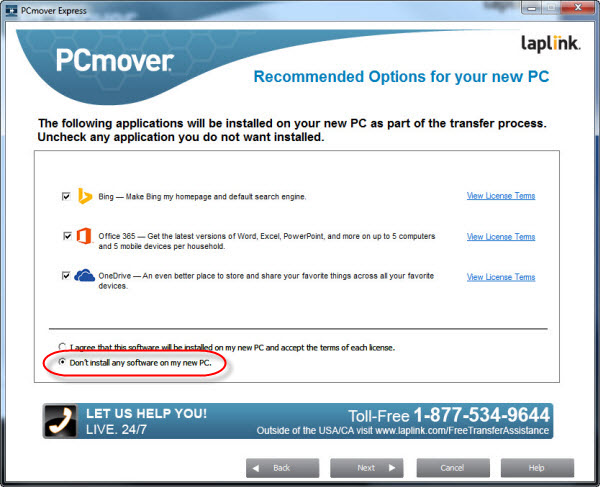
De gratis versie van PCmover zet dus geen geïnstalleerde programma’s over naar je nieuwe pc, maar probeert wel wat Microsoft-software mee te smokkelen. Omdat je deze programma’s later naar wens alsnog installeert, raden we je aan te kiezen voor de optie Don’t install any software on my new PC.

13. Compatibiliteitsrapport

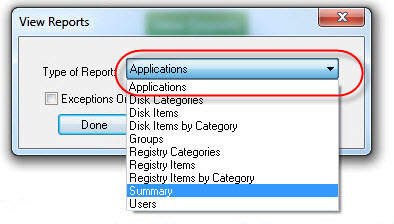
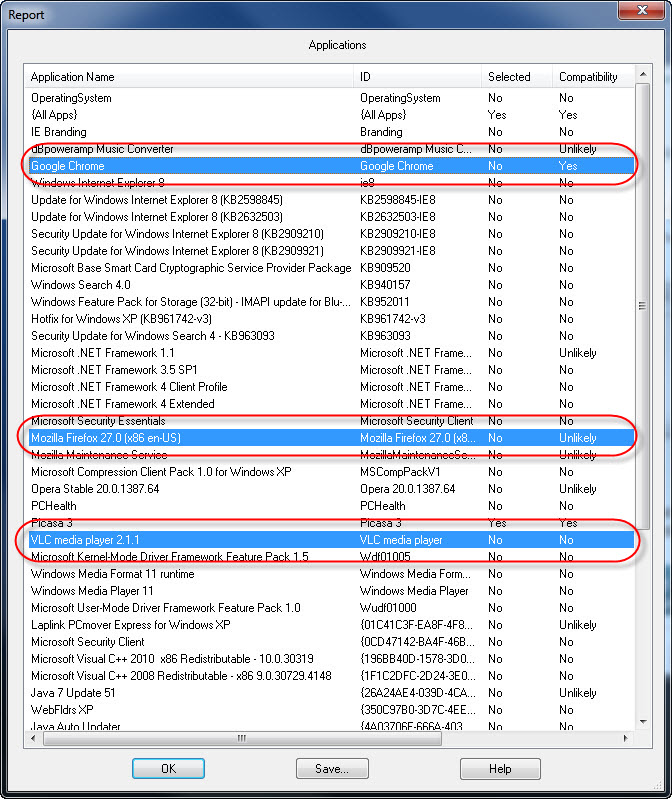
Bij het overstappen van Windows XP naar Windows 7 of Windows 8 kan het voorkomen dat programma’s die je eerder gebruikte niet meer werken. Handmatig opnieuw installeren om te kijken wat wel en niet werkt is een optie; handiger lijkt het compatibiliteitsrapport van PCmover, dat een verslag geeft van wat wel en niet werkt op Windows 7 of 8.

De analyse van PCmover is gedetailleerd, maar lang niet altijd correct. Volgens onderstaand rapport zouden Firefox en Skype bijvoorbeeld niet werken op Windows 7, wat natuurlijk niet klopt.

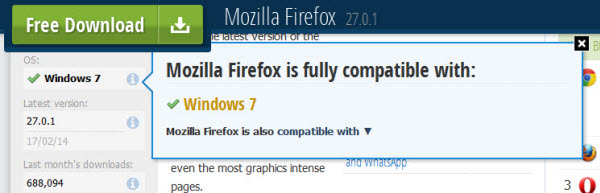
Tip: Of een programma dat je veel gebruikte op Windows XP ook werkt op je nieuwe Windows-installatie is het beste te controleren via onze website. Zoek een programma, bijvoorbeeld Firefox, en met een klik op de “i” weet je of het werkt op, bijvoorbeeld, Windows 7. Voor de analyse van een groot aantal programma’s tegelijk raden we Softonic voor Windows aan.

Meer over het einde van Windows XP

Google’s paradepaardje Google Now: nutteloos in Nederland of niet?

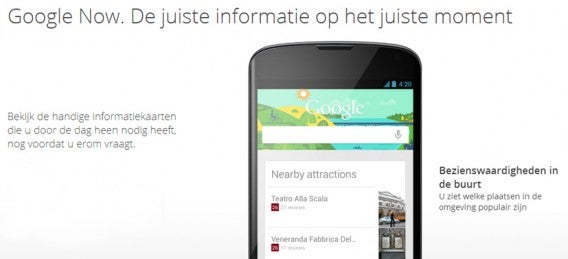
Google Now is volgens Google de ultieme app die alle Google-diensten bundelt tot één digitale assistent. De applicatie gebruikt alle beschikbare Google-data van de gebruiker – dat is nogal wat – en stuurt je push-notificaties. De Nederlandse versie van Google Now is echter veel beperkter dan de (Amerikaans) Engelse versie. Is Google Now daarmee onbruikbaar in Nederland of niet?

Google Now in een notendop

Je bent misschien wel eens per ongeluk in de app terechtgekomen, omdat Google Now vaak standaard op Android-telefoons is geïnstalleerd. Maar wat is Google Now precies? Google Now is een ‘slimme’ toepassing die inspeelt op jouw locatie, gewoontes en behoeftes. Google toont je de gewenste informatie nog voordat je er specifiek om hebt gevraagd.

Google Now gebruik je ook op vakantie.
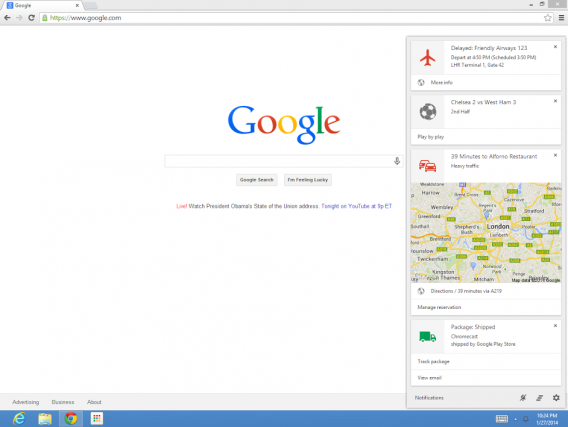
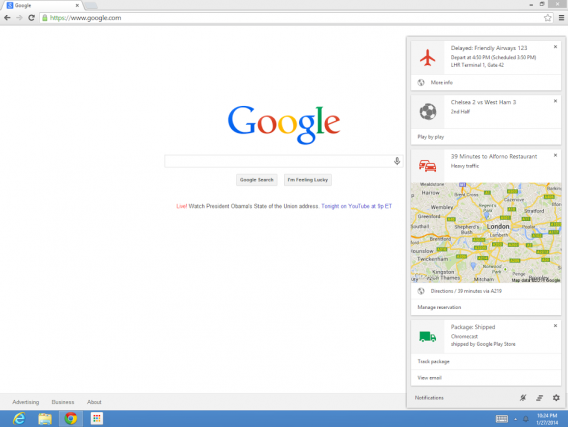
Hoe komt Google aan die informatie? De zoekgigant uit Mountain View zoekt grondig door de data op je smartphone of tablet, die natuurlijk volstaat met Google-apps, en pikt daar de relevante zaken uit. Zo kijkt Now in je Gmail naar een e-ticket voor je vlucht en stuurt je een push-notificatie als je vlucht vertraagd is. Of de slimme app kijkt in je Agenda en past daar de notificatie voor files op aan.

Google Now is binnenkort ook beschikbaar als Chrome-extensie.

Zoals gezegd gebruikt Google Now je locatie om je op maat gemaakte informatie te sturen. Hierdoor heb je op vakantie ook zeker iets aan Google Now. De app geeft je namelijk valuta’s, veelgebruikte woorden in de vreemde taal en toeristische trekpleisters op een presenteerblaadje.

Zoeken met Google

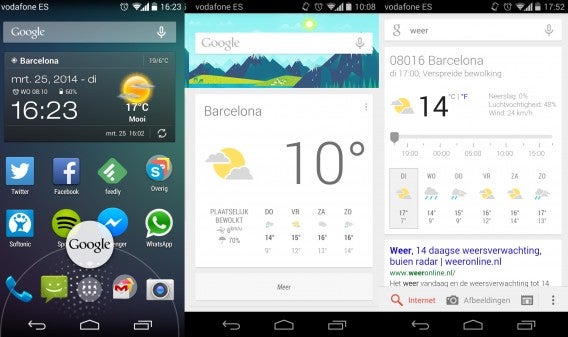
In principe gebruik je Google Now alleen als je een push-notificatie krijgt. Wil je Google Now op een ander moment openen? Dan druk je de home-knop in en veeg je naar boven (zie onderstaande afbeelding).

Je opent Google Now door met je vinger vanaf de home-knop naar boven te vegen.
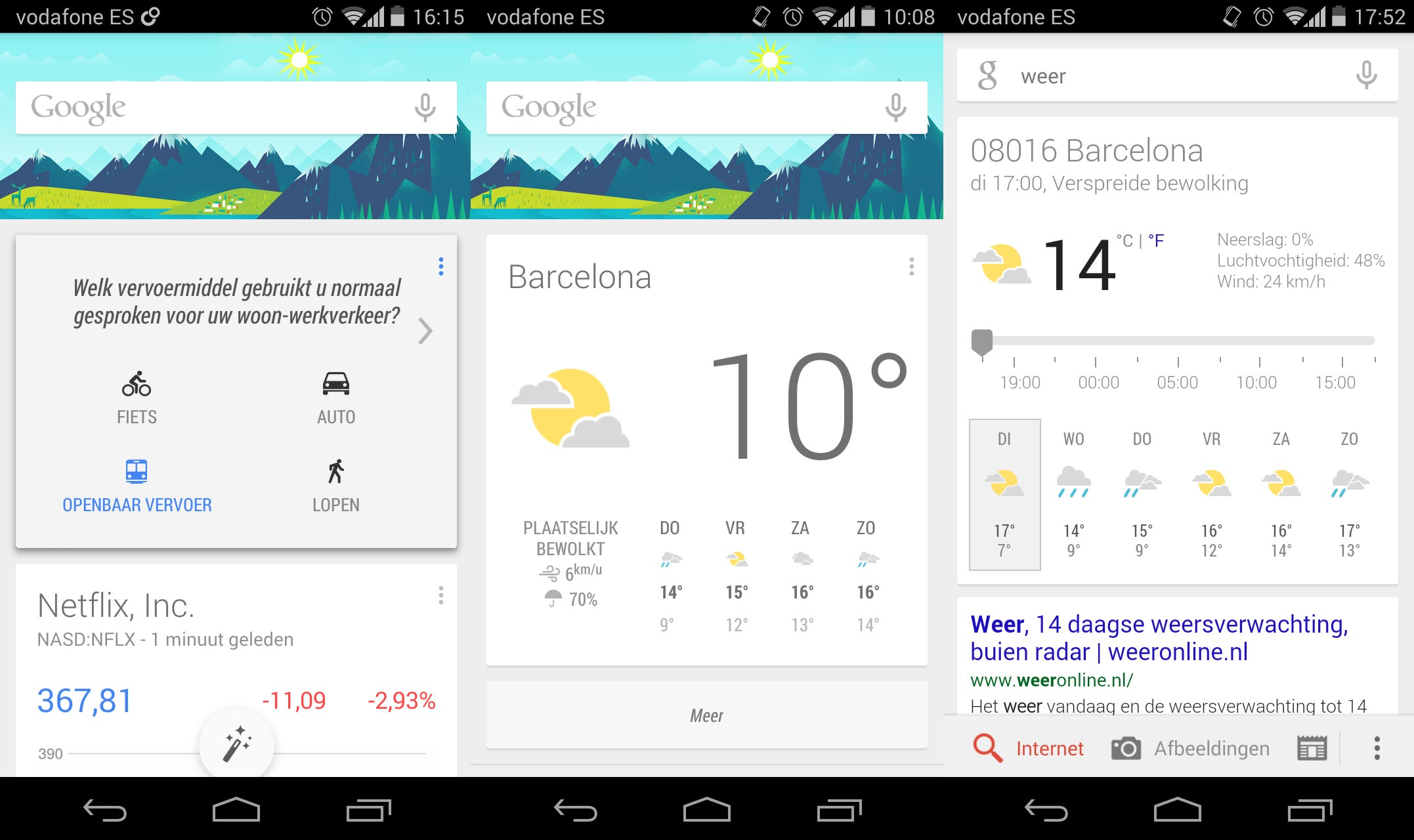
Eenmaal aangekomen in het Google Now-scherm scroll je naar beneden om de verschillende updates te bekijken: actuele treintijden, mogelijke files, de Google Maps-route naar je werk, het weer en beursinformatie. De beroemde Google-zoekbalk bovenaan het scherm laat je zoektermen intypen óf spreken.

Nederlandse versie heeft beperkingen

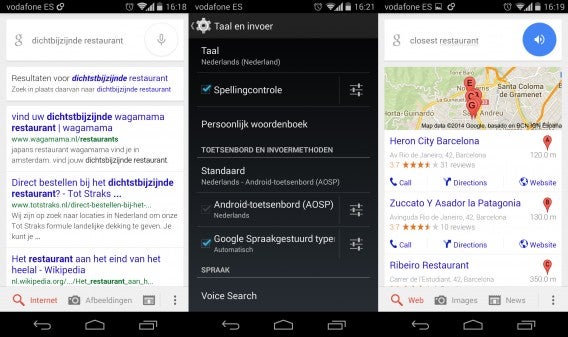
Het interactieve zoeken met Google Now is bij de (Amerikaans) Engelse versie uitgebreider dan bij de Nederlandse versie. Je spreekt bijvoorbeeld ‘Dichtstbijzijnde restaurant’ in bij de Nederlandse versie en er verschijnen slechtst reguliere Google-zoekresultaten.

De Engelse Google Now gebruiken? Verander je taal in de instellingen.
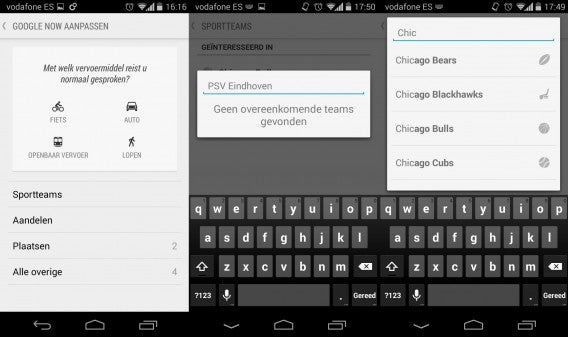
Deze zoekresultaten vatten de zoekterm ‘dichtstbijzijnde restaurant’ letterlijk op en laten dus geen restaurants in de buurt van jouw locatie zien. Doe je dit bij de Engelse versie (met ‘nearest restaurant’), dan zie je relevante restaurants binnen een straal van 750 meter. Daarnaast vertelt een stem je waar je naar gezocht hebt. Het is (bij de Engelse versie) ook mogelijk om via de spraakbesturing iemand direct te bellen of je agenda te bekijken.

Zijn er meer verschillen?

Jazeker. Google Now ondersteunt bijvoorbeeld geen Nederlandse sportuitslagen. Dat is natuurlijk jammer voor veel Nederlandse sportliefhebbers. Ook is Google Now niet geoptimaliseerd voor de Nederlandse aandelenkoers AEX.

De uitslag van Ajax – PSV via Google Now? Vergeet het maar.
Nog even wachten?

Gebruik je veel Google-diensten? Dan is Google Now absoluut het proberen waard. Dat je eigenlijk weinig hebt aan de zoekresultaten van de Nederlandse Google Now, betekent gelukkig niet dat Google Now onbruikbaar is. Integendeel zelfs. Google Now heeft namelijk genoeg andere functies in huis die de moeite waard zijn. De app zorgt ervoor dat je niet constant op alle Google-apps hoeft te tikken, maar lekker achterover leunt en Google Now het werk laat doen.

Met Voice Search treedt Google in de voetsporen van Apple’s Siri.

Ook het ontbreken van een goede Voice Search in het Nederlands hoeft geen probleem te zijn. Degenen die het niet erg vinden om hun mobieltje in de Engelse taal te gebruiken hebben wél de beschikking over interactieve zoekresultaten en de spraakbesturing à la Siri.

Wil je per se de Voice Search in het Nederlands gebruiken? In dat geval moet je nog even wachten op een grote Google Now-update. Hopelijk brengt deze update de fantastische zoekfunctie naar de Nederlandse versie van Google Now.

Maak jij al dagelijks gebruik van Google Now?

Beste Nederlandse app: Rode Kruis

Veel nieuwe apps komen van Nederlandse bodem. Er zijn tal van ontwikkelaars die prachtige applicaties maken. We laten je in deze rubriek kennismaken met een Nederlandse top-app. Deze week bespreken we de redder in nood; de EHBO-app voor Android.

Wat moet je doen als iemand zich verslikt? Hoe werkt de stabiele zijligging? De antwoorden op deze (en meer) vragen krijg je dankzij de app van het Rode Kruis. In beeld en woord (een dame praat tegen je met de uitleg) leer je snel wat je moet doen in verschillende situaties, waar de dichtstbijzijnde EHBO-post is of je belt direct 112.

Kortom, met deze handige app kun je dus zowaar levens redden!

Lees ook de andere beste Nederlandse apps of download direct de EHBO-app.

OneNote voor iPad krijgt nieuw design

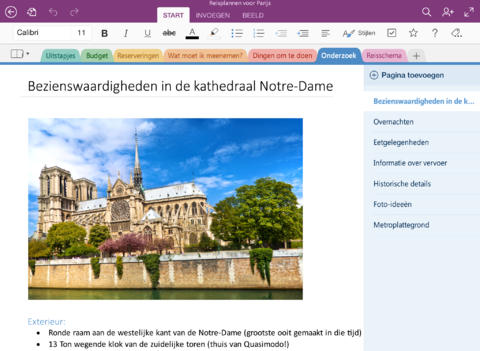
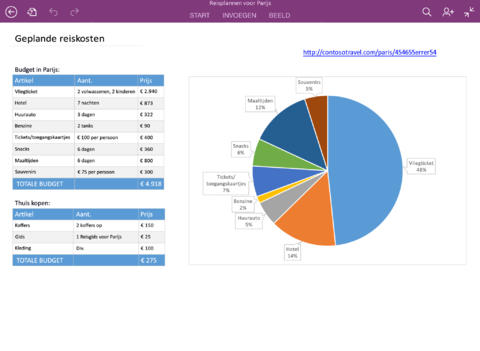
Vlak na de langverwachte release van Office voor iPad, introduceert Microsoft een nieuw design voor OneNote. Op die manier past OneNote qua uitstraling beter bij de nieuwe Office-suite. Daarnaast stelt Microsoft Office Mobile voor Android en iOS gratis ter beschikking.

Naast een nieuw ontwerp in de stijl van iOS 7, voegt Microsoft een aantal nieuwe functies aan OneNote toe. Zo wordt het nu gemakkelijker om multimedia aan je OneNote-notities toe te voegen. OneNote cropt je foto’s en aantekeningen automatisch, zodat deze perfect in je notitie passen.

OneNote is Microsoft’s antwoord op Evernote en Google Keep. Met de notitie-app synchroniseer je al je aantekeningen automatisch tussen je desktop-pc, Mac en mobiele apparaten.

[Bron: The Next Web]

Alle vernieuwde Microsoft Office-apps download je hier:

Lees ook:

Volg Softonic op Facebook en Twitter voor het laatste nieuws over Microsoft Office!

Microsoft Office vanaf nu beschikbaar voor iPad

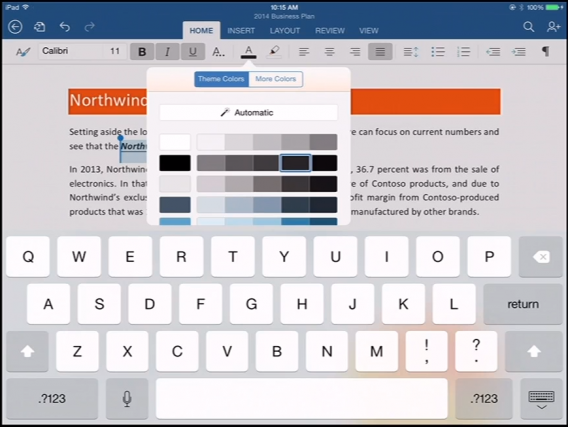
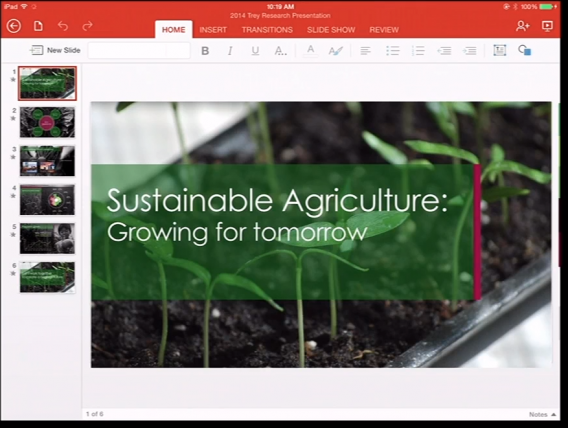
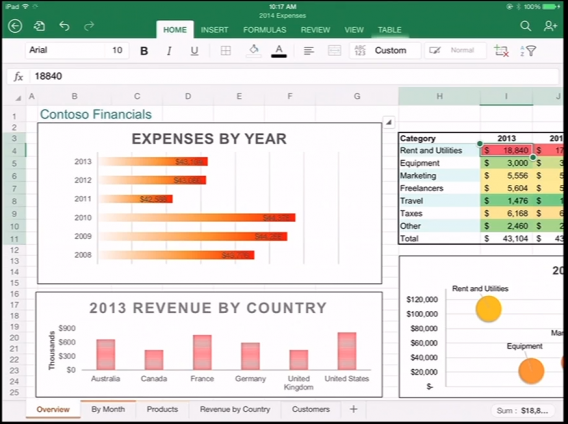
Microsoft Office is vanaf nu beschikbaar voor iPad. Dat meldt Microsoft’s CEO Satya Nadella vandaag tijdens een speciaal ingelaste persconferentie. Nadella laat weten dat iPad-bezitters nu Word-, Excel- en PowerPoint-documenten kunnen openen met de officiële Office-app.

Office voor iPad is gratis voor alle gebruikers, maar alleen degenen met een Office 365-abonnement kunnen wijzigingen aanbrengen aan de documenten.

In juni 2013 introduceerde Microsoft al Office Mobile voor iPhone, maar een iPad-versie ontbrak. Vooral voor professionele gebruikers die onderweg aan documenten werken, is de komst van Office naar de iPad een welkome aanvulling.

De interface van Office voor iPad is uiteraard geoptimaliseerd voor tablets, maar de kantoor-software heeft dezelfde functionaliteit als de desktop-versie. Dankzij de vlekkeloze synchronisatie met Microsoft’s cloud-dienst OneDrive deel en bewerk je documenten altijd en overal.

Zoals gezegd, krijg je de volledige versie van Office voor iPad alleen met een Office 365-abonnement. Met de gratis versie maak je geen documenten aan, maar kun je de bestanden alleen bekijken of lezen.

Is Office voor iPad geen mosterd na de maaltijd? Concurrenten Google en Apple hebben namelijk met respectievelijk Drive en Pages een eigen, volledig gratis kantoor-suite. De tijd zal leren of Office voor iPad dé exclusieve kantoor-suite is voor gevorderde gebruikers en dus een Office 365-abonnement (à 99 euro per jaar) waard is.

[Bron: The VergeZDNet]

Microsoft lanceert Office voor iPad met drie verschillende apps:

Lees ook:

Volg Softonic op Facebook en Twitter voor het laatste nieuws over Microsoft Office!

De beste pc-games om je brein te trainen

‘Games zijn tijdverspilling’, zeg je? Niet als het aan de volgende 5 spellen ligt. Het spelen van games is namelijk een uitstekende manier om je hersenen te trainen. In onze ‘beste pc-games’-serie stellen we onze favoriete games voor de nodige brein-fitness aan je voor.

Gamen is vaker een kwestie van mentale vaardigheid dan snelle reactietijd. Dan hebben we het niet alleen over typische puzzelgames, maar over allerlei spellen uit allerlei verschillende genres. Vandaag zetten we daarom de games die het nodige eisen van je grijze massa in de spotlights.

Ethan Meteor Hunter: Spelen met tijd

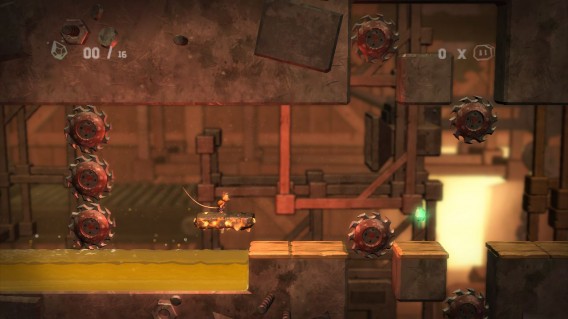
Ethan Meteor Hunter doet denken aan moderne klassieker Braid. Net als bij Braid combineert Ethan Meteor Hunter simpele platform-gameplay (rennen, springen, onder obstakels duiken) met ingenieuze tijdpuzzels. Hierbij moet je goed en vooral snel nadenken om het einde van een level te bereiken.

De game begint nog eenvoudig, maar met elk nieuw level dat je bereikt worden de puzzels moeilijker. Sowieso is Ethan Meteor Hunter een lekker pittige game en daarmee prima geschikt voor de ervaren gamers die van een uitdaging houden.

Download Ethan Meteor Hunter

Ethan Meteor Hunter combineert platform met puzzels.

Scribblenauts Unlimited: Schrijf je eigen wereld

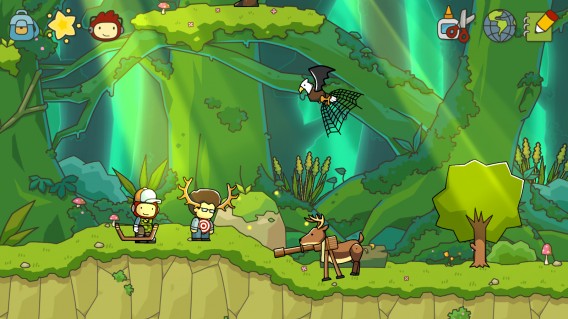
Wat ooit begon als een Nintendo DS-game is nu speelbaar op je pc. Scribblenauts Unlimited zet je in de schoenen van de kleine Maxwell die een groot avontuur beleeft. Als Maxwell moet je allerlei obstakels zien te overwinnen door creatief te denken: samenwerken met andere personages, afgronden oversteken, objecten verzamelen… Waar je in andere games een uitgestippeld pad volgt, moet je in Scribblenauts de grenzen van je fantasie opzoeken om verder te komen.

Hoe werkt dat? Simpel: typ één of meerdere woorden en hetgeen je beschrijft verschijnt vervolgens op het scherm. Een helikopter? Een blauwe Tyrannosaurus Rex? Een pianospelende kat? Een tijdmachine? Wat je maar wilt!

Download Scribblenauts Unlimited

Met Scribblenauts Unlimited schrijf je erop los.

Quantum Conundrum: De wondere wereld van de vierde dimensie

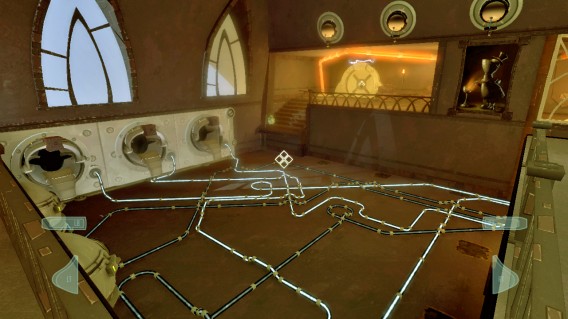
Vond je Portal tof dan mag je deze game niet missen; Quantum Conundrum is ontwikkeld door één van de makers van die game. Ditmaal bekijk je de wereld vanuit de ogen van het neefje van een doorgedraaide wetenschapper, die jou een bijzonder cadeau heeft gegeven: een handschoen waarmee je het gewicht van objecten verandert.

Deze handschoen activeert vier dimensies en daarmee honderden met physics spelende puzzels. Verander de aard van een object, verplaats ‘m en los zo puzzels op om verder te komen naar de volgende kamer. In het volgende level ligt de moeilijkheidsgraad net weer een stukje hoger.

Download Quantum Conundrum

In Quantum Conundrum speel je het neefje van een doorgedraaide wetenschapper.

Don’t Starve: Overleven voor gevorderden

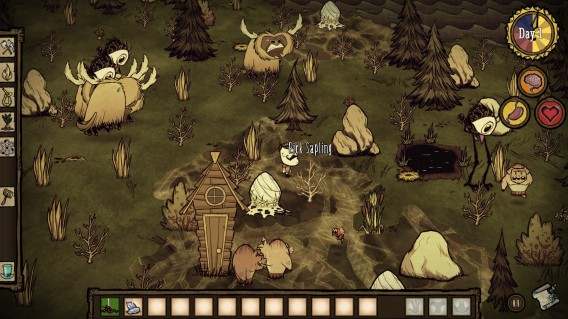
Deze indiegame vertelt over een eenzame man die moet zien te overleven in een mysterieus bos. In Don’t Starve ga je op zoek naar voedsel, probeer je voor de nacht valt een kamp op te zetten. Je moet tijdens je overlevingstocht goed oppassen dat je niet wordt aangevallen door de vele gevaarlijke beesten in je omgeving.

Don’t Starve is een soort extreme kruising tussen De Sims en Minecraft. De game geeft je geen enkele tutorial en laat je helemaal opnieuw beginnen wanneer je doodgaat. De game is daarom vooral geschikt voor durfhals en denkers.

Download Don’t Starve

Proef de verdrietige sfeer van Don’t Starve.

La-Mulana: Dark Souls in 2D

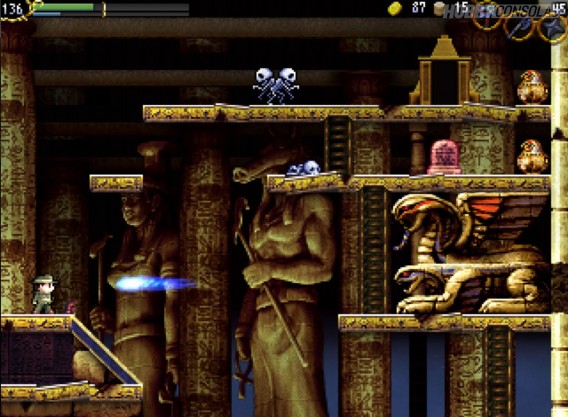
Heb je wel eens gehoord van platform-spel Spelunky? La-Mulana lijkt op Spelunky, maar combineert het uiterlijk met de duivelse moeilijkheidsgraad van Dark Souls, aangevuld met puzzels die doen denken aan klassieker Myst. Het resultaat is één van de meest uitdagende games van de laatste jaren.

Als een Indiana Jones met een death wish ga je op pad in La-Mulana en stop je pas na 30 uur spelen (en heel veel doodgaan). Dan start je de game weer op voor de volgende 30 uur. Ben je uitgespeeld met La-Mulana? Goed nieuws: er komt een vervolg.

Download La-Mulana

La-Mulana: moeilijker wordt ‘t niet.
Je brein wakker schudden op originele wijze

Zoals je ziet: je brein trainen doe je niet alleen door sommen of sudoku’s te maken, of een Rubik’s Cube op te lossen. Er zijn talloze leuke en creatieve manieren om onze geest flink aan het werk te zetten. Bovenstaande games zijn slechts een tipje van de sluier…

Met welke games zet jij je grijze massa in beweging?