Wat is Snapchat?

Snapchat is een applicatie om foto’s en video’s te versturen met een tijdslimiet. De app is ongelofelijk populair; er worden dagelijks zo’n 150 miljoen berichten uitgewisseld via Snapchat.

Het bijzondere is dat deze berichten maar een paar seconden te zien zijn. Jij bepaalt namelijk hoe lang de ontvanger naar jouw foto of filmpje mag kijken, voordat ‘ie wordt vernietigd. Perfect dus voor het versturen van vertrouwelijke informatie, maar ook voor sexting.

In dit artikel leggen we uit wat Snapchat is, hoe het werkt, wat de gevaren zijn en hoe je die kunt voorkomen.

Snapchat in twintig seconden

De app Snapchat is beschikbaar voor Android en iPhone. Je vestuurt er foto’s, video’s en tekeningetjes mee naar één of meerdere contacten. Zij zien dit materiaal maximaal tien seconden.

Bericht verstuurd, bekeken en daarna voorgoed verloren.

Snapchat is dus een dienst voor vergankelijke berichten: wat je stuurt wordt nergens opgeslagen, wat het mogelijk maakt zaken te verzenden die je niet per e-mail of WhatsApp zou delen.

Hoe wordt Snapchat gebruikt?

Om Snapchat te gebruik dien je je eerst te registreren. Je geeft je e-mailadres op, bedenkt een wachtwoord en gebruikersnaam, en je bent klaar om keihard te Snapchatten. Afbeeldingen en filmpjes sturen kan alleen naar contacten die ook Snapchat gebruiken.

De volgende stap is een foto of filmpje te schieten, of te kiezen uit je galerij of filmrol. Als je wilt voeg je nog een leuke tekening toe. Als laatste bepaal je hoe lang de ander de foto mag zien, met een maximum van tien seconden. Je stuurt het bericht naar één of meerdere contacten uit je Snapchat-adresboek. De ontvanger bepaalt zelf wanneer hij of zij het opent.

Eenmaal geopend, dan begint het aftellen. Eenmaal bij nul verwijdert Snapchat de afbeelding of video van je telefoon. Wacht je langer dan een maand tot je het bericht opent? Jammer dan, Snapchat verwijdert ‘m na dertig dagen.

Is het mogelijk foto’s of video’s op te slaan?

Ja, maar alleen voordat of tijdens je het bericht bekijkt.

Verzend een plaatje via Snapchat en deze wordt op een server opgeslagen tot de ontvanger hem opent. Daarna wordt het bestand ‘verwijderd’, maar staat het nog verborgen op je telefoon. Om dit bestand (met de extensie .jpgnomedia) te openen heb je echter software nodig van een paarduizend euro.

De gemakkelijkste manier om ontvangen bestanden op te slaan is daarom een screenshot maken met je telefoon. Zelfs dat is nog niet makkelijk; Snapchat vereist namelijk dat je je scherm aanraakt tijdens het bekijken van de foto. Daarnaast zijn er onofficiële apps waarmee je Snapchat-foto’s opslaat.

Een andere optie is screenshots maken via een Android-emulator zoals BlueStacks.

Snapchat in BlueStacks.

Heb je de foto wel ontvangen maar nog niet bekeken, dan kun je ‘m wel al van je telefoon afhalen via een jailbreak of root. Bijvoorbeeld via deze app. Hoe privé Snapchat technisch gezien dus eigenlijk is, blijft een groot vraagteken.

Waarom is Snapchat zo populair?

De filosofie van Snapchat is gebaseerd op drie pijlers: “een foto zegt meer dan duizend woorden”, “pluk het moment” en “niets is voor altijd”. Het is een combinatie die geleid heeft tot enorme populariteit van de app onder jongeren.
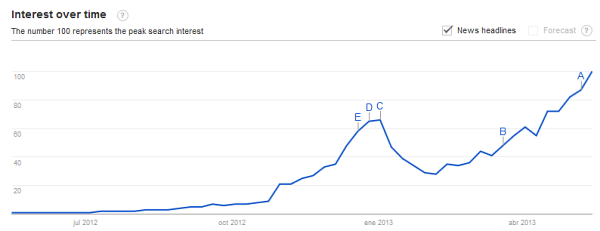
De populairiteit van Snapchat op Google (via Google Trends).

En dat terwijl Snapchat juist één grote beperking heeft: je kan ontvangen foto’s en video’s niet bewaren. Maar het is juist die vergankelijkheid die zo aanspreekt, onder andere voor sexting

Wat is sexting?

Snapchat is met meerdere doeleindes te gebruiken. Sommige van deze doeleindes zijn populairder dan andere, niet in de laatste plaats dankzij de marketing van Snapchat zelf.

Snapchat presenteert zichzelf met een ondeugend spook als mascotte en twee jonge meisjes…

Snapchat wordt bijvoorbeeld veel gebruikt voor ‘sexting’, een combinatie van sex en texting (tekstberichten versturen). Oftewel, erotisch getinte berichten en naaktfoto’s naar elkaar sturen. Dit kan uiteindelijk negatieve gevolgen hebben, zoals cyberpesten.

Los van ethische en wettelijke bezwaren is het algemeen bekend dat Snapchat zijn populariteit te danken heeft aan sexting, ook al wil de makers ons graag anders doen geloven.

Snapchat: is het veilig?

Hoe veilig een app is, is afhankelijk van hoe mensen ‘m gebruiken. Op zich is Snapchat een onschadelijke applicatie, al zijn er zoals gezegd enige bezwaren over hoe goed je ontvangen bestanden beveiligd zijn.

Het grootste gevaar van Snapchat zit ‘m dan ook in kwaadwillenden die naïeve gebruikers uitbuiten. Onze tips voor veilig Snapchat-gebruik:

  • Gebruik de app alleen als je ouder dan 18 jaar bent
  • Wissel alleen berichten uit met andere volwassenen
  • Stuur nooit plaatjes of video’s naar een vreemde
  • Blokkeer vervelende mensen
  • Kies bij instellingen dat alleen vrienden foto’s mogen versturen
  • Deel geen persoonlijke informatie
  • Gebeurt er iets vervelends, meld het bij het Meldpunt Cyberpesten

Wat voor alle social media geldt: wees voorzichtig, let op je privacy en denk na voordat je berichten van onbekenden krijgt.

Zijn er alternatieven voor Snapchat?

Er zijn andere apps als Snapchat met berichten die zichzelf vernietigen na een bepaalde tijd. De bekendste is Facebook Poke, wat als voordeel heeft dat het gebruik maakt van je Facebook-vriendenlijst.
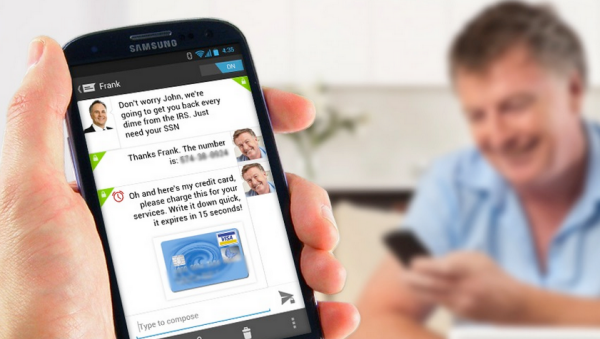
Gryphn voor Android gebruik je om gevoelige gegevens te verzenden.

Daarnaast heeft iOS de app Wickr, wat een stuk minder populair is dan Snapchat. Android-gebruikers kunnen het veilige Gryphn eens proberen.

Lees ook:

Omvangrijke update voor Android-applicatie van Vine

De razend populaire videoapplicatie Vine verscheen in de Google Play Store met een aantal gebreken en bugs. Twitter heeft nu een update voor Android uitgebracht waarmee een deel van deze problemen opgelost worden. Het bedrijft werkte al enige tijd aan de verbetering van Vine, maar vandaag verscheen de grootste update tot nu toe.

Continue reading “Omvangrijke update voor Android-applicatie van Vine”

Wat zijn #hashtags?

Twitter heeft ze. En Google+, Instagram, Tumblr en YouTube. Sinds kort doet zelfs Facebook mee.

Maar wat is een hashtag nou eigenlijk? Waar komt het vandaan? En wat doe je ermee? Wij leggen het uit.

Wat is een hashtag?

Een hashtag is een woord met daarvoor een hekje, zoals je dat kent van je telefoontoestel. Dat simpele hekje is inmiddels uitgegroeid tot een begrip op internet.

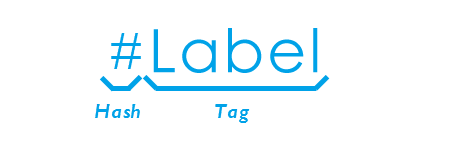
In het Nederlands zou je een hashtag kunnen vertalen als ‘etiket’ of (toch een beetje Engels) ‘label’. Hoewel dat niets zegt over het hoe en waarom van het hekje, is het wel een goede uitleg van het gebruik van de hashtag op sociale netwerken als Twitter en Facebook.

Plaats je een hashtag in of achter een geschreven bericht, dan wordt dat woord een link die verwijst naar berichten waarin dezelfde term wordt gebruikt. Zie de hashtag daarom als een deur naar alles wat er op een sociaal netwerk gezegd wordt over een specifiek onderwerp.

Waar komen hashtags vandaan?

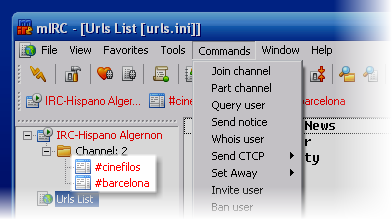
Toen chatten op internet nog ging via IRC (wie kan zich die tijd nog herinneren?), stond # voor de naam van een chat-kanaal. Mensen zochten zo op thematische kanalen als #movies of #politics, en raakten zo met elkaar in gesprek.

Hekjes in het fossiele chat-programma mIRC

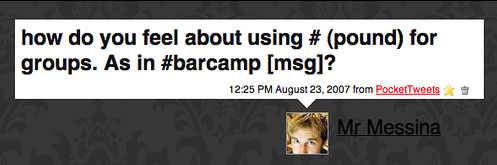
Op 23 augustus 2007 opperde Chris Messina, ontwikkelaar bij Google, het gebruik van hekjes om kanalen of ‘groepen’ te beginnen op Twitter. Zo zouden gebruiker binnen een ‘kleine kringen’ conversaties kunnen beginnen.

De oorspronkelijke tweet van Chris Messina

De rest is geschiedenis. Al snel implementeerde Twitter deze nieuwe functie, die vrijwel direct populair werd onder Twitter-gebruikers.

Hoe gebruik je hashtags?

Op de meeste webpagina’s die hashtags ondersteunen werkt het zo simpel als wat: typ een hekje (#) gevolgd door een woord en verstuur je bericht of reactie. De hashtag wordt direct en automatisch verbonden aan soortgelijke berichten.

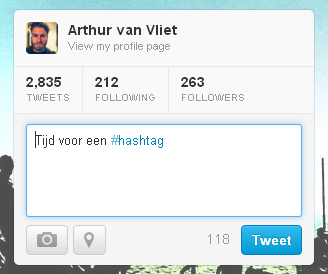
Op Twitter bijvoorbeeld wordt het woord dat je achter een hekje typt blauw, om aan te duiden dat je een hashtag toevoegt. De hashtag is daarna klikbaar, zodat je met één klik op de muis ziet wat de rest van de wereld te zeggen heeft over hetzelfde onderwerp.

Hoewel hashtags handig en leuk zijn, raden we je aan ze niet té veel te gebruiken. Gebruik je er meer dan twee of drie, dan wordt je bericht al gauw een codebrei en je loopt het risico te worden gezien als spammer.

Do’s

Hashtags hebben een dubbele functie: je berichten zijn makkelijker te vinden en je doet mee aan lopende conversaties. Door (goede) hashtags zien mensen wat je te zeggen hebt, hoe veel of weinig volgers je ook hebt.

Hashtags worden vaak gebruikt op de volgende manieren:

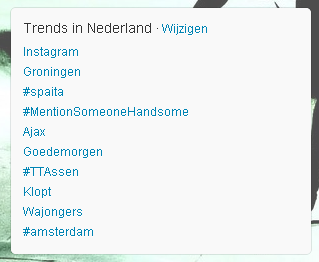
‘Trending topics’ zijn de meest besproken hashtags of onderwerpen van het moment. Wordt een label dus door duizenden twitteraars rond hetzelfde tijdstip gebruikt, dan vind je ‘m terug links in beeld bij Trends.

Hashtags zijn overigens geen wondermiddel om je online populariteit te garanderen. Je bericht wordt klikbaar, vindbaar en zichtbaar, maar als je niets interessants te melden hebt, te laat bent of meedoet aan zo’n populaire conversatie dat je bericht verdrinkt tussen de anderen, dan heeft een hashtag weinig effect.
Wil je graag weten wat er speelt, waar men het op specifieke locaties over heeft en welke onderwerpen vaak terugkomen, dan raden we je aan eens te kijken op Twubs, Top Hashtags of tagDEF.

Don’ts

Hashtags zijn makkelijk te gebruiken, maar ook makkelijk te misbruiken. Overmatig of misplaatst gebruik van hashtags kan leiden tot het verliezen van volgers of aangemerkt worden als spam.

Wij raden je aan:

  • Maak je hashtags niet te lang (#vanavondlangsbijmamakoffiedrinkenfilmpjekijken)
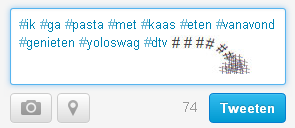
  • #Niet #elk #woord #hoeft #een #hashtag #te #zijn
  • Gebruik geen willekeurige ongerelateerde hashtags #koningslied (SPAM!)

Waar gebruik je hashtags?

Op het moment van schrijven worden hashtags gebruikt op enkele van de populairste websites en sociale netwerken op het internet:

En daar houdt het niet op. Zelfs als je op andere websites of zelfs offline hashtags gebruikt weten (veel) mensen wat je bedoelt.

Hoe gebruik jij hashtags?

Internet Explorer 11 verschijnt ook voor Windows 7

Het bleef enige tijd onduidelijk of Internet Explorer 11, de nieuwste versie van de populaire browser van Microsoft, ook voor Windows 7 zou verschijnen. Tijdens de ontwikkelaarsconferentie Build kondigde het bedrijf aanvankelijk aan dat IE11 de standaardbrowser voor Windows 8.1 wordt. Nu is bekendgemaakt dat de browser ook beschikbaar wordt voor Windows 7 gebruikers.

Continue reading “Internet Explorer 11 verschijnt ook voor Windows 7”

BlackBerry Messenger imitatie 100.000 keer gedownload

BlackBerry is van plan binnenkort een applicatie van het populaire BlackBerry Messenger te lanceren voor iOS en Android. Gister verscheen echter een falsificatie van de geplande software in de Google Play Store. De app werd door 100.000 Android-gebruikers gedownload.

Continue reading “BlackBerry Messenger imitatie 100.000 keer gedownload”

Windows 8.1 Preview: Hoe installeer ik de update?

Via de Windows Store kun je binnenkort de installatie-bestand (Windows 8.1 ISO) van Windows 8.1 downloaden. Kun je niet langer wachten probeer dan de preview van dit besturingssysteem. Wij leggen je nu de verschillende manieren uit om Windows 8.1 Preview te installeren en gebruiken.

Microsoft kondigde Windows 8.1 Preview tijdens de Build 2013 seminar (eerder deze week) aan. Heb je al Windows 8 geïnstalleerd, dan download je Windows 8.1 Preview gratis uit de Windows Store.

Voor iedereen die Windows 8.1 Preview wil gebruiken heeft Microsoft nu al een testcode vrijgegeven:

NTTX3-RV7VB-T7X7F-WQYYY-9Y92F

Er zijn 3 manieren om over te stappen naar Windows 8.1 Preview.

  1. Upgrade direct vanuit de Windows Store
  2. Installeer direct met ISO-bestand
  3. Installeer de ISO in een virtuele machine

Een upgrade direct vanuit de Windows Store

Houd er rekening mee dat Windows 8.1 Preview niet op elke computer geïnstalleerd kan worden. Als er tijdens het installeren een foutmelding verschijnt is het zeer waarschijnlijk dat jouw computer niet geschikt is. Microsoft heeft aangekondigd een patch uit te brengen die ervoor moet zorgen dat een groot aantal (wat oudere) computers ook Windows 8.1 Preview kunnen draaien.

Zo installeer je stap voor stap Windows 8.1 via de Windows Store:

1 – Ga naar de officiële website van Windows waar de update gratis aangeboden wordt. Alleen mensen die al Windows 8 hebben kunnen deze pagina in zijn geheel bekijken.

2 – We raden je aan eerst een back-up te maken. Klik op “Create a recovery USB drive” op de website.

3 – Klik daarna op “Get Update” om de download te starten. Dubbelklik op het bestand om het te openen.

4 – Je zult de computer opnieuw moeten opstarten. Daarna word je teruggeleid naar de Windows Store alwaar je installatie wordt bevestigd.

5 – Je werkt voortaan met Windows 8.1, gefeliciteerd!

ISO-bestand voor directe installatie

Let op: Wanneer je Windows 8.1 vanaf het ISO-bestand installeert verlies je alle reeds geïnstalleerde software.

1 Zodra de ISO beschikbaar is, download dan de versie die correspondeert met jouw pc, dus 32-bit of 64-bit.

2 Dubbelklik op het bestand om het te openen en kies daarna voor “Setup.exe”.

3 – Volg de instructies op het scherm en vul wanneer gevraagd de code in: NTTX3-RV7VB-T7X7F-WQYYY-9Y92F

Installeer de ISO in een virtuele machine

ISO-bestanden en virtuele machines zijn geweldig voor mensen die blij zijn met hun besturingssysteem maar toch eens willen zien wat Windows 8.1 te bieden heeft. Een virtuele machine is als het ware een andere computer, die je gewoon op je eigen computer draait.

1 – Zodra de ISO beschikbaar is, download dan de versie die correspondeert met jouw pc, dus 32-bit of 64-bit.

2 – Download daarna een virtuele machine. Wij raden VirtualBox aan.

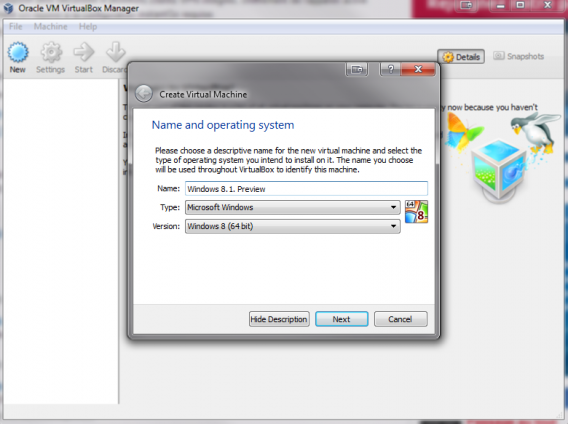
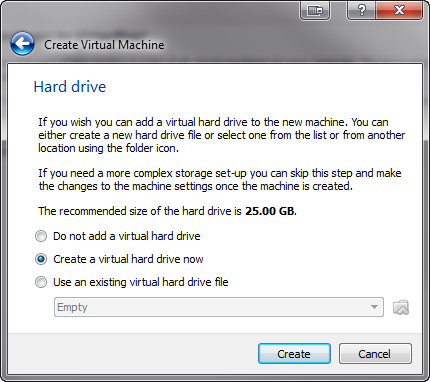
3 – Klik op “New” om een nieuwe machine te creëren.
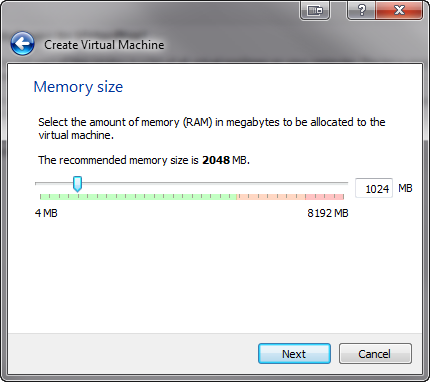
4 – Geef aan hoeveel RAM-geheugen je wilt toewijzen aan de machine.

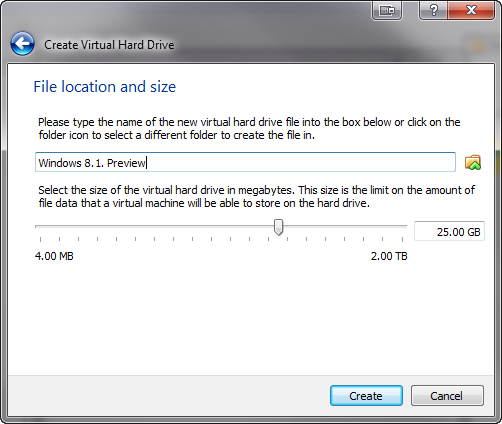
5 – Bepaal hoeveel hardeschijfruimte Windows 8.1 mag gebruiken.
6 – Kies voor VDI-formaat.

7 – Geef nu aan of je de harde schijf wilt gebruiken of dat je een extensie op de schijf toelaat.

8 – Verander eventueel de naam en klik daarna op “Create Virtual Machine”.

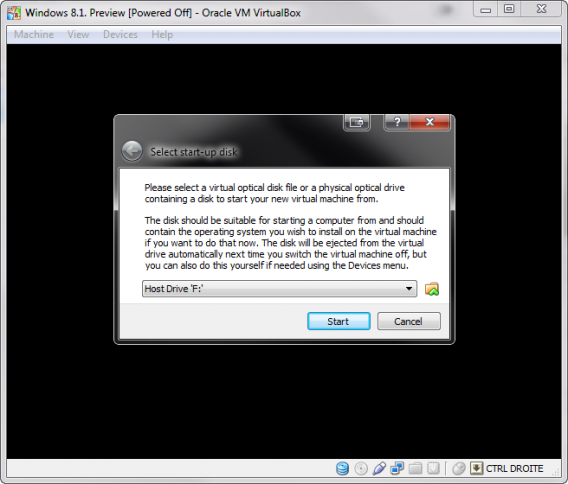
9 – Start de virtuele machine en kies welke “image” er gebruikt moet worden.
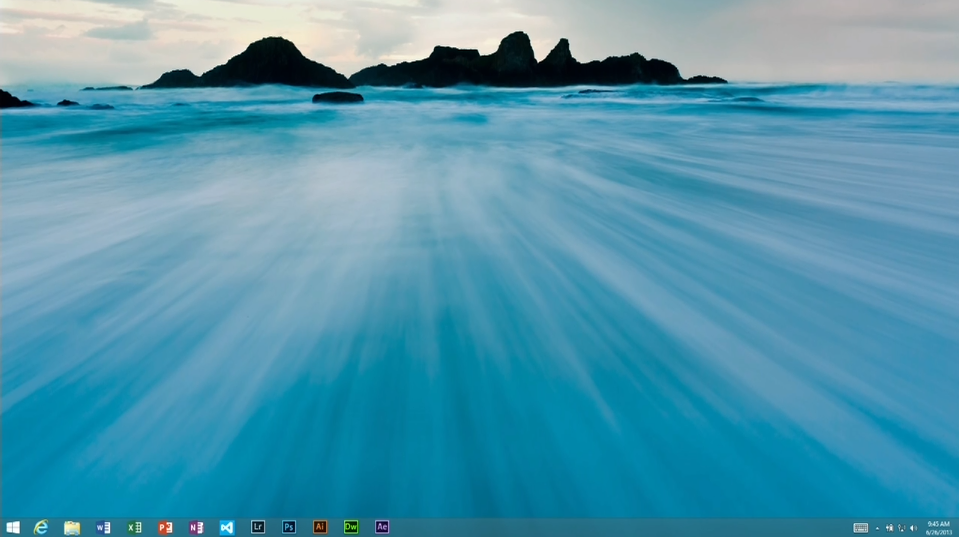
10 –De installatie van Windows 8.1 vangt nu aan. Start de virtuele machine na de installatie opnieuw op en je werkt direct met Windows 8.1.
Heb jij Windows 8.1 al getest? Wat vind je ervan?

Windows 8.1: alle vernieuwingen op een rij

De Build 2013-beurs in San Francisco stond gisteren volledig in het teken van Windows 8.1. Dát de update – eerder bekend als Windows Blue – veel veranderingen voor Microsoft’s besturingssysteem in petto zou hebben wisten we al, maar pas nu toonde het bedrijf de nieuwe functies aan het grote publiek.

Zoals beloofd keert de Startknop terug, komen er een stel nieuwe apps en is de zoekmachine Bing beter geïntegreerd in het systeem. Microsoft liet ook zien dat Windows 8.1 een stuk ontwikkelaarsvriendelijker is en dat ze gebruikers gaan helpen apps te ontdekken. Als klap op de vuurpijl kondigde het bedrijf een bèta preview-versie van Windows 8.1 aan, zodat iedereen nog voor de release aan de slag kan met de update.

Startknop en desktop

Met Windows 8.1 start je computer direct op met de traditionele desktop, als je dat wil. Dat is goed nieuws, want aldaar vind je de belangrijkste vernieuwing van de update: de goede oude Startknop.

Weg is echter het bijbehorende Startmenu. Klik je nu op de knop, dan opent het inmiddels welbekende nieuwe hoofdmenu van Windows 8 met tegels en apps. Stel je dezelfde achtergrond in voor het bureaublad en hoofdmenu, dan is de overgang tussen de twee een stuk natuurlijker dan voorheen. De tegels en apps schuiven dan als het ware in beeld.

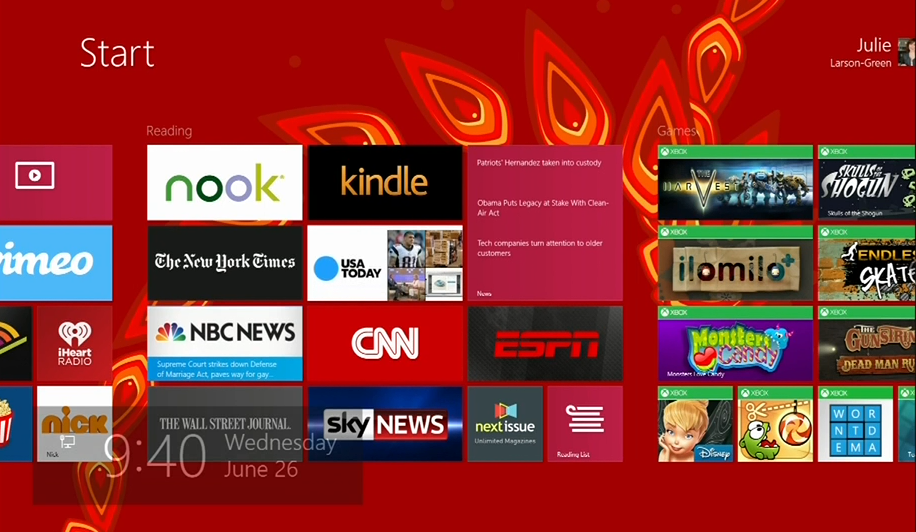
Nieuw is dus ook de mogelijkheid om een achtergrond in te stellen voor het hoofdmenu. Hoewel onze voorkeur uitgaat naar één en dezelfde achtergrond voor desktop en menu, heb je talloze opties tot je beschikking: van zelfgemaakte foto’s tot dynamische wallpapers die bewegen terwijl je heen en weer bladert.

In de Windows 8.1 preview vind je nog niet alle achtergronden die werden getoond op Build 2013, maar het geeft je in ieder geval een idee van wat je mag verwachten.

Tegels in het hoofdmenu waren voorheen in te delen met twee groottes: groot en klein. Daar voegt Windows 8.1 er twee aan toe: extra groot en extra klein. Vooral de extra grote (vier maal zo groot als de kleinste) is handig als je live informatie wilt zien, zoals het weerbericht of e-mail. Het allerkleinste formaat is handig als je een reeks apps wil groeperen, zoals je Office-programma’s.

Tegels verplaatsen is expres iets moeilijker gemaakt: nu klik of druk je op een tegel en klik je op de rechtermuisknop en versleep je ‘m naar een andere positie. Zo versleep je niet telkens per ongeluk je apps naar verkeerde plekken.

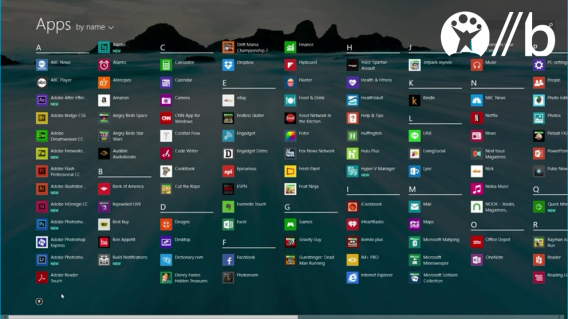
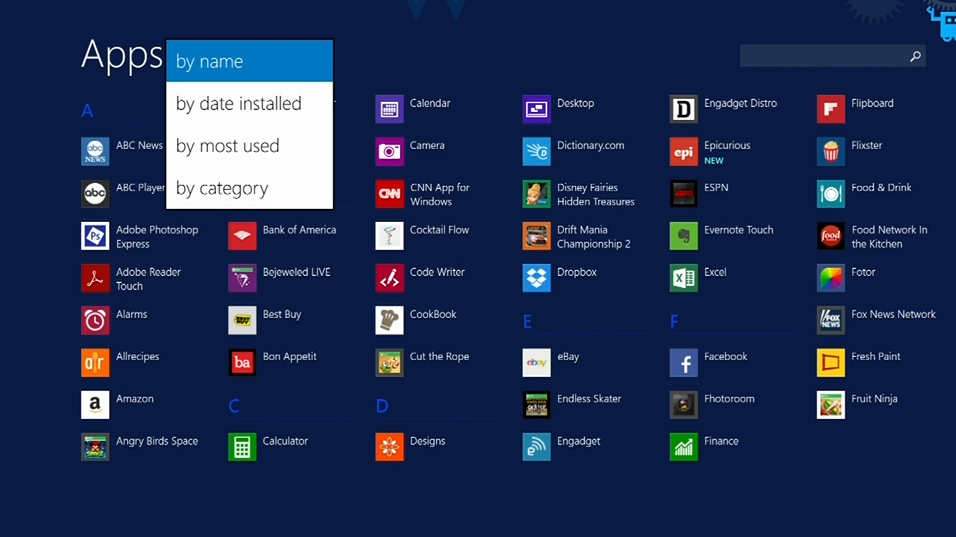
Apps ordenen is nu een stuk makkelijker dankzij de All Apps-weergave op het bureaublad. Hoewel deze weergave niet nieuw is, heeft een reeks nieuwe functies zodat je apps sorteert op categorie, datum van installeren en – de meest logische – op alfabet. Apps zoeken gaat zo een stuk sneller en je pint direct je favoriete applicaties (één of meerdere tegelijk) vast op het hoofdmenu.

Windows vergrendelen

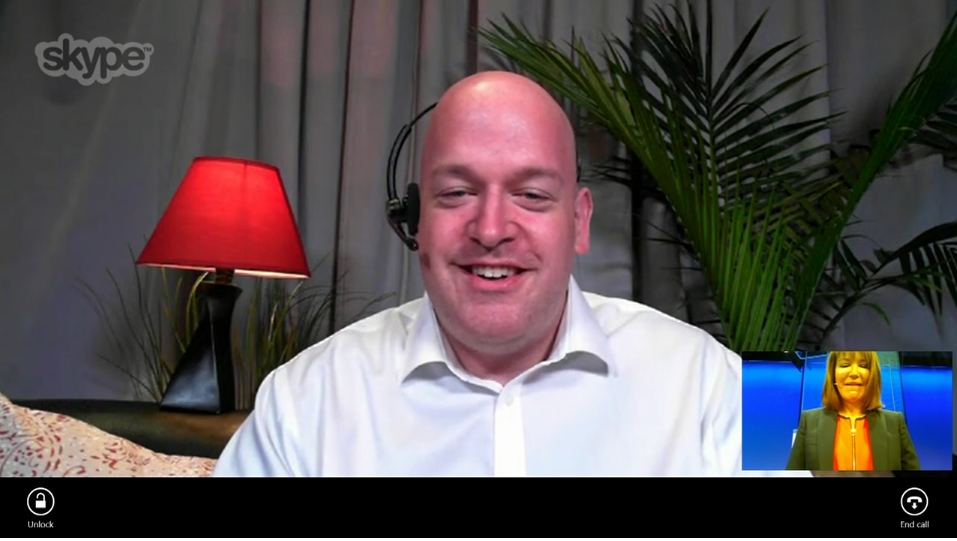
Het inlogscherm van Windows 8.1 heeft een aantal nieuwe functies. Zo beantwoord je direct inkomende Skype-gesprekken zonder eerst je computer te ontgrendelen of neem je direct foto’s met je webcam. Foto’s die je zojuist hebt gemaakt zie je níet terug, daarvoor moet je wel eerst inloggen.

Schermverdeling

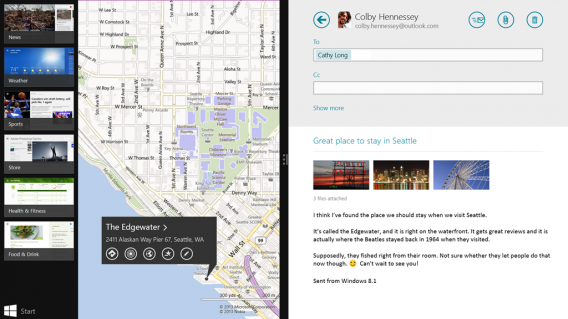
Multitasken wordt een stukje eenvoudiger met Windows 8.1. Voorheen had je twee apps tegelijk openstaan en werd het scherm verdeeld in een klein en groot venster (70/30). In Windows 8.1 pas je deze beeldverhouding naar wens aan. Wil je dus beide apps 50/50 in beeld, dat kan dat. Gebruik je meerdere schermen, dan open je meer dan twee apps tegelijk.

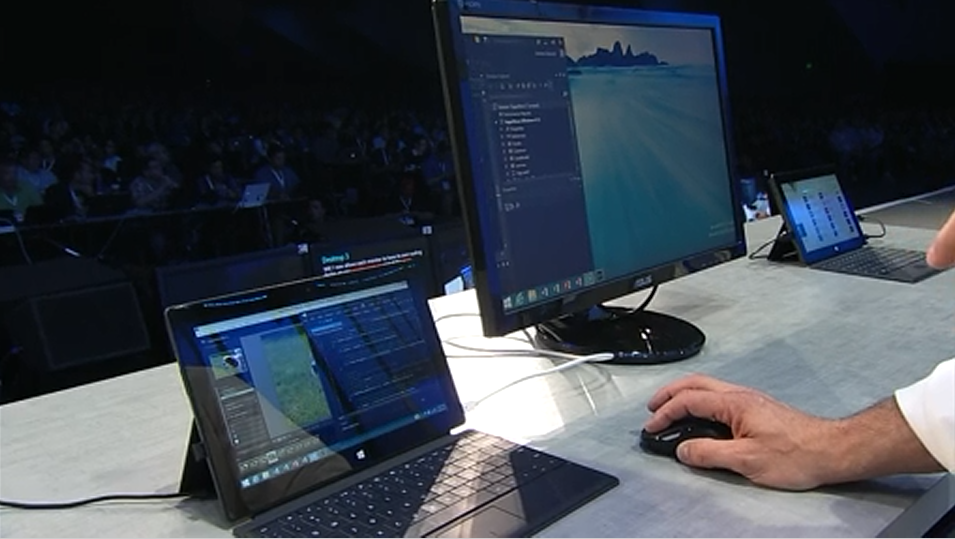
Sowieso wordt het gebruik van meerdere monitors beter ondersteund in Windows 8.1. Apps passen zich qua formaat aan aan het scherm en het hoofdmenu verplaatst zich naar het beeldscherm dat je actief gebruikt. Dankzij de Miracast-functie toon je jouw scherm op andere apparaten, wat handig is als je bijvoorbeeld een presentatie geeft.

Bing-integratie

Dankzij betere Bing-integratie is de interne zoekfunctie van Windows 8.1 niet meer beperkt tot het zoeken naar bestanden en instellingen op je computer. Begin met typen in het hoofdmenu en je zoekt op het internet, naar apps, naar bestanden, foto’s en veel meer. Typ de naam van je favoriete artiest en de Xbox Music-dienst linkt direct naar online muziek of liedjes in je muziekbibliotheek.

Het nieuwe Bing Heroes toont informatie over bekende mensen. Via deze functie vind je bestanden, websites, afbeeldingen en video’s op het web en op je eigen pc, aangevuld met relevant nieuws en informatie van Wikipedia.

Windows Store en nieuwe apps

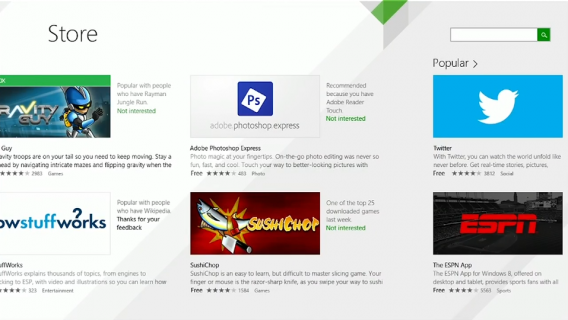
De Windows Store was in Windows 8 niet heel gebruiksvriendelijk, maar met Windows 8.1 krijgt de online app-winkel een grote update. Nieuw zijn app-lijsten, grotere tegels, een betere zoekfunctie en aanbevelingen. Downloadpagina’s tonen in 8.1 ook gerelateerde apps, zodat je altijd op de hoogte bent van de beste en nieuwste apps.

Naast de Windows Store zijn ook de Outlook mailapplicatie en Xbox Music geüpdatet. Windows 8.1 krijgt echter nog een aantal nieuwe standaardapps.

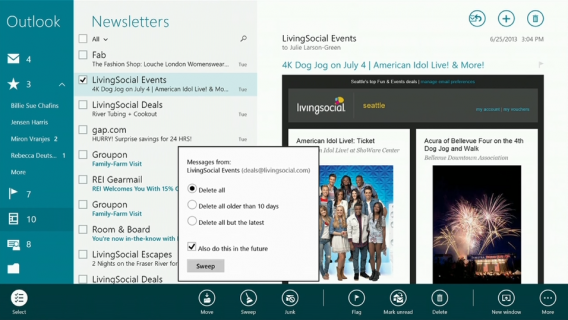
Hoewel de verbeterde Mail-app nog niet beschikbaar is in de preview-versie van Windows 8.1, toonde Microsoft alvast een aantal nieuwe functies op Build 2013. Opvallend is de optie om in één keer meerdere mails (bijvoorbeeld spam) weg te vegen en verwijderen. De applicatie biedt daarnaast een hoop drag-and-drop mogelijkheden om je digitale post te sorteren.

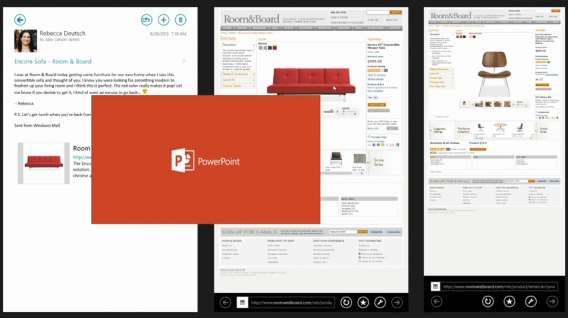
Ook nog niet in de preview te vinden in de nieuwe PowerPoint voor tablets. De populaire presentatiesoftware verkeert nog in de alfafase, dus het duurt nog even voordat we daarmee aan de slag mogen. Microsoft besteed later sowieso nog meer aandacht aan Office 365. Hopelijk zien we dan meer.

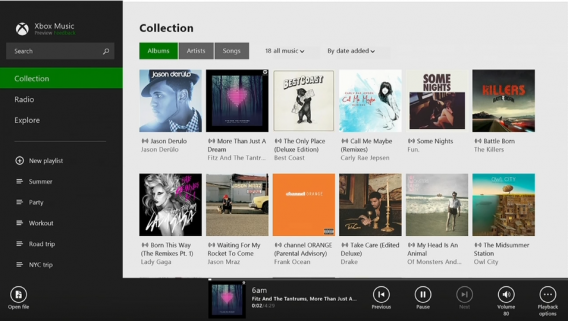
Xbox Music heeft een metamorfose ondergaan, met onder andere een nieuw uiterlijk dat meer gericht is op luisteren dan ontdekken. Je speelt sneller en makkelijker liedjes af uit je eigen muziekbibliotheek. Leuk is de optie om tijdens het surfen op muziekwebsites via de Charms Bar playlists te maken in Xbox Music. Ook bevat de app nu een radiofunctie die zelfs beschikbaar is voor niet-leden van de Xbox Music-dienst. Zo wordt Xbox Music een steeds interessanter alternatief voor Spotify.

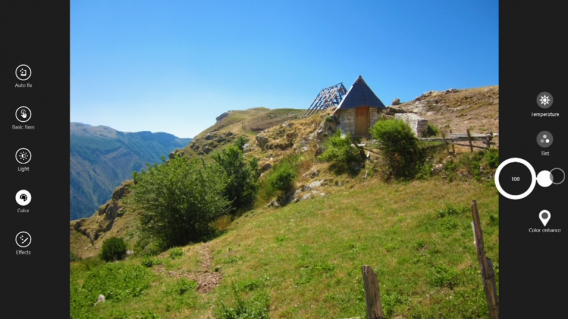
De Camera-app is in Windows 8.1 uitgebreid met Photosynth, een panorama-functie die eerder al beschikbaar was als app voor iPhone en Windows Phone. Met Photosynth combineer je meerdere losse foto’s tot één grote afbeelding. De functie is vooral gericht op tablet-gebruikers. De Foto-app kent daarnaast met een aantal bewerkingsopties.

En dan is er nog Internet Explorer 11. De nieuwe versie ziet er hetzelfde uit als Internet Explorer 10, maar voegt een aantal nieuwe mogelijkheden toe. Zo is er geen limiet meer voor het aantal openstaande tabbladen en zijn deze tabbladen verplaatst naar de bodem van het scherm, bij de adresbalk. Heb je een Windows Phone, dan synchroniseer je tabs tussen pc/tablet en telefoon.

Dat is nog niet alles. Windows 8.1 krijgt basisapplicaties zoals een rekenmachine, wekker en geluidsrecorder, de Maps-app ondersteunt 3D kaarten, en Facebook en Flipboard komen met een eigen app voor het besturingssysteem.

Tijd om over te stappen?

Microsoft toonde nog meer nieuws voor Windows 8.1 op Build 2013, maar veel daarvan was specifiek gericht op software-ontwikkelaars; niet heel interessant dus voor de thuisgebruiker.

Met de genoemde waslijst aan vernieuwingen en verbeteringen mogen we wel concluderen dat Microsoft goed heeft geluisterd naar kritiek van Windows 8-gebruikers. Ja, Windows 8.1 is nog steeds erg gericht op touchscreens, maar de terugkeer van de Startknop toont dat Microsoft de pc-markt niet is vergeten. Windows 8.1 maakt het voor Windows XP-, Vista en 7-gebruikers een stuk interessanter om eindelijk de overstap te maken.

Wil je zelf aan de slag met Windows 8.1? Download en installeer dan nu gratis de preview-versie!

Mac OS X 10.9 Mavericks preview: onze eerste indruk

Apple zegt vaarwel tegen de grote poezenbeesten met OS X 10.9 Mavericks. Het nieuwe besturingssysteem voor Mac werd onthuld op de WWDC 2013-beurs en heeft veranderingen in petto voor onder andere Finder, Safari en Maps. Mavericks houdt daarnaast een oogje in het zeil qua privacy met iCloud Keychain én let op het energieverbruik van je Mac of MacBook.

OS X 10.9 is pas vanaf komende herfst te downloaden, maar Apple heeft een vroege preview-versie uitgestuurd naar ontwikkelaars. Wij kregen toegang tot dit voorproefje en gingen alvast aan de slag met de nieuwe functies. Omdat het om een vroege versie gaat zijn nog niet al het aangekondigde toevoegingen – zoals iBooks – van de partij.

Tabs in Finder

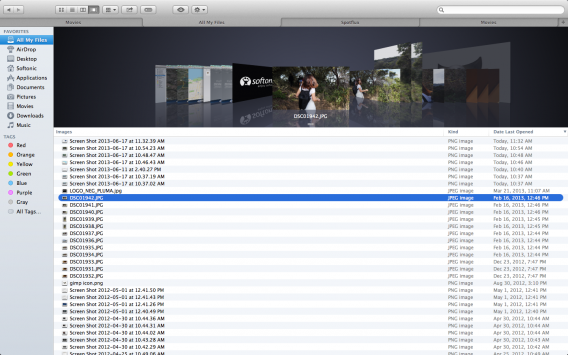
Finder heeft nu tabbladen, wat het makkelijker maakt om door meerdere mappen tegelijk te bladeren. Voorheen was dit alleen mogelijk door meerdere vensters tegelijk te openen. Vanaf nu zoek je dus naar applicaties, mappen, documenten, foto’s en video’s in één scherm.

Bestanden van de ene naar de andere plek verplaatsen of kopiëren is door de tabbladen ook makkelijker geworden: je sleept een bestand gewoon naar een andere tab. Finder is in Mavericks ook te gebruiken op het volledige scherm, voor nog meer overzicht. Een handige extra functie is de mogelijkheid om verschillende Finder-vensters in één keer om te zetten naar tabbladen.

Tags

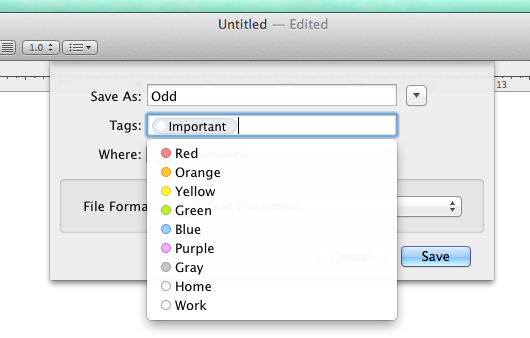
Nieuw in Finder zijn tags, die je helpen enige orde aan te brengen op je harde schijf. Met de tag-knop boven in beeld maak je labels aan, die je toekent aan bestanden, documenten en applicaties. Alle tags zie je uiteindelijk in de linker zijbalk, zodat je met één klik alle gelabelde bestanden terugvindt. Uiteraard zoek je ook gewoon via de Finder in je aangemaakte tags.

Maar tags gaan verder dan alleen de Finder. Al bij het opslaan van een document voeg je bijvoorbeeld tags toe. Die vind je later terug in Finder, maar ook in je iCloud, zodat je snel en gemakkelijk bladert door bestanden op je computer én in de cloud.

Safari

Safari zou een stuk sneller en lichter moeten zijn dankzij het zogenaamde Fast Start en Nitro Tiered JIT. Tijdens het testen van de browser merkten we echter weinig verschil. Dit kan betekenen dat het om hele subtiele veranderingen gaat, of dat de vernieuwingen een mooi stukje marketingpraat zijn.

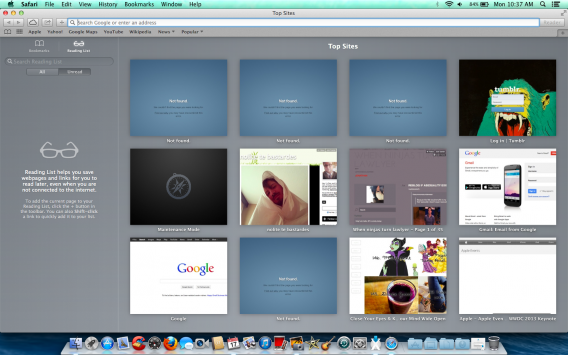
Gelukkig heeft Safari ook een aantal zichtbare vernieuwingen. Ten eerste zie je wanneer je de browser of een nieuwe tab opent een verzameling websites die je vaak bezoekt en favorieten. Hoewel dit niet nieuw is, organiseer en verwijder je deze bladwijzers nu een stuk sneller. Daarnaast toont de zijbalk nu bladwijzers, leeslijsten en gedeelde links. Laatstgenoemde toont URL’s die mensen die jij volgt hebben gepost op social media zoals Twitter en LinkedIn, inclusief het originele bericht.

iCloud Keychain

Safari wordt steeds beter, wat betekent dat je de browser misschien alleen maar meer gaat gebruiken. Dit betekent dat je op meer websites komt en dus meer wachtwoorden moet onthouden. Gelukkig introduceert Apple de iCloud Keychain. De applicatie doet nagenoeg hetzelfde als PasswordBox: je inloggegevens van verschillende websites beveiligd opslaan. Heb je een iPhone met iOS 7, dan heb je daar ook toegang tot je digitale sleutelhanger. Zo hoef je nooit meer een wachtwoord te onthouden.

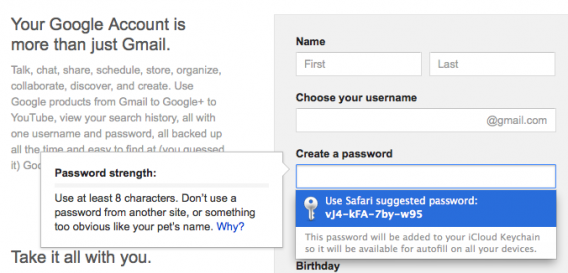
Behalve wachtwoorden opslaan, zal iCloud Keychain af en toe ook suggesties doen voor nieuwe, betere wachtwoorden en slaat het – als je dat wilt – je creditcardgegevens op zodat je die niet telkens hoeft in te vullen bij een online aankoop. Dankzij de 256-bit encryptie lijkt iCloud Keychain een veilige dienst, maar hackers zullen ongetwijfeld gaan proberen de dienst te kraken. Het doemdenken terzijde, iCloud Keychain lijkt ons een hele handige functie voor actieve internetters (zoals wij).

Notificaties

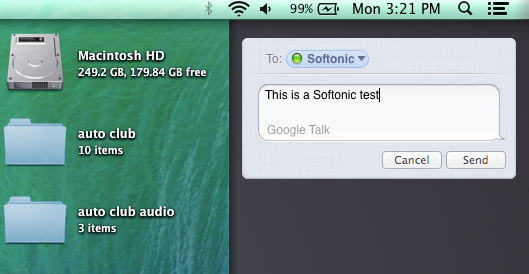
Het notificatiecentrum van OS X is verbeterd in Mavericks. Nu zie je updates buiten de app die je op dat moment gebruikt en zelfs wanneer je computer versleuteld is kun je nu emails, FaceTime-oproepen en updates van veelbezochte websites zien.

Standaard worden notificaties rechtsboven in beeld getoond met een titel, samenvatting/bericht en een pictogram met de bron van het bericht. Ook kun je een snelle samenvatting van recente updates zien, met de mogelijkheid om direct te reageren op bijvoorbeeld een e-mail zonder daarvoor je mailprogramma te openen.

Maps

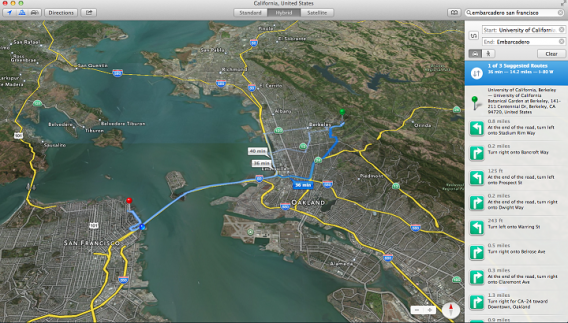
Apple Maps was tot nu toe alleen beschikbaar op iOS, maar met Mavericks mogen ook Mac-bezitters aan de slag met de online kaartendienst. Net als bij Google Maps bekijk je plattegronden in kaartvorm, met satellietbeeld of een combinatie van beide. De laatste twee zijn duidelijk wat zwaarder voor de computer, want bij ons kostte het meer tijd om deze in te laden. Daarnaast heb je uiteraard de mogelijkheid om in- en uit te zoomen, locaties op te slaan als bladwijzer en live updates over het verkeer.

Apple Maps is nog altijd een relatief nieuwe dienst en komt dan ook niet in de buurt bij de gedetailleerde kaarten en functionaliteit van concurrent Google Maps. Handig is wel dat je Apple Maps op je Mac kunt synchroniseren met de iPhone-app, zodat je je mobiele telefoon gebruikt als navigator onderweg.

Calendar

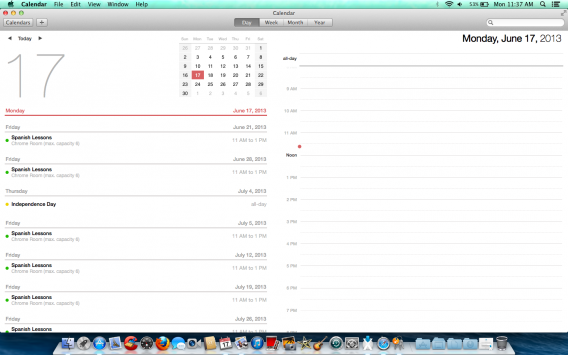
De Calendar-app heeft een nieuw design met een stel nieuwe features. Zo scroll je nu doorlopend door je agenda, in plaats van per maand of per week. Calendar synchroniseert ook met andere apps en toont zo bijvoorbeeld evenementen uit Facebook. Afspraken zijn nu voorzien van reistijden en als je met je muis bij een afspraak stilstaat toont Calendar een weerbericht en routebeschrijving. Wil je nabije locaties bij een adres zien, dan toont Calendar die ook. Deze verbeteringen zijn vooral heel handig wanneer je veel onderweg bent.

Voorproefje smaakt naar meer

Bovenstaande zijn de nieuwe onderdelen die al zijn toegevoegd aan het voorproefje van OS X 10.9 Mavericks. Het besturingssysteem krijgt tevens een reeks hardware-gerelateerde verbeteringen (netwerkservers, energieverbruik, ondersteuning voor meerdere schermen) die we nu even laten voor wat het is, maar interessant zijn voor gevorderde Mac-gebruikers.

Waar wij vooral op wachten is de toevoeging van e-bookdienst iBooks. Hopelijk voegt Apple deze en andere kleine tweaks toe aan een volgende versie van Mavericks. Onze eerste ervaringen met OS X 10.9 zijn echter heel positief. Houd Softonic in de gaten voor meer informatie over Mavericks!

Android 4.2.2 vs iOS 7 Beta

De onthulling van iOS 7 op de WWDC 2013-beurs was een bevestiging van wat iedereen eigenlijk al verwachtte: een drastische metamorfose van Apple’s mobiele besturingssysteem. iOS begon wat verouderd te raken, mede dankzij de constante reeks verbeteringen bij concurrent Android.

Het is prijzenswaardig dat Apple een compleet nieuw design introduceert ten faveure van het huidige uiterlijk van iOS. Jony Ive, Senior Vice President of Insustrial Design bij Apple, leidde de omslag in en verwijderde een aantal bekende elementen om navigatie door iOS meer gestroomlijnd te maken. Dat betekent dat iPhone-, iPad- en iPod Touch-bezitters even bijgeschoold moeten worden om te wennen aan de nieuwe touchscreen-gebaren, pictogrammen en command center.

Wij gebruiken hier op kantoor al even de bètaversie van iOS 7 en hebben dus een beeld kunnen vormen van de vernieuwingen. De laatste update – versie 4.2.2 – voor Android dateert van februari; de definitieve versie van iOS 7 wordt verwacht in de herfst. Wij zetten de twee in dit artikel tegenover elkaar en kijken naar de overeenkomsten en verschillen.

Beginscherm

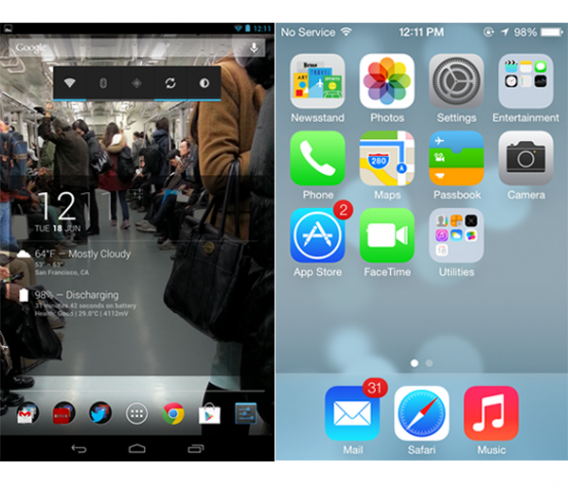
Het beginscherm van iOS verandert weinig: het is nog steeds een geordend overzicht van apps en mappen. Alle pictogrammen van standaardapplicaties van Apple hebben in iOS 7 een ‘plat’ uiterlijk, overige appontwikkelaars hebben deze trend al eerder ingezet (zie Facebook, LinkedIn en Google+). iOS 7 ziet er daardoor wat soberder uit. De live wallpapers zijn wat ons betreft overbodig, wat overigens ook geldt voor Android.

Door de geringe wijzigingen is iOS 7 qua beginscherm nog even beperkt als voorheen. Behalve het plaatsen van apps waar je wilt, is het beginscherm niet aanpasbaar en het uitblijven van ondersteuning voor widgets is ronduit teleurstellend. Android is daarom wat ons betreft voorloper op het beginscherm.

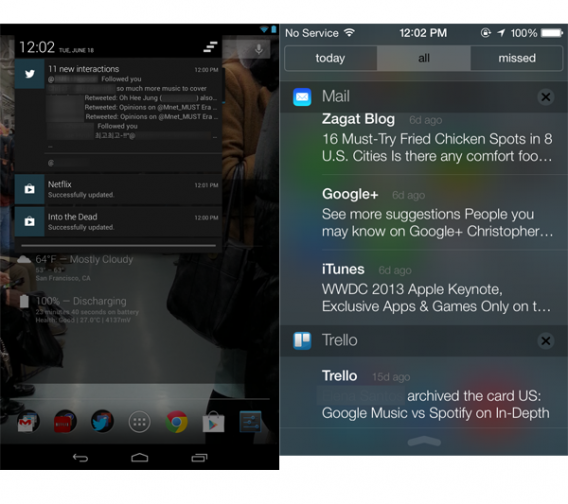
Notificaties

Android’s notificatiesysteem is de afgelopen jaren flink vooruitgegaan, met onder andere de mogelijkheid om direct in te grijpen bij een update. Twitter en Gmail bijvoorbeeld laten je direct reageren, app updates vind je boven in beeld en je muziekspeler (of Google Play Music) bedienen gaat via het notificatiecentrum. iOS 7 biedt slechts een nieuw uiterlijk, maar geen nieuwe functies voor het eigen notificatiesysteem. Alle notificaties in één keer wegvegen is nog altijd mogelijk, net als directe interactie.

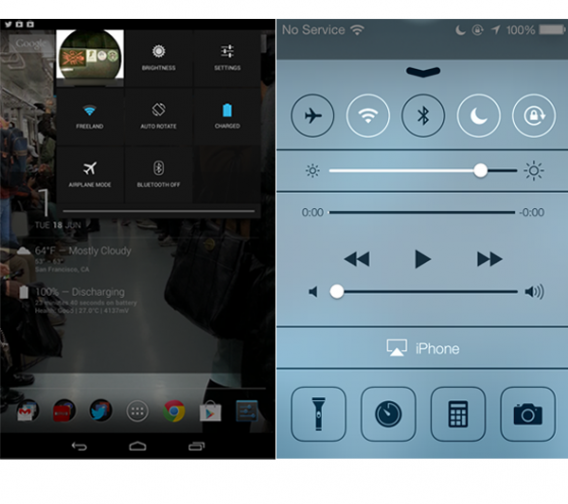
Control Center

Apple’s Control Center is een nieuwe feature die we al kennen uit Android onder de naam Quick Settings. Apple voegt enkele basisfuncties zoals knoppen voor je muziekspeler, flashlight, rekenmachine en Niet storen hieraan toe. Tot nu toe moest je altijd Instellingen openen om zulke opties te gebruiken, nu veeg je van onder op het scherm naar boven.

Of dit snel en handig werkt moet nog blijken op de lange termijn. Het notificatiescherm bijvoorbeeld openen wij nog wel eens per ongeluk als we boven op het scherm tikken.

Multitasking

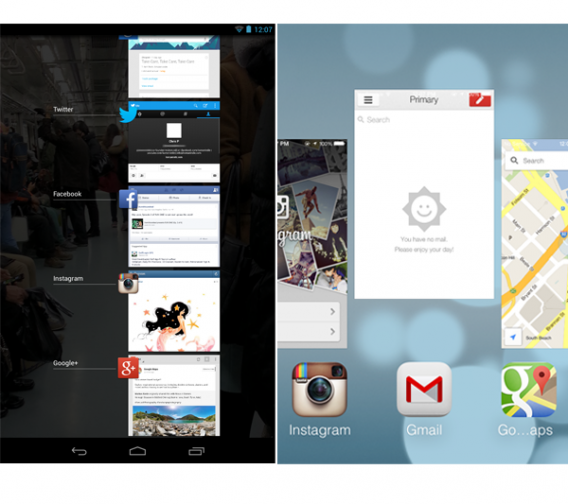
Apps draaien in iOS 7 op de achtergrond en het systeem ‘leert’ tegelijkertijd welke applicaties voorrang moeten krijgen. Dit om de batterijduur te verbeteren. Het is een groot verschil met het huidige iOS, dat apps simpelweg op pauze zette.

Multitasking werkt daarmee een stuk beter in iOS 7, al is het systeem bijna identiek aan het vroegere webOS. Dat is op zich geen probleem, zeker als je merkt hoe vloeiend navigeren nu gaat. In het multitask-menu (wat je nog altijd opent door twee keer op de Home-knop te drukken)  zie je een preview van elke opstaande app. Deze sluit je door ‘m in zijn geheel naar boven te vegen.

Android zet daartegenover het inmiddels beproefde concept van een aparte multitask-knop. Tik erop en je ziet een lijst met draaiende apps, die je sluit door ze naar links of rechts te vegen.

Muziek

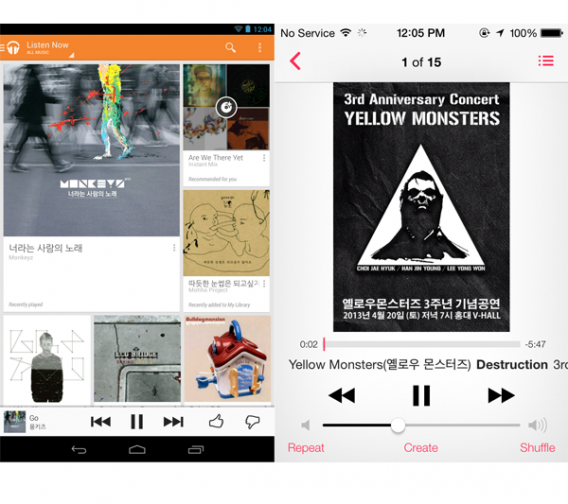
Het is niet helemaal eerlijk om Google Play Music All Access en iTunes Radio te vergelijken omdat ze twee verschillende dingen doen, maar de muziekspelers van Android en iOS vergelijken is wel mogelijk. Google Play Music moet het hebben van streaming muziek, waarbij je losse nummers kan downloaden om ze offline te luisteren. iTunes is traditioneler en dient als muziekbibliotheek voor je mp3’s en aankopen.

Recente updates brachten de nodige verbeteringen voor Google Play Music, waardoor het een stuk makkelijker is geworden om je favoriete muziek te vinden, ook in vergelijking tot Apple’s muziekapplicatie. Beide apps doen overigens prima hun werk.

Chrome vs Safari

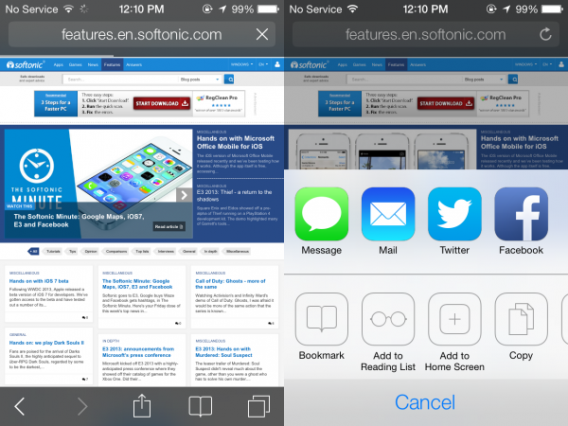
Safari krijgt een aardige update in iOS 7, vooral gericht op betere navigatie. Tabbladen zie je nu in een soort kaartenbak, terwijl de knoppen boven en onder in beeld ook flink zijn aangepast. Net als Chrome synchroniseert Safari je gegevens met andere apparaten, zodat je je favorieten en dergelijke waar dan ook binnen handbereik hebt.

Waar Safari achterloopt is op het gebied van sociale functies. Ja, Flickr, Vimeo en misschien LinkedIn worden nu ondersteund, maar dat is niets vergeleken bij de open aard van Android. Heb je een social media- app geïnstalleerd op je Android-apparaat, dan vind je deze terug in elk ‘sociale menu’ van elke app.

Agenda

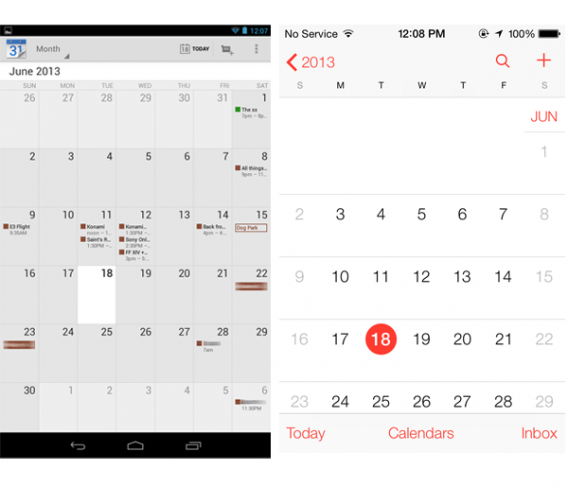
De agenda van iOS was voorheen altijd redelijk beperkt, het toonde bijvoorbeeld weinig informatie over afspraken. De app heeft in iOS 7 een grondige visuele oplawaai gekregen en moet het nu hebben van een minimalistisch uiterlijk. Leuk, maar qua functionaliteit heeft de kalender in de huidige bèta nog de nodige probleempjes. Zo kregen we het niet voor elkaar om iOS 7 afspraken te laten tonen in ons notificatiecentrum, ook nadat we onze kalender hadden gesynchroniseerd met onze Google-account.

De enige manier waarop we deze updates te zien kregen was via de ‘daily view’ in ons notificatiecentrum. Wil je echter wat meer overzicht, bijvoorbeeld van afspraken de komende dagen, dan is dat nu dus (nog) niet mogelijk. Google Calendar is wat dat betreft een stuk informatiever, met ondersteuning voor meerdere agenda’s en afspraken.

Lik verf

Met iOS 7 gooit Apple voor het eerst sinds de lancering van de iPhone het uiterlijk van hun mobiele besturingssysteem op de schop. Daarnaast zijn er enkele handige functies toegevoegd, waarvan vooral het Control Center eruit springt. Zoals we gewend zijn van Apple heeft het bedrijf goed nagedacht over gebruiksgemak en het zal dan ook niet lang duren voordat je gewend bent aan de toegevoegde opties in iOS 7.

De toevoegingen zijn echter geenszins revolutionair. Multitasking in de nieuwe vorm kennen we zoals gezegd van webOS, terwijl de opties in het Control Center grotendeels terug te vinden zijn in het notificatiecentrum van Android. Daarnaast loopt iOS 7 nog steeds achter op het gebied van bijvoorbeeld sociale functies.

Wij zijn benieuwd:

Wat vind jij beter: Android of iOS?

Verwachte Windows Phone update ontbreekt op Microsoft conferentie

Er is genoeg bewijs om aan te tonen dat Microsoft werkt aan een update voor Windows Phone, maar waar velen een aankondiging op de Build conferentie verwachtten bleef deze vandaag uit.

Continue reading “Verwachte Windows Phone update ontbreekt op Microsoft conferentie”