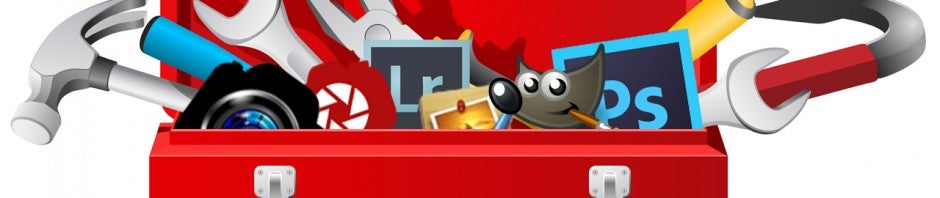
Je wilt je foto’s bewerken. Heb je dan een krachtig en duur programma nodig, of voldoet een gratis programma even goed? Wij hebben de beste fotobewerkingssoftware voor je verzameld, zodat je zelf de beste keuze kunt maken.
Een object in beeld vervangen, het maken van complexe fotomontages, verschillende lagen laten overlappen: de behoeftes van mensen die op zoek zijn naar fotobewerkingssoftware lopen enorm uiteen. Waar voor de één een simpel programma voldoet, heeft de ander een geavanceerde gereedschapskist met foto-tools nodig.
De grootste naam in de industrie is natuurlijk Photoshop, maar het illustere programma van Adobe heeft een aantal sterke concurrenten. Die zijn vaak minder bekend, maar mogelijk ook beter geschikt voor wat jij nodig hebt.
Het beste van het beste: Adobe Photoshop
 Wie heeft er nog nooit gehoord van Photoshop? Voor de meeste mensen behoeft het programma geen introductie. Photoshoppen is inmiddels een werkwoord, waarvan iedereen de betekenis weet. Versie CS6, de nieuwste, is het speerpunt van de Adobe-suite voor professionele fotokunstenaars en designers.
De hoeveelheid functies en gereedschappen in Photoshop is ongeëvenaard en het programma laat je doen wat je maar wilt met een afbeelding. Maar vooral de werkwijze met lagen maakt dit programma zo’n succes. Het stelt gebruikers in staat om complexe grafische werken tot in de kleinste details te bewerken, zonder het overzicht kwijt te raken. Photoshop is natuurlijk geen programma voor iedereen, daarvoor vereist het teveel oefening.
Nog een nadeel voor de huis-tuin-en-keuken-hobbyist: de prijs. Een goed alternatief is Photoshop Elements, een eenvoudige variant beschikbaar voor Windows en Mac.
Download Photoshop voor Windows
Download Photoshop voor Mac
Download Photoshop voor Android
Download Photoshop voor iPad
Het gratis open-source alternatief: GIMP
 GIMP staat voor GNU Image Manipulation Program. Het is de meest complete gratis oplossing voor het bewerken van afbeeldingen. GIMP is een open-source programma en kan prima concurreren met de kostbare Adobe-software, dankzij de actieve community van gebruikers en ontwikkelaars.
GIMP is krachtig en stelt je in staat om te werken met een groot aantal verschillende formaten. Net als Photoshop werkt GIMP met lagen. Voordeel is het grote aantal plug-ins; nadeel is dat GIMP bijna even complex is als zijn dure broeder. Geen voer voor de leek dus.
Download GIMP voor Windows
Download GIMP voor Mac
De professionele fotobewerker: Lightroom
 Lightroom is eveneens ontwikkeld door Adobe en is gespecialiseerd in het retoucheren van foto’s. Het programma biedt niet meer gereedschappen dan Photoshop, maar richt zich op gebruikers die alleen aan de slag willen met fotografie.
Dat maakt Lightroom een beperkt programma. De beschikbare gereedschappen zijn professioneel maar tegelijkertijd intuïtief te gebruiken. Een ideaal programma dus om je foto’s net even wat mooier te maken en te corrigeren. De mogelijkheden om albums en fotoboeken te creëren, maken van Lightroom hét programma voor de digitale fotograaf.
Download Lightroom voor Windows
Download Lightroom voor Mac
Download Lightroom voor iPad
Download Lightroom voor de iPhone
De bewezen bewerker: ACDSee Pro
 ACDSee Pro is het historische programma voor het retoucheren van foto’s. Ondanks wat stille jaren, heeft de software zich recent terug in de schijnwerpers weten te werken. Ook ACDSee Pro is voornamelijk gericht op professionals op fotogebied, en biedt een groot scala aan gereedschappen plus hoge verwerkingssnelheid van al je foto’s.
Zoals het geval is met Photoshop Express, heeft deze software ook twee andere versie voor semi-professionele en amateurfotografen, genaamd ACDSee en ACDSee Photo Editor.
Download ACDSee Pro voor Windows
Download ACDSee Pro voor Mac
De Windows-oplossing: Corel PaintShop Pro
 Corel PaintShop Pro wordt voorgesteld als een (goedkoper) alternatief voor Adobe Photoshop, niet als een vervanging voor Lightroom en ACDSee Pro. Daarvoor kies je AfterShot Pro (Windows | Mac).
Corel PaintShop Pro heeft een breed spectrum van tools én geeft je de mogelijkheid te werken met vector-graphics. Daarmee is Corel de ideale oplossing als je een compleet programma zoekt tegen een lagere prijs.
Download Corel PaintShop Pro
De Apple-oplossing: Pixelmator
 Pixelmator is de unieke oplossing voor Apple-gebruikers en presenteert zich als een intuïtiever en voordeliger alternatief voor Photoshop. De belangrijkste elementen van Photoshop vind je terug, maar dan simpeler in gebruik en gegoten in een aantrekkelijke interface.
Zoek je de echt geavanceerde opties, dan zit je bij Pixelmator aan het verkeerde adres. Maar eenieder die vooral met het corrigeren en aanpassen van foto’s aan de slag gaat en daar niet zijn bankrekening voor wil plunderen, zit goed bij Pixelmator.
Download Pixelmator for Mac
Download Pixelmator voor iPad
Foto’s bewerken is niet alleen voor professionals
Niet alle fotobewerkingsprogramma’s zijn geschikt voor alle fotografen. Voor de één zijn geavanceerde functies en must, voor de ander staan ze alleen maar in de weg.
In de nieuwe modellen smartphones die op de markt worden gebracht, zijn de ingebouwde camera’s steeds beter. Dat bekent dat we anno 2014 een geldige vervanger voor de klassieker SLR op zak hebben waar we ook komen. Dus kunnen we allemaal fotograferen. En met bovenstaande selectie aan programma’s kunnen we ook allemaal retoucheren.
Wat is jouw favoriet?

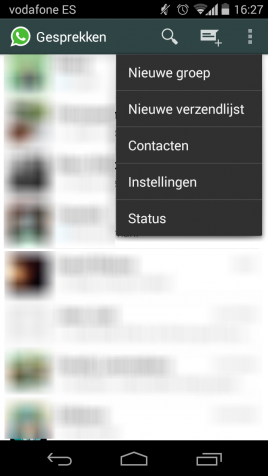 2. Nu zie je tekst “Hey There, I’m using WhatsApp!” óf de tekst of emoticon die je eerder als status gebruikte.