Met deze technologische trucjes vind en koop je de perfecte cadeau’s

Voor Mark kocht ik een videogame, want daar is hij gek op. Ik had geen idee wat ik voor Catherine moest kopen, maar dankzij Pinterest vond ik het perfecte geschenk, dat ik vervolgens aanschafte op Amazon. Voor Frank, die alles al heeft, schonk ik namens hem een gift aan een goed doel.

Of het nu kerst, Sinterklaas of een verjaardag is, soms is een behoorlijke opgave om het juiste cadeau te vinden. Je een weg banen door drukke winkels en vervolgens precies hetzelfde cadeau veel goedkoper op internet te vinden is ook niet echt leuk.

Gelukkig zijn er veel trucs om het beste cadeau voor de beste prijs te vinden. In dit artikel nemen we er een paar onder de loep.

De sociale detective: zoek uit wat je vrienden willen

Om te voorkomen dat je je oma Assassin’s Creed Unity geeft en je neefje een nieuwe Barbie, is het handig om wat speurwerk te doen op de sociale netwerken. Ik had bijvoorbeeld geen idee wat Catherine moest geven, dus checkte ik haar Facebook-profiel om erachter te komen wat ze leuk vindt. Toen ik dat eenmaal wist, zocht ik op Pinterest naar het perfecte geschenk.

Voor meer informatie, lees Wat moet ik aan mijn vrienden geven? Vind het perfecte cadeau met sociale netwerken en apps.

Apps en games voor je geek-vrienden

Van sommige mensen weet je gewoon waar ze van houden. Zoals Mark, die gek is op videogames. Aangezien hij een Android-toestel heeft, leek het me leuk een verzameling spelletjes voor op zijn mobiel te geven, zoals Monument Valley en Threes. Het viel erg in de smaak!

Lees hier hoe je een app of game cadeau geeft.

Denk ook eens aan anderen

Voor mijn vriend Frank was het lastig. Hij heeft geen geldproblemen en alles wat zijn hartje begeert. Ik besloot het over een andere boeg te gooien en namens hem een gift aan een goed doel te schenken. Er zijn er genoeg om uit te kiezen!

Lees Wereld verbeteren vanuit je luie stoel: gebruik deze handige doneer-apps!

Vind de juiste prijs

Toen ik eenmaal wist wat ik wilde kopen, wilde ik dit wel voor de beste prijs aanschaffen. Want waarom zou je meer betalen als het ook goedkoper kan? Gelukkig zijn er veel apps die je helpen met prijzen vergelijken en hoef je dankzij het internet ook niet die drukke stad in.

Lees hier hoe je geld bespaart met je smartphone of tablet.

De oplossing voor Sinterklaas, kerst en verjaardagen

Met deze verzameling van artikelen en tips, vind je zeker weten het perfecte cadeau. En met een tablet of smartphone en een beetje goede wil vind je die ook nog voor de beste prijs!

Liever geld verdienen dan uitgeven? Lees dan over ons experiment over geld verdienen met apps.

Android, iOS of Windows Phone: welke smartphone is het beste voor kunstenaars?

Muzikanten, regisseurs, fotografen of designers: welk mobiel besturingssysteem is het beste voor jullie? Welke smartphone biedt alle features die jij nodig hebt om je creativiteit te uiten? Waar zijn de beste kunstzinnige applicaties te vinden?

In deze vergelijking kijken we naar drie besturingssystemen: iOS, Android en Windows Phone. Zoals altijd heeft elk OS voor- en nadelen. In dit geval kijken we naar elementen die van belang zijn als je jouw telefoon gebruikt om muziek, video’s, foto’s en graphics te maken.

We kijken niet naar de standaard-features van de drie systemen, zodat we ons volledig kunnen focussen op het creatieve werk dat je ermee kan verzetten. We bekijken per systeem welke eigenschappen het beste passen bij de behoeftes van een kunstenaar, en aan het eind kiezen we de winnaar.

Om muziek te maken: iOS blijft ongeëvenaard

Het belangrijkste aspect om hier in de gaten te houden is de kwaliteit van de audio-engine. Hier hangt namelijk veel van af: niet alleen je stream-mogelijkheden, maar ook de stabiliteit en integratie van muziek-applicaties. Tenslotte is het essentieel om een goede microfoon en opname-apparatuur te hebben. Nokia heeft bijvoorbeeld een gepatenteerde technologie, genaamd Nokia Rich Recording, waarmee alle frequenties die voor mensen te horen zijn (van 20 Hz tot 20 KHz) waar te nemen zijn. Daarnaast biedt de feature zeer hoge geluidsdruk (107 dB).
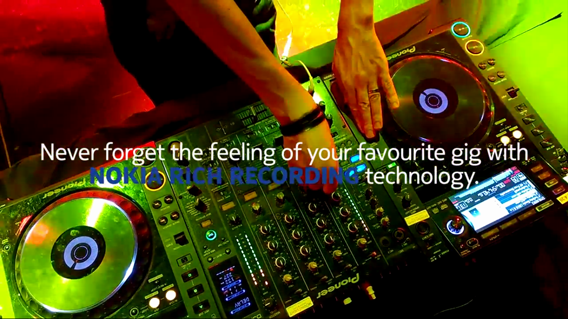
Het membraan van de microfoon is uniek per telefoon, met eigen kwaliteiten en kwetsbaarheden. Telefoons die gebruik maken van Nokia’s Rich Recording, zoals de Lumia en nieuwere Windows Phones, zijn waarschijnlijk het beste om mee op te nemen dankzij deze software. Rich Recording maakt gebruik van een 32-bit signaal, waardoor de dynamiek van het geluid goed overgenomen wordt.

Alhoewel deze technologie erg handig is, is de wedstrijd nog niet gewonnen. Het is namelijk minstens even belangrijk om een externe audio-interface te kunnen koppelen met dynamische microfoons. Een ingebouwde microfoon, ook al heb je de beste die er te vinden is, zal nooit als enige opname-apparaat gebruikt worden door muzikanten. Het is daarom ook veel belangrijker om te kijken naar het aantal apps dat beschikbaar is voor (aspirant) muzikanten. Hierbij kun je bijvoorbeeld denken aan het aanbod van sequencers. Vanuit dit perspectief is Apple’s iOS verreweg het beste OS om bij de hand te hebben als je lekker aan het jammen bent.

iOS heeft eveneens de beste audio-engine, vergeleken met Android en Windows Phone. Daarnaast, mede dankzij het Audio Unit Framework, is de communicatie tussen verschillende applicaties mogelijk. Dit was tot de komst van iOS 7 niet mogelijk, alhoewel er toen ook al applicaties waren die een dergelijke communicatie faciliteerde. Als we kijken naar de hoeveelheid apps is de iTunes Store een goudmijn. Sequencers (GarageBand, Music Studio BeatMaker 2), synthesizers (Animoog Sunrizer Synth), samplers (SampleWiz, SampleTank) en amplifiers (Amplitube, AmpKit+), er is meer dan genoeg keuze.
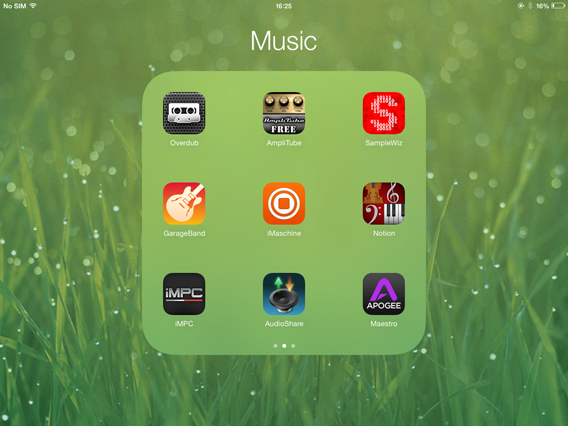
Het is ook zeker geen toeval dat producenten van professionele muziekapparatuur (zoals Apogee) geluidskaarten en instrumenten enkel voor iPad en iPhone ontwerpen. Als je puur naar de muziekservices kijkt, heeft Apple net een paar stapjes extra genomen vergeleken met de concurrenten.

Natuurlijk is er ook een logische reden die het verschil in kwaliteit zichtbaar maakt. Apple’s mobiele apparaten behoren allemaal tot de zogenaamde technologische high end-apparatuur. Terwijl Android en Windows Phone op telefoons van verschillende ontwikkelaars werken, is iOS enkel beschikbaar voor iDevices. Dit maakt het een stuk gemakkelijker om specifieke hardware en software voor Apple-apparaten te ontwikkelen en perfectioneren.

Onze voorkeur gaat daarom uit naar iOS als beste mobiele besturingssysteem voor muzikanten.

Foto’s en video’s: gelijkspel tussen iOS en Windows Phone

In deze categorie, is de competitie nog lang niet gestreden. Android, iOS en Windows Phone hebben allemaal specifieke voordelen. Voor foto’s en video’s is het echter van groot belang wat voor hardware wordt gebruikt. De huidige smartphones verschijnen met steeds geavanceerdere camera’s, en dit is van grote invloed op het uiteindelijke product.

Een voorbeeld is de Sony Xperia Z1 (Android) met een 21 megapixel camera en een schermresolutie van 1080x1920p. Of de HTC One M8 (Android) met niet één maar twee camera’s aan de voorzijde. De Nokia Lumia 1520 (Windows Phone) heeft een Carl Zeiss lens en 20 megapixels. Daarnaast heeft de camera een framerate van 30 fps in 1080p. De iPhone 5S heeft een resolutie van 8 megapixels, een dual flash, en een framerate van 30 fps bij 1080p, of, hou je vast, 120 fps in 720p. De strijd om het beste apparaat is dan ook zeker heftig, maar in dit artikel is dat enkel van marginaal belang. We kijken vooral naar de drie besturingssystemen en de applicaties die daarvoor beschikbaar zijn.

Elk besturingssysteem verschijnt met eigen foto-applicaties. Over het algemeen zijn deze apps heel compleet, en dit geldt vooral voor Samsung-apparaten (Android). Deze software bevat filters, timers en andere features. De Nokia-camera, de app die de Microsoft Camera vervangt, is echter nog indrukwekkender.
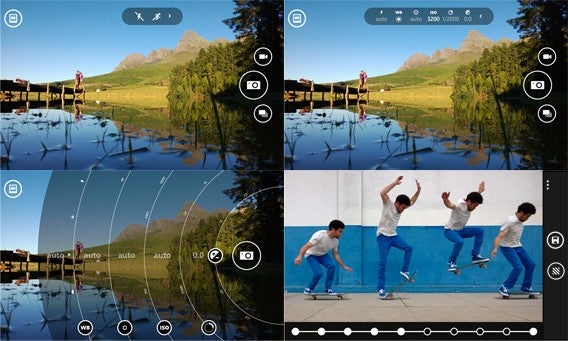
Deze standaardfoto-app op Windows Phones biedt opties die vrijwel geen van zijn “collegae” ook hebben; handmatige focus, kleurbalans en ISO-gevoeligheid.

Daarnaast kan je andere Nokia-apps, zoals Nokia Smart Cam waarmee je 10 foto’s achter elkaar maakt, incorporeren. De Camera-app van de iPhone is niet zo uitgebreid als de Nokia-variant, maar bevindt zich nog steeds op een hoog niveau. Deze app geeft je onder andere de mogelijkheid om video’s van 120fps te schieten, waardoor je mooie slow motion effecten kan creëren. Als je een video aan het maken bent, kan je tegelijkertijd ook foto’s nemen door op de witte knop links onderin beeld te klikken. Tenslotte kan je met de Burst tien foto’s achter elkaar maken.
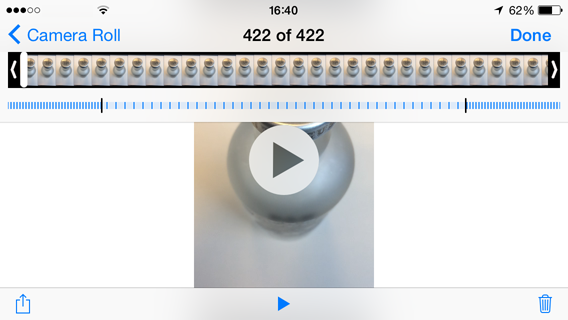
De iPhone heeft ook een panorama-functie met een sluitersnelheid van 30fps. Daarnaast wordt de belichting in real time bewerkt. De hoeveelheid foto-apps in de iTunes Store is ontelbaar, dit geldt eveneens voor de Google Play Store.

In dit artikel bekeken we een aantal mobiele foto-applicaties die onmisbaar zijn voor elke iPhone-fotograaf. In onze Softonic Special lees je welke camera-app het beste is voor Android-gebruikers. Voor Windows Phone is de keuze niet zo breed, maar er zijn een aantal apps die gelukkig voor de verschillende platformen terugkeren: ProShot, Camera360, HDR Photo Camera en Creative Camera. Als we onze research zo bekijken, is het lastig om een conclusie te trekken, maar tijdens onze testen sprongen iOS en Windows Phone vaker in het oog dan Android. Daarom kiezen wij ervoor de foto- en videoronde te laten eindigen in een gelijkspel: Windows Phone en iOS schudden elkaar de hand.

Tekenen en schilderen: een kleine voorsprong voor iOS

In het geval van graphics moeten we in eerste instantie zeggen dat een smartphone-scherm over het algemeen te klein is voor een goed resultaat. Daarom kijken we in deze test naar Android-tablets en Apple’s iPad. Windows Phone tablets vallen buiten de boot omdat deze werken met Windows 8, wat geen mobiel besturingssysteem is. De laatste versies van beide tablets ondersteunen ingewikkelde graphics soepel en zonder al te veel moeite. Vanuit hardware-oogpunt is de CPU van Android beter dan die van de iPad, als je kijkt naar de GPU is het andersom, hier wint de iPad. In beeldkwaliteit komen beide apparaten overeen.

De Google Play Store biedt een eindeloze hoeveelheid apps om schetsen te creëren, maar wij kozen voor de top vier: Paperless-Draw, sketch, tablet, Sketch’em, SketchBook Pro en ArtFlow-TabletSketchBook. Deze bieden allemaal grote hoeveelheden virtuele penselen, krijtstiften en verfborstel. Voor de iPad ligt het aantal professionele design-apps nog hoger. De meest interessante hiervan zijn Quark DesignPad, Paper by FiftyThree, Adobe Ideas en iDraw.
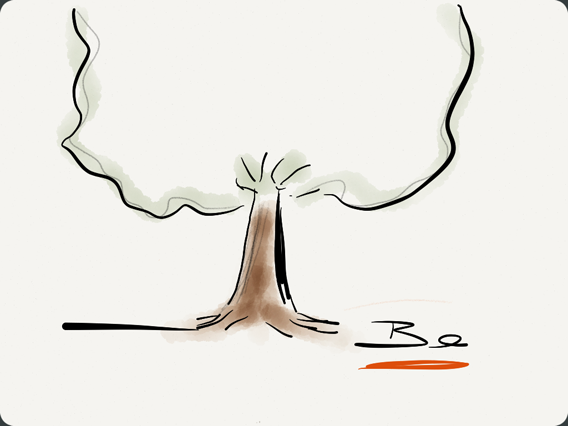
Alhoewel deze programma’s goed werken, blijft het wennen voor designers die gewend zijn met computers te werken. Het gebruik van grafische apps op mobiele telefoons blijft nog altijd wat beperkt. Dus wie heeft er gewonnen? Als we kijken naar de voorraad van apps en het reactievermogen van het iPad-scherm, wint iOS deze ronde.

Apple, de juiste vitamine voor creativiteit

We hebben een winnaar: iOS is het beste besturingssysteem voor creatievelingen! De concurrentie zit iOS echter op de hielen, omdat Android en Windows Phone ook zeer geschikt zijn om verschillende projecten mee uit te voeren. Apple heeft de overwinning mede te danken aan de stabiliteit van het systeem tijdens het uitvoeren van complexe taken, de goede kwaliteit van de camera en de duidelijke superioriteit wanneer je muziek wilt maken.

Meer weten over creativiteit en software? Lees dan ook:

Geld verdienen met apps: mijn ervaring met FOAP

Kun je echt geld verdienen met je smartphone? Om erachter te komen, probeerde ik FOAP een maand lang uit, een half uurtje per dag.  We zijn hier bij Softonic met een experiment begonnen. We waren benieuwd of al die apps die je geld en/of cadeaubonnen beloven nu echt werken. Allemaal kozen we er eentje uit en gebruikten het een maand lang elke dag. Ik koos voor FOAP (beschikbaar voor iPhone en Android).

Dit is een app die als intermediair fungeert tussen amateur-fotografen en bedrijven die foto’s willen kopen voor redactionele of commerciële doeleinden. Kortom, via FOAP is het mogelijk je foto’s te verkopen. Hoe is het mij vergaan met FOAP? Dat hangt er een beetje vanaf hoe je het bekijkt. Ik heb geen enkele foto verkocht, maar als je meer tijd steekt in het samenstellen van een portfolio, denk ik dat je zeker resultaten kunt boeken. Hieronder vertel ik je alles over mijn ervaringen.

FOAP, een virtuele markt

Om te beginnen registreerde ik me bij FOAP. Dat duurt een paar minuten. Om uitbetaald te worden, moet je een PayPal-account hebben. Je voert je gegevens van PayPal in bij de Cash Out-instellingen van FOAP (onder “More”).
Cash out settings
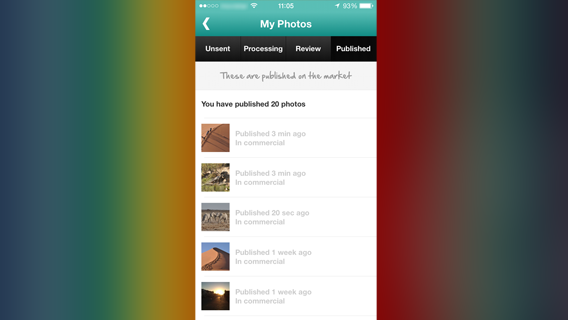
Vervolgens begon ik met het uploaden van mijn foto’s. Ik voegde vooral foto’s toe die ik heb gemaakt tijdens mijn reis naar Namibië. Ik dacht dat het hebben van een consistent portfolio me een betere kans zou geven om gevonden te worden, bijvoorbeeld als een bedrijf zou zoeken op tags als Afrika en Wildlife. In totaal voegde ik 20 foto’s toe.
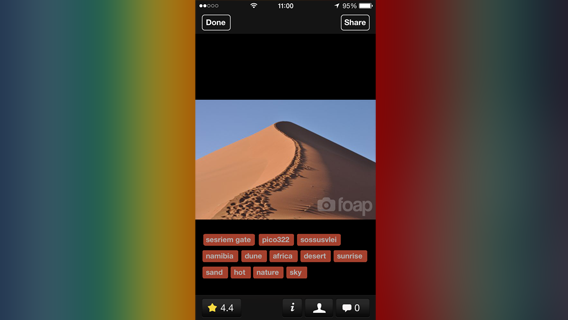
Alle foto’s worden beoordeeld en goedgekeurd door de andere gebruikers voordat ze in de database komen. Mijn foto’s werden allemaal binnen een paar minuten geaccepteerd. FOAP heeft een grote en actieve community, dus meestal zijn je foto’s snel beoordeeld. Uploaden ging, op een enkele keer na, zonder problemen. Elke foto gaf ik een flink aantal tags mee, die relevant waren voor de afbeelding.

FOAP, il mio portfolio

Tagging
Elke dag die het experiment duurde, evalueerde ik tien andere gebruikers. Dit is in principe niet nodig, afgezien van de vijf verplichte evaluaties elke keer als je zelf een foto plaatst, maar het lijkt te helpen bij de zichtbaarheid van je profiel. Verder kun je weinig anders doen dan wachten.

Goede app die geduld vereist

Het gebruiken van FOAP was aangenaam. Afgezien van een paar haperingen bij het uploaden van de foto’s, verliep alles vlot. De community is groot en actief. Jammer genoeg heb ik geen foto’s verkocht, maar dit vind ik geen reden om de app negatief te beoordelen. Ik denk dat een maand te kort is om een goed oordeel te kunnen vellen over of je wel of niet goed geld kunt verdienen met FOAP.
Ook is je succes natuurlijk afhankelijk van de kwaliteit van je portfolio, en er is veel concurrentie. Waarschijnlijk waren mijn twintig foto’s ook te weinig en is het verstandiger er meer te uploaden. Met een uitgebreid portfolio van goede en unieke foto’s is het ongetwijfeld mogelijk wat extra geld te verdienen.

Mijn mening over FOAP

Ondanks het feit dat ik geen concrete resultaten heb geboekt met FOAP, vind ik de app toch het proberen waard. Met een beetje tijd en veel geduld kun je een leuk extra zakcentje verdienen. Vallen je foto’s in de smaak, dan kun je ook via andere apps je foto’s proberen te verkopen. Ik probeerde er een aantal uit en schreef er een artikel over.

Geen fotografieheld, maar wil je wel geld verdienen met je smartphone? Lees dan de artikelen van mijn collega’s:

Internet zonder wachtwoorden: een alternatief voor een veilig web

Een internet zonder wachtwoorden? In een wereld vol online controle, meer dan 1 miljard gestolen wachtwoorden en beveiligingsproblemen zoals Heartbleed is de veiligheid van onze wachtwoorden een groot probleem.

Ik heb zelf vele oplossingen geprobeerd en gebruik nu een password-manager en lange wachtwoorden zoals $N8UZ^^CKKboRP9. Alleen op die manier voel ik me veilig op het internet. Maar zelfs het beste wachtwoord is zo veilig als de gebruiker die de wachtwoorden ter goeder trouw op het internet verspreidt. Een wereld zonder wachtwoorden is veel veiliger!

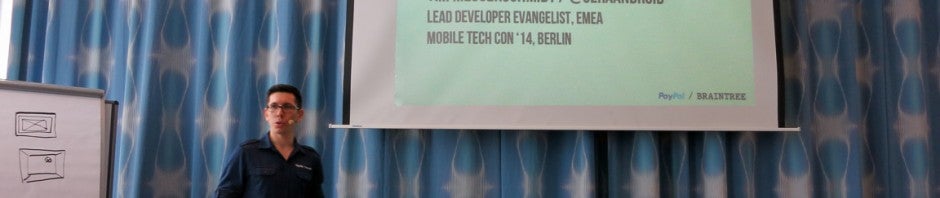
Dit is een idee dat Tim Messerschmidt, Lead Developer Evangelist bij PayPal, dit jaar propageerde op de MobileTech Conference.

Je wachtwoord is niet uniek

“Het internet is onzeker en slecht.” Wat Tim Messerschmidt voor typisch internet-bijgeloof houdt, is voor veel gebruikers realiteit. Maar waarom? Het is niet alsof alle criminelen ter wereld zich op het internet verzamelen. Het is meer zo dat de gebruiker het bestaande cybercriminelen erg eenvoudig maakt. Volgens Messerschmidt hebben wachtwoorden drie problemen: “Ze worden opnieuw gebruikt, gestolen en zijn vaak erg gemakkelijk.”

“Ik haat wachtwoorden.” – Tim Messerschmidt

De vuistregels voor veilige wachtwoorden kent eigenlijk iedereen: gebruik tenminste één cijfer en één of twee hoofdletters. Nog beter is het om een speciaal teken te gebruiken, en het wachtwoord moet zeker niet te kort zijn. Ondanks dit eenvoudige principe, loopt het toch allemaal anders op internet.

4,7 procent van alle wachtwoorden zijn “wachtwoord”

Het internetblog Skull Society verzamelt al enige tijd op internet gepubliceerde wachtwoordlijsten en analyseert de herhalingen. De bevindingen van deze studies zijn een doorn in het oog van veiligheidsliefhebbers.

  • 4,7 procent van de gebruikers heeft “wachtwoord” als wachtwoord
  • 8,5 procent gebruikt wachtwoord of 123456
  • 9,8 procent gebruikt wachtwoord, 123456 of 12345678

Goed, dit is gewoon die typische tien procent die zich niet druk maakt over veiligheid, denk je misschien. Maar de werkelijkheid is anders. Maar liefst 91 procent gebruikt één van de duizend meest populaire wachtwoorden. Dat betekent dat maar 9 procent van de wachtwoorden veilig is. Messerschmidt’s conclusie is duidelijk: “Ik haat wachtwoorden.” Maar wat is het alternatief?

Het kan ook zonder wachtwoorden

Aanmelden voor internetdiensten is ook in Nederland al een tijd lang mogelijk zonder wachtwoorden. Er is alleen één probleem: we zijn bijna nog banger voor de twee grootste aanbieders van deze service dan voor hackers. We hebben het hier over inloggen met Facebook en Google+.

Deze service, ook wel social login genoemd, is geen poging om gebruikersgegevens te stelen. De dienst is een eenvoudig alternatief voor de beveiligde login en het aanmelden is voor de gebruiker stukken handiger. Je hoeft alleen maar op een knop te klikken in plaats van een heel formulier in te vullen en een gebruikersnaam en wachtwoord te bedenken.

Ik ben minder bang voor hackers die een website aanvallen, dan voor iemand die een post-it met mijn wachtwoord op kantoor ziet.

Deze social login werkt met internetstandaard OAuth. OAuth verzendt het wachtwoord van de gebruiker niet. In plaats daarvan machtigt Facebook de dienst met een zogenaamde token. Met deze digitale sleutel krijg je toegang tot bepaalde gegevens zonder na te denken over een nieuw wachtwoord.

Minder wachtwoorden, meer veiligheid

Messerschmidt geeft de voorkeur aan een dergelijke login boven het gebruik van een wachtwoord. “Ik ben minder bang voor hackers die een website aanvallen, dan voor iemand die een post-it met mijn wachtwoord op kantoor ziet.” De recente wachtwoord-hacks bewijzen dat veel gebruikers geen zin hebben om een ingewikkeld wachtwoord te bedenken. Daarom is de social login een zinvol alternatief om het internet veiliger te maken.

Wat vind jij van inloggen met Facebook? Geef je de voorkeur aan een andere dienst? Zo ja, welke?

Lees ook:


Motivatie nodig bij het sporten? Download deze apps

Het moeilijkste aan sporten is gemotiveerd blijven. Deze apps stimuleren je om voor eens en voor altijd af te rekenen met je bankhangverslaving.

Je bent net terug van vakantie, je probeert het gourmetvet van de kerst weg te werken, je conditie is niet meer wat het geweest is; iedereen heeft zo zijn redenen om te beginnen met sporten. En die goede gewoonte vervolgens ook echt vol te houden.

Gelukkig zijn er talloze apps die je doorzettingsvermogen helpen stimuleren. Maar welke zijn de beste motivators? Wij hebben er zes uitgezocht.

Nexercise: medailles en beloningen voor je vooruitgang

Nexercise is ontworpen voor iedereen die moeite heeft van de bank te komen. Via gamification maakt het van sporten een spelletje, dankzij een slim beloningssysteem.
Met 15 minuten bewegen per dag krijg je al een virtueel schouderklopje van Nexercise. De app volgt je vooruitgang en helpt je zo je gewicht te beheersen of je conditie naar grotere hoogtes te stuwen.

Runtastic: laat je aanmoedigen door je vrienden

Telkens wanneer ik op de fiets stap of mijn hardloopschoenen aantrek, gebruik ik Runtastic om mijn prestaties bij te houden. Maar waar de app echt in uitblinkt is de optie om je te laten motiveren door vrienden via Facebook. Is dat nog niet genoeg, dan activeer je de voice coach, een virtuele assistent die je tijdens het joggen aanmoedigt.

Runtastic gebruik je daarnaast om workout-plannen te maken en doelen te stellen. Met zo’n persoonlijke missie heb je nog meer motivatie om jezelf ook echt te bewijzen.

Zombies, Run! Sla op de vlucht om gewicht te verliezen

Wat zou jij doen als je achterna wordt gezeten door een meute zombies? Rennen natuurlijk! De app Zombies, Run! speelt op grappige wijze in op deze natuurlijke reacties en krijgt je zo aan het rennen.

Zombies, Run! is onderverdeeld in 30 hoofdstukken en giet zijn uitdagingen in een spannend verhaal. Tijdens het rennen hoor je geluidseffecten van de ondoden die jou op de hielen zitten. Komt het geluid te dichtbij, dan is het tijd voor een sprint!

Motivate Me to Exercise: dagelijkse portie motivatie

Heel inspirerend is de titel van deze app niet, maar Motivate Me to Exercise doet wat het belooft. Tot vijf maal per dag krijg je een motivatie op het scherm van je mobiel dat jou moet aanzetten om in beweging te komen. Simpel, maar doeltreffend.
Op lange termijn hebben de aanmoedigingen de neiging zichzelf te herhalen, maar dan heb je er allang een gewoonte van gemaakt om je sportkleren uit de kast te trekken en het op een lopen te zetten.

7 Minute Workout: resultaten met minimale inspanning

OK, dit is strikt gezien geen motivatie-app, maar ik vind dat een minimale workout van 7 minuten per dag prima in deze lijst thuishoort. Zeven minuten, dat is ongeveer de tijd van de reclamebreaks tussen je favoriete series op televisie.

De 12 verschillende oefeningen van 7 Minute Workout vereisen geen apparatuur, dus iedereen kan deze korte bewegingsexplosie dagelijks thuis bijhouden.

Pact: inzetten op een betere leefstijl

Sluit een pact met jezelf en de andere gebruikers van deze app: gezonder eten, minder eten en regelmatig bewegen. Deal? Pact helpt je wekelijkse doelen stellen, inclusief beloningen wanneer je deze doelen bereikt.


Met zo’n beloning in het spel is het makkelijker dan ooit om de motivatie te vinden voor een nieuw begin. En dat ook vol te houden.

Je smartphone als personal trainer

Het lijkt misschien paradoxaal, maar een gemaksapparaat als de smartphone blijkt de ultieme motivator voor een gezond leven. Met verschillende trucjes krijgt je trouwe metgezel jou en je vrienden aan het bewegen en gezond eten, bijvoorbeeld door fysieke activiteit om te toveren tot spel van hooguit 7 minuten per dag. Nu heb je echt geen excuus meer om op die bank te blijven liggen.

Lees ook:

De beste gratis fotobewerkingssoftware voor Mac

Mac-gebruikers hebben nogal wat gratis alternatieven voor Photoshop tot hun beschikking als ze foto’s willen bewerken. Dit zijn onze favorieten.

Adobe Photoshop is misschien wel de Heilige Graal, maar lang niet het enige fotobewerkingsprogramma voor Mac. Het systeem van Apple biedt een groot aantal foto-editors waarmee je kiekjes van smartphone en digitale spiegelreflexcamera retoucheert, knipt, plakt en pimpt.

Sommige van die alternatieven zijn schaamteloze kopieën van Photoshop, andere hanteren een eigen benadering. Wij zetten de beste op een rij, kijkend naar de kwaliteit en kwantiteit van fotogereedschappen, en het gebruiksgemak van de software.

GIMP: retoucheren als een pro

GIMP heet in de volksmond ook wel de gratis Photoshop en dat is niet voor niets. De software heeft die reputatie sinds zijn eerste versie in 1996 steeds weten te versterken.
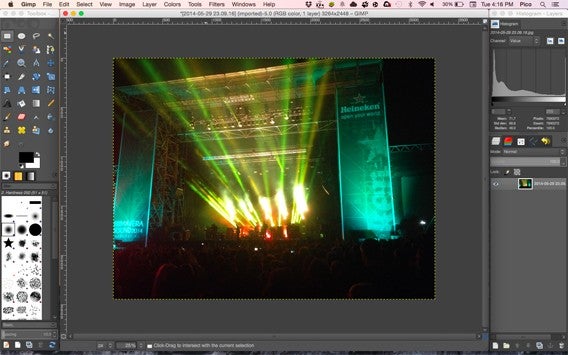
Die evolutie was stabiel: van lelijk eendje groeide GIMP uit tot gratis zwaan. Zwak punt was altijd de interface, die te erg leek op die van Photoshop, maar dan zonder de finesse en afwerking van zijn grote voorbeeld.

Anno nu moeten we toegeven: de interface van GIMP is volwassen geworden. Zelfs ik, een fervent Adobe-gebruiker, weet alle geavanceerde tools van GIMP inmiddels probleemloos te vinden. Daarnaast is werken met lagen even gemakkelijk als in Photoshop.

GIMP is daarom een prachtige en volledige gratis kloon, perfect geschikt voor professionals. Want ja, net als Photoshop kost het tijd om het uiterste uit GIMP te halen.

Download GIMP voor Mac

De interface van GIMP

Seashore: eenvoudig retoucheren

Seashore is een verre neef van GIMP met aanzienlijk minder tools in zijn gereedschapskist. Daarmee is het een prima programma voor de beginner, die graag gebruikmaakt van een aantal klassieke instrumenten om foto’s te bewerken.
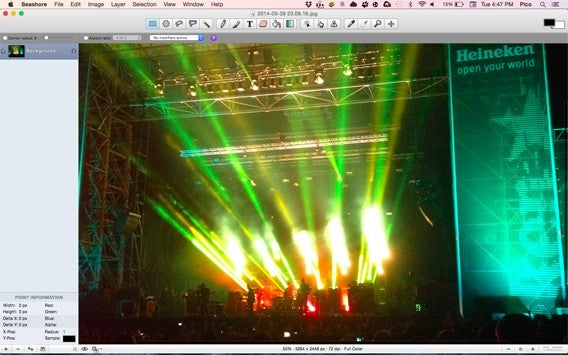
Seashore is absoluut geen speelgoed. Net als Photoshop en GIMP ondersteunt het lagen, en je vindt er klassieke effecten plus enkele geavanceerde tools om foto’s mee naar je hand te zetten. En een functie als Clone Stamp is verrassend genoeg ook gewoon terug te vinden in Seashore.

Seashore is daarmee de foto-editor voor huis-tuin-en-keuken-bewerkers. Een klein juweeltje.

Download Seashore voor Mac

De interface van Seashore

LiveQuartz Lite: artistiek bewerken

LiveQuartz is de foto-editor voor eenieder met een artistieke roeping. Handig is de mogelijkheid om foto’s om te zetten in kleine composities, met bijvoorbeeld tekst een toffe filters.
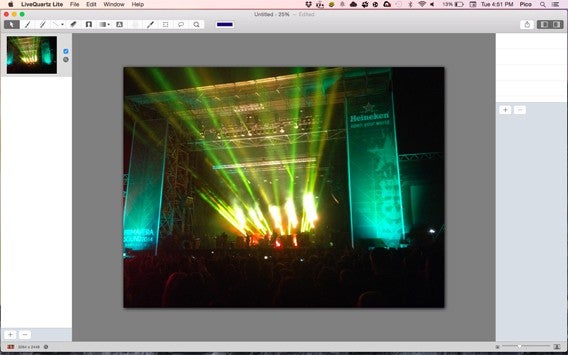
De effecten zijn niet destructief en worden toegepast op verschillende niveaus zodat je ze eenvoudig in- en uitschakelt. Een interessante benadering.

De linkerkolom in LiveQuartz is gereserveerd voor de lagen. De aanpak is simpel. Met een paar tools, toegepast op de juiste laag, heb je binnen paar minuten het resultaat waar je naar zoekt.

Retoucheren, corrigeren en verbeteren doe je niet met LiveQuartz, een uiting geven aan je creativiteit wel.

Download LiveQuartz voor Mac

De interface van LiveQuartz

Picasa: elementair bewerken

Deze fotobeheerder van Google geeft je niet alleen opties om je fotoboeken te organiseren, maar ook om je kiekjes te bewerken.
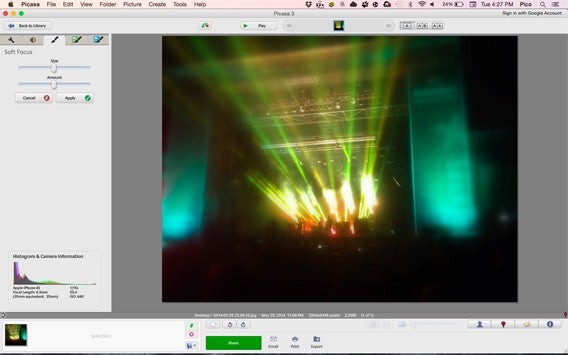
Bijsnijden, rechtzetten, contrast wijzigen, rode ogen verwijderen; Picasa zit vol met zulke klassiekers, aangevuld met een aantal meer geavanceerde gereedschappen. Het is geen geweldige hoeveelheid opties, maar – in tegenstelling tot LiveQuartz – genoeg om de leek te voorzien van de middelen om zijn hobbyfoto’s te verbeteren.

OK, tussen de filters zit de onvermijdelijke kitsch, maar over het algemeen is het aanbod nuttig. Hét grote pluspunt van Picasa is echter de gebruiksvriendelijkheid. Nou ja, en de mogelijkheid om met één druk op de knop je mooiste foto’s online te publiceren.

Download Picasa voor Mac

De interface van Picasa voor Mac

Ieder zijn eigen Photoshop-alternatief

Het mooie van computers is dat het software-aanbod breed is. Zo breed dat iedere soort gebruiker wel een programma heeft dat aansluit bij zijn of haar wensen. Vooral op het gebied van foto-editors is er een hoop te kiezen, van simpele bewerkers tot geavanceerde gereedschapskisten voor de pro’s.

Wat is jouw favoriet?

7 onmisbare tips voor Google Maps op je iPhone en Android

Hoe werkt Google Maps? De kaartendienst van Google is, behalve via het web, beschikbaar voor Android en iOS, maar de apps zijn soms bijzonder moeilijk te ontcijferen. Wij geven 7 tips om het onderste uit de kaartenbak te halen.

Ik schaam me niet om het toe te geven: zonder Google Maps zou ik constant verdwalen. Ik gebruik de app dagelijks om routes te plannen, mijn reizen te organiseren in binnen- en buitenland, en om lange en korte autoritten uit te dokteren.

Maar met elke nieuwe versie van de mobiele Google Maps-app, voegt Google nieuwe en meer geavanceerde functies toe. Zo wordt Google Maps steeds complexer en groeit het langzaamaan uit tot Zwitsers zakmes van de navigatie-apps. Veel opties zijn moeilijk vindbaar en veel mensen hebben geen flauw idee dat ze überhaupt bestaan. Zonde, natuurlijk.

Daarom deze 7 snelle tips voor dagelijks gebruik, zodat je alles uit Google Maps haalt op je smartphone.

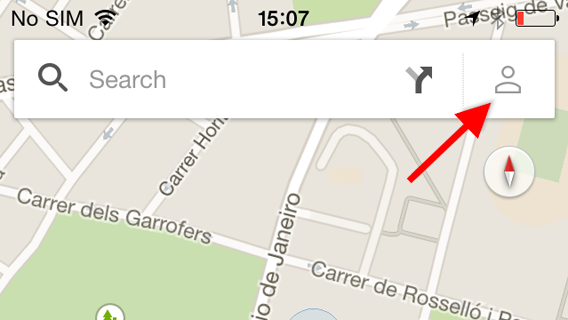
Let op: op de iPhone moet je je aanmelden met je Google-account (…@gmail.com) om adressen op te slaan en kaarten te downloaden voor offline gebruik. Tik op het poppetje rechtsboven om in te loggen.

1. Zoek en vind jouw huidige locatie

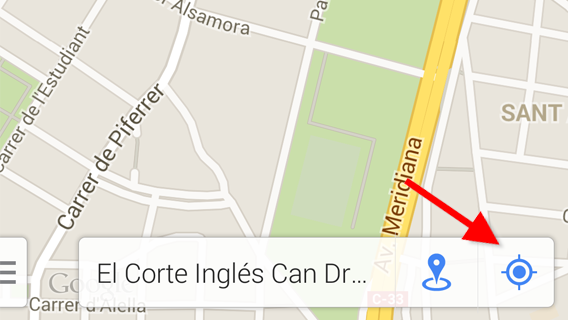
Leuk, zo’n landkaart, maar waar ben jij dan? Tik op de knop rechtsonder in het scherm om jouw locatie vast te stellen. De kaart verschiet automatisch naar waar jij je bevindt. Jij bent de blauwe stip; de pijl geeft je kijkrichting aan.

Om ervoor te zorgen dat de kaart meedraait in jouw kijkrichting tik je nogmaals op dezelfde knop. Dat is handig wanneer je te voet snel van A naar B wilt komen.

Let op: tik voor een derde keert op dezelfde knop en de kaart springt terug naar de oorspronkelijke stand.

2. Een route plannen met Google Maps

Met Google Maps plan je snel routes te voet, per auto, met het openbaar vervoer en te fiets. Hoe precies? Heel eenvoudig.

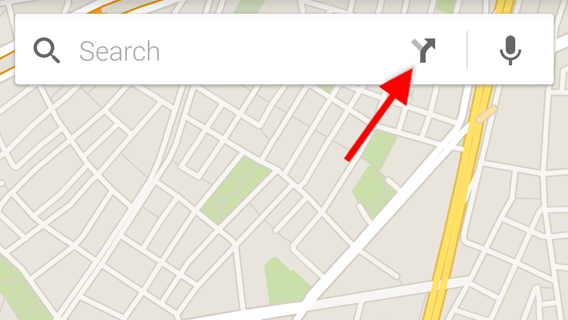
Tik op de knop met de gesplitste pijl in de rechterbovenhoek van je scherm. Het routeselectiescherm wordt direct geopend.

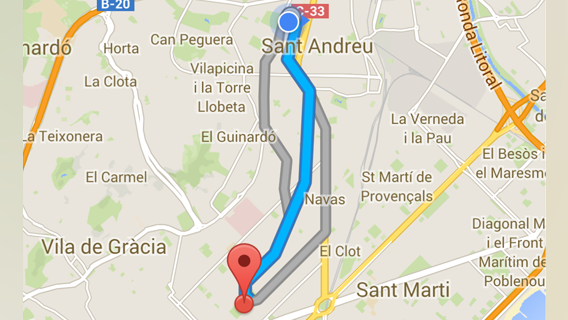
Kies je reismodus via een van de knoppen boven in beeld en voer de bestemming in in het onderste tekstveld. Kies vervolgens te route die jou het beste uitkomt om terug te keren naar de kaartweergave.

De rode pin markeert je bestemming, de blauwe stipt toont je huidige positie.

3. Kaarten opslaan voor offline gebruik

Google Maps geeft je de optie om kaarten te downloaden, wat handig is wanneer je zonder dataverbinding op reis gaat in het buitenland. Maar deze optie is verrassend genoeg erg goed verborgen.

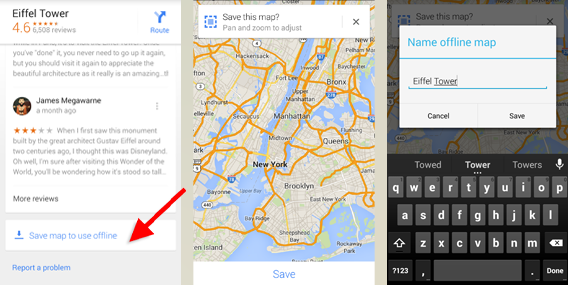
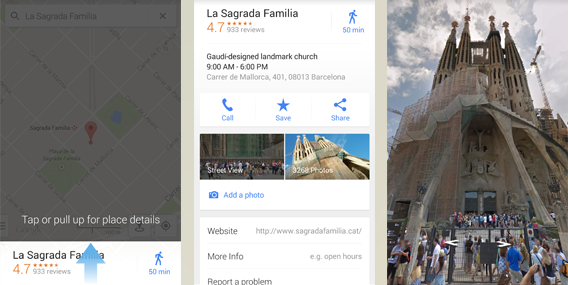
Hoe het werkt: doe een zoekopdracht naar het gebied dat je wilt opslaan op je telefoon. Eenmaal op de kaart sleep je het deelvenster aan de onderkant van het scherm naar boven.

Tik nu rechtsboven in het scherm op de drie verticale puntjes en kies de optie Offline kaart opslaan. Zoom in of uit om het te bewaren gebied te markeren, tik op Opslaan en geef de kaart een naam. Nu wordt ‘ie opgeslagen op je telefoon.

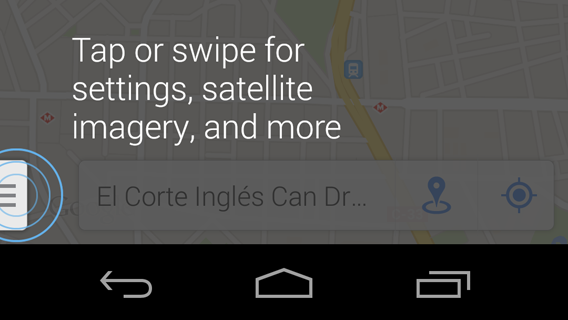
Om je opgeslagen kaarten in Android terug te vinden, ga je naar het optiemenu van Google Maps via de knop linksonder in het scherm. Tik op Adressen. Je kaarten worden opgeslagen onder het kopje Offline kaarten. Om kaarten te verwijderen, tik je op Bekijken en beheren.

Op de iPhone tik je op de drie horizontale streepjes linksboven in beeld en ga je naar Mijn plaatsen. Scroll naar beneden naar Offline kaarten om je opgeslagen kaarten te zien. Verwijderen doe je via de optie Alle offline kaarten weergeven & beheren.

Let op: sommige delen van de wereld vallen niet onder deze service. Check de officiële lijst van ondersteunde landen op de Google Help-pagina.

4. Markers plaatsen en adressen opslaan

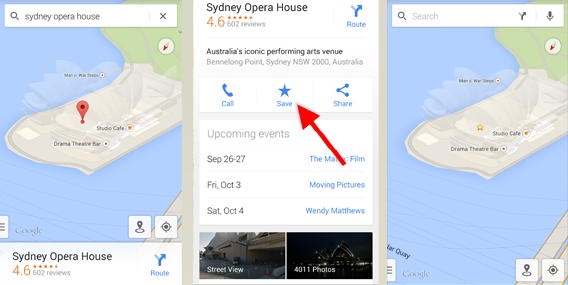
In Google Maps kun je adressen als favorieten markeren om ze later snel terug te vinden. Om een adres op te slaan plaats je een marker door te zoeken of door je vinger lang op de juiste plek op het scherm te houden. Tik onder in het scherm op de witte balk en kies de optie Opslaan.

Je lijst met opgeslagen locaties vind je in Android terug via het menu in de linker onderzijde van het scherm. Kies daar voor Adressen.

Op de iPhone tik je wederom op de drie verticale strepen voor het menu en daar op Mijn plaatsen. Je vindt de plekken onder het kopje Opgeslagen plaatsen.

Om een opgeslagen locatie te verwijderen tik je gewoon nog een keer op Opslaan.

5. Je thuisadres en werkplek instellen

Om tijd te besparen bij routes plannen is het mogelijk om je thuis en je werkplek te bewaren in Google Maps. Je vindt beide snel terug wanneer je op de zoekbalk tikt in de kaartenweergave.

Om deze adressen in te stellen in Android ga je naar de menu-opties linksonder in beeld. Tik daar op [ADRESSEN – ?].

Op de iPhone ga je naar het menu via de knop met de drie horizontale strepen en vervolgens naar Instellingen. Kies daar de bovenste optie Thuis- of werkadres bewerken.

6. Street View in de Google Maps-app

Om Street View op je mobiel te gebruiken moet je eerst een zoekopdracht invoeren.

Eenmaal op de kaart sleep de je witte balk onder in beeld naar boven. Tik in het menu vervolgens op Street View. Street View is een handige manier vanuit je luie stoel het straatbeeld te checken en eventueel een virtuele tour te nemen door allerlei plekken op deze aardbol.

7. Maak van je kaart een 3D-kaart

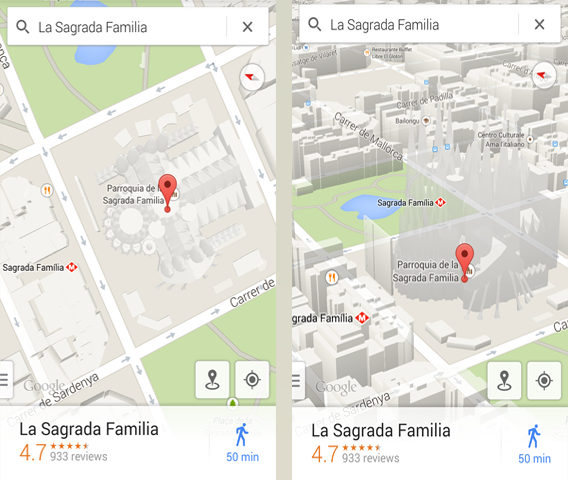
Ben je dat standaardbovenaanzicht zat? Schuif dan met twee vingers verticaal over het scherm om de kijkhoek te wijzigen. Gebouwen springen uit de grond en je krijgt een driedimensionale weergave van de kaart.

Let op: de 3D-weergave is overal beschikbaar; de driedimensionale gebouwen niet. Amsterdam is bijvoorbeeld goed in 3D te bekijken, Breda dan weer niet.

Met deze 7 tips haal je net wat meer uit Google Maps. Met je smartphone in de hand hoef je zo nooit meer te verdwalen in vreemde steden en op het platteland. De wereld is van jou!

Hebben we een functie over het hoofd gezien? Aarzel niet om je tips achter te laten in de reacties onder dit artikel!

WhatsApp installeren en activeren op een Android-tablet

WhatsApp gebruiken op een tablet via WiFi zonder SIM-kaart – het is niet alleen mogelijk, maar ook erg gemakkelijk. Volg de vier stappen hieronder en chat op een groter scherm!

1. Activeer de optie Unknown sources

Gebruik je een tablet, dan kun je WhatsApp niet installeren via Google Play. Gelukkig is het mogelijk de app ook met een APK-bestand te installeren.

Standaard staat deze optie uit, maar onder Settings>Security is deze in te schakelen. Vink hiervoor het vakje Unknown sources aan.

2. Download WhatsApp van de officiële website

Nu download je het APK-bestand van WhatsApp. Dit doe je via deze pagina. Klik op de link en het bestand wordt na een paar seconden gedownload.

3. Installeer WhatsApp op je tablet

Als je het APK-bestand hebt gedownload, krijg je hier een melding van. Klik om de installatie te startten. Heb je Unknown sources geactiveerd, dan krijg je het volgende te zien:

Bevestig de installatie van WhatsApp op je tablet

4. Activeer WhatsApp op je tablet

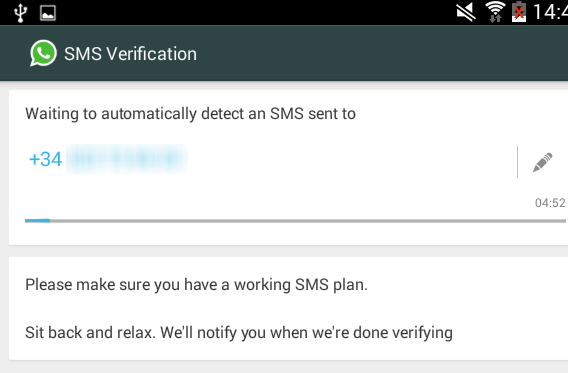
Nu activeer je WhatsApp. Om dit te doen, geef je een mobiel nummer aan WhatsApp zodat de dienst een sms kan verzenden of een oproep kan doen. Dit nummer moet een echt nummer zijn.

Hier heb je verschillende opties. Elk heeft een aantal voor- en nadelen die je moet evalueren voor je verder gaat.

Optie 1: hetzelfde nummer als je mobiele telefoon

Het is mogelijk hetzelfde nummer als van je mobiel in te voeren. Komt de activerings-sms niet aan, wacht dan vijf minuten en vraag vervolgens een gesprek aan. Een geautomatiseerde stem vertelt je nu de code die je nodig hebt om WhatsApp op je tablet te activeren.

Als je na vijf minuten niets hebt ontvangen, belt WhatsApp je (met geautomatiseerde stem)

Kies je deze optie, dan kun je WhatsApp niet meer op je mobiel gebruiken tot je reactiveert. Tussen een activering van hetzelfde nummer moet trouwens een half uur zitten.

Optie 2: Een virtueel mobiel nummer

Er zijn steeds meer bedrijven die virtuele telefoonnummers verkopen. In de VS gebruik je Google Voice, in andere landen zijn er diensten als textPlus, Skype of EtherSMS.

Voor iets meer dan €4 per maand heb je al een internationaal Skype-nummer

Optie 3: Een nieuw mobiel nummer

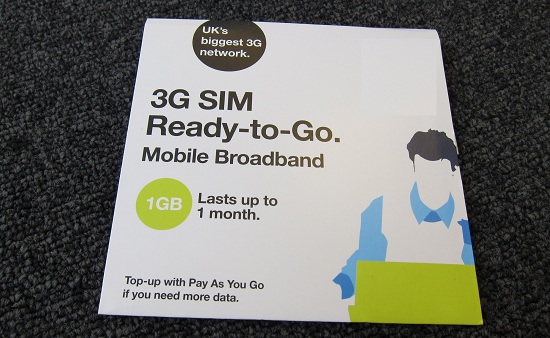
Een voordelige optie is het kopen van een prepaid SIM-kaart. Stop deze in een telefoon die je thuis hebt (hoeft geen Android te zijn) om de SMS of oproep te ontvangen.


Neem een nieuw mobiel nummer, zodat anderen met je kunnen chatten (bron)

Er zijn ook nog andere mogelijkheden om te chatten vanaf een tablet

Geen zin om bovenstaande procedure te doorlopen? Bekijk dan de alternatieven voor WhatsApp. Met bijvoorbeeld Telegram, Skype of Viber kun je moeiteloos chatten op je tablet.

Meer over WhatsApp:

Stop en blokkeer irritante GIF-animaties

Erger je je ook zo aan de alom aanwezige bewegende GIF-animaties? Schakel ze dan uit! Dat is eenvoudig te doen in Internet Explorer, Firefox of Google Chrome.

Geanimeerde GIF’s zijn helemaal hip en je ziet de kleurrijke mini-animaties overal. Internet Explorer heeft zelfs een optie om de GIF’jes uit te schakelen, bij Firefox en Google Chrome doe je dit met behulp van een extensie.

Internet Explorer

In Internet Explorer stop je een GIF-animatie met de ESC-toets. Wil je het filmpje opnieuw starten, dan herlaad je de pagina.

Ook is het mogelijk de geanimeerde GIF volledig te blokkeren. Ga naar het radertje in de werkbalk en klik vervolgens op Internet options.

how to block or stop animated gifs on webpages

Ga naar het tabblad Advanced en haal het vinkje weg bij Play animations in webpages.

how to block or stop animated gifs on webpages

Google Chrome

In Google Chrome stop je de animaties met behulp van de extensie Stop Animations. Heb je deze eenmaal geïnstalleerd, dan zet je de geanimeerde GIF’s gemakkelijk stop door op de ESC-knop te drukken.

Mozilla Firefox

In Mozilla Firefox gebruik je de extensie Toggle animated GIFs. Met deze plug-in stop je de GIF’s met een muisklik in plaats van de ESC-toets. Ook is het mogelijk de toetscombinatie CTRL+M te gebruiken. Wil je de animaties toch weer zien? Dan klik je nogmaals of gebruik je de sneltoets Shift+M.

block gifs in firefox addon - toggle animated gifs

GIF’s leiden vaak af bij het lezen van een webpagina. Zeker bij lange online artikelen is een GIF-stopper een uitkomst.

Nog meer Windows tips? Lees dan al onze trucs en tutorials.