Duistere game Hellraid: The Escape verschijnt 2 oktober voor Android

Hellraid: The Escape is een actiegame voor Android, ontwikkelt in samenwerking met Techland, het team achter Call of Juarez en Dead Island.

De game mixt actie-elementen met puzzels en is ontworpen met de indrukwekkende Unreal Engine. De bedoeling van Hellraid: The Escape is om uit een helse kerker vol monsters, strikvallen en andere ellende  te ontsnappen. Je ben een gevangene die zonder herinneringen ontwaakt, en gaat op zoek naar elementen die je kunnen helpen om de uitgang te vinden.


Hellraid: The Escape verschijnt op 2 oktober voor Android en kost €2,69 in de Google Play Store. Daarna ontvang je gratis updates en het spel bevat geen in-app aankopen, zodat je na je eenmalige investering ongestoord door kan spelen. De game is eveneens beschikbaar voor iOS.

Zoals te zien is in de trailer, zijn de graphics van Hellraid: The Escape indrukwekkend. Wij hebben de game gespeeld en vonden sfeer angstaanjagend alhoewel de speelduur enigszins kort was. Meer weten? Lees dan onze uitgebreide review.

Lees ook:

De gids voor De Sims 4: alles wat je wilt weten voor je het spel koopt

De nieuwe versie van de Sims is eindelijk beschikbaar. Het levenssimulatie-spelletje is een van de belangrijkste nieuwkomers van dit jaar. Sinds 2009, het jaar waarin de Sims 3 uitkwam, is er een groot aantal uitbreidingspakketten verschenen. Na jaren wachten is het voor fans een verademing dat er eindelijk een gloednieuw spel in de schappen ligt.

De Sims 4 is geen radicaal vernieuwde versie, de serie blijft vrijwel ongewijzigd doorgaan. De formule is bekend: creëer je Sim en beheers hun leven. Wat wel veranderd is, zijn de emoties en persoonlijkheden van de Sims. Deze aspecten moeten ervoor zorgen dat de Sims 4 minder voorspelbaar is.

Voordat je het spel koopt, kun je de nieuwe Create a Sim-feature uitproberen in de gratis demo. Daarnaast hebben we alle Softonic-artikelen over De Sims 4 op een rij gezet zodat je snel en gemakkelijk een compleet overzicht van de game hebt.

Nieuws:

Artikelen:

Video’s:

Minimale PC-vereisten:

De minimale vereisten om optimaal te kunnen spelen zijn:

  • Een internetverbinding voor de productactivering
  • Windows, XP, Windows Vista, Windows 7, Windows 8 of Windows 8.1
  • Een 1.8 GHz Intel Core 2 Duo, AMD Athlon 64 Dual-Core 4000+ of gelijkwaardige processor (Voor computers met ingebouwde chipsets heeft de game het volgende nodig: 2.0 GHz Intel Core 2 Duo, 2.0 GHz AMD Turion 64 X2 TL-62 of gelijkwaardig)
  • Minstens 2 GB RAM geheugen
  • Minstens 9 GB vrije ruimte op de harde schijf met tenminste 1 GB aanvullende vrije ruimte voor aangepast materiaal en opgeslagen spelbestanden
  • DVD-ROM-speler vereist voor installatie
  • 128 MB aan Video RAM en ondersteuning voor Pixel Shader 3.0 Ondersteunde videokaarten: NVIDIA GeForce 6600 of beter, ATI Radeon X1300 of beter, Intel GMA X4500 of beter.
  • Een geluidskaart compatibel met DirectX 9.0c
  • DirectX: Compatibel met DirectX 9.0c
  • Toetsenbord en muis invoermogelijkheden

De makers van het spel laten via de Frequently Asked Questions (FAQ) weten dat het spel ook voor Mac verschijnt maar het is nog niet bekend wanneer deze launch gepland staat.

Om het spel te spelen heb je een Origin-account nodig. Tot slot zijn de SimPoints uit de Sims 3 Store niet meer geldig in de Sims 4.

Ben jij al verslingerd geraakt aan De Sims 4? Vertel ons hier jouw spelervaringen!

De Sims 4: ontgrendel het geheim van Oasis Springs

De buurten van De Sims 4 zijn groter dan je denkt; zo groot dat sommige zelfs verborgen zones hebben. Bekijk de video om te kijken hoe je de geheime plek Oasis Springs ontdekt.

Oasis Springs, een onderdeel van een in de woestijn gelegen woonwijk, heeft een verscheidenheid aan openbare ruimtes en privéhuizen. Daarnaast is het een plek die de nodige wonderen herbergt.

Om de zogenaamde Forgotten Grotto te vinden moet je een reeks acties voltooien. Bekijk de video om te zien wat je precies moet doen.


Kies eerst een van je Sims en reis naar Desert Bloom Park. Eenmaal daar voer je de volgende stappen uit:

1. Ga naar het berggebied en zoek de ingang van de mijn.

2. Kies bij de ingang van de mijn de actie Breek. Merk op dat je voor het uitvoeren van deze actie een level 10 personage moet hebben in de Manual-skill. Hier leggen we uit hoe je snel je vaardigheden ontwikkelt.

3. Zodra je Sim de level 10-barrière heeft doorbroken selecteer je de optie Ontdekken.

4. Er wordt een dialoogvenster geopend. Selecteer hier de opties Neem een omweg, Beklim de ladder en Spring over de afgrond.

Gefeliciteerd! Je hebt nu toegang tot de Forgotten Grotto. Wanneer je de nieuwe plek wilt verkennen ga je simpelweg naar de ingang van de mijn en krijg je automatisch toegang.

Ga naar de Forgotten Grotto om objecten te verzamelen

De Forgotten Grotto is niet alleen een boeiende plek om te bezoeken, maar ook een bron van mineralen, fruit en zelfs een exclusief dier: de bat fish.

Wil je nog meer geheimen ontrafelen in De Sims 4? Binnenkort leggen we uit hoe je in de Solar-wijk het verborgen Willow Creek ontgrendelt!

Lees ook:

Next: de “Tinder” voor muziek verschijnt in de App Store

Neem het idee van Tinder, voeg daar een muziekservice aan toe en tover dit om tot een nieuw fenomeen: de iOS-app Next. De dienst geeft je de mogelijkheid om nieuwe muziek en artiesten te ontdekken en is vanaf nu beschikbaar voor iPhone- en iPad-gebruikers.

Het werkt als volgt: je luistert dertig seconden naar een liedje. Als het nummer je bevalt veeg je over het scherm naar rechts om meer te weten te komen over het nieuwe lied. Vind je het niets, dan veeg je naar links en ga je “Next”, naar de volgende gegadigde. De app is bedoeld om nieuwe artiesten te ontdekken via een korte clip zonder storende advertenties.

Het simpele idee achter de app werd ontwikkeld door Christopher Gulczynski en Sarah Mick, respectievelijk de medeoprichter en voormalig vicepresident van Tinder.

Als je aangeeft dat je het nummer wel waardeert, heb je de mogelijkheid de artiest in kwestie te volgen. Daarnaast krijg je toegang tot de Twitter-account van de performer, en deel je het nummer met je vrienden via verschillende sociale media.

“We willen de toegang tot muziek democratiseren”, aldus Gulczynski tijdens een interview met The Next Web. “In Next combineren we de passie van artiesten met de interesse van muziekliefhebbers.”

Download Next voor iPhone/iPad

Firefox OS: 9 top-apps voor de Mozilla-smartphone

Je smartphone wordt pas echt een handig hulpmiddel als je de juiste apps installeert. En met de juiste apps vind je in elke stad de weg, beheer je de bestanden op je smartphone of bewerk je je foto’s.

Hoewel Firefox OS nog steeds een erg jong mobiel besturingssysteem is met slechts een klein app-aanbod, biedt het op HTML5 gebaseerde systeem alles wat je nodig hebt in het dagelijks leven. Heb je een ook een Firefox-smartphone? Download dan deze 9 apps voor een vliegende start:

Here Maps

Here Maps is de kaartendienst van Nokia. De app biedt gedetailleerde locatieinformatie van bijna tweehonderd landen. Naast wegen en paden, biedt Nokia Here Maps daarnaast informatie over openbaar vervoer in veel landen, en een mooie satellietweergave.

Wikipedia

Wat valt er nog te zeggen over Wikipedia? De online encyclopedie is ’s werelds meest uitgebreide kennisverzameling. Je bladert gemakkelijk door de digitale encyclopedie met de Wikipedia-app.


File Manager

Met behulp van File Manager beheer je bestanden en mappen op je Firefox OS-smartphone. De app geeft snel inzicht in het geheugen van je telefoon en helpt je bestanden en hele mappen overzetten tussen intern geheugen en bijvoorbeeld je SD-kaart.

Jolicloud

Jolicloud is een uitgebreide online service die als toegangsportaal dient voor een groot aantal bekende diensten. Met de Jolicoud-app voor Firefox OS krijg je onder meer toegang tot Dropbox, Box, OneDrive of Google Drive. Ook Instagram, Picasa en Flickr vind je in Jolicloud, net als leesmateriaal van Instapaper en Pocket.

Flashlight

Veel uitleg heeft deze app niet nodig. Flashlight verandert je Firefox-telefoon in een zaklamp door de ingebouwde LED-flitser op het apparaat te activeren. Altijd handig!

After Effects

Niet te verwarren met het bekende programma van Adobe. After Effects voor Firefox OS dient als fotobewerker. De app biedt filters, instellingen voor contract en scherpte, en de mogelijkheid om effecten en frames toe te voegen.

PDF Viewer

PDF-documenten bekijken op je Firefox-smartphone doe je met PDF Viewer. De gratis app zoekt automatisch naar ondersteunde bestanden op je SD-kaart en geeft deze weer in een handige lijst.

Translator

Translator doet hetzelfde als de mobiele versie van de Google vertaler: woorden of zinnen uit vertalen van en in allerlei talen. Althans: in tegenstelling tot de Google-dienst werkt Translator alleen in het Engels en weer terug. Een directe vertaling van Duits naar Nederlands bijvoorbeeld werkt niet.

Calculator

Calculator is een praktisch hulpmiddel voor het dagelijks leven. De app biedt een eenvoudige en een wetenschappelijke rekenmachine, zodat je de meest simpele berekeningen tot complete wiskundige formules uitvoert op je Firefox-telefoon.

Hulpje voor het dagelijks leven

Met de juiste apps is je smartphone een waar Zwitsers zakmes. Met bovenstaande apps ben je klaar voor elk probleem in het dagelijks leven. Hebben we nog een goede app voor Firefox OS over het hoofd gezien? Laat het ons weten in de reacties!

Lees ook:

iOS 8: ‘Herstel alle instellingen’-bug wist iCloud-bestanden

Volgens forumleden van de toonaangevende Apple-website MacRumors wist een vandaag ontdekte bug bestanden die je hebt opgeslagen op iCloud. Als je voor de optie ‘Herstel alle instellingen’ kiest, dan krijg je een pop-up met de mededeling dat je data niet wordt verwijderd. Het tegendeel is echter waar.

De fout in iOS 8 zou alleen iWork-bestanden, zoals Page-tekstbestanden en Keynote-presentaties, definitief verwijderen. Andere bestanden in je iCloud blijven vooralsnog buiten schot. Daarnaast zien Mac-gebruikers met OS X Yosemite hun documenten verdwijnen, omdat iCloud bestanden tussen beide besturingssystemen synchroniseert.

Het is daarom belangrijk dat je bij geen enkel iOS 8-apparaat de instellingen reset, totdat Apple het probleem heeft opgelost. Ben jij je bestanden kwijt? Neem dan contact op met de support-afdeling van Apple.

Bron: MacRumors

Lees ook:

Assassin’s Creed Unity: bekijk gameplay-video van de nieuwe co-op-modus

Een nieuwe gameplay-video van Assassin’s Creed: Unity geef meer inzicht in hoe de co-op multiplayer werkt. Daarnaast zien we een nieuwe feature van de game waar vele fans van het eerste uur al lange tijd op zaten te wachten: de personalisatiefunctie voor je eigen multiplayer-karakter.

Iedere assassin waar je mee speelt heeft een specialisatie: vechten, navigatie of sluipen. Van daaruit kun je je eigen karakter vormen, vaardigheden aanleren en ervaring opdoen. Ubisoft maakt echter geen role playing game van Assassin’s Creed Unity, dus je kunt niet uit aparte Assassins-klassen kiezen.


Nadat je een specialisatie kiest is het volledig aan jou welke richting je met jouw karakter op gaat. Zo kies je bijvoorbeeld uit sluipen, aanvallen van dichtbij, aanvallen van veraf of heelmogelijkheden als jouw extra vaardigheden. Daarnaast verzamel je unieke wapens gedurende je multiplayer-campagne die jouw karakter verder vormgeven.

Je speelt de co-op-modus van Assassin’s Creed: Unity met maximaal vier andere spelers. Iedere missie is gebaseerd op een echte gebeurtenis uit de Franse revolutie en heeft een open einde.

Ubisoft brengt Assassin’s Creed: Unity uit op 11 november aanstaande.

Lees ook:

Tijd voor een nieuw uiterlijk: skins maken en veranderen in Minecraft

In Minecraft kun je zijn wie je maar wilt: alien, middeleeuwse ridder of soldaat uit de verre toekomst. De truc: de skins van de game aanpassen. Ik leg uit hoe het werkt.

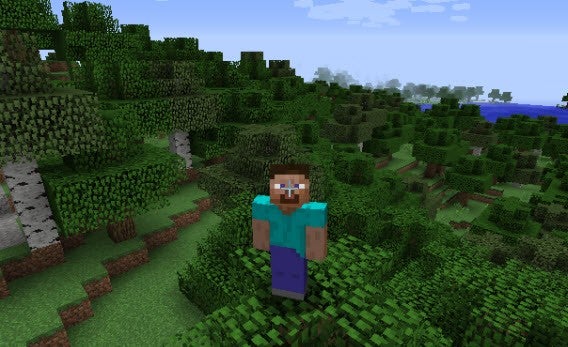
Dit is hoe je Minecraft-personage er standaard uitziet; je ziet ‘m door op F5 te drukken. Druk nogmaals op F5 om de weergave weer te wijzigen. Kijk nog even goed: dit ben jij.

De standaard-skin, Steve, is iconisch maar erg saai. Speel je op een server met Steve, dan laat je in feit aan de wereld zien: kijk, ik ben een beginner! Gelukkig is het veranderen van Minecraft-skins een fluitje van een cent.

1. Download nieuwe skins

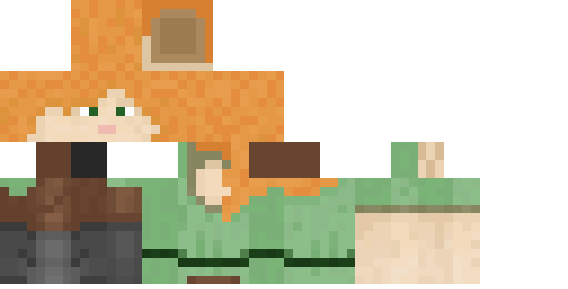
Minecraft-skins zijn kleine afbeeldingen in PNG-formaat. Het uiterlijk van een nog niet geïnstalleerde skin doen denken aan een kartonnen poppetje dat je zelf nog in elkaar moet vouwen.

Dit is Alex, de andere standaard Minecraft-skin

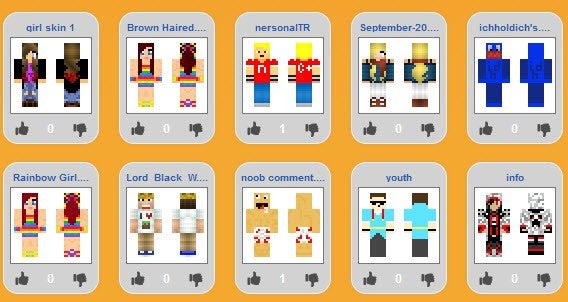
Skins downloaden doe je via websites als Skindex of MinecraftSkins. Het maakt niet zoveel uit naar welke plek je je skins kopieert, maar onthoud in ieder geval de map waar je ze opslaat. Pas de bestandsnaam eventueel aan om je collectie te organiseren.

Op Skindex en andere sites vind je honderden verschillende skins

2. Meld je aan op Minecraft.net

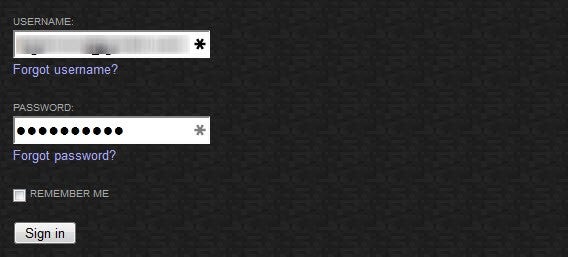
Zodra je een skin hebt gedownload, ga je naar je profiel op de officiële website van Minecraft. Klik op Profile en log in met je Mojang-account. Je gebruikersnaam is het e-mailadres waarmee je je hebt geregistreerd.

3. Upload je skin

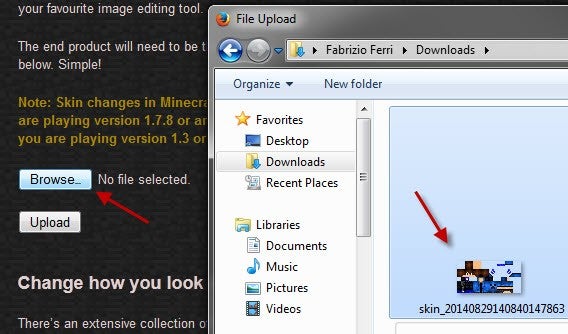
Eenmaal op de profielpagina klik je op de knop Browse en blader je naar de map waar je je skin hebt opgeslagen. Eenmaal geselecteerd klik je op Upload en wacht je op de bevestigingspagina.

Selecteer je skin om ‘m te uploaden

4. Test je Minecraft-skin

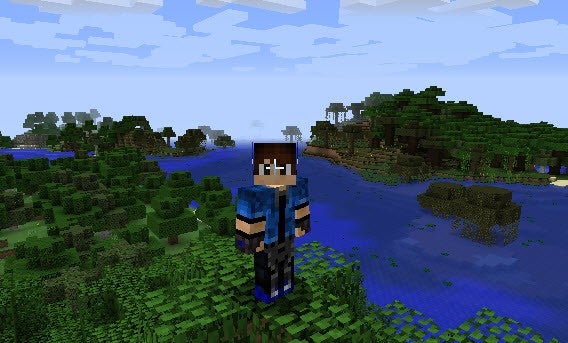
Tijd om Minecraft op te starten! Ben je zover? Sluit het spel af en open de game opnieuw. Laad een wereld en druk op F5 om je nieuwe skin te bewonderen! Wat een verandering, niet?

Kijk deze bad boy; de monsters nemen direct de benen

5. Pas je skin aan in het menu

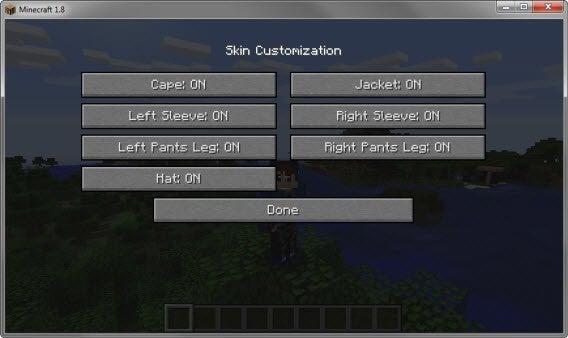
Vanaf versie 1.8 van Minecraft is het mogelijk om aparte items zoals jassen of hoeden als mod toe te voegen aan je skin.

Om je skin aan te passen ga je naar het menu Options > Skin Customization. Houd er rekening mee dat alleen recente skins compatibel zijn met de opties van Minecraft 1.8.

Zelf Minecraft-skins maken

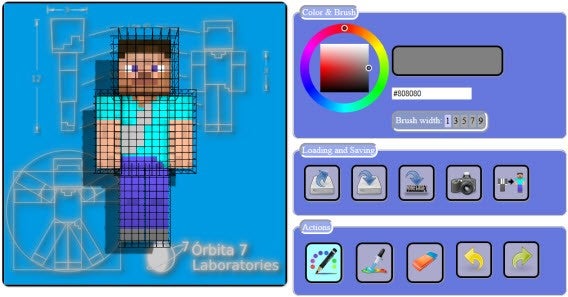
Om een Minecraft-skin te maken, heb je alleen een PNG-afbeelding van het juiste formaat nodig. Er bestaan gratis editors waarmee je skins in een paar minuten in elkaar zet. Mijn favoriet is MCSkinner.

Skins bewerken doe je eenvoudigweg door een afbeelding te kiezen en over de pixels van standaard-Steve heen te verven. Ook is het mogelijk om bestaande skins te uploaden en delen over elkaar heen te plakken, om nieuwe kostuums te maken.

Ik ben heel benieuwd: wat is jouw favoriete Minecraft-skin?

Lees ook:

Verander jouw Windows Phone in de optimale smartphone

Zie jij ook door de bomen het bos niet meer – of beter gezegd, door de tegels je startscherm niet meer – op je Windows Phone? Lees dan onderstaande tips om je startscherm beter in te delen.

Windows Phone één van de eenvoudigste smartphone-besturingssystemen. Maar het kan natuurlijk zijn dat het voor jou net niet intuïtief genoeg is. Of je vindt de menu’s te onhandig.

In dit artikel laten we je zien hoe je het startscherm van je Windows Phone vereenvoudigt en aanpast aan je eigen smaak en wensen.

Verwijder de tegels die je niet nodig hebt

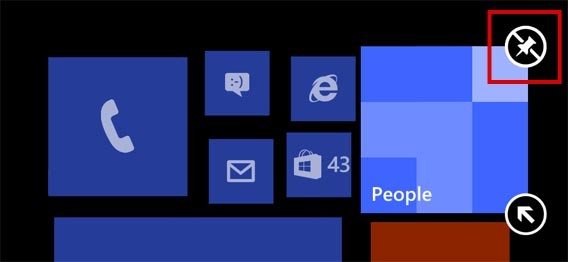
Het eerste wat je moet doen, is het opschonen van je startscherm. Verwijder alle tegels die je niet nodig hebt. Om dit te doen, houd je degene die je wilt verwijderen ingedrukt. Zodra deze oplicht, klik je op het icoon met de doorgestreepte punaise.
De grootte van de tegels

Om je scherm zo intuïtief mogelijk te maken, is het fijn om grote en duidelijk zichtbare knoppen te hebben. De tegels op je Windows Phone zijn beschikbaar in drie maten: groot, middelgroot en klein.

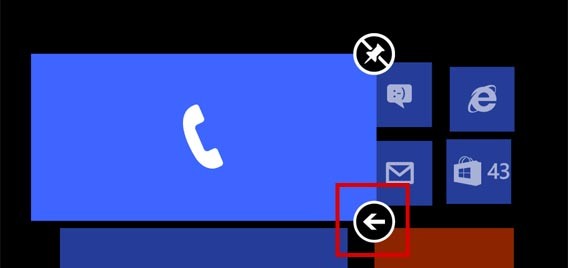
Om de afmetingen aan te passen, houd je de tegel die je wilt veranderen vast en tik je op het pijltje tot de tegel de gewenste grootte heeft. Doe dit voor alle tegels die je wilt aanpassen. Ben je klaar, tik dan opnieuw op de tegel die je aan het veranderen bent om terug te keren naar het startscherm.
Plaats alles wat je nodig hebt op het startscherm

Nu heb je alle zaken die je niet nodig hebt weggehaald van je startscherm. Maar hoe zit het met de dingen die je wél wilt gebruiken? Zoals direct toegang tot het weerbericht, zodat je snel kunt zien of je met de fiets naar je werk gaat of toch beter de bus kunt pakken.

Met Windows Phone voeg je tegels toe zodat je direct toegang hebt tot een app of een specifieke pagina, zoals een reisplanner, afspeellijst of voetbaluitslagen,

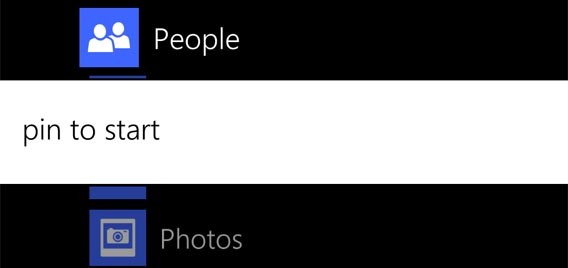
Om een tegel toe te voegen of eentje die je per ongeluk hebt gewist te herstellen, selecteer je die uit de lijst met toepassingen. Houd je keuze ingedrukt en tik vervolgens op “pin to start“.
Wil je een bookmark toevoegen, tik dan op de drie puntjes in de rechterbenedenhoek. In het menu dat nu wordt geopend, kies je weer voor de optie “pin to start”.

Links: het toevoegen van een tegel. Rechts: de nieuwe tegel op het startscherm.

De tegels rangschikken

Om al je toegevoegde tegels gemakkelijk te gebruiken, zet je ze in de volgorde die jij het beste vindt op het scherm. Zet bijvoorbeeld de apps die je het vaakst gebruik helemaal bovenaan en de minder belangrijke onderin beeld.

Om de tegel te verplaatsen, houd je deze indrukt en sleep je hem naar zijn nieuwe plek.
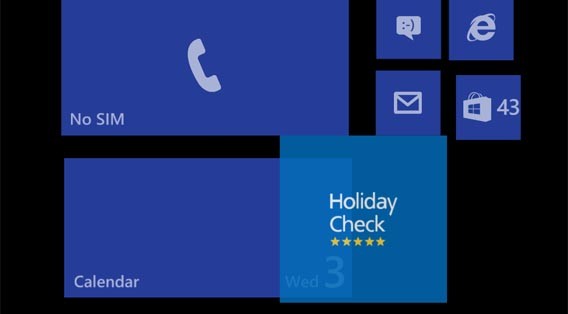
Voeg een vleugje kleur toe aan het scherm

Het oog wil natuurlijk ook wat. Als dingen er mooi uitzien, zijn we sneller geneigd ze te gebruiken. Maak je scherm dus precies zoals jij het het mooiste vindt, kleurrijk of juist minimaal, en je zult zien dat je je Windows Phone veel rapper onder knie krijgt.

Je kiest een kleur voor de achtergrond en voor de tegels. Onder de instellingen maak je je keuze. Een donkere kleur voor de achtergrond en een lichtere voor de tegels werkt het beste.
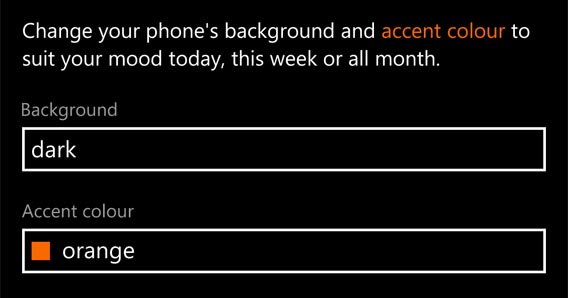
Het uiterlijk van je lockscreen

Om je telefoon nog gebruiksvriendelijker te maken, pas je ook je lockscreen aan. Zo zie je wie je een Whatsappje stuurde of als getagd bent op Facebook, zonder je telefoon te hoeven ontgrendelen.

Onder Instellingen ga je naar Vergrendelingsscherm. Vanaf hier voeg je apps aan je lockscreen toe en zie je direct de status nog voor je op het startscherm bent. Tik op een “+” om de apps van je keuze toe te voegen.

Jouw telefoon, jouw manier

Je Windows Phone is nu nog persoonlijker en past het beste bij jouw behoefte. Je vindt direct wat je nodig hebt, zonder onnodige tegels.

Bovenstaand scherm kun je gebruiken als inspiratiebron. Wij sorteerden de tegels op thema en belangrijkheid.

Heb jij een Windows Phone? Lees dan ook deze artikelen:

Gerucht: Windows 9 gratis voor Windows 8-gebruikers

De geruchten over de mogelijke gratis verspreiding van Windows 9 zwellen aan. Volgens de Microsoft-baas van Indonesië, Andres Diantoro, zal Microsoft het nieuwe besturingssysteem als gratis download aanbieden aan Windows 8-gebruikers.

Nu het aantal Windows 8-gebruikers nog steeds niet al te hoog is, wil Microsoft de release van Windows 9 meteen tot een groot succes maken. De gratis upgrade voor Windows 8-gebruikers kan daar een belangrijke rol bij spelen. Microsoft veranderde onlangs de manier waarop het bedrijf Windows-updates uitbrengt. In plaats van de grote Service Packs, die om de paar jaar verschenen, werkt Microsoft voortaan met maandelijkse updates.

Het is nog niet duidelijk of ook Windows 7- en Vista-gebruikers in aanmerking komen voor een gratis update naar Windows 9. We hopen dat Microsoft meer duidelijkheid schept over Windows 9 tijdens de persconferentie op 30 september aanstaande.

Update 29-09-2014 18:30u: Volgens de Duitse techblog WinFure stelt Microsoft Windows 9 gratis ter beschikking aan Windows 8.1-gebruikers met een volledige licentie. Andere Windows 8.1-gebruikers zouden Windows 9 aan kunnen schaffen voor een bedrag onder de 30 dollar.

Blijf op de hoogte over Windows 9 via onze nieuwswebsite, Twitter en Facebook.

Bron: PCWorld / Detik.com

Lees ook: