Gerucht: Volgende Windows 8.1 update start op naar bureaublad

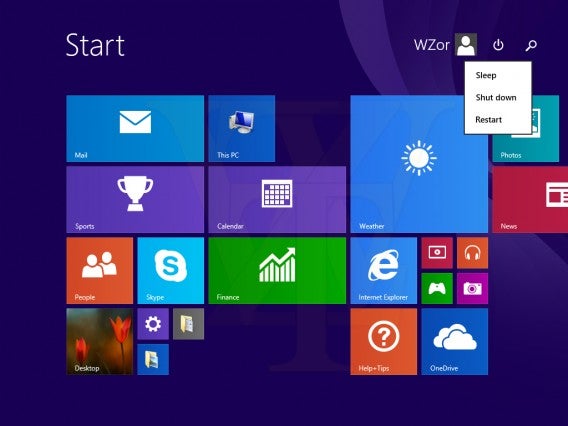
Russische ontwikkelaar WZor heeft Windows 8.1 2014 update details gelekt. Hij legt uit hoe de laatste versie die hij heeft ontvangen direct het bureaublad toont zodra hij zijn pc opstart. Als dit daadwerkelijk de standaard wordt, dan lijkt het er op dat Microsoft zijn verlies toegeeft aangaande de tegels in de Modern UI.

Volgens WZor moet je in Windows build 9600.16606.WINBLUES14_GDR_LEAN.140126-2042 de Windows-knop gebruiken om naar de Modern UI te gaan. Tevens is dit tegelscherm aangepast zodat het eenvoudiger te gebruiken is met een muis. Er waren klachten dat de Modern UI alleen geschikt was voor touchscreens of voor systemen met een Kinect.

Er is nog steeds veel onbekend omtrent de nieuwe versie van Windows 8.1, dus we trekken nog geen conclusies. Zo is het mogelijk dat het direct opstarten naar het bureaublad alleen op pc’s zonder touchscreen gebeurt. Tot de Microsoft Build Developer Conferentie in maart, wanneer we verwachten dat de update uitkomt, weten we niet exact wat Microsoft van plan is het de Modern UI. Op die conferentie verwachten we ook meer te weten te komen over Windows 9.

VZor deelde verder mee dat er een uit-knop aan de Modern UI is toegevoegd, waardoor je minder handelingen hoeft te verrichten om je systeem uit te schakelen.

Volg Softonic op Twitter en Facebook voor meer nieuws over Windows 8.1.

Windows Tip: Download en test gratis Windows 8.1 voor negen maanden

Wil je gratis Windows 8.1 uitproberen? Wij leggen uit hoe je legaal negen maanden lang de Windows 8.1 Enterprise Edition gratis gebruikt.

Het Windows-besturingssysteem zit vol nieuwe handige functies en is een flinke verbetering op Windows 8. Wil je die verbetering zelf ondervinden? Volg dan de volgende stappen, zodat je gratis een proefperiode van 9 maanden nieuwe systeem.

Microsoft biedt een proefversie van Windows 8.1 aan met een trial van 90 dagen. Wanneer deze termijn is verstreken, krijg je echter geen mogelijkheid om het volledige systeem echt aan te schaffen of de periode te verlengen. Om uiteindelijk een officiële Windows-versie te installeren, dien je eerst een volledige herinstallatie van het complete systeem te doen. Niet echt handig, dus.

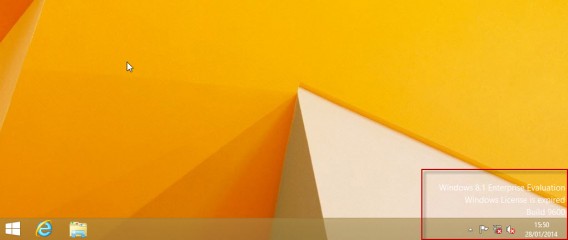
Windows 8.1 licence expired watermak

Gelukkig is er een zeer eenvoudige oplossing om de duur van je trial te verlengen. De truc is zelfs meerdere malen te herhalen, waardoor je in totaal 270 dagen lang gratis gebruik maakt van Windows 8.1.

Hier zijn de stappen:

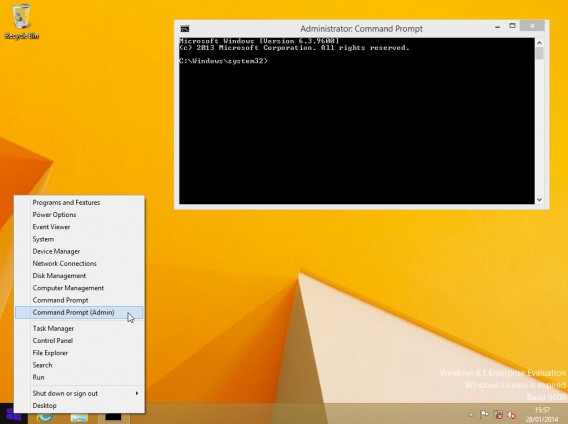
1 – Open eerst de opdrachtprompt door rechts te klikken in de linkerbenedenhoek van het bureaublad. Kies de optie Opdrachtprompt (administrator).

command-prompt-admin

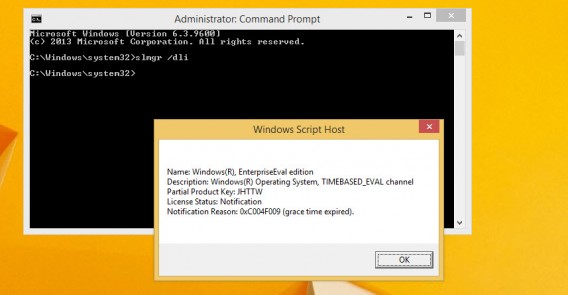
2 – Met het commando “slmgr/dli” krijg je meer informatie over licentie die je momenteel gebruikt. Geen zin om de code over te typen? Kopiëren en plakken van en naar de opdrachtprompt is gewoon mogelijk.

Wil je de exacte datum van het verstrijken van je proefperiode weten, typ of plak dan het commando “slmgr/xpr”.

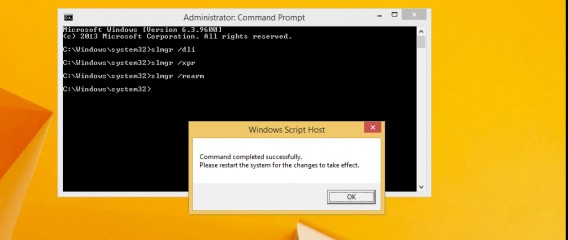
3 – Tot slot, met het simpele commando “slmgr/rearm” reset je de demoversie en verleng je de proefperiode met nog eens negentig dagen.

command-rearm

Windows 8.1 90 days

4 – Deze truc is driemaal uit te voeren, waardoor de totale lengte van deze evaluatieversie tot negen maanden reikt. Het is een volledig legale manier om gratis gewend te raken aan Windows 8.1 en, aan het einde van je periode, een uitgebreide back-up te maken voordat je daadwerkelijk Windows 8.1 aanschaft.

Ben jij al overgestapt naar Windows 8.1

Bekijk de 9 minuten durende gameplay-video van Dark Souls II

Vlak voor de release van Dark Souls II, is er een gameplay-video van 9 minuten opgedoken. In deze gameplay video hoor je de stem van de bekende Britse stemacteur en zelfverklaard Dark Souls-fan Peter Serafinowicz. De pc-versie van Dark Souls II ligt vanaf maart 2014 in de winkels.

Dark Souls II is het langverwachte vervolg van één van de meest geliefde games van de afgelopen jaren. De action role playing-game staat bekend om zijn uitdagende gameplay en kille en eenzame sfeer. Dark Souls veroverde daarmee de harten van miljoenen gamers. Dark Souls II ziet er op het eerste gezicht verrasend goed uit, dat terwijl de alom geprezen Dark Souls-CEO Hidetake Miyazaki niet meewerkt aan het twee deel.

Tijdens de GamesCom vorig jaar leerden we dat Dark Souls II een nog eenzamere gameplay zou krijgen dan het eerste deel. Takeshi Miyazoe van ontwikkelaar Namco Bandai vertelde dat het bij Dark Souls II moeilijker wordt om samen te spelen met vrienden. Het is uiteraard mogelijk om met vreemden samen te spelen, maar volgens Miyazoe zou het spelen met vrienden de gameplay bederven.

Volg Softonic op Facebook en Twitter voor het laatste nieuws over Dark Souls II!

Het CryptoLocker-virus: bestanden herstellen en een aanval voorkomen

Cryptolocker is een van de gevaarlijkste virussen van de afgelopen jaren. Infecteert Cryptolocker eenmaal je pc, dan ‘kidnapt’ het virus je bestanden en vraagt geld voor het deze teruggeeft. En als je niet betaalt…

Cryptolocker is een hijacker virus, dat Windows XP, Vista, 7 en 8 infecteert. Het vermomt zichzelf als bijlage bij een e-mail, in de vorm van een ZIP of PDF, of verstuurt zichzelf automatisch naar je pc als deze eerder al is geïnfecteerd met een ‘botnet’ trojan-type. Die zet de deur wijd open voor bediening op afstand en externe infecties.
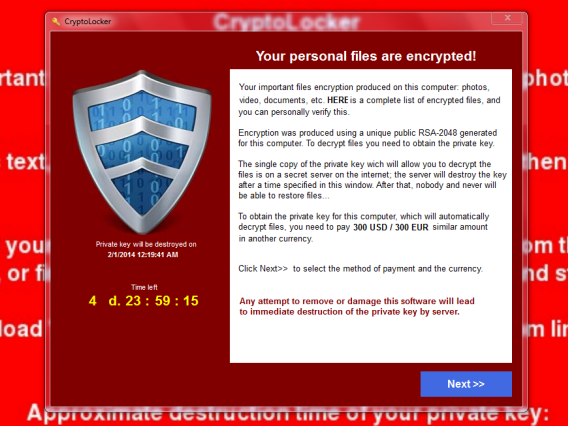
Cryptolocker kidnapt en versleutelt je bestanden

Wanneer geactiveerd, begint Cryptolocker Office-documenten, PDF-bestanden en foto’s te versleutelen. Versleutelde bestanden kunnen vervolgens alleen ontsleuteld worden door de makers van het Cryptolocker-virus.
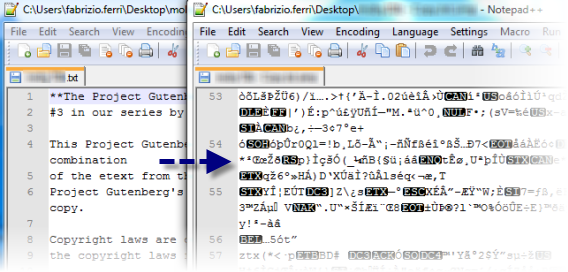
Bestanden die zijn versleuteld door Cryptolocker worden onleesbaar

Daar houdt het niet op. Wanneer het slachtoffer niet binnen vijf dagen een bepaald geldbedrag overmaakt, wordt de sleutel van de bestanden voor altijd geblokkeerd. Dat betekent dat de bestanden na die tijd dus nooit meer te openen zijn.

Betalen om je bestanden te redden

Besluit het slachtoffer het bedrag van maximaal 300 euro te betalen, dan ontgrendelt Cryptolocker meestal (maar niet altijd) de versleutelde bestanden weer. Betaling kan via MoneyPak, Ukash en Bitcoin, de populaire nieuwe virtuele munteenheid.
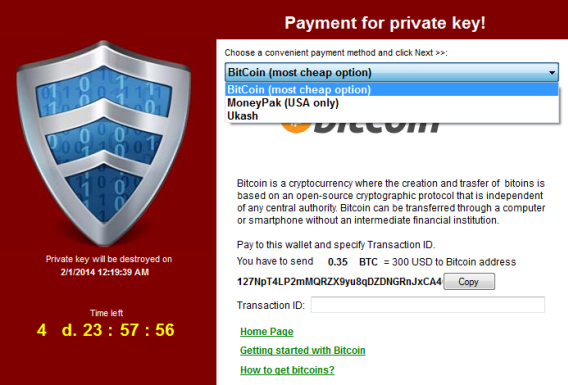
De betaalmethodes maken het haast onmogelijk de makers van het virus te achterhalen

Elke poging om het betalingsmechanisme te misleiden verkort de beschikbare tijd die je hebt om de betaling te maken. Om slachtoffers te ‘helpen’ hebben de virusmakers zelfs een ‘support’-website toegevoegd aan het bijgevoegde wallpaper. Op dit webadres vind je het decryptieprogramma dat je na betaling nodig hebt om je bestanden terug te krijgen.

De ‘support’-pagina van Cryptolocker

Het systeem is bijna perfect bedacht door de cybercriminelen: betaal je niet, dan krijg je je bestanden nooit meer terug. De gebruikte encryptie is te sterk om zomaar te ontcijferen, zelfs voor geavanceerde programma’s.

Heeft een slachtoffer dus geen back-up van zijn bestanden, dan zit er niets anders op dan het gevraagde losgeld op te hoesten. Toch?

Wat te doen bij een Cryptolocker-infectie

Krijg je het Cryptolocker-scherm te zien, verbreek dan direct de internetverbinding, zodat het virus niet nog meer bestanden kan versleutelen en de communicatie met de criminelen wordt verbroken. Een verbroken verbinding voorkomt ook dat je back-ups op Dropbox of Google Drive worden overgeschreven door versleutelde versies van de bestanden.
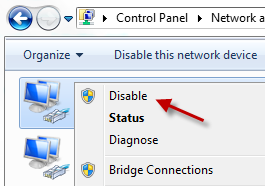
Schakel je netwerkapparaten direct uit!

Vervolgens is het tijd om je af te vragen wat je wilt doen: losgeld betalen, of het virus verwijderen en een poging wagen tot het terugkrijgen van je bestanden. Besluit je te betalen, dan leg je het lot van je bestanden in criminele handen, zonder garantie dat zij hun belofte nakomen. Op internet zijn geluiden te horen van slachtoffers die inderdaad binnen een paar uur hun bestanden konden ontsleutelen na betaling, maar ook van de andere zijde van de medaille. Wij raden je ten zeerste af te betalen.
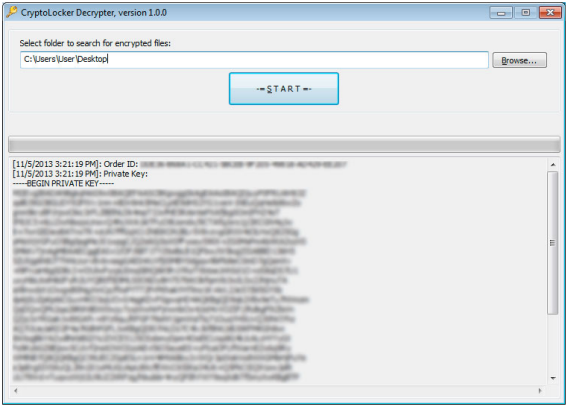
De Cryptolocker decryptie–tool werkt alleen nadat je losgeld betaalt

Wat je keuze ook is, het beste om te doen is een lijst opstellen van geïnfecteerde en versleutelde bestanden. Hiervoor gebruik je ListCrilock, wat een TXT-bestand maakt met alle beschadigde bestanden. Een ander programma dat praktisch hetzelfde doet is CryptoLocker Scan Tool.
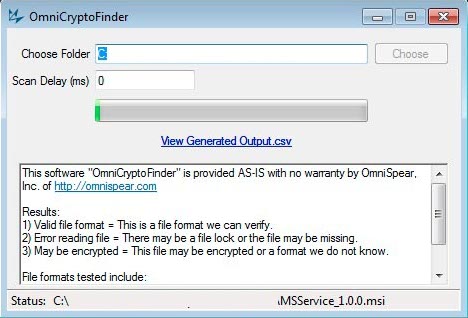
CryptoFinder zoekt naar geïnfecteerde bestanden en vertelt je of ze kunnen worden hersteld

Handmatig kun je hetzelfde doen door het Windows-register te openen (Start > Uitvoeren > ‘regedit’) en te navigeren naar HKEY_CURRENT_USER\Software. Daar vind je een map met een submap, met daarin de titels van de door Cryptolocker aangetaste bestanden. Sommige van deze bestanden zijn misschien (nog) niet versleuteld en zijn dus nog te redden. Voor de overige bestanden moet je hopen dat je ergens nog een back-up hebt.

Cryptolocker van je pc verwijderen

Cryptolocker verwijderen is vrij eenvoudig, vooral omdat de makers ervan uitgaan dat het slachtoffer het virus niet dúrft te verwijderen. Gelukkig zijn er meerdere manieren om je bestanden terug te krijgen, maar de eerste stap is het virus van je pc verwijderen.

In ons geval gebruikten we Norton Power Eraser om Cryptolocker te verwijderen, een krachtig anti-trojan-programma dat Symantec gratis beschikbaar stelt op hun website. Power Eraser vond na een scan al gauw enkele verdachte objecten.
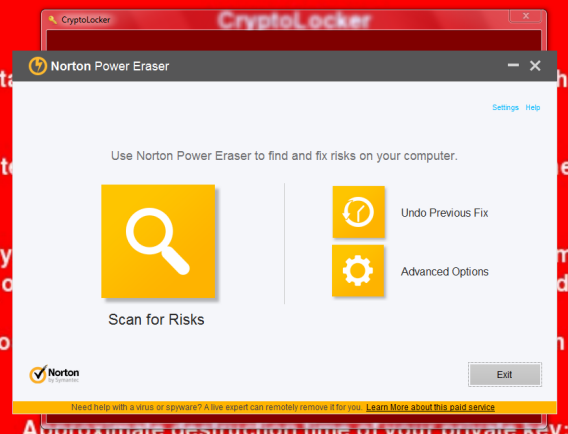
Na een herstart van de computer is het Cryptolocker-virus volledig verdwenen en blijft alleen de bureaubladachtergrond over. Die is volledig onschuldig en kun je dus zonder problemen terugveranderen naar je oude wallpaper.
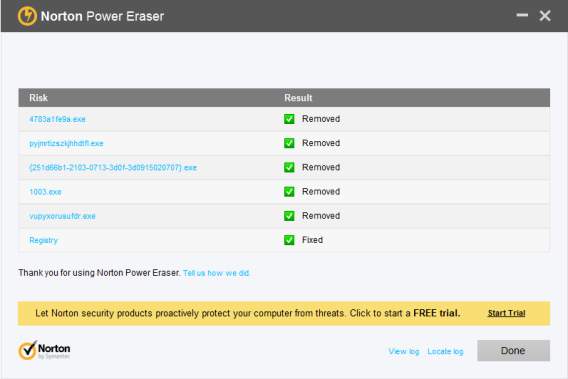
Gratis programma’s die hetzelfde doen zijn MalwarebytesRogueKiller en ComboFix. Traditionele antivirusprogramma’s hebben moeite met het identificeren van Cryptolocker als infectie, vooral met de snelheid waarmee nieuwe versies van hetzelfde virus op de kop steken.

Door Cryptolocker geïnfecteerde bestanden herstellen

Cryptolocker valt alleen documenten aan die op je lokale harde schijf en netwerkschijven staan. Heb je bijvoorbeeld een schijf die op het moment van de aanval niet is aangesloten of een internetserver, dan blijven die bestanden buiten schot.

Extensies die worden aangevallen door Cryptolocker: .odt, .ods, .odp, .odm, .odc, .odb, .doc, .docx, .docm, .wps, .xls, .xlsx, .xlsm, .xlsb, .xlk, .ppt, .pptx, .pptm, .mdb, .accdb, .pst, .dwg, .dxf, .dxg, .wpd, .rtf, .wb2, .mdf, .dbf, .psd, .pdd, .pdf, .eps, .ai, .indd, .cdr, .jpg, .jpe, .jpg, .dng, .3fr, .arw, .srf, .sr2, .bay, .crw, .cr2, .dcr, .kdc, .erf, .mef, .mrw, .nef, .nrw, .orf, .raf, .raw, .rwl, .rw2, .r3d, .ptx, .pef, .srw, .x3f, .der, .cer, .crt, .pem, .pfx, .p12, .p7b, .p7c.

Heb je eenmaal je pc gedesinfecteerd, dan is het slim om een van de meest interessante ‘geheimen’ van Windows in te zetten: de shadow copy. Oftewel een recente versie van het bestand terugroepen. Windows maakt deze kopieën telkens wanneer een bestand wordt aangepast. Om dit te activeren klik je met rechts op een versleuteld bestand en open je de eigenschappen.
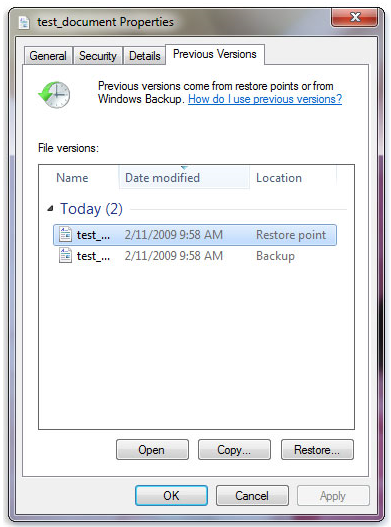
In het Vorige versies-tabblad zie je de verschillende versies die Windows heeft opgeslagen. Selecteer de meest recente backup voor de infectie en klik op het bestand te herstellen. Een snelle en handige manier om alle schaduwkopieën op je harde schijf te bekijken is het programma ShadowExplorer.
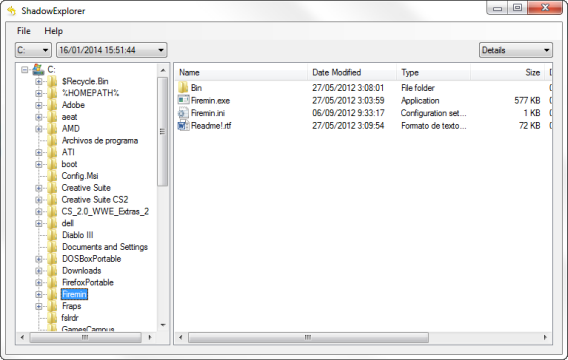
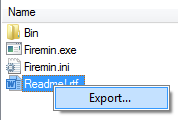
Shadow Explorer is heel eenvoudig te gebruiken. Kies de schijf, de datum van de kopieën (in het uitrolmenu) en blader vervolgens door je bestanden en mappen. Kopieën roep je terug met een rechtermuisklik en de optie Export.
Een andere optie is om een vorige backup van je hele systeem terug te zetten, mits die backup uiteraard niet verbonden was met je pc op het moment van de infectie. Bestanden van je Dropbox, Skydrive of Google Drive zijn ook een optie.

Wanneer je een backup van Dropbox of Google Drive plukt, controleer dan wel voor de zekerheid om het niet om een geïnfecteerde kopie gaat. Beide applicaties hebben overigens ook een versiegeschiedenis voor elk bestand. In Drive vind je die bijvoorbeeld via File > Revision history. Vanuit daar herstel je ook je online bestanden naar hun oorspronkelijke ongeïnfecteerde vorm.

Cryptolocker-infecties voorkomen

De makers van Cryptolocker ontwikkelden hun virus met twee veronderstellingen: iedereen opent alle ontvangen bijlagen bij e-mails en niemand maakt backups van hun documenten. Jouw taak is om hun ongelijk te bewijzen. Om dat te doen, moet je een strenger online beveiligingsbeleid gaan volgen.

Om te beginnen is het raadzaam om goed te letten op verdachte e-mails. Verwacht je geen mail? Open dan ook niet zomaar de bijlage die je bij dat plotse mailtje krijgt. Dat geldt voor zowel webmail als e-mailprogramma’s als Outlook: als je er niet om hebt gevraagd, klik er niet op. Deze regel voorkomt de meeste infecties én verdere verspreiding van het virus.
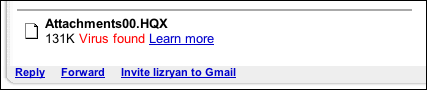
Gmail detecteert zelf ook virussen (bron: AskDaveTaylor)

Ben je bang om slachtoffer te worden van CryptoLocker, gebruik dan CryptoPrevent om infectie te voorkomen. Deze tool brengt een aanpassing in Windows aan, die het programma’s onmogelijk maakt zichzelf te openen vanuit de Application Data-map.
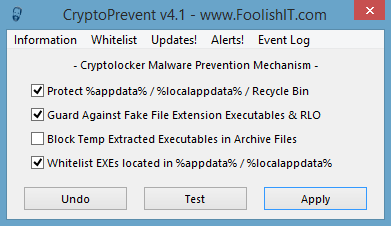
Open CryptoPrevent en vink het eerste, tweede en vierde vakje aan, zodat bestaande programma’s kunnen blijven draaien. De Undo-knop geeft je de mogelijkheid om deze blokkade tijdelijk ongedaan te maken, wanneer je bijvoorbeeld een nieuw programma wil installeren.

Als laatste preventie tegen CryptoLocker is het raadzaam om backups te maken van je belangrijkste bestanden. Volgens statistieken van het bedrijf BackBlaze maakt slechts 30% van alle computergebruikers wel eens backups en doet slechts 10% van iedereen dat dagelijks.
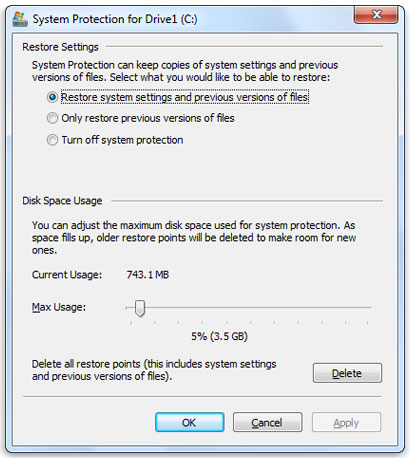
Het Shadow Copy-systeem van Windows activeer je via Configuratiescherm > Systeem en beveiliging > Bestandsgeschiedenis. Je bepaalt zelf hoeveel ruimte op je harde schijf je wilt inruimen voor deze kopieën.

Cryptolocker is gevaarlijk

Misschien herinner je je nog het Reveton-virus, dat voor paniek zorgde bij miljoenen computergebruikers. Het virus toonde een bericht dat van de politie afkomstig leek en slachtoffers dwong geld te betalen om niet vervolgd te worden voor grote misdaden. Het virus maakte vele slachtoffers, maar is niets vergeleken bij CryptoLocker.

CryptoLocker neemt namelijk werkelijk jouw eigen bestanden in gijzeling. Volgens een schatting had het virus eind 2013 al een kwart miljoen slachtoffers gemaakt. Omdat Bitcoin-transacties worden bijgehouden, ontdekten experts dat cybercriminelen vele miljoenen aan losgeld incasseren dankzij het virus.

De manier waarop CryptoLocker de pc infecteert is echter conventioneel en daarom prima te voorkomen met de nodige voorzorgsmaatregelen. De belangrijkste les echter is deze: houd backups bij! Jouw data is een schat, waar criminelen de vruchten van plukken. Maar jij bepaalt uiteindelijk hoeveel je bestanden waard zijn.

Hoe vaak maak jij backups van je bestanden?
MyShoebox: al je foto’s op één plek bewaren en synchroniseren

Een back-up van al je foto’s veilig online bewaren in een digitaal album; dat is niet meer dan logisch. Maar hoe doe je dat? Wij leggen het uit.

Veiligheid, comfort of een volle harde schijf: er zijn meer dan genoeg redenen om een reservekopie van je digitale fotoalbums te maken en ze online op te slaan. De app MyShoebox helpt je hierbij. Je maakt er online back-ups van je fotoalbums mee, die je vervolgens niet alleen opent op je pc, maar ook op je smartphone en tablet.

Waarom een online back-up van mijn foto’s?

Jaren geleden verloor ik al mijn foto’s. Het was een tragedie van immense proporties en ik word nog steeds verdrietig als ik er aan terugdenk. Ik had met mijn eerste digitale camera duizenden foto’s gemaakt en vervolgens op mijn pc gezet. Ik vertrok naar het buitenland, bleef foto’s maken en kon die weer opslaan op de pc van mijn Spaanse huisgenoot.

Twee weken later voltrok zich de ramp. De vriend had zijn besturingssysteem opnieuw geïnstalleerd zonder het mij te vertellen, dus was ik alle foto’s kwijt. Eenmaal terug thuis bleek mijn eigen pc geïnfecteerd met een virus, waardoor al mijn documenten, muziek en foto’s waren gewist. Kortom: ik was meer dan anderhalf jaar aan foto’s kwijt.

Hoe bewaar ik mijn foto’s online?

De les hier is tweezijdig: zorg er allereerst voor dat je een goede en bijgewerkte antivirus op je computer hebt staan én maak altijd back-ups van je foto’s. Maar tegenwoordig gebruik je natuurlijk niet meer alleen je pc om je foto’s te beheren. Met je smartphone en tablet maak je regelmatig foto’s en ook die wil je natuurlijk graag op een veilige plek bewaren.

Collega’s en vrienden gebruiken over het algemeen Dropbox voor het beheren en back-uppen van foto’s en het automatisch synchroniseren van foto’s op hun smartphone. Voor mij is Dropbox niet genoeg, dus ging ik op zoek naar een oplossing die werkte op elk apparaat. Toen kwam ik MyShoebox tegen, een app voor pc, Mac, webAndroid en iPhone, die gratis en automatisch back-ups maakt van je foto’s en opslaat in de cloud.

Hoe werkt MyShoebox?

Over het algemeen heb ik niet de neiging PR-praat en mooie beloftes te vertrouwen, maar na een tijdje met MyShoebox te hebben gewerkt, ben ik om.

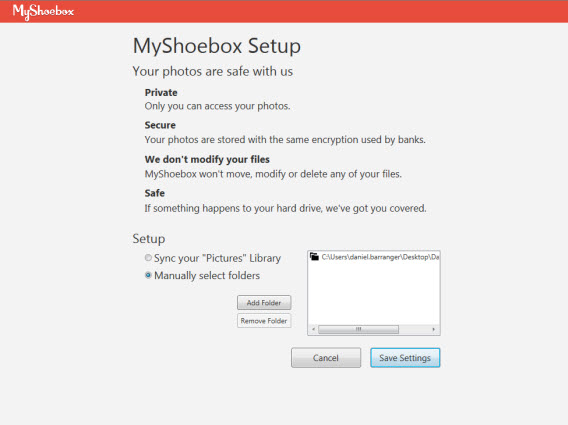
Foto’s synchroniseren bleek bijvoorbeeld makkelijker dan ik had verwacht. Als eerste heb ik een account aangemaakt via de web-applicatie en de software gedownload op mijn computer. Na het invullen van mijn e-mail en wachtwoord, koos ik welke mappen in wilde synchroniseren en MyShoebox begon de foto’s te uploaden.

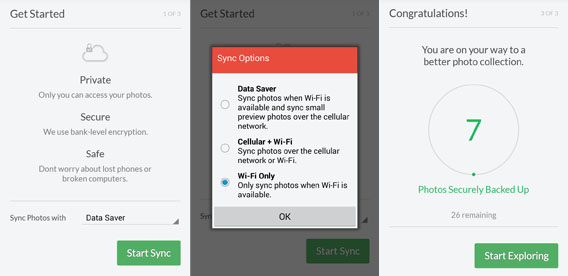
Vervolgens downloadde ik MyShoebox voor Android. Ik stelde in dat ik foto’s alleen via Wi-Fi wil synchroniseren om mijn databundel te sparen en de app begon vervolgens ook mijn mobiele foto’s naar mijn digitale schoenendoos te uploaden.

Een paar uur later had ik al een tijdlijn gemaakt met al mijn foto’s van de laatste tien jaar: een gigantisch fotoalbum dat ik kan bereiken vanaf mijn desktop, smartphone en tablet, wanneer ik maar wil.

Hoe is mijn fotocollectie georganiseerd?

Belangrijk kenmerk van MyShoebox is dat de app je foto’s organiseert in chronologische volgorde, zodat je ze gemakkelijk terugvindt. Daarnaast biedt de app andere mogelijkheden om je fotoverzameling te organiseren.

Home. Onder Home vind je opties als ExploreRemember When… en This Day in History; stuk voor stuk speelse opties om willekeurige foto’s uit je enorme collectie terug te zijn. Zo zie je bijvoorbeeld alle foto’s die je ooit op een 5 december hebt genomen.

Timeline. Al je foto’s op chronologische volgorde.

Events. Onder dit kopje vind je alle beelden, gegroepeerd per maand. Klik op een maand en je ziet alle foto’s die je bijvoorbeeld in november 2012 hebt gemaakt.

Search. Spreekt voor zich. Hier zoek je in je fotocollectie met behulp van filters als datum, type fotocamera of smartphone, locatie, enzovoorts.

Cameras. Hier vind je al je foto’s, gerangschikt naar het type camera met welke je ze hebt genomen.

Shared. MyShoebox laat je foto’s delen met wie je maar wilt, via e-mail, Facebook, Twitter, Pinterest of gewoon met een directe link. Daarnaast geef je toegang aan vrienden naar bepaalde fotogalerijen of nodig je ze uit om foto’s aan een album toe te voegen.

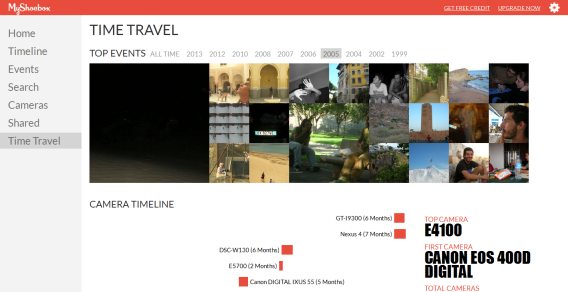
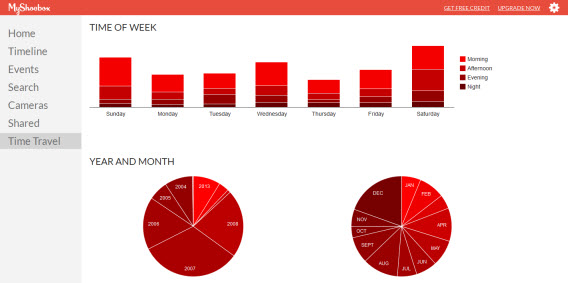
Time Travel. Misschien wel de leukste en meest originele functie van MyShoebox. Onder Top Events blader je door herinneringen jaar na jaar, klik je op een foto dan zie je alle foto’s die je op die dag genomen hebt. Scrollen door de pagina geeft je een scala aan statistieken over je werk als fotograaf. De camera’s die je hebt gebruikt worden weergegeven in een intuïtieve grafiek, je ziet de dagen van de week waarop je de meeste foto’s neemt, maar ook de jaren, maanden en seizoenen.

De ideale oplossing?

Ik begon met MyShoebox om een praktisch probleem op te lossen: het op een veilige plek opslaan van al mijn foto’s. Na het uploaden begon ik te navigeren door de verschillende functies van de app, waarna ik plots allemaal vergeten foto’s van vroeger tegenkwam. En dat niet alleen. Ik hoef niet meer mijn Android op mijn pc aan te sluiten om foto’s te bewaren, dat gebeurt met MyShoebox gewoon automatisch.

Ondanks die voordelen heeft MyShoebox ook enkele problemen. Zo herkent de app niet altijd de juiste camera waarmee een foto is gemaakt, waardoor afbeeldingen op de verkeerde tijdlijn terechtkomen. Ook is het jammer dat je, wanneer je een willekeurige foto te zien krijgt, niet naar andere foto’s op dezelfde datum kunt gaan. Zo ontbreekt een stukje context.

Aan de gratis versie van MyShoebox kleven de nodige beperkingen. Foto’s mogen niet groter zijn dan 0,7 MB met een maximale resolutie van 1280×720 pixels. Daarom loont het om de gratis versie vooral te gebruiken om te kijken of je het concept fijn vindt werken. Wil je MyShoebox vooral als back-up-service gebruiken, dan raden we je aan pro-abonnement aan. Je wilt natuurlijk niet beeldkwaliteit verliezen.

Na een paar maanden gebruik ben ik desondanks volledig tevreden met de dienst. Ik zet mijn foto’s veilig online, zonder mijn harde schijf nog te hoeven pijnigen. Dankzij de Android-app en sociale opties verzend ik gemakkelijk oude vakantiefoto’s naar vrienden via WhatsApp. MyShoebox is, kortom, mijn digitale fotoalbum en ik kan niet meer zonder!

Bewaar jij je foto’s online?

OneDrive: kiest Microsoft wederom een verkeerde naam?

Enkele dagen nadat we je berichtten dat Microsoft de naam van SkyDrive verandert naar OneDrive, hangt de softwaregigant alweer een nieuwe rechtszaak boven het hoofd.

Inderdaad, OneDrive al in verschillende landen een geregistreerd handelsmerk. In Australië is het de naam van een bout, in Portugal werkt een auto-onderdelen importeur en distributeur onder die naam en in Nieuw-Zeeland heb je met OneDrive een huurauto te pakken.

Het is dus goed mogelijk dat Microsoft weer actie moet ondernemen. Wellicht zijn ze bereid om in dit geval de portemonnee te trekken aangezien het redelijk kleine bedrijven zijn. Zo niet, dan kan het wel eens een lastig verhaal worden voor Microsoft.

Lees ook:

Volg Softonic op Facebook en Twitter voor het laatste nieuws over Microsoft!

Google verwijdert apps die Snapchat-foto’s opslaan

Google start een offensief tegen third party-apps die Snapchat-foto’s opslaan, zonder dat de verzender van de foto daarvan op de hoogte is. Ook al kun je sommige van deze apps nog steeds downloaden in de Play Store, dee populairste apps zijn inmiddels verwijderd – tot groot ongenoegen van de ontwikkelaars.

Het idee achter Snapchat is het verzenden van foto’s en video’s die na enkele seconden voorgoed verdwijnen. De onofficiële apps waarmee je de foto’s opslaat staan dus lijnrecht tegenover Snapchat’s missie. Snapchat ziet deze third party-apps graag verdwijnen en Google is het daarmee eens. Volgens de richtlijnen van Google Play verkrijgen de screenshot-apps onterecht toegang tot Snapchat.

De richtlijn is als volgt:

U gaat ermee akkoord geen activiteiten te zullen uitvoeren die de service van Android Market (tegenwoordig Google Play red.) kunnen onderbreken of verstoren, inclusief de ontwikkeling of distributie van Producten die de apparaten, servers, netwerken of andere eigendommen of services van derden kunnen verstoren, onderbreken, beschadigen of hier zonder toestemming toegang toe kunnen verkrijgen, inclusief, maar niet beperkt tot, gebruikers van Android, Google of enige mobiele netwerkprovider. U mag klantgegevens die u via Android Market heeft ontvangen, niet gebruiken om Producten buiten Android Market te verkopen of te distribueren.

Snapchat lag de afgelopen tijd flink onder vuur vanwege het uitlekken van 4.6 miljoen gebruikersnamen en telefoonnummers. Sindsdien is de beveiliging van Snapchat zo lek als een mandje. Nieuwe beveiligingsmaatregelen, zoals het verwijderen van de Vind Vrienden-optie en het toevoegen van captcha-codes, blijken onsuccesvol. Na 30 minuten werd de captcha-code-functie al gehackt.

Ook al heeft Snapchat misschien weinig recht van spreken, verklaart dit niet waarom veel onofficiële foto opslag-apps nog steeds beschikbaar zijn in de Play Store. Het is in ieder geval duidelijk dat Google van start is gegaan met hardhandiger optreden tegen de third party-apps. iOS-gebruikers kunnen daarentegen nog steeds gebruik maken van de onofficiële Snapchat-apps.

Bron: TechCrunch

Volg Softonic op Facebook en Twitter voor het laatste nieuws over Snapchat!

Touch-browsers voor Windows 8: de tablet-modus van Chrome en Firefox

De touch-interface van Internet Explorer in Windows 8 was tot nog toe hét grote voordeel van de browser van Microsoft. Dat voordeel lijkt echter weg te vallen nu ook Firefox en Chrome een Modern UI-versie hebben gekregen. Op dit gebied blijven de browsers van Mozilla en Google vooralsnog ver achter.

Chrome in Windows 8-modus

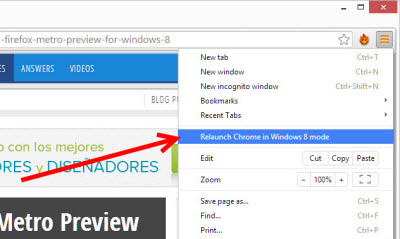
Met de stabiele versie 32 van Google Chrome heeft Internet Explorer voor Windows 8 een eerste echte concurrent. In plaats van via een tegel start je in Chrome de tablet-modus echter via een menu in de browser zelf.


Hoe activeer je de Windows 8-modus in Chrome? Heel eenvoudig. Klik rechtsboven op het icoontje met de drie horizontale strepen en kies voor de optie Chrome opnieuw opnenen in Windows 8-modus.

Is Chrome je standaardbrowser op dat moment, dan is er een negatief neveneffect. De tablet-versie van Internet Explorer verdwijnt uit het Start-menu en kan dus niet meer via die weg worden geopend. Wil je terug naar Internet Explorer, dan zul je deze opnieuw als standaardbrowser in moeten stellen. Gelukkig vraagt Internet Explorer je de volgende keer als je de browser opstart of je 'm weer als standaard wilt gebruiken.

De Windows 8-versie van Chrome ziet er overigens niet heel anders uit dan zijn bureaubladvariant. Er zijn geen touch-vriendelijke (grote) knoppen, geen multi touch-gebaren en navigeren in de Snap-modus werkt niet heel fijn. De browser is daarmee eigenlijk vooral geschikt voor Windows 8-computers met muis en toetsenbord, maar dan kun je net zo goed de desktopversie blijven gebruiken.

Firefox in Windows 8-modus

Op de touch-versie van Firefox moeten we nog even wachten, tot april welteverstaan. Met de pre-release-variant op versie 28 is het al wel mogelijk om gebruik te maken van de tablet-browser. Om te beginnen: Firefox gebruik hetzelfde principe als Google Chrome, waarbij je via het menu van de browser schakelt tussen desktop- en tablet-variant. 


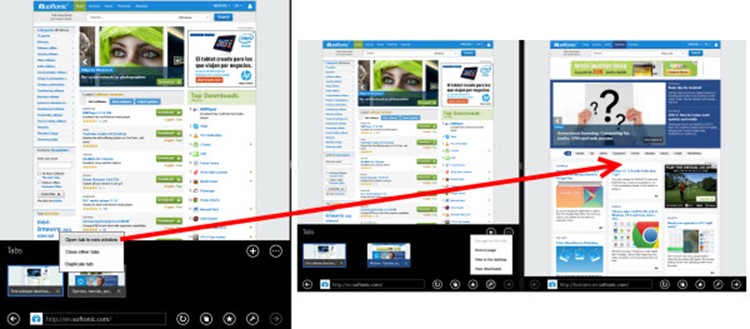
In tegenstelling tot Google Chrome biedt Firefox wél een voor tablets geoptimaliseerde browserervaring. Het ontwerp is deels gekopieerd van Internet Explorer van Microsoft, met een adresbalk onder in beeld en twee grote knoppen om terug te gaan naar een vorige pagina en een nieuw tabblad openen.

In tegenstelling tot Chrome zijn er dus voldoende grote knoppen, een handige tab-balk met miniatuurweergaves zoals in Internet Explorer, én de Snap-modus en touch-gebaren worden perfect ondersteund.

Internet Explorer vs Chrome en Firefox voor Windows 8

Chrome en Firefox zijn nog geen echte alternatieven voor Internet Explorer op de tablet. Naast de reeds beschreven tekortkomingen, missen de twee browsers een aantal praktische functies van de Microsoft-browser, zoals het bekijken van twee pagina's tegelijk.

Ook een functie als de uiterst handige leeslijst en bladwijzerbeheer zien we (nog) niet terug in de tablet-varianten van Firefox en Chrome.

Tekst selecteren, kopiëren en plakken is ook niet heel goed aangepakt in de browsers van Google en Mozilla. Althans, een speciaal op touch gericht systeem daarvoor ontbreekt vooralsnog. De twee uitdagers missen deze en andere functies, waardoor we ze nog niet echt als directe concurrenten mogen zien.

Welke browser gebruik jij in Windows 8?

Netflix extreem succesvol in Nederland

De Nederlandse markt omarmt video-streamingdienst Netflix massaal. Hiermee doet Nederland het procentueel beter dan het Verenigd Koninkrijk, traditioneel gezien de beste nieuwe markt voor Amerikaanse bedrijven. Tijdens een bezoek aan Amsterdam noemt Netflix-CEO Reed Hastings de lancering in Nederland een “onvoorstelbaar succes”.

Met de Nederlandse lancering in september 2013 kreeg Netflix veel kritiek te verduren wat betreft het beperkte aanbod. Met name het filmaanbod was op dat moment gedateerd en karig. Nu is de catalogus flink uitgebreid met nieuwe, populaire series en recentere films. In de vijf maanden na de lancering in Nederland heeft Netflix inmiddels honderdduizenden gebruikers.

In een vraaggesprek met de NOS blijkt het snel toevoegen van die content volgens Hastings een enorme kostenpost te zijn. “Het duurt nog jaren voordat we winstgevend zijn. Het toevoegen van content kost erg veel geld.” Tegenover dagblad De Gelderlander zoekt de Netflix-CEO naar een verklaring voor het Nederlandse succes: “We zijn in het najaar begonnen en mensen kijken veel televisie in de wintermaanden. Nederlanders leren Netflix vooral kennen door mond tot mond-reclame.”

Een Netflix-abonnement kost je 7,99 euro per maand. Hiermee bekijk je de Netflix-content op maximaal twee toestellen, zoals een iPad of een Smart-televisie, tegelijkertijd. Met een abonnement van 12 euro per maand gebruik je Netflix op vier apparaten.

Wil je meer weten over Netflix? Lees dan ons uitgebreide artikel ‘Wat is Netflix en hoe gebruik je de streaming videodienst?’

Volg Softonic op Facebook en Twitter voor de laatste updates over Netflix!

Bron: NOS, De Gelderlander