Android vs Windows Phone: de vloek van Google

Windows Phone wordt steeds beter én populairder. Reden genoeg om over te stappen van Android naar het mobiele besturingssysteem van Microsoft? Wij zetten Android en Windows Phone tegenover elkaar, om eens te bekijken hoe logisch de overstap is.

Android is op dit moment veruit het populairste besturingssysteem op mobiele apparaten. Het OS geeft gebruikers tegelijk vrijheid en gebruiksgemak, en biedt een bijna eindeloze hoeveelheid handige apps in de online winkel Google Play. Toch weet Windows Phone stukje bij beetje marktaandeel weg te snoepen van zowel Andoid als iOS. En terecht.

Windows Phone heeft alles in zich om te slagen

Windows Phone is namelijk snel en fijn. Het beginscherm is, meer dan bij iOS en Android, een combinatie van launcher en notificatiesysteem, dankzij de interactieve tegels en applicaties. De interface zelf oogt simpel, modern en toegankelijk, net als bij Windows 8 voor de pc. Windows Phone zit daarmee precies tussen het gefragmenteerde Android en het gesloten iOS in. Het is, kortom, een systeem voor iedereen.

De meeste Windows Phone-toestellen worden gemaakt door Nokia (bron)

Hoewel het even duurde, is ook de hoeveelheid beschikbare applicaties voor de Windows Phone inmiddels van acceptabel niveau. Apps als Instagram en Vine ontbreken nog, maar het lijkt slechts een kwestie van tijd voor zij de overstap maken naar het mobiele platform van Microsoft. Dan nog is het gebrek aan apps niet het grootste probleem van Windows Phone.

Android is Google, Google is alles

Dus waarom niet de overstap maken van Android naar Windows Phone? Dat heeft te maken met Google. Even een optelsom: je hebt Google PlayGmail, Google Play Services, Google DriveGoogle+, Google Docs, Google MapsGoogle Hangouts en natuurlijk Google Chrome. Gebruik je Android, dan gebruik je minstens een paar van deze diensten. Met één account krijg je toegang tot het complete pakket aan Google-lekkernijen.

Android gooit Google Play Services in de strijd tegen de fragmentatie

Op het web ben je (bewust of onbewust) waarschijnlijk ook een verwoed Google-gebruiker. Je bladert door het web in Google Chrome, checkt je mail via Gmail en maakt routebeschrijvingen via Google Maps. En om niet te vergeten waar het allemaal mee begon: je zoekt op internet via Google.nl. Kortom: ongemerkt ben je een Google-verslaafde geworden.

Windows Phone dwingt je naar de Microsoft-cloud

Aan de andere kant kun je op Windows Phone niets zonder SkyDrive, check je je mail via Outlook.com, pleeg je internettelefoontjes via Skype en gebruik je Bing om te zoeken. Microsoft probeert hetzelfde te doen als Google (en Apple), maar dan met de eigen diensten. Windows Phone gebruiken betekent dus je Google-verleden opgeven en je overgeven aan alle Microsoft-applicaties en -services.
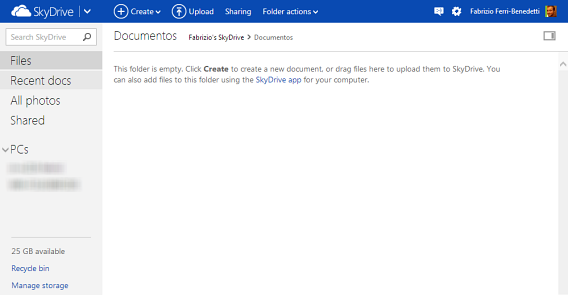
Ons SkyDrive-account: gevuld met enkel krekelgeluiden

In de cloud lopen we tegen een muur. We hebben al onze gegevens, onze documenten en onze muziek in de Google-cloud, maar op Windows Phone ontbreken de officiële Google-apps vooralsnog. Daar komt bij dat Android zoals gezegd compleet verwikkeld is met Google, Windows Phone is het compleet tegenovergestelde.

Overstappen naar neutraal terrein

Wat Microsoft en Google nu dus lijken te zeggen is: je hebt weinig te zoeken op Windows Phone zolang je veel gebruik maakt van alle Google-diensten. Wil je deze niet opgeven (want waarom zou je?), dan is overstappen van Android naar Windows Phone gewoonweg een onlogische keuze.

Microsoft zou zich daarom af moeten vragen of Windows Phone niet beter zou fungeren als neutraal terrein, waarop je ook gewoon gebruik kan en mag maken van de kracht van Google. Dus: minder nadruk op de eigen diensten als SkyDrive en Bing, en meer vrijheid voor externe services. Windows Phone is namelijk een uitstekend OS, maar zou pas echt gebruiksvriendelijk worden wanneer we er ook Chrome, Google Maps en Drive probleemloos kunnen gebruiken.

Welk mobiel besturingssysteem is jouw favoriet: iOS, Android of Windows Phone?

Niet storen aub: hoe schakel ik het geluid van mijn iPhone-toetsenbord uit?

Tik tik tik tik tik. Wie vaak met het openbaar vervoer reist hoort dit geluid vaak genoeg wanneer medepassagiers op hun iPhone een berichtje aan het typen zijn. Maar hoe schakel je deze toetsenbordgeluiden uit? Lees snel verder.

In een stiltecoupé, restaurant of bioscoop wil je niet gestoord worden of andere mensen storen met irritante geluidjes uit je telefoon. Volg de volgende stappen om irritaties bij anderen te voorkomen, of prent ze goed in je hoofd zodat je de volgende keer aan iPhone-bezitters kan uitleggen hoe zij hun toetsenbordgeluid uitschakelen!

Het toetsenbordgeluid van je iPhone uitschakelen

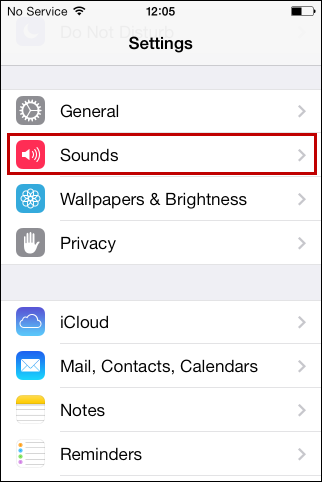
Ga als eerste naar de Instellingen-app op je iPhone.

Tik op het submenu Geluiden.

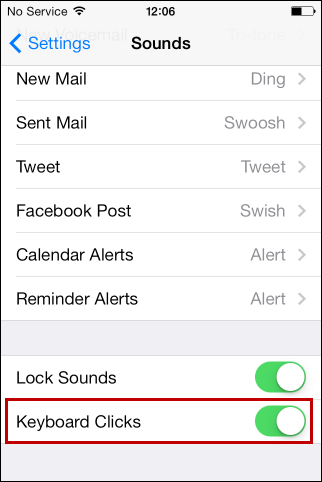
Scroll helemaal naar beneden, naar de optie Toetsenbordklik.

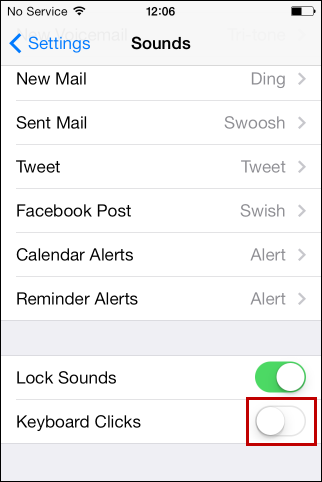
Om de rust te laten wederkeren tik je op de groene schakel naar Toetsenbordklik.

Veel makkelijker kan het niet, toch? Met een paar seconden werk ben je verlost van het zenuwgeluid en typ je in het vervolg geruisloos je e-mails, berichten en aantekeningen. Je omgeving zal je dankbaar zijn. En zo zie je: een tikloze wereld begint bij jezelf!

Heb jij het geluid van je iPhone-toetsenbord aan of uit?

Avira Antivirus beveiligingssuite 2014 gelanceerd

Computerbeveiliger Avira heeft versie 2014 van zijn bekende beveiligingssoftware gelanceerd. Naast de bekende Avira Antivirus Suite en de Avira Internet Security Suite zijn er twee nieuwe producten: Family Protection Suite en de Ultimate Protection Suite.

Continue reading “Avira Antivirus beveiligingssuite 2014 gelanceerd”

Hoe verwijder of hernoem ik mijn Android-toestel in Google Play?

Is het mogelijk om je Android-telefoon of -tablet een andere naam te geven in Google Play? Of ‘m te verwijderen? Wij geven je antwoord op deze vragen!

Om applicaties te installeren via Google Play moet je eerst je Android-toestel registreren. Aan de hand van die registratie checkt Google of apps überhaupt geschikt zijn voor je telefoon of tablet. Handig toch?

Je Google-account heeft echter een limiet voor de hoeveelheid toestellen die je kan registreren. Na een paar jaar en een paar nieuwe Android-telefoons kan dit uiteraard problemen opleveren, want je hebt geen zin om een compleet nieuwe Google-account aan te maken voor een nieuwe telefoon. Gelukkig is er een oplossing.

Verwijder je Android-toestel uit Google Play

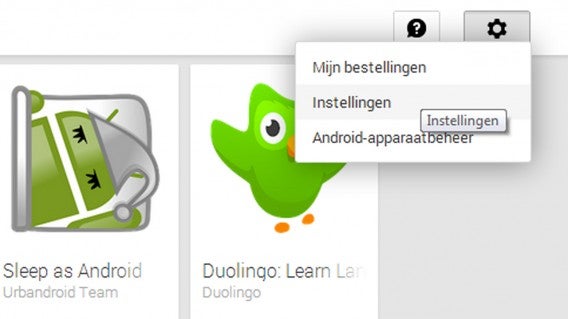
De eerste stap is Google Play openen op je computer en inloggen. Klik vervolgens op het tandwiel en kies Instellingen.

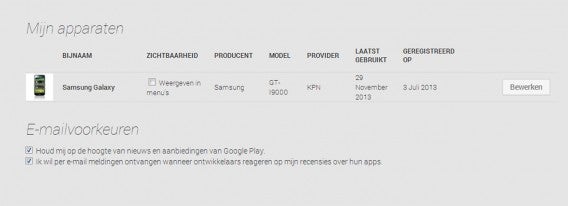
In het volgende scherm zie je alle op jouw account geregistreerde toestellen. Zoek naar de kolom Zichtbaarheid en haal het vinkje weg bij de apparaten die je niet meer gebruikt.

Na een paar seconden verdwijnen de apparaten waarbij je het vinkje hebt weggehaald. In het vervolg zie je alleen de apparaten met een vinkje nog in je Google Play-lijst wanneer je via de computer een app downloadt.

Verander de naam van je apparaat

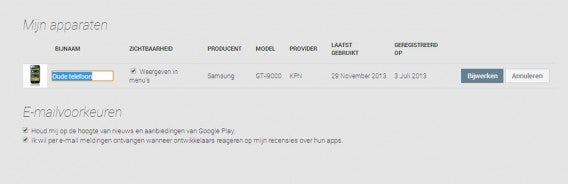
In hetzelfde scherm zie je ook de knop Bijwerken. Om een toestel te wijzigen klik je op die knop en typ je vervolgens in het naamveld een nieuwe titel voor je apparaat.

Je Android-toestel is nu omgedoopt met een nieuwe naam. Klik op Bijwerken en je bent klaar!

Hoeveel Android-toestellen heb jij gekoppeld aan je Google-account?

World of Trucks app voor Euro Truck Simulator 2 uitgebreid

World of Trucks, een sociale applicatie die gebaseerd is op het spel Euro Truck Simulator 2, is geüpdatet. De vernieuwde versie van de app bevat een aantal nieuwe features.

Continue reading “World of Trucks app voor Euro Truck Simulator 2 uitgebreid”

Windows 8 Tip: Maak een live tegel van je favoriete website

Ben jij al gewend aan het Windows 8-hoofdmenu? De nieuwe tegels op je scherm zijn behalve verwijzingen naar applicaties ook handig om op de hoogte te blijven van de laatste updates.

Wat je wellicht niet wist, is dat je eenvoudig zelf zo'n 'live tile' maakt voor je favoriete website. Zo zie je direct op hoofdmenu het laatste nieuws én spring je met één klik naar de webpagina! Maar hoe stel je dat precies in? Wij leggen uit hoe je een 'live tile' voor een website maakt.

In vorige Windows-versies kon je snelkoppelingen naar websites op je bureaublad plaatsen en eigenlijk gaat het maken van een tegel in Windows 8 net zo. Open de website waar je een tegel van wilt maken in Internet Explorer, klik op het plusteken onder in beeld en vervolgens op de punaise. Er verschijn een eenvoudige snelkoppeling in het hoofdmenu.

Comment créer une live tile pour votre site Web Softonic

Daarmee ben je nog niet klaar, want nu toont de tegel nog niet de laatste updates van de websites. Gelukkig heeft Microsoft een website opgezet om je hierbij te helpen, te weten www.buildmypinnedsite.com

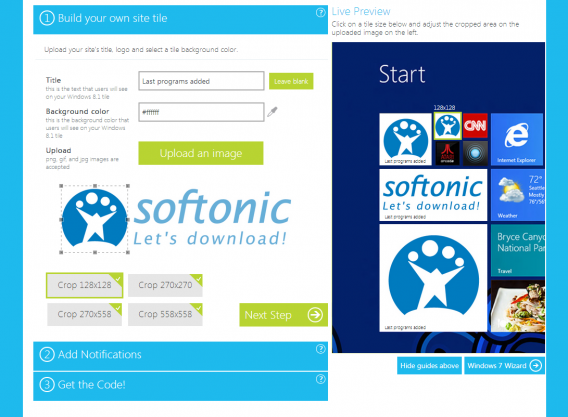
Op die handige website kies je als eerste de titel van je tegel, de achtergrondkleur, de afbeelding (ondersteunde formaten zijn PNG, GIF en JPG) en tenslotte de afmetingen van je live tegel. Vervolgens snijd je eventueel de afbeelding bij om 'm perfect te laten passen.

Créer une live tile Windows 8.1 Softonic

Vervolgens voeg je een RSS-feed aan de tegel toe, zodat de meldingen correct worden weergegeven. De tegel toont automatische de laatste vijf updates van bijbehorende website.

Ajouter un fil RSS pour créer la live tile

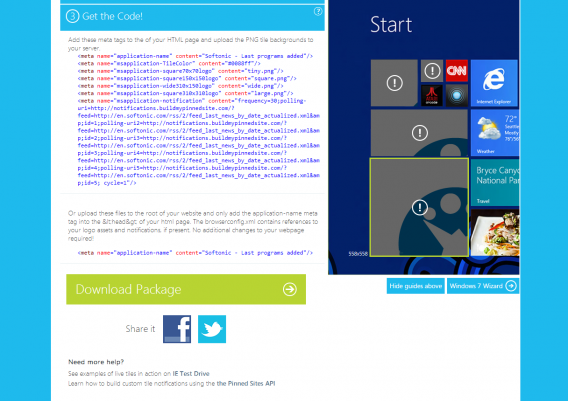
De laatste stap is het integreren van meta-tags uit de HTML-code, zodat ook afbeeldingen worden geïmporteerd en getoond bij nieuwe updates. Klinkt ingewikkeld? Buildmypinnedsite.com helpt je door het proces.

Copier coller le code HTML de la live tile

Eenmaal klaar, dan zet je de tegel waar je maar wilt op het hoofdscherm! Vanaf nu wordt je direct geïnformeerd bij een nieuw bericht van je favoriete website en klik je op de tegel om de pagina direct te bezoeken. Ideaal!Live Tile Softonic

Ben jij al overgestapt naar Windows 8.1?

Google overtreedt Nederlandse privacywetgeving

Het College Bescherming Persoonsgegevens (CBP) concludeert dat internetgigant Google de Nederlandse Wet bescherming persoonsgegevens overtreedt. Het bedrijf informeert gebruikers niet voldoende over welke diensten gekoppeld worden met hun Google-account. Het onderzoek werd uitgevoerd door zes privacytoezichthouders in Frankrijk, Duitsland, Groot-Brittannië, Italië, Spanje en Nederland.

Continue reading “Google overtreedt Nederlandse privacywetgeving”

De leukste foto-apps voor Android: van fotolijst tot zombiehoofd

Foto's nemen met je mobiele telefoon is leuk en een filter of effect toevoegen is nog leuker. Echte lol beleef je als je je mobiele portretten omtovert tot iets heel anders! Maak bijvoorbeeld van je eigen gezicht een eng zombiehoofd, voeg de nodige kilo's toe aan je slanke verschijning of voeg gewoon een mooie fotolijst toe. Wij zetten de vijf grappigste en leukste foto-apps voor Android voor je op een rij.

PHOTO2fun – Voor ieder wat wils

Met PHOTO2fun maak je fotomontages en voeg je fotolijsten toe aan je kiekjes. Heb je meerdere leuke foto's genomen? Plak ze in een collage, maak er een legpuzzel van of begin je eigen fotogalerie! De opties van PHOTO2fun variëren van mooi tot hilarisch en de app biedt voor ieder wat wils.

ZombieBooth – "I, zombie!"

ZombieBooth gaat veel verder dan een simpel effectje over je foto. De Android-app tovert je portret om in een 'levende', ademende, grommende, bijtende 3D-zombie! Maak foto's van je vrienden en familie, en jaag ze de stuipen op het lijf met de ondoodechte resultaten van ZombieBooth.

Cartoon Camera – Maak van je foto's een cartoon

Cartoon Camera tovert je foto's om tot cartooneske afbeeldingen, zonder dat er een filter of effect aan te pas komt. Is je foto eenmaal verwerkt tot tekening, dan kies je een kleurenschema dat jij mooi vindt: Cartoon, Sepia, White Strokes, Dark Strokes of Colored Edges. Maak meerdere foto's op rij en je hebt een eigen stripboek!

Face Effects – Spelen met gezichten

Face Effects doet exact wat zijn naam belooft. Je transformeert foto's van gezichten tot grappige animaties, cartoons en nog veel meer. Daarnaast versleep je met één vinger simpelweg mondhoeken, ogen, neusgaten voor een simpel doch zeer komisch effect. Face Effect is, kortom, een ideale app om even met gezichten van jou en je vrienden te spelen.

Fatbooth – Snel een paar kilo's aankomen

FatBooth is grappig en gebruiksvriendelijk. Met één druk op de knop voegt de app een aantal kilo's toe aan je gezicht, zodat je erachter komt hoe jij of je vrienden eruit zouden zien als je ooit last van overgewicht zou krijgen. FatBooth is een garantie voor een hoop lol.

Photo Warp – Fotokarikaturen maken

Je hoeft niet meer het vliegtuig te pakken naar Parijs of de Rambla in Barcelona om een karikatuur van je te laten tekenen. De Android-app Photo Warp tovert jouw gezicht en dat vrienden in een handomdraai om tot karikatuur, met grote neus, flaporen en andere overdreven kenmerken. 

Rage Face Photo – Maak memes van je foto's

Rage Face is een Android-app die je helpt beroemde internet-memes in je mobiele foto's te plakken. Ideaal om snel een Rage-comic in elkaar te sleutelen met jou en je vrienden in de hoofdrol. De app herbergt meer dan 50 troll-gezichten, met daartussen klassiekers als Forever AloneTroll Face en Ffffffffffffffuuuuu

Met welke Android-app bewerk jij je foto's?

Lancering update 1.7.2.1 voor Euro Truck Simulator 2

Het razend populaire simulatieprogramma Euro Truck Simulator 2 van ontwikkelaar SCS Software is vanaf vandaag beschikbaar in bèta 1.7.2.1 via online gamewinkel Steam.

Continue reading “Lancering update 1.7.2.1 voor Euro Truck Simulator 2”

Facebook test ‘lees later’ feature

Een aantal geleden werd bekend dat steeds meer mensen hun nieuws via sociale netwerken verkrijgen. Facebook heeft dit nieuws ook gelezen en test momenteel een feature die gebruikers de mogelijkheid geeft nieuwsartikelen later te bekijken.

Continue reading “Facebook test ‘lees later’ feature”