Android 5.0 Lollipop is heel anders dan voorganger Android 4.4 KitKat. De update verandert de interface naar wat Google Material Design noemt. Het platte ontwerp is terug te vinden in het hele OS. Maar behalve deze visuele veranderingen profiteert Android 5.0 van enkele handige updates voor het notificatiecentrum, verminderd energiegebruik en de mogelijkheid om meerdere gebruikersprofielen aan te maken.
Voor Android-nieuwkomers zal Android 5.0 Lollipop een verrassend grote gereedschapskist met opties zijn, zeker wanneer je de overstap maakt van iOS. Huidige Android-gebruikers zullen de overstap naar versie 5.0 probleemloos maken; voor leken is de overdaad aan mogelijkheden wellicht nog wat verwarrend. Wij leggen uit hoe je Android 5.0 Lollipop gebruikt.
Navigatie
Setup
Gebruikte je een ouder Android-apparaat met NFC en heb je zojuist geüpgraded naar een nieuw toestel, dan gebruik je een feature genaamd Tap & Go. Het werkt net als Android Beam wanneer je bestanden van één apparaat naar een andere wilt overzetten. Het verschil is dat Tap & Go ook je bestaande instellingen en geïnstalleerde apps overzet naar je nieuwe apparaat.
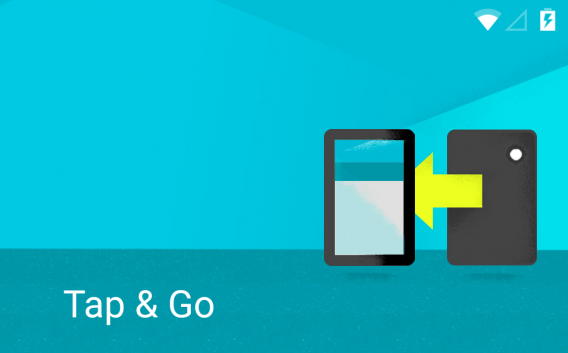
De apps dien je opnieuw te downloaden, maar Tap & Go maakt het proces een stuk makkelijker omdat je in één keer je complete app-bibliotheek downloadt in plaats van stuk voor stuk. Let wel op: Tap & Go werkt op elk Android-toestel met NFC (inclusief custom ROMS) en de nieuwste Google Play Services, maar gebruikt alleen de standaard Google-launcher. Dat wil zeggen dat iedereen die een custom launcher gebruikt, deze opnieuw moet downloaden en installeren.
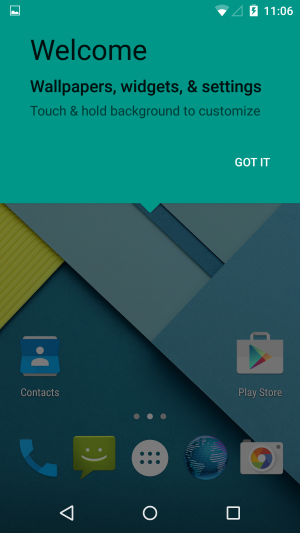
Lollipop vraagt een aantal standaardvragen tijdens de setup, bijvoorbeeld of je Google Now wil gebruiken en of Google gebruiksgegevens mag verzamelen. De beslissing is aan jou. Vervolgens worden al je app gedownload op het nieuwe systeem. Ik raad je aan om een herstel via Wi-Fi te doen om tijd en kosten te besparen.
Ook krijg je de mogelijkheid om te kiezen welke apps je precies wel en niet wilt installeren. Dit is een mooie mogelijkheid om je app-bibliotheek wat uit te dunnen en apps te mijden die je eigenlijk toch niet meer gebruikt. Deze setup werkt uiteraard alleen als je al een Google-account en Android-apparaat had.
Je account instellen
Gebruik je een Android-toestel, dan heb je een Google-account nodig. De Google-account is je toegangspunt tot alles Google-diensten en –apps zoals Gmail, Google Play, Google Maps en standaardonderdelen, zoals je adresboek.
Heb je nog geen Google-account, maak dan een Gmail-account aan. Hiermee log je in op alle verschillende Google-apps, die vervolgens gebruikmaken van dezelfde info van jouw account.
Heb je wel een Gmail-account, maar nog nooit een Android-toestel gebruikt? Gebruik die Gmail-account dan om je aan te melden op je nieuwe telefoon of tablet. Wil je je afmelden voor bepaalde diensten, bijvoorbeeld omdat je niet alles wilt delen met Google, dan kan dat, met als nadeel dat je een aantal handige features moet missen.
Je instellingen aanpassen
Voordat je ook maar één app downloadt is het slim om je instellingen aan te passen. Zo pas je het systeem aan aan jouw wensen. Veel van deze settings hebben een impact op de batterijduur, dus is het slim om niet alles tegelijk te activeren. Ja, Lollipop springt naar verluidt zuiniger om met je accu, maar alle vooruitgang die je kunt boeken op dit gebied is mooi meegenomen.
Draadloos en netwerken
Wi-Fi
Wanneer je thuis bent of op je werk, wil je natuurlijk verbinden met Wi-Fi. Schakel Wi-Fi in en Android 5.0 Lollipop scant de omgeving op beschikbare netwerken. Verbind met jouw netwerk. Tik op de drie verticale stippen voor meer opties en vervolgens op Geavanceerd.
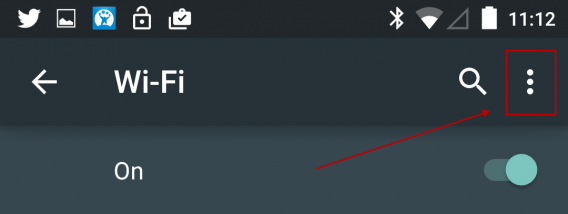
Eén optie die je niet per se nodig hebt is Scannen altijd beschikbaar. Deze optie staat apps toe om naar netwerken te zoeken, zelfs wanneer Wi-Fi is uitgeschakeld. Zulke scans hebben een negatieve impact op je batterijduur en heel cruciaal is de functie niet. Uitschakelen dus.
Een andere optie is Wifi-frequentieband. Afhankelijk van het type router dat je hebt, ondersteunt Android alleen 2.4 GHz, alleen 5 GHz of beide. Heb je een oude router, dan ondersteunt deze waarschijnlijk geen 5 GHz.
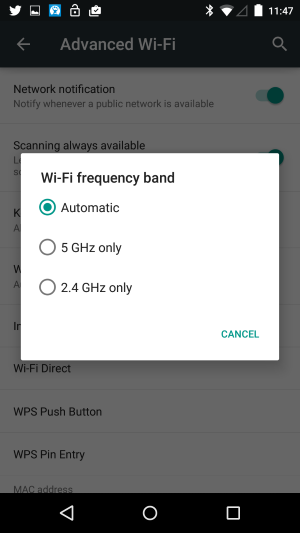
In Android 4.4 KitKat leidde het scannen op beide frequenties tot verbindingsproblemen; vandaar dan Lollipop je de keuze geeft. Weet je welke frequentie je router gebruikt, kies dan de juiste optie. In veel gevallen leidt het kiezen voor 2.4 GHz tot de minste problemen, maar het zou kunnen dat Android 5.0 Lollipop deze plooi sowieso al heeft gladgestreken.
Bluetooth
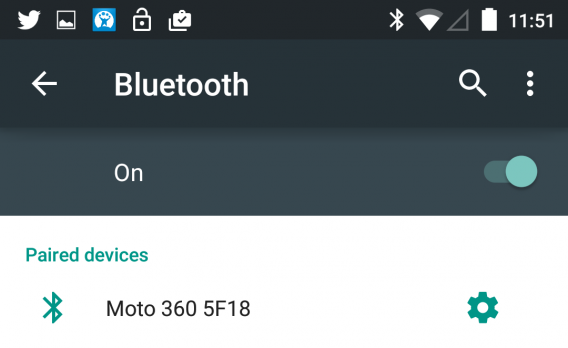
Wil je je apparaat verbinden met Bluetooth-apparaten – denk aan een headset, auto of Android Wear – dan moet je Bluetooth inschakelen. Gebruik je toch nooit Bluetooth, schakel de functie dan uit. Dat scheelt weer in energieverbruik en dus in accuduur.
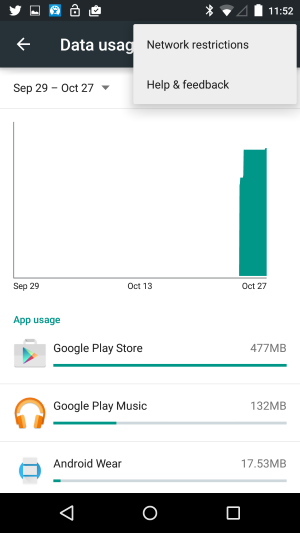
Datagebruik
De Datagebruik-meter is een handige tool als je een datalimiet hebt op je mobiele internetabonnement. Heb je zowel thuis als onderweg geen datalimiet, dan kun je deze optie laten voor wat ‘ie is.
Meer
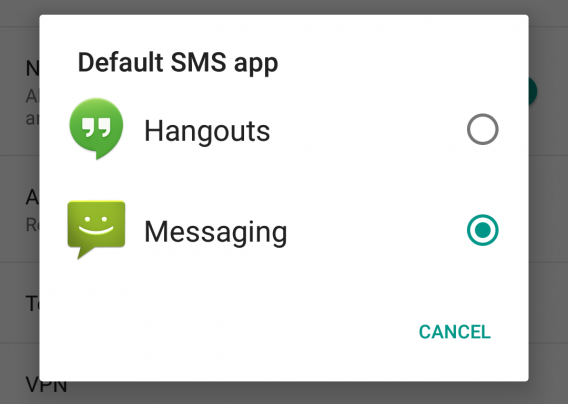
De Meer-afdeling staat vol met opties en instellingen. Lollipop voegt hier overigens geen nieuwe functies aan toe. De belangrijkste feature om naar te kijken is de Standaard sms-app. Google heeft SMS/SMS en Google Hangouts in één app samengevoegd, maar in Android 5.0 keert de berichtenapp terug. Google wil mensen de keuzemogelijkheid geven om Hangouts of de standaard-app te gebruiken.
NFC/Android Beam
Deze feature gebruik je met Google Wallet-betalingen en het delen van content met anderen. Het kost weinig batterij; laat dus gerust deze functie ingeschakeld staan.
Weergave
Het scherm is een grote accuslurper. In veel gevallen is het mogelijk om Aanpasbare helderheid te gebruiken om het scherm minder fel te maken wanneer nodig. Wil je zoveel mogelijk batterij besparen, zet de helderheid van het scherm dan zo laag mogelijk.
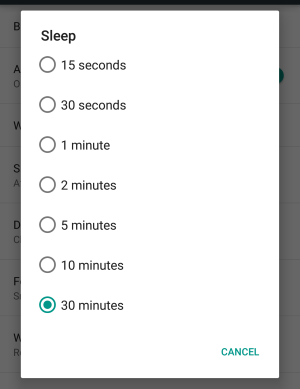
Slaapstand
De Slaapstand refereert naar hoe lang het duurt voordat het scherm automatisch uitschakelt. In veel gevallen is 15 seconden genoeg tijd, tenzij je iets aan het lezen bent en het scherm niet aanraakt. Het maximum is 1 minuut, wat uiteraard weer een negatieve impact heeft op je accuduur.
Geluid en melding
Android 5.0 Lollipop heeft zijn meldingen flink uitgebreid. De update brengt een hoop nieuwe features om meldingen een stuk nuttiger te maken. De belangrijkste toevoeging is misschien wel de optie om notificaties op het ontgrendelscherm te tonen, en de mogelijkheid om direct actie te ondernemen vanuit een melding.
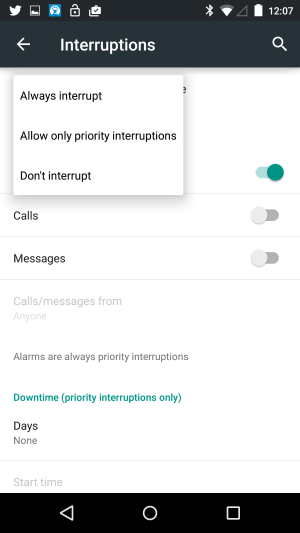
Onderbrekingen
Deze nieuwe feature Onderbrekingen voegt een prioriteitsmodus toe aan Android 5.0. Je geeft zo prioriteiten aan verschillende dingen als afspraken, telefoontjes en berichten. De functie werkt alleen wanneer je Downtime instelt voor wanneer prioriteitberichten worden getoond. Het werkt in feite hetzelfde als de Niet storen-functie van iOS 8. Je stelt dagen en tijdsperiodes in waarin je niet gestoord wil worden, bijvoorbeeld wanneer je slaapt.
Meldingen
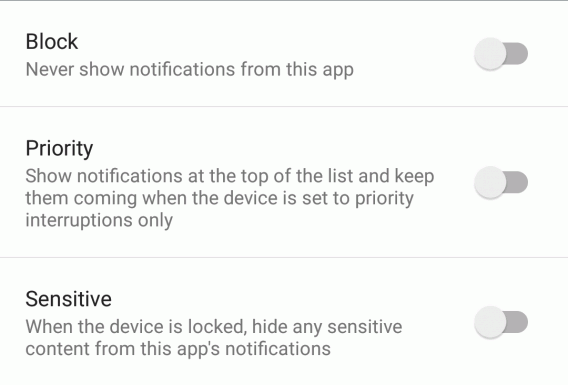
Android-notificaties zijn fijn, maar soms wat overweldigend. In Lollipop zijn er een aantal nieuwe opties, zoals welke meldingen precies moeten worden getoond op het ontgrendelscherm van je telefoon.App-meldingen zijn app-specifieke settings voor elk type notificatie.
Je kunt notificaties blokkeren in zijn geheel (handig voor spammerige social media-apps), ze prioriteit geven of juist markeren als privé, zodat ze niet op het ontgrendelscherm worden getoond. De Bij vergrendeld apparaat– en App-meldingen--opties werken samen, dus het is aan jou om in te stellen wat ze precies wel en niet toelaten.
Opslagruimte
Opslagruimte is vooral handig om de cache-gegevens in Android te legen. Gebruik je streaming muziek-apps, dan bouw je al gauw een flinke cache met data op, wat de nodige ruimte inneemt in je geheugen. Opslagruimte is daarnaast een handige manier om te zien hoeveel ruimte je nog vrij hebt.
Accu
Het Accu-onderdeel toont welke systeemdiensten en apps je accu belasten. Android 5.0 Lollipop geeft handige extra info in de vorm van een geschatte tijd dat je nog met je huidige acculading doet.
Tik je op het driepuntjesmenu en kies je Accubesparing, dan zie je daar twee opties. De eerste is om ‘m altijd aan te laten, wat een oranje balk à la Google Play Music aan de boven- en onderkant van je scherm toevoegt. Wanneer het kan/moet, vermindert Accubesparing de achtergrond-updates voor apps als e-mail en berichten om accu te sparen.
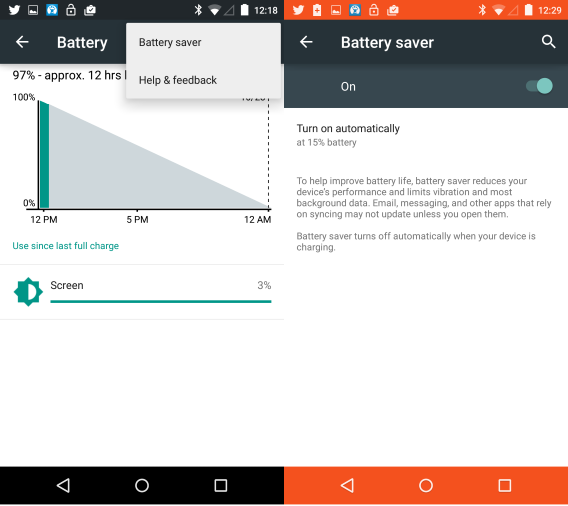
De tweede optie is om de functie automatisch te activeren wanneer je nog 15% of 5% batterij over hebt. Dit is een betere optie, omdat het accu spaart wanneer je mobiel het het meeste nodig heeft. Volgens Google bespaart Lollipop sowieso energie, maar de Accubesparing is een extra hulpje dat vooral van pas komt op oudere toestellen.
Apps
Het Apps-onderdeel geeft een hoop handige info. Het eerste gedeelte, Gedownload, toont alle apps die je hebt geïnstalleerd op je telefoon.
Toevoeging aan dit onderdeel is de Apparaatgeheugen-meter, die is geplaatst boven het Wordt uitgevoerd-gedeelte. Deze meter toont de hoeveelheid RAM die het systeem gebruikt en de hoeveelheid vrije ruimte. Dit is vooral handig voor wie erachter wil komen welke apps het meeste RAM gebruiken. Tik op een app om gedetailleerde info te zien.
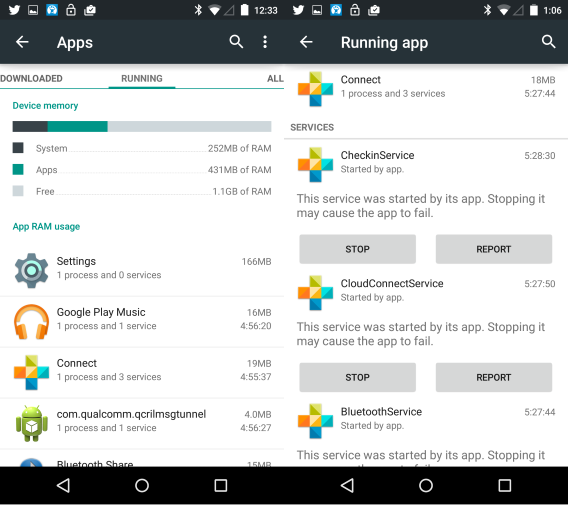
Ook krijg je de mogelijkheid om een dienst te stoppen of te rapporteren. De laatste optie geeft Google informatie over jouw systeem en de bronnen die de app gebruikt, alsmede info over mogelijke kwaadwillende apps.
Gebruikers
Een feature die we kennen van de Android-tablets maakt nu ook zijn debuut op Android-telefoon. Het is nu mogelijk om meerdere gebruikers aan te maken op één telefoon. Iedere gebruiker krijgt een eigen omgeving om in te werken.
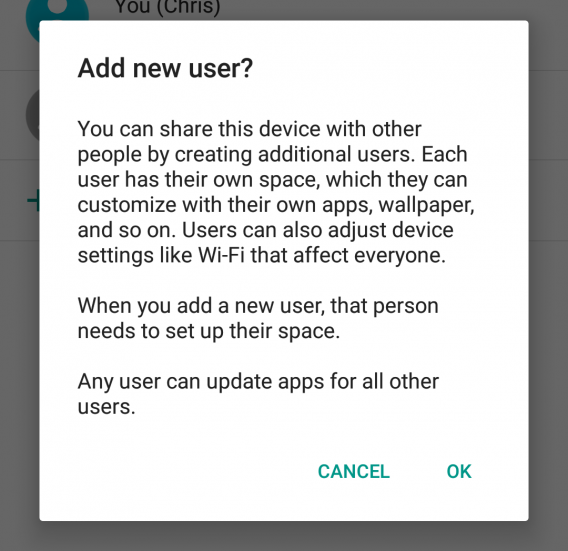
Heb je al een Google-account, dan gebruik je die om in te loggen.
Locatie
Locatiediensten zijn noodzakelijk om apps als Google Maps of Foursquare te gebruiken. Probleem is dat een geactiveerde GPS je accu leegslurpt.
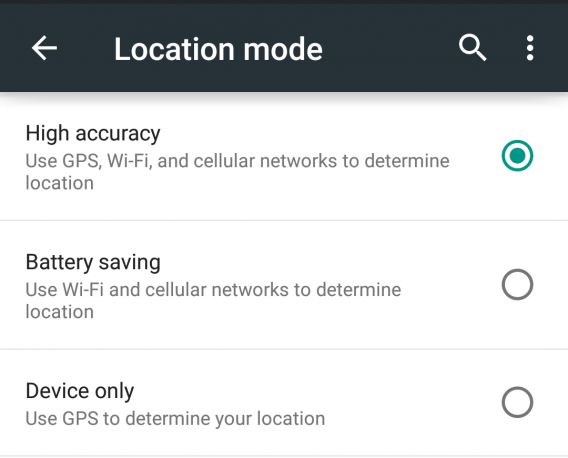
Bij Locatie stel je in hoe nauwkeurig je locatie moet worden bepaald. Bij de hoogste setting gebruikt je telefoon GPS, Wi-Fi en mobiele data om je locatie te vinden. Accubesparing gebruik alleen Wi-Fi en mobiele data, terwijl bij Alleen apparaat alleen je GPS wordt geactiveerd.
Wil je dat je accu langer meegaat, dan kies je voor Alleen apparaat. Houd dan wel rekening met de nodige vertraging bij apps die je locatie gebruiken.
Beveiliging
Schermvergrendeling
We raden je aan om schermvergrendeling te activeren op je apparaat. Android biedt vier opties: Vegen, Patroon, Pin en Wachtwoord.
Vegen is eigenlijk niet eens een vergrendeloptie, maar hooguit een manier om je notificaties te zien zonder voordat je naar je hoofdscherm gaat. De overige drie bieden wel daadwerkelijk beveiliging, dus we raden je aan een daarvan te kiezen.
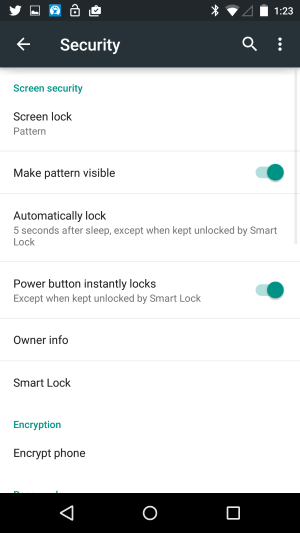
Smart lock
Smart lock is een feature om via vertrouwde apparaten je telefoon of tablet te ontgrendelen. Google geeft als voorbeeld Android Wear, dat via Bluetooth wordt gekoppeld aan je telefoon of tablet. Op het moment dat Bluetooth wordt uitgeschakeld of de verbinding wordt verbroken, moet je het apparaat weer op de standaardmanier ontgrendelen.
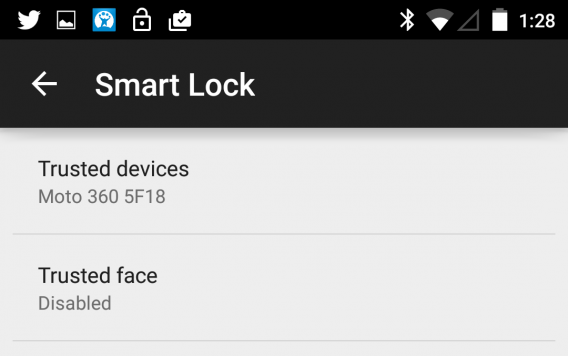
Een andere optie is Vertrouwd gezicht. Via de camera aan de voorkant kijkt het apparaat naar je gezicht en, als het je herkent, wordt Android ontgrendeld. Probleem is dat de feature niet even veilig is als andere methodes; iets wat Google zelf toegeeft wanneer je de functie activeert.
Telefoon versleutelen
Elk apparaat met Android erop geïnstalleerd heeft apparaatversleuteling ingeschakeld. Update je zelf naar Android 5.0, dan raden we je aan deze functie zelf in te schakelen. Let wel: de setup kost minstens een uur. In dat uur kun je even helemaal niets met je telefoon.
Apparaatbeheer
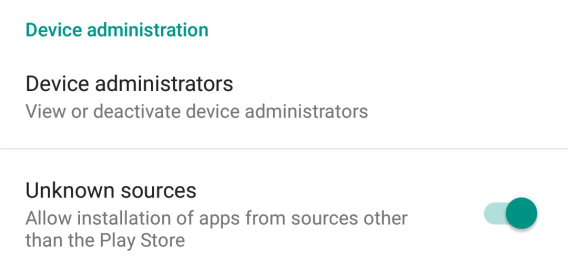
In het menu Apparaatbeheer is vooral Onbekende bronnen belangrijk. Activeer je deze optie, dan kun je apps van buiten Google Play installeren. Tenzij je weet hoe APK’s werken of hoe je app ontwikkelt, raden we je af om deze functie in te schakelen omdat je zo de mogelijkheid krijgt om (per ongeluk) kwaadwillende apps op je apparaat te installeren. Download uit veiligheidsoogpunt daarom alleen apps vanuit de Google Play Store.
Apps vastzetten
Deze optie laat je apps versleutelen zodat je op het moment alleen die app kunt gebruiken. De optie werkt via het recente apps-menu, waar je een pin-icoon rechtsonder de preview van de app ziet. Tik erop en deze app wordt vergrendeld op je scherm.
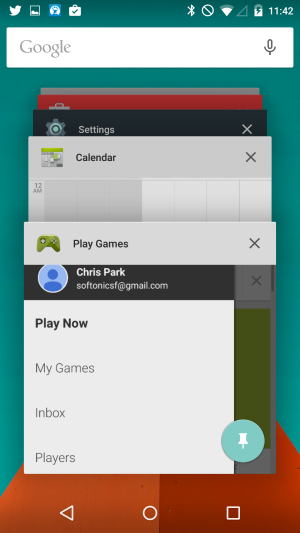
Om deze vergrendeling ongedaan te maken hou je terug- en recent-knop tegelijk in. Wil je een extra laag beveiliging, dan is het mogelijk om een ontgrendelpatroon in te stellen.
Accounts
Hier vind je alle verschillende accounts die je gebruikt op je Android-apparaat. Denk aan je Google-account, social media en andere apps waar je moet inloggen. Je zou als het goed is alle apps moeten herkennen in deze lijst.
Back-up maken en resetten
Back-up maken van mijn gegevens slaat je gegevens op op de Google-servers. Denk aan apps, wachtwoorden en andere gegevens. Automatisch terugzetten maakt het mogelijk om automatisch je back-ups te herstellen.
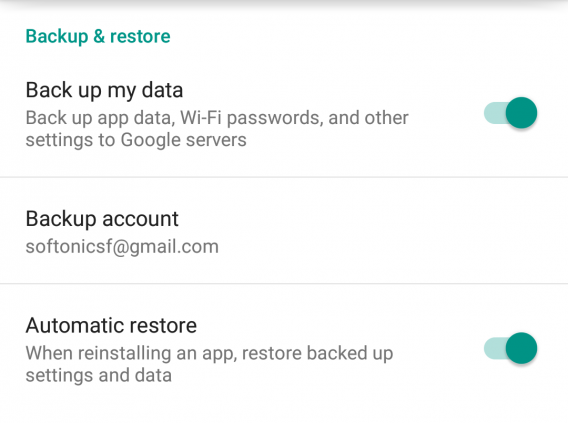
Dit zijn de belangrijkste onderdelen van de Instellingen op je nieuwe Android 5.0 Lollipop-apparaat.
Nieuwe features van Android 5.0 Lollipop
Notificaties
Android 5.0 toont notificaties op je ontgrendelscherm, iets wat voorheen alleen mogelijk was met apps of custom Android-ROMs (aangepaste versies van het besturingssysteem). Activeer je je scherm, dan zie je nu recente notificaties. Sleep je met je vinger naar beneden over een notificatie, dan rolt deze uit en zie je meer info. Heb je Google Now geactiveerd, dan zie je Google Now-informatie. Activeer je je telefoon en gebruik je de volumeknoppen, dan krijg je de optie om geluiden in stellen voor notificaties: Alles, Prioriteit (met timer) of Geen (met timer).
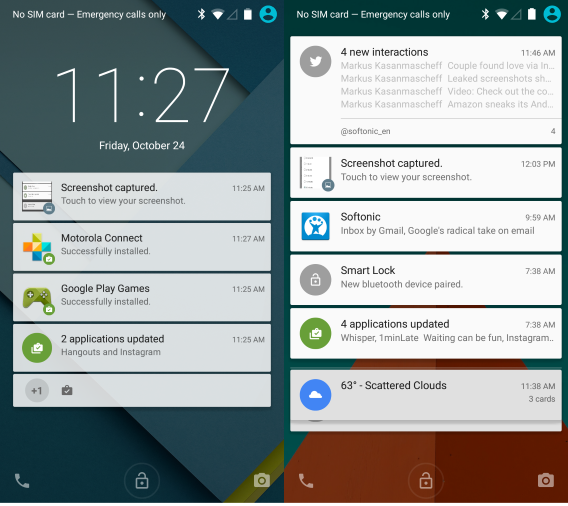
Haal je je vinger nogmaals neerwaarts over een notificatie, dan zie je Instellingen. Hier krijg je opties voor Wi-Fi, Bluetooth en de mogelijkheid om je flitser te gebruiken als zaklamp. Ook vind je hier je batterijpercentage en een knop om naar je Instellingen te gaan. Heb je je telefoon vergrendelt, dan moet je ‘m eerst ontgrendelen om naar je Instellingen te gaan.
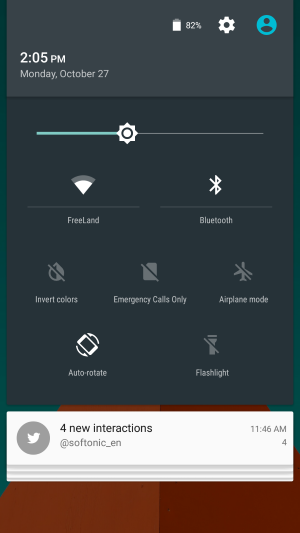
Om alle notificaties uit te schakelen tik je op de drie balken onderin het notificatiescherm.
Recente apps
Met het nieuwe Material Design is ook de navigatiebalk (de onderste balk met iconen) aangepast met nieuwe iconen voor een drietal oude functies. Android 5.0 toont apps nu in de vorm van een soort kaartenbak, in plaats van de simpele vierkante previews die je kent sinds Android 4.0 Ice Cream Sandwich.
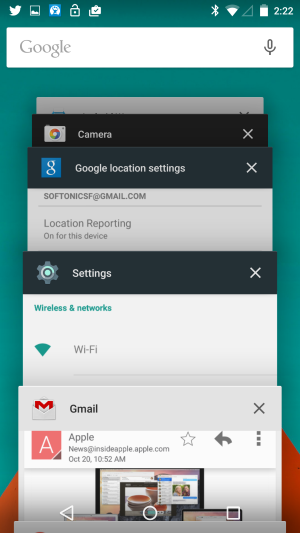
Een interessante feature is dat bij de recente apps verschillende onderdelen als verschillende kaarten worden getoond, waar je vervolgens weer doorheen kunt bladeren. Het redesign maakt dit menu een stuk makkelijk te benavigeren, maar het overzicht loopt wel erg snel vol.
Zoals we hierboven uitlegden is het nu ook mogelijk om apps te ‘pinnen’, zodat wanneer je je telefoon aan een vreemde geeft deze niet zomaar rond kan snuffelen op het apparaat. Het is misschien geen feature die iedereen massaal gaat gebruiken, maar wel erg handig voor ouders die hun kind een spelletje willen laten spelen op de telefoon of tablet.
Google Now
Gebruik je al Google Now, dan ben je bekend met de ongekende kracht van het platform. De persoonlijke assistent komt met uitgebreide info over je locatie, je afspraken en nog veel meer. Het kost wat tijd om Google Now in te stellen, maar dat is het waard: dan krijg je de meest relevante resultaten voorgeschoteld.
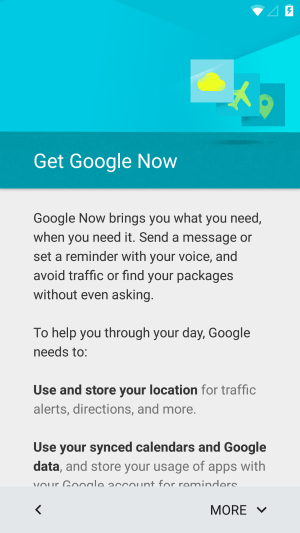
Google Now heeft een mooie Material Design-update gekregen. Voorheen waren kaarten, instellingen en aanpassingsopties verborgen aan de onderzijde van het scherm. Nu zijn ze bereikbaar via het tabbladmenu in de Google-zoekbalk. Dit maakt het een stuk makkelijker om je resultaten naar wens aan te passen en in te stellen welke updates je wel en niet wilt ontvangen.
Widgets
Android 4.4 KitKat-gebruikers zullen niet verrast zijn door de toevoeging van widgets aan het thuisscherm. Tik en houd je vinger op het scherm om de opties voor wallpapers, widgets en instellingen te openen. Laatstgenoemde leid je naar je Google-accountinstellingen, waar je zoekopties, stembesturing, accounts, privacy en Google Now-notificaties vindt.
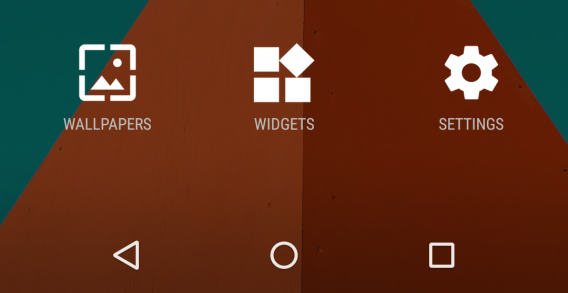
Let op dat hoewel widgets handig zijn voor notificaties, ze wel meer van je accu eisen.
Google Play Store
De Google Play Store is Androids winkel voor apps, films, muziek en leesmateriaal. Met het Material Design van Android 5.0 Lollipop is de interface van Google Play er flink op vooruitgegaan, waardoor het een stuk makkelijker is om materiaal te vinden, kopen en downloaden.
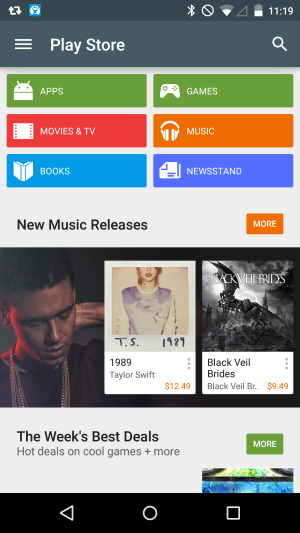
Games heeft subkopjes voor toplijsten, maar de kwaliteit verschilt nogal. In het Apps-gedeelte vind je alle non-games.
Bij Films vind je talloze films en televisieseries om te kopen of huren. Koop je ze, dan krijg je de optie voor downloaden in standaard resolutie of HD.
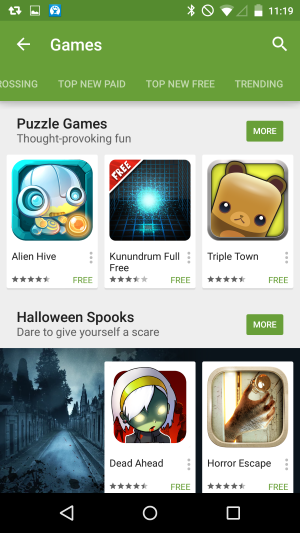
Ook bevat Google Play hele secties voor tijdschriften en boeken, voor wie van lezen houdt. Je krijgt hier de keuze om materiaal te downloaden of te streamen, net als bij televisieseries.
Google heeft veel tijd besteed aan het verbeteren van Android door functies los te trekken van het besturingssysteem en aan te bieden als individuele apps. Dit vergroot het aantal geïnstalleerde apps op je apparaat, maar maakt het voor Google mogelijk om makkelijker updates uit te brengen voor deze applicaties zonder direct een complete update voor Android aan te moeten bieden.
Een stap vooruit
Sinds Android 4.0 Ice Cream Sandwich maakte elke update het besturingssysteem een stukje krachtiger en gebruiksvriendelijker. Lollipop is het eindresultaat van al die kleine stapjes, aangevuld met een ingrijpende lik verf voor het uiterlijk van Android. Wat wordt de volgende stap voor het populaire mobiele OS van Google? De toekomst zal het leren.


 Met de Ebay-app krijg je toegang tot misschien wel ’s werelds grootste online marktplaats. Behalve de klassieke veilingen, vind je er goedkope deals van winkels voor allerlei producten. En met behulp van de ingebouwde barcodescanner is de app perfect voor onderweg.
 Amazon is ’s werelds grootste online retailer met vestigingen in vele landen. Met de Amazon-app krijg je toegang tot al die winkels. Net als Ebay biedt Amazon een barcodescanner met prijsvergelijkingen on-the-go.
 Groupon is een van de beste apps voor koopjesjagers. Groupon biedt dagelijks wisselende aanbieden op het gebied van schoonheid, wellness, sport, vrije tijd en restaurants in steden en landen van over de hele wereld.
 Kayak is een van de beste prijsvergelijkers voor vluchten, hotels en autoverhuur. Met de app speur je door de online wildgroei van reisaanbiedingen voor de beste deals.
 De abonnementskosten van je telefoon lopen al gauw in de tientallen euro’s als je niet oplet. My Data Manager controleer je dataverbruik van al je apps op je telefoon en tablet en splitst het op voor Wi-Fi, mobiel internet en roaming.
 Navigatie en online kaarten zijn twee van de meest praktische toepassingen voor smartphones. Helaas vergen apps als Google Maps een grote hoeveelheid gegevens via je mobiele netwerk. De gratis offline kaarten van Here bieden een oplossing.
 Zelfs op je apps kun je besparen. Met AppDeals vind je alle dagelijkse kortingen en gratis promoties van betaalde apps. Doorloop regelmatig de lijst van speciale aanbiedingen en de kans is groot dat er een fijne app voor jou tussen zit.
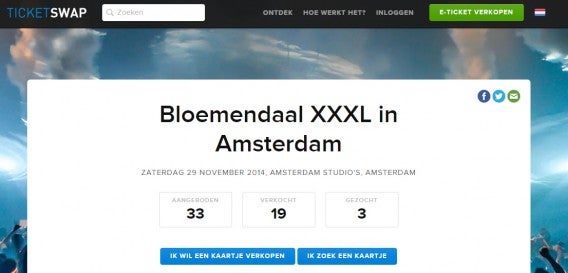
 Onrecht doet pijn. En als we boos worden, willen we alles eruit rennen. Daarom bestaat er een app die jouw gerende kilometers omzet in donaties. De app heet
 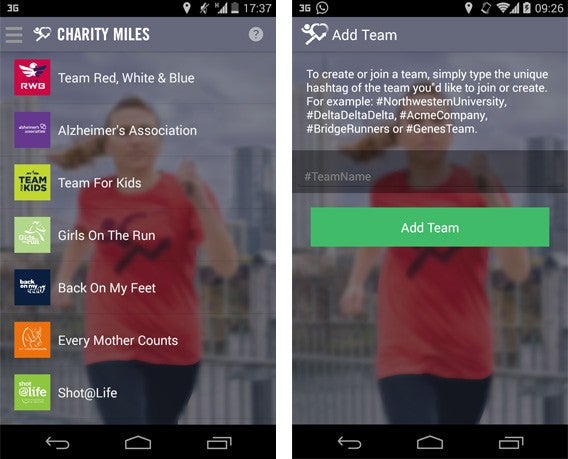 Met Charity Miles kun je alleen uitvoeren of deelnemen aan een team
 In 2010 had iemand een briljant idee: verkoop een pakket met indie-games en deel de opbrengsten met de makers en een aantal NGO’s. Het initiatief, genaamd Humble Bundle, bleek een groot succes en de
  Je bespaart tot wel 95% op je games én draagt bij aan een goed doel
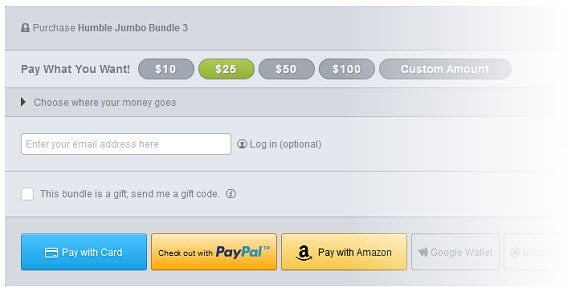 Koop de bundel voor jezelf of doe ‘m cadeau
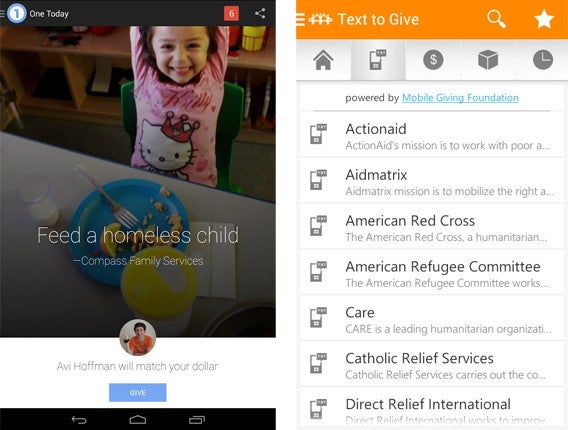
 In onze webbrowers openen we dagelijks tientallen nieuwe tabbladen, vaak zelfs zonder ‘m te gebruiken. In plaats van een lege pagina of advertentie, is het nu mogelijk om automatisch geld te doneren aan goede doelen. Zo verbeter je de wereld, één tabblad per keer.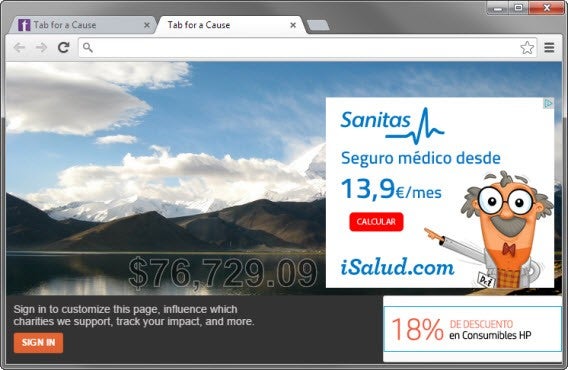
 Boeken, games of andere kunstprojecten financieren via crowdfunding is gemeengoed geworden, maar het systeem is ook bruikbaar voor goede doelen. Denk aan het betalen van medische rekeningen voor ernstig zieken, of beurzen voor studenten die het zich niet kunnen veroorloven.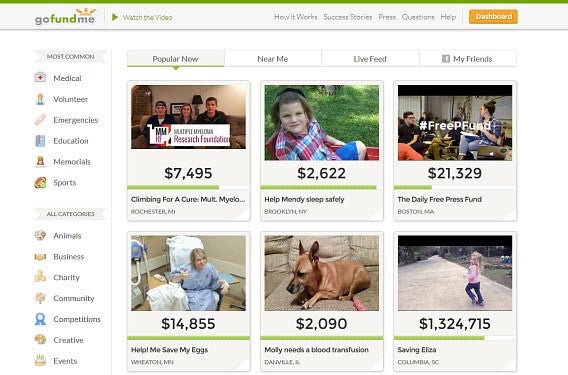


 Heb je een smartphone en hou je van fotografie, dan loop je vroeg of laat tegen Snapseed van Google aan. Deze app is van hoge kwaliteit en is nog gratis ook. De gereedschappen zijn zeer geavanceerd. Zo is er bijvoorbeeld Auto Enhance, waarmee je bepaalde delen van je foto kunt verbeteren terwijl de rest ongewijzigd blijft. Wil je een blauwere lucht, maar mogen de wolken blijven zoals ze zijn? Geen probleem!
 Deze app heeft een mooie set gereedschappen, waaronder witbalans, geavanceerde kleuraanpassing, histogrammen, en afzonderlijke scherpstelling en belichting. Je maakt rechtstreeks foto’s vanuit de app of kiest bestaande foto’s uit je bibliotheek. Fojo heeft maar liefst zestien gereedschappen om je foto’s mee te bewerken.
 VSCO Cam is de Vogue onder de fotografie-apps. Zodra deze app werd uitgebracht voor de iPhone, was de wereld van digitale fotografie op smartphones nooit meer hetzelfde. De app is uitzonderlijk elegant, minimalistisch en boeiend. Je maakt foto’s direct in de app of kiest ze uit je bibliotheek. Er zijn een aantal gratis filters, wil je er meer, dan schaf je die tegen betaling aan. Net als Fojo heeft VSCO Cam zestien gereedschappen, die van een uitzonderlijk hoge kwaliteit zijn.