Kiedy wybierasz nowy telefon, nie ignoruj kwestii bezpieczeństwa. W dzisiejszym artykule przedstawimy porównanie, które być może zmieni twoje podejście do tego zagadnienia. Przed nami trzy najważniejsze systemy na urządzenia mobilne – przekonajmy się, który z nich najlepiej chroni twój telefon.
Według przeprowadzonych badań przy wyborze nowego telefonu ludzie często kierują się takimi kryteriami, jak wydajność baterii czy wielkość ekranu. Wygląda na to, że mało kto przejmuje się bezpieczeństwem. Nie ma się co dziwić – bezpieczeństwo to nie jest coś co widać i czym można się pochwalić.
Jak ważne jest bezpieczeństwo na mobilnym systemie operacyjnym?
Odpowiedź na takie pytanie może być jedna. Bardzo! Spróbuj sobie wyobrazić którąś z poniższych sytuacji i zastanów się, ile może nas kosztować stresu lub straconych pieniędzy:
– gubisz swój telefon lub ktoś ci go ukradł,
– ktoś wchodzi na twój telefon i kradnie zdjęcia,
– wirus dostaje się do telefonu i kradnie twoje dane do płatności,
– telefon zostaje zniszczony, a ty nie masz zrobionego backupu.
Kiedy system na twoim telefonie jest chroniony, a opcje bezpieczeństwa są zrozumiałe i łatwe w użyciu, jest spora szansa, że nigdy nie będziesz musieć rwać włosów z głowy podczas jednej z przytoczonych sytuacji. Skutek? Oszczędność pieniędzy i nerwów.
Jakie systemy porównujemy
Ponad 95% smartfonów posiada Androida (Google), iOS-a (Apple) lub Windows Phone’a (Microsoft). Przeanalizowaliśmy następujące wersje tych systemów na typowych urządzeniach:
– Android 4.4.4 (KitKat) na Nexusie 4.
– iOS 8 na iPhone 5S.
– Windows Phone 8.1 (Update 1) na Lumii 630.
Mimo że Windows Phone nie cieszy się aż taką popularnością jak iOS czy Android, to jego udział w rynku w Stanach Zjednoczonych wynosi 3,6 %, dlatego też postanowiliśmy go uwzględnić w naszym porównaniu.
Na który system istnieje najmniej wirusów i szkodliwych aplikacji?
60% złośliwego oprogramowania atakuje Androida – będąc najpopularniejszym systemem, stał się również najczęstszym celem hakerów. Wirusy nie przedostaną się na Androida przez Google Play, który jest bardzo bezpieczny, lecz przez pirackie sklepy, czyli tzw. czarny rynek. Nieznane są wirusy przeznaczone wyłącznie na iOS-a czy Windows Phone’a.
Wirusy takie jak Android Defender, fałszywa aplikacja mogąca przejąć kontrolę nad twoim telefonem, nie są spotykane na iOS-ie czy Windows Phonie z bardzo prostego powodu – tylko Android pozwala instalować aplikacje spoza Play. Niestety istnieje na niego wiele fałszywych programów, które wyglądają jak oficjalne, ale w rzeczywistości zawierają wirusy lub spam.
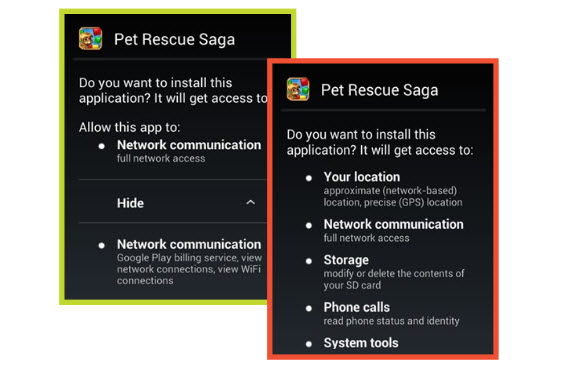
W zielonej ramce: oficjalna gra. W czerwonej: gra z wirusem pytająca o dodatkowe uprawnienia (źródło: F-Secure)
iOS z kolei, dzięki ścisłej kontroli aplikacji i braku możliwości instalowania programów spoza App Store, sprawia, że przeniknięcie fałszywych aplikacji z wirusami jest niemal niemożliwe. Podobna sytuacja ma miejsce w przypadku Windows Phone’a, chociaż ich sklep jest pełen niezbyt bezpiecznych aplikacji, których Microsoft próbuje się pozbyć.
Wygrywa iOS ze względu na jakość kontroli i bezpieczeństwo aplikacji
Z którym systemem łatwiej odzyskam dane, jeśli mój telefon zostanie ukradziony lub zginie?
Wszystkie trzy systemy posiadają aplikacje chroniące przed kradzieżą: Find my iPhone (iOS), Device Manager (Android) i Find my Phone (Windows Phone). Pozwalają one zdalnie zlokalizować zaginiony sprzęt i wysłać podstawowe komendy, takie jak usunięcie danych lub włączenie alarmu. Tylko na Windows Phone’a można wysyłać komendy w postaci SMS-ów.

Aplikacje chroniące przed kradzieżą na Androida, iOS-a i Windows Phone
iOS posiada blokadę aktywacji, która wymaga wprowadzenia danych z konta Apple, kiedy telefon został zgubiony lub skradziony. Funkcja ta sprawiła, że znacznie zmalała ilość kradzieży iPhone’ów. Microsoft stara się wprowadzić taką blokadę dla Windows Phone’a.
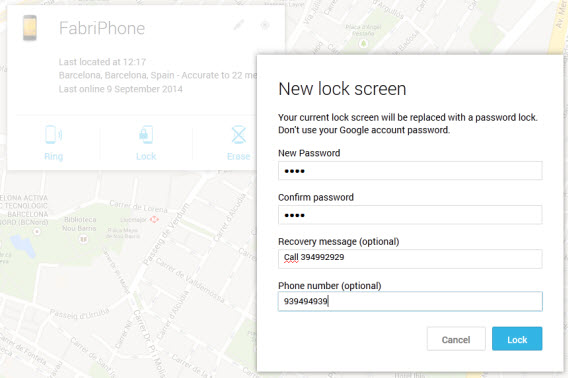
Android umożliwia zablokowanie telefonu za pomocą SMS-u i dodanie numeru telefonu
Android posiada blokadę podobną do Apple’a. Zawiera opcję dodania numeru telefonu przydatną dla osób, które znajdą twojego smartfona. Możesz w ten sposób zablokować również telefony swoich znajomych (opcja dostępna także na iOS-a). Telefony Samsunga posiadają dodatkowe opcje, ale tylko w przypadku niektórych modeli.
Jednak co w sytuacji, gdy osoba, która ukradła/znalazła twój telefon, chce uzyskać dostęp do twoich danych? W tym wypadku najlepiej sprawdza się iOS, ponieważ posiada opcję pełnego szyfrowania danych. W przypadku Androida jest to opcjonalne, a w przypadku Windows Phone’a szyfrowanie nie dotyczy karty pamięci. To znaczy, że tylko iOS w całości chroni twoje dane w przypadku utraty lub kradzieży twojego sprzętu.
iOS posiada domyślną funkcję szyfrowania danych
Na który system najłatwiej się włamać, a który ma najlepszą blokadę?
Z raportu Trend-Micro wynika, że 30-60% użytkowników nie blokuje swoich telefonów. Odblokowywanie ich często jest uważane za zbędną niedogodność, bo przecież tracimy kilka cennych sekund. Dlatego też blokada powinna spełniać dwa wymagania: być niezawodna i łatwa w użyciu.
Android posiada największa różnorodność blokad: PIN, hasło, swipe, blokada wzorem i rozpoznawanie twarzy. Wzór jest chyba najłatwiejszy w użyciu i do zapamiętania, a przy tym bardzo dobrze działa. IOS z kolei chroniony jest hasłem lub PIN-em, a także funkcją Touch ID, czyli czytnikiem linii papilarnych.

Funkcja Touch ID w smartfonach Apple’a (zdjęcie dzięki uprzejmości iPhoneWorld)
Touch ID to bardzo bezpieczna i wygodna blokada: praktycznie nie sposób jej złamać (wymaga palca właściciela telefonu), a odblokowanie zajmuje ułamek sekundy. W porównaniu z Touch ID blokada wzorem na Androidzie nie jest aż tak niezawodna, zwłaszcza jeśli wybierzesz dość słaby wzór.
Wygrywa iOS z funkcją Touch ID, która jak dotąd nie ma sobie równych
Jaki system posiada najlepszą ochronę dla maluchów?
Kontrola rodzicielska to od dawna jedno z wiodących zagadnień, jeśli chodzi o systemy mobilne. Utrapieniem dzisiejszych rodziców jest ogrom możliwości, jakie daje dziecku dostęp do ich telefonów czy tabletów. Dość wspomnieć kupno nieprzeciętnie drogich aplikacji, ale w grę wchodzi również dostęp do wszelkich nieodpowiednich dla dziecka treści.
Android nie posiada odpowiednich narzędzi do kontroli rodzicielskiej z wyjątkiem hasła do zakupów w Google Play. W tej kwestii nieco lepiej wypada Windows Phone, ponieważ aplikacja My Family pozwala zdefiniować, jakie aplikacje i w jakim przedziale cenowym dziecko może pobrać. Zakres kontroli ogranicza się jedynie do instalowania aplikacji i można ją konfigurować w przeglądarce.
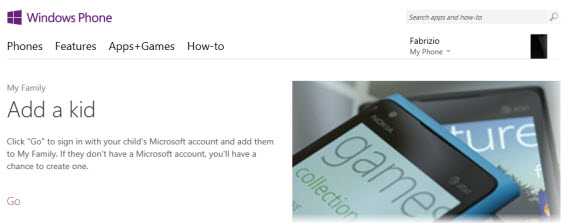
My Family (Windows Phone) pozwala kontrolować zakup i instalowanie aplikacji
W iOS-ie 8 znajdziesz najwięcej opcji kontroli. W menu Restrictions możesz dezaktywować aplikacje (na przykład przeglądarkę) i ograniczyć opcje, które mogą być modyfikowane. Dzięki Family Sharing możesz kontrolować koszty (dziecko musi zyskać pozwolenie, aby móc kupić aplikację). A prawdziwym fajerwerkiem jest aplikacja Find My Friends, dzięki której możesz odnaleźć członków swojej rodziny na mapie.
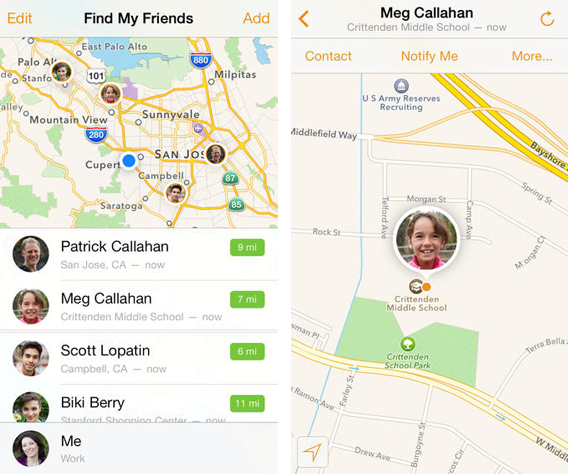
Aplikacja Find My Friends (iOS) umożliwia zlokalizowanie rodziny i przyjaciół na mapie
Jeśli miałbym wybrać system, kierując się jakością kontroli rodzicielskiej, prosta możliwość odnalezienia mojej rodziny na mapie przeważyłaby szalę na korzyść iOS-a. Wersja numer 8 tego systemu niesamowicie ułatwia dbanie o bezpieczeństwo naszych najbliższych.
Wygrywa iOS 8 dzięki funkcjom kontroli rodzicielskiej i aplikacji Find My Friends
Jaki system najlepiej chroni usunięte dane?
Jak przywrócić dane po resecie lub zmianie telefonu? Czy system zapewnia bezpieczne kopiowanie danych i aplikacji? Jednym z ważnych kryteriów przy wyborze systemu mobilnego jest możliwość tworzenia kopii zapasowej w chmurze.
Na Windows Phonie można aktywować tworzenie kopii zapasowych aplikacji, zdjęć i wiadomości tekstowych. Do dyspozycji mamy 18 gigabajtów darmowej przestrzeni, a w dodatku system oszczędza nam kłopotu pamiętania o backupie, bo robi to za nas. Ponadto kopie mogą być usuwane z tego samego telefonu.
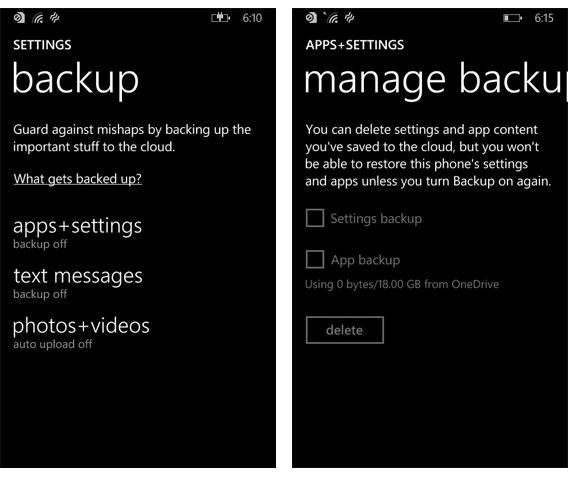
System tworzy kopię zapasową do chmury przy użyciu OneDrive’a
Inaczej rzecz ma się na Androidzie. W chmurze przechowywane są domyślne ustawienia telefonu oraz hasła, ale zdjęcia, wideo i dokumenty znajdują się osobno w opcjonalnej usłudze Dysku Google lub Google+. Bez tych aplikacji i konta w Google Android nie ma możliwości tworzenia kopii zapasowej w chmurze.
Z kolei iOS przechowuje wszelkiego rodzaju dane w chmurze (iCloud), ale udostępnia jedynie 5 gigabajtów darmowej przestrzeni. To w porównaniu z 18 gigabajtami (15 darmowych gigabajtów i 3 aktywowane przez uploadowanie zdjęć) oferowanymi przez Windows Phone’a i OneDrive’a jest naprawdę niewiele.
Wygrywa Windows Phone ze względu na dużą darmową przestrzeń i łatwość konfiguracji
Wnioski: najbezpieczniejszym systemem jest iOS
Trzecie miejsce zajmuje Android, który nie może się pochwalić całkowitym bezpieczeństwem ze względu na możliwość instalowania aplikacji spoza Google Play i nieoficjalnych blokad. Drugie miejsce otrzymuje Windows Phone, który posiada solidny, choć niekompletny system bezpieczeństwa oraz oferuje wygodne tworzenie kopii zapasowych.
Jak już stwierdziliśmy w ostatnim porównaniu, zabezpieczenie, które nie jest intuicyjne, nie jest do końca pomocne. IOS otrzymuje pierwsze miejsce między innymi za świetne połączenie bezpieczeństwa i łatwości używania. Wymaga bardzo niewielkiej konfiguracji, a takie funkcje jak Touch ID czy Find my Friends są bezkonkurencyjne. IOS 8 dodatkowo ulepsza kluczowe opcje bezpieczeństwa.
Jeśli nie chcesz się zanadto głowić nad kwestiami bezpieczeństwa, wybierz iOS-a lub Windows Phone’a. Jeśli z kolei wolisz mieć możliwość instalowania aplikacji z innych źródeł niż oficjalny sklep, lepszy będzie Android. Ale pamiętaj, że jest to wybór, który niesie ze sobą pewne ryzyko.
A ty jak uważasz, który system jest najbezpieczniejszy?
Zobacz także:
8 praktycznych aplikacji dla Windows Phone’a 8.1 zapewniających bezpieczeństwo systemu
7 aplikacji, które zwiększą bezpieczeństwo twojego urządzenia z Androidem
iPhone, Android czy Windows Phone? Wskazówki, jak mądrze wybrać telefon