Jak szyfrować pliki Word, Excel i Powerpoint w Microsoft Office

Microsoft Office posiada wbudowaną opcję zabezpieczenia twoich prywatnych danych, poprzez ochronę specjalnym hasłem. Nawet jeśli wyślesz je e-mailem bądź zachowasz w chmurze, takiej jak Dropbox, twoje zaszyfrowane wcześniej pliki Worda, Excela (oraz inne z pakietu Office) będą w pełni bezpieczne.

Chcąc zabezpieczyć swoje prywatne pliki, można być wprost zachwyconym możliwościami wyboru. Możesz zabezpieczyć swoje dane poprzez funkcję BitLocker, która szyfruje odpowiednie dyski, jak również pozwala na zaszyfrowanie całego systemu Windows. Opcje zabezpieczenia danych, w podobny sposób oferują również programy do kompresji plików, oraz usługi przechowujące dane w chmurze, takie jak Dropbox czy One Drive.

Opcje szyfrowania w pakiecie Office są często niedoceniane, a w prosty sposób zabezpieczają twoje dane. W przeciwieństwie do innych metod, wprowadzanie hasła jest wymagane jedynie do odpowiedniego dokumentu, który wcześniej został tak zabezpieczony. Takie pliki, możesz również dowolnie kopiować lub dzielić się nimi, bez żadnych technicznych przeszkód.

Uważaj: Dopiero Microsoft Office 2007 posiadał wbudowane narzędzie do szyfrowania. Wcześniejsze wersje posiadały podobne opcje zabezpieczenie hasłem, jednak były one relatywnie proste do złamania. Dlatego, w bezpieczny sposób z takiej funkcji możesz korzystać używając dopiero Office 2007 oraz 2010 i 2013.

1. Włącz szyfrowanie oraz ochronę hasłem

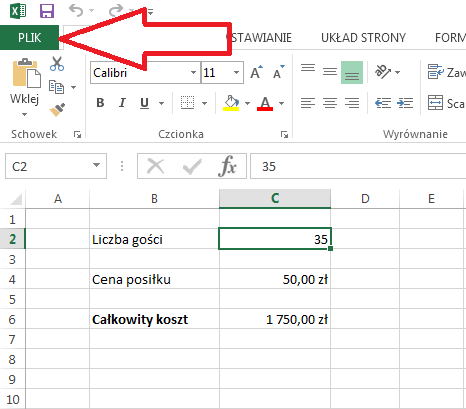
Używając Microsoft Office 2010 lub Microsoft Office 2013 kliknij przycisk Plik, który znajduje się po lewej stronie na górze.

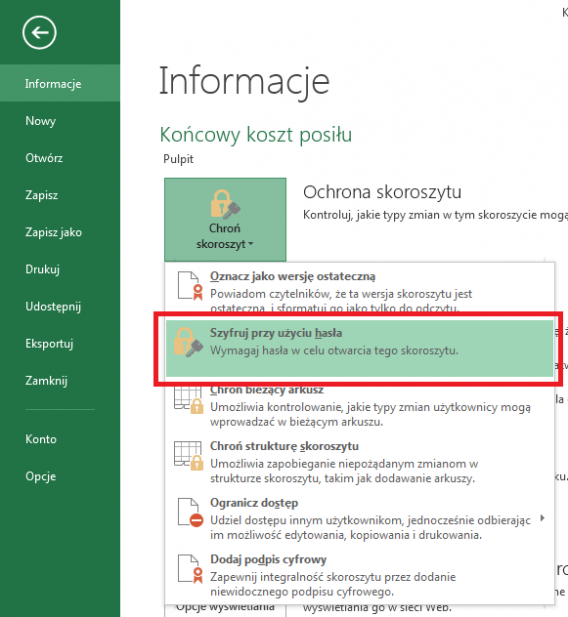
W zakładce Informacje kliknij na Chroń skoroszyt, a następnie wybierz Szyfruj przy pomocy hasła.

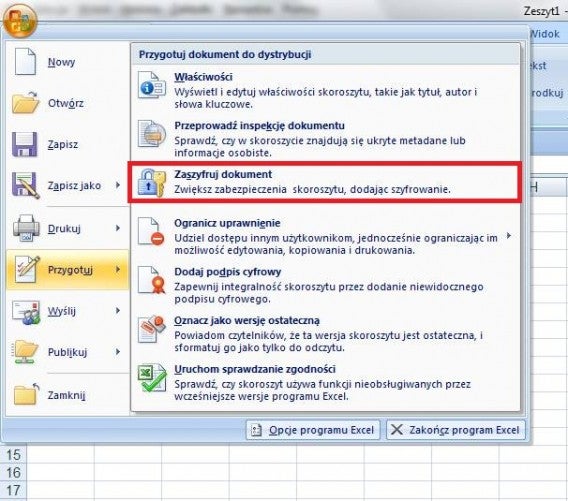
Tę samą funkcję w Microsoft Office 2007, możesz wywołać klikając w przycisk menu w lewym górnym rogu. Użyj zakładki Przygotuj, wybierając z niej funkcję Zaszyfruj dokument.

2. Wpisz hasło

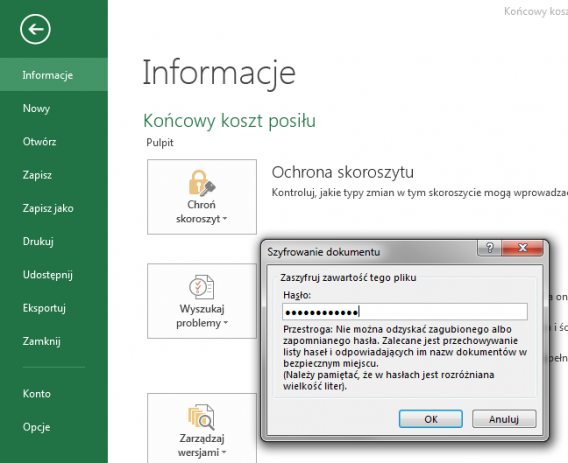
Następnie, musisz podać wymyślone przez siebie silne hasło i nacisnąć OK. Upewnij się jednak, że jest ono bardzo dobrze zabezpieczone. Więcej na ten temat, możesz przeczytać w porównaniu menadżerów haseł.

W tym momencie, twój dokument stał się w pełni zabezpieczony. Nikt, kto nie ma odpowiedniego hasła, nie będzie mógł poznać jego treści. Takiego zabezpieczenia plików Office, możesz używać w bezpieczny sposób także do szyfrowania danych na nośniku USB, w swoich mailach, czy podczas synchronizacji plików w chmurze, takiej jak Dropbox.

Powiązane artykuły:

Bezpieczeństwo w chmurze: aplikacje do szyfrowania danych w One Drive, Dropboxie i innych usługach do przechowywania plików

Bitlocker. Wbudowana w Windowsie alternatywa dla Truecrypt, dzięki której zaszyfrujesz cały system

Jak dodać nowego administratora strony na Facebooku

Facebook to nie tylko prywatne konta, ale również specjalne strony. Stronę na Facebooku może założyć każdy. Dzięki niej możesz promować swój zespół, sklep, książkę lub po prostu stworzyć społeczność wokół jakiegoś tematu. Co jednak w sytuacji, gdy prowadzenie strony staje się zbyt czasochłonne i potrzebujesz pomocy?

Nie ma problemu! Wśród licznych możliwości, jakie daje ci facebookowa strona, jest również opcja współzarządzania nią. Możesz zaprosić do współpracy lub pomocy swojego kolegę lub koleżankę, a następnie nadać im specjalne role w ramach swojej strony. Jak to zrobić?

1. Wejdź w ustawienia strony na Facebooku

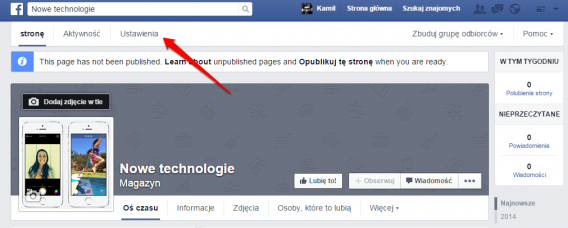
By móc dodać nowego administratora dla twojej strony, najpierw musisz wejść w jej Ustawienia. Przycisk z odnośnikiem do ustawień znajdziesz w lewym górnym rogu głównego widoku swojej strony, tuż nad zdjęciem w tle. Kliknij go.

2. Wybierz role na stronie

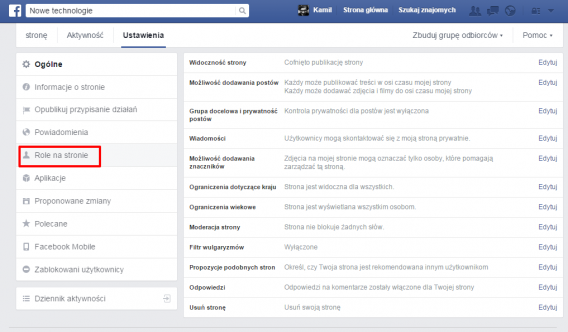
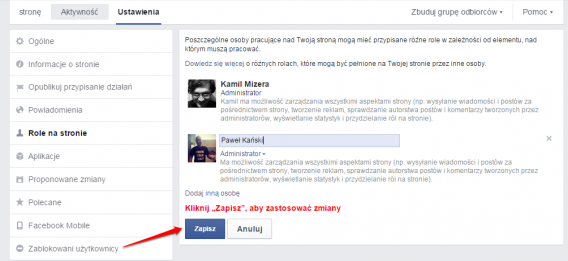
W widoku ustawień znajdziesz szereg funkcji oraz opcji, które oferuje ci twoja strona na Facebooku. W tym momencie najbardziej interesuje cię funkcja Role na stronie. Znajdziesz ją w lewym menu. Kliknij ją.

3. Dodaj nową osobę

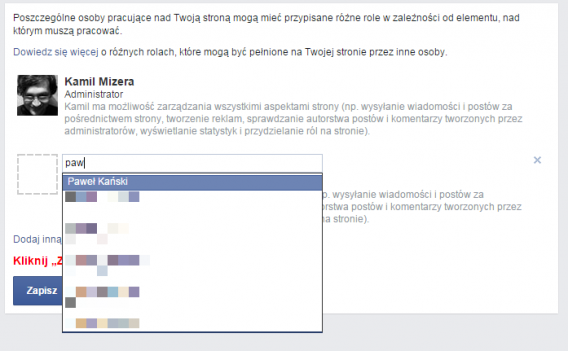
W oknie ról znajdziesz oczywiście siebie oraz wolne pole do wpisania osoby, którą chcesz zaprosić do współpracy przy stronie. Wystarczy, że zaczniesz wpisywać jej imię lub nazwisko, a skrypt zaraz ci ją podpowie.

Następnie wystarczy wybrać ją z listy.

4. Wybierz uprawnienia dla nowej osoby

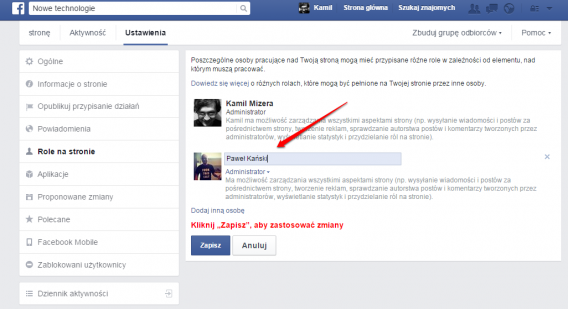
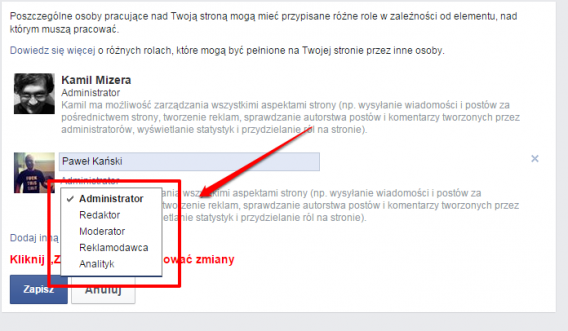
Strona na Facebooku umożliwia nie tylko zaproszenie konkretnej osoby do współpracy, ale również określenie jej roli. Możesz wybrać jedną z kilku opcji. Administrator ma pełnię uprawnień w zarządzaniu stroną, od pisania postów, komentowania, sprawdzania statystyk, po dodawanie nowych osób i przydzielanie im ról. Redaktor może wszystko to, co Administrator, ale bez możliwości przydzielania ról. Moderator z kolei może tylko dodawać, usuwać i moderować posty, odpowiadać oraz komentować. Reklamodawca ma dostęp do statystyk, może sprawdzać, kto utworzył dany post, oraz uruchamiać kampanie reklamowe. Analityk może przede wszystkim sprawdzać statystyki.

Od ciebie zależy, jaką rolę przypiszesz osobie, z którą chcesz prowadzić stronę.

5. Wyślij zaproszenie

Gdy już wybierzesz osobę oraz określisz jej rolę, wystarczy, że klikniesz Zapisz. W ten sposób dana osoba zostanie poinformowana, że została dodana do twojej strony.

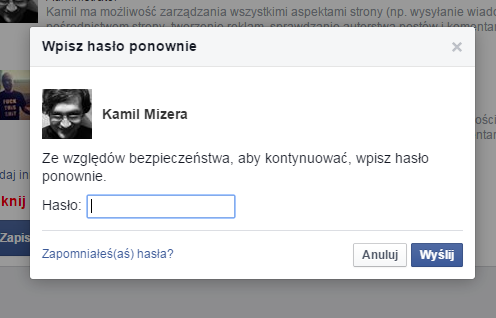
Dla bezpieczeństwa Facebook poprosi cię jeszcze o ponowne wpisanie hasła.

Tak oto dodałeś właśnie kolegę lub koleżankę do własnej strony. Od teraz będą mogli oni pomóc ci w jej prowadzeniu. Powodzenia!

Zobacz także:

Jak założyć stronę na Facebooku?

Facebook – wszystko, co chcielibyście wiedzieć

Firefox, Chrome: używaj przeglądarki jako notatnika

Istnieje sporo bezpiecznych sposobów na zapisanie sobie np. adresu strony internetowej. Możesz zachować go w zakładkach, podzielić się nim z kimś, czy zapisać go w pamięci komputera jako całą stronę. Czasami jednak wystarczyłoby zapisać tylko jedną rzecz, aby zapamiętać ją przez chwilę lub po prostu zrobić to w szybki sposób. Co zatem zrobić, jeśli papier i długopis nie wchodzą w rachubę? Wystarczy, że użyjesz swojej przeglądarki jako podręcznego notatnika. Zarówno Mozilla Firefox, jak i Google Chrome wspierają zapisywanie krótkich notatek. Wpisując odpowiednią komendę w pasku adresu przeglądarki, możesz skorzystać z drobnej edycji tekstu.

Wymagane narzędzia

Mozilla Firefox

Google Chrome

1. Otwórz nową zakładkę w przeglądarce

Otwórz nową zakładkę w przeglądarce. Wystarczy, że naciśniesz przycisk znajdujący się przy ostatniej zakładce lub skorzystasz ze skrótu klawiaturowego CTRL + T.

2. Wpisz odpowiednią komendę w pasku adresu

Skopiuj następującą komendę:

data:text/html, <html contenteditable>

i wklej ją do paska adresu swojej przeglądarki. Następnie zatwierdź ją klawiszem Enter. Co najlepsze, możesz ją dodać do zakładek. W obu przeglądarkach zrobisz to po naciśnięciu przycisku w kształcie gwiazdy, który znajdziesz w pasku adresu lub w jego pobliżu. Nie musisz dzięki temu pamiętać za każdym razem tego kodu. W przyszłości wystarczy więc jedno kliknięcie, aby rozpocząć opcję szybkiej notatki.

Przeglądarka jako notatnik

3. Używaj wirtualnych karteczek

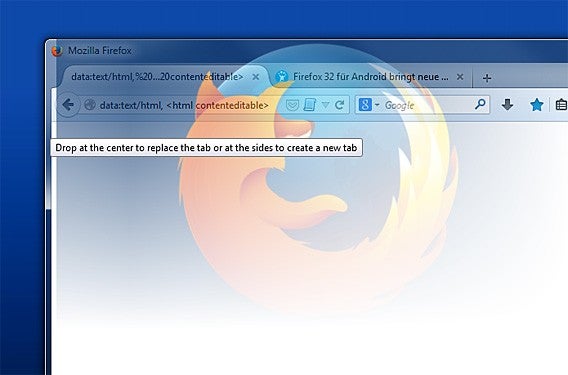
Od teraz możesz już zapisywać bezpośrednio dowolną treść w oknie swojej przeglądarki. Wystarczy że skopiujesz fragment danej strony internetowej albo przeciągniesz jakieś zdjęcie z innej zakładki za pomocą techniki Przeciągnij i upuść. Aby to zrobić, przytrzymaj lewy przycisk myszy na wybranym zdjęciu i trzymając je, przeciągnij do zakładki z notatnikiem. Po krótkiej chwili widok przeglądarki zmieni się na kartę z notatnikiem. Wtedy możesz puścić lewy przycisk myszy i umieścić swoje zdjęcie w wybranej lokalizacji.

4. Zapisz swoją notatkę

Jeśli chcesz zapisać swoją notatkę, kliknij przycisk opcji (w obu przeglądarkach) i wybierz Zapisz stronę w Firefoxie lub Zapisz stronę jako w Chromie.

4.1 Zapisz zdjęcia, linki lub tekst

Jeśli w swojej notatce masz zarówno tekst, jak i zdjęcie albo link, w oknie do zapisu strony z rozwijalnej listy Zapisz jako typ wybierz Strona internetowa, kompletna, korzystając z przeglądarki Chrome, a w Firefoxie wybierz Strona WWW, kompletna. Notatki zostaną zapisane w formacie HTML, a zdjęcia będą umieszczone w osobnym folderze wraz z pozostałymi plikami. Folder ten łatwo odszukasz po nazwie, którą wcześniej nadałeś, oraz specjalnym dodatku _files, który znajdziesz na samym końcu wybranej nazwy.

4.2 Zapisz tylko tekst

W Firefoxie możesz także zapisać sam tekst w formacie TXT. Pamiętaj jednak, że wtedy stracisz całe formatowanie tekstu oraz dodane zdjęcia. Adresy stron będą rozdzielone za pomocą ostrych nawiasów: <>, a zdjęcia zostaną odpowiednio zmagazynowane.

5. Otwórz notatkę

Jeśli już zapisałeś jakąś notatkę, możesz ją ponownie otworzyć za pomocą przeglądarki. Aby to zrobić, wystarczy skorzystać ze skrótu klawiaturowego CTRL + O. Wyświetli się menadżer plików, w którym będziesz mógł wskazać odpowiednią notatkę, jaką chcesz akurat otworzyć.

Mając notatkę w formacie TXT, możesz ją otworzyć również w dowolnym edytorze tekstowym – Notatnik, Notepad++ czy Word.

Szybki notatnik dzięki znajomości HTML

Ta mała sztuczka, jaką przeprowadziłeś w przeglądarce, może być użyteczna w wielu sytuacjach. Korzystając z szybkich zakładek, możesz w łatwy sposób skopiować adres strony internetowej lub zapisać wycinki stron w HTML bez konieczności wpisywania zbędnego kodu.

Zobacz także:

Jak anonimowo używać Chrome i Firefox do przeglądania stron?

Firefox: dodaj więcej pasków zadań do swojej ulubionej przeglądarki internetowe

W jaki sposób rozpocząć pracę z Office’em na komputerze, a zakończyć ją na urządzeniu mobilnym?

Rozpoczęcie tworzenia dokumentu na komputerze i dokończenie go na smartfonie jest dużo prostsze niż ci się wydaje. Oto artykuł, w którym pokażemy ci, jak to zrobić.

Czy zdarzyło ci się kiedyś, że trzeba było wyjść na ważne spotkanie, ale nie mogłeś zostawić niedokończoną pracę? Czy musisz zrezygnować wtedy z jednej z tych rzeczy? Nic podobnego! Wystarczy, że będziesz kontynuować pracę na swoim smartfonie albo tablecie.

Istnieją różne rozwiązania tego problemu. Jest to uzależnione od rodzaju systemu operacyjnego, z jakiego korzystasz. Jednak w świecie programów znajdziemy dwie uniwersalne opcje. Jest to Microsoft Office oraz QuickOffice. Obie usługi są darmowe na Androida, iPhone’a oraz Windows Phone’a. Aplikacja Microsoftu ma jednak przewagę nad QuickOffice’em, gdyż jest w pełni zintegrowana z pakietem biurowym, w skład którego wchodzi zarówno Word, Excel jak i PowerPoint.

Nasz artykuł oprzemy na programie MS Office, jednak Quickoffice lub Google Drive są świetną alternatywą, którą warto również rozważyć, szczególnie jeśli korzystasz z Androida i nie chcesz instalować dodatkowych aplikacji.

Microsoft Office oraz OneDrive na twoim komputerze

Jeśli chcesz pracować na tym samym dokumencie, zarówno na komputerze, jak i na urządzeniu mobilnym, musisz umieścić go w chmurze. Korzystając z Microsoft Office 2013, nie musisz się tym w zasadzie martwić, bo taka integracja jest przeprowadzana praktycznie automatycznie. Posiadając poprzednie wersje Office’a, konieczny będzie jeden dodatkowy krok, ale jest on bardzo łatwy do wykonania.

Upewnij się także, że masz już założone konto Microsoftu, które możesz wykorzystywać do logowania się w systemie Windows 8 albo przy korzystaniu z poczty Outlook.com (dawniej Hotmail). Jeśli nie masz takiego konta, musisz je założyć na tej stronie Microsoftu.

Pokażemy ci jak to zrobić, w zależności od wersji pakietu Office.

Microsoft Office 2013

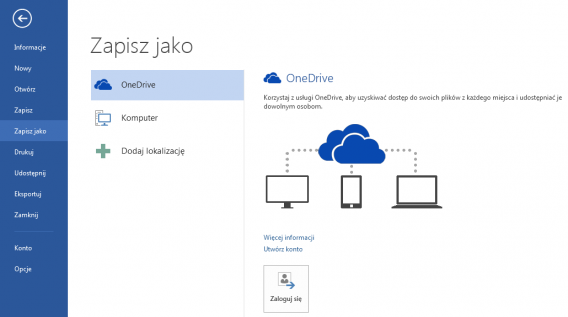
W przypadku ostatniej wersji pakietu Office synchronizacja dokumentu z chmurą oraz dostęp do niego z urządzenia mobilnego jest naprawdę prostym procesem. Korzystając z wybranego programu (czyli Worda, PowerPointa czy Excela), naciśnij przycisk Plik w lewym górnym rogu i wybierz opcję Zapisz jako.

Jeśli do tej pory nie połączyłeś pakietu Office 2013 z chmurą, musisz nacisnąć przycisk Zaloguj się, aby dotrzeć do swojego konta Microsoft.

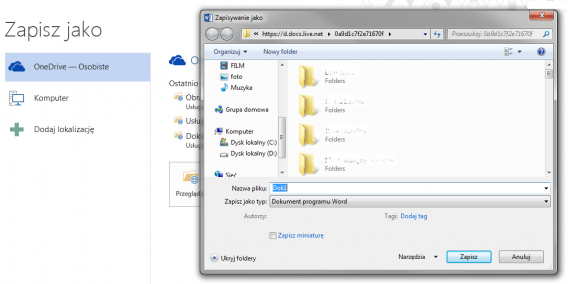
Możesz teraz zapisać dany plik na swoim koncie OneDrive, czyli bliźniaczo podobnej usłudze Microsoftu do Google Drive. Po prostu wybierz odpowiedni folder i naciśnij Zapisz.

Wersja Microsoft Office 2010 oraz wcześniejsze

Jeśli posiadasz poprzednią wersję Office’a 2013, musisz ręcznie zapisać plik w OneDrivie albo skorzystać z aplikacji internetowej. Nie jest to skomplikowany proces. Jedyną różnicą jest fakt, że dostęp do usługi jest z poziomu przeglądarki.

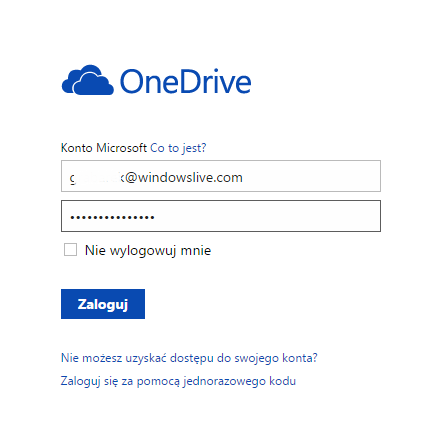
Kiedy już zapiszesz plik Worda, Excela czy PowerPointa na swoim komputerze, otwórz dowolną przeglądarkę i przejdź do strony usługi OneDrive. Kiedy się tam znajdziesz, zaloguj się do usługi oraz do swojego dysku w chmurze.

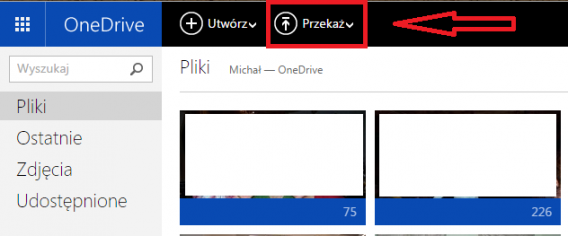
Aby załączyć swój plik, możesz go przeciągnąć bezpośrednio do aplikacji internetowej albo kliknąć przycisk Przekaż, który znajdziesz u góry ekranu. Po jego wybraniu pojawi się okno, w którym wskażesz odpowiednie pliki.

Zaloguj się i edytuj swoje dokumenty bezpośrednio ze smartfona

Teraz musisz się odnaleźć ten dokumentu na swoim smartfonie. Jeśli posiadasz telefon z systemem Windows Phone, to proces ten jest bardzo prosty. Zapewne będziesz już mieć zainstalowaną odpowiednią aplikację, dzięki której dostaniesz się także do plików stworzonych na swoim telefonie.

Jednakże, jeśli jesteś właścicielem telefonu z Androidem albo iPhone’a, musisz pobrać Office Mobile dla Androida lub Office Mobile dla iPhone’a. Dzięki temu uzyskasz dostęp do edycji plików ze swojej chmury. Dodatkowo możesz pobrać OneDrive’a dla Androida oraz OneDrive’a dla iPhone’a, aby w pełni skorzystać z zalet wszystkich funkcji wirtualnego dysku Microsoftu.

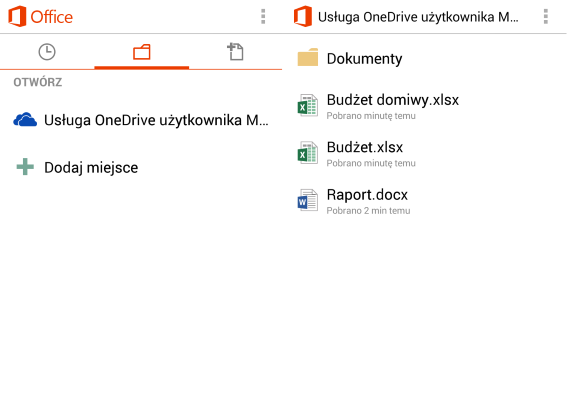
Zaloguj się zatem do aplikacji, korzystając ze swojego konta Microsoft i kliknij ikonę foldera, która znajduje się po środku na górze. Następnie wybierz twój dysk OneDrive’a, aby uzyskać dostęp do wybranych dokumentów.

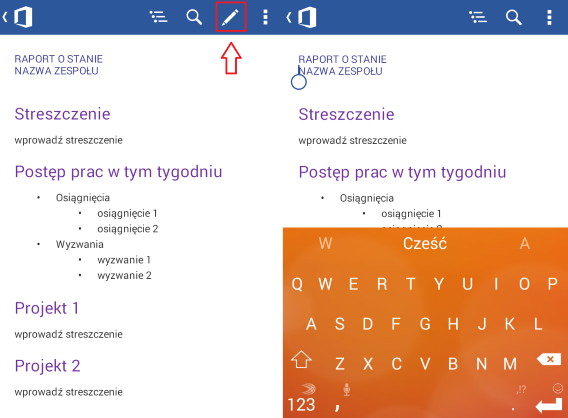
Kiedy otworzysz już swój plik i chcesz rozpocząć na nim pracę, wystarczy że naciśniesz ikonę ołówka, która znajduje się u góry aplikacji, tak jak to widać na poniższych zrzutach ekranu:

Z komputera na telefon i odwrotnie

Powyższą procedurę możesz swobodnie zamienić, używając Office Mobile przy tworzeniu plików, a następnie kontynuować pracę na swoim komputerze. Zrobisz to w prosty sposób za pomocą dowolnego dokumentu Office’a 2013 lub poprzez OneDrive’a. Możesz także skorzystać ze świetnego narzędzia online, jakim jest pakiet Office Online. Według naszych obserwacji, jest on nawet lepszy niż uznany na rynku Google Drive.

Po zainstalowaniu aplikacji oraz zalogowaniu się do niej edytowanie plików na obu urządzeniach będzie dużo prostsze i bardziej płynne. Po pewnym czasie będziesz już swobodnie przełączać się pomiędzy platformami, co pozwoli na znaczne zwiększenie efektów pracy.

Zobacz także:

Czytaj na smartfonie to, co zacząłeś na komputerze i na odwrót!

Jak wysłać utwory, filmy i inne pliki z komputera na smartfon

Jak odzyskać hasło lub przypomnieć sobie numer w GG?

GG to jeden z popularniejszych komunikatorów internetowych i mobilnych w Polsce. Uśmiechnięte słoneczko to wciąż jedno z podstawowych narzędzi do komunikacji dla rzeszy użytkowników w naszym kraju. Jednak, jak to zwykle bywa, zdarza się, że przestajemy korzystać z danego produktu na dłuższy czas. Gdy jednak chcemy wrócić do niego, a nie pamiętamy hasła, lub w przypadku GG, również własnego numeru, to co zrobić w takiej sytuacji?

Bez paniki! GG ma oczywiście system przywracania hasła lub przypominania numeru. Oparty jest on jednak o nasz e-mail lub numer telefonu. Obecnie każdy nowy użytkownik musi przy rejestracji podać przynajmniej adres mailowy, dzięki czemu w przyszłości nie będzie miał problemu z odzyskaniem hasła. Co jednak w przypadku, gdy zakładaliśmy konto dawno temu i podawanie e-maila nie było konieczne? Warto uzupełnić tę informację w ramach własnego profilu. Jak to zrobić?

1. Wejdź na stronę GG i przejdź do ustawień swojego profilu

By uzupełnić dane kontaktowe, najpierw zaloguj się w usłudze za pośrednictwem strony GG.pl.

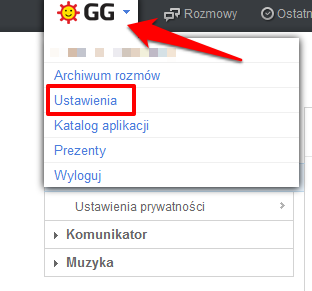
Po zalogowaniu się do komunikatora kliknij przycisk GG z logiem słoneczka w lewym górnym rogu. Pojawi się wtedy menu, z którego wybierz pozycję Ustawienia.


2. Wyświetl swój profil

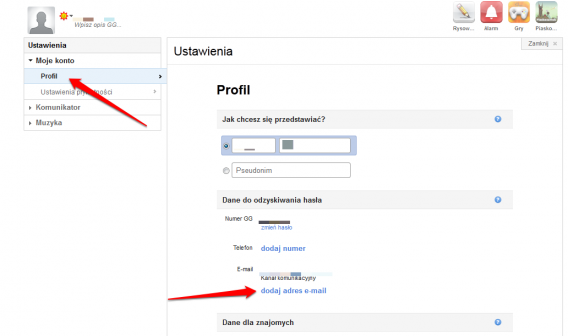
W ustawieniach swojego konta masz możliwość spersonalizowania niektórych parametrów komunikatora GG. W tym momencie interesuje cię jednak twój własny profil. Kliknij odnośnik w lewym menu.

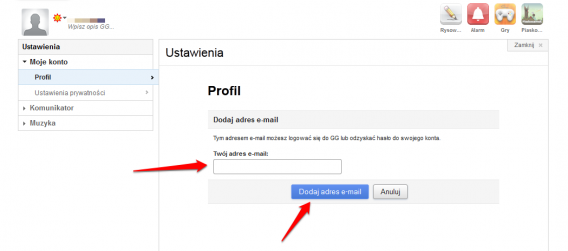
W ten sposób wyświetlisz dane swojego profilu. W sekcji Dane do odzyskiwania hasła możesz dodać swój numer telefonu lub adres e-mailowy. Jeżeli nie masz ochoty dzielić się z GG swoim numerem, dodaj tylko e-maila, klikając polecenie dodaj adres e-mail.

3. Dodaj swój e-mail

GG przeniesie cię do specjalnego formularza, w którym możesz wpisać swój adres mailowy. Następnie kliknij Dodaj adres e-mail. Serwis wyśle ci potwierdzenie tej czynności na podany adres mailowy. W ten oto sposób GG będzie miało do ciebie kontakt w przypadku zapomnienia hasła lub numeru.

A jeżeli już do tego dojdzie…

4. Odzyskiwanie hasła lub numeru

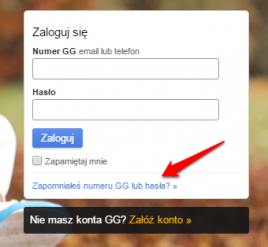
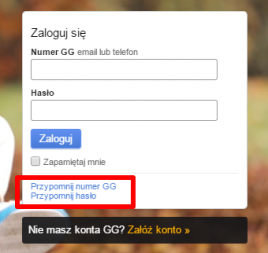
Jeżeli zapomniałeś hasło lub numer swojego GG, to wejdź na stronę GG.pl. Pod formularzem do logowania znajdziesz odnośnik Zapomniałeś numeru GG lub hasła? Kliknij go, a następnie wybierz jedną z opcji: Przypomnij numer GG lub Przypomnij hasło.

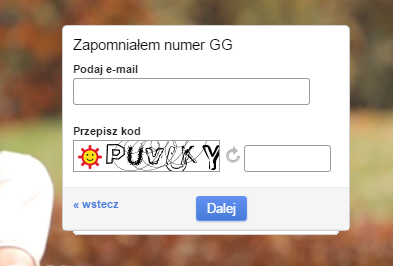
GG zapyta cię o twój e-mail oraz poprosi o wpisanie kodu captcha. Po kliknięciu Dalej serwis wyślę ci wiadomość na twój adres poczty elektronicznej. W ten sposób zresetujesz hasło lub przypomnisz sobie swój numer GG.

W razie problemu warto odezwać się do Biura Obsługi Klienta.

Zobacz także:

Czy i jak bezpieczne jest GG? Wywiad z Dariuszem Sobolewskim z GG Network

WhatsApp: jak edytować zdjęcie?

Outlook: sztuczki, dzięki którym opanujesz klienta poczty pakietu Microsoft

Microsoft Outlook, program szczególnie popularny zwłaszcza w świecie biznesu, oferuje wygodny sposób zarządzania e-mailami, kalendarzem i kontaktami. W dzisiejszym artykule przedstawiamy 8 sztuczek, pozwalających dostosować klienta poczty z pakietu Microsoft Office do swoich potrzeb.

Elektroniczna poczta w biznesie zazwyczaj równa się programowi Outlook. Miliony pracowników biurowych każdego dnia korzystają z tego oprogramowania, aby wysyłać, odbierać i sortować e-maile. Jeśli również regularnie używasz tego klienta, ta lista trików jest dla ciebie.

Wszystkie nasze testy przeprowadziliśmy w programie Microsoft Outlook 2013. Jeśli posiadasz wcześniejszą wersję, możliwe, że niektóre opcje czy menu nieco się różnią.

Wyświetl kalendarz Outlooka na ekranie komputera

Outlook on the Desktop jest bardzo przydatnym programem. Dzięki niemu możesz wyświetlić na pulpicie swojego komputera kalendarz Outlooka, który może być aktualizowany w czasie rzeczywistym. Aby zainstalować ten program, należy ponownie uruchomić komputer.

Kalendarz ten jest przezroczysty, a dzięki narzędziu OotD możesz zmienić jego widok, na przykład ograniczając go jedynie do wyświetlenia bieżącego dnia, tygodnia lub miesiąca.

Outlook on the desktop

Przyklej tekst znajdujący się w schowku do nowego e-maila

Często te najbardziej banalne rzeczy są najbardziej efektywne. Czy wiesz, że program umożliwia wklejenie do nowego e-maila tekstu ze schowka, za pomocą prostej kombinacji klawiszy Ctrl+V?

Dlatego jeśli chcesz przesłać komuś fragment tekstu ze strony internetowej lub z dokumentu Word, wystarczy skopiować dany tekst klikając prawym przyciskiem myszy i wybierając opcję Kopiuj lub wciskając klawisze Ctrl+C, a następnie powrócić do programu Microsoft Outlook i wcisnąć Ctrl+V.

Rezultat: automatycznie powstał nowy e-mail. Możesz teraz dodać odbiorców.

Wybierasz się na wakacje? Nie zapomnij przygotować automatycznej odpowiedzi!

Wybierasz się na wakacje lub na dłuższy weekend i chcesz ostrzec swoich klientów, że będziesz nieobecny? Najprostszym sposobem jest ustawić automatyczną odpowiedź na wszystkie wiadomości, które przyjdą na twoją skrzynkę pocztową w tym czasie. Zaraz wyjaśnimy, jak to zrobić.

Kliknij Plik, a następnie z opcji, które pojawią się po prawej stronie ekranu, wybierz Odpowiedzi automatyczne (poza biurem).
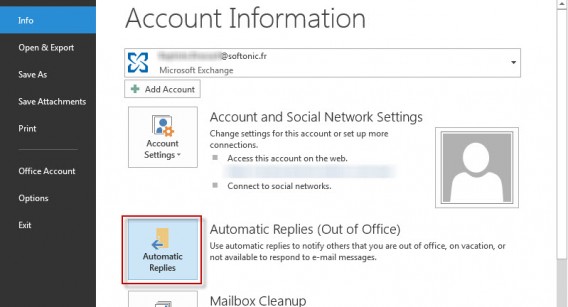
Odpowiedzi automatyczne (poza biurem)

Tutaj możesz przygotować treść wiadomości do wszystkich, którzy wysłali ci e-maila. Zamieść w niej informacje na temat tego, przez ile dni nie będzie cię w biurze. Nie zapomnij również wskazać osoby, z którą należy się skontaktować w zastępstwie.

Odpowiedzi automatyczne (poza biurem)

Microsoft Outlook umożliwia dodanie dwóch rożnych wiadomości: jednej do twoich kolegów, drugiej do pozostałych pracowników i klientów.

Szybko sortuj wiadomości według parametrów

Oto kolejna drobna sztuczka, która może ułatwić wyszukiwanie e-maili. Wyobraź sobie taką sytuację: znasz nadawcę wiadomości, pamiętasz również, że e-mail był duży, ale nie możesz sobie przypomnieć dokładnej daty przesłania.

Przetrząsanie listy wiadomości zacznij od namierzenia autora, klikając opcję Od. Następnie, zanim klikniesz na kolumnę Rozmiar, aby wyszukać e-mail po jego rozmiarze, przytrzymaj klawisz Shift. W ten sposób jako pierwsze pojawią się najbardziej obszerne wiadomości od tego autora.

Korzystaj z zaawansowanego wyszukiwania w Outlooku

Efektywna, choć niedoceniania funkcja zaawansowanego wyszukiwania w Outlooku jest dobrym rozwiązaniem, jeśli proste wyszukiwanie nie przyniesie rezultatów.

Aby z tej funkcji skorzystać, należy kliknąć pasek wyszukiwania znajdujący się powyżej listy wiadomości. Następnie, gdy karta kontekstowa Wyszukiwanie wyświetli się na wstążce, wybierz opcję Narzędzia wyszukiwania i Znajdowanie zaawansowane. Warto zapamiętać, że skrót klawiszowy Ctlr+Shift+F również prowadzi do tego menu.

Outlook zaawansowane wyszukiwanie

Teraz możesz oprzeć swoje poszukiwania o niemal każdy możliwy parametr. Przykładowo, nie znasz ani daty otrzymania e-maila, ani nadawcy, ale pamiętasz, że w wiadomości pojawiło się słowo Volkswagen i otrzymałeś ją nie dalej niż miesiąc temu. Oto, co możemy z takimi danymi zrobić.

Outlook zaawansowane wyszukiwanie

Wyniki automatycznie wyświetlą się na dole okna. Jak widać, jest to bardzo przydatna funkcja, którą warto bliżej poznać i zapoznać się z dostępnymi parametrami, aby ułatwić sobie wyszukiwanie wiadomości.

Zmniejsz zajętą na dysku przestrzeń dzięki opcji Compact Now

Kończy ci się miejsce na dysku? Outlook oferuje proste rozwiązanie, które pomoże zredukować rozmiary plików w programie. Opcja ta nazywa się Kompaktuj. Aby z niej skorzystać, kliknij Plik, następnie Ustawienia kont i znowu Ustawienia kont.
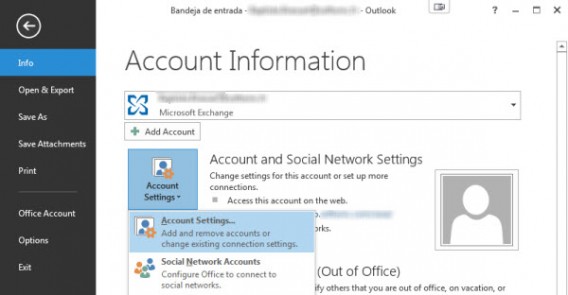
Outlook Ustawienia konta

W oknie, które się pojawi, wybierz kartę Pliki danych, następnie zaznacz plik Outlook Data File (łatwo rozpoznać po rozszerzeniu OST), kliknij Ustawienia i skompresuj plik wciskając opcję Kompaktuj.

Outlook kompaktowanie wiadomości

Outlook szybko posortuje większość twojej poczty

Aby mieć pod kontrolą wszystkie swoje e-maile, zwłaszcza jeśli dziennie dostajesz ich setki, zautomatyzować przetwarzanie wiadomości i automatycznie umieszczać je w odpowiednich folderach, musisz koniecznie opanować reguły rządzące Outlookiem.

Przyjrzyjmy się temu procesowi na przykładzie e-maili z powiadomieniami z Facebooka. Najpierw należy przejść do menu, aby stworzyć nową regułę. Kliknij Plik na górze po lewej stronie, następnie kliknij Informacje, a potem Zarządzanie regułami i alertami. Pojawi się nowe okno: wybierz opcję Nowa reguła. Potwierdź, wciskając OK.
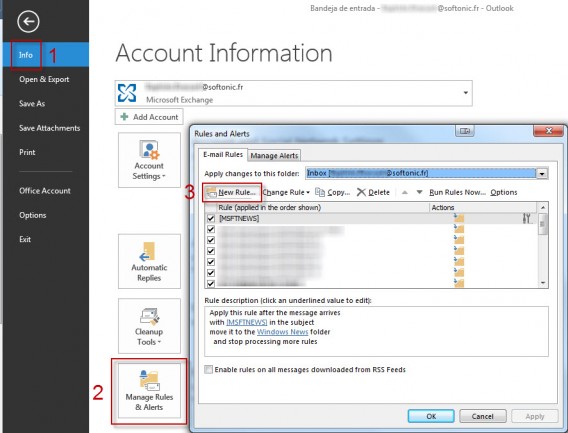
Outlook nowa reguła

W kolejnym oknie pojawi się parametr Przenieś wiadomości od określonej osoby do folderu – zostaw go i wciśnij Dalej. Następnie zaznacz opcję  od osoby lub grupa publiczna. Kliknij u dołu ekranu osoby lub grupa publiczna i napisz fragment adresu e-mailowego, (w tym wypadku @facebookmail.com), z którego wiadomości mają trafiać do osobnego folderu.

Następnie stwórz nowy kontakt za pomocą tego adresu, a potem wybierz folder, do którego wszystkie te wiadomości będą wysyłane. Możesz go zatytułować Facebook Notifications.
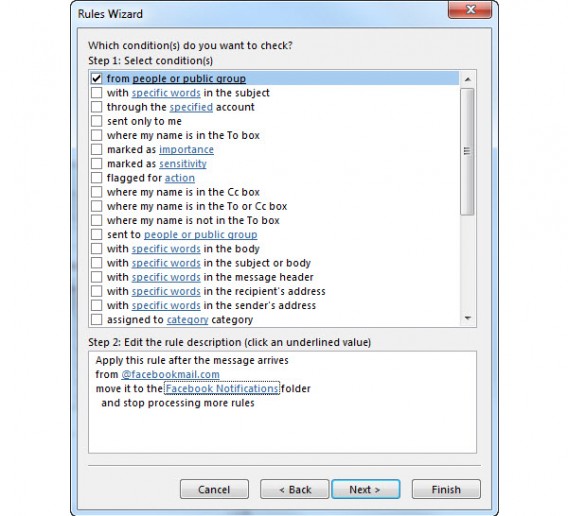
Outlook nowa reguła

Na koniec wciśnij Zakończ, aby zaimplementować automatyczne sortowanie e-maili. W ten sposób możesz tworzyć tyle reguł, ile ci się podoba.

Zaprezentowane w dzisiejszym artykule sztuczki pomogą ci lepiej sprawować kontrolę nad twoją skrzynką pocztową, a dzięki temu być bardziej zorganizowanym pracownikiem. Wszystkie te triki możesz oczywiście zaadaptować odpowiednio do swoich potrzeb.

Zobacz także:

Rozszerzenie możliwości działania kart w programach pakietu Office (Word, Excel, PowerPoint)? To możliwe!

Jak zablokować komórki w Excelu?

Dodaj w swoim smartfonie powiadomienia jak w Androidzie Lollipop

Nie musisz już dłużej czekać na Androida 5.0 Lollipop, aby mieć takie same powiadomienia ekranowe jak w najnowszej wersji systemu Google. Przeczytaj ten artykuł, a dowiesz się, jak to zrobić.

Kiedy zaprezentowano nowego Androida podczas konferencji Google I/O, padło wiele głosów, że „w końcu będą powiadomienia na ekranie blokady”. Dzięki Androidowi Lollipop nie musisz się już przekopywać przez kilka ekranów, aby zobaczyć, co dokładnie napisano ci na WhatsAppie, czy jaka jest treść nowego e-maila.

Aktualizacja do Lollipopa jednak trochę się opóźnia, a mogą minąć tygodnie, a nawet miesiące, zanim będzie dostępna na twoje urządzenie, W głównej mierze zależy to od producenta smartfona (Samsunga, Motoroli, HTC, itd.).

Czy zatem trzeba czekać na najnowszego Androida, aby cieszyć się powiadomieniami na ekranie blokady? Nic z tych rzeczy! Dzięki Echo Notification Lockscreen możesz je mieć już teraz. Ważnym jest też fakt, że są one zgodne z większością dostępnych launcherów. Oto kilka kroków, jakie musisz przejść, aby zainstalować i ustawić takie powiadomienia:

1. Pobierz odpowiednią aplikację i uzyskaj dostęp do nowych powiadomień

Na początku musisz pobrać i zainstalować Echo Notification Lockscreen. Następnie otwórz aplikację i naciśnij Get Started. Na następnym ekranie udzielisz aplikacji dostępu do powiadomień ze swojego smartfona. Zaznacz Echo Lockscreen i potwierdź wyświetlony komunikat, naciskając OK.

2. Wyświetl powiadomienie i naucz się z niego korzystać

W tym momencie możesz już zacząć korzystać z nowych powiadomień na ekranie blokady swojego smartfona. Wystarczy tylko, że wyłączysz na chwilę jego ekran i włączysz go ponownie.

Jeśli chcesz zobaczyć treść takiego powiadomienia (w naszym przypadku jest to e-mail) wystarczy, że przesuniesz po nim na ekranie. Pamiętaj tylko, że jeśli masz ustawiony kod do blokady ekranu, będzie go trzeba jeszcze podać, aby odczytać tę wiadomość.

Aby wyjść z tego ekranu, należy przesunąć po nim swoim palcem w prawo. W ten sposób zostaniesz przeniesiony do klasycznego ekranu blokady. Możesz również wybrać przejście do pojedynczego powiadomienia, poprzez przesunięcie go w lewo, lub odłożyć go na później, przesuwając swój kciuk w prawo. Zobaczysz wtedy okno, w którym określisz, kiedy znów dostaniesz przypomnienie o tym powiadomieniu.

3. Ustaw reguły dla powiadomień i całej aplikacji

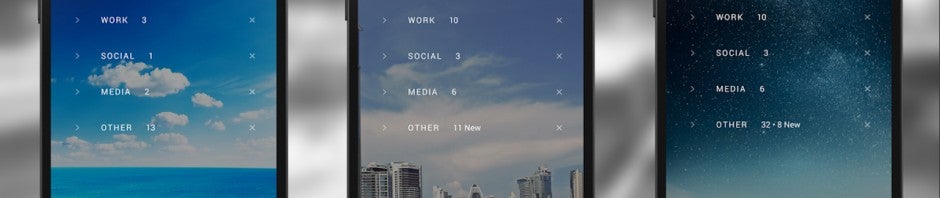
Tak jak widzisz, powiadomienia są automatycznie katalogowane m.in. do kategorii Priority, Work, Other oraz innych. Jednakże, możesz je uporządkować w dowolny sposób, wybierając na przykład, że zdjęcia z OneDrive’a nie będą ci się wyświetlać, a powiadomienia o mailach będą spływać do kategorii Work.

Otwierając aplikację Echo Notification Lockscreen, możesz ustawić reguły dla swoich powiadomień. W dziale Personalize znajdziesz nagłówek Manage Apps. W tym miejscu zobaczysz listę wszystkich dostępnych aplikacji, a po naciśnięciu dowolnej z nich możesz przypisać ją do wybranej kategorii.

W sekcji Screen Lock możesz ustawić dowolny typ ekranu blokady lub całkowicie go usunąć. Wchodząc zaś do Choose wallpaper, wybierzesz tło, z jakiego chcesz korzystać w tle. Możesz wybrać systemowe lub inne z dedykowanej aplikacji (tę opcję polecamy).

W sekcji More znajdziesz pozostałe opcje dostępne w tej aplikacji. Jedną z bardziej użytecznych funkcji jest możliwość zdefiniowania lokalizacji Home oraz Work. Pozwoli to aplikacji Echo Notification Lockscreen w prosty sposób zapamiętać, jakie powiadomienia mają być odkładane, kiedy jesteś w domu, a jakie, kiedy jesteś w pracy.

Android Lollipop tak naprawdę już tu jest!

Istnieje wiele funkcji Androida Lollipop, które zwiększają funkcjonalność twojego smartfona. Powiadomienia, które wyświetlają się na ekranie blokady, to jedne z najbardziej użytecznych i interesujących funkcji. Kolejną ważną nowością jest odmieniony wygląd Material Design i przebudowany interfejs Androida zgodnie z nowymi standardami Google. System został bowiem przystosowany do nowej koncepcji, która ma zmienić twoje podejście do korzystania ze smartfona.

Zobacz także:

5 rzeczy, za które pokochasz Android Lollipop

4 aplikacje, które pozwolą twojemu smartfonowi upodobnić się do Androida Lollipop już teraz

Jaki prezent kupić znajomym? Podpowiedzą serwisy społecznościowe i aplikacje

Znalezienie idealnego prezentu dla naszych bliskich nie jest wcale łatwe. Ale korzystając z danych, jakie pozostawili w serwisach Facebook, Instagram, Pinterest oraz dzięki własnej inwencji twórczej, można kupić coś, co będzie trafionym pomysłem. Nie musimy już prosić znajomych o wskazówki ani dopytywać się innych osób. Serwisy społecznościowe i inne usługi, z których korzystają w internecie, są wystarczającą podpowiedzią, aby trafić w gusta. Zresztą sami zobaczycie, bazując na poniższych poradach.

Użyteczne informacje od Facebooka

Nie ładnie jest szpiegować znajomych, ale skoro sami dodali pewne informacje do Facebooka, to warto z nich skorzystać. Dlatego wchodzimy na ich profil w zakładkę informacje i czerpiemy z niej całą potrzebną wiedzę. Informacje dają nam szczegółowe dane o tym, co polubiły dane osoby. Mamy więc wgląd w to, jakie filmy, książki, muzykę, sport, restauracje lubią nasi znajomi. Dzięki temu możemy im podarować chociażby bilet na najbliższy koncert ulubionego zespołu. 

Pinterest i Instagram: obraz jest wart tysiące słów

Innym sposobem, aby dowiedzieć się więcej o naszych znajomych i ich upodobaniach, jest skorzystanie z Instagrama (iOS, Android, Windows Phone i Online) lub Pinteresta (iOS, Android, Windows Phone i Online). Na instagramie często ludzie pokazują swoje zakupy, zdobycze, ulubione miejsca i przedmioty. Te zdjęcia mogą być doskonałą inspiracją do poszukiwań idealnego prezentu. Na przykład może być to jakieś ciekawe akcesorium dla posiadanego przez znajomego zwierzaka.Z drugiej strony mamy jeszcze Pinterest, w którym użytkownicy przypinają rzeczy, które im się podobają. To dobre miejsce, by podpatrzeć gusta znajomych.

Steam, Origin… powiedzą wszystko o graczach

A jeśli nasz znajomy jest graczem, to zapewne korzysta z którejś z platform do gier jak Steam lub Origin. Poznaj jego profil i zobacz, jakie gry ma w swoim katalogu. W dodatku w przypadku Steama użytkownicy mają możliwość tworzenia listy życzeń. Zobacz, czy nie wpisał w niej jakichś ciekawych gier, które możesz mu sprezentować. A jeśli znajomy nie gra na komputerze tylko na konsoli Xbox, Nintendo lub PlayStation, to tam również są konta użytkowników z podglądem do używanych gier. 

Lista życzeń się przydaje

Jeśli mimo tego nie jesteś w stanie znaleźć odpowiedniego prezentu dla swoich znajomych, to zawsze możesz ich zachęcić do tworzenia listy życzeń. Są aplikacje i serwisy, które pozwalają na wygodną wymianę listami życzeń, na przykład myWishboard dostępny nie tylko  w wersji przeglądarkowej, ale też na iOS-a, Androida oraz Windows Phone’a. Szkoda tylko, że aplikacja domyślnie jest w języku rosyjskim. Także niektóre sklepy internetowe posiadają własne listy prezentów. Swoją listę życzeń ma Amazon, polski Merlin oraz wiele innych. Wystarczy się trochę rozejrzeć, no i ewentualnie podpytać znajomych, gdzie są zalogowani.

Zbierz informacje i podaruj wyjątkowy prezent

Kupienie idealnego prezentu nie należy do najłatwiejszych zadań, ale z pomocą zebranej wiedzy i po skontaktowaniu się ze znajomymi nie powinno być to wcale takie trudne. Wykorzystaj te dane i spraw komuś fantastyczną niespodziankę. Wystarczy tylko odrobina wysiłku, a koszty wcale nie będą duże. W te święta wszystkie twoje prezenty będą trafione!

Zobacz także:

Gdzie kupić tanio gry?

Bezpieczne zakupy w sieci: trzy porady, które pomogą ci w trakcie dokonywania zakupów online

Jak sprezentować komuś aplikację albo grę

Podarowanie bliskiej osobie aplikacji albo gry na Święta Bożego Narodzenia jest proste i z pewnością będzie to mile widziany podarunek. Oto jak to zrobić bezpośrednio z twojego smartfona bądź komputera.

Kiedy chcesz komuś podarować jakiś prezent, istnieje wiele opcji do rozważenia, przed zdecydowaniem się na grę czy aplikację. Po pierwsze, jest to użyteczny podarunek. Wszyscy bowiem korzystamy z aplikacji na smartfona bądź komputer, co z pewnością pozwoli komuś nie zapomnieć o twoim prezencie. Po drugie, możesz wybrać spośród rozległej liczby możliwości, łatwo dopasowując prezent do twojego przyjaciela, krewnego, znajomego albo partnera. Po trzecie zaś, stosunek jakości do ceny może być w tym przypadku bardzo korzystny.

Może twoja druga połówka kocha fotografię? Jej pasją jest muzyka? Może posiada iPada i uwielbia gry wideo? Twoja sympatia lubi takie gry, które pozwalają trenować umysł albo pomagają radzić sobie ze stresem? Czy ta osoba jest niestrudzonym pracusiem, a może lubi ploteczki? Dużo tego? Nie przejmuj się, na wszystko znajdzie się odpowiedni prezent!

Jednak w jaki sposób przekazać komuś taką grę czy aplikację? W niektórych sklepach jest to dość prosta opcja. Wystarczy, że znajdziesz odpowiedni produkt, naciśniesz przycisk podarowania prezentu znajomemu i podążysz za kolejnymi wskazówkami sklepu.

Jak podarować aplikację dla systemu iOS z iPada lub iPhone’a

Otwórz App Store’a i znajdź aplikację, którą chcesz komuś podarować. Skorzystaj z pola wyszukiwania i opcji wyboru spośród kilku kategorii. Otwórz wybraną kartę i naciśnij przycisk Gift (Prezent), który znajdziesz na dole nowego okna. Wyślij prezent app store W tym momencie utworzysz wirtualną paczkę ze swoim prezentem. W odpowiednim polu wpisz adres e-mail odbiorcy podarunku oraz wiadomość z życzeniami. Na końcu wskaż datę, kiedy chcesz, aby twoja wiadomość została dostarczona.Wyślij prezent app storeW kolejnym kroku wybierzesz temat graficzny swojej kartki z życzeniami. Znajdziesz tam kolorowe szablony na wiele okazji (Święta Bożego Narodzenia, urodziny).Wyślij prezent app storeNa koniec całej operacji dostaniesz specjalne podsumowanie zakupu. Jeśli wszystko się zgadza, wystarczy że naciśniesz Buy (Kup). Wyślij prezent app storePamiętaj tylko, że możesz podarować komuś aplikację, której Apple ID jest przywiązane do sklepu iTunes w tym samym kraju co twój. Jeśli przykładowo twoje urządzenie jest powiązane z polskim sklepem, osoba, którą obdarowujesz, musi również z takiego korzystać.

Jak podarować aplikację dla systemu iOS z Maca lub PC

Jeśli nie posiadasz ani iPada ani iPhone’a, nadal możesz podarować komuś aplikację na system iOS dzięki aplikacji iTunes zainstalowanej na komputerze PC lub Macu. Otwórz zatem iTunesa i wybierz iTunes store. Wyślij prezent itunes Następnie naciśnij ikonę Apps . Wyślij prezent itunesZ menu Quick Links wybierz Send Gift iTunes. Wyślij prezent itunesPowyższa procedura nie daje jednak aplikacji bezpośrednio w prezencie, ale udostępnia środki, które można wykorzystać do zakupu w dogodnym dla siebie momencie. Jeśli jednak zależy ci na przekazaniu konkretnej aplikacji, to po wykonaniu powyższych kroków istnieje możliwość takiego podarunku. Musisz zatem podać kwotę jak najbardziej zbliżoną do ceny wybranej przez ciebie aplikacji. Zrobisz to, korzystając z przycisku Other. Niestety, możesz podać tylko pełne kwoty, gdyż nie ma możliwości dzielenia ich na części.Wyślij prezent itunesW wiadomości, którą możesz dodać po lewej stronie, można napisać cokolwiek chcesz, także informację, w której wyjaśnisz, iż ten voucher ma komuś posłużyć do kupna danej aplikacji. Następnie wybierasz odpowiednią datę dostarczenia prezentu i postępujesz według następnych kilku prostych kroków. W tym miejscu sprawdź jeszcze raz cenę swojej aplikacji i korzystając z rozwijanego menu, wybierz opcję Tell a friend. Wyślij prezent itunes Wpisz adres e-mail odbiorcy i napisz swoją wiadomość, że właśnie w ten sposób przekazujesz swój prezent w postaci wybranej aplikacji. Oczywiście twój odbiorca będzie mógł dowolnie przeznaczyć otrzymane środki, jednak z pewnością będzie pamiętać o tym, że to od ciebie ma tę czy inną aplikację.

Jak podarować aplikację z Mac App Store

O dziwo, nie istnieje procedura przekazania aplikacji bezpośrednio ze sklepu Mac App Store. Możesz jednak skorzystać z metody wykorzystywanej przy przekazywaniu aplikacji iOS z komputera PC lub Mac. Jest to możliwe, gdyż środki zakupione w iTunesie możesz wykorzystać także do zakupów w sklepie Mac App Store.
Zasadniczo możesz kupić kartę w iTunesie dla swojego komputera (menu Quick Links > Buy iTunes Gifts) albo skorzystać z przekazania środków, wykorzystując aplikację na iPhone’a i iPada.

Kiedy już wyślesz swój podarunek, przejdź do Mac App Store (Applications > App Store), wybierz aplikację, którą chciałbyś przekazać, i otwórz rozwijane menu, wybierając z niego Tell a friend. Wystarczy, że wypełnisz wszystkie wymagane pola i zaznaczysz, na co najlepiej wydać przesłane środki.Wyślij prezent mac app store Twój odbiorca może użyć tych środków również na zakupy w Mac App Store.

Jak podarować aplikację na Androida przez Google Play Store

Niestety, w tym momencie nie istnieje „wirtualna” możliwość przesłania prezentu w postaci aplikacji na Androida.

Możesz jedynie kupić specjalną kartę podarunkową w jednym ze sklepów specjalnie wyposażonym w takie karty. Osoba, która ją otrzyma, będzie mogła w bardzo prosty sposób skorzystać z kwoty, jaka widnieje na karcie, na zakup dowolnej aplikacji lub gry w sklepie Google Play.Wyślij prezent google play store Aby odnaleźć sklep, w którym możesz nabyć taką kartę, odwiedź stronę kart upominkowych Google Play. Zobaczysz tam, że możesz je kupić m.in. w sklepach 1minute, Relay czy Inmedio. Ich dostępność jest odpowiednio inna w każdym z krajów, co możesz sprawdzić, zmieniając lokalizację na liście rozwijanej, którą znajdziesz w dolnym prawym rogu strony.

Jeśli chcesz polecić konkretną aplikację, możesz to zrobić bezpośrednio ze sklepu Google Play, korzystając ze swojego telefonu z Androidem. Wystarczy, że znajdziesz wybrany program i wyślesz go do odbiorcy, używając przycisku Share.Wyślij prezent google play store

Jak podarować grę poprzez serwis Steam

Jeśli chcesz komuś podarować grę wideo na PC lub Maca, to serwis Steam będzie do tego najprawdopodobniej najlepszą opcją. Katalog gier jest dość bogaty, a wysłanie podarunku jest raczej proste.

Zaloguj się na swoje konto Steam (lub stwórz nowe konto pomocy technicznej) i wybierz jakąś grę i dodaj ją do koszyka. Wyślij prezent steam Postępuj według procedury i zaznacz opcję kupna jako prezent. Wyślij prezent steam Taki prezent możesz wysłać poprzez e-maila lub bezpośrednio doładowując środki na koncie Steam twojego odbiorcy. Możesz również zakupić grę i umieścić ją w specjalnej przechowalni, aby wykorzystać ją przy kolejnej okazji. Wyślij prezent steam Zaznacz opcję wysyłania pezentu za pomocą e-maila, a następnie upewnij się, że wpisany adres odbiorcy jest prawidłowy. Jeśli chcesz, możesz też dodać swoją wiadomość.Wyślij prezent steamNa koniec przejdź do płatności. Możesz skorzystać z PayPala, z karty kredytowej lub innych najpopularniejszych metod płatności online.

Jak podarować aplikację dla Windowsa 8 i Windows Phone’a

Nawet Microsoft przygotował się na możliwość sprezentowania komuś swoich programów i aplikacji zarówno na komputery stacjonarne, jak i urządzenia mobilne. Utworzył w tym celu wielofunkcyjne karty podarunkowe, które możesz użyć do zakupu dowolnego produktu z ich oferty.
Istnieją dwa sposoby na zakup takiej karty. Pierwszy, to odwiedzenie sklepu online Microsoftu, korzystając z tej strony. Drugim sposobem jest skorzystanie ze strony Amazona, i wyszukanie kategorii Windows Gift Cards.
Procedura zakupu nie różni się niczym szczególnym od innych, a taka karta zostanie wysłana do odbiorcy tradycyjną pocztą. Powinna ona dotrzeć w przeciągu 5-7 dni roboczych. Co ważne, nie ma ona terminu ważności.

Aby z niej skorzystać, osoba ta musi posiadać komputer albo tablet wyposażony w system Windows 8.1 lub w smartfon z Windows Phone’em 8.

Jak podarować grę na PC lub Mac za pomocą serwisu Origin? Niestety, nie da się.

Niestety, również i w tym przypadku nie istnieje procedura pozwalająca na sprezentowanie komuś gry. Na chwilę obecną Electronic Arts nie przewidziało takiej opcji.

Mamy nadzieję, że w przyszłości EA pomyśli o takiej opcji. W końcu gry jak FIFA 15, The Sims 4, Battlefield 4 czy Titanfall, to idealne pozycje prezentowe, nawet jeśli wymagają tylko pobrania na dysk.

Prezenty w cyfrowym świecie

Mimo że żyjemy w świecie, w którym jesteśmy dostępni 24h na dobę, to wirtualne prezenty nie są (jeszcze) normalnością.

Jest to spowodowane pewnie tym, że tak bardzo podoba się nam moment rozpakowywania prezentów. Przyjemność z dotknięcia go własnymi rękami to prawdziwy symbol podarunku. Dźwięku drącego się papieru prezentowego ani jego zapachu nie zastąpi nawet najlepszy wirtualny prezent.
Jednakże, będąc miłośnikiem nowych technologi, z pewnością mocno się ucieszysz, jeśli zobaczysz możliwość pobrania dobrej gry dla swojego iPada czy licencji na profesjonalny edytor do zdjęć. Dlaczego więc nie spróbować nadać Świętom Bożego Narodzenia chociażby odrobiny cyfrowego charakteru?
Zobacz także:

Jaki prezent kupić znajomym? Podpowiedzą serwisy społecznościowe i aplikacje

Gdzie kupić tanio gry?

Jak zrezygnować z subskrypcji powiadomień (Chrome, Firefox, Edge i Safari)

Przypadkowo zezwoliłeś na otrzymywanie powiadomień ze strony lub nie chcesz już otrzymywać pytań dotyczących otrzymywania powiadomień? Poniżej dowiesz się, jak je wyłączyć w przeglądarce, której używasz.

Google Chrome (laptop)

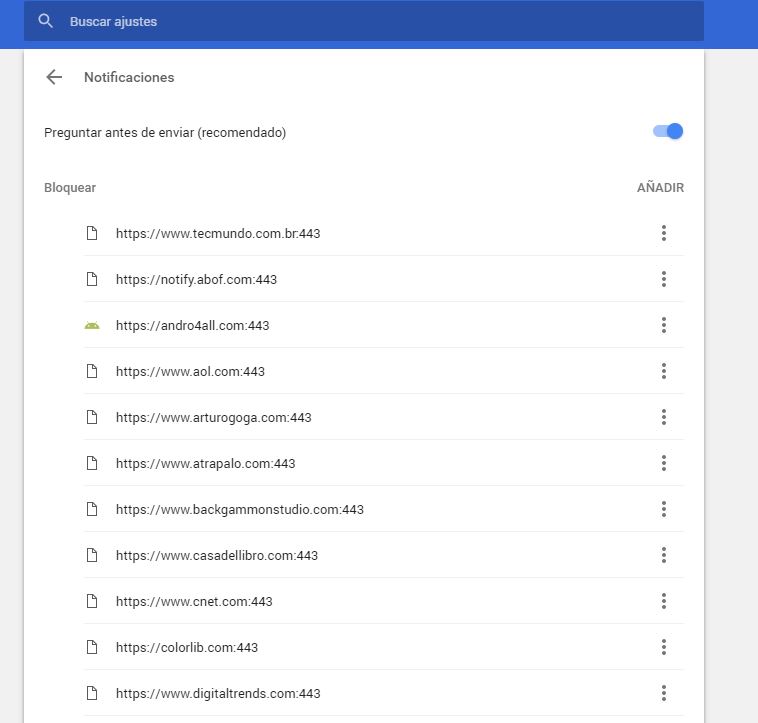
Aby wyłączyć powiadomienia w przeglądarce Chrome, skopiuj adres chrome://settings/content/notifications i wklej go do przeglądarki. W ten sposób zostaniesz przekierowany bezpośrednio do sekcji “Powiadomienia” w ustawieniach Chrome.

Jeśli chcesz przestać otrzymywać zapytania o pozwolenie na otrzymywanie powiadomień, przełącz opcję “Pytaj przed wysłaniem (zalecane)” na “Blokuj wszystko.”

Chcesz zablokować powiadomienia na konkretnej stronie? Masz dwie możliwości: “Blokuj” i “Zezwól”. Pod “Zezwól” znajdź stronę, z której nie chcesz już otrzymywać powiadomień, kliknij trzy pionowe kropki obok i wybierz “Blokuj”. To takie proste!

Google Chrome (telefon komórkowy)

Przejdź do “Ustawień” (klikając trzy pionowe kropki u góry po prawej). Naciśnij “Ustawienia strony”, a potem “Powiadomienia”.

Jeśli chcesz przestać otrzymywać zapytania o pozwolenie na otrzymywanie powiadomień, wyłącz “Pytaj przed zezwoleniem na wysyłanie powiadomień (zalecane)” i włącz “Zablokowana”.

Chcesz zablokować konkretne powiadomienia? Poniżej masz dwie opcje: powiadomienia z pozwoleniem i zablokowane. Wybierz to, które ma pozwolenie, a później opcję “Powiadomienia”, aby je zablokować. Łatwizna.

Mozilla Firefox (laptop)

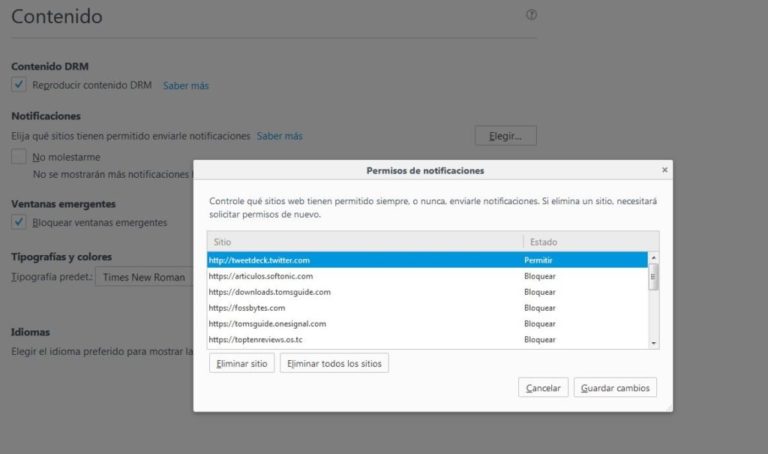
Aby wyłączyć powiadomienia w przeglądarce Firefox, skopiuj adres about:preferences#content i wklej go w przeglądarce, aby przejść do sekcji “Treści” w opcjach Firefox. Tutaj zobaczysz podsekcję “Powiadomienia”.

Jeśli chcesz przestać otrzymywać tak dużo zapytań o pozwolenie na powiadomienia i samych powiadomień jak dotychczas, włącz opcję “Nie przeszkadzaj mi”.

Chcesz zablokować powiadomienia na konkretnej stronie? Kliknij “Wybierz”. Pojawi się lista wszystkich powiadomień z pozwoleniem lub zablokowanych. Poszukaj strony, z której nie chcesz już otrzymywać powiadomień, i wybierz “Usuń stronę”.

Kiedy odwiedzisz tę stronę ponownie, poprosi ona o pozwolenia na wysyłanie powiadomień (chyba że masz włączoną opcję “Nie przeszkadzaj mi”). Wybierz opcję, że nie chcesz otrzymywać powiadomień. I tyle.

Niestety nie istnieje prostsza metoda na blokowanie konkretnych powiadomień w przeglądarce Firefox.

Mozilla Firefox (telefon komórkowy)

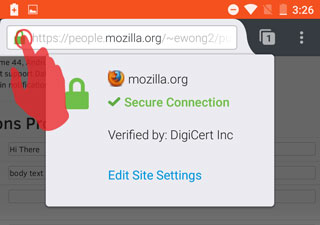
Jak na razie istnieje tylko jedna podstawowa metoda na zablokowanie powiadomień w tej wersji przeglądarki Firefox. Należy przejść do strony, na której chcesz zablokować powiadomienia i kliknąć Centrum Kontroli (zielona kłódka po lewej od adresu URL).

Następnie wybierz “Edytuj ustawienia strony”. Kliknij biały kwadrat “zaznacz” i kliknij “Wyczyść”. W ten sposób strona przestanie wysyłać powiadomienia, chyba że znowu udzielisz na to pozwolenia.

Microsoft Edge (Windows 10)

Aby rozpocząć, kliknij sekcję Over Edge u góry po prawej stronie okna. Jest to pozioma ikona, która składa się z trzech kropek. Kliknij Ustawienia, a potem Ustawienia zaawansowane.

W Powiadomieniach kliknij Układ strony. Znajdź stronę, od której nie chcesz otrzymywać powiadomień, i przesuń suwak na Wyłącz.

Apple Safari

Aby przestać otrzymywać powiadomienia od strony, przejdź do “Preferencji” i kliknij “Powiadomienia”. Znajdź stronę na liście i wybierz “Blokuj”.

Jeśli chcesz przestać otrzymywać zapytania o pozwolenie na otrzymywanie powiadomień, nie opuszczaj sekcji “Powiadomienia”. Wystarczy odznaczyć pole “Pozwalaj stronom na pytanie o pozwolenie na wysyłanie powiadomień”.