Fechar os programas executados automaticamente é um dos métodos mais eficazes para acelerar a inicialização do Windows. Vamos explicar três formas de fazer isso.
Se você nota que seu PC é lento ao carregar o sistema operacional, isso pode ser pelos vários programas que são executados junto com o Windows.
Ao longo dos meses e anos, acumulamos cada vez mais softwares em nossos computadores. Muitos desses programas, mesmo se você não usá-los, se abrem junto com o Windows, e o deixam mais lento.
Mesmo em laptops que saem da loja, há sempre muitos programas que já vêm do fabricante (HP, Dell, Toshiba, Compaq, Acer, Asus, etc.) instalados no Windows e que se iniciam junto com o computador.
Muitos desses softwares de execução automática você pode vê-los na bandeja de sistema do Windows, na parte inferior do painel à direita. Há três maneiras de fazer para que não se abram mais de forma automática e para acelerar seu PC.
Com o utiltitário do Windows
O Windows tem um programa integrado para desabilitar a execução automática de programas. No Windows 8 se chama Gerenciador de Tarefas, enquanto no Windows 7, Vista e XP é o velho Msconfig que resolve a situação.
Com esse procedimento você pode desativar programas importantes e necessários para o bom funcionamento de seu PC, como o antivírus. Tome cuidado sobre quais processos você vai modificar. Em caso de dúvida, pesquise na internet o nome do programa e, se não descobrir o que é, melhor não desativá-lo. Neste artigo aconselhamos 20 processos do Windows que é melhor fechar.
Vemos os procedimentos a serem seguidos em Windows 8 e 7.
Procedimento 1: Windows 8
Se estiver usando o Windows 8, vá para a área de trabalho, mova o mouse sobre a barra das tarefas, e com o botão direito selecione Iniciar Gerenciador de Tarefas.

Ao abrir a janela do Gerenciador de tarefas, clique na aba Iniciar (Startup). A partir daí pode desativar os programas que não quer que sejam executados com o Windows. Para fazer isso, basta selecionar o programa e clicar em Desativar (Disable).

Procedimento 2: Windows 7
O Msconfig é a utilidade integrada no Windows para remover os processos em execução automática. No Windows 7 é suficiente clicar no botão de Início, digitar o comando msconfig na barra de pesquisa e pressionar Enter.

Quando estiver dentro da Configuração de sistema, vá até a aba Início do Windows, remova a marca de seleção nos programas que você não quer que sejam executados ao iniciar o Windows e pressione OK.

Programas especializados
Existem vários softwares capazes de realizar a mesma função do Gerenciador de Tarefas e do Configurações do sistema. Alguns deles, como o TuneUp Utilities, Glary Utilities e o CCleaner integram esse recurso como um acessório dentro de suas suites. Existem também outras soluções independentes e especializadas, dentro das quais destacamos as mais interessantes (e gratuitas):
Uma boa alternativa: Startup Delayer
O Startup Delayer é um gerenciador de inicialização que representa uma alternativa interessante. O software permite que os programas executados automaticamente sejam carregados mais tarde, acelerando assim a fase da inicialização do sistema. Você pode escolher depois de quanto tempo os processos poderão serem executados (por exemplo, 2 ou 3 minutos depois do início do OS).
O primeiro passo para um PC rápido e eficiente
Eliminar os programas que são executados automaticamente ao iniciar o Windows é um primeiro passo importante para otimizar e acelerar seu computador.
[Artigo original em italiano]
E se quiser aprender a configurar o gerenciador de tarefas do Windows 8, leia nosso artigo!
[Atualização de um artigo publicado dia 11/08/2011 e modificado em 16/06/2014]

 Se você tem um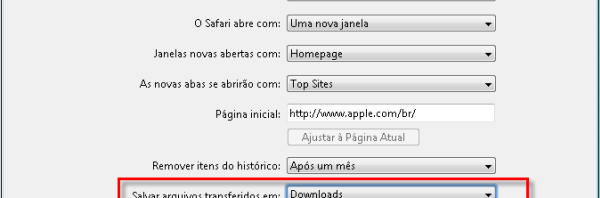
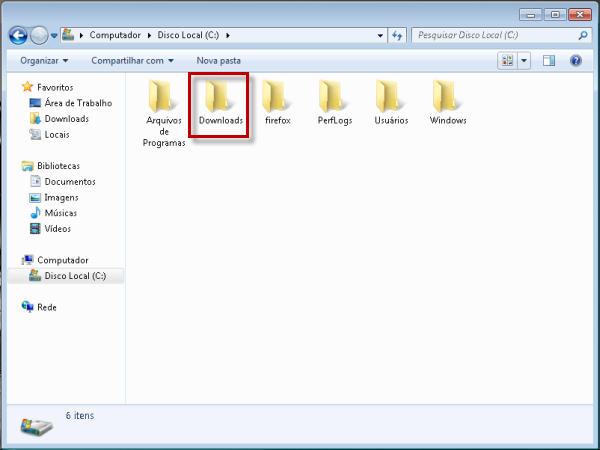
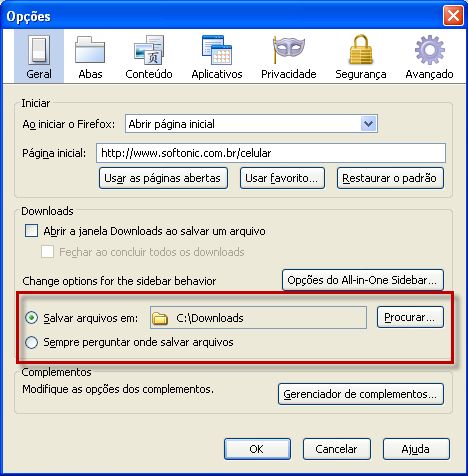
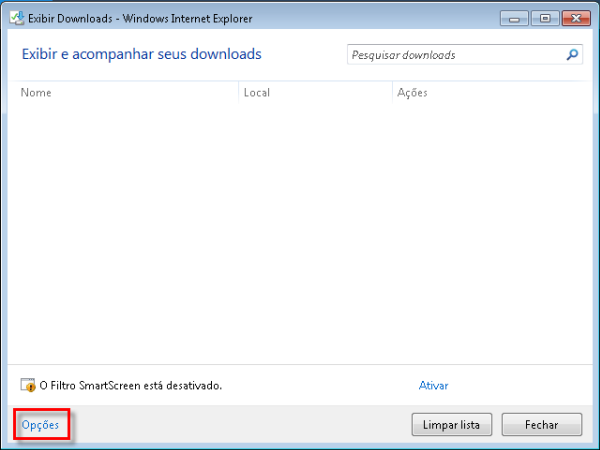
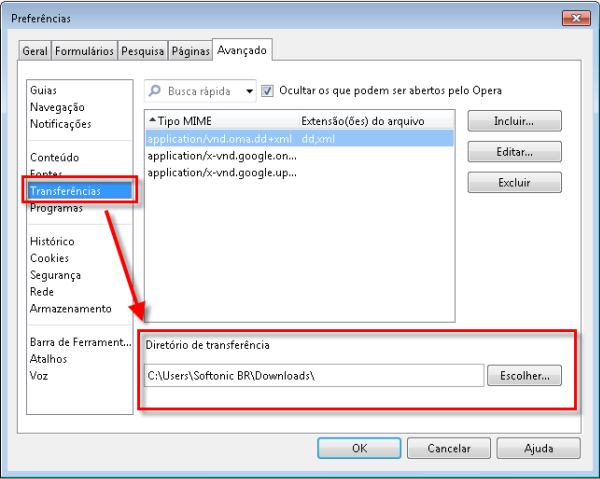
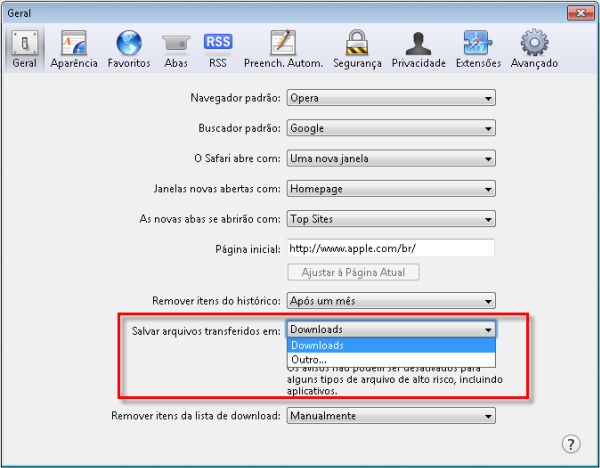
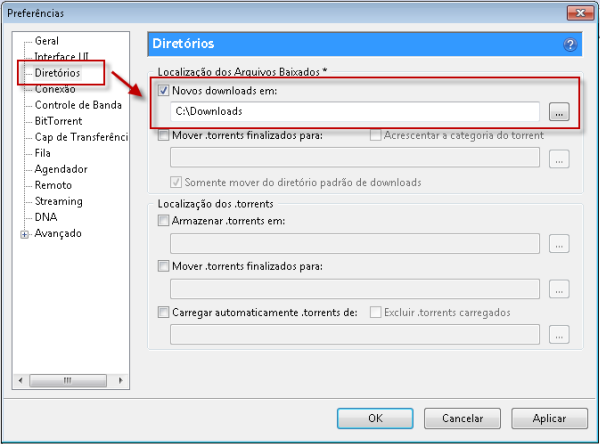
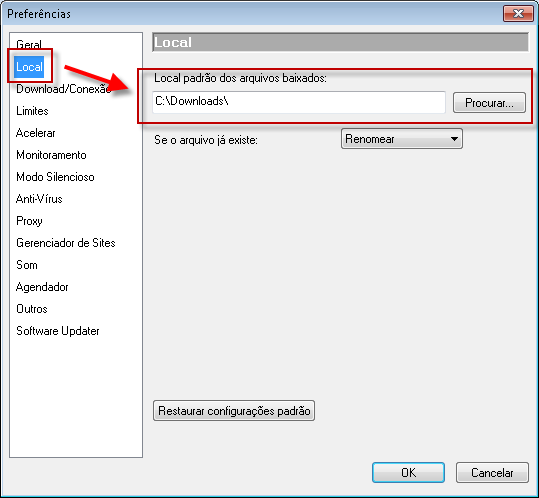
 Baixar um arquivo é a coisa mais fácil que existe: basta você clicar no botão de download, dar ok e salvar o arquivo no PC. Depois, é só abrir a pasta de destino… Espera! O quê? Pasta de destino? Onde ela está? Por acaso, você sabe qual é a pasta onde ficam todos os seus downloads?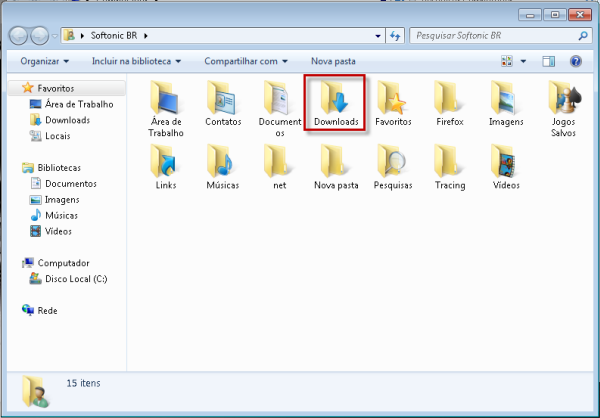

 Os torpedos SMS nasceram com uma característica única: são (e continuarão sendo) um sucesso absoluto. Isso porque aproveitam uma função bem específica dos celulares – enviar uma mensagem de texto, curta, direto ao ponto e sem precisar fazer uma ligação.
 O mês de julho já acabou mas, se você tem um celular com Android e quer testar novos games, chegou a hora de conhecer os mais baixados do mês no Softonic.
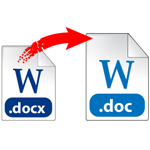 Os problemas de compatibilidade entre formatos são uma das coisas que eu mais odeio no trabalho com computadores. Imagine a situação: um colega do trabalho me manda um arquivo de texto importante e quando tento abrir, aparece aquela mensagem chata que diz que não tenho o aplicativo adequado para ler o documento. Um dos casos mais frequentes é o dos arquivos de texto DOCX. Para conseguir abrir esse formato, é necessário ter uma versão do Microsoft Office 2007 ou posterior. As versões anteriores do Office não abrem documentos com a extensão DOCX.