O fim do Windows 10 está cada vez mais próximo… e você deveria levar isso em consideração

Já se passou bastante tempo desde que o Windows 11 foi lançado e começou a deixar o Windows 10 de lado, um dos sistemas operacionais mais populares e queridos pela comunidade. No entanto, os anos passam e o Windows 10 tem apenas mais 20 meses de vida e atualizações de segurança gratuitas, deixando os sistemas desprotegidos se não forem atualizados.

A Microsoft afirmou que fornecerá atualizações pagas até 2028 no Windows 10, mas isso implica em gastar dinheiro para ter um serviço seguro. Portanto, é importante que os usuários tenham clareza sobre as opções disponíveis antes de outubro de 2025, mês em que o Windows 10 se despedirá como o conhecemos.

Windows 11 Download

Windows 10 se aproxima do abandono gratuito

Já se passou mais de uma década desde que o Windows 10 começou a se destacar como um salto poderoso em relação ao impopular Windows 8. Na verdade, muitos usuários pularam do Windows 7 para o Windows 10, ignorando essa versão. É por isso que, atualmente, ele tem o dobro de usuários ativos do Windows 11, apesar de ser um sistema operacional mais antigo, com menos recursos e mais limitado em muitos aspectos.

No entanto, o Windows 11 não conseguiu convencer muitos como um sistema digno de abandonar o ecossistema do Windows 10, mais valorizado por muitos usuários do que o existente na atual iteração de software da Microsoft. Mas isso não importará muito quando chegar a hora de interromper o fornecimento de atualizações de segurança gratuitas.

O problema geracional do PC

Embora seja verdade que o Windows 11 não conseguiu seduzir a maioria dos usuários, que optaram por permanecer no Windows 10 o máximo de tempo possível. No entanto, tendo em conta que a cobertura de atualizações gratuitas terminará em outubro de 2025, nesse momento é recomendável que os usuários tenham clareza sobre sua alternativa, pois usar o Windows 10 gratuitamente, a partir desse momento, não será mais seguro.

Windows 11 Download

Por esse motivo, existem várias opções para os usuários quando chegar esse momento. Embora também seja uma opção não fazer nada, é a opção menos segura devido aos riscos envolvidos, portanto, é mais recomendável seguir outros caminhos. Um deles seria pagar pela manutenção do Windows 10, que será estendida até 2028 se você abrir a carteira, mas outras opções seriam migrar para o software livre ou fazer a transição para o Windows 11, seja atualizando o software ou atualizando o hardware necessário para isso.

The Sims 4: primeiras impressões

Após vários meses de espera, a EA finalmente mostrou a fundo o The Sims 4 durante a Gamescom 2013. Primeiro, veio o trailer. Depois, pudemos comprovar uma versão pré-alfa do modo de criação dos Sims, ver as melhorias do modo “Construir” e dar uma olhada na nova personalidade dos Sims. A verdade é que já estamos com vontade de ver mais.

Mais personalização dos Sims? Claro!

Três gerações de The Sims serviram para mostrar uma enorme evolução nos modos de edição de pessoas, mas faltou aquele detalhe extra. Por exemplo, por que não podemos editar qualquer traço e parte do corpo dos personagens?

Nosso desejo será realizado no The Sims 4, graças a um sistema muito simples. Ele nos permite pegar qualquer parte do corpo ou do rosto do Sim e modelá-lo como quisermos. Peitos grandes e duros? Bunda caída? Barriga de chope? Corpo bombado? Com alguns cliques, você poderá mudar o físico do seu Sim como nunca feito antes.

De todas as maneiras, se você preferir Sims predefinidos, o editor conta com umas quantas dezenas que, finalmente, terão traços típicos de acordo com o tom de pele escolhido. Isso fará com que se assemelhem mais às etnias humanas reais.

Mas o físico não é tudo. O The Sims 4 terá um sistema de personalização de traços mais avançado, embora a versão pré-alfa que vimos estivesse com essas opções bloqueadas. Tivemos que nos conformar, o que não é pouco, com escolher o tom de voz do Sim. Isso já podia ser feito antes, só que agora é mais preciso. E a maneira de caminhar também: você prefere um Sim desleixado ou um marrento? Uma Sim largada ou uma patricinha? O andar diz muito da pessoa.

O modo de construir já não é mais uma enganação

Sempre gostei de construir casas no The Sims, mas reconheço que muitas vezes acabava jogando com casas predefinidas, porque fazer uma do zero demorava demais. No The Sims 4 isso já era.

A forma de construir estruturas será muito mais simples: agora não é mais parede por parede. As casas se dividem em módulos de diferentes formas que podem ser modificados depois. O mesmo vale para os telhados. Será por conta disso que você verá áreas vazias descobertas, ou acabamentos mal feitos. Igual acontece com os personagens, os telhados podem “se modelar”, fazendo com que as opções de personalização sejam infinitas.

Colocar janelas e fazê-las ficar bonitas depois tem a sua arte. Aqueles que não têm tanta paciência com o jogo poderão contar com um sistema inteligente que detecta o tamanho dos quartos e distribui as janelas da maneira mais conveniente. Garanto que fica bem bonito.

Escolher a mobília no The Sims às vezes pode dar mais canseira do que ir às compras de verdade. Para que você não perca tanto tempo, o The Sims 4 oferece vários conjuntos de móveis predefinidos, que se distribuirão no cômodo de acordo com seu tamanho e que, claro, poderão ser modificados separadamente.

Com todas essas mudanças no modo “Construir”, o que a EA quer é que você não perca tempo com tarefas secundárias e, sim, que você se dedique ao que realmente importa… Brincar de viver!

Mais vivos do que nunca

Já nos haviam adiantado com o trailer: os Sims estão mais vivos e imprevisíveis do que nunca. O sistema de estado de ânimo da versão 3 do The Sims evoluiu a algo muito mais lógico e que nos surpreende continuamente.

Cada ação de um Sim, seja própria ou uma interação com outros Sims, influirá fortemente no seu estado de ânimo. Isso será visto claramente no HUD do jogo que nos mostrará também porque o nosso Sim está animado, excitado, exausto ou com raiva.

Não foi só os estados de ânimo que evoluíram, mas também o sistema de interações entre Sims. Antes não dava a sensação de que quando um Sim fazia alguma coisa os outros nem reparavam? Isso não acontecerá mais no The Sims 4, no qual nossos amiguinhos digitais reagirão a tudo que os outros façam.

Não para por aí. Segundo as experiências das interações que tenham, eles poderão conversar sobre assuntos relacionados a essas experiências. Apesar de não duvidar que as interações clássicas sigam ocorrendo, muitas serão bem variadas ao longo da jornada do seu Sim.

Uma nova evolução?

À primeira vista, o The Sims 4 não apresenta o salto gráfico que vimos nas mudanças anteriores de geração. Ao que tudo indica, parece que o veremos na jogabilidade.

Os novos modos de edição parecem ser revolucionários, mas a estrela dessa quarta edição será, sem dúvidas, os próprios Sims. Serão eles realmente “humanos” como a EA nos vende, ou não será para tanto? A resposta, em alguns meses.

Artigo original em espanhol, escrito por Maria Baeta.

Skype: 10 anos de história

Skype é um excelente programa de comunicação com destaque para as vídeo chamadas. Está disponível para basicamente qualquer dispositivo com conexão à internet e conta com mais de 200 milhões de usuários conectados por mês.

Nos últimos anos, o Skype ganhou as manchetes dos sites de tecnologia depois de ter sido comprado pela Microsoft e em seguida ser eleito o substituto do MSN Messenger. Hoje, o programa virou destaque por um motivo bastante diferente: é o seu décimo aniversário!

O começo do Skype

A origem do Skype remonta 10 anos atrás, na Estônia, com um projeto dos criadores do Kazaa, o famoso programa de compartilhamento de arquivos P2P. Esta tecnologia foi aproveitada para fazer chamadas de voz e é daí que vem o nome do programa: “Sky Peer to Peer“.

Os fundadores do Skype: Janus Friis (dinamarquês) e Niklas Zennström (sueco)

Naquele momento, a primeira versão beta do Skype não passava de um programa para fazer chamadas de voz entre PCs, sem muitas opções. Na época, o logotipo era roxo:

Skype 0.9 Beta

Depois, o Skype introduziu o recurso para fazer ligações (pagas) a telefones fixos, enquanto procurava a cor ideal para se identificar. As versões seguintes foram variando de cor até encontrar o azul pelo qual é conhecido hoje em dia.

Janelas de instalação do Skype 0.90 Beta, 0.97, 1.0 e 1.4, com cores distintas.

A chegada das vídeo chamadas

A versão 2.0, liberada pela primeira vez como beta no final de 2005, pretendia revolucionar as ligações na internet de novo: apareceram pela primeira vez as vídeo conferências, além de um novo desenho com uma interface mais simplificada.

Essa versão já era muito parecida ao Skype que conhecemos hoje em dia:

Naquele tempo, o Skype já incluía chamadas de voz e vídeo, mensagens instantâneas com emoticons animados, envio de arquivos, conversas de chat em grupo, envio de torpedos SMS, histórico de mensagens, avatares personalizados…

Compra pelo eBay

Em setembro de 2005, o eBay comprou o Skype por 2,5 bilhões de dólares. Com o consolidação, os fundadores do Skype se concentrariam em um serviço de vídeo via streaming chamado Joost, um serviço que não teve muito êxito e que hoje em dia está literalmente pausado.

Nos anos seguintes vieram as novas versões do Skype, sem que os resultados econômicos crescessem como o esperado. A companhia acumulava perdas, chegando ao ponto de o eBay declarar ter superestimado o valor do Skype.

Skype mais social

A partir da versão 3.1 o programa ficou mais social. O foco passou a ser conectar com gente nova, no lugar de usar o programa para ligar para os seus familiares.

Primeiro foram introduzidos os Skypecasts, em maio de 2006. Era um serviço por meio do qual era possível criar conferências com até cem participantes. Funcionava igual a uma sala de bate-papo, com um moderador que podia controlar quem podia falar.

O serviço ficou ativo até setembro de 2008, quando o Skype decidiu fechá-lo definidamente, por não manter uma qualidade mínima esperada.

Outras funções sociais foram o SkypeFind e o diretório de usuários. O SkypeFind, posteriormente chamado de diretório de empresas, era um serviço de guia telefônico mantido pela comunidade de usuários de Skype. Você podia procurar o telefone de uma lanchonete e ligar pelo Skype. O recurso esteve ativo até a versão 5.2 do programa.

Já o diretório de usuários permitia buscar pessoas para conversar de uma forma muito mais aberta que hoje em dia: era possível procurar usuários pela idade, região, sexo e idioma.

A versão 3.0 do Skype tinha praticamente tudo o que conhecemos do Skype, incluindo os extras: pequenos plugins com jogos e recursos adicionais.

Foco em vídeo conferência

No começo de 2008, a tensão entre a direção do eBay e a do Skype levaram a uma tumultuosa sucessão de presidentes que culminou com a saída dos fundadores do Skype.

Josh Silverman assumiu então a direção e colocou como principal foco da companhia as chamadas por vídeo. O resultado: muitas funções das versões anteriores foram descontinuadas (Skypecast, SkypeFind…), enquanto que a versão 4.0 introduzia vídeo conferências em HD (720p).

Janela principal do Skype 4.0, muito similar às versões atuais do programa

Em 2009, o Skype 4.1 incluiu também a possibilidade de compartilhar a tela do computador. Além disso, fechou uma parceria com o Boingo para oferecer conexão via Wi-Fi pelos seus pontos de acesso (serviço pago), que mais tarde se chamaria Skype Access e Skype WiFi.

Skype Access no Skype 4.1 para Windows

Expansão a todos os dispositivos

Em 2010, as versões para Windows, Mac e Linux do Skype já estavam bastante maduras: era hora de saltar a outras plataformas.

Primeiro foi o Android; depois, o iPhone e o iPad. Essas primeiras versões só permitiam fazer ligações de voz (em alguns casos apenas via Wi-Fi). Foi só em dezembro de 2010 que as vídeo chamadas chegaram ao iPhone e em 2011 no Android.

Vídeo conferência em um tablet Android

A expansão não terminou por aí. O Skype atualmente tem versões para PC, Mac, Linux, smartphones, celulares Skype, Smart TVs e consoles de videogames.

Microsoft compra Skype

Finalmente, em maio de 2011, a Microsoft comprou Skype por 8,5 bilhões de dólares. Naquele momento, o Skype estava na versão 5.3, com integração ao Facebook e vídeo conferências em grupo.

Interface do Skype quando foi comprado pela Microsoft (Skype 5.3)

As ligações em grupos e outras funções especiais entraram em um pacote de serviços de assinatura mensal chamado Skype Premium. Por um preço de uns 5 dólares ao mês você tinha acesso a vídeo conferências e tela compartilhada em chamadas em grupo, além de ligações ilimitadas a um país e uma interface sem publicidade.

Skype substitui o Messenger

A notícia chegou em novembro de 2012: o MSN desapareceria e o Skype seria o único programa de mensagens instantâneas da Microsoft (além do corporativo Lync).

Desde então o Skype evoluiu lentamente para cobrir o vazio deixado pelo fim do Messenger. A primeira mudança era óbvia: permitir entrar com a conta da Microsoft. O segundo seria um pouco mais sutil: a inclusão da barra de pesquisas Bing no instalador.

Barra de pesquisa Bing no instalador do Skype

Depois decidiu-se achatar a interface e a logomarca do programa para ficar com o visual mais parecido ao do Windows 8.

O Skype está atualmente na versão 6.6 e, apesar de ainda não ter conseguido substituir totalmente o Messenger, pouco a pouco se converte em um programa de mensagens instantâneas eficiente e polivalente (redes Skype, Facebook e MSN).

Feliz aniversário, Skype!

Artigo original em espanhol, escrito por Iván Ramírez.
Como criar teclas de atalho para abrir programas no Windows

As teclas de atalho são, sem dúvida, uma das formas mais práticas para agilizar o trabalho no PC. No começo pode até parecer difícil decorar todos os atalhos existentes, mas depois de um tempo praticamente todo mundo conhece as combinações mais usadas, como os clássicos Ctrl+C e Ctrl+V.

Uma das maiores vantagens que o Windows oferece é a possibilidade de criar as suas próprias teclas de atalho para abrir programas.

Eu, por exemplo, uso muito a calculadora do Windows. Por isso configurei as teclas Ctrl+Alt+C para abri-la sempre que eu precisar. Criar teclas de atalho no Windows é fácil e rápido, veja como:

1. Encontre o ícone do programa

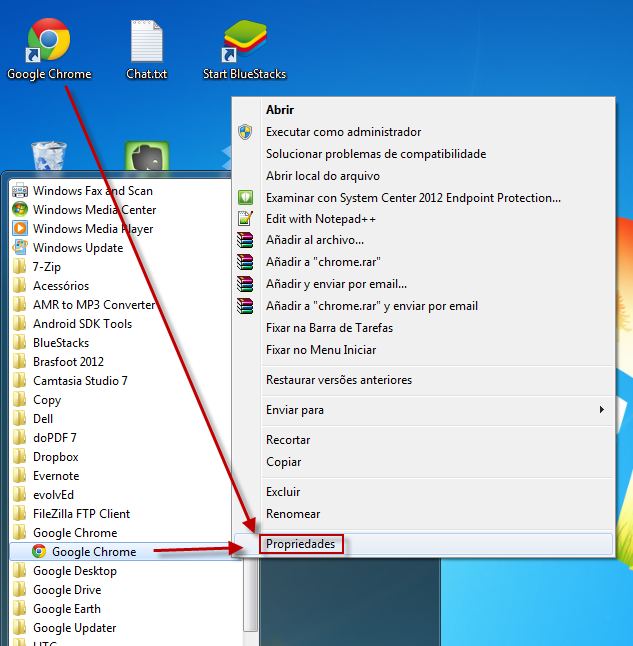
Vá até o ícone do programa que você quer abrir. Pode ser um atalho da área de trabalho ou um ícone do Menu Iniciar.

Clique com o botão direito do mouse e abra as Propriedades:

2. Clique na aba “Atalho”

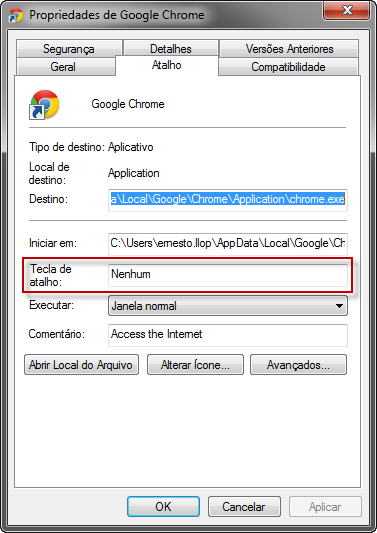
Nas propriedades do ícone/programa, abra a aba “Atalho” e encontre o campo “Tecla de atalho”:

3. Escolha as teclas de atalho

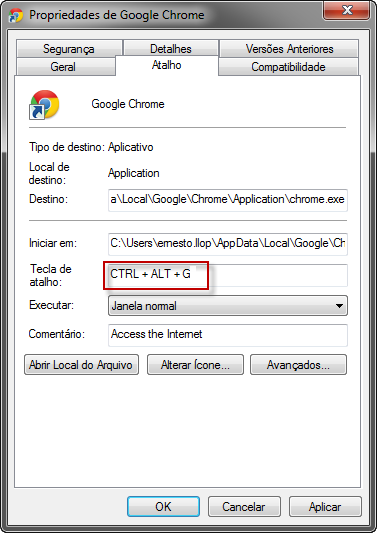
Clique no campo “Tecla de atalho” e digite as teclas que você quer usar para abrir o programa. Elas devem ser uma combinação de Ctrl + Alt + uma letra ou um número:

No exemplo acima, eu selecionei as teclas Ctrl + Alt + G para abrir o Google Chrome. Assim, sempre que eu pulsar estas três teclas, o navegador abrirá automaticamente. Muito prático, não é?

Você usa teclas de atalho para abrir os seus programas favoritos? Conte para a gente nos comentários!

Skype lança mensagens de vídeo no Windows, Mac, Android, BB e iOS

As mensagens de vídeo do Skype, programa de comunicação instantânea que chegou para substituir definitivamente o Messenger, acabam de abandonar sua fase beta.

A novidade pode ser usada no Windows, Windows 8, Mac, Android, iOS e BlackBerry. O único sistema operacional que ficou de fora foi o Windows Phone.

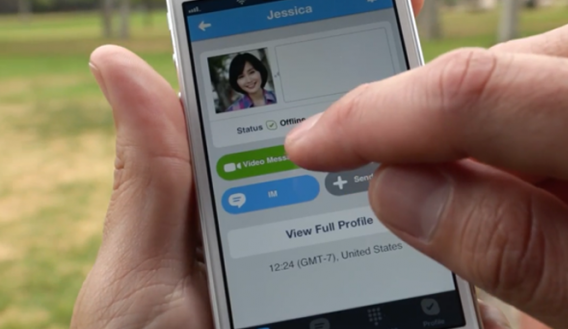
Para enviar uma videomensagem, basta selecionar o destinatário e clicar em “mensagem de vídeo”. Depois da gravação, basta usar o botão “enviar”. Quem receber a comunicação só precisa apertar o “play” para vê-la na íntegra.

A conta grátis no Skype dá direito a um número ilimitado de mensagens de vídeo. A atualização será feita de forma gradual para todos os usuários do programa.


brightcove.createExperiences();

Microsoft quer desvincular sua imagem de programas profissionais

A Microsoft estaria trabalhando em um grande reestruturação com o fim de valorizar programas para o público em geral em detrimento dos de caráter profissional. Segundo Kara Swisher, colaboradora do site All Things Digital, o CEO da Microsoft, Steve Ballmer, organizará a empresa como uma “companhia de dispositivos e serviços”.

A mudança diminuiria cargos ligados às áreas de negócios e ao Office – suíte de programas de produtividade -, e destacaria os dirigidos a um público mais amplo: Skype, Outlook.com, entre outros.

Segundo Rick Sherlund, analista da Nomura Equity Research e que acompanha a empresa desde que ingressou na bolsa, a Microsoft considera inclusive vender o buscador Bing e a unidade de jogos Xbox.

Além disso, a ideia é investir mais em serviços na nuvem, o que poderia levar a Microsoft a inovar na venda de licenças para seus programas e adotar práticas parecidas às da Adobe no que se refere à sua Creative Suite. “A Microsoft poderia ser a maior companhia de serviços na nuvem do mundo”, comenta Jeff Ubben, da empresa de investimentos ValueAct Capital.

Escolha dos editores: qual o seu app de chat preferido?

Ultimamente estamos escrevendo muito sobre o Facebook e o WhatsApp. Isso porque graças a estes serviços nossa forma de se comunicar mudou drasticamente. O Facebook coloca você em contato com seus amigos e elimina a necessidade de ligar para alguém. Você sempre está por dentro do que as pessoas estão fazendo e responde rápido quando alguém manda uma mensagem.

Já o WhatsApp substitui o tradicional torpedo SMS – para o desespero das operadoras de celular. Agora que as pessoas podem usar o WhatsApp direto no navegador, a mensagem é clara: o WhatsApp está virando uma das principais formas de comunicação entre as pessoas. Você concorda?

Decidimos perguntar aos editores do Softonic qual aplicativo eles mais usam para se comunicar. Veja as respostas:

Continue reading “Escolha dos editores: qual o seu app de chat preferido?”

BitTorrent Sync, aplicativo de sincronização de arquivos, ganha versão pública de testes

O BitTorrent acaba de lançar uma versão aberta de testes do seu BitTorrent Sync, aplicativo que facilita a sincronização de arquivos entre vários computadores. O programa utiliza a internet para mostrar uma mesma informação nos diferentes dispositivos que você utiliza.

O software é compatível com Windows, Mac e Linux e não tem limites de pastas nem de tamanho de arquivos. O BitTorrent Sync conta ainda com o recurso “One-Time Key”, código especial com validade de 24 horas para sincronizar dados confidenciais.

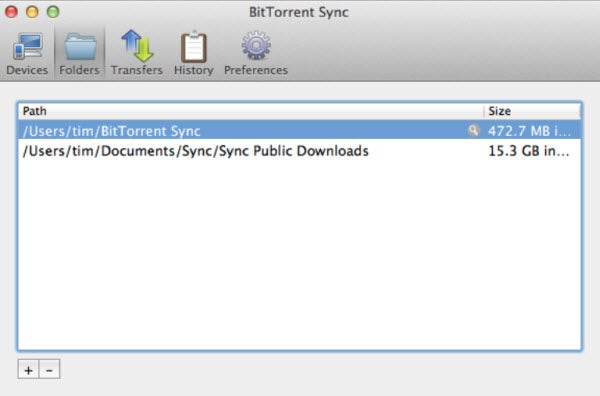
O software funciona de forma simples, por meio do protocolo P2P (“peer-to-peer” ou rede ponto a ponto, em português, em que cada computador conectado tem habilidades equivalentes). Para utilizá-lo, primeiro é preciso instalar o app nos aparelhos de sua escolha. Então, selecione uma determinada pasta e obtenha um código personalizado para sincronizá-la. Por fim, vá ao dispositivo de destino e faça o mesmo: selecione uma pasta e insira o código que você já tem.

Como descobrir a sua senha Wi-Fi?

É sempre aconselhável mudar a senha pré-determinada do roteador Wi-Fi. Alguns programas, como o PulWiFi para Android são capazes de descobrir as passwords que vêm configuradas de fábrica. Em outros casos os routers vêm com a Wi-Fi aberta, deixando a sua rede vulnerável.

Mas o que acontece quando você esquece a senha da rede Wi-Fi? Quem nunca ficou louco tentando lembrar a senha da internet de casa, depois de perder o maldito papelzinho onde estava anotada? Não esquenta: existem duas formas fáceis de ver qual é a senha da sua Wi-Fi.

Continue reading “Como descobrir a sua senha Wi-Fi?”

Como localizar e recuperar o celular ou PC roubado

Depois de economizar o ano inteiro, você finalmente conseguiu trocar o seu celular velho por aquele smartphone bacana ou comprar o notebook dos seus sonhos. Agora, a última coisa que você precisa é perder ou que roubem seu gadget novinho.


Não tem como evitar: a prevenção é o melhor remédio. É importante guardar a caixa e a nota fiscal do aparelho novo, com o número de série anotado. No caso de perder o celular, isso permite que as operadoras bloqueiem o aparelho e evita que ele seja usado por outras pessoas.

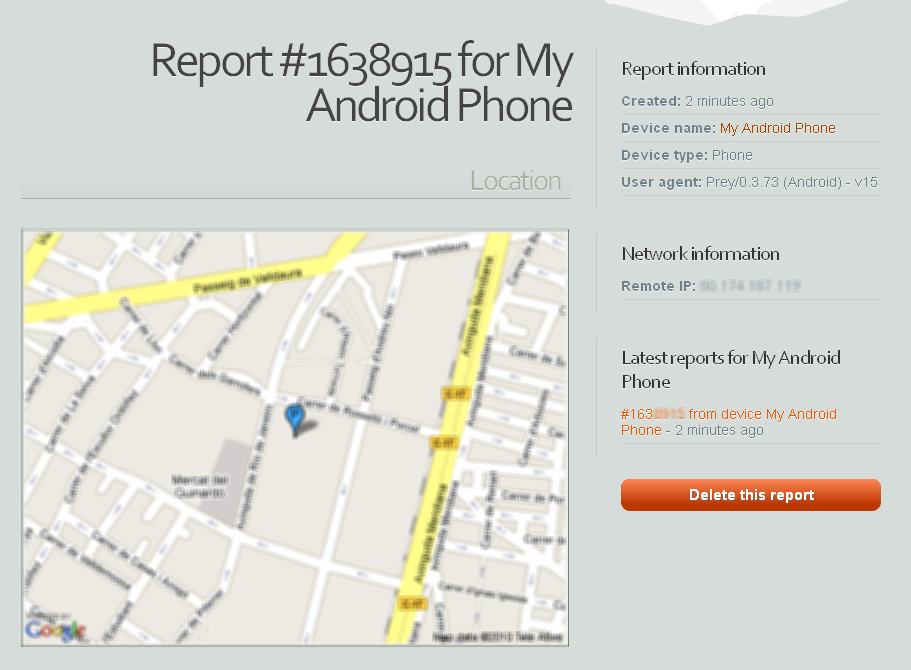
Além disso, há programas de segurança que ajudam a localizar e recuperar o aparelho, em caso de perda ou roubo. Mas, obviamente, é necessário instalá-los primeiro, para que o processo de localização funcione. No meu caso, eu tenho o Prey no PC, além do Prey para Android. Também existem versões de Prey para Mac e Prey para iPhone.

O Prey é um programa grátis com código aberto. Ele bloqueia seu dispositivo, envia relatórios com a posição do aparelho no mapa e tira uma foto do ladrão (para computadores com webcam). Também é possível fazer tocar um alarme e exibir uma mensagem na tela. Para funcionar corretamente, depois de instalar, você deve criar uma conta. Só assim é possível acioná-lo pela internet ou via mensagem SMS.

Tenho que confessar que um dia esqueci meu celular em um táxi e pude recuperá-lo graças a este aplicativo. O aparelho estava em modo silencioso, por isso o taxista não escutava quando eu ligava para o meu próprio telefone. Usei o alarme do Prey para chamar a atenção do motorista, que me ligou logo em seguida. Enquanto isso, eu fiquei acompanhando no mapa o meu celular passeando pela cidade.

No site do Prey, é possível ler várias histórias de pessoas que recuperaram o computador ou o celular com o aplicativo, inclusive a de outros três brasileiros: um deles, de Joinville, conseguiu recuperar o MacBook Pro; outro, de Maringá, teve o laptop furtado do seu carro e conseguiu tê-lo de volta; e o paulista que recuperou o celular perdido no ônibus.

Outro caso que ficou famoso na internet foi o da publicitária Simone Mozilli, que conseguiu localizar o iPad perdido com a ajuda do Find My iPhone, outro interessante app antirroubo oficial da Apple.

Não dê chance ao azar e instale um – ou mais – programa antirroubo de rastreamento. Esperemos que não, mas pode ser que um dia faça falta.

Qual meio você usaria para localizar e recuperar seu celular perdido?