Google “incentiva” você a atualizar seu navegador

Você tem preguiça de atualizar seu navegador? O Google encontrou um “incentivo” para que você coloque seu browser em dia. Durante o último fim de semana, alguns usuários notaram que só podiam usar a versão 2013 tanto do buscador de termos quanto o de imagens. Isso porque os browsers mais antigos não teriam acesso aos recursos mais novos.

Alguns dos usuários afetados falaram sobre o problema em fóruns oficiais do Google. Um representante da empresa respondeu que a medida servirá para “animar” aqueles que ainda contam com navegadores antigos a atualizá-los. Muitos dos que enfrentaram essas novas limitações têm instaladas edições antigas do Safari e do Opera, por exemplo.

Esse movimento faz parte de uma operação de renovação do Google, iniciada em 2011, quando a empresa cortou o acesso ao Gmail também a partir de navegadores mais velhos.

A polêmica não demorou a aparecer. Alguns usuários alegam que utilizam versões antigas de alguns navegadores para usar recursos que desapareceram em versões mais atuais. Outros ameaçaram migrar para o Bing, motor de buscas da rival Microsoft, caso o Google insistisse nessas medidas.

O representante do Google concluiu o diálogo com o bom e velho “nada mais a acrescentar”.

[Fonte: BBC]

Acompanhe o Softonic nas redes sociais: curta a fanpage do Softonic no Facebook e siga @softonic_br no Twitter.

Aprenda como criar histórias fotográficas com o Google+ Fotos

O Google+ Fotos é um aplicativo potente que reúne fotos e vídeos no mesmo lugar. Mas é importante saber controlar todas as suas opções e gerenciá-las da melhor forma possível. Explicamos aqui como você pode fazer isso.

Ao voltar da E3, em Los Angeles, o Google Plus me avisou que havia sido criada uma apresentação com as fotos e os vídeos da viagem à trabalho. Mas, calma… quem a montou?

Se você tem um dispositivo Android atualizado, acontecerá a mesma coisa: você será notificado pelo Google de que foi feita uma cópia de segurança de suas fotos, de que se aplicou o filtro Edição Automática nas imagens ou de que foi criado um vídeo com as fotos da sua viagem. Sem qualquer intervenção humana.

Vejamos como funciona o Google Plus Fotos e como mudar a configuração dele conforme sua necessidade.

As histórias criadas pelo Google

No aplicativo, você pode ver e gerenciar as Histórias criadas pelo Google para você. As Histórias são os álbuns digitais com as fotos de uma viagem ou de um evento especial. Você pode encontrá-las no próprio menu do aplicativo.

Mosáico de imagens criado automaticamente pelo GoogleHistória criada pelo Google no Android

Apesar do Google criá-las automaticamente, você pode modificar o álbum. Para isso, acesse a seção Histórias, escolha o que deseja alterar, toque a imagem outra vez e, em seguida, toque o símbolo de lápis. A partir daqui, será possível desmarcar as imagens que você não quer incluir na História.

As imagens podem ser editadas e excluídas da coleçãoToque no lápis que está sobre na parte superior da tela e escolha as fotos

Um retoque automático nas imagens

A categoria Edição automática, ao contrário, reúne diferentes tipos de arquivo. De um lado, estão as apresentações e vídeos criados pelo Google, do outro, as fotos modificadas. Todos podem ser identificados pelo ícone das três estrelas, à direita da miniatura da imagem.

Se, por exemplo, você fizer uma série de cinco fotos, uma depois da outra (com poucos segundos de diferença entre elas), automaticamente será criada uma apresentação com suas imagens.

Neste caso, o Google também poderia decidir se vai adicionar neve às suas imagens ou dar um efeito vintage. Você pode encontrar tudo isso na mesma seção, sem que as fotos originais sejam substituídas por estas.

Efeitos automáticos do Google são imprevisíveis

Edição automática do Google

Algumas destas, mas não todas, podem ser editadas. Para modificá-las, você deve seguir o mesmo procedimento usado nas Histórias ou selecioná-las e tocar o lápis.

No Android, você também pode criar vídeos, apresentações e montagens de fotos a partir do zero. Para tanto, só é preciso pressionar a tecla “+”, que se encontra na parte de cima da tela, selecionar o tipo e escolher as imagens.

Opções para criar uma montagem

Crie sua Edição Automática no Android

Como criar Histórias e Edições Automáticas ou desativar a função

Para permitir que o Google crie Histórias e Edições Automáticas com suas imagens, primeiro você precisa do aplicativo instalado no seu smartphone. Caso não o tenha, faça o download do Google+ para iPhone ou para Android.

Em seguida, ative a cópia de segurança automática (que, de todas as formas, será visível apenas para você) e a cronologia de lugares. Desta maneira, o Google será capaz de organizar essas imagens e reuni-las em histórias segundo os lugares visitados.

Ative a cópia de segurança do Google Plus

Ative a cópia de segurança e as histórias (captura de tela do iOS)

Também é importante habilitar as geolocalização na câmera de fotos do seu smartphone para ajudar o Google a reconhecer o local das imagens.

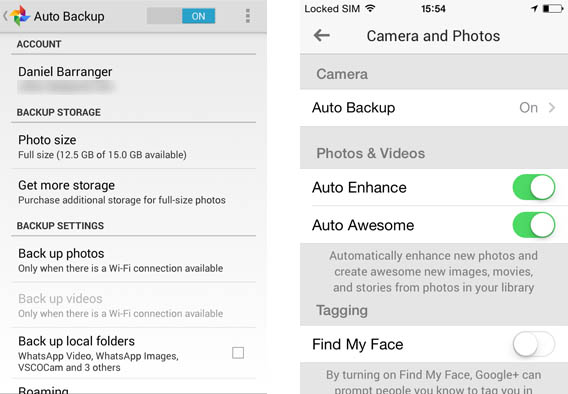
Se quiser que o Google melhore as fotos para você, assim como crie vídeos e histórias, assegure-se de que as configurações Ajuste Automático e Edição Automática estão ativadas (no Android, você pode encontrá-las tocando sobre o seu nome). Também no Android, você pode escolher quais pastas participarão da cópia de segurança.

A qualquer hora, você pode impedir o upload de imagens no Google+ desmarcando o backup automático.
Tela de opções do Google Plus

As opções do Google Plus no Android (esquerda) e no iOS (direita)

Suas fotos online… com efeitos especiais

Mesmo que o Google carregue as fotos no Google+, estas permanecem sempre privadas, a não ser que você decida compartilhá-las com seus contatos. Uma das vantagens de usar o Google Plus é a sincronização automática e, sobretudo, que a chance de criar álbuns e apresentações fascinantes sem esforço.

Quer uma alternativa para guardar suas fotos? Veja nosso artigo sobre o Shoebox.

[Artigo original em italiano]

Leia também:

Opinião: empresas de segurança abusam do medo para vender serviços

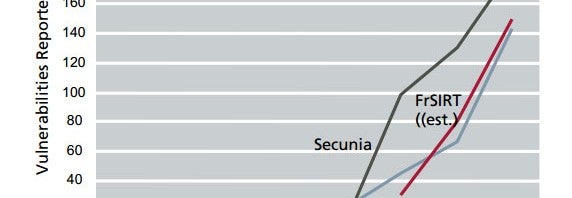
Desde as profecias do fim dos PCs e sua substituição pelos tablets, uma prática questionável ganhou força, a de assessoria de imprensa das empresas de segurança falando de uma nova falha de segurança, quase sempre com números gigantes, que afeta os usuários.

Não chega a ser algo novo, durante a popularização do Mac surgiu a matéria “ameaças de segurança para Mac OS X aumentam 228%” (PDF) e na época do predomínio do Windows aconteceram coisas semelhantes, especialmente quando boas soluções antivírus gratuitas se tornaram populares e confiáveis.

Android, Apple e Windows: todos são inseguros

Agora a vítima da vez é o Android e os dados pessoais: quase todo mês surge um novo alerta com uma falha de segurança em um dos dois.

Em boa parte dos casos, não há muitos detalhes sobre como foi feita a descoberta e elas podem ser uma pista para mostrar como algumas empresas tentam criar pânico para empurrar algum serviço. No caso dos aplicativos Android, a maioria dos “estudos” inclui apps fora da loja de apps do Google, e no caso de apps sérios que tem seus dados interceptados, boa parte acontece quando o usuário se conecta em redes wi-fi abertas e sem criptografia, o que é perigoso e desaconselhável.

O recente caso do suposto roubo de senhas por hackers russos só serviu para desacreditar esses “boletins de segurança”, além de não informar quais tecnologias e protocolos foram explorados, não dá informações sobre empresas atingidas e só promete outras informações para quem assinar um serviço de “proteção de dados”.

Outro caso recente foi que aplicativos poderiam burlar os certificados de segurança no Android, o problema foi corrigido em uma atualização do Android, mas como muitos aparelhos jamais receberão a última versão, uma correção também foi lançada para o Google Play Services, que funciona em todos os aparelhos com Android 2.3 ou superior (99,3% dos dispositivos), e é atualizado separadamente do sistema, sem passar pela aprovação de fabricantes, operadoras ou mesmo do usuário.

O importante que fica destes casos é tomar sempre cuidado e desconfiar, tanto dos alertas quanto das instalações de aplicativos. Siga os conselhos dados pelo nosso colega Rui e use apenas fontes confiáveis para instalar apps, além de prestar atenção nos recursos que cada um deles usa. E no caso de sites e senhas, não use senhas fáceis nem use a mesma em vários serviços.

Leia também:

Como usar o WhatsApp no PC com o BlueStacks App Player

O WhatsApp é uma solução alternativa às custosas mensagens de texto do smartphone. A versão deste app para Android oferece um ano grátis de mensagens de textos. Aqui, mostramos como você pode usar este popular aplicativo no PC.

É possível executar o WhatsApp no computador por meio do YouWave. Mas, neste tutorial, indicamos como executar o WhatsApp no PC por meio do BlueStacks App Player. Sua vantagem: o BlueStacks, diferentemente do YouWave, é completamente grátis.

Instalação do WhatsApp

1. Instale o BlueStacks

Graças ao BlueStacks, você pode executar apps para Android no PC. Faça a instalação e inicie o programa.

O BlueStacks funciona como a clássica interface do Android. Em vez de gestos táteis, este celular virtual é controlado com o mouse e o teclado. Obviamente você pode, além de executar o WhatsApp, divertir-se com jogos clássicos para Android, tais como Talking Tom Cat ou Angry Birds.

2. Abra o navegador de Android no BlueStacks

Depois de executar o BlueStacks, dirija-se ao canto superior direito e clique no ícone All Apps para acessar os aplicativos.

Clique no ícone de mais para abrir os aplicativos

Ali, você encontrará o navegador pré-determinado. Clique nele para executar o app.

Abra o navegador do BlueStacks Player

3. Faça o download do WhatsApp direto do site oficial

Navegue até o site www.whatsapp.com e clique no botão verde Download Now.

Acesse a página do WhatsApp com o navegador do BlueStacks

O BlueStacks mostra automaticamente duas opções de download. Selecione 1Mobile Market. Dessa forma, não será preciso iniciar sessão com uma conta do Google.

Baixe o WhatsApp pelo 1Mobile

Assim como o Google Play, o 1Mobile Market apresenta uma página com informações gerais e capturas de tela do WhatsApp. Clique no botão azul Download, localizado na esquina superior esquerda.

O botão de dowload está no canto superior esquerdo

4. Instale o WhatsApp no BlueStacks App Player

Depois de completar o download, o BlueStacks mostra a mesma tela de instalação do WhatsApp que é exibida no smartphone. Clique em Install.

Instale o WhatsApp no PC apertando o botão installO ícone verde do WhatsApp aparecerá entre os aplicativos do BlueStacks. Clicando nele, você iniciará o serviço de mensagens.

Configuração do WhatsApp no PC

Ao iniciar o WhatsApp pela primeira vez, você deve adicionar seu número de telefone. No entanto, como o BlueStacks Player não pode receber SMSs porque não conta com um cartão SIM, este procedimento passa por certas mudanças.

1. Insira seu número de telefone

Normalmente, o WhatsApp envia um SMS para ativar o acesso em seu smartphone. Será preciso recorrer a um truque para que funcione no BlueStacks App Player, porque o seu celular virtual não é capaz de receber mensagens.

Primeiro, insira seu número de telefone com o código +55 seguido do DDD e confirme a operação.

Escreva o seu número de celular

Confira se o número de telefone está correto

Depois, espere até que a barra de estado seja completada.

Espere que a barra de progresso fique cheia

2. Peça uma chamada com o código de verificação

O WhatsApp informará você de que a verificação por SMS falhou. Em seguida, selecione a opção Call me. Você vai receber uma ligação telefônica de um computador com voz metálica que o dirá um código de três cifras. Escreva esse mesmo código no campo branco da interface do BlueStacks.

Quando o processo de verificação falhar, aperte o botão Call meFinalmente, o WhatsApp pedirá que você escolha um nome de usuário. Depois de fazer isso, clique em Next para terminar.

Se tudo der certo, o WhatsApp pedirá para você escolher um nome de usuário

Converse pelo WhatsApp no PC

O WhatsApp funciona no BlueStacks da mesma forma que em um celular. Você pode adicionar seus contatos conhecidos e bater papo até não poder mais. Também estão à sua disposição todos os populares emoticons, sem nenhum tipo de restrição.

Pronto! Você já pode usar o WhatsApp no PC

Utilizar o WhatsApp por meio do BlueStacks App Player é muito confortável. Sem dúvida, escrevemos mais rápido em um teclado real. A única coisa negativa é que sempre é necessário recorrer ao código de ativação, já que você não pode usar o WhatsApp simultaneamente em vários dispositivos com um único número de telefone.

Download do BlueStacks App Player

Para saber tudo sobre o WhatsApp, consulte o nosso guia:

[Artigo original em alemão publicado originalmente em 20/07/2012 e atualizado em 02/09/2014]

Apple está investigando possível roubo de imagens do iCloud

Um enorme vazamento de fotos pessoais de celebridades neste fim de semana gerou a especulação de que o roubo teria acontecido por meio da invasão do iCloud, o sistema de backup na nuvem da Apple. A empresa da maçã respondeu dizendo que está “investigando ativamente” a possível violação de segurança do serviço.

Há uma série de teorias sobre como um hacker poderia ter tido acesso aos dados pessoais armazenados no iCloud. Uma delas sugere que as vítimas teriam facilitado a ação dos hackers ao não terem a autenticação em dois passos do iCloud ativada nos seus celulares. O que este sistema faz é exigir que você digite, além da sua senha, um código especial geralmente enviado para o dispositivo no momento em que você tenta fazer o login na sua conta. A Apple introduziu a validação em duas etapas em março de 2013 (em julho de 2014, no Brasil), mas muitos usuários ainda não ativaram a proteção extra.

Tela de login com nome de usuário e senha

Já outra teoria aponta para o uso de uma ferramenta de hacking compartilhada no Github, que tenta adivinhar repetidamente senhas de contas do Apple ID. Não há maiores evidências sobre o caso, mas a Apple não havia corrigido esta vulnerabilidade até ontem. Agora, você pode tentar apenas um número limitado de vezes ou sua senha será resetada.

Os ataques também podem ter sido resultado de “phishing”, uma técnica que simula um e-mail real que redireciona o usuário para uma página falsa. Uma vez ali, ao digitar os dados de login, eles são guardados e enviados diretamente para o hacker. Como sempre nestes casos, desconfie de mensagens que você não solicitou e nunca informe dados como nome de usuário e senha por e-mail.

Qualquer que seja a explicação por trás do vazamento das imagens, o que é certo é que a divulgação das fotos configura um ato criminoso em muitos países. No Brasil, após o roubo e divulgação de fotos íntimas da Carolina Dieckmann em 2011, foi decretada uma nova lei – apelidada com o nome da própria atriz – que tipifica os chamados crimes ou delitos informáticos.

Publicaremos mais novidades assim que tivermos mais informações sobre o caso.

[Fonte: Re/code]

Leia também

Acompanhe o Softonic nas redes sociais: curta a fanpage do Softonic no Facebook e siga @softonic_br no Twitter.

GTA 5 para PS4, Xbox One e PC: o que você precisa saber sobre o lançamento

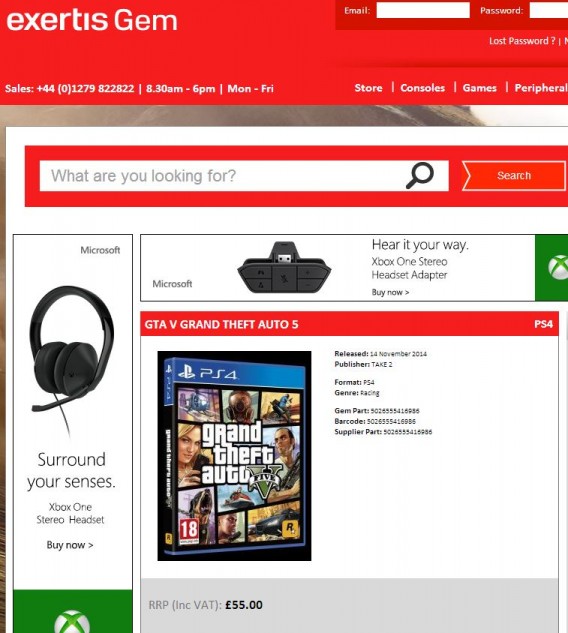
Ao que tudo indica, 14 de novembro de 2014 será a data de lançamento de Grand Theft Auto (ou GTA 5 para os íntimos) para PC, PlayStation 4 e Xbox One. A informação partiu da Exertis Gem., distribuidora no Reino Unido da RockStar, a desenvolvedora do game.  Inclusive o site da empresa confirma isso, conforme imagem abaixo:

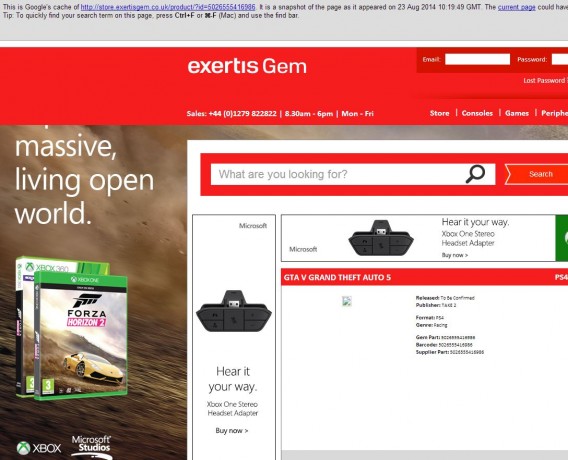
O anúncio traz inclusive o preço no Reino Unido: 55 libras (ou salgados R$ 204).  Ainda que a data tenha aparecido em um primeiro momento na página da Exertis Gem, logo depois a empresa tratou de mudar a informação para um “Pendente de confirmação”, como você pode ver na segunda imagem, logo abaixo:

GTA 5 PC PS 4 XBOX One

No entanto, o lançamento de GTA 5 no dia 14 de novembro ganhou força depois que uma loja australiana publicou um anúncio com seus próximos lançamentos. Como você poderá ver no final da página, o título já estaria em pré-venda no estabelecimento, com o indicado “Releases nov” (em português: “lançamentos de novembro”).

GTA 5 loja australiana anúncio

Bom, ao que parece, os felizes donos dos videogames de nova geração, além do PC,  poderão colocar as mãos em GTA 5 logo mais. E vamos ver quais novidades o jogo trará, considerando que ele vai rodar em hardwares bem mais poderosos.

[Fonte: NeoGAF]

Acompanhe o Softonic nas redes sociais: curta a fanpage do Softonic no Facebook e siga @softonic_br no Twitter.

Meus primeiros minutos no The Forest, um jogo que ensina a sobreviver

Medo, solidão e raiva: The Forest me fez sentir tudo isso em apenas meia hora. E fiquei viciado. Vou lhe mostrar por que é tão especial.

The Forest é um jogo de sobrevivência e terror distribuído pela Steam. Parece uma mistura entre Minecraft e um jogo de tiro em primeira pessoa. Poucos o conhecem, mas está prestes a se tornar um sucesso.

No jogo você tem que sobreviver em um ambiente selvagem, construir ferramentas e abrigo, caçar, recolher e se defender. O ambiente é gerado aleatoriamente: nenhum jogo é como o anterior.

Em vez de escrever uma análise típica, optei por narrar minha primeira meia hora de jogo. Vem comigo! Eu quero que você também experimente The Forest.

Aterrissagem… e fuga

Já se passaram algumas horas desde que o avião se dividiu em dois e caiu. Quantas? Eu não sei. Vejo corpos. Pode haver sobreviventes. Mas onde eles estão?

Queda de avião inicia aventura em The Forest

Depois de pegar um machadinho de emergência, eu decidi ir sair. É de dia. Uma floresta calma me recebe. O chão está cheio de malas e peças de avião.

Primeira visão da floresta

Vejo um lago a distância. Eu vou em direção até lá cheio de esperança. Talvez haja outros sobreviventes. E se houver água, eu posso lavar minhas feridas e matar minha sede.

Primeiro passo é caminhar em direção ao lago

De longe avisto duas cabanas. Eu vejo pessoas, mas algo está errado. Gesticulam muito e violentamente. Eu acho que eles não me viram. Me deito no chão.

Objeto misterioso plantado no meio do nada

Um totem plantado no chão me deixa desconfiado. Algo me diz que eu não posso me aproximar dos índios. Talvez mais tarde, quando tiver recuperado as forças… e fabricado minhas armas.

Fuga em direção à colina

Me viro e começo a correr em direção à floresta. Há uma colina onde eu poderia fazer sinais. O esforço me esgotou, mas eu quero ficar longe dos nativos.

A construção do abrigo

Visão do morro

A vista do morro é bonita. Daqui eu posso ver o lago e as cabanas dos nativos. Eles podem me ver, mas eu também vejo eles. E tenho a vantagem da altura. Se eles tentarem subir, eu vou atirar pedras.

Manual de sobrevivência

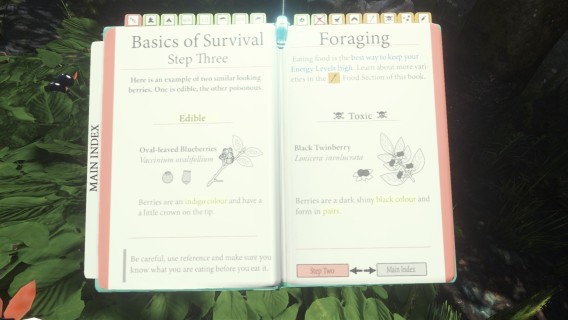
Vamos trabalhar. Felizmente eu tenho um manual de sobrevivência! Em minutos, aprendo a construir um abrigo e acender o fogo. Eu só preciso de tempo e materiais.

Cortando uma árvore de tronco grosso

Com a pouca força que me resta eu coleto os paus e as pedras necessárias. A coisa mais difícil de obter são os troncos grossos. Escolho uma árvore e a abato com o meu machado. Desgastante.

Troncos abatidos

Pronto, agora eu tenho alguns troncos grandes. Com eles eu posso construir o telhado do abrigo de emergência. Ainda há muita luz, posso fazer isso. Devo.

Malas encontradas na floresta

Enquanto vou buscar mais pedras, acho duas malas que caíram do avião. Não sei a combinação do cadeado, mas não importa. Tenho o meu machado. Dou alguns golpes e obtenho uma lanterna.

Um jantar improvisado

Abrigo construído no meio da mata

É fim de tarde, mas o meu abrigo está pronto e também acendi uma fogueira. O calor do fogo me conforta. Agora eu sei que tenho opções. Talvez possa viver para ver outro dia.

Fogueira acesa para fazer um churrasco

Só quando começo a me sentir mais calmo, começa a chover. Meu fogo se apaga. Espero terminar a chuva para acendê-lo com o meu isqueiro.

Lagarto na brasa com batatas imaginárias será o jantar

Aproveito para cozinhar um lagarto que matei no rio. Não é muito, mas quando coloco ele no fogo meu estômago começa a roncar. Tem gosto de frango, mas ainda não estou satisfeito.

Manual informa tipos de sementes comestíveis

O manual explica que existe um tipo de sementes que podem alimentar, mas há outras que devo evitar a qualquer custo. Acrescento à minha dieta com algumas das brancas.

Noite de solidão e reflexão

Visão da colina

Aproveito as últimas horas de luz para caminhar ao redor da colina. Do outro lado da floresta se vê o oceano. Não há sinais de sobreviventes. Nada que indique uma civilização.

Escuridão toma conta do cenário

Finalmente chegou a noite. Meu fogo é a única luz artificial em quilômetros. A escuridão é cheia de pequenos ruídos; nenhum é humano. Deveria dormir, mas estou com medo.

Arco-íris aparece durante a madrugada

Me viro e vejo um arco-íris sobre a floresta. Por este lado é normal vê-los tão tarde. Por um momento, esqueço da tragédia e da minha situação. Suspiro.

Visão noturna da floresta

A natureza é bela e cruel. Mas algo em minha mente me diz que são os seres humanos que vão me causar mais dores de cabeça. Amanhã vou caçar, comer e depois caminhar até as cabanas da praia para enfrentá-los.

A sobrevivência é uma atitude

Quase todos os manuais de sobrevivência começam dizendo que a coisa mais importante para sobreviver não são as ferramentas ou o treinamento, mas uma atitude positiva. O The Forest é o primeiro jogo que testa a nossa atitude em relação ao perigo, um simulador no qual você tem que manter a cabeça fria e o coração quente.

Como foi seu primeiro dia no The Forest?

[Artigo original em espanhol]

Leia também:

Minecraft 1.8 chega nesta terça-feira: prepare-se para mais aventuras!

E a espera acabou! Nesta terça-feira (2/9), teremos a chegada de Minecraft 1.8. O download da atualização poderá ser feito a partir do menu principal do jogo para PC. Logo, você não tem de se preocupar com nada.

Minecraft 1.8 (que é aguardado pelo grande número de mudanças) inclui muitos conteúdos inéditos. As novidades se dividem em duas temáticas principais: uma série de recursos para os criadores de mapas e outras funções centradas nos fãs da sobrevivência. O updade também inclui um Modo Espectador.

Para quem gosta de criar mapas no Minecraft, a atualização 1.8 oferecerá mais flexibilidade para recriar mundos que você passa meses imaginando, mas que agora poderá retratar no jogo. Mas se você gosta de aventuras, prepare-se para novos obstáculos, masmorras, inimigos…

O período de desenvolvimento da versão 1.8 foi o mais longo de todos (levou mais de 300 dias). Normalmente, em Minecraft, quanto mais tempo uma atualização demora a aparecer, mais a essência do jogo evolui.

[Fonte: Mojang]

Leia também

Acompanhe o Softonic nas redes sociais: curta a fanpage do Softonic no Facebook e siga @softonic_br no Twitter.

6 dicas para você manter o feed de notícias do Facebook interessante

O feed de notícias do Facebook traz muitas informações que não sabemos o que fazer. Talvez por isso, encontrar links interessantes é uma tarefa tediosa, para não dizer muito chata.

Por outro lado, a interface não ajuda quem está perdido. Na verdade, o Facebook está dando pouca atenção à classificação personalizada do feed de notícias. Não existe um painel de configuração centralizado e as opções de personalização estão espalhadas. Aqui estão algumas dicas para colocar as publicações em ordem uma vez.

1. Você prefere ordem cronológica ou ordem de importância?

O Facebook mostra o feed de notícias em ordem cronológica ou de acordo com a importância dos eventos, determinado por um algoritmo. Para melhorá-lo, eu recomendo a exibição cronológica.

Afinal, é o Facebook que decide o que deve aparecer ou não. Tente um pouco das duas fórmulas para descobrir qual é o seu modelo favorito.

Opções do Feed de Notícias

2. Marque seus principais contatos como amigos próximos

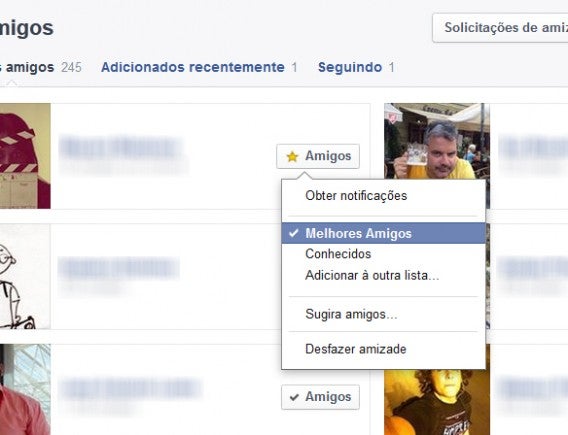
Os contatos importantes obtêm maior prioridade no feed de notícias. Portanto, indique quais são amigos próximos.

Atenção: o Facebook envia automaticamente notificações por email sempre que seus amigos mais próximos estão ativos. Desmarque a caixa de Obter notificações, se isso o incomoda.

Amigos mais próximos no Facebook

3. Nem sempre siga todos os amigos, páginas ou grupos

Você sempre segue seus amigos, páginas e grupos no Facebook. Se você desmarcar as notificações na página inicial do grupo ou do contato, não vai ver mais suas publicações em seu feed de notícias. Use esta função diretamente.

Desmarque notificações para não receber posts

4. Não siga quem você não interage

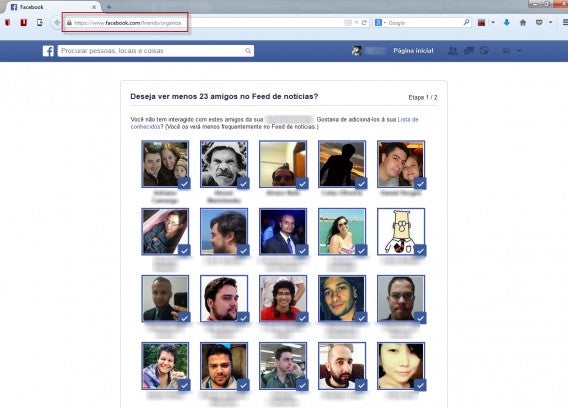
Alguns dos seus contatos não interagem muito com você, mas você não quer eliminá-los. No endereço https://www.facebook.com/friends/organize, procure estas pessoas e coloque-as na lista de Conhecidos. As publicações deles não entrarão no feed de notícias.

Envie amigos com pouca interação para outra listagem

5. Rejeite publicações desinteressantes

Pedir para não ver certos posts pode influenciar indiretamente no que o Facebook oferece para você. Clique na seta no canto superior direito de qualquer post e, depois, em Não quero ver isso. A rede social removerá a publicação na hora e não mostrará mais nada parecido.

Posts podem ser rejeitados na linha do tempo

O melhor jeito de melhorar o feed de notícias é explicar o motivo da rejeição para o Facebook. Clique no link Por que você não quer ver isso?

O Facebook quer saber por que você preferiu não ver tal post

Escolha um motivo.

Motivos de exclusão de um post sugeridos pelo Facebook

6. Edite as configurações do feed de notícias

Ficou arrependido em deixar de seguir alguma página, grupo ou indivíduo? Calma, nem tudo está perdido. Você ainda tem o menu Configurações para examinar cada contato bloqueado. Para fazer isso, clique na engrenagem em seu Feed de notícias.

Configurações do feed de notícias no Facebook

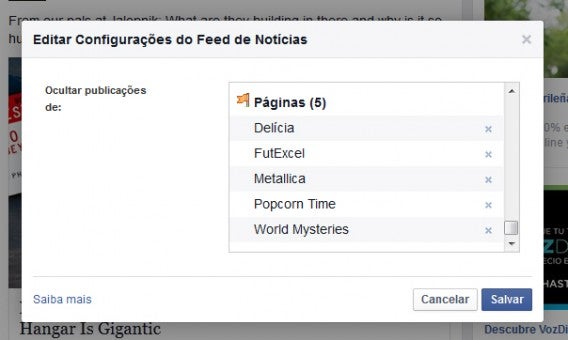
Na próxima tela, você terá uma visão de tudo o que foi bloqueado. Ao clicar na cruz, o item selecionado será excluído da lista e voltará para o seu feed de notícias.

Listas de páginas escolhidas para não mostrarem novidades

Como mostramos, você só pode influenciar indiretamente as informações que recebe. Mas aplicando as nossas recomendações regularmente, você colocará ordem na exibição das notificações e encontrará coisas bem mais interessantes.

O que você acha do feed de notícias do Facebook?

[Artigo original em alemão]

Leia também:
Firefox 32 já está disponível para download em PCs e Mac

A versão estável do Firefox 32 já está disponível para download para o Windows e Mac. A atualização não traz grandes mudanças em relação à edição beta (de testes), sendo que as poucas alterações estão centradas no gerenciamento de senhas e dados. O Firefox 32 permite que o usuário visualize o tempo de acesso na web e outras estatísticas neste campo.

Outras novidades do Firefox 32: a barra de buscas dentro de uma página (o famoso Ctrl+F) mostra o número de vezes que o conteúdo que o usuário está buscando foi encontrado. O Administrador de Complementos também foi levemente modificado, permitindo que o usuário tenha um melhor gerenciamento das extensões e plugins do navegador da raposa.

A lista completa de alterações do Firefox 32 pode ser visualizada na página oficial da Mozilla.

Baixar Firefox para Windows

Baixar Firefox para Mac

[Fonte: Mozilla]

Acompanhe o Softonic nas redes sociais: curta a fanpage do Softonic no Facebook e siga @softonic_br no Twitter.