Como reparar o Windows a partir do disco de instalação

No Windows 8.1 você pode atualizar seu PC ou usá-lo com as configurações de fábrica. No entanto, se seu PC simplesmente não inicia, em caso de emergência, você pode realizar essas operações usando o DVD de instalação original.

Se estiver usando um USB para atualizar o Windows, a reparação não será possível. Você vai precisar usar o DVD de instalação do Windows 8.1. Os passos a seguir são praticamente os mesmos que os realizados com o Windows 8.

1. Inicie o PC a partir do seu DVD de instalação

Insira o DVD do Windows 8 ou Windows 8.1 na respectiva unidade e reinicie o PC. Ao pressionar qualquer tecla, a mensagem será mostrada, como abaixo. Neste ponto, o PC é iniciado usando o DVD de instalação.

How to repair Windows 8 from the installation disk

2. Pule a tela de início

Na tela inicial do instalador, clique em Avançar. Se necessário, você deve alterar o idioma do sistema.

How to repair Windows 8 from the installation disk

3. Inicie o modo restauração

Na próxima tela, na parte de baixo, um pouco escondido, você verá a opção Restaurar seu computador. Clique na opção para iniciar a recuperação do Windows 8.

How to repair Windows 8 from the installation disk

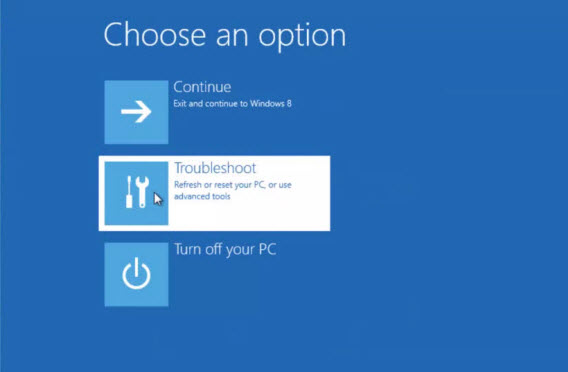
Em seguida, clique em Resolução de Problemas.

How to repair Windows 8 from the installation disk

Em Resolução de Problemas, você tem duas opções: Reiniciar o PC e Restaurar configurações originais. Em primeiro lugar, tente a primeira opção.

How to repair Windows 8 from the installation disk

Clicando em Reniciar, ativa-se a restauração automática.

How to repair Windows 8 from the installation disk

Normalmente, o procedimento não leva mais do que 15 minutos. No entanto, se seu computador é muito lento e velho, pode durar mais tempo.

How to repair Windows 8 from the installation disk

4. Inicie o sistema Windows 8.1 restaurado

Depois de reiniciar o Windows 8, você verá a tela de início de sempre. Sua conta de usuário e dados pessoais estarão disponíveis novamente.

How to repair Windows 8 from the installation disk

Restaurar o Windows 8 é um método prático para colocar seu PC que sofre de alguma doença de volta à pista. Após o procedimento, certifique-se de instalar todas as atualizações do Windows disponíveis. Se você decidir usar o DVD de instalação para redefinir o Windows 8, terá que reinstalar novamente também a atualização do Windows 8.1.

Procurando outras dicas para seu PC? Confira nossas dicas e tutoriais sobre o Windows.

[Artigo original em alemão]

Bate-papo integrado ao navegador: como funciona o Hello WebRTC do Firefox, a alternativa ao Skype

No futuro você não vai precisar de um software específico para chat de vídeo. O Firefox 34, de fato, conseguiu tornar desnecessário o Skype e similares com o Hello Web Realtime Chat (WebRTC).

Quando a conexão fica congelada pela enésima vez no Skype, em caso de emergência, você pode tentar resolver o problema com o Firefox Hello Videochat. Com a versão 34, disponível desde o final de novembro, o Firefox integrou a técnica chamada WebRTC na interface de usuário. O funcionamento é uma brincadeira de criança.

1. Adicione o Firefox Hello Videochat à barra de ferramentas

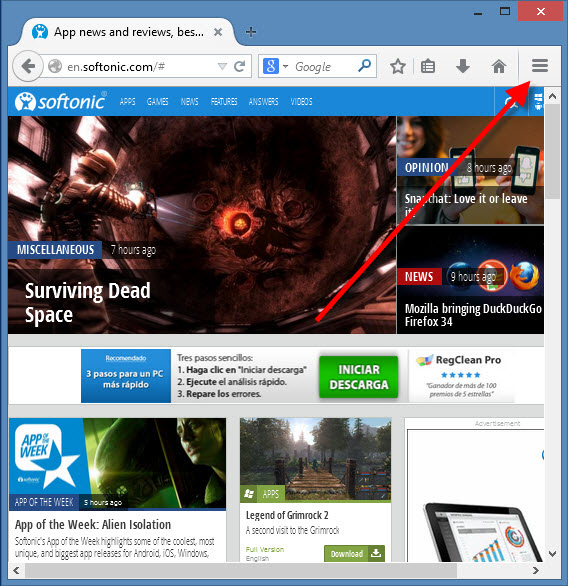
Você precisa primeiro adicionar o ícone do bate-papo Hello WebRTC à barra de ferramentas do Firefox. Clique no ícone do menu e, em seguida, em Personalizar.

Firefox Hello WebRTC, alternativa ao Skype

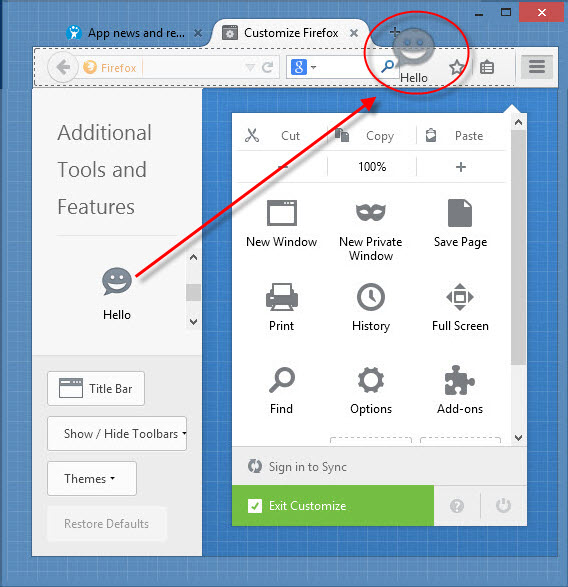
Depois, procure o desenho do smiley nos quadrinhos e arraste o ícone para a barra de ferramentas do navegador.

Firefox Hello WebRTC, alternativa ao Skype

2. Crie e compartilhe o link do Firefox Hello Videochat

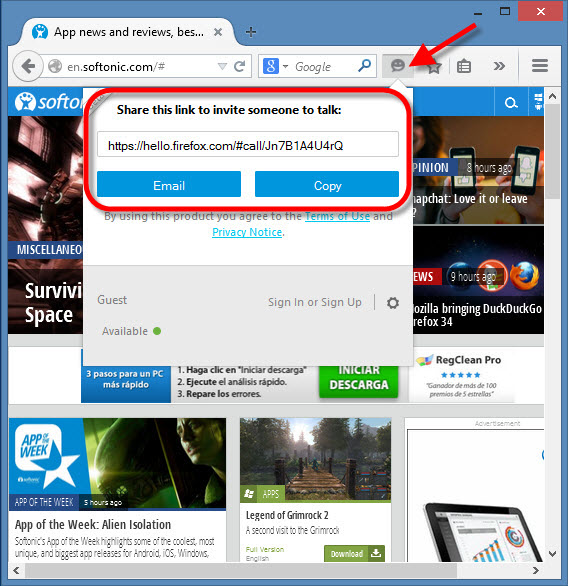
Ao clicar no ícone do Hello Videochat, o Firefox cria automaticamente um link para o bate-papo. Compartilhe-o com o seu parceiro no chat.

Firefox Hello WebRTC, alternativa ao Skype

3. Responda aos convites para chat

Assim que seu contato inserir o link no navegador Firefox, na própria janela do navegador, no canto inferior direito, você verá um pop-up que sinaliza a chamada recebida. Clicando no botão verde, você pode atender a chamada.

Firefox Hello WebRTC, alternativa ao Skype

4. Converse com o Firefox Hello WebRTC

O Firefox Hello exibe o vídeo da conversa no canto inferior direito. Clicando com o botão direito do mouse sobre o ícone correspondente, é possível ativar ou desativar a transmissão de vídeo ou áudio. Você pode inserir as mensagens de chat no campo branco abaixo.

Firefox Hello WebRTC, alternativa ao Skype

Você também pode “dar zoom” no bate-papo em uma janela separada ou mudar para o modo de tela cheia.

Firefox Hello WebRTC, alternativa ao Skype

O Firefox Hello WebRTC é uma alternativa prática para o Skype. Em caso de problemas com os programas de chat populares, você pode usar de forma rápida e fácil para conversar com amigos usando o Firefox. Pessoalmente, eu uso ambos em paralelo: o Skype serve como chat principal, com uma lista substancial de contatos, mas, em caso de necessidade, posso passar rapidamente para o Firefox Hello.

[Artigo original em alemão]

Leia também

Dual Boot: como usar o Windows 10 e versões anteriores do Windows ao mesmo tempo

Quer experimentar o Windows 10? Instale a próxima versão do Windows em paralelo com o sistema que você usa atualmente. Isso é possível com o Dual Boot, a função de “dual boot” do Windows.

A melhor maneira de testar os sistemas operacionais que não foram concluídos, como o Windows 10, é usando uma máquina virtual. No entanto, quando você ficar sem espaço no seu PC, ou quiser testar produtos de hardware ou software de alto desempenho, recomendamos que você instale o Windows 10 no modo Dual Boot (dupla inicialização). Você vai precisar de apenas 20 GB de espaço livre no disco rígido.

1. Usando uma unidade adicional

Para instalar várias versões do Windows, você precisa ter uma unidade extra, que pode ser um segundo disco rígido, ou uma partição, definida por uma letra de unidade. Se você já tem uma unidade adicional com pelo menos 20 GB de espaço livre, você pode ir diretamente para o segundo parágrafo.

Em vez disso, para aqueles que usam um PC com uma única unidade, você precisará seguir os passos abaixo para particionar o disco rígido.

1.1 Inicie a função para particionar o drive

Pressione a combinação de teclas Windows + R e execute o comando diskmgmt.msc para iniciar a função de gerenciamento de disco do Windows.

Install Windows 10 as a dual boot system

1.2. Verifique o espaço disponível no disco rígido

Primeiro, faça uma busca no disco rígido principal chamado C: e verifique se tem pelo menos 20 GB de espaço livre. Se você ainda não tiver, deve conseguir.

Install Windows 10 as a dual boot system

1.3 Reduza a dimensão da unidade C:

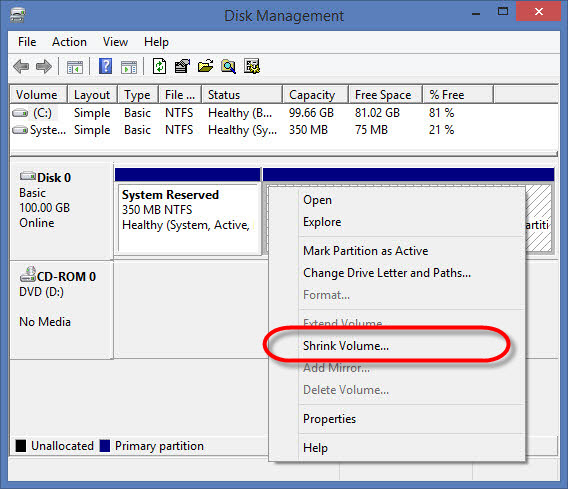
Com o botão direito do mouse, clique no disco rígido C: e clique em Reduzir Volume….

Install Windows 10 dual boot_03

1.4 Indique o espaço no disco rígido a ser liberado

No próximo passo você precisará indicar o espaço necessário para a instalação do Windows 10, ou pelo menos 20 gigabytes, conforme especificado acima. Se você tem um monte de espaço sobrando pode – e deve – ser mais generoso.

Install Windows 10 dual boot_04

1.5 Crie uma nova partição

O tamanho da unidade C: foi reduzida. O espaço disponível agora é exibido à direita. Clique com o botão direito do mouse na parte livre da janela, e clique em Novo Volume Simples.

Install Windows 10 as a dual boot system

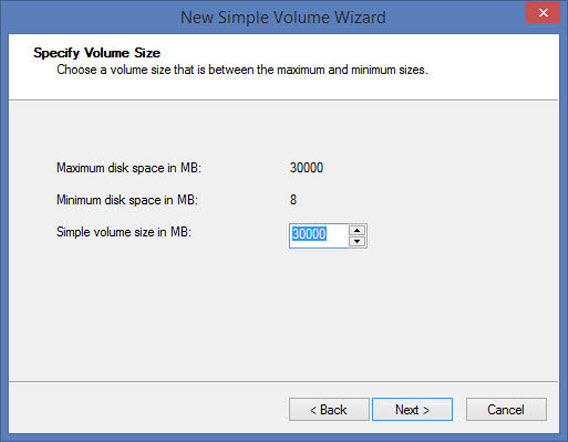
Em seguida, atribua todo o espaço disponível para a nova unidade.

Install Windows 10 as a dual boot system

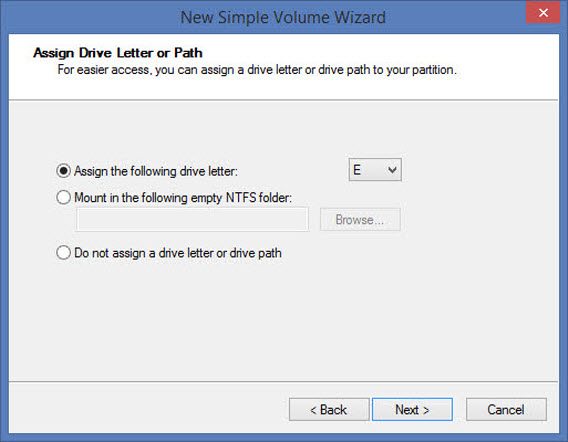
Na próxima etapa, você deverá escolher uma letra de unidade. O Windows propõe uma automaticamente.

Window 10 install as dual boot

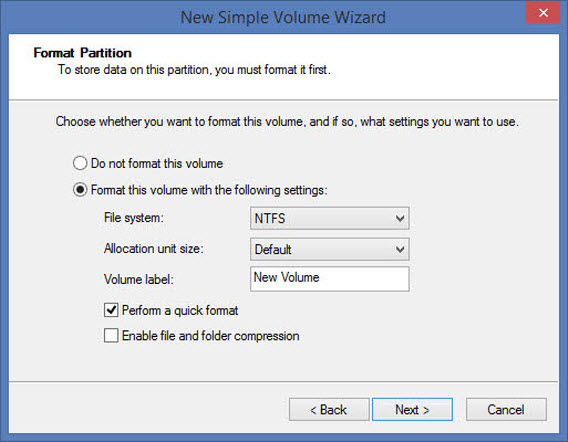
Finalmente, você precisará formatar a nova unidade com o NTFS de configuração padrão.

Window 10 install as dual boot

A criação da partição adicional está finalizada. Agora você pode instalar o Windows 10 como um sistema de inicialização dupla.

Window 10 install as dual boot

2. Criando um DVD de instalação ou um USB inicializável

Para a instalação do Windows 10, você deve ter um DVD de instalação ou um USB de início que contenha os arquivos para a instalação. Ambos podem ser criados facilmente a partir do arquivo ISO disponibilizado pela Microsoft, usando um programa de gravação de CD como o CDBurnerXP ou ferramentas como ISO to USB.

3. Instalando o Windows 10

Inicie o seu PC a partir do DVD de instalação do Windows 10 ou do USB de início.

3.1 Escolha instalação personalizada

Entre as opções de instalação, selecione Custom: Install Windows only (advanced).

Window 10 install as dual boot

3.2 Selecione o drive de instalação livre

Como destino, escolha a unidade recém-criada. Como explicamos antes, isso pode ser uma partição adicional ou outro disco rígido.

Importante: neste momento, tenha cuidado para não selecionar a unidade principal usada até agora. Você vai reconhecer a correta de acordo com a indicação do espaço disponível. Se você tiver criado uma partição adicional, normalmente, a entrada correspondente fica na parte inferior.

Window 10 install as dual boot

3.3 Copie o arquivo para o Windows 10 e termine a instalação

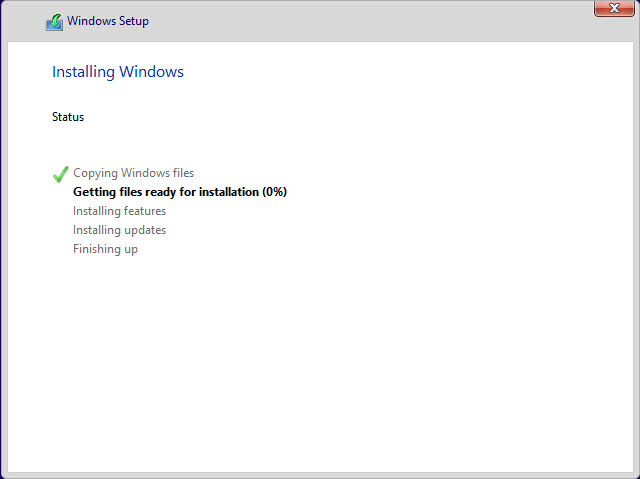
Pelo programa de instalação, o Windows 10 é copiado para o disco rígido. Após a instalação, o PC irá reiniciar automaticamente.

Window 10 install as dual boot

4. Selecione o seu sistema quando você iniciar seu PC

Agora, cada vez que o PC se inicia você poderá selecionar o sistema que pretende utilizar: Windows 10 ou o que você usa normalmente. Os dois sistemas são perfeitamente compatíveis e estão localizados em duas unidades separadas.

Window 10 install as dual boot

Se você tem bastante espaço livre disponível no disco rígido, a configuração dual-boot é uma alternativa prática para uma máquina virtual. Talvez a única coisa chata é que para passar de um sistema ao outro deve fazer uma nova inicialização. Mas se você for um usuário experiente, vai ser capaz de combinar perfeitamente os dois métodos.

[Artigo original em alemão]

Leia também

Melhores apps 2014: Produtividade

Em nossa grande seleção dos melhores apps de 2014 também incluímos os aplicativos para a produtividade. Aqueles que tornam a organização, a triagem e a gestão das tarefas uma moleza.

Para fechar o ano, vamos apresentar os cinco melhores aplicativos em cada uma das oito categorias avaliadas pelo Softonic. Escolher o melhor aplicativo de produtividade de 2014 foi muito difícil para nós. Existem uma grande variedade de programas nesta categoria. Nossos especialistas, após algumas discussões acaloradas, conseguiram entrar em acordo.

Aqui estão os aplicativos que eles selecionaram:

1Password

1Password-LogoAchamos que o gerenciador de senhas 1Password é um dos principais aplicativos do ano, precisamente porque a segurança é uma questão quase sempre negligenciada. Nunca ocorreram tantos roubos massivos de senhas como neste ano. O mais grave se estendeu a mais de um bilhão de chaves de acesso roubadas ou hackeadas. São motivos mais que suficientes para examinar as funções que o 1Password oferece para proteger nossos dados pessoais.

O aplicativo salva os dados para fazer login nos sites que você visita e criptografa senhas. Este app – disponível para quase todos os sistemas operacionais – torna o gerenciamento de senhas muito fácil e é conhecido por sua excelente interface.

Baixar 1Password para Windows

Baixar 1Password para Mac

Baixar 1Password para iPhone e iPad

Baixar 1Password para Android

Microsoft Office Mobile

microsoft office mobile - logoPraticamente todo mundo conhece a versão do Microsoft Office para Windows. Mas em 2014 o programa estrela da Microsoft sofreu profundas mudanças. A Microsoft anunciou que o Office será gratuito para dispositivos móveis. E os da empresa de Redmond falam sério, como ficou evidente na mais recente versão do Office para iPad. Os aplicativos da suíte permitem aproveitar quase todas as funções da versão para Windows em seu tablet. Além disso, em breve será lançada a edição otimizada para tablets Android e Windows 10.

As versões para dispositivos móveis dos programas do Office – Word, Excel e PowerPoint, para citar os mais conhecidos – pertencem a cada dispositivo. Agora você só tem que criar seus documentos e começar a trabalhar, tão simples assim!

Baixar Microsoft Office Mobile para iPhone e iPad

Baixar Microsoft Office Mobile para Android

OneNote

onenote - logoAcreditamos que o OneNote é um dos melhores aplicativos para tomar notas. O OneNote permite escrever rapidamente sua lista de compras. Também é ideal para fazer anotações das aulas ou para manter o controle dos brainstormings no trabalho.

Após uma longa espera, este clássico do Windows também oferece uma versão para Mac OS X e para todos os principais sistemas operacionais móveis. Além disso, o OneNote é perfeito para o trabalho em grupo. Como se isso não bastasse, ao contrário dos seus concorrentes, é grátis.

Baixar OneNote para Windows 8.1

Baixar OneNote para Mac

Baixar OneNote para iPhone

Baixar OneNote para iPad

Baixar OneNote para Android

Inbox by Gmail

inbox by gmail - logoEste ano, o Google lançou Inbox, um cliente de e-mail revolucionário. O Inbox combina e-mails e gerenciamento de mensagens em um único aplicativo. Tem uma caixa de entrada comum tanto para suas mensagens como para as notificações, o que permite que você gerencie tudo facilmente.

Em vez de enviar lembretes por e-mail, você pode simplesmente adiar. Os gestos foram projetados com inteligência e facilitam o gerenciamento das mensagens. Quase todos os gestos estão associados com uma ação específica. Se você deslizar uma mensagem para a direita, ela é marcada como concluída. Mas se você deslizar para a esquerda, será adiada para mais tarde.

Baixar Inbox para iPhone e iPad

Baixar Inbox para Android

Sunrise Calendar

sunrise calendar -- logoHá muitos aplicativos de calendário, mas nenhum é tão bem concebido e é tão fácil de usar como Calendar Sunrise, um aplicativo lançado em 2014. Com sua função de sincronização com outros serviços, como Google, iCloud, Exchange e Evernote, o Sunrise Calendar permite gerenciar múltiplos calendários em um único aplicativo. Além disso, o Sunrise Calendar apresenta a mesma interface tanto para iOS como para Android, permitindo que você o aproveite confortavelmente a partir de qualquer dispositivo.

A versão Android também traz um widget útil para colocar na sua tela inicial. O app de calendário ainda permite selecionar os contatos da sua agenda de endereços para enviar links do Google Maps, para especificar o caminho para chegar a um compromisso ou uma reunião.

Acessar Sunrise Calendar na web

Baixar Sunrise Calendar para Mac

Baixar Sunrise Calendar para iPhone e iPad

Baixar Sunrise Calendar para Android

Como pode ver, se você instalar os aplicativos certos, seu smartphone se torna uma prática ferramenta de trabalho. Não fique apenas com o WhatsApp, o cliente de e-mail padrão e alguns jogos. Em nossas seções de Produtividade e Negócios para WindowsMacAndroidiPhone, você encontrará uma grande variedade de aplicativos bastante úteis para seu trabalho e sua vida diária.

Embora durante 2014 alguns aplicativos trouxeram novas ideias, notamos muito pouca inovação. No entanto, esperamos ver novas tendências em 2015. Paralelamente à divulgação de smartwatches e outros dispositivos wearables, os smartphones começarão a se tornar centrais de controle e armazenamento de dados. Esta mudança vai exigir uma nova geração de aplicativos de produtividade para tablets e smartphones.

[Artigo original em alemão]

Leia também

Ganhando dinheiro com apps: minha experiência com o CashPirate

Com o app CashPirate você realiza o sonho de ganhar dinheiro sem esforço. Mas será verdade? Vamos ver juntos!

CashPirate não fará você ficar rico, mas você deve conseguir algum dinheiro extra. As promessas do aplicativo é fazer você aumentar seus lucros se estiver disposto a testar alguns apps para o Android. Deve ser dito que o mecanismo funciona.

Eu experimentei o app por um mês com meu Nexus 7 tablet.

Baixar CashPirate para Android

A ideia do CashPirate

CashPirate é uma espécie de plataforma online dedicada a desenvolvedores de aplicativos. Os apps divulgados aparecem em várias listas e cada uma corresponde aos pontos que você receberá caso faça o download do aplicativo.

Ao chegar numa certa quantidade de pontos, você pode receber pelo PayPal, diretamente online.

CashPirate é capaz de monitorar em segundo plano se os usuários realmente instalam o aplicativo e atribui pontos automaticamente. Além disso, se você recomendar o app aos seus amigos, ganha uma comissão de 10%.

Este princípio lembra vagamente um sistema de pirâmide.

CashPirate dá uma forcinha para você ganhar dinheiro com apps

A oferta de apps

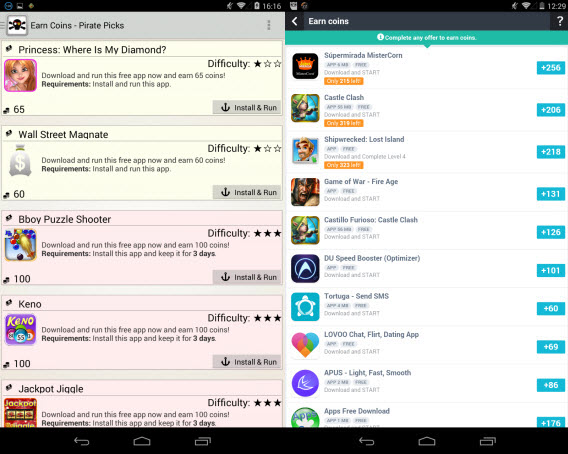
Para instalar um aplicativo, você recebe entre 20 e 250 pontos. Durante nossos testes, descobrimos que 1000 pontos correspondem a um dólar.

Muitos aplicativos também dão pontos de bônus adicionais, se, por exemplo, você os mantém no seu dispositivo por, pelo menos, três dias consecutivos. Na maioria dos casos se trata de jogos e aplicativos divertidos, ou aplicações menos populares.

Manter aplicativos instalados pode render um bom dinheiro

Pagamento

Para receber o pagamento, você precisa de pelo menos 2500 pontos. Você vai conseguir seu objetivo de sucesso com a chamada Goal. Na tela principal, o CashPirate mostra a porcentagem de quanto falta para alcançar seu objetivo.

CasPirate oferece dinheiro para baixar apps

Experiência do teste, problemas e limitações

Ganhar o primeiro dólar com CashPirate foi muito fácil. Para alguns aplicativos eu ganhei até 200 pontos, o que é mais de 20 centavos de dólar por instalação.

No entanto, depois de testar vários da categoria dos apps mais lucrativos, a lista se esgota rapidamente, e passei a ganhar entre 20 e 50 pontos por app.

Após a instalação do vigésimo app, o CashPirate começou a funcionar. No fim do mês cheguei a ganhar cerca de US$ 5, que recebi pelo PayPal. Usando o CashPirate constantemente, em média, você vai chegar a um ganho de entre 5 e 10 centavos de dólar por app. Para ganhar um dólar você tem que instalar 10-20 apps e, é claro, excluí-los, antes ou depois.

E eis aqui o problema: nos smartphones mais lentos que têm menos memória disponível, o CashPirate não é nada divertido. Acrescente os problemas de segurança à lista. Na verdade não devemos subestimar o risco de um malware via CashPirate.

Para realmente ganhar algum dinheiro extra seria necessário baixar centenas de aplicativos e muitos deles precisam de acesso a funções do sistema ou dados sensíveis.

A resposta

Pessoalmente, não aconselho que você baixe o CashPirate.

Até mesmo trabalhando como estagiário, que ganha menos, você pode ganhar dinheiro mais rápido do que com este app. Além disso, você não deve ignorar o risco de instalar um malware no seu Android.

No entanto, se nos limitamos a responder à pergunta: “Você ganha dinheiro com o CashPirate?”, temos que admitir que o app cumpre a promessa e, sim, permite que você ganhe (algum) dinheiro.

[Artigo original em alemão]

Leia também

Windows 8.1: Como rodar programas antigos do Windows que se negam a funcionar

Ao mudar do Windows XP ou Vista para o Windows 8, alguns programas antigos deixam de funcionar. Isto é especialmente doloroso quando se trata de software especializado e caro. Porém, há maneiras de contornar a questão.

Este problema parece afetar mais os programas desenvolvidos para o Windows XP do que para outras versões do sistema operacional, já que o WinXP é muito diferente do Windows 8. Em muitas ocasiões, você até vai conseguir instalar programas no Windows 8, mas verá uma mensagem de erro ao iniciá-lo.

Windows compatibility mode

Se você conta com um software legalizado, há duas opções: o modo de compatibilidade no Windows 7 e Windows 8 ou uma máquina virtual. O modo de compatibilidade é bastante fácil, mas usar uma máquina virtual é um pouco mais complexo. Confira as duas alternativas se quiser caso queira usar programas antigos em sistemas operacionais mais recentes.

Execute programas com o Modo de Compatibilidade do Windows

Com o Modo de Compatibilidade do Windows, você pode modificar o programa para fazê-lo pensar que está usando uma versão antiga do Windows. O recurso também oferece algumas funções específicas.

1. Vá para Propriedades

Com o botão direito do mouse, clique sobre o ícone do programa e, depois, em Propriedades.

Windows properties

2. Habilite o modo de compatibilidade

Vá à aba Compatibilidade e habilite o item Modo de compatibilidade.

Windows compatibility mode

3. Selecione o modo de compatibilidade desejado

Você pode selecionar o sistema operacional usado para executar o software. Se ainda assim não funcionar, tente o Vista ou o Windows 7 em vez do Windows XP. Aceite a configuração com OK e feche a janela.

Windows compatibility mode os version

O seu software antigo também deve funcionar no Windows 8. Se o modo de compatibilidade não ajudar, recorra ao Modo Windows XP como uma possível solução.

Alternativa: Modo XP livre como uma máquina virtual

Tive problemas ao migrar para o Windows 7 com programas antigos que deixaram de funcionar. Tentei o Modo XP, que é o Windows XP funcionando em uma máquina virtual, e pareceu funcionar muito bem. Isso significa que o Windows simula um computador completo, juntamente com unidade de disco rígido, CPU, memória, placa gráfica e outros itens de hardware. Não há um Modo XP no Windows 8, mas há maneira de contornar isso, usando programas como o VMLite.

XP mode

Artigos relacionados

[Artigo original em alemão]

Proteja seus arquivos de hackers com o TrueCrypt

Apesar de ter avançado bastante em termos de segurança, o Windows ainda apresenta de tempos em tempos vulnerabilidades que colocam em risco a segurança dos seus dados.

Neste artigo vamos mostrar como aumentar a segurança do seu computador com Windows usando a ferramenta TrueCrypt, que permite criptografar todo o disco rígido da máquina. Neste caso, o disco onde o Windows foi instalado.

O que quer dizer criptografar? Basicamente significa embaralhar os arquivos com uma senha para que, caso o seu computador caia nas mãos de alguém mal intencionado, outras pessoas não tenham acesso aos seus dados. Com o TrueCrypt você pode criptografar uma única pasta ou um disco inteiro. E só é preciso fazer isso uma vez.

Importante: tenha em consideração que criptografar um disco é uma operação delicada, que pode causar perdas de dados. Por isso, faça uma cópia de segurança dos seus arquivos (passo 1).

1. Faça uma cópia de segurança

Se você pretende proteger um disco rígido inteiro, crie antes uma cópia de segurança de toda a unidade. O Macrium Reflect é uma excelente opção para isso.

2. Baixe e execute o TrueCrypt

Baixe o TrueCrypt aqui e execute o programa. Na tela principal, escolha System e depois Permanently Decrypt System Partition/Drive.

Primeiro passo: System / Enncrypt System Partition/Drive...

3. Escolha entre Normal ou Hidden

Para usuários médios, a opção Normal é mais recomendada. A proteção Hidden serve principalmente para evitar situações específicas (por exemplo quando você pode ser ameaçado para que desproteja o disco) em que terá que exibir os dados.
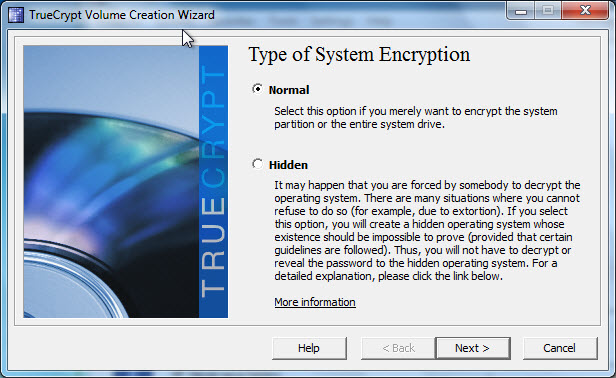
Escolha a proteção Normal

4. Selecione a partição que deseja proteger

As unidades de disco podem estar divididas em partições. Selecione a opção Encrypt the Windows system partition para criptografar apenas a partição onde o Windows está instalado. A opção Encrypt the whole drive pode criar problemas, por isso recomendamos a primeira.
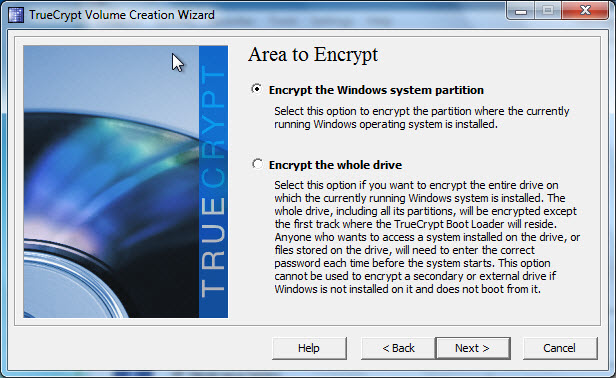
Escolha a opção Encrypt the Windows system partition

5. Inicialização simples ou múltipla

De maneira geral, os computadores têm apenas um sistema operacional instalado. Se é o caso, escolha a opção Single-boot. Caso tenha vários sistemas instalados e queira escolher qual será iniciado ao ligar, opte por Multi-boot.
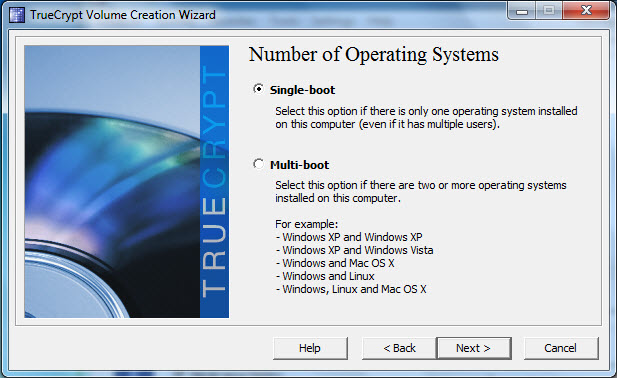
Escolha a opção Single-boot caso só tenha um sistema operacional instalado, caso contrário opte por Multi-boot

6. Escolha o algoritmo de proteção

Por padrão, o TrueCrypt utiliza os padrões AES e RIPEMD-160. Um sistema protegido por estas tecnologias oferece um nível de segurança adequado. Mas se não parecem suficientes, o TrueCrypt inclui métodos ainda mais seguros (que podem deixar o computador lento). Se você não é Edward Snowden ou Julian Assange, provavelmente não precisará deles.
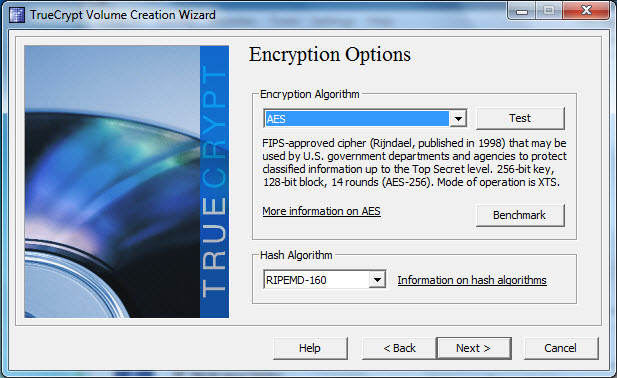
As opções padrão AES e RIPEMD-160 são boas o bastante para a maioria das pessoas

7. Senha

Este passo é muito importante, já que cada vez que iniciar o computador com o disco criptografado deverá preencher a senha. O TrueCrypt recomenda usar uma senha com no mínimo 20 caracteres e que tenha letras maiúsculas e minúsculas, números e dígitos especiais. Não se esqueça de guardá-la em um lugar seguro.
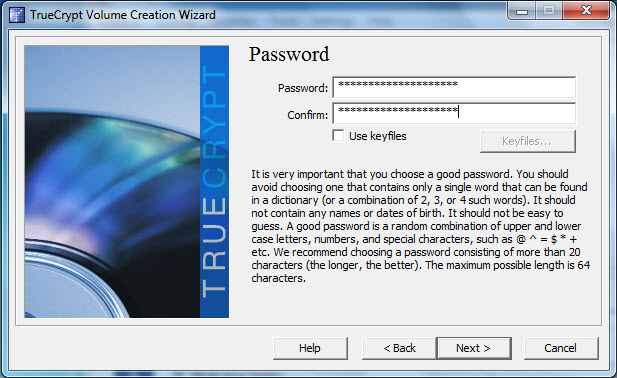
Crie uma senha forte para garantir a segurança dos seus dados

8. Crie um código aleatório

Relacionado à força da senha, durante o processo de criptografia, o TrueCrypt cria um código cifrado com dados gerados aleatoriamente cada vez que move o mouse. Mova o mouse pela tela e clique no botão Next.
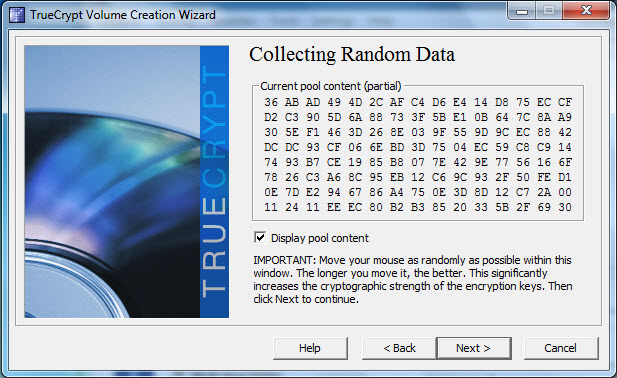
Mova o mouse para aumentar a proteção da senha

9. Confirme a chave gerada

Neste passo a chave de proteção gerada na etapa anterior é mostrada, clique novamente em Next.

Chaves de proteção geradas

10. Crie um disco de recuperação

O TrueCrypt oferece a opção de criar um disco de recuperação . O CD ou DVD serve para iniciar o computador caso aconteça algum problema.

Se não tiver um gravador de CD/DVD, você pode usar o Totalmounter para criar uma unidade de CD virtual e simular o processo de gravação.
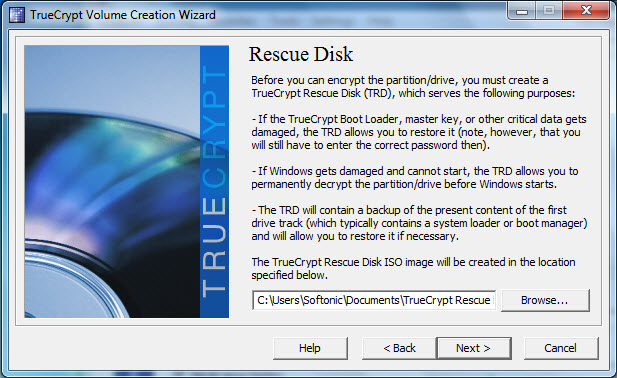
Criando um disco de recuperação do sistema para emergências

11. Escolha o método de remoção dos dados não criptografados

O TrueCrypt copia todos os dados protegidos para novas partes do disco. Os dados antigos podem ser apagados com diversos métodos, sendo que o primeiro do menu (None, nenhum em português) é o mais rápido. Teoricamente, os dados não apagados podem ser recuperados por especialistas, por isso, caso queira realmente proteger seus arquivos escolha um dos outros três métodos.
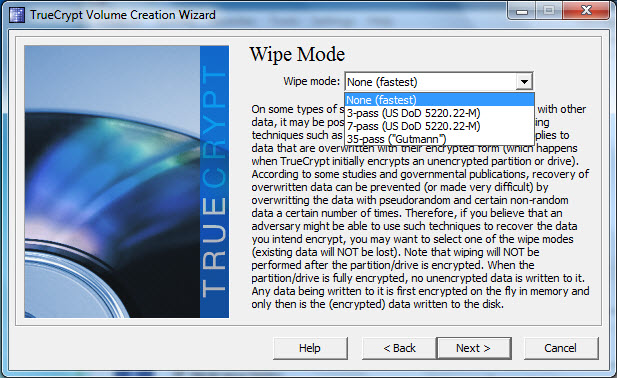
Escolha o método 3-pass para garantir que os arquivos movidos não serão lidos

12. Teste de criptografia do sistema

Antes de começar o processo de criptografia, o TrueCrypt faz um teste de segurança ao clicar em Test. Seu PC reiniciará e você deverá digitar a senha cadastrada no passo 7.

Antes de iniciar o processo o TrueCrypt faz um último teste de funcionamento

13. Imprima o documento de ajuda

Antes de reiniciar o equipamento, o TrueCrypt mostra uma janela com informações úteis caso acontece algum problema durante a inicialização. Nossa recomendação é que você a imprima e guarde ou grave no tablet. Caso tenha dificuldades ao ligar o computador, siga as instruções.
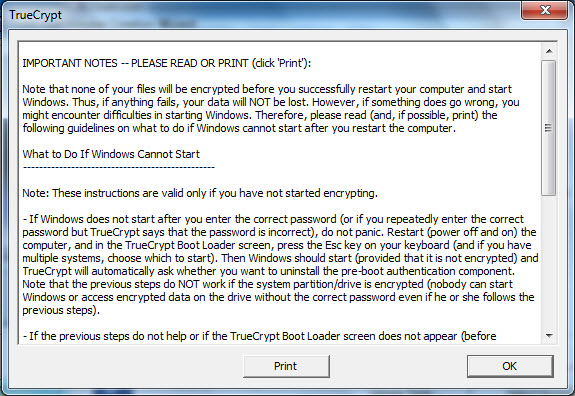
Instruções de emergência caso o computador não reinicie direito. Guarde-as

14. Reinicialização do PC com senha

Ao ligar ou reiniciar o computador, você deverá digitar a senha no menu de início (boot) do TrueCrypt. Escreva e pressione Enter.
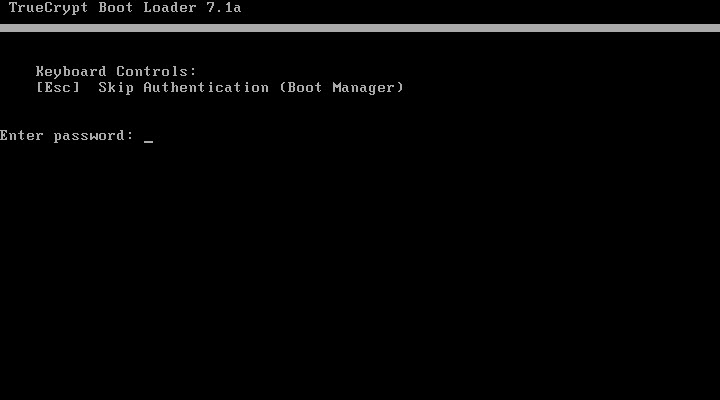
O TrueCrypt testa se a inicialização protegida funciona no PC antes de começar a criptografia

15. Teste terminado. Inicie a proteção

Caso tudo esteja correto, o TrueCrypt se abrirá automaticamente, mostrando a seguinte tela. É quando começará o processo de codificação do disco, basta clicar no botão Encrypt.
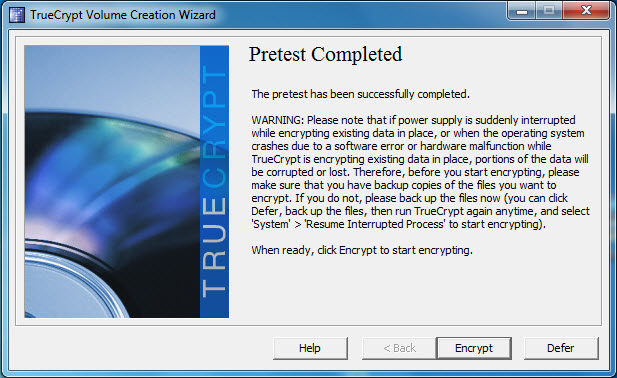
Depois do teste, inicie a criptografia clicando no botão Encrypt

Lembre-se que dependendo do tamanho do disco/partição, o processo pode durar três horas ou mais. O TrueCrypt também oferece a possibilidade de pausar o processo e retomá-lo mais tarde.
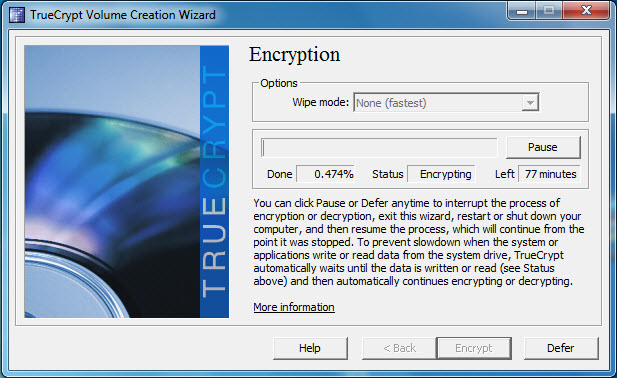
Processo de criptografia pode demorar mais de 2 horas, dependendo de quantos arquivos há no PC

Quando o processo terminar, já pode fechar o TrueCrypt.

16. Use a senha cada vez que ligar o computador

Agora, a unidade de disco que o seu PC usa para iniciar o Windows está protegida. Assim, cada vez que ligar o equipamento terá que digitar a senha criada no passo 7. Só quem tem a senha poderá usar o sistema.

É importante guardar a senha em um lugar seguro, assim como o disco de recuperação.

PC só inicia depois de digitada a senha

Achou que o trabalho é exagerado para o grau de proteção? Dê a sua opinião nos comentários.

[Artigo original em alemão]

Como acessar o seu WhatsApp a partir do navegador do PC com o WhatsRemote

Com o WhatsRemote você controla o WhatsApp à distância a partir do navegador. O aplicativo para Android coloca o WhatsApp no PC, Mac e tablets, sem precisar de um chip de operadora ou modem 3G.

O WhatsApp funciona exclusivamente em celulares. Só com emuladores como Bluestacks e muitos passos é possível usá-lo também no Windows ou no navegador.

O WhatsRemote dá outra possibilidade: se você tem um celular com Android, poderá controlar o WhatsApp a partir do navegador instalando o WhatsRemote no aparelho. Acompanhe os passos neste tutorial.

Requisitos:

  • Acesso Root ao aparelho Android
  • Instalar o WhatsRemote
  • Estar com o WhatsApp instalado e aberto no Android
  • Conexão de dados ativada no celular
  • Iniciar sessão de usuário na conta do Google no PC

1.  Instalar e iniciar o WhatsRemote

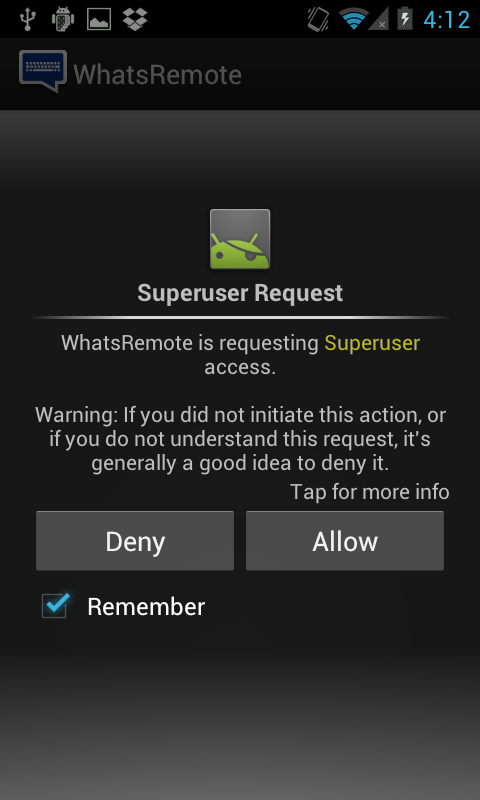
Baixe o WhatsRemote e abra o app. Quando o Android perguntar se você quer dar privilégios de administrados ao WhatsRemote, confirme a autorização tocando na opção Permitir.

Configuração de acesso privilegiado do WhatsRemote

2. Inicie uma sessão no WhatsRemote

Ao executar pela primeira vez o WhatsRemote você deverá se registrar. Informe o seu endereço de e-mail no Gmail no campo correspondente e pressione a opção Register accoumt.

Cadastro do WhatsRemote

Depois surgirá um aviso de confirmação. Toque em OK..

Confirmação de cadastro no WhatsRemote

3. Pague ou comece o período de testes

O WhatsRemote é um aplicativo pago. O custo atual é aproximadamente R$ 3,00 por meio ano. Antes disso, é possível experimentar o programa gratuitamente por três dias. Para isso, você pode ignorar o aviso da assinatura. Se o app agradar, pague o valor mais tarde.

Tela para assinatura do WhatsRemote por seis meses

4. Opções de configuração

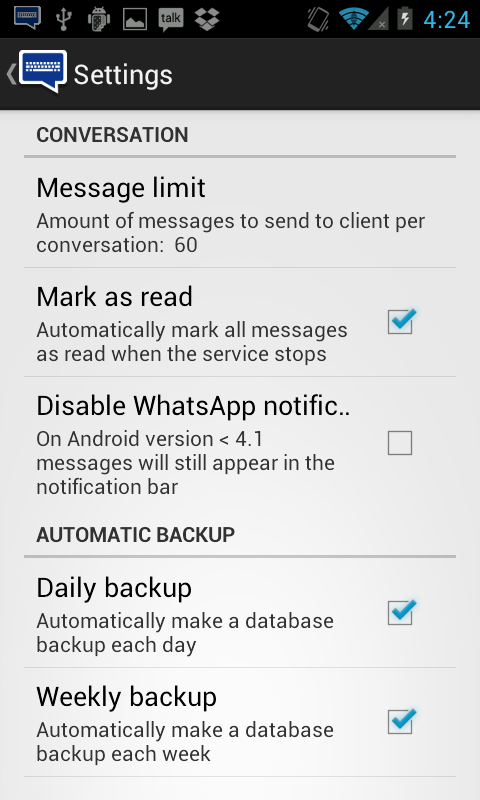
O WhatsRemote não tem telas de uso. O app simplesmente envia ao WhatsApp o que você digitar no navegador. Mesmo assim você pode fazer algumas alterações básicas nas configurações.

Tela de configuração do WhatsRemote

5. Abra o WhatsRemote no navegador

Abra o navegador no PC, Mac ou tablet e inicie uma sessão no Google. Depois acesse o endereço www.whatsremote.com. Finalmente clique em Login with your Google account.

Página principal do WhatsRemote

6. Conecte o WhatsRemote com sua conta Google

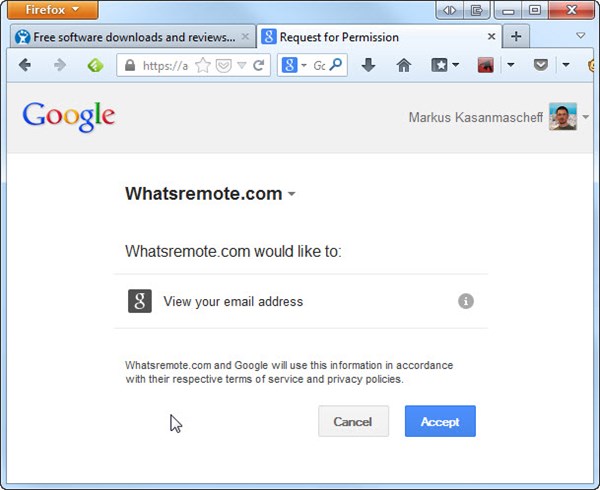
O Google perguntará se você quer dar ao WhatsRemote acesso à sua conta. Clique em Aceitar.

Confirmação do acesso à conta Google pelo WhatsRemote. Clique em Aceitar

Se as contas forem relacionadas, você verá a tela a seguir. Clique em OK para completar o processo.

Tela de confirmação do WhatsRemote. Clique em OK

7. Configure o WhatsRemote e converse a partir do navegador

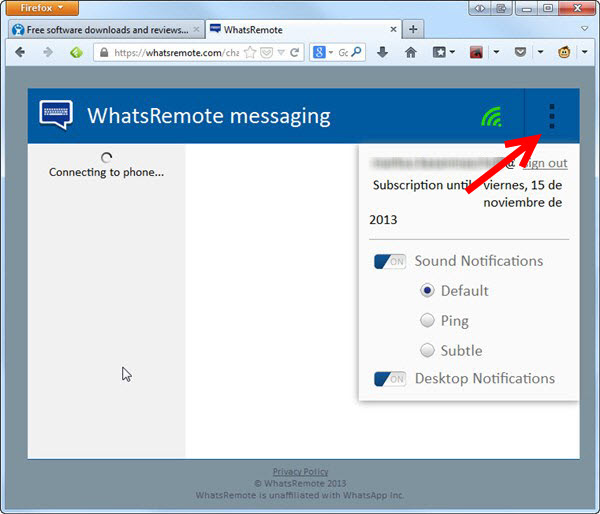
A tela do WhatsRemote aparecerá na janela do seu navegador. Se o ícone de sinal estiver verde, significa que está conectado ao WhatsApp do telefone. Com os botões na direita, poderá revisar o estado da assinatura, definir os tons das notificações e alertas na área de trabalho.

WhatsRemote aberto no navegador

O WhatsRemote mostra as conversas ativas em uma lista de contatos. Na parte inferior você pode conversar facilmente usando o teclado do computador.

Tela de conversas do WhatsRemote com a lista de contatos e grupos na esquerda

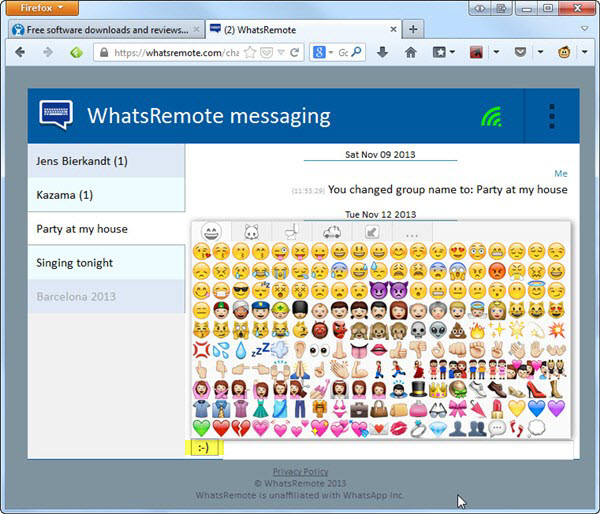
O acesso remoto com o WhatsRemote também inclui emoticons (smileys). Simplesmente clique sobre o ícone de emoticon ao lado da barra de chat e selecione o seu favorito.

WhatsRemote também funciona com emoticons

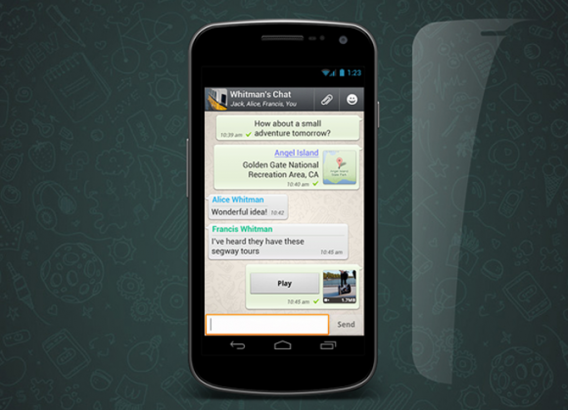
O WhatsRemote parece bem prático. Mas sem um celular Android o app não funciona. Além disso, a página no navegador não substitui o WhatsApp.

WhatsRemote não funciona sem o WhatsApp do celular

E claro que quem quiser pode usar o WhatsApp no emulador Bluestacks. Neste caso, seria uma boa ideia ter um servidor rodando o Windows, ligado e conectado à internet o tempo todo.

Para saber tudo sobre o WhatsApp consulte o nosso guia:

[Artigo original em alemão]
Tudo o que você precisa saber sobre o Windows 10

Por que Windows 10 e não o Windows 9? Como posso experimentar? Quais são as novidades? Aqui estão as respostas às perguntas mais frequentes sobre o Windows 10.

O lançamento da versão final do Windows 10 está chegando e há muitas perguntas a fazer. Sabemos que já está disponível o Technical Preview, que podemos baixar e instalar no PC, ou até mesmo apenas testar na sua máquina virtual para ver como funciona. Mas muitos aspectos mudaram de versão para versão, e várias perguntas permanecem no ar.

Reunimos todas aqui e tentamos dar respostas curtas e completar cada uma delas.

Por que o Windows 10 não é chamado de Windows 9?

De acordo com a lógica da Microsoft, o Windows 10 representa um grande salto do ponto de vista tecnológico, e para enfatizar isso ele saiu com um número de versão a mais. Para dizer a verdade, observando cuidadosamente as versões anteriores do Windows, podemos ver que a progressão numérica nunca existiu realmente. No Windows 2000, Windows XP e versões posteriores. O número da versão reapareceu com o Windows 7 muitos anos depois do Windows 3.11.

No entanto, os rumores dizem que indo diretamente para o Windows 10, a Microsoft também tem a intenção de resolver problemas técnicos. De acordo com essas informações, se o Windows 10 for usado com um código de programação “Windows 9”, poderia ser interpretado como como se fosse da família Windows 95 e 98. Portanto, para evitar problemas, teriam decidido mudar totalmente para o Windows 10.

Qual versão posso fazer download e testar?

Como aconteceu com o Windows 8, além das variantes normais, existem as versões ProEnterprise. O destino do Windows RT é ainda desconhecido. Para testar o Technical Preview do Windows 10, de momento, estão disponíveis apenas as versões ProEnterprise. No futuro, também será lançado um preview da versão standard.

Para testar e para uso pessoal no PC, a Pro Edition é mais do que suficiente.

Baixar Windows 10 Pro Technical Preview

Baixar Windows 10 Enterprise Technical Preview

Quais são as diferenças entre o Windows 8.1 e o Windows 11 Technical Preview?

Com o Windows 10, a Microsoft tentou corrigir muitas falhas do Windows 8. Não à toa, o Windows 10 insiste principalmente na simplificação dos comandos e omite a tecnologia alguns efeitos especiais. Em vez de fornecer aos usuários em desktops e tablets o mesmo padrão de operação em uma interface rígida, o Windows 10 se adapta automaticamente a cada caso. Em dispositivos híbridos com teclados conectados, o interruptor também funciona durante a execução. Como alternativa, você pode configurar manualmente o modo desejado.


brightcove.createExperiences();

Em dispositivos com teclado e mouse faltam a tela inicial com os live tiles e a Charms Bar. No início do programa aparece restaurado um menu Iniciar adequado.

Na modalidade tablet aparece a bastante conhecida tela de  início do Windows 8.

Outras mudanças importantes estão listadas abaixo:

  • O app do Windows Store se abre na modalidade janela no desktop
  • Windows Snap funciona até mesmo como aplicativo de desktop
  • A nova  função Task View permite que você passe elegantemente entre um app aberto ao outro
  • desktop virtual permite que você sempre tenha uma visão clara do aplicativo e dos Ícones


brightcove.createExperiences();

Windows 10 será gratuito?

Microsoft oferece gratuitamente o Windows Pro 10 Technical Preview para fins de teste. Há rumores de que usuários do Windows 7 e Windows 8 poderão atualizar gratuitamente.

atualização gratuita para usuários do Windows 8 já foi confirmada pelo presidente indonésio da Microsoft, Andreas Diantoro; uma atualização já está disponível para o Windows 7, o que apoia a hipótese de que há uma versão gratuita para usuários do Windows 7. No entanto, até agora, a hipótese não foi confirmada pelos anúncios oficiais.

Posso atualizar o Windows 7 e Windows 8?

Você pode fazer upgrade a partir do Windows 7 ou Windows 8.1, apenas se você usa idiomas do sistema inglês, português do Brasil e chinês simplificado.

Depois de executá-lo pela primeira vez, todas as configurações, arquivos pessoais, e a maioria dos aplicativos serão movidos para o Windows 10.

Se você estiver usando o Windows 7 ou o Windows 8.1 em outros idiomas, você precisará instalar o Windows 10 desde zero como um novo sistema operacional.

O Windows 10 Technical Preview tem uma data de validade?

Sim! A versão de teste somente será válida até 15 de abril de 2015. Muito provavelmente, uma atualização para a versão comercial do Windows 10 (que deve ser lançado logo) com contas de usuário, programas e dados não será possível. Portanto, você não deve usar o Windows 10 Technical Preview como sistema operacional principal.

Qual o melhor modo de testar o Windows 10 Technical Preview?

Aconselhamos que você instale através de uma máquina virtual com o VMware Player. A configuração é muito simples e até mesmo gratuita para os usuários ocasionais e não apresenta nenhuma dificuldade. Se você tem 20 GB de espaço livre em seu disco rígido, você pode instalá-lo facilmente. A eliminação da máquina virtual é indolor.

Todos os programas suportados pelo Windows 8.1 também funcionam no Windows 10?

Todos os programas e aplicativos no Windows 8.1 também funcionam no Windows 10. A Microsoft não mudou a arquitetura do aplicativo.

Onde é que o assistente de voz Cortana?

Cortana não aparece no Windows 10 Technical Preview e será incluído apenas em uma atualização posterior. Cortana é um recurso voltado principalmente para os usuários finais, e espera-se que o assistente de voz seja lançado com uma Costumer Preview ainda não está disponível.

Qual é o próximo passo para o lançamento da versão final do Windows 10?

Antes do lançamento da versão final do Windows 10, a Microsoft deve disponibilizar mais um ou até mesmo dois testes. Além de Cortana há mais melhorias de interface, bem como a inclusão de novos apps. E ao contrário do que aconteceu com o Windows 8, o Windows 10 da Microsoft dedica mais atenção aos desejos dos usuários. Mas ainda não está claro qual será o aspecto final do Windows 10.

Leia também

[Artigo original em alemão]
Continue usando o Windows XP no Windows 8 com o VMLite

Não há mais atualizações para o Windows XP, no entanto, você pode continuar usando este sistema operacional como uma máquina virtual sem problemas. Configurar o modo Windows XP no gratuito VMLite é um processo que até mesmo os usuários iniciantes serão capazes de fazer em um piscar de olhos.

A Microsoft investiu no modo Windows XP como um complemento para o Windows 7. Mesmo nesta versão, nem todos os programas antigos do Windows podiam funcionar perfeitamente. No Windows 8 não está prevista a configuração do modo Windows XP; porém, graças ao VMLite, podemos enganar a Microsoft e instalar a máquina virtual, mesmo no último sistema operacional.

1. Baixe o Windows XP da Microsoft

Você deve fazer o download de um arquivo que contém uma máquina virtual criada pela Microsoft e pronto para usar. Baixe o arquivo e não clique duas vezes no mesmo após o download, deixe o de lado.

2. Download e instalação de VMLite XP Mode

O VMLite XP Mode é um ambiente virtual gratuito, como o VMware ou Virtualbox. O VMLite permitirá executar o modo Windows XP da Microsoft sem muita dificuldade, mesmo com o Vista ou Windows 8.

3. Abra o VMLite XP e importe o Windows XP

Clique na opção de menu Machine e depois em New.

Na janela seguinte, selecione a segunda opção, e então indique o arquivo que você baixou anteriormente e que contém o modo Windows XP da Microsoft.

O VMLite XP Mode descompacta automaticamente o instalador e prepara a configuração.

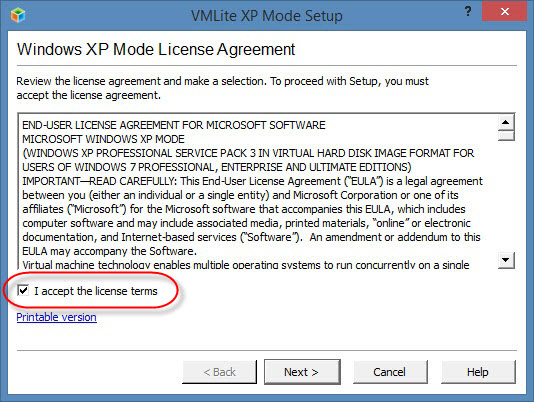
Antes da instalação, você deve aceitar os Termos e Condições da licença da Microsoft. O modo Windows XP é gratuito, porém inclui um sistema operacional original do Windows XP.

Neste ponto, o VMLite instala o sistema operacional XP completo como uma máquina virtual. Ao contrário do que acontece com a instalação do Windows clássico, não precisa digitar as informações até que seja solicitada a senha do administrador. Exceto no caso em que você use o modo Windows XP com outros usuários, você provavelmente não vai precisar mais desta senha. No entanto, recomendamos anotá-la, só para garantir.

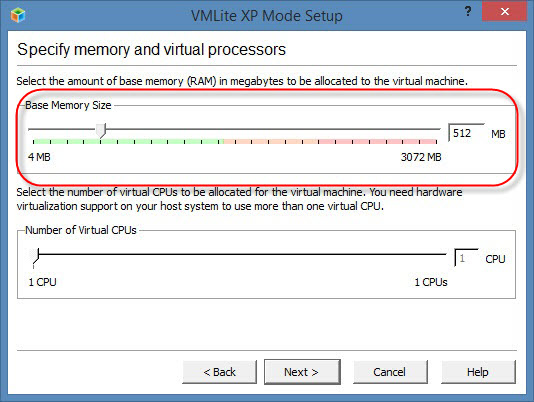
Na próxima janela, você pode determinar a RAM usada pela máquina virtual do Windows XP. 512 MB é o espaço mínimo, mas cerca de 2GB, geralmente, é mais que suficiente. Depois, você pode modificar para alterar essa configuração, conforme necessário.

Na janela seguinte você pode ativar as atualizações automáticas no Windows XP. A mais recente atualização do Windows XP foi lançada no começo de 2014. Recomendamos desativar esse recurso e executar todas as atualizações disponíveis após a primeira inicialização.

Finalmente, você precisará configurar o disco rígido virtual de VMLite XP Mode. Após a conclusão desta etapa, a instalação está completa.

5. Execução do VMLite XP Mode

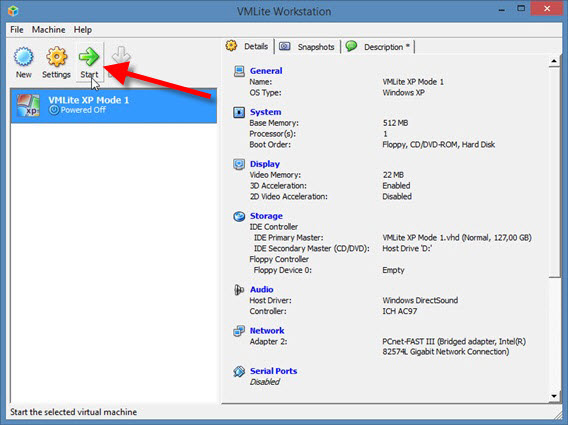
Neste ponto, na interface de VMLite, a modalidade Windows XP será exibida como uma máquina virtual. Clicando na seta verde, você pode iniciar o Windows XP.

Você pode executar o modo Windows XP tanto em tela cheia como em uma janela menor. O VMLite ajusta automaticamente a tela.

6. Acesso mais rápido graças ao modo stand-by e o ícone na área de trabalho

Se necessário, você também pode ligar e desligar rapidamente a máquina virtual sem ter que esperar todo o processo de reinicialização. O VMLite simplesmente coloca em pausa o modo Windows XP e armazena o estado do sistema no disco rígido para usar o modo Windows XP somente quando você realmente precisar dele.

Leia mais sobre o fim do Windows XP:

[Artigo original em alemão]