Windows 8.1: Como rodar programas antigos do Windows que se negam a funcionar

Ao mudar do Windows XP ou Vista para o Windows 8, alguns programas antigos deixam de funcionar. Isto é especialmente doloroso quando se trata de software especializado e caro. Porém, há maneiras de contornar a questão.

Este problema parece afetar mais os programas desenvolvidos para o Windows XP do que para outras versões do sistema operacional, já que o WinXP é muito diferente do Windows 8. Em muitas ocasiões, você até vai conseguir instalar programas no Windows 8, mas verá uma mensagem de erro ao iniciá-lo.

Windows compatibility mode

Se você conta com um software legalizado, há duas opções: o modo de compatibilidade no Windows 7 e Windows 8 ou uma máquina virtual. O modo de compatibilidade é bastante fácil, mas usar uma máquina virtual é um pouco mais complexo. Confira as duas alternativas se quiser caso queira usar programas antigos em sistemas operacionais mais recentes.

Execute programas com o Modo de Compatibilidade do Windows

Com o Modo de Compatibilidade do Windows, você pode modificar o programa para fazê-lo pensar que está usando uma versão antiga do Windows. O recurso também oferece algumas funções específicas.

1. Vá para Propriedades

Com o botão direito do mouse, clique sobre o ícone do programa e, depois, em Propriedades.

Windows properties

2. Habilite o modo de compatibilidade

Vá à aba Compatibilidade e habilite o item Modo de compatibilidade.

Windows compatibility mode

3. Selecione o modo de compatibilidade desejado

Você pode selecionar o sistema operacional usado para executar o software. Se ainda assim não funcionar, tente o Vista ou o Windows 7 em vez do Windows XP. Aceite a configuração com OK e feche a janela.

Windows compatibility mode os version

O seu software antigo também deve funcionar no Windows 8. Se o modo de compatibilidade não ajudar, recorra ao Modo Windows XP como uma possível solução.

Alternativa: Modo XP livre como uma máquina virtual

Tive problemas ao migrar para o Windows 7 com programas antigos que deixaram de funcionar. Tentei o Modo XP, que é o Windows XP funcionando em uma máquina virtual, e pareceu funcionar muito bem. Isso significa que o Windows simula um computador completo, juntamente com unidade de disco rígido, CPU, memória, placa gráfica e outros itens de hardware. Não há um Modo XP no Windows 8, mas há maneira de contornar isso, usando programas como o VMLite.

XP mode

Artigos relacionados

[Artigo original em alemão]

Continue usando o Windows XP no Windows 8 com o VMLite

Não há mais atualizações para o Windows XP, no entanto, você pode continuar usando este sistema operacional como uma máquina virtual sem problemas. Configurar o modo Windows XP no gratuito VMLite é um processo que até mesmo os usuários iniciantes serão capazes de fazer em um piscar de olhos.

A Microsoft investiu no modo Windows XP como um complemento para o Windows 7. Mesmo nesta versão, nem todos os programas antigos do Windows podiam funcionar perfeitamente. No Windows 8 não está prevista a configuração do modo Windows XP; porém, graças ao VMLite, podemos enganar a Microsoft e instalar a máquina virtual, mesmo no último sistema operacional.

1. Baixe o Windows XP da Microsoft

Você deve fazer o download de um arquivo que contém uma máquina virtual criada pela Microsoft e pronto para usar. Baixe o arquivo e não clique duas vezes no mesmo após o download, deixe o de lado.

2. Download e instalação de VMLite XP Mode

O VMLite XP Mode é um ambiente virtual gratuito, como o VMware ou Virtualbox. O VMLite permitirá executar o modo Windows XP da Microsoft sem muita dificuldade, mesmo com o Vista ou Windows 8.

3. Abra o VMLite XP e importe o Windows XP

Clique na opção de menu Machine e depois em New.

Na janela seguinte, selecione a segunda opção, e então indique o arquivo que você baixou anteriormente e que contém o modo Windows XP da Microsoft.

O VMLite XP Mode descompacta automaticamente o instalador e prepara a configuração.

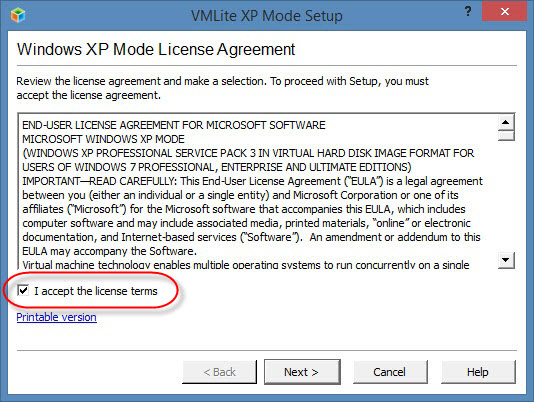
Antes da instalação, você deve aceitar os Termos e Condições da licença da Microsoft. O modo Windows XP é gratuito, porém inclui um sistema operacional original do Windows XP.

Neste ponto, o VMLite instala o sistema operacional XP completo como uma máquina virtual. Ao contrário do que acontece com a instalação do Windows clássico, não precisa digitar as informações até que seja solicitada a senha do administrador. Exceto no caso em que você use o modo Windows XP com outros usuários, você provavelmente não vai precisar mais desta senha. No entanto, recomendamos anotá-la, só para garantir.

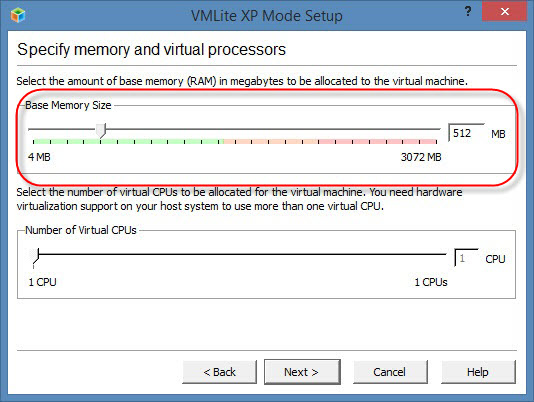
Na próxima janela, você pode determinar a RAM usada pela máquina virtual do Windows XP. 512 MB é o espaço mínimo, mas cerca de 2GB, geralmente, é mais que suficiente. Depois, você pode modificar para alterar essa configuração, conforme necessário.

Na janela seguinte você pode ativar as atualizações automáticas no Windows XP. A mais recente atualização do Windows XP foi lançada no começo de 2014. Recomendamos desativar esse recurso e executar todas as atualizações disponíveis após a primeira inicialização.

Finalmente, você precisará configurar o disco rígido virtual de VMLite XP Mode. Após a conclusão desta etapa, a instalação está completa.

5. Execução do VMLite XP Mode

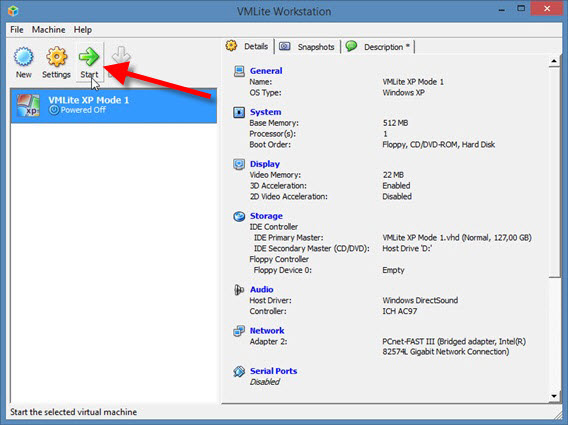
Neste ponto, na interface de VMLite, a modalidade Windows XP será exibida como uma máquina virtual. Clicando na seta verde, você pode iniciar o Windows XP.

Você pode executar o modo Windows XP tanto em tela cheia como em uma janela menor. O VMLite ajusta automaticamente a tela.

6. Acesso mais rápido graças ao modo stand-by e o ícone na área de trabalho

Se necessário, você também pode ligar e desligar rapidamente a máquina virtual sem ter que esperar todo o processo de reinicialização. O VMLite simplesmente coloca em pausa o modo Windows XP e armazena o estado do sistema no disco rígido para usar o modo Windows XP somente quando você realmente precisar dele.

Leia mais sobre o fim do Windows XP:

[Artigo original em alemão]

Windows 8.1: como desabilitar o OneDrive do sistema

Recentemente, o OneDrive (antes SkyDrive) passou a integrar o Windows 8.1. Ainda que eu prefira o Dropbox ou o Google Drive, a Microsoft praticamente nos obriga a usar o serviço de armazenamento dela.

No entanto, graças a um ajuste oculto, é possível evitar que o Windows use o OneDrive de forma padrão. Também dá para deletá-lo totalmente.

1. Abra o Editor de Diretiva de Grupo Local

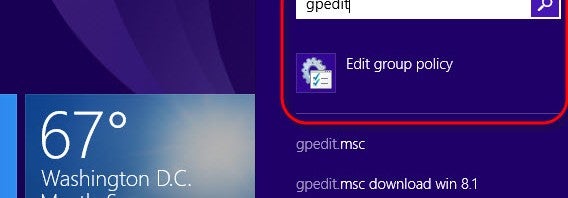
Clique sobre o painel de pesquisa, escreva gpedit e faça a busca. O editor de diretiva de grupo local (group policy) do Windows será aberto.

Abra o painel de diretiva de grupo local do Windows 8.1

2. Edite os ajustes do OneDrive

No painel esquerdo, selecione: Configurações > Administração Padrão > Componentes Windows > OneDrive (Computer Configuration > Administrative Templates > Windows Components > OneDrive).

Clique duas vezes no painel direito sobre a opção Impedir o uso do OneDrive como armazenamento de arquivos (Prevent the usage of OneDrive for file storage).

Recurso para impedir que o OneDrive rode como padrão

3. Desative o OneDrive

Uma janela de diálogo se abrirá e, nela, você poderá desativar o OneDrive. Clique em habilitar (Enabled) ou desabilitar (Disabled), e confirme sua escolha.

Agora, o OneDrive já não aparecerá nem na barra lateral nem como ícone na barra de tarefas do Windows.

Imagem do OneDrive removido do Windows 8.1
Se você quer voltar para o OneDrive, só precisa desfazer a alteração anterior. Quer mais truques de Windows? Veja nossos truques e tutoriais do Windows.

[Artigo original em alemão]

Leia também

Lista de aplicativos para o Windows 8.1: duas dicas para mostrar todos os apps

Você é um fã do menu Iniciar clássico, mas com a interface de blocos? Saiba que em tablets Windows 8.1 isso não é uma boa idéia.

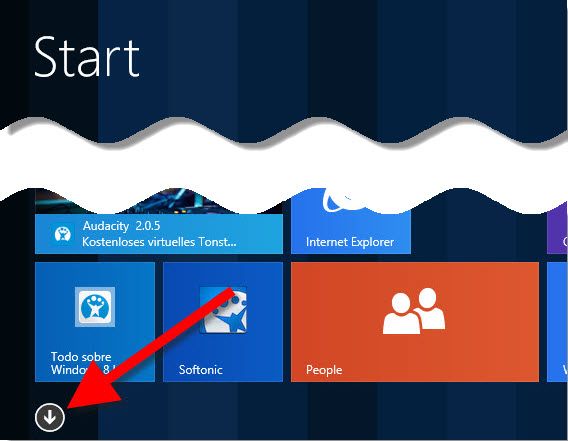
Com nossas dicas, você pode encontrar os aplicativos que procura em poucos segundos. No Windows 10, a Microsoft anunciou a volta do menu Iniciar. Mesmo assim, a lista de aplicativos visualizadas pela flecha é muito maior do que você poderia imaginar.

Tela Inicial esconde aplicativos depois da flecha

Com um pequeno truque, você verá mais aplicativos e, na página de índice aberta com um simples clique, é possível chegar rapidamente ao aplicativo que você está procurando.

Exibição de vários aplicativos ao mesmo tempo

O modo comum de exibição da lista de aplicativos ocupa muito espaço na tela. Mas, ativando uma simples opção, você pode diminuir os tamanhos dos ícones mostrados. A opção está disponível na Charms Bar.

1. Abra as configurações na tela Inicial

Na Charms Bar, clique em Configurações do PC e depois em Blocos.

Listas de aplicativos no Windows 8.1

2. Ative a exibição estendida dos blocos

A opção se chama Mostrar mais aplicativos na Visualização dos Apps. As alterações são aplicadas imediatamente.

Altere o seletor para mostrar mais apps na lista

Como você pode ver, graças à exibição reduzida na tela, há espaço para um maior número de aplicativos.

Mais programas podem ser visualizados na lista

Visualização alfabética do índice

Se houver muitos aplicativos instalados, a exposição reduzida pode também ser insuficiente. Neste caso, basta tocar ou clicar com o mouse no canto inferior direito.

Visualização de apps por ordem alfabética
Ao contrário do que acontece na tela Inicial, o Windows 8.1, mostra uma lista alfabética de todas as iniciais e das pastas/grupos de apps no desktop. Com um simples toque, você pode ir para o ponto desejado.

Aplicativo por nome

Esta lista de aplicativos em touchscreen é muito mais confortável em comparação com o menu Iniciar da área de trabalho tradicional. No menu Iniciar do Windows 10 serão apresentadas apenas algumas alterações.

Procurando outras sugestões para seu PC? Confira nossas dicas e tutoriais sobre Windows.

[Artigo original em alemão]

Como remover a charms bar do Windows 8.1

Você também não gosta quando o Windows 8.1 abre a barra lateral direita sem você pedir? Pois então aprenda como desativa a tal da Charms Bar.

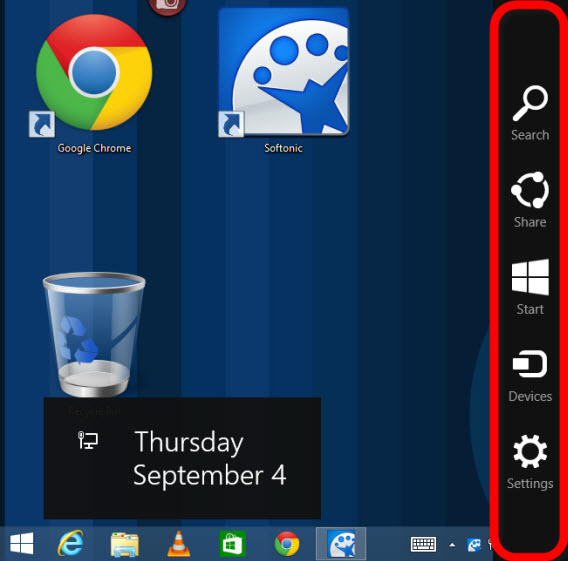
A Charms Bar é aquela faixa de botões que aparece do lado direito da tela quando você menos precisa. Basta passar o cursor do mouse pela lateral da tela que ela aparece.

Charms Bar em ação

Com o truque a seguir, você a deixará ativa para o canto superior direito, uma configuração rápida no Windows. Para desativá-la completamente é preciso um pouco mais de trabalho. E se optar pela solução completa, sempre pode ativá-la com a combinação de tecla Windows + C.

A) Desativar o canto superior esquerdo da Charms Bar

Em primeiro lugar, clique com o botão direito do mouse em um ponto vazio da barra de tarefas e selecione Propriedades.

Desativar a ativação da Charms Bar

Em seguida, selecione a aba Navegação e clique na opção Quando eu apontar para o canto superior direito, mostrar Pesquisar, Compartilhar, Iniciar, Dispositivos e Configurações.

Opção com nome gigante desativa o atalho da charms bar

Desta maneira, remove a maior dor de cabeça: os cantos inferiores são menos graves, já que o mouse geralmente fica mais perto da borda superior. Mas se quer desativar as áreas de ativação por completo, siga lendo.

B) Desativar a Charms Bar em qualquer canto

Infelizmente, a Microsoft não oferece uma solução fácil para desligar o recurso, mas é relativamente fácil fazer isso no Registro do Windows. Lembre-se que qualquer outra alteração pode ter consequências graves no funcionamento do Windows.

1 – Abra o editor de registro do Windows

Na tela inicial do Windows, digite regedit e depois aperte a tecla Enter. O Editor de Registro do Windows deve aparecer, siga as instruções seguintes com cuidado.

Digite Regedit na tela inicial do Windows

2 – Escolha a pasta correta

Na parte esquerda da tela, vá para HKEY_CURRENT_USER > Software >Microsoft > Windows > CurrentVersion > ImmersiveShell

Busque o campo ImmersiveShell no registro do Windows

3 – Crie a chave de registro EdgeUI

Clique com o botão direito do mouse em uma parte vazia da tela à direita, depois em Novo e em seguida Chave.

Inclua a classe de registro EdgeUI

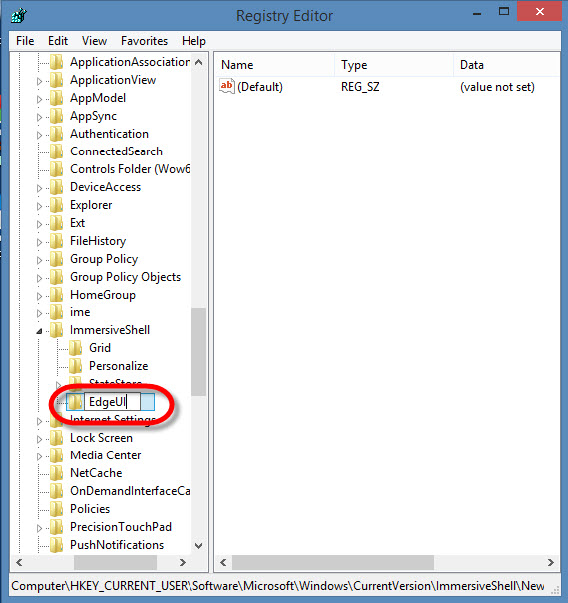
Escreva EdgeUI, depois pressione a tecla Enter para criar a chave.

EdgeUI no registro do Windows

4 – Crie um novo valor de registro

Vá até a pasta EdgeUI criada e clique novamente com o botão direito em um espaço vazio à direita. Depois, selecione Novo e depois Valor DWORD (32 bits).

Crie uma chave de registro

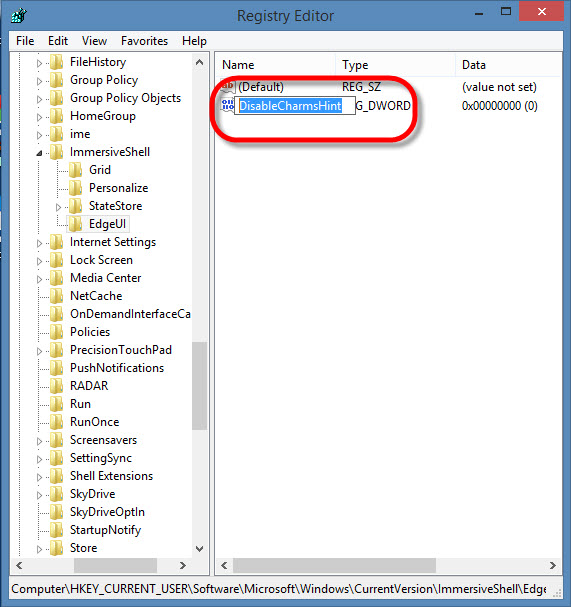
Aparecerá uma nova entrada. Digite DisableCharmsHint e pressione Enter.

Escreva DisableCharmsHint

5 – Desabilitar a ativação da Charms Bar com o mouse

Clique duas vezes na opção criada – DisableCharmsHint. Surgirá uma pequena janela, digite o número 1 no campo Dados do valor. Clique em OK e pronto.

DisableCharmsHint para desabilita Charms Bar

Quando você reiniciar o PC, a ativação da Charms Bar com o mouse não acontecerá mais. Em caso de saudades, sempre é possível usar a combinação Windows + C no teclado.

[Artigo original em alemão]

Sucessor do Windows 8 se chamará Windows… 10(?!)

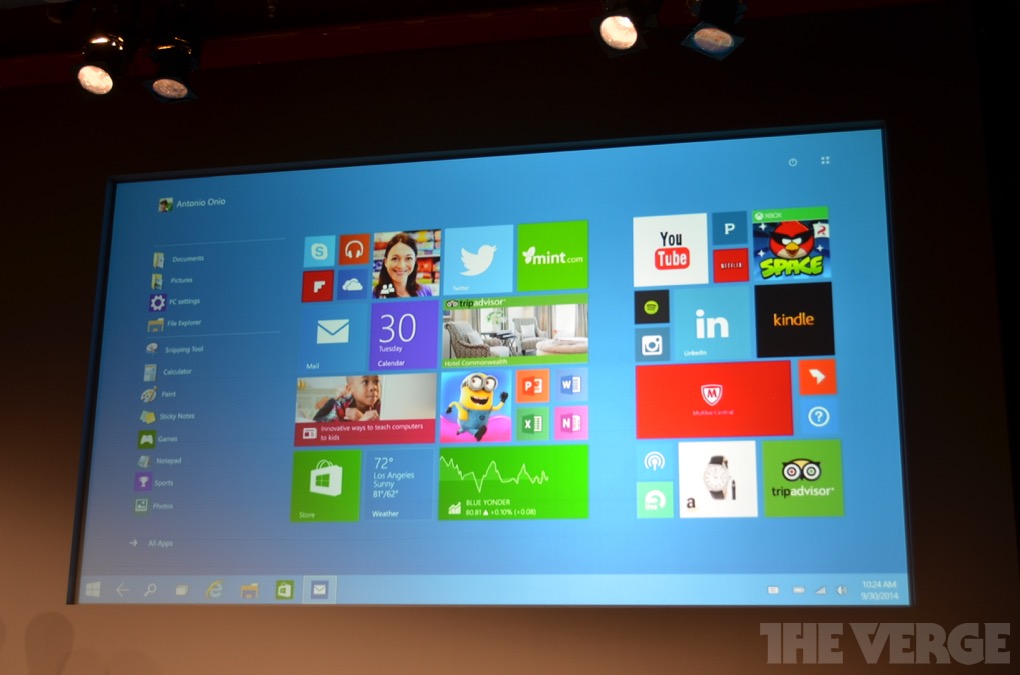
Nesta terça-feira (30/9), a Microsoft apresentou oficialmente o sucessor do Windows 8. E ele se chamará, adivinhem, Windows… 10! E não nos pergunte porque eles pularam o 9…

O anúncio foi feito por Terry Myerson, chefe da divisão de sistemas operacionais da Microsoft. A grande novidade é que a plataforma rodará no seu PC, tablet e smartphone. Com isso, teremos apenas uma loja de aplicativos, possibilitando que todos os programas baixados rodem em qualquer dispositivo que esteja integrado ao Windows 10. Além disso, os apps do Windows Store abrem da mesma forma no tablet e no PC, facilitando a familiarização.

A tela inicial “Metro” se mesclará com o menu Iniciar (oficialmente de volta): no Windows 10 você não verá mais aquela enorme rede de blocos (os pequenos quadrados do Windows 8 semelhante a pequenos azulejos) espalhados pela tela. Ainda assim, os blocos interativos estão lá e podem ser redimensionados conforme seu gosto.

Windows 10 e a nova tela dos blocos dinâmicos

O Windows 10 vai trazer uma barra universal de buscas. Logo, em um mesmo espaço você busca na internet e desktop, como é feito no Mac OS X. Além disso, os prompts de comando passam a suportar Ctrl+C / Ctrl+V, o popular “Copiar e Colar”.

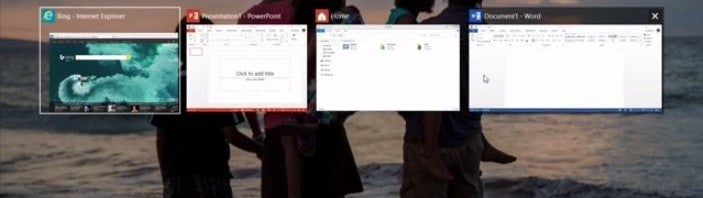
Outro ponto interessante no Windows 10 é o recurso multitarefa. Agora, há um botão na barra de tarefas que, quando acionado, mantém os aplicativos abertos com suas telas estáticas na área de trabalho, possibilitando a troca de programas com o mouse, em vez de utilizarmos o (por vezes) irritante comando “Alt+Tab”. Além disso, será possível ter até quatro aplicativos abertos ao mesmo tempo em tela dividida. Se você trabalha com múltiplos projetos ao mesmo tempo, a função Adding at desktop mantém os diferentes programas organizados em outras áreas de trabalho.


brightcove.createExperiences();

A Charm Bar, que não é muito amigável para o mouse mas funciona bem em telas táteis, será mantida – mais precisamente na versão lateral. Além disso, o novo recurso de multitarefa também funcionará em telas touchscreen, mas redesenhado para responder com mais precisão ao toque. O menu Iniciar também terá suporte à ponta dos dedos.

Segundo a Microsoft, a previsão é de que o Windows 10 (ou Windows X, se preferir) chegue ao grande público no final de 2015. No entanto, até lá, a empresa se comprometeu a apresentar versões beta (testes) tanto para as empresas, quanto para os usuários. A companhia afirmou ainda que o Windows Phone saltará direto para a versão 10. No entanto, pouco foi divulgado a respeito, além da universalização dos apps.

[Crédito da imagem: The Verge]

Leia também

Acompanhe o Softonic nas redes sociais: curta a fanpage do Softonic no Facebook e siga @softonic_br no Twitter.

Windows 9 poderia ser grátis aos usuários do Windows 8

O Windows 9, próximo sistema operacional da Microsoft que será apresentado nesta terça-feira (30/9) poderá ser baixado gratuitamente para quem já tem o Windows 8. Pelo menos foi o que afirmou Andreas Diantoro, CEO da empresa na Indonésia.

“Quando o Windows 9 for lançado oficialmente daqui alguns meses, os usuários que já contam com o Windows 8 só precisam realizar a atualização no seu PC. Ele será instalado automaticamente“, declatou Diantoro na última quinta-feira (25/9).

A prática de fornecer gratuitamente as novas versões de seus sistemas operacionais já é feito pela Apple há alguns anos. No entanto, como a empresa “da maçã” também fabrica os computadores que levam a plataforma, ela lucra de qualquer jeito.

No caso da Microsoft, a iniciativa poderia ser considerada arriscada, já que a empresa não produz seus PCs, apenas vende a licença do Windows para outras fabricantes. No entanto, em uma análise mais a fundo, a estratégia faz sentido: primeiro porque o Windows 8 está presente em menos de 10% dos computadores (7,22% para ser mais exato) do mundo. Logo, a troca gratuita não impactaria a empresa de forma significativa do ponto de vista financeiro. Além disso, isso incentivaria uma adoção a jato (leia-se compra) do Windows 8 para aqueles que ainda têm o Windows 7 (presente em mais de 50% dos PCs) e o Windows XP (17,34% de market share). Afinal, quem não gostaria de ter um sistema operacional mais avançado na sua máquina inteiramente grátis?

Esta terça-feira promete.

Fonte: Inet.Detik.com

Veja também

Acompanhe o Softonic nas redes sociais: curta a fanpage do Softonic no Facebook e siga @softonic_br no Twitter.


Não espere o Windows 10! Aproveite o menu Iniciar no Windows 8.1 com 9 aplicativos

A Microsoft prometeu aos usuários: o Windows 10 marcará o grande retorno do menu Iniciar. “Já era hora!” dirão os mais impacientes. Se você é um daqueles que achou o desaparecimento do menu insuportável, fique tranquilo: não vale a pena esperar até a primavera de 2015, você pode apreciá-lo imediatamente. Como?

Procurando o clássico botão Iniciar. Muitos desenvolvedores têm ouvido as reclamações dos usuários e projetaram menus Iniciar muito refinados, equipados com características especiais que o Windows 10 provavelmente não irá oferecer. Seria um erro não testá-los. Aqui estão alguns exemplos.

Pokki

O Pokki incorpora as funções do menu Iniciar do Windows 7. A extensão exibe os apps do desktop e do Windows Store, além de criar atalhos para os arquivos e aplicativos. Você também pode incorporar os ícones dos aplicativos mais usados. O Pokki também leva em consideração os sites: por exemplo, você pode incluir o Facebook para torná-lo acessível diretamente do menu Iniciar do Pokki.

Baixar Pokki para Windows 8
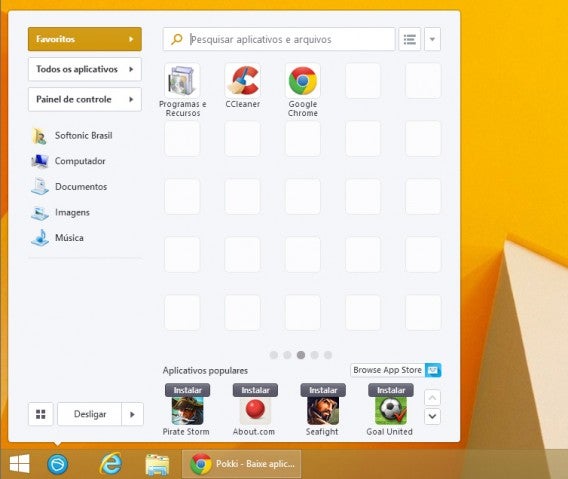
Menu Iniciar do programa Pokki

Classic Shell

Para os nostálgicos, o Classic Shell recupera o visual do velho menu Iniciar do Windows. Dá para escolher entre três menus no estilo do Windows XP, Vista ou Windows 7. A renderização é fiel à original. Ele pode até mesmo substituir o botão Iniciar do Classic Shell pelo original ou para as imagens. As opções permitem selecionar os arquivos a serem exibidos no menu Iniciar e configurar atalhos de teclado para facilitar as operações.

Baixar o menu Iniciar de Classic Shell para Windows 8

Menu iniciar do Classic Shell para Windows 8

StartIsBack
O StartIsBack também usa a nostalgia com seu menu Iniciar clássico no estilo Windows 7 ou Windows XP. Altamente personalizável graças aos muitos temas que podem ser baixados, o StartIsBack vem com as funções de início originais, como Minhas imagens. Os arquivos podem ser visualizados livremente no menu Iniciar.

Baixar o menu Iniciar de StartIsBack para Windows 8

Menu Inicial do StartIsBack

Start8

O Start 8 se aproxima bastante do desenho do Windows 8.1, incorporando os apps do Windows Store na visão geral. Se você gosta do visual moderno, pode até exibir uma mini-versão da tela inicial nova. Este aplicativo é muito sensível à rodinha do mouse. Infelizmente o programa não tem uma versão grátis.

Baixar o menu Iniciar de Start8 para Windows 8

Menu Iniciar do Start8 para Windows 8

IObit StartMenu8

O StartMenu8 funciona da mesma forma que o Start8. A grande vantagem: o aplicativo é gratuito. Mais uma vez, você pode escolher entre o menu Iniciar clássico ou uma mini-versão da nova tela de início. A exibição de aplicativos do Windows Store Apps tem submenu extensível, claramente separado do resto, pouco prático de usar se você tiver instalado muitos apps. O StartMenu8 oferece 20 botões diferentes de início no estilo do Windows ou com imagens engraçadas.

Baixar o menu Iniciar de IObit StartMenu8 para Windows 8

Menu Iniciar do IObit StartMenu8 para Windows 8

ViStart

Disponível antes do lançamento do Windows 8, o ViStart é um clássico dos aplicativos para o menu Iniciar. Personalizável graças aos muitos temas oferecidos para download, o ViStart exibe livremente as pastas e ícones favoritos. O foco está na função de pesquisa, particularmente rápida. As características do ViStart o tornam uma opção atraente para trabalhos artísticos.

Baixar o menu Iniciar de ViStart para Windows 8

Menu Iniciar do VIStart para Windows 8

Start Menu Reviver

O Start Menu Reviver inspira-se fortemente no menu clássico da Microsoft, mas também incorpora novos conceitos do Windows. Não só pode organizar os aplicativos por tipo, mas o menu Iniciar também mostra blocos dinâmicos no estilo do Windows 8. Ao contrário do Windows 10, são apenas ícones que você pode clicar e não miniaturas dinâmicas.

Visualmente e funcionalmente, o Start Menu Reviver é bom. Perfeito, se você não quer ter o antigo visual do menu de início.

Baixar o menu Iniciar de Start Menu Reviver para Windows 8

Menu Inicial do Start Menu Reviver para Windows 8

StartW8

O StartW8 reproduz o menu Iniciar original do Windows 7. Tal como no caso de StartIsBack, o aplicativo exibe os aplicativos do Windows Store e aqueles do desktop. Infelizmente, você não pode configurar muito além das pastas e ícones do menu. O aplicativo foi traduzido para 27 línguas, o que é bastante conveniente para aqueles que não estão confortáveis ​​com menus em inglês.

Baixar o menu Iniciar de StartW8 para Windows 8

Menu Iniciar do StartW8 para Windows 8

Start Button 8

O Start Button 8 está também baseado no menu Iniciar do Windows 7 e mostra as pastas à esquerda para facilitar o acesso. O conteúdo da pasta é exibido no lado direito, onde pode ampliar e reduzir usando o mouse. Você pode adicionar ou remover pastas para o menu Iniciar sem passar pela configuração.

Baixar o menu Iniciar de Start Button 8 para Windows 8

Menu Inicial do Start Button 8 para Windows 8

O abandono do menu Iniciar na versão número 8 do Windows foi uma decisão desastrosa, uma aposta perdida, em parte responsável pelo fracasso deste lançamento ao público que, por contrariar, respondeu de forma massiva ao lançamento do Windows 7. A Microsoft tenta compensar isso na próxima temporada com a sua nova edição do sistema operacional, mas, como podemos ver, há muitas opções disponíveis aos usuários para preencher esta lacuna. Para os nostálgicos do antigo estilo do XP ou os fãs das blocos dinâmicos, os desenvolvedores não esqueceram de ninguém: há algo para todos.

E aí, você trocará o menu iniciar do Windows 8?

[Artigo original em alemão]
Leia também:

Número de PCs com Windows 8 no Brasil já supera o XP

Os sistemas operacionais Windows 8 e Windows 8.1 vêm sendo adotados com maior frequência nos PCs brasileiros e já ultrapassaram até mesmo o popular XP entre os sistemas mais usados no país. As informações são do site StatCounter.

De acordo com os dados da página, o Windows 8 já é o segundo sistema mais usado – com participação de 10,78% dos computadores -, seguido pelo XP, que tem 10,26%. Na quarta colocação temos o Windows 8.1, com 7,57% e subindo. O topo da lista é ocupado com folga pelo Windows 7, cuja participação nos PCs brasileiros é de 62,54%.

E por falar no Windows 7, este sistema operacional continua firme e forte como o mais usado no mundo, presente em mais de 50% dos PCs ao redor do planeta. O Windows XP – mesmo sem mais nenhum suporte oficial da Microsoft – ainda mantém a segunda colocação, com 17,34% de participação. Mac OS X (7,55%), Windows 8 (7,22%) e iOS (5,27) completam a relação dos cinco primeiros.

[Fonte: StatCounter | Via: Info]

Leia também

Acompanhe o Softonic nas redes sociais: curta a fanpage do Softonic no Facebook e siga @softonic_br no Twitter.

Microsoft lança Windows 8.1 Update 2 com poucas novidades

O Windows 8.1 Update 1 foi publicado em março, há relativamente pouco tempo, mas uma nova atualização foi anunciada. Nesta análise, apresentamos as características mais importantes desta segunda atualização do Windows 8.1.

Ao contrário do que eu esperava, não haverá Update 2 do Windows 8.1. Em disso, a Microsoft anunciou o pacote de atualizações de agosto. Será publicada no Patch Tuesday.

Sobre as alterações, a atualização de agosto terá um impacto significativamente menor que o Windows 8.1 Update 1.

Em um post no blog, a Microsoft anunciou que iria abandonar os grandes pacotes de atualização como o Windows 8.1 Update. Agora a empresa de Redmond muda o discurso e diz que irá publicar atualizações regulares a cada mês.

Data de publicação

Os arquivos estarão disponíveis na atualização automática do Windows. Ao contrário do Windows 8.1 Update1, a atualização de agosto não será dividida em várias partes.

Calendário de Agosto do Windows 8.1

Novidades

O Windows 8.1 Update 2 não acrescenta nada de novo para os usuários. Nem o menu Iniciar, nem a anunciada opção para executar apps do Windows 8 em modo de janela estarão presentes na atualização. Contudo, três novidades já foram divulgadas pela Microsoft.

  • O touchpad funcionará como um mouse. A partir desta atualização, tocar com dois dedos é equivalente a clicar com o botão direito do mouse e pressionando duas vezes permitirá arrastar e soltar.
  • Graças às melhoras do suporte para Miracast, os dispositivos Windows 8.1 não só poderão ser usados como emissores, como atualmente, mas também como receptores.
  • O processo de cadastro no Sharepoint foi simplificado. Você também pode permanecer registrado depois de digitar sua senha. Desta forma, você não terá que digitar sua senha o tempo todo.

Tal como outras atualizações distribuídas automaticamente, a de agosto está dedicada principalmente ao reparo de erros e as melhorias são imperceptíveis para o usuário final.

Requisitos do sistema

O Windows 8.1 Update 2 requer as atualizações anteriores. Certifique-se de ter instalado o Windows 8.1 Update 1. Isso é suficiente para não ficar preocupado com mais nada. A Microsoft desenvolveu o Windows 8.1 Update 2 para todas as edições do Windows 8.1.

Instalação

O processo de instalação ocorre de maneira totalmente automática por meio do serviço de atualização embutido no sistema operacional. Traduzindo para o português: é sentar e esperar, caso você tenha deixado o recurso habilitado. No entanto, nem todos os usuários receberão a atualização imediatamente. A Microsoft quer cuidar de seus servidores, por isso vai lançar a atualização de agosto gradualmente.

A instalação manual já pode ser feita desde 12 de Agosto. Em caso de dúvida sobre fazer isto, leia o nosso guia da primeira atualização. O método é parecido com o Windows 8.1 Update 1. Basta instalar todas as atualizações disponíveis e pronto!

Windows Update exibe as atualizações de acordo com a relevância

As próximas atualizações e Windows 9

A Microsoft deixou claro que não haverá mais atualizações importantes igual aoWindows 8.1 Update 1.  Os rumores sobre o Windows 8.1 Update 3, portanto, não têm nenhum fundamento. No entanto, podemos esperar novas atualizações mensais.

Quanto ao Windows 9 (Codename Threshold), até agora não recebemos nenhuma informação nova. Pelo menos, já sabemos que um novo menu Iniciar está a caminho e os apps do Windows 8 rodarão em modo janela. Também circula um boato sobre atualizações gratuitas para versões mais antigas do Windows, incluindo o Windows XP.

Windows 8.2 terá menu Iniciar reformulado e apps Metro em modo janela

Podemos apenas esperar que a Microsoft tenha uma estratégia de atualização definitiva. A indecisão atual é muito pouco profissional e não faz nenhum bem para a imagem já manchada do próprio Windows.

Primeiro, eles congelaram os conhecidos Service Packs, depois publicaram a atualização do Windows 8.1 e finalmente lançaram mais atualizações para esta última. Agora fazem um novo anúncio de que não há mais grandes atualizações. Se a Microsoft quer superar esses problemas, simplesmente deveria publicar produtos prontos e maduros.

[Artigo original em alemão]
Leia também: