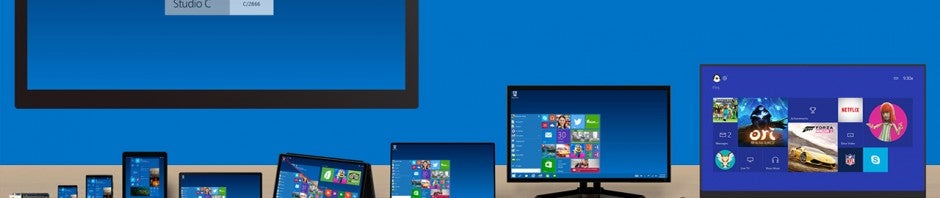
Tudo o que você precisa saber sobre o Windows 10

Por que Windows 10 e não o Windows 9? Como posso experimentar? Quais são as novidades? Aqui estão as respostas às perguntas mais frequentes sobre o Windows 10.

O lançamento da versão final do Windows 10 está chegando e há muitas perguntas a fazer. Sabemos que já está disponível o Technical Preview, que podemos baixar e instalar no PC, ou até mesmo apenas testar na sua máquina virtual para ver como funciona. Mas muitos aspectos mudaram de versão para versão, e várias perguntas permanecem no ar.

Reunimos todas aqui e tentamos dar respostas curtas e completar cada uma delas.

Por que o Windows 10 não é chamado de Windows 9?

De acordo com a lógica da Microsoft, o Windows 10 representa um grande salto do ponto de vista tecnológico, e para enfatizar isso ele saiu com um número de versão a mais. Para dizer a verdade, observando cuidadosamente as versões anteriores do Windows, podemos ver que a progressão numérica nunca existiu realmente. No Windows 2000, Windows XP e versões posteriores. O número da versão reapareceu com o Windows 7 muitos anos depois do Windows 3.11.

No entanto, os rumores dizem que indo diretamente para o Windows 10, a Microsoft também tem a intenção de resolver problemas técnicos. De acordo com essas informações, se o Windows 10 for usado com um código de programação “Windows 9”, poderia ser interpretado como como se fosse da família Windows 95 e 98. Portanto, para evitar problemas, teriam decidido mudar totalmente para o Windows 10.

Qual versão posso fazer download e testar?

Como aconteceu com o Windows 8, além das variantes normais, existem as versões ProEnterprise. O destino do Windows RT é ainda desconhecido. Para testar o Technical Preview do Windows 10, de momento, estão disponíveis apenas as versões ProEnterprise. No futuro, também será lançado um preview da versão standard.

Para testar e para uso pessoal no PC, a Pro Edition é mais do que suficiente.

Baixar Windows 10 Pro Technical Preview

Baixar Windows 10 Enterprise Technical Preview

Quais são as diferenças entre o Windows 8.1 e o Windows 11 Technical Preview?

Com o Windows 10, a Microsoft tentou corrigir muitas falhas do Windows 8. Não à toa, o Windows 10 insiste principalmente na simplificação dos comandos e omite a tecnologia alguns efeitos especiais. Em vez de fornecer aos usuários em desktops e tablets o mesmo padrão de operação em uma interface rígida, o Windows 10 se adapta automaticamente a cada caso. Em dispositivos híbridos com teclados conectados, o interruptor também funciona durante a execução. Como alternativa, você pode configurar manualmente o modo desejado.


brightcove.createExperiences();

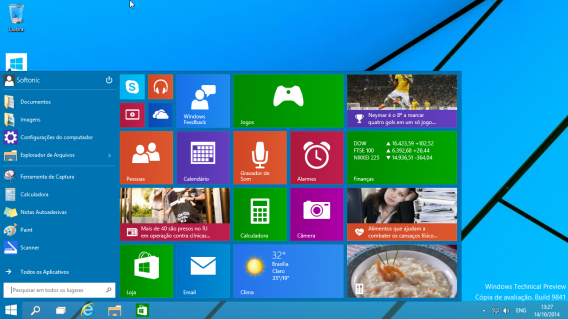
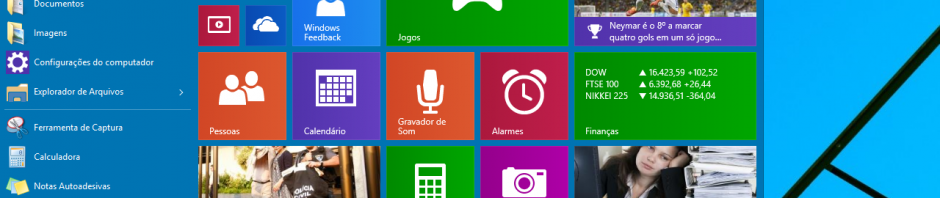
Em dispositivos com teclado e mouse faltam a tela inicial com os live tiles e a Charms Bar. No início do programa aparece restaurado um menu Iniciar adequado.

Na modalidade tablet aparece a bastante conhecida tela de  início do Windows 8.

Outras mudanças importantes estão listadas abaixo:

  • O app do Windows Store se abre na modalidade janela no desktop
  • Windows Snap funciona até mesmo como aplicativo de desktop
  • A nova  função Task View permite que você passe elegantemente entre um app aberto ao outro
  • desktop virtual permite que você sempre tenha uma visão clara do aplicativo e dos Ícones


brightcove.createExperiences();

Windows 10 será gratuito?

Microsoft oferece gratuitamente o Windows Pro 10 Technical Preview para fins de teste. Há rumores de que usuários do Windows 7 e Windows 8 poderão atualizar gratuitamente.

atualização gratuita para usuários do Windows 8 já foi confirmada pelo presidente indonésio da Microsoft, Andreas Diantoro; uma atualização já está disponível para o Windows 7, o que apoia a hipótese de que há uma versão gratuita para usuários do Windows 7. No entanto, até agora, a hipótese não foi confirmada pelos anúncios oficiais.

Posso atualizar o Windows 7 e Windows 8?

Você pode fazer upgrade a partir do Windows 7 ou Windows 8.1, apenas se você usa idiomas do sistema inglês, português do Brasil e chinês simplificado.

Depois de executá-lo pela primeira vez, todas as configurações, arquivos pessoais, e a maioria dos aplicativos serão movidos para o Windows 10.

Se você estiver usando o Windows 7 ou o Windows 8.1 em outros idiomas, você precisará instalar o Windows 10 desde zero como um novo sistema operacional.

O Windows 10 Technical Preview tem uma data de validade?

Sim! A versão de teste somente será válida até 15 de abril de 2015. Muito provavelmente, uma atualização para a versão comercial do Windows 10 (que deve ser lançado logo) com contas de usuário, programas e dados não será possível. Portanto, você não deve usar o Windows 10 Technical Preview como sistema operacional principal.

Qual o melhor modo de testar o Windows 10 Technical Preview?

Aconselhamos que você instale através de uma máquina virtual com o VMware Player. A configuração é muito simples e até mesmo gratuita para os usuários ocasionais e não apresenta nenhuma dificuldade. Se você tem 20 GB de espaço livre em seu disco rígido, você pode instalá-lo facilmente. A eliminação da máquina virtual é indolor.

Todos os programas suportados pelo Windows 8.1 também funcionam no Windows 10?

Todos os programas e aplicativos no Windows 8.1 também funcionam no Windows 10. A Microsoft não mudou a arquitetura do aplicativo.

Onde é que o assistente de voz Cortana?

Cortana não aparece no Windows 10 Technical Preview e será incluído apenas em uma atualização posterior. Cortana é um recurso voltado principalmente para os usuários finais, e espera-se que o assistente de voz seja lançado com uma Costumer Preview ainda não está disponível.

Qual é o próximo passo para o lançamento da versão final do Windows 10?

Antes do lançamento da versão final do Windows 10, a Microsoft deve disponibilizar mais um ou até mesmo dois testes. Além de Cortana há mais melhorias de interface, bem como a inclusão de novos apps. E ao contrário do que aconteceu com o Windows 8, o Windows 10 da Microsoft dedica mais atenção aos desejos dos usuários. Mas ainda não está claro qual será o aspecto final do Windows 10.
Leia também

[Artigo original em alemão]

Como testar o Windows 10 antes do lançamento em uma máquina virtual

Ficou curioso com todas as notícias sobre o Windows 10 e quer saber o por que de tanta badalação? Pois nós vamos ensinar como instalar a versão de testes do sistema em português brasileiro. Tudo isso sem apagar o Windows atual instalado no seu PC.

Máquina virtual?

Máquina virtual é um programa que simula um computador dentro do seu sistema. Você pode usá-lo para testar outras versões do Windows (por exemplo, XP, Vista etc) ou mesmo outros sistema como Linux e até Mac OS X.

Diferente dos métodos tradicionais, instalar um sistema novo em uma máquina virtual não apaga seus arquivos, programas e configurações.

Neste tutorial, vamos usar o VMware Player, disponível para Windows e Linux. Mas o mesmo pode ser feito no VirtualBox (também disponível para Mac) com etapas bem parecidas.

1 – Baixe o arquivo de instalação do Windows 10

Ao baixar o arquivo de instalação do Windows 10, escolha a opção Baixar arquivos ISO (Get the ISO files em inglês). Depois, clique no link Baixar ao lado da opção Português (Brasil) de 64 bits (x64). O arquivo de download é grande, então prepare-se para esperar um pouco.

Aproveite o tempo para verificar se o seu computador tem espaço livre em disco suficiente para a instalação. Recomendamos pelo menos 60 GB de espaço.

2 – Instale a máquina virtual

Baixe e instale o VMware Player. Os passos são os mesmos de qualquer programa.

Caso o instalador ofereça a opção para reiniciar o computador, espere o download do Windows 10 terminar e então reinicie a máquina.

3 – Crie um novo “computador” no VMware Player

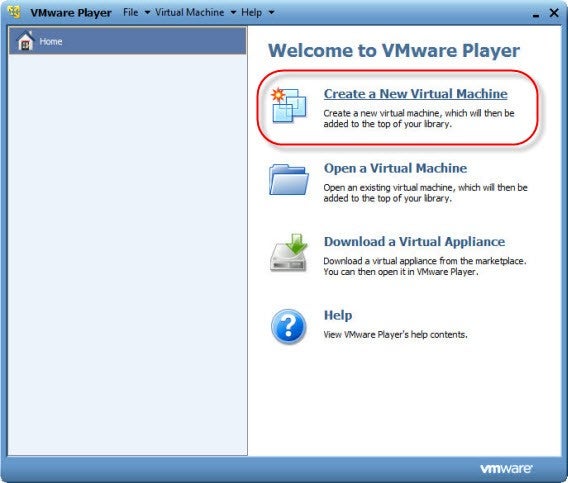
Abra o VMware Player, na tela inicial do programa, clique em Create a New Virtual Machine.

VMware Player

4 – Indique o arquivo de instalação do Windows

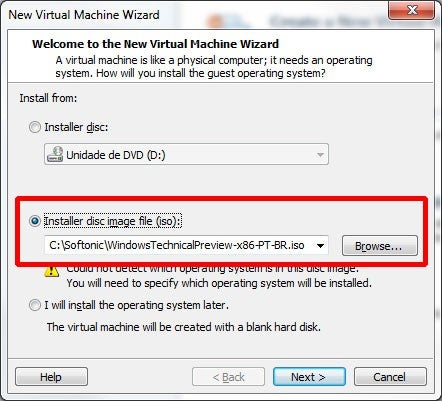
Selecione a opção Installer disc image file (iso):, clique no botão Browse, vá até a pasta onde o arquivo foi baixado (geralmente a pasta Downloads no topo da coluna esquerda) e depois clique duas vezes no arquivo ISO baixado (WindowsTechnicalPreview-x64-PT-BR.iso).

Selecione o arquivo de instalação do Windows 10

Clique em Next para continuar.

5 – Informe Windows 8 como sistema operacional

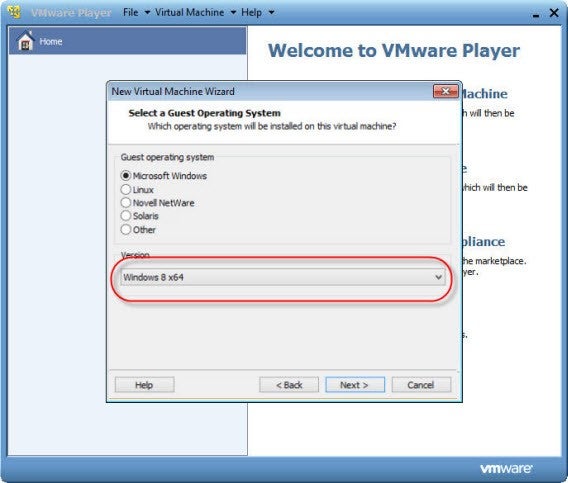
Na tela seguinte, Select a Guest Operating System, escolha a opção Microsoft Windows e sob Version, a opção Windows 8 x64 (o mais semelhante ao Windows 10). Clique novamente em Next.

Windows 8 serve como referência para o VMware Player

6 – Preencha a chave de produto e nome de usuário

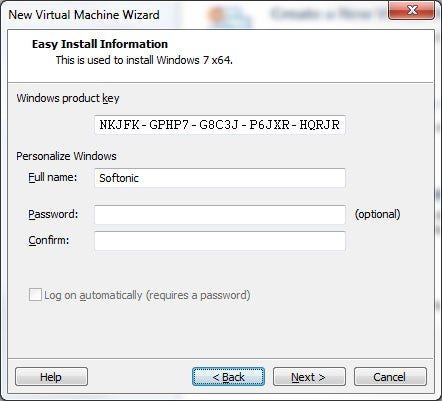
Em Windows product key, preencha com a chave de produto (CD-Key) fornecida pela Microsoft: NKJFK-GPHP7-G8C3J-P6JXR-HQRJR. Nos campos abaixo, digite o nome de usuário em Full name e abaixo digite e confirme a senha de usuário. Siga para o próximo passo clicando em Next.

Preencha o código do produto e um nome de usuário

7 – Atribua um nome e espaço para gravação de arquivos

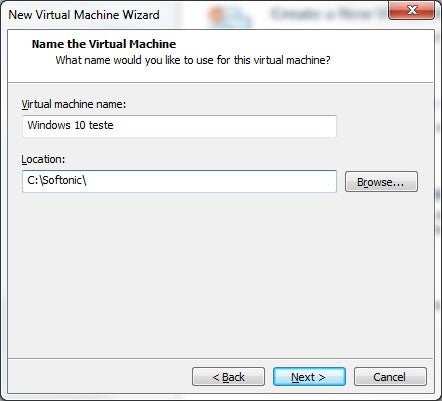
Digite nos campos seguintes, o nome da máquina virtual (Windows 10 teste, por exemplo).

Em seguida, no campo Location, indique onde serão gravados os arquivos da máquina, lembre-se de escolher um local com pelo menos 60 GB de espaço livre. Prossiga clicando em Next.

Dê um nome para a máquina virtual e defina onde serão gravados os arquivos

8 – Defina as configurações de armazenamento

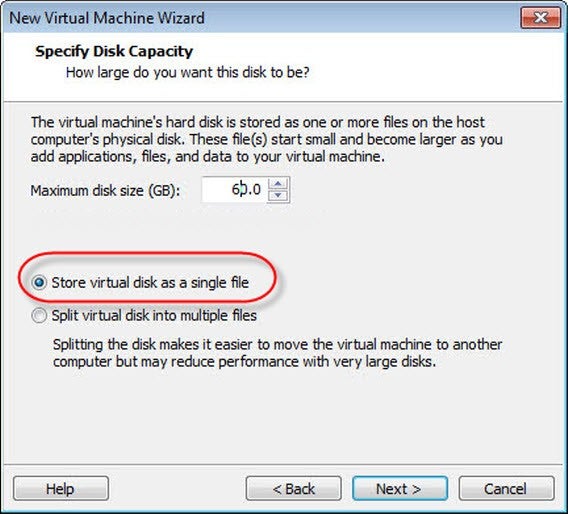
No campo seguinte, siga a recomendação de 60 GB e preencha o número no campo Maximum disk size (GB). E clique na opção Store virtual disk as a single file. Feito isso, clique novamente em Next.

Defina o tamanho do disco rígido virtual

9 – Revise os ajustes

No último passo antes da instalação, o VMware Player mostra todas as configurações definidas nas telas anteriores. Clique em Finish para iniciar o instalador do Windows.

10 – Instale o Windows como se estivesse em um PC normal

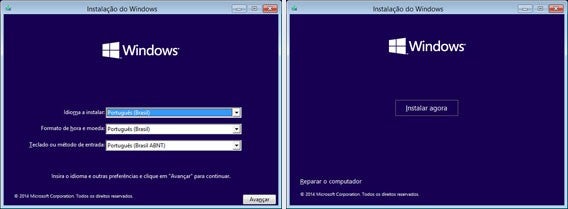
Na primeira tela, após a máquina virtual “ligar”, escolha o idioma, formato de hora e moeda e teclado do computador. Depois clique em Avançar. Na tela seguinte clique em Instalar agora.

Tela de configuração do Windows 10

11 – Concorde com os termos de licença e instale de verdade

No início da instalação, leia os termos de licença, aceite clicando Aceito os termos de licença e clique em Avançar.

Depois clique em Personalizada: instalar apenas o Windows, já que não estamos atualizando um computador.

Na tela seguinte, que mostra o disco criado no passo 8, clique no disco de 60 GB e depois em Avançar.

12 – Configure o Windows 10 Technical Preview

O computador virtual vai reiniciar e já ligará no Windows 10, mas antes, alguns últimos ajustes.

Na primeira tela clique em Usar configurações expressas.

Na tela seguinte, Entrar na conta da Microsoft, preencha seu usuário e senha da conta Microsoft – antigo Passport ou Live, ou a mesma combinação de usuário e senha do Messenger, Skype, Xbox, Hotmail, Outlook ou Windows Phone.

Caso não tenha uma conta, ou não queira sincronizar seus dados, clique no link Criar uma nova conta. Preencha os dados e depois clique em Avançar.

Um truque pouco divulgado nesta tela é que você pode usar o Windows 10 sem ter ou criar uma conta da Microsoft, para isso, clique no link Entrar sem uma conta da Microsoft, neste caso você precisará informar um nome de usuário e senha e depois clicar em Concluir.

13 – Inicie e teste o Windows 10

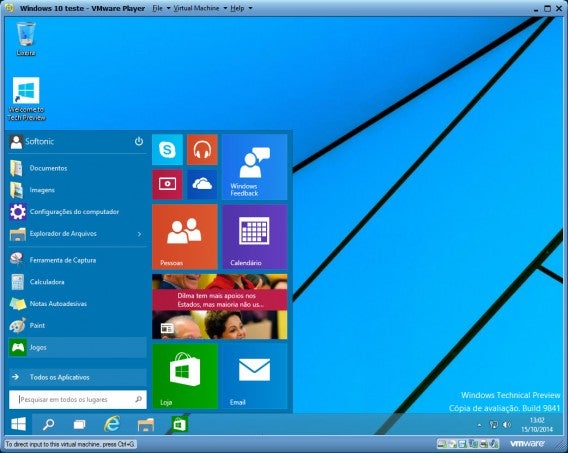
O instalador tentará reinstalar apps já comprados na conta, caso tenha usado uma conta da Microsoft, logo depois mostrará a área de trabalho.

Windows 10 na primeira inicialização

Você poderá testar os recursos do sistema livremente, mas lembre-se que os recursos disponíveis podem ser removidos ou alterados.

Outra coisa importante é que o Windows 10 Technical Preview expira no dia 15 de abril de 2015. É provável que a Microsoft lance outra versão de testes até lá, mas é bom não contar com isso.

Windows 10 expandido

14 – Não gostei, quero desinstalar

Caso já tenha se cansado do Windows 10 ou por qualquer motivo queira desinstalar o sistema, basta abrir o VMware Player e depois clicar com o botão direito na máquina virtual e depois na opção Delete VM from disk.

Leia também

Versão de testes do Windows 10 já conta com a central de notificações

Durante a apresentação oficial do Windows 10, a Microsoft passou rapidamente pela tão falada central de notificações. Esse recurso era tido como uma das grandes novidades da nova versão do sistema, mas não foi mostrada em sua totalidade. Mas agora, o pessoal já deve ter polido a funcionalidade devidamente, uma vez que a central de notificações já pode ser ativada.

Ainda que o uso do recurso não seja uma iniciativa impulsionada pela Microsoft, o fato é que já podemos baixar um pequeno patch (atenção: trata-se de um arquivo executável), não oficial, que circula pelo Twitter e que traz o recurso. Fizemos o teste e comprovamos que funciona.

Central de notificações Windows 10

Dessa forma, o Windows não apresentará as notificações unicamente como pop-ups: o sistema operacional também terá um hub central que pode ser consultado, em uma função semelhante à que já existe no Android, OS X, iOS e Windows Phone 8.1.

Baixar Windows 10 Technical Preview

Leia também

Acompanhe o Softonic nas redes sociais: curta a fanpage do Softonic no Facebook e siga @softonic_br no Twitter.