 Manipular imagens faz parte do trabalho diário de um editor do Softonic. Seja para as opiniões sobre programas ou artigos escritos aqui para o OnSoftware.
Um dos recursos mais usados é o de criar reflexos nas imagens. Além de dar um toque personalizado, o reflexo permite uma melhor variação no tamanho final.
Conseguir o efeito de reflexo no Photoshop é mais fácil do que se imagina. Veja abaixo como fazê-lo sem complicações:
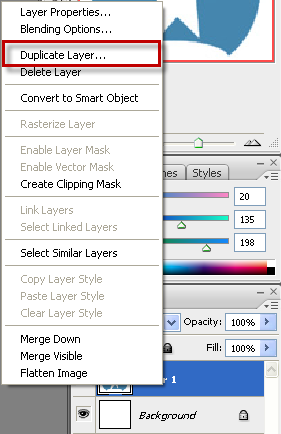
1. Para começar, abra a imagem que quer aplicar o efeito – no nosso caso, escolhemos o logo do Softonic. Em seguida, duplique o layer, como na figura – pusemos o nome de “Reflexo” em nosso layer duplicado.
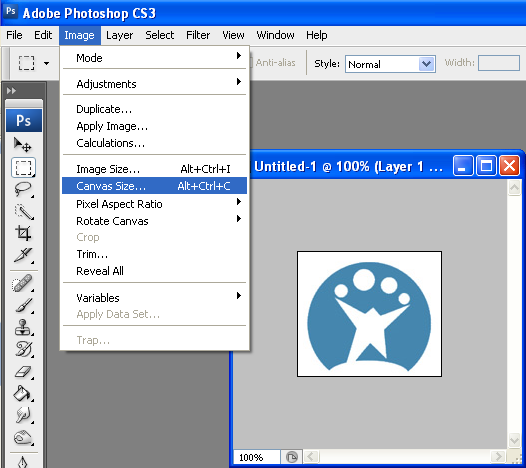
2. Como vamos criar um reflexo, é necessário aumentar a área da figura para que o mesmo caiba perfeitamente. Para isso, vá a “Image>Canvas Size”.
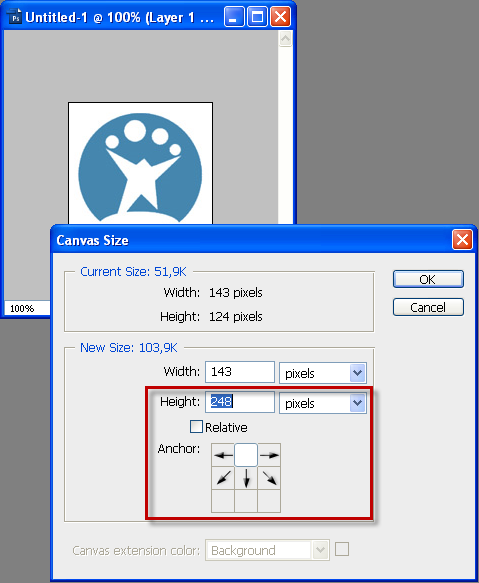
3. Como o reflexo terá mais ou menos o dobro da imagem inicial, duplique a altura da área. No nosso caso, de 124px, passamos para 248px.
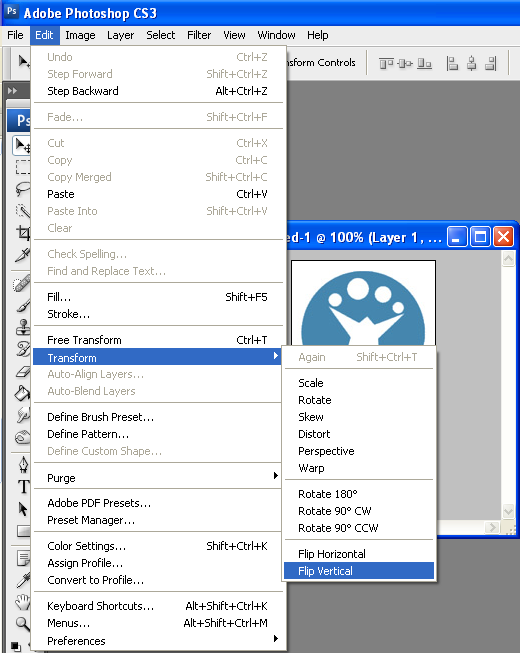
4. Ambos os layers estão preparados e com a mesma área. Agora, é hora de girar um deles e criar o efeito de espelho. Para fazer isso, selecione o layer “Reflexo”, vá a “Edit>Transform>Flip Vertical”.
5. Aparentemente, está tudo igual. No entanto, você precisa mover a imagem do layer “Reflexo” para baixo: ela só está escondida atrás da original.
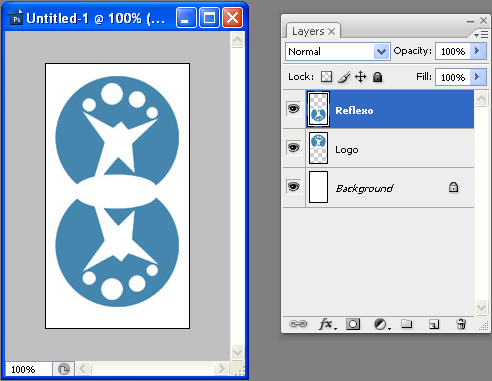
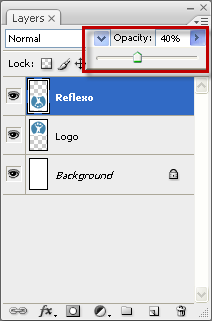
6. Depois de posicionar os layers, chegou a hora de mudar a transparência da imagem inferior. Selecione o layer da imagem e, na parte superior do painel, mova o cursor de “Opacity” a 40%.
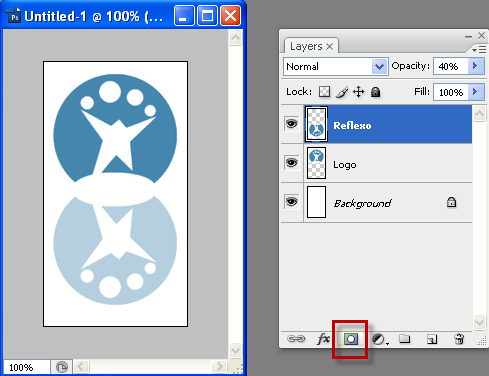
7. Falta apenas criar um efeito degradé. Para isso, selecione novamente o layer “Reflexo” e, na parte inferior do painel, clique na janelinha com uma bola no meio. O recurso é “Add layer mask” que nada mais é do que criar uma máscara no layer atual.
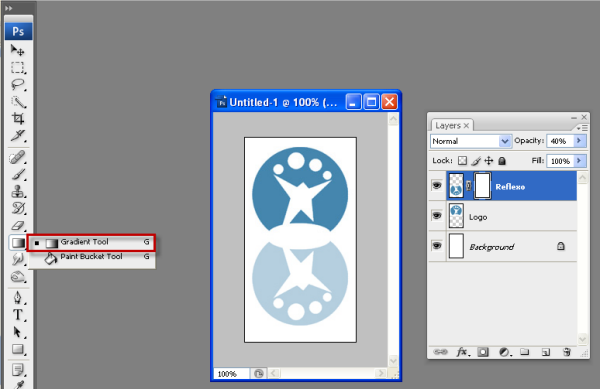
8. Depois, no Painel de Ferramentas principal do Photoshop, selecione a ferramenta de degradé ou “Gradient Tool”. Para conseguir o efeito, trace uma linha vertical sobre a imagem do layer “Reflexo” até conseguir o degradé que mais lhe agrade.
Pode falar a verdade: você nunca imaginou que fosse tão fácil.
Comments are closed.