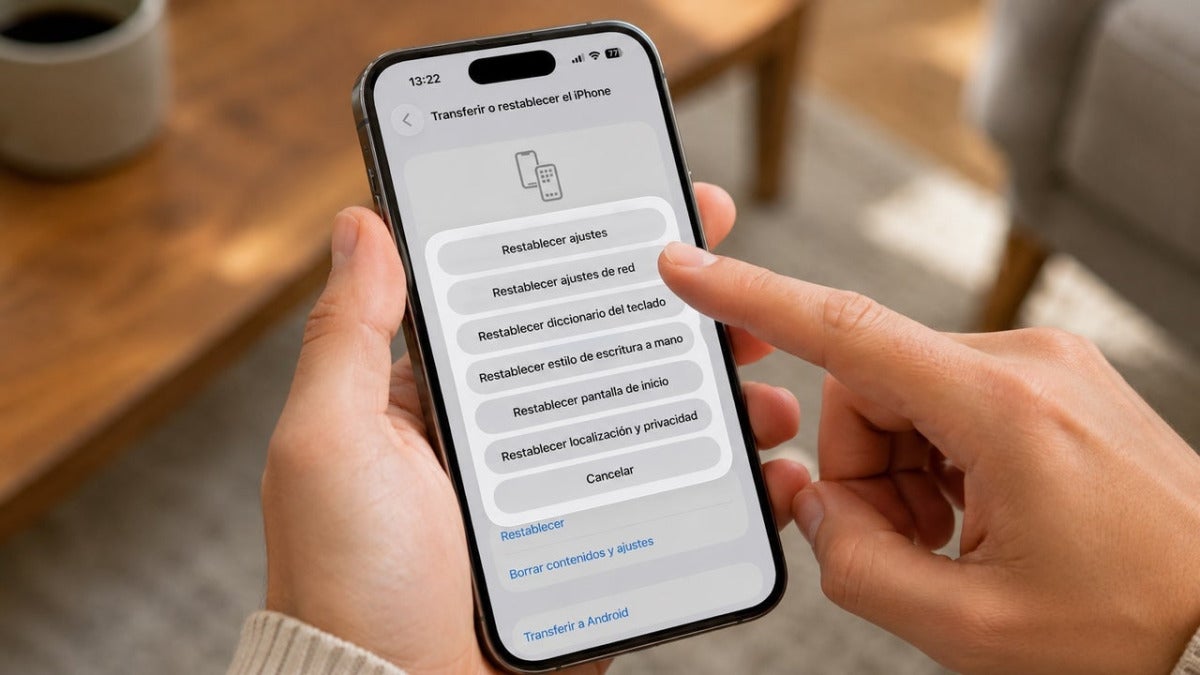
A Apple continua tratando a redefinição dos ajustes de rede no iPhone e no iPad como um dos caminhos mais rápidos para destravar falhas de conexão. Se o aparelho não entra no Wi‑Fi, perde os dados móveis, deixa de encontrar acessóriOS Bluetooth ou empaca na VPN, esse procedimento pode resolver sem obrigar você a restaurar o dispositivo inteiro.

No iPhone ou no iPad, pelas instruções da própria Apple, o caminho é simples: Ajustes > Geral > Transferir ou Redefinir [dispositivo] > Redefinir > Redefinir Ajustes de Rede. Depois, é só digitar o código de desbloqueio e confirmar. A parte boa é que isso não apaga fotos, apps, documentos, mensagens, contas nem outros arquivos pessoais, porque, de acordo com a Apple, a mudança fica restrita às configurações ligadas à conectividade.
Nos iPads com Wi‑Fi apenas, a Apple lembra que não existem ajustes de dados móveis para redefinir. Ainda assim, o processo limpa as preferências de rede sem fio e de Bluetooth e, na maioria das vezes, termina em menos de um minuto.
A recomendação da Apple é usar essa redefinição quando aparecem problemas persistentes com Wi‑Fi, rede móvel, Bluetooth, VPN e, em alguns casos, até falhas de ativação ou de conexão com eSIM. Ela costuma ser especialmente útil em fases de atualização do iOS, quando alguns bugs de conectividade aparecem logo depois da instalação de uma versão nova.
O que esse recurso não faz, e a Apple deixa isso claro, é mexer no seu conteúdo pessoal. Fotos, mensagens, apps, contas e documentos continuam no aparelho exatamente do jeito que estavam.
Agora, o que some depois do reset merece atenção. Segundo a Apple, o sistema apaga as redes Wi‑Fi salvas com suas senhas, os emparelhamentos Bluetooth, as configurações manuais de VPN, os ajustes de APN e algumas preferências da operadora. De quebra, ele também derruba a conexão com a rede que estiver em uso naquele momento.
A Apple também informa que o Wi‑Fi é desligado e religado durante o procedimento. Em certas situações, certificados marcados manualmente como confiáveis podem voltar para o estado de não confiáveis, o roaming de dados pode ser desativado e até o nome do aparelho pode voltar ao padrão, como “iPhone”.
Mesmo sendo útil, esse reset raramente é a primeira tentativa. Antes dele, dá para testar soluções mais simples: ligar e desligar o Modo Avião, reiniciar o aparelho, esquecer a rede Wi‑Fi e conectar de novo, checar o roteador e confirmar se a operadora não está passando por instabilidade.
Se nada disso resolver, aí a redefinição dos ajustes de rede passa a fazer sentido. Depois que essa parte de conectividade for reiniciada, você vai ter de entrar novamente nas redes Wi‑Fi e redigitar as senhas. E, se usa uma VPN configurada manualmente, talvez também precise montar esse ajuste de novo.
No Apple Watch, o quadro muda um pouco. A orientação mais comum da Apple é esquecer uma rede específica ou, quando o problema persiste, desemparelhar o relógio e configurá-lo outra vez. Nos modelos com celular, também pode ser necessário revisar as opções no app Watch ou entrar em contato com a operadora.
No fim das contas, redefinir os ajustes de rede no iPhone e no iPad ainda é um dos atalhos mais práticos para acabar com panes de conexão que ninguém vê, desde que você saiba direitinho o que vai deixar para trás no processo.
